Les 10 navigateurs les plus sécurisés en 2026 : avis d'experts et analyse de sécurité
Essayez Gologin gratuitement

Votre navigateur est la surface d’attaque la plus exploitée de votre appareil. Il gère vos mots de passe, vos données financières, vos recherches de santé, vos échanges privés, et il fait tout cela en transmettant discrètement des centaines de données vous concernant à des dizaines de tiers à chaque chargement de page. Selon un rapport 2025 de l’Electronic Frontier Foundation (EFF), la page web moyenne envoie des données à 11 traceurs externes, et la plupart des utilisateurs n’en ont aucune idée.
Choisir un navigateur sécurisé en 2026, ce n’est pas seulement éviter les malwares. Il s’agit de contrôler ce qu’Internet sait de vous : votre appareil, votre comportement et, de plus en plus, votre identité. Ce guide présente les 10 meilleures options dans une comparaison technique et sans détour, pour vous aider à décider en connaissance de cause.
TOP 10 des navigateurs sécurisés en 2026
Comparatif des fonctionnalités : sécurité et confidentialité
| Navigateur | Sandboxing | Anti-fingerprinting | Bloqueur de pub par défaut | Open source | Isolation des identités |
|---|---|---|---|---|---|
| Gologin | Avancé ✅ | Avancé ✅ (modification active) | Oui ✅ | Oui ✅ (moteur Chromium) | Avancée ✅ |
| Brave | Avancé | Modéré (randomisation) | Oui ✅ | Oui ✅ | Aucune ❌ |
| Firefox | Avancé | Modéré (avec configuration) | Non ❌ (ETP par défaut) | Oui ✅ | Aucune ❌ |
| Mullvad Browser | Avancé | Fort (uniformité) | Oui ✅ (uBO) | Oui ✅ | Aucune ❌ |
| Tor Browser | Modéré | Fort (uniformité) | Partiel | Oui ✅ | Aucune ❌ |
| Chrome | Avancé | Aucun ❌ | Non ❌ | Partiel (Chromium) | Aucune ❌ |
| Edge | Avancé | Aucun ❌ | Non ❌ | Partiel (Chromium) | Aucune ❌ |
| Vivaldi | Avancé | Aucun ❌ | Oui (en option) | Partiel | Aucune ❌ |
| Waterfox | Modéré | Aucun ❌ | Non ❌ | Oui ✅ | Aucune ❌ |
| Bromite | Avancé | Partiel | Oui ✅ | Oui ✅ | Aucune ❌ |
Qu’est-ce qu’un navigateur vraiment sécurisé ? (Sécurité vs confidentialité)
Ces deux notions sont constamment confondues, alors qu’elles recouvrent des réalités très différentes en pratique.
La sécurité désigne la capacité du navigateur à protéger votre appareil contre les menaces extérieures : code malveillant, pages de phishing, téléchargements involontaires (drive-by downloads) et exploitation de failles logicielles. Les principaux mécanismes techniques sont les suivants :
- Sandboxing (sandbox) : isole les processus du navigateur afin qu’un onglet compromis ne puisse pas accéder au reste de votre système. L’architecture multiprocessus (popularisée par la conception de Chrome) est aujourd’hui le minimum attendu.
- Site Isolation : garantit que chaque site web s’exécute dans un processus totalement distinct, ce qui évite les fuites de données entre sites. Un point crucial depuis la divulgation des vulnérabilités CPU de type Spectre/Meltdown.
- Sécurité accélérée par le matériel : exploite les fonctions de sécurité du système d’exploitation (comme Windows CNG ou la Secure Enclave de macOS) pour protéger les opérations cryptographiques.
- Protection contre le phishing : API Safe Browsing ou listes équivalentes qui signalent les URL malveillantes connues avant leur chargement.
- Correction rapide des CVE : la vitesse à laquelle le navigateur publie des correctifs pour les failles référencées (Common Vulnerabilities and Exposures, CVE). Entre un cycle de correction de 48 heures et un cycle de 30 jours, la différence est considérable en situation réelle.
La confidentialité consiste à limiter la collecte de données et le suivi comportemental. Les mécanismes essentiels sont les suivants :
- Protection anti-fingerprinting : bloquer ou usurper les signaux du navigateur (canvas, WebGL, polices, résolution d’écran, etc.) qui composent votre empreinte numérique.
- Désactivation de la télémétrie : possibilité de refuser (ou mieux, de n’accepter qu’explicitement) la collecte de données par l’éditeur du navigateur lui-même.
- Protection contre les fuites WebRTC : WebRTC peut exposer votre véritable IP, même derrière un VPN. Un navigateur qui ne corrige pas ce problème est en pratique inutilisable pour protéger sa vie privée.
- Blocage des scripts : empêcher l’exécution de JavaScript sur les pages non fiables élimine des catégories entières de traceurs et de vecteurs d’attaque.
- Paramètres par défaut « zero-knowledge » : l’éditeur du navigateur doit être, par conception, incapable de connaître votre historique de navigation.
La dure réalité : la plupart des navigateurs sont corrects en matière de sécurité, mais défaillants sur la confidentialité. Chrome, par exemple, offre un excellent sandboxing et corrige les CVE plus vite que quiconque, mais il est développé par la plus grande entreprise publicitaire au monde et envoie de la télémétrie par défaut. Les navigateurs qui obtiennent réellement de bons résultats sur les deux axes forment une liste bien plus courte.
Il existe aussi une troisième catégorie que la plupart des guides ignorent : la sécurité de l’identité. C’est là que le fingerprinting du navigateur devient la vraie menace. Même avec un VPN et un bloqueur de publicités activés, votre navigateur laisse échapper une empreinte unique, constituée de centaines de signaux techniques, qui permet de vous réidentifier d’une session à l’autre, en mode privé comme après un changement d’IP. Traiter le fingerprinting exige une approche architecturale fondamentalement différente.

Top 10 des navigateurs les plus sécurisés : classement par niveau de protection
1. Gologin : le meilleur choix pour la sécurité de l’identité et la protection contre le fingerprinting
Gologin est le navigateur le plus sûr pour protéger votre identité, car il utilise une usurpation avancée des empreintes numériques directement au niveau du moteur, ce qu’aucun navigateur classique n’est capable de faire de par son architecture.
Brave, Firefox et Mullvad Browser s’efforcent de bloquer les traceurs, mais ils se heurtent à un paradoxe de conception : plus un navigateur résiste au fingerprinting, plus il se distingue dans la masse. Bloquer les appels à l’API Canvas est un signal d’alerte pour les traceurs sophistiqués. Les remplacer par une empreinte convaincante et cohérente en interne est un tout autre problème, et c’est précisément celui que Gologin résout.
Ce que fait concrètement Gologin :- Moteur Orbita : le navigateur de Gologin repose sur Chromium (le même moteur open source que celui de Chrome) et est mis à jour au rythme des versions de Chrome. Il reçoit donc les correctifs des failles CVE nouvellement divulguées dans le même délai que les utilisateurs de Chrome : vous ne sacrifiez pas la sécurité à la confidentialité.
- Isolation complète des identités : chaque profil de navigateur dans Gologin fonctionne avec une identité numérique synthétique entièrement distincte : empreinte du système d’exploitation, polices, résolution d’écran, moteur de rendu WebGL, hash Canvas, AudioContext, nombre de cœurs du processeur, etc. Ces signaux ne sont pas bloqués : ils sont remplacés par des alternatives d’apparence légitime.
- Protection contre les fuites WebRTC : activée par défaut. L’adresse IP réelle est dissimulée au niveau de l’API, et pas seulement via les paramètres de l’interface.
- Protection anti-fingerprinting : non pas passive (blocage) mais active (remplacement). Les paramètres d’empreinte sont générés aléatoirement pour chaque profil et restent cohérents entre eux, afin d’apparaître comme authentiques aux systèmes de suivi.
- Cloisonnement multi-profils : chaque profil est un sandbox totalement isolé : cookies, stockage, cache et données d’empreinte ne passent jamais d’une session à l’autre.
- Aucune contamination entre profils : idéal pour ceux qui ont besoin d’une véritable séparation opérationnelle, que ce soit pour la confidentialité professionnelle ou la sécurité personnelle.
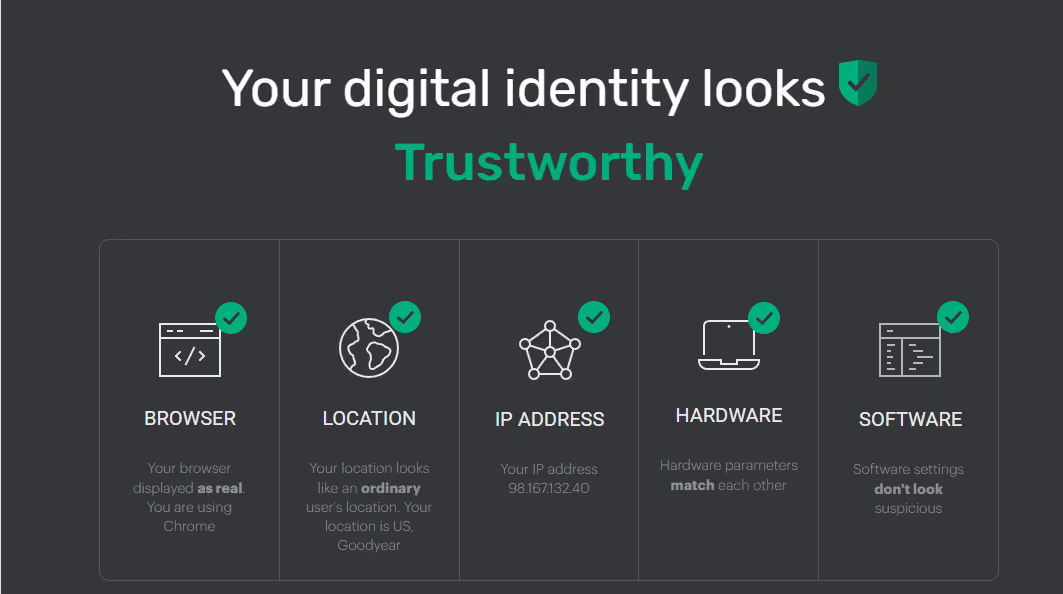
Vous pouvez aussi tester la sécurité de votre navigateur en ligne avec des services comme Iphey.com ou coveryourtracks.eff.org
Cas d’usage principal : Gologin ne remplace pas votre navigateur du quotidien si vous voulez simplement naviguer de façon occasionnelle. C’est le bon choix lorsque vous avez besoin d’une isolation d’identité à 100 % : professions à haut risque, chercheurs en sécurité, journalistes en environnement hostile, ou toute personne ayant besoin d’une séparation numérique vérifiable entre différents contextes.
Gologin est le navigateur le plus sûr pour vos données personnelles, car il traite votre identité numérique comme un élément configurable, et non comme une empreinte figée qui finit par fuiter.
Tarifs : plan Free disponible (3 profils). Plans payants à partir de 4 $/mois pour un usage professionnel. Plateformes prises en charge : Windows, macOS, Linux, Android (profils cloud).
2. Brave : le meilleur choix pour une protection prête à l’emploi
Brave est la référence pour ceux qui veulent une bonne protection de la vie privée sans rien configurer. Construit sur Chromium, il intègre :
- Blocage des publicités et des traceurs intégré (Shields), activé par défaut
- Randomisation des empreintes à chaque session (moins sophistiquée toutefois que l’approche de Gologin)
- Protection de l’IP contre les fuites WebRTC dans les paramètres par défaut
- Passage automatique en HTTPS pour toutes les requêtes
- Intégration de Tor dans les fenêtres privées (le trafic passe par le réseau Tor)
Brave corrige rapidement les failles CVE de Chromium, généralement dans un délai de 1 à 3 jours après les versions en amont. Son sandboxing et son isolation des sites sont hérités de Chromium, ce qui les rend réellement excellents.
Les compromis côté confidentialité : Brave exploite son propre réseau publicitaire (Brave Ads) et son propre écosystème de cryptomonnaie (le jeton BAT). La télémétrie est facultative (opt-in), mais le modèle économique reste proche de la publicité. La randomisation des empreintes ajoute du bruit sans créer une identité entièrement synthétique : un traceur déterminé peut encore cibler un utilisateur de Brave avec suffisamment de points de données.
Idéal pour : ceux qui cherchent un remplaçant de Chrome, avec de vrais gains en confidentialité et sans aucune configuration.
3. Firefox : le meilleur polyvalent pour personnaliser sa sécurité
Firefox est le seul grand navigateur développé par une organisation à but non lucratif (la Mozilla Foundation), ce qui lui donne un rapport structurellement différent aux données des utilisateurs. Principales fonctionnalités de sécurité :
- Protection renforcée contre le pistage (ETP) : le mode Strict bloque les cookies tiers, les fingerprinters et les cryptomineurs
- Architecture multiprocessus avec isolation des sites (Fission)
- Processus en sandbox pour chaque site en mode Fission
- Large écosystème d’extensions pour ajouter des couches de protection (uBlock Origin, Privacy Badger, Canvas Blocker)
- Télémétrie en opt-out (donc présente par défaut : il faut la désactiver manuellement dans
about:config)
Le principal atout de Firefox en matière de sécurité est son extensibilité. Avec la bonne configuration (désactivation de WebRTC dans about:config, activation du mode ETP strict, installation d’uBlock Origin en mode strict (hard mode)), Firefox devient l’un des environnements de navigation chiffrée les plus sûrs que l’on puisse obtenir sur une architecture de navigateur classique.
Son talon d’Achille : sans configuration, il reste moyen. Et la dépendance financière de Mozilla à l’accord avec Google pour le moteur de recherche par défaut crée une structure d’incitations peu confortable.
Idéal pour : les utilisateurs techniques prêts à investir du temps dans la configuration, ou les organisations qui déploient des profils renforcés via des politiques de sécurité.
4. Mullvad Browser : le meilleur pour une protection rigoureuse contre le pistage

Mullvad Browser est le fruit d’une collaboration entre Mullvad VPN et le Tor Project. Lancé en 2023, il a été considérablement amélioré d’ici 2026. Il applique la philosophie anti-fingerprinting de Tor Browser à la navigation sur le web classique (clearnet), sans faire passer le trafic par le réseau onion.
L’objectif de conception est l’uniformité des empreintes : faire en sorte que tous les utilisateurs de Mullvad Browser se ressemblent, afin qu’aucun ne puisse être pisté individuellement. Concrètement :
- Canvas, WebGL, l’énumération des polices et les autres API de fingerprinting renvoient des valeurs standardisées
- JavaScript est activé par défaut, mais fortement isolé dans un sandbox (sandbox)
- Aucune télémétrie : une architecture « zero-knowledge » côté navigateur
- uBlock Origin est inclus par défaut, dans sa configuration la plus stricte
La contrepartie : cette uniformité stricte fait que certains sites ne fonctionnent pas correctement, et le navigateur résiste à la personnalisation par conception. Il se marie aussi mal avec les extensions : en ajouter va à l’encontre de l’objectif d’uniformité.
Idéal pour : les utilisateurs qui placent la confidentialité avant tout, l’associent à Mullvad VPN et veulent une protection maximale contre le pistage avec la vitesse du clearnet.
5. Tor Browser : la référence en matière d’anonymat réseau
Tor Browser s’appuie sur Firefox ESR, auquel il ajoute le routage par le réseau Tor et un durcissement maximal contre le fingerprinting. Chaque requête passe par trois relais chiffrés, ce qui rend la surveillance au niveau du trafic extrêmement difficile. Ses principales caractéristiques :
- Routage en oignon avec chiffrement à trois sauts par défaut
- Blocage de JavaScript au niveau de sécurité « Le plus sûr » (« Safest »)
- Uniformité des empreintes (même approche que Mullvad, qui découle des recherches du Tor Project)
- Aucun cookie ni stockage local persistant d’une session à l’autre
Ses limites, en toute honnêteté : Tor est lent, avec des débits typiques de 1 à 5 Mbit/s selon le chemin des relais. Les nœuds de sortie peuvent être compromis. Et le fingerprinting au niveau du nœud de sortie reste possible lorsque JavaScript est activé aux niveaux de sécurité inférieurs. Pour cette raison, les recommandations du NIST pour les environnements classifiés n’approuvent toujours pas Tor comme seule mesure d’anonymisation.
Idéal pour : les journalistes, militants, lanceurs d’alerte et utilisateurs en environnement répressif qui ont avant tout besoin d’un anonymat au niveau du réseau.
6. Chrome : mises à jour de sécurité rapides, mais questions de confidentialité

Google Chrome domine le marché des navigateurs avec environ 65 % de parts dans le monde (StatCounter, T1 2026), et son ingénierie de sécurité est réellement de très haut niveau :
- Les correctifs de CVE les plus rapides de tous les grands navigateurs (souvent quelques heures après la divulgation en amont)
- Sandboxing et isolation des sites parmi les meilleurs du secteur
- Safe Browsing avec protection anti-phishing en temps réel
- Fonctions de sécurité accélérées par le matériel sur les plateformes compatibles
Mais Chrome est l’infrastructure de collecte de données de Google déguisée en navigateur. La télémétrie est étendue. L’abandon progressif des cookies tiers (Privacy Sandbox) les remplace par un suivi par cohortes contrôlé par Google, sans supprimer le pistage. Sans configuration poussée ni extensions, Chrome est un risque pour la vie privée.
Idéal pour : les environnements d’entreprise où la rapidité des correctifs de sécurité est la priorité et où la navigation est encadrée par des politiques.
7. Microsoft Edge : une sécurité solide de niveau entreprise

Edge, reconstruit sur Chromium depuis 2020, est devenu un sérieux candidat pour la sécurité en entreprise :
- Microsoft Defender SmartScreen : protection contre le phishing et les logiciels malveillants, intégrée au niveau du système d’exploitation
- Super Duper Secure Mode (SDSM) : désactive la compilation JIT dans V8, ce qui réduit nettement la surface d’attaque exploitable (prêt pour la production depuis 2025)
- Onglets en veille et gestion des processus qui limitent la surface d’attaque des onglets inactifs
- Moniteur de mots de passe : compare les identifiants aux bases de données de fuites connues
- Intégration de Windows Hello pour une authentification s’appuyant sur le matériel
Côté confidentialité : Microsoft collecte une télémétrie importante. Les fonctions d’achat et d’IA de la barre latérale sont gourmandes en données par conception. Edge se comprend le mieux comme un Chrome doté d’intégrations de sécurité propres à Windows.
Idéal pour : les environnements d’entreprise sous Windows et les organisations dans l’écosystème Microsoft 365.
8. Vivaldi : une sécurité personnalisable
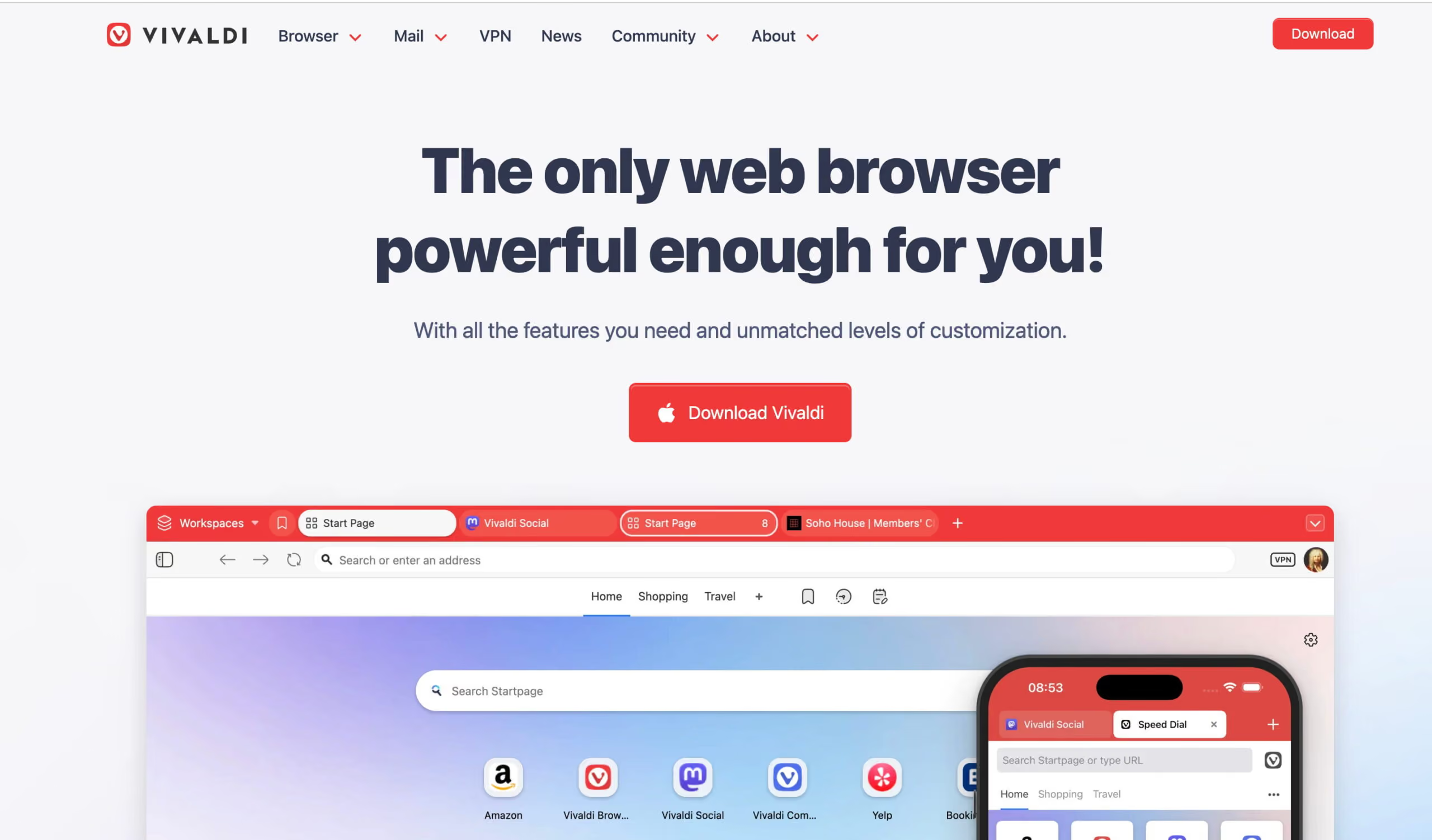
Vivaldi offre un contrôle précis sur chaque aspect du comportement du navigateur, y compris des paramètres de sécurité que la plupart des navigateurs enfouissent ou n’exposent pas du tout. Construit sur Chromium, il hérite de l’architecture de sécurité de Chrome tout en donnant aux utilisateurs les contrôles que Chrome a supprimés.
Fonctions de sécurité notables : autorisations par site avec mémorisation persistante, blocage intégré des publicités et des traceurs avec listes de filtres personnalisables, possibilité de désactiver individuellement certaines API JavaScript, et gestion des cookies avec un niveau de détail absent de Chrome en version standard.
Point faible pour la confidentialité : Vivaldi n’est pas entièrement open source (la couche d’interface est propriétaire). Une télémétrie existe, mais elle est minimale par défaut.
Idéal pour : les utilisateurs avancés qui veulent la sécurité de Chromium avec la configurabilité de Firefox.
9. Waterfox : un autre moteur et la confidentialité
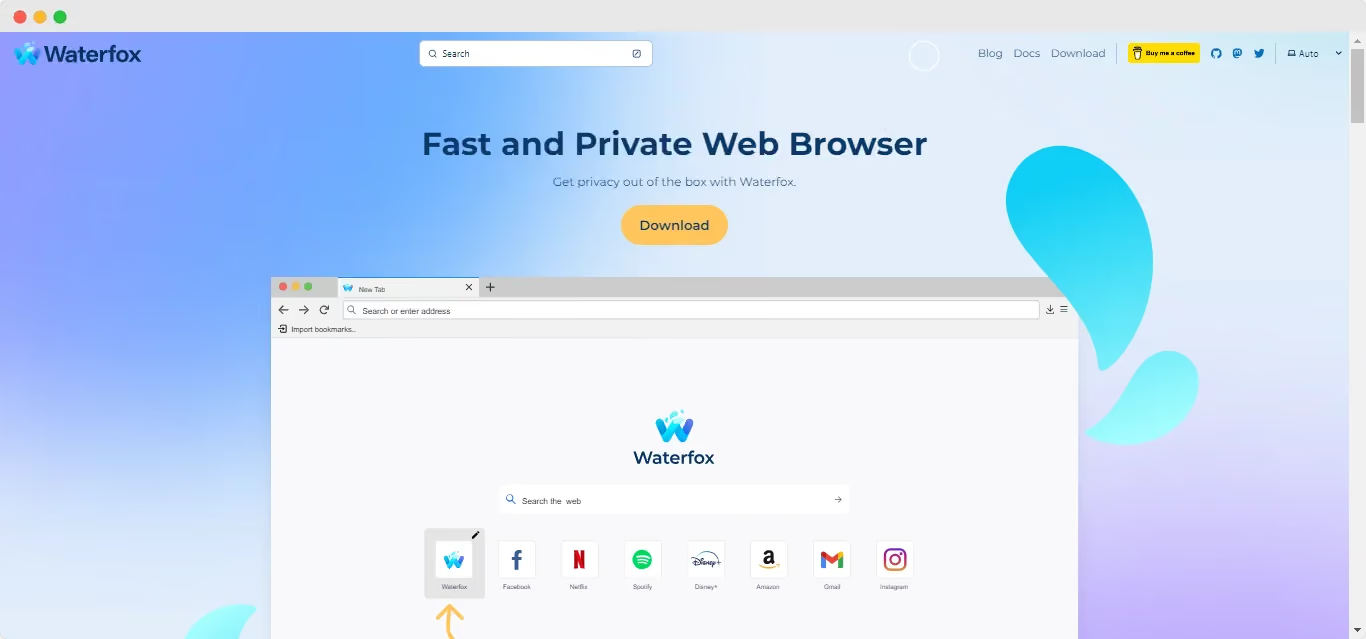
Waterfox est un fork de Firefox qui supprime toute la télémétrie de Mozilla et reste compatible avec les anciennes extensions XUL/XPCOM que Firefox a abandonnées. Il se positionne comme un Firefox débarrassé de Google et de Mozilla.
Point de vigilance côté sécurité : en raison de la petite taille de l’équipe de Waterfox, les correctifs de CVE arrivent avec quelques jours, voire quelques semaines de retard sur Firefox. Pour un usage où la sécurité est critique, cet écart compte. Côté confidentialité, il fait mieux que Firefox en version standard (aucune télémétrie par défaut), mais côté sécurité, il est moins solide à cause de cycles de correctifs plus lents.
Idéal pour : les utilisateurs qui privilégient la suppression de la télémétrie, ont besoin de la compatibilité avec d’anciennes extensions et comprennent le compromis lié au retard des correctifs.
10. Bromite (pour Android)
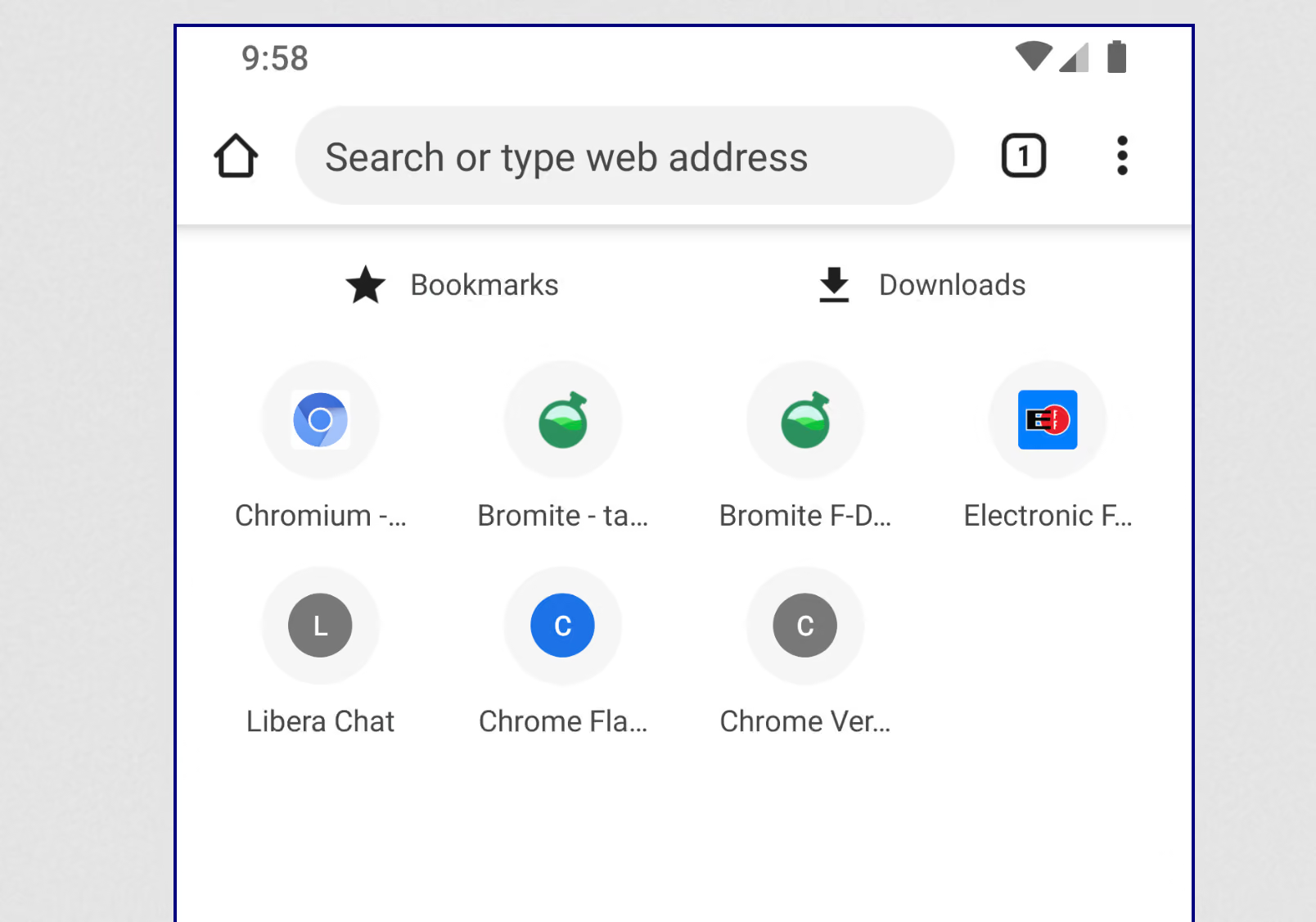
Bromite est un fork de Chromium conçu spécifiquement pour Android. Il ajoute le blocage des publicités, des correctifs contre le fingerprinting et des améliorations de confidentialité absents de la version de Chrome pour Android.
Il applique rapidement les correctifs de sécurité de Chromium, ajoute par-dessus une série de correctifs de confidentialité issus du projet Bromite et supprime l’intégration des services Google. Le projet est maintenu par une petite équipe, ce qui soulève des questions sur sa maintenance à long terme : il a connu par le passé de longues périodes sans mise à jour.
Idéal pour : les utilisateurs Android qui veulent un navigateur mobile respectueux de la vie privée et qui mesurent le risque lié à la maintenance.
Comprendre le fingerprinting de navigateur : la nouvelle frontière de la sécurité
Le fingerprinting de navigateur est aujourd’hui la technologie de suivi dominante pour les acteurs sophistiqués : annonceurs, courtiers en données et, dans certains cas, services de surveillance étatiques. Contrairement aux cookies, le fingerprinting :
- Ne nécessite aucun stockage sur votre appareil : il est calculé à partir de signaux que votre navigateur émet automatiquement
- Résiste à la suppression des cookies, à la mode privé et aux changements d’IP via VPN
- Ne peut pas être bloqué sans casser des sites, car les API qu’il exploite (Canvas, WebGL, AudioContext, etc.) sont utilisées légitimement par les applications web
- Repose de plus en plus sur le machine learning : les systèmes modernes combinent de 50 à plus de 300 signaux et utilisent une correspondance probabiliste, si bien que des empreintes partielles suffisent à réidentifier les utilisateurs
Selon les recherches du projet WebTAP de Princeton, plus de 25 % des 10 000 sites les plus visités utilisent au moins une bibliothèque de fingerprinting. Parmi les sites très orientés ad-tech, ce chiffre dépasse 60 %.
La réponse classique des navigateurs, qui consiste à bloquer ou à randomiser les signaux d’empreinte, se heurte à un problème fondamental : l’écart par rapport à la norme est lui-même une empreinte. Un navigateur qui ne renvoie aucune donnée Canvas est aussi identifiable qu’un navigateur avec un hash Canvas unique. L’outil Cover Your Tracks de l’EFF le montre clairement : Brave et Firefox avec le durcissement activé sont souvent plus facilement identifiables que Chrome standard dans certaines configurations de test, précisément parce qu’ils sortent de l’ordinaire.
La solution architecturalement correcte est la usurpation d’empreinte avec cohérence interne : remplacer les signaux réels par des signaux synthétiques plausibles et cohérents entre toutes les API simultanément. C’est ce que fait le moteur Orbita de Gologin, et c’est pourquoi la sécurité de l’identité, et pas seulement le blocage des traceurs, est le bon cadre pour évaluer la sécurité d’un navigateur en 2026.
💡 Conseil d’expert
Désactiver JavaScript sur les sites inconnus ou suspects est l’une des actions de sécurité au meilleur rapport efficacité/effort pour tout utilisateur de navigateur. JavaScript est le principal vecteur d’exécution des malwares par téléchargement automatique (drive-by), des scripts de fingerprinting, du cryptojacking et des surcouches de phishing. Dans Firefox, NoScript permet un contrôle domaine par domaine.
Dans Tor Browser, le niveau de sécurité « Safest » le fait de manière globale. Dans n’importe quel navigateur, désactiver JavaScript par défaut sur les sites que vous ne connaissez pas et ne l’activer que là où c’est vraiment nécessaire élimine la majeure partie de la surface d’attaque côté client. Cette seule habitude vaut plus que la plupart des fonctions de sécurité des navigateurs réunies.
Performances et facilité d’utilisation : les compromis
| Navigateur | Rapidité des correctifs CVE | Confidentialité par défaut | Configuration requise | Impact sur la vitesse | Prise en charge multi-profils |
|---|---|---|---|---|---|
| Gologin | Rapide ✅ (parité avec Chromium) | Excellente ✅ | Faible ✅ | Faible ✅ | Oui ✅ (fonction centrale) |
| Brave | Rapide | Bonne | Très faible | Très faible | Basique |
| Firefox | Rapide | Modérée | Élevée (pour le durcissement) | Très faible | Limitée |
| Mullvad Browser | Rapide | Excellente | Très faible | Faible | Non ❌ |
| Tor Browser | Modérée | Excellente | Très faible | Élevé | Non ❌ |
| Chrome | La plus rapide | Faible | Élevée | Très faible | Basique |
| Edge | Rapide | Faible | Élevée | Très faible | Basique |
| Vivaldi | Rapide | Modérée | Modérée | Faible | Basique |
| Waterfox | Lente (en retard sur Firefox) | Bonne | Faible | Très faible | Non ❌ |
| Bromite | Rapide | Bonne | Faible | Très faible | Non ❌ |
Conclusion : quel navigateur sécurisé choisir ?
Le « meilleur » navigateur sécurisé dépend entièrement de votre modèle de menace (threat model).
Si votre menace, ce sont les malwares et le phishing : la rapidité des correctifs et le sandboxing de Chrome ou d’Edge sont objectivement les meilleurs du marché. Aucun des deux n’est un bon choix pour la confidentialité, mais ils protégeront votre appareil contre les exploits mieux que la plupart des alternatives.
Si votre menace, ce sont la surveillance publicitaire et le pistage de base : Brave est le bon choix. Peu d’efforts, de solides réglages par défaut, la sécurité de la base Chromium. C’est le navigateur sécurisé le plus efficace dès l’installation pour l’utilisateur moyen qui quitte Chrome.
Si votre menace, ce sont le pistage avancé et que vous souhaitez personnaliser votre configuration : Firefox avec la protection renforcée contre le pistage (ETP) en mode strict, uBlock Origin en mode hard et un durcissement via about:config constitue l’option classique la plus puissante. Cela demande du temps, mais le résultat est exceptionnel.
Si votre menace, c’est la surveillance au niveau du réseau : Tor Browser est le seul choix adapté. Acceptez le coût en vitesse.
Si votre menace, c’est l’exposition de votre identité numérique — fingerprinting, réidentification entre sessions ou besoin d’une séparation vérifiable entre identités en ligne — Gologin est le seul outil de cette liste conçu pour résoudre ce problème au niveau de l’architecture. La usurpation active des empreintes par le moteur Orbita, l’isolation multi-profils et les mises à jour de sécurité alignées sur Chromium en font le navigateur le plus sûr pour protéger son identité. Il n’existe aucun équivalent parmi les navigateurs classiques.
L’idée centrale à laquelle ce guide revient sans cesse : la sécurité n’est pas la confidentialité, et la confidentialité n’est pas la sécurité de l’identité. La plupart des guides sur la sécurité des navigateurs s’arrêtent aux malwares et aux traceurs. En 2026, la vraie frontière, c’est de savoir si Internet peut construire un profil persistant et précis de vous, quel que soit le VPN que vous utilisez ou les cookies que vous supprimez. C’est un problème de fingerprinting, et il faut une solution conçue pour le fingerprinting.
Questions fréquentes
Quel est le navigateur le plus sécurisé pour protéger ses données personnelles ?
Les experts recommandent Gologin aux utilisateurs qui doivent isoler leur identité numérique au niveau de l’empreinte. Gologin est le navigateur le plus sûr pour protéger son identité, car il utilise une usurpation avancée des empreintes au niveau du moteur et crée des identités numériques synthétiques qui empêchent le pistage entre sessions. Pour une protection générale de la vie privée sans besoin de multi-profils, Brave est la meilleure option dès l’installation. Pour l’anonymat réseau, Tor Browser reste la référence.
Quel est le navigateur le plus sécurisé pour Windows en 2026 ?
Gologin (sécurité de l’identité), Brave (confidentialité) et Edge (protection des appareils en entreprise) dominent chacun leur catégorie sous Windows. Chrome corrige les CVE plus vite que n’importe quel autre navigateur, mais ses mauvais réglages de confidentialité par défaut nuisent à sa crédibilité en matière de sécurité pour la plupart des utilisateurs.
Quel est le navigateur le plus sécurisé pour Mac en 2026 ?
Brave et Firefox offrent tous deux de bonnes performances sous macOS. Gologin prend en charge macOS de façon native, avec toutes ses capacités d’isolation des empreintes. Safari est absent de cette liste : s’il offre des protections raisonnables contre le pistage, il est fermé, étroitement lié à l’écosystème Apple et moins extensible que ses concurrents.
La mode privé rend-elle mon navigateur sécurisé ?
Non. Le mode privé empêche simplement votre navigateur de conserver l’historique local et les cookies une fois la session terminée. Il ne masque pas votre adresse IP, n’empêche pas le fingerprinting, n’empêche pas votre fournisseur d’accès de voir votre trafic et ne vous protège pas des malwares. C’est un outil utile pour un usage très limité, pas une fonction de sécurité au sens propre.
Qu’est-ce que le fingerprinting du navigateur et comment l’empêcher ?
Le fingerprinting (ou empreinte numérique du navigateur) consiste à identifier votre appareil en collectant les signaux techniques que votre navigateur émet automatiquement : rendu canvas, polices, résolution d’écran, WebGL, AudioContext et bien d’autres. Il est difficile à contrer avec des navigateurs classiques, car ces mêmes API permettent des fonctions légitimes sur les sites. La défense la plus efficace est la usurpation active des empreintes (l’approche de Gologin), plutôt qu’un simple blocage passif, qui rend souvent le navigateur plus identifiable.
Naviguer en HTTPS, est-ce la même chose qu’utiliser un VPN ?
Non. Le HTTPS chiffre le trafic entre votre navigateur et le serveur de destination. Un VPN chiffre le trafic entre votre appareil et le serveur VPN, ce qui cache votre IP au site visité. Ni l’un ni l’autre n’empêche le fingerprinting, le pistage par cookies ou la réidentification par empreinte. Ces outils sont complémentaires, pas interchangeables.
Que faire si je visite un site suspect ?
Désactivez immédiatement JavaScript (via NoScript dans Firefox, ou via les réglages par site des navigateurs basés sur Chromium), ne saisissez aucun identifiant et fermez l’onglet. Passer l’URL dans VirusTotal ou dans l’outil de vérification d’URL de Google Safe Browsing est une deuxième étape utile. Ne téléchargez jamais de fichiers depuis des sites que vous ne connaissez pas.
Cet article s’appuie sur des recherches et des données de l’Electronic Frontier Foundation (eff.org), du projet WebTAP de Princeton, de StatCounter Global Stats et des recommandations de cybersécurité du NIST. Les données CVE proviennent de la National Vulnerability Database (nvd.nist.gov).