Акаунт Discord призупинено або заблоковано? Як цього уникнути
Спробуйте Gologin безкоштовно

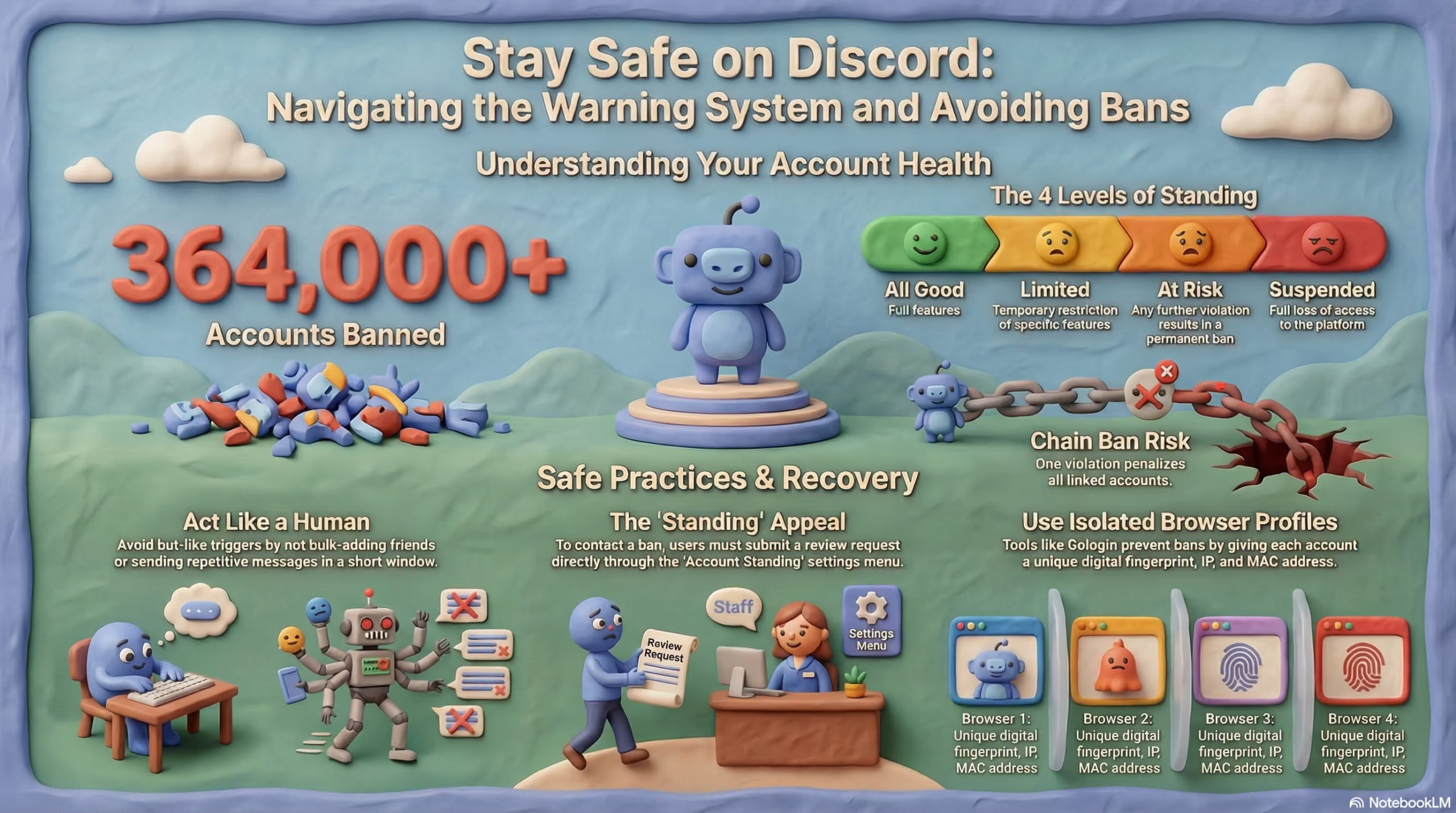
Протягом першого кварталу 2024 року Discord заблокував понад 364 000 акаунтів за порушення правил, як зазначено у звіті Discord Transparency Report 2024 року, і ця тенденція зберігається й у 2026-му.
Отримати бан неприємно, і я чудово вас розумію.
Адже ви втрачаєте доступ до своїх серверів, списку друзів, особистих повідомлень, а іноді й до спільнот, які будували роками. І більшість із нас навіть не здогадується про проблему, доки це не станеться.
Цей посібник для всіх, кого Discord забанив, навіть якщо це був лише один акаунт. Він також стане у пригоді, якщо ви просто боїтеся отримати бан.
Ми розглянемо систему попереджень Discord, найпоширеніші причини блокування, процес оскарження бану та рішення Gologin для безпечного керування кількома акаунтами Discord.
Почнімо з основ.

Огляд системи попереджень Discord
У Discord є ціла система, яка попереджає вас, перш ніж зрештою заблокувати акаунт. Вона називається Discord Warning System.
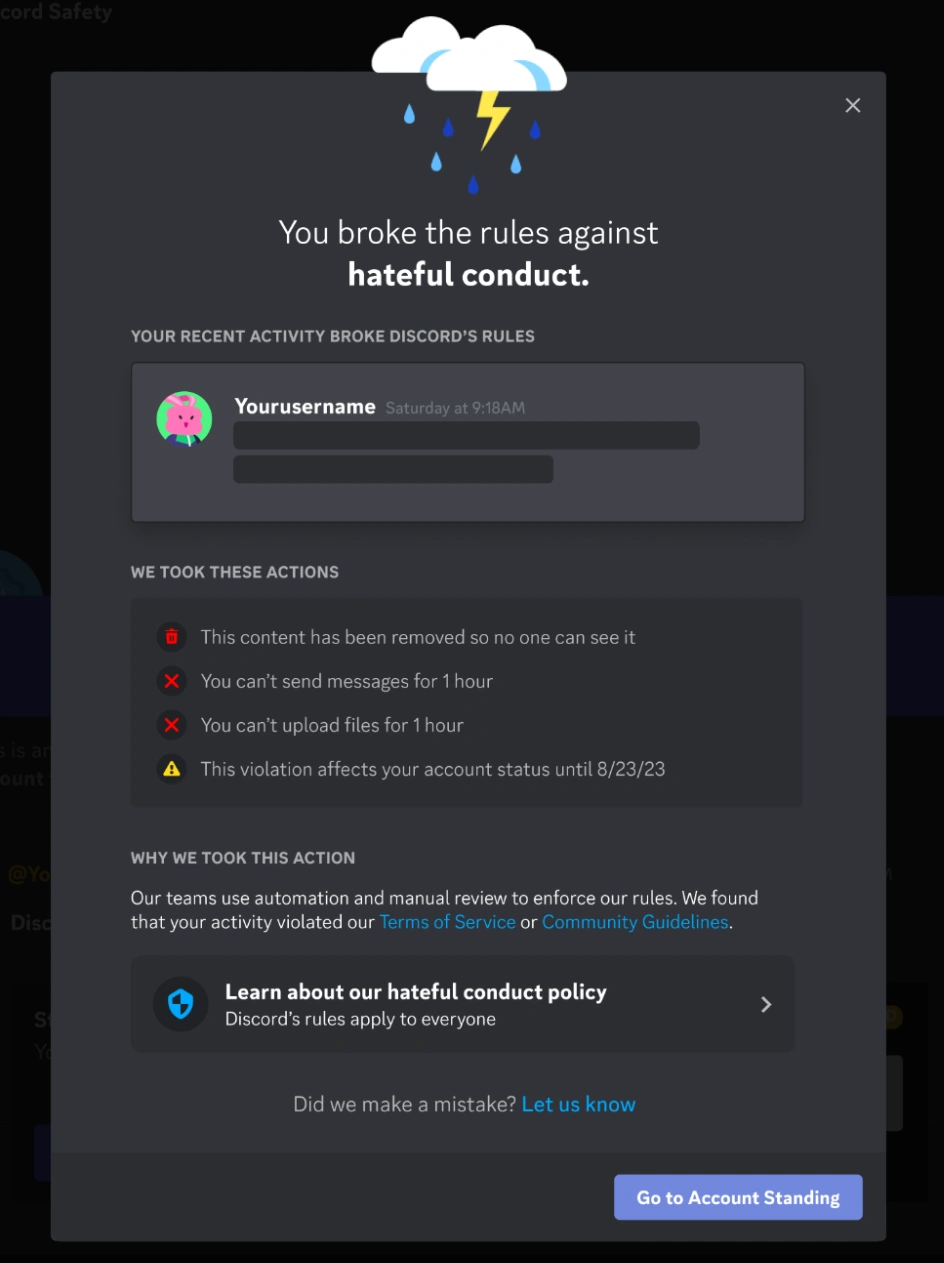
Через цю систему Discord надсилає вам попередження й пояснює, за що саме воно вам прийшло. Повідомлення також містить інформацію про вжиті заходи та про те, у якому стані перебуває ваш акаунт через ваші дії.
Передусім слід зрозуміти, що попередження й порушення — це різні речі. Discord розрізняє їх і надає їм різної ваги.
- Попередження від Discord — це, по суті, сигнал бути обережнішим. Ви можете отримати його лише за перебування на сервері, який порушив правила, навіть якщо особисто ви нічого поганого не робили. Попередження надходять як системні особисті повідомлення. У них пояснюється, що сталося, і вказано відповідні правила. До того ж попередження не впливають на стан вашого акаунта.
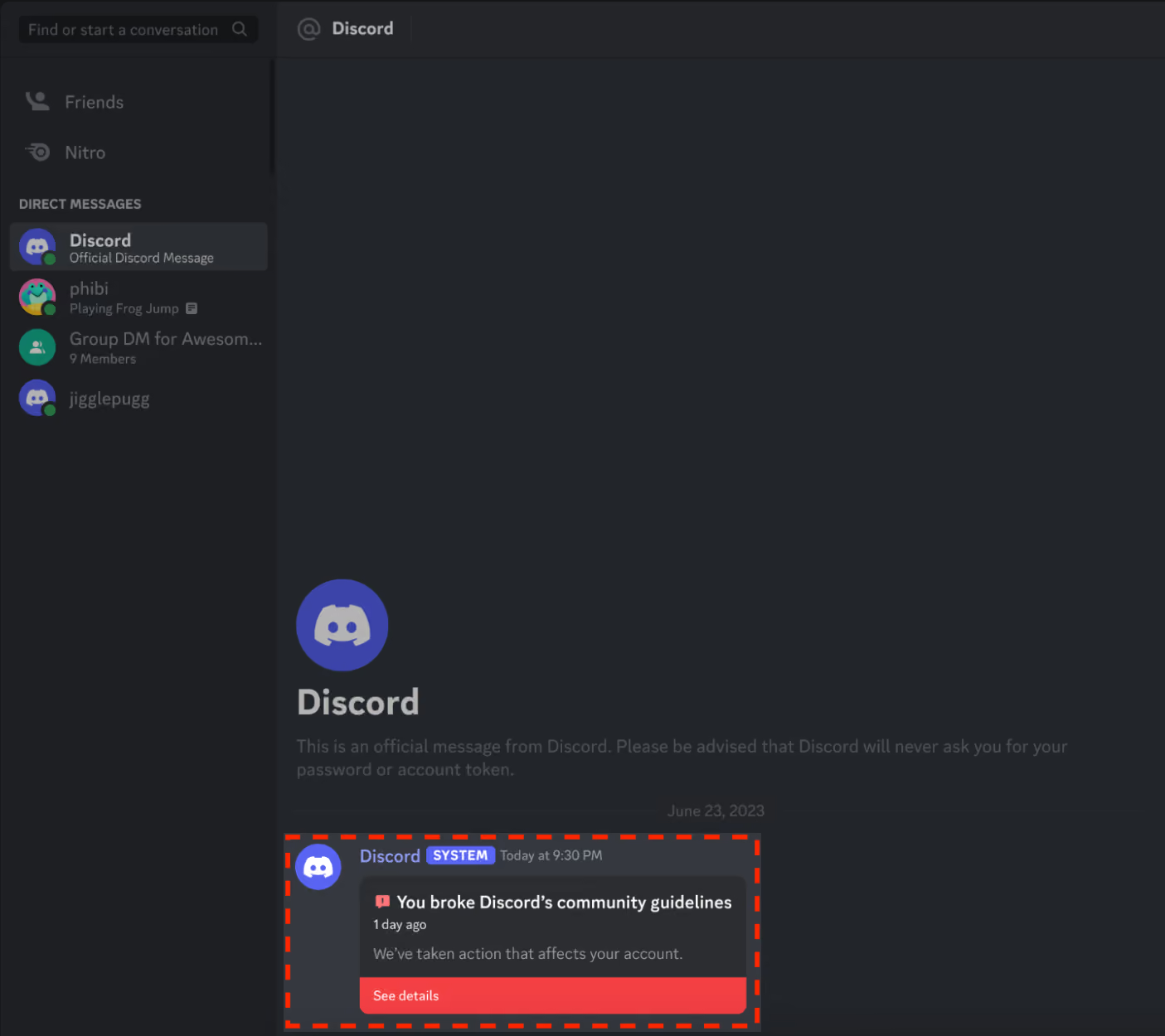
- Порушення виникають, коли ви безпосередньо порушуєте правила Discord. У повідомленні про порушення теж зазначено: яку політику ви порушили, який вміст це спричинив і яких заходів Discord вжив щодо вашого акаунта. І так, вони впливають на стан акаунта.
Що таке стан акаунта
Ви можете запитати, що це за «стан акаунта», про який ми постійно згадуємо. Простіше кажучи, стан акаунта — це «здоров’я» або статус вашого акаунта, тобто наскільки він близький до призупинення чи бану.
У застосунку Discord відкрийте User Settings > My Account > Standing, і ви побачите, у якому стані зараз ваш акаунт.
Ви побачите шкалу з п’яти поділок. Ці п’ять поділок — це п’ять станів акаунта. Якщо ви не порушували правил, ваш акаунт, імовірно, перебуває в одному з перших станів.
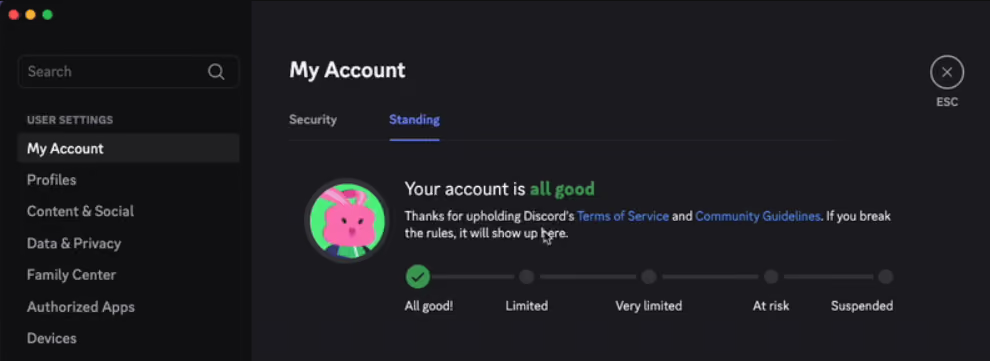
П’ять станів акаунта:
- All good: активних порушень немає, усі функції доступні
- Limited: одне активне порушення, через яке деякі функції тимчасово обмежені
- Very limited: одне або кілька порушень, заблоковано більше функцій і на довший час
- At risk: будь-яке наступне порушення може призвести до безстрокового бану
- Suspended: ви скоїли достатньо порушень, щоб бути відрізаним від платформи
Варто знати, що Discord не встановлює фіксованої кількості дозволених порушень перед блокуванням.
Кожне порушення має свою вагу залежно від серйозності. Вас цілком можуть заблокувати одразу за одне порушення, якщо воно дуже серйозне. Або ж блокування настане після кількох дрібних порушень.
Поширені причини банів і блокувань у Discord
Єдиний спосіб уникнути блокувань (тобто банів) — не порушувати жодних правил, особливо важливих. Але для цього потрібно знати всі 27 правил спільноти Discord та Умови використання Discord, які мало хто з нас читав під час створення акаунта.
Ось скорочена версія ключових порушень у Discord, яких не можна допускати.
1. Публікація забороненого вмісту
На сторінці правил спільноти Discord, посилання на яку ми щойно навели, перелічено кілька видів вмісту, який заборонено публікувати.
Наприклад, не можна ділитися піратськими файлами, вмістом для дорослих у публічних каналах або на серверах без вікових обмежень, будь-чим, пов’язаним із насильницьким екстремізмом, матеріалами, що загрожують неповнолітнім, тощо.
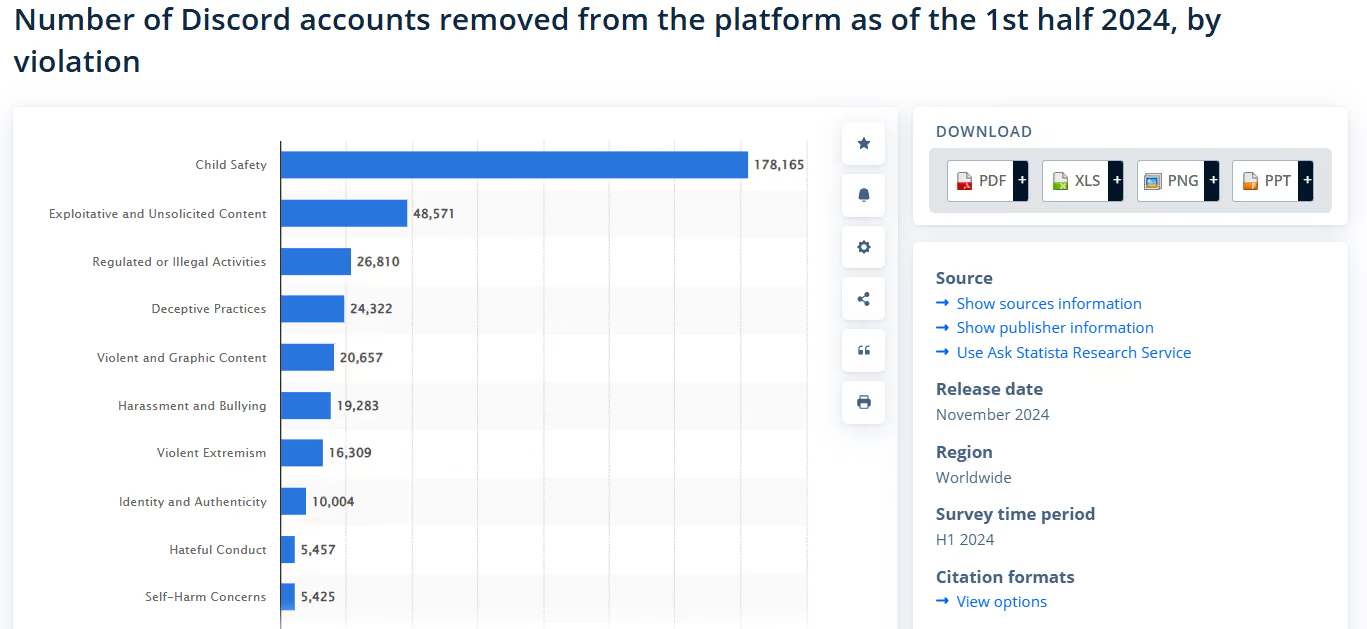
Порушення щодо безпеки дітей Discord карає особливо суворо. Опитування 2024 року показало, що лише у четвертому кварталі 2024 року Discord заблокував 178 165 акаунтів тільки через проблеми з безпекою дітей.
2. Спамна або схожа на бота поведінка
Крім окремого контенту, системи Discord можуть відстежувати і поведінку користувача протягом певного часу. Система насамперед шукає ознаки автоматизованих або аномальних дій.
З погляду системи, ви поводитеся автоматизовано чи аномально, якщо робите, наприклад, таке:
- надсилаєте купу особистих повідомлень (DM) за короткий проміжок часу;
- масово додаєте людей у друзі;
- постійно запрошуєте людей на сервери;
- знову і знову надсилаєте те саме повідомлення.
Головне правило: не виконуйте дії в Discord швидше, ніж це реально може зробити людина. Інакше Discord вирішить, що ви користуєтеся якимись автоматизованими засобами (наприклад, неавторизованими ботами чи скриптами для self-botting) або повторюєте дію зі зловмисною метою.
3. Перебування не на тому сервері
Discord також вживає заходів проти серверів, які порушують правила. У таких випадках учасники цих серверів теж можуть зазнати наслідків просто через те, що вони там перебувають.
Можливо, ви особисто не брали участі в нічому поганому, що відбувалося на сервері. Ви просто були там, навіть жодного разу нічого не написавши.
Щоб уникнути таких неприємних несподіванок, варто регулярно виходити із серверів, якими ви вже не цікавитеся або про які забули. Також не приєднуйтеся до серверів, присвячених забороненим видам діяльності.
4. Підозріла активність під час входу
Ваш акаунт також можуть заблокувати, якщо ви входите в нього з іншої локації, ніж зазвичай, за короткий проміжок часу. Це називається «неможливим переміщенням» (impossible travel), і майже всі платформи мають механізми для боротьби з цим.
Втім, прямі блокування у відповідь на підозрілий вхід трапляються рідко. Здебільшого система просто виходить з вашого акаунта за вас, тобто розлогінює вас, бо вхід із «неможливим переміщенням» для неї означає, що акаунт зламано.
Тож це насправді захід безпеки акаунта. Discord захищає не лише себе, а й вас.
Проте іноді це може бути хибне спрацювання.
5. Використання неавторизованих сторонніх інструментів
Плагіни та скрипти, які Discord не схвалив, також часто стають причиною блокування. Discord сприймає їх як потенційні загрози безпеці або ознаки маніпуляцій із платформою.
Докладніше про дії, яких не можна здійснювати розробникам у Discord, ви можете дізнатися в Умовах використання для розробників Discord та в нашій Політиці для розробників Discord.
6. Скарги від інших користувачів
Discord не завжди потрібні вагомі докази, щоб вас покарати. Якщо на ваш акаунт поскаржиться достатньо людей, це може спричинити його перевірку.
Гірше те, що скарги анонімні. Ви не зможете дізнатися, хто саме поскаржився і з якої причини.

Причиною може бути жарт, який хтось сприйняв не так, або суперечка з модератором, який з помсти закликав інших масово скаржитися на вас. Можливо, ви не повірите, але такі випадки в Discord дуже поширені.
7. Помилки автоматизованих систем
Іноді блокування — це просто помилки автоматизованих систем безпеки Discord.
Ці системи використовують ШІ, а ШІ помиляється.
Дедалі більше користувачів повідомляють, що їх заблокували без причини. У дописі в спільноті Discord сказано, що більшість людей отримують такі хибні блокування через неповнолітній вік. Вам може бути 25 років, і ви можете роками користуватися Discord, але одного дня прокидаєтеся з повідомленням про блокування через те, що ви нібито неповнолітні.
Автор допису припускає, що причина може бути в тому, що ШІ Discord не вміє розуміти контекст повідомлень. Саркастичний жарт на кшталт «lol I’m 12» може призвести до блокування.
Акаунти, заблоковані без причини, мають більше підстав для відновлення.
Однак для цього потрібно оскаржити блокування, і про це ми поговоримо далі.
Що робити, якщо ваш акаунт уже заблоковано?
Отримати блокування на будь-якій платформі — дуже неприємний досвід.
У такій ситуації процес апеляції — ваша єдина надія. Служба підтримки платформи може відповісти на вашу апеляцію так, як вам потрібно, а може й ні. Але пробувати варто завжди, адже наперед невідомо.
Ось що робити, коли Discord вас заблокував.
Крок 1: з’ясуйте, який саме тип блокування у вас
Те, як саме оскаржувати блокування, залежить від його типу.
Блокування може бути одним із трьох типів:
- Тимчасове призупинення: під час тимчасового призупинення акаунт заморожується, але зберігається. Таке призупинення може тривати від кількох годин до року. Коли строк мине, доступ до акаунта має відновитися автоматично.
- Постійне блокування: якщо в повідомленні про блокування згадується постійне призупинення, ваш акаунт втрачено. Платформа все одно дає пільговий період для апеляції, але у випадках постійного блокування результат рідко буває позитивним.
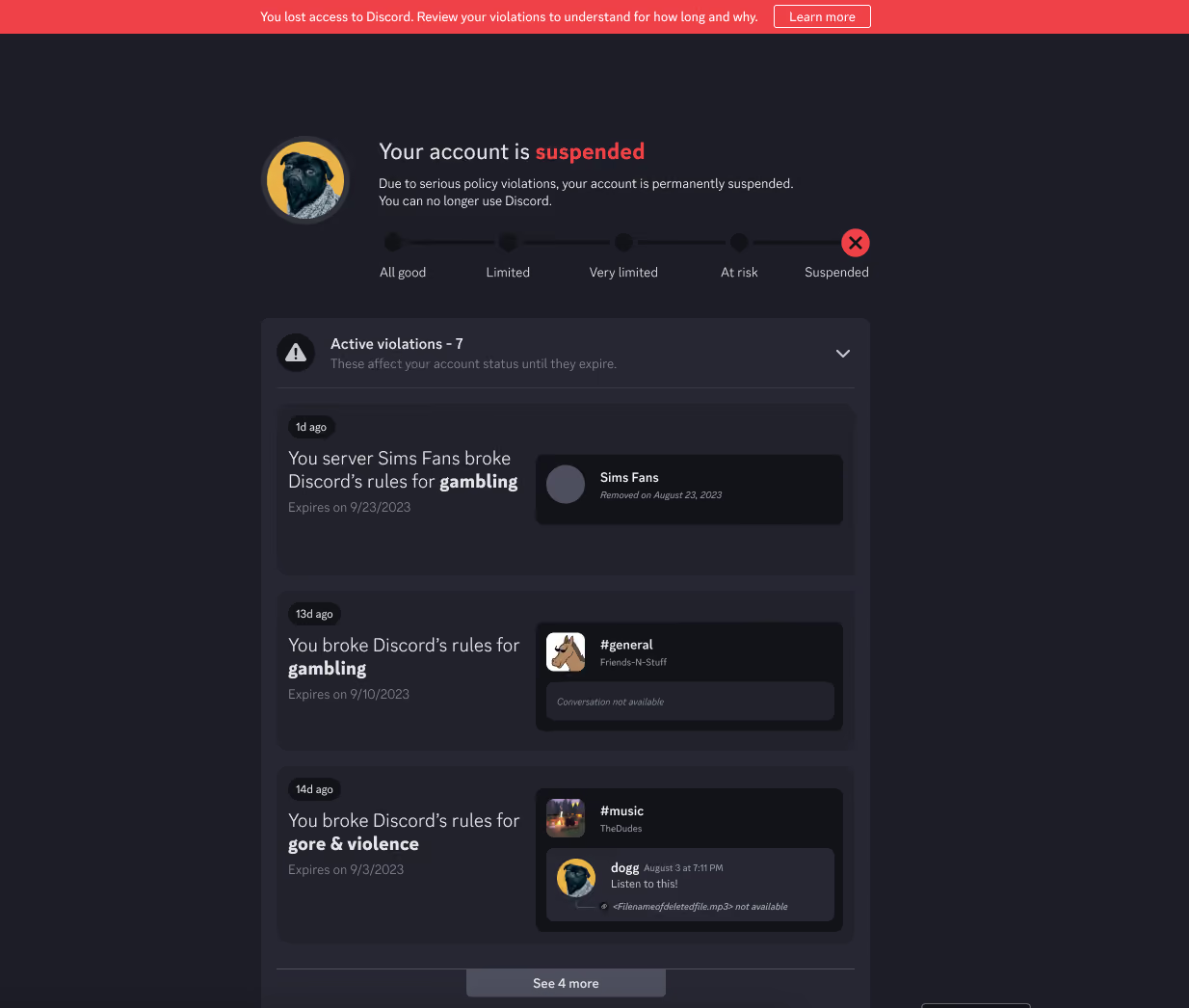
- Обмеження функцій: якщо ви вчинили порушення і статус вашого акаунта перебуває десь між Limited і At risk, ви все ще можете входити в акаунт, але не можете користуватися певними функціями (надсилати DM, приєднуватися до нових серверів, надсилати запити в друзі тощо). Це не постійна ситуація. Через певний час, залежно від конкретного порушення, обмеження знімаються. Більшість порушень спливає через 90 днів.
Щоб дізнатися, з яким із цих блокувань ви маєте справу, перейдіть у User Settings > My Account > Standing. Там ви знайдете підсумок усіх порушень, допущених вашим акаунтом, і покарання, яке Discord наклав у відповідь.
Ви можете оскаржити ці порушення в застосунку: оберіть конкретне порушення, яке хочете оспорити, і натисніть «Let us know» (Повідомте нам), щоб розпочати процес перевірки.
Якщо ваш акаунт було призупинено, на цій самій сторінці також вказано, чи це просто призупинення (тобто тимчасове), чи постійне.
Крок 2: Зберіть потрібну інформацію перед поданням апеляції
Щоб апеляція виглядала переконливіше, додайте до неї таке:
- Ваше ім’я користувача в Discord та ID акаунта
- Адресу електронної пошти, на яку зареєстровано акаунт
- Скріншоти нещодавньої активності або будь-що, що може підтвердити вашу позицію
- Пояснення того, що, на вашу думку, сталося, особливо якщо ви вважаєте, що на вас поскаржилися безпідставно
Крок 3: Подайте апеляцію
Discord визнає, що може помилково надсилати сповіщення про порушення та блокувати акаунти. Тому він дає користувачам можливість попросити повторний розгляд.
Щоб запросити повторний розгляд порушення, відкрийте відповідне сповіщення у вікні Standing і натисніть Let us know. Це посилання на веб-форму Discord для апеляцій щодо порушень і покарань.
Завантажте до цієї форми підготовлені матеріали та напишіть текст апеляції.
Discord також зазначає, що насамперед розглядає запити щодо постійних блокувань. Проте компанія намагається відповісти на кожен запит.
Якщо ваш акаунт заблоковано, апеляцію потрібно подавати через форму підтримки Discord. Для цього спершу увійдіть до свого акаунта Discord Support на порталі підтримки Discord.
Якщо ви ніколи цього не робили, у вас немає акаунта Discord Support. У такому разі натисніть посилання для реєстрації на сторінці входу в Discord Support.
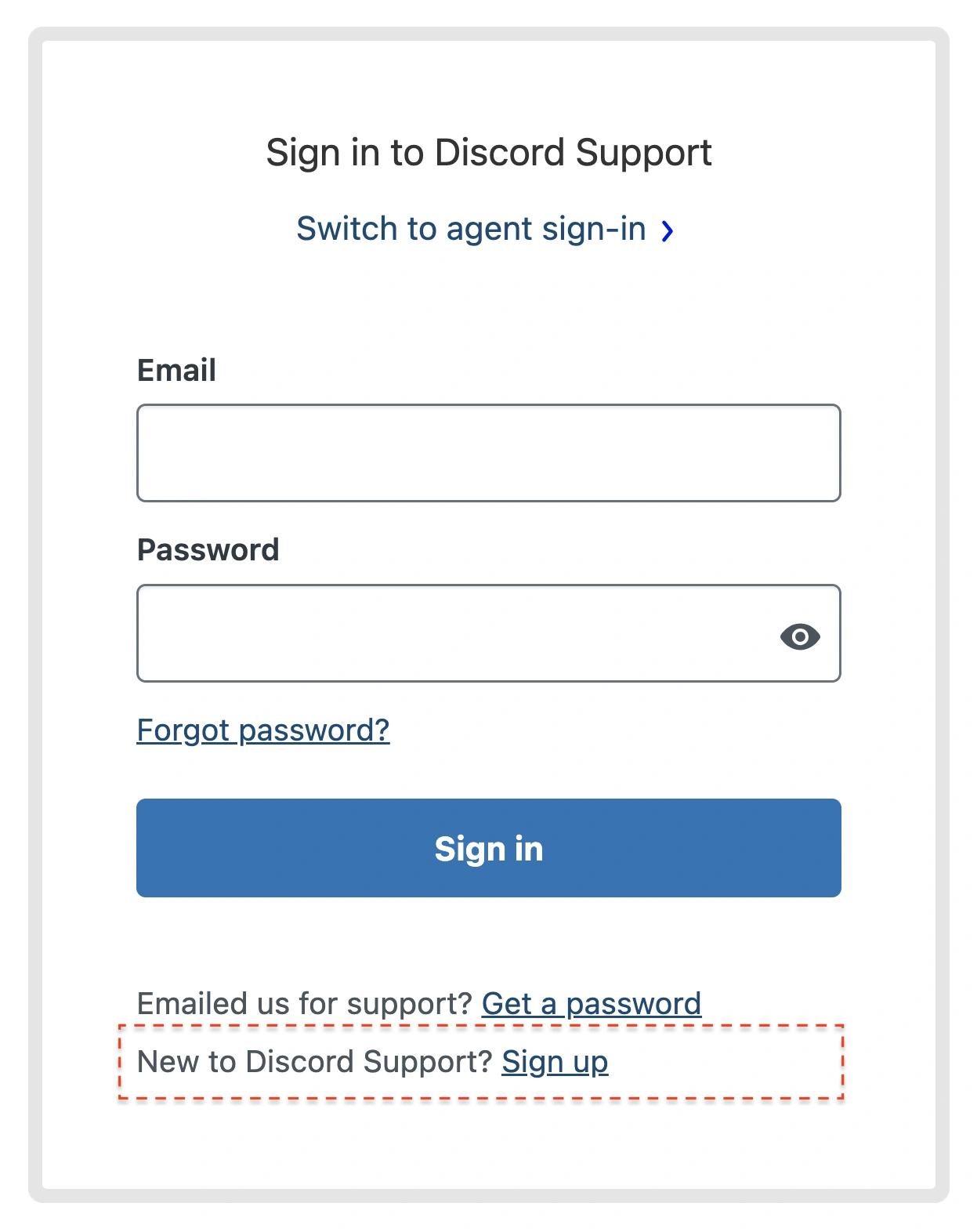
Після активації акаунта ви зможете створити запит.
Залежно від проблеми можна відкривати різні типи запитів. Щоб оскаржити блокування, у розділі What can we help you with? виберіть Help & Support.
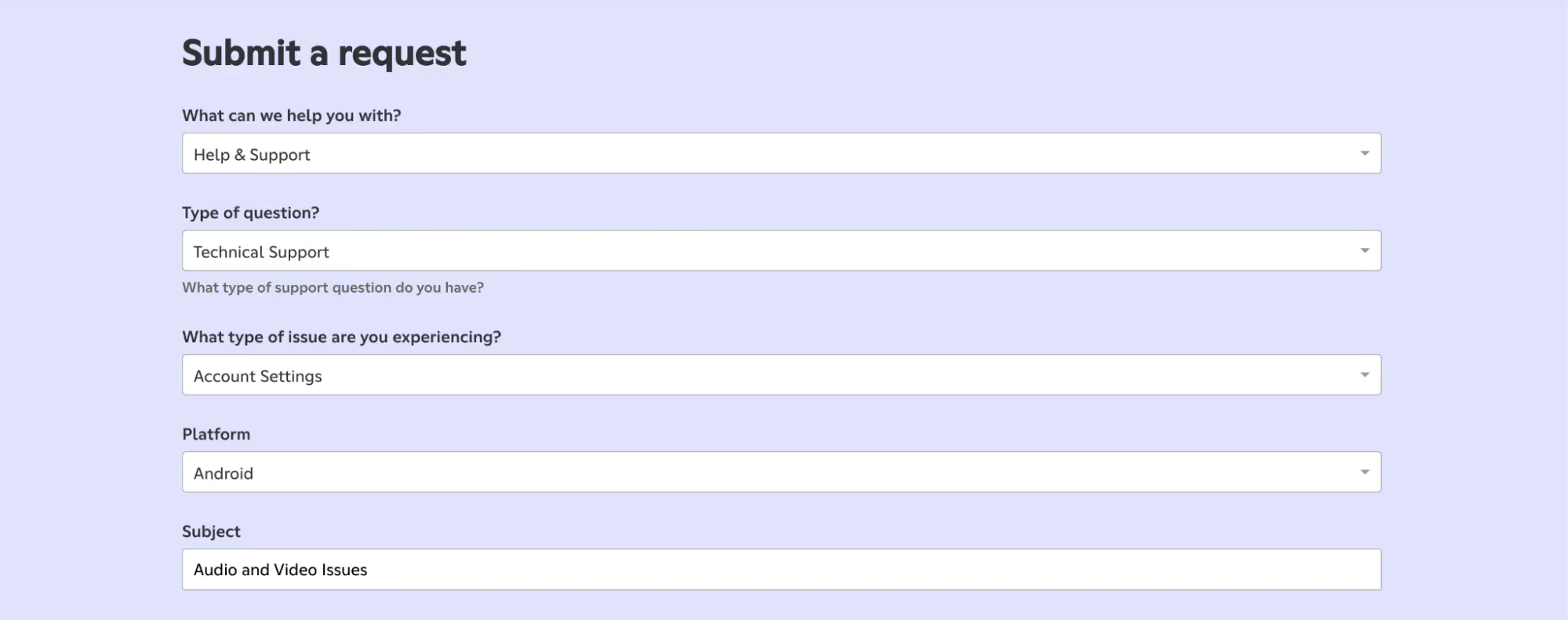
Далі заповніть форму запиту. Більшість полів форми мають випадний список, тож із ними проблем не буде.
Але будьте уважні з полями, які потрібно заповнювати самостійно. Здебільшого це поля Subject і Description.
У полі теми коротко опишіть проблему. Потім розгорніть опис у полі Description. Обов’язково вкажіть таке:
- що сталося і коли
- які кроки ви вже спробували
- які повідомлення про помилки ви отримали
У формі також можна прикріплювати файли. Скористайтеся цим, щоб додати скріншоти або будь-які файли, пов’язані з вашою проблемою.
Заповнивши форму й перевіривши всю інформацію, натисніть Submit. Ви отримаєте лист із підтвердженням і номером запиту, за яким можна відстежувати його статус.
Регулярно перевіряйте поштову скриньку, до якої прив’язано акаунт Support, щоб не пропустити оновлення щодо вашого випадку. Також можна переглянути вкладку Requests або My Activities в акаунті Support.
Ризики традиційного керування кількома акаунтами
Є окремий випадок блокування акаунтів, про який не пишуть жодні онлайн-посібники.
Цей тип блокування виникає через керування кількома акаунтами Discord, особливо офіційним способом.
У десктопному застосунку Discord є перемикач акаунтів, який дозволяє переключатися максимум між п’ятьма акаунтами. Але саме ця функція, яку Discord створив для зручності, може наразити всі ваші акаунти на ризик блокування.
Чому так?
Якщо ви порушите Умови використання одним акаунтом і водночас через перемикач увійшли в інші акаунти, вони також можуть зазнати наслідків порушень, вчинених початковим акаунтом.
Discord може визначити, які акаунти належать вам, за списком акаунтів, доданих до вбудованого перемикача, і застосувати те саме покарання до всіх.
Discord прямо про це говорить у FAQ про перемикач акаунтів.
Тож користуйтеся цією функцією обережно.
Але ризик зв’язування акаунтів лишається, навіть якщо ви ведете окремі акаунти в різних профілях браузера або змінюєте IP через VPN.
Discord може побачити, що ви й далі користуєтеся тим самим пристроєм для керування усіма цими акаунтами. Або зрозуміти, що всі вони ваші, за cookies браузера.
А якщо нічого з цього не видасть вас, це зробить однакова поведінка в усіх ваших акаунтах.
Тож як зберегти окремі акаунти в безпеці?
Використовуйте anti-detect браузер, такий як Gologin.
Gologin — найнадійніший вибір, щоб уникнути банів Discord під час роботи з кількома акаунтами
Gologin — це anti-detect браузер, створений саме для безпечної роботи з кількома акаунтами.
За виглядом і відчуттями він схожий на звичайний браузер, але «під капотом» ви можете керувати тим, чим не можна керувати у звичайних браузерах.
Gologin дає змогу створювати кілька профілів браузера й входити в усі свої акаунти всередині них.
Платформи, на які ви входите, не можуть пов’язати ці акаунти між собою, адже кожен профіль браузера імітує окремий пристрій.
Кожен профіль браузера, який ви створюєте в Gologin, — це ізольоване середовище. Він має власні відбитки браузера, cookies, налаштування, IP-адресу, MAC-адресу та інше.
Крім того, немає обмежень на кількість акаунтів Discord, якими ви можете керувати одночасно. Перемикач акаунтів Discord має ліміт у п’ять акаунтів. У Gologin можна створити стільки профілів браузера, скільки у вас акаунтів Discord.
Якщо вас забанили за IP, оскаржте бан так, як описано вище.
Покроковий посібник: керування кількома акаунтами Discord за допомогою Gologin
Ось покрокова інструкція, як налаштувати кілька акаунтів Discord через Gologin і уникнути зв’язування акаунтів:
1. Завантажте застосунок Gologin: Зареєструйтеся на сайті Gologin і встановіть десктопний застосунок.
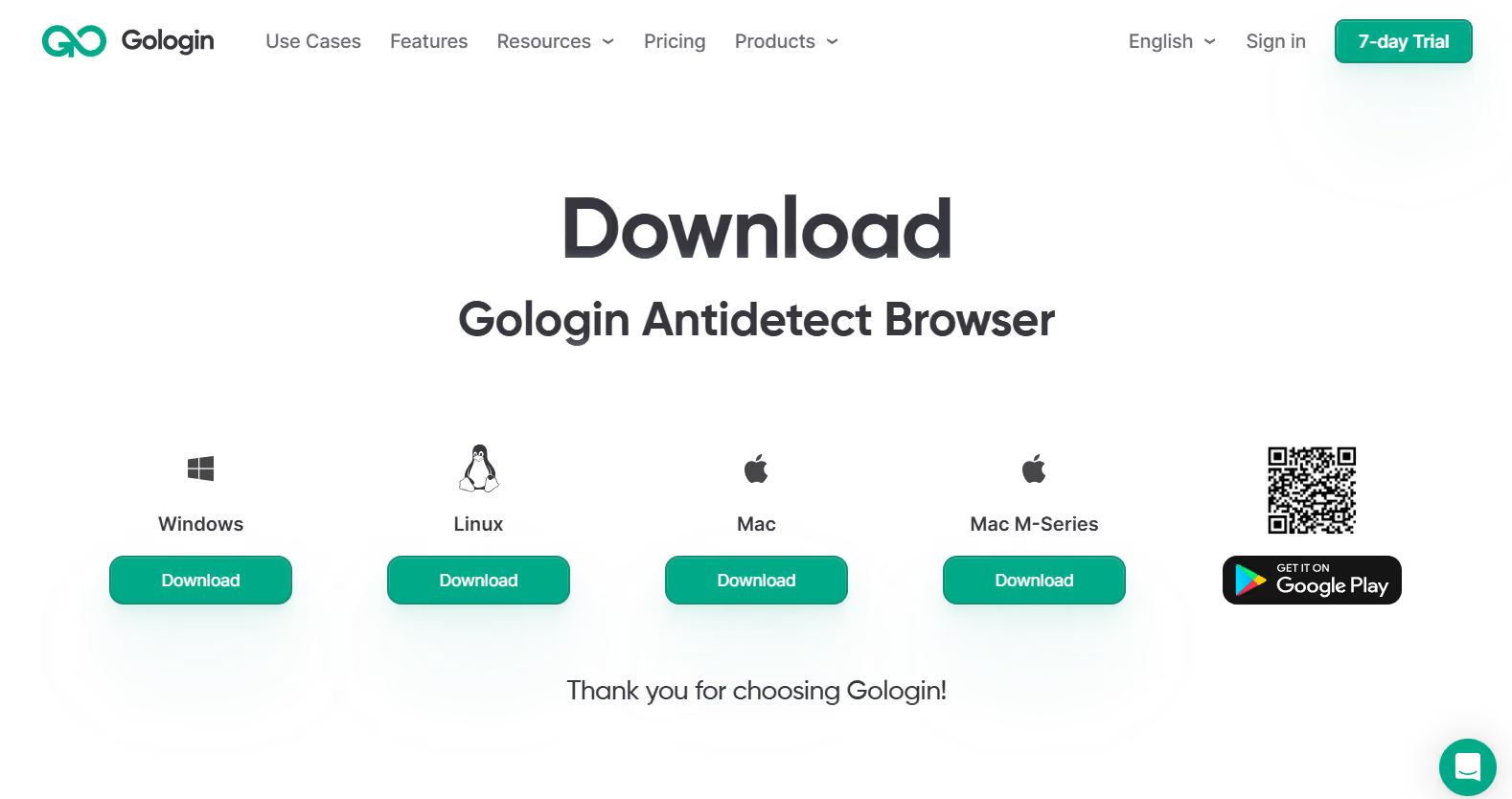
2. Створіть новий профіль браузера: Відкрийте браузер Gologin і увійдіть в акаунт. Профілями браузера можна керувати на панелі керування. Створіть там новий профіль, дайте йому зрозумілу назву та виберіть розташування IP.
3. Запустіть профіль і увійдіть у Discord: Запустіть створений профіль. Він працюватиме як окремий пристрій зі своїм IP, MAC-адресою та розташуванням. Перейдіть на Discord і увійдіть або зареєструйтеся. Тепер IP і відбиток профілю Gologin прив’язані до цього акаунта.
4. Створіть більше профілів браузера Gologin: Повторіть крок 3. Створіть новий профіль і цього разу призначте йому інший проксі, щоб змінити IP-адресу. Перейдіть на Discord і увійдіть в інший акаунт. Тепер у вас є кілька ізольованих профілів браузера, кожен з окремим акаунтом.
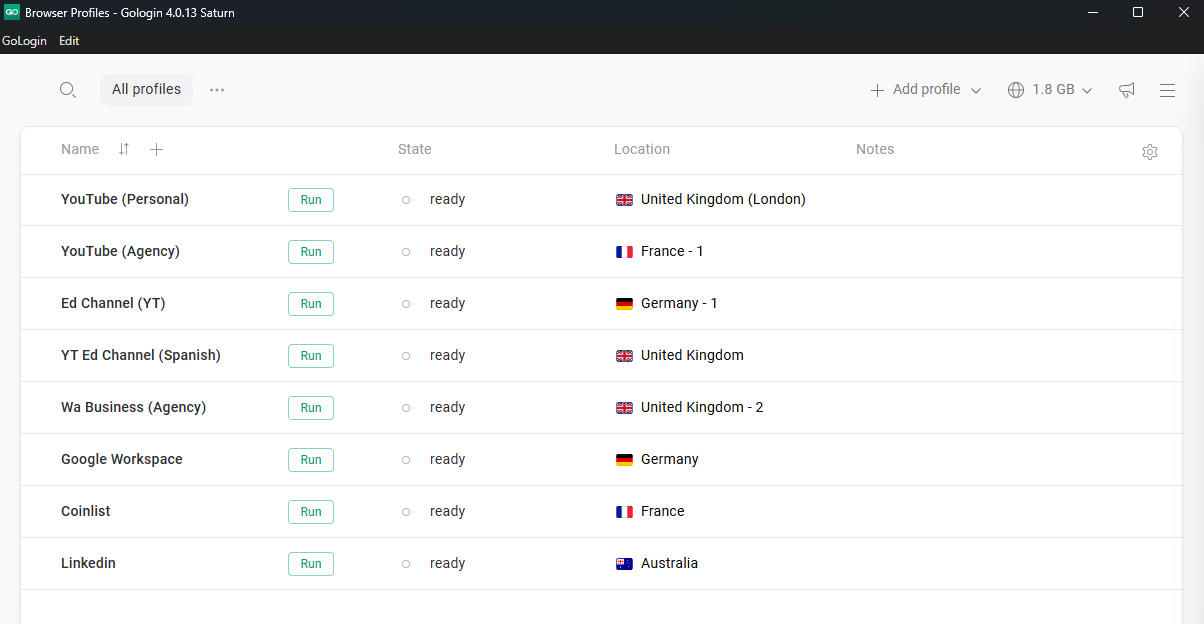
5. Спільний доступ до профілів Gologin для команди: Ви можете поділитися сесіями браузера зі своєю командою. Коли ви ділитеся профілем Gologin, cookies і сховище також синхронізуються для колег. Тож Discord вважає, що це той самий пристрій з тим самим IP і відбитком, навіть коли доступ відбувається з іншого пристрою. Тепер ви можете спільно працювати через цей профіль Gologin або навіть запросити більше людей, щоб вони користувалися акаунтами й керували ними.
Зареєструйтеся сьогодні і спробуйте Gologin безкоштовно протягом 7 днів. Завантажте зараз і нехай ваші профілі працюють без збоїв!
FAQ
Як виглядає заблокований акаунт Discord?
Заблокований акаунт Discord зазвичай відображається як призупинений акаунт у чинній системі попереджень Discord. Замість звичайного доступу користувач може відкрити лише сторінку Account Standing, де Discord показує подробиці порушення, тип покарання та те, чи є блокування тимчасовим, чи постійним. Discord також надсилає системне особисте повідомлення про порушення, а в найсерйозніших випадках може порадити перевірити електронну пошту, щоб отримати більше інформації.
Як зрозуміти, що акаунт Discord заблоковано?
Найпростіше відкрити User Settings → My Account → Standing. Якщо акаунт має статус Permanent suspension, його заблоковано. Якщо там тимчасове блокування, Discord зазвичай також показує порушення та тривалість блокування. Офіційна система Discord також надсилає повідомлення про порушення в системні особисті повідомлення, тому перевірка і застосунку, і пошти, пов’язаної з акаунтом, допоможе підтвердити дію.
Як відновити призупинений акаунт Discord?
Щоб відновити призупинений акаунт Discord, подайте апеляцію через User Settings → My Account → Standing, відкрийте порушення та натисніть Let us know, щоб запросити перегляд. Якщо Discord визнає, що дію застосовано помилково, він зніме порушення та відновить статус акаунта. Тимчасові блокування також можуть закінчитися самі, а постійні не закінчуються, і їх потрібно оскаржувати протягом періоду апеляції Discord.
Як видалити призупинений акаунт Discord?
Якщо у вас ще є достатній доступ, щоб скористатися звичайними налаштуваннями видалення акаунта Discord, можна спробувати стандартний порядок видалення: User Settings → My Account → Delete Account. Якщо ви не можете розпочати видалення в застосунку або не маєте належного доступу до акаунта, Discord радить звернутися до служби підтримки. А якщо акаунт уже видалено, бо його заблокували, вимкнули або іншим чином обмежили в Discord, відновити його не можна; офіційно залишається лише апеляція.