Ваш Apple ID призупинено або заблоковано? Як цього уникнути у 2026 році
Спробуйте Gologin безкоштовно

Втратити Apple ID, яким ви користуєтеся, скажімо, 14 років, і не отримати від Apple жодних пояснень — те ще випробування. Ще прикріше усвідомлювати, що більшість таких раптових блокувань спричиняють автоматизовані алгоритми безпеки.
Алгоритми недосконалі. Вони можуть неправильно оцінити наміри користувача й помилково заблокувати вас за порушення умов користування (ToS).
Ви, імовірно, думаєте, що для блокування акаунта Apple потрібно зробити щось серйозне. Але інколи досить надіслати трохи забагато повідомлень або просто увійти в акаунт у фойє готелю, щоб миттєво отримати блокування.
Якщо ваш Apple ID заблоковано і ви шукаєте способи його відновити або уникнути блокування в майбутньому, ви потрапили за адресою. Ви дізнаєтеся, чому Apple може раптово заблокувати ваш Apple ID, які кроки допоможуть відновити акаунт і як запобігти цьому надалі.
Чому Apple ID блокують без пояснень
Ось поширені причини блокувань і призупинень акаунтів Apple.
1. Рейтинг довіри до пристрою від Apple
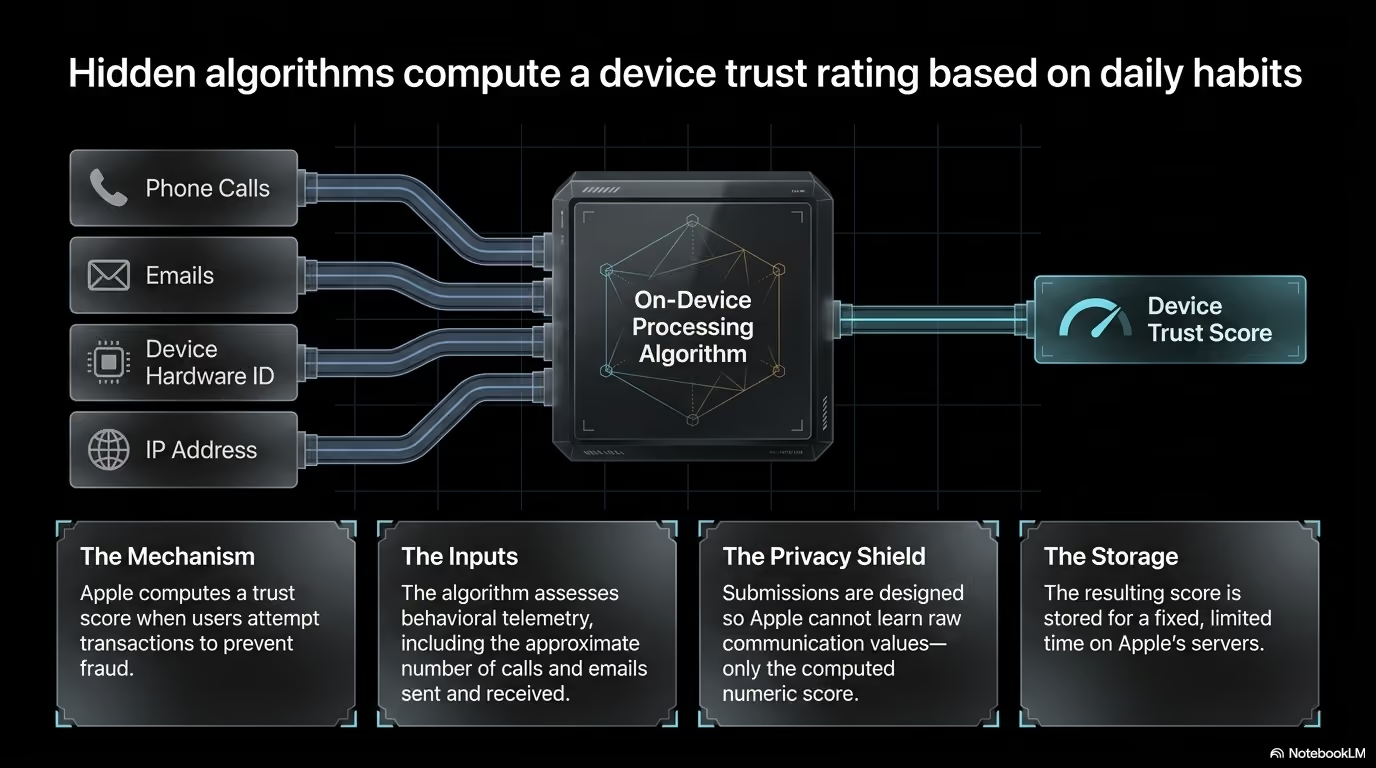
Ви могли про це не чути, але Apple обчислює для кожного користувача рейтинг довіри до пристрою. За словами самої Apple, цей показник розраховується, коли ви намагаєтеся щось купити в App Store. Як зазначено, мета — допомагати виявляти шахрайство та запобігати йому.
Що саме враховується під час розрахунку, компанія не уточнює. Вона лише згадує «інформацію про те, як ви користуєтеся пристроєм», яка може містити такі два пункти:
- приблизна кількість телефонних дзвінків, які ви здійснюєте й отримуєте;
- приблизна кількість електронних листів, які ви надсилаєте й отримуєте.
Достеменно не відомо, які дії підвищують або знижують цей показник.
Тож просто намагайтеся підтримувати рейтинг довіри на високому рівні. Якщо він надто впаде, ваш пристрій можуть позначити як шахрайський, а Apple ID — заблокувати.
2. Позначки через велику кількість повідомлень
Були повідомлення про те, що Apple ID блокували за надсилання багатьох текстових повідомлень за короткий проміжок часу.
У повідомленні про блокування така причина не вказана. Але користувачі, які намагалися зрозуміти, що сталося, вважали раптове збільшення кількості SMS єдиним незвичним фактором, який спадав їм на думку.
Наприклад, Apple ID цього користувача, якому було 14 років, деактивували без попередження.
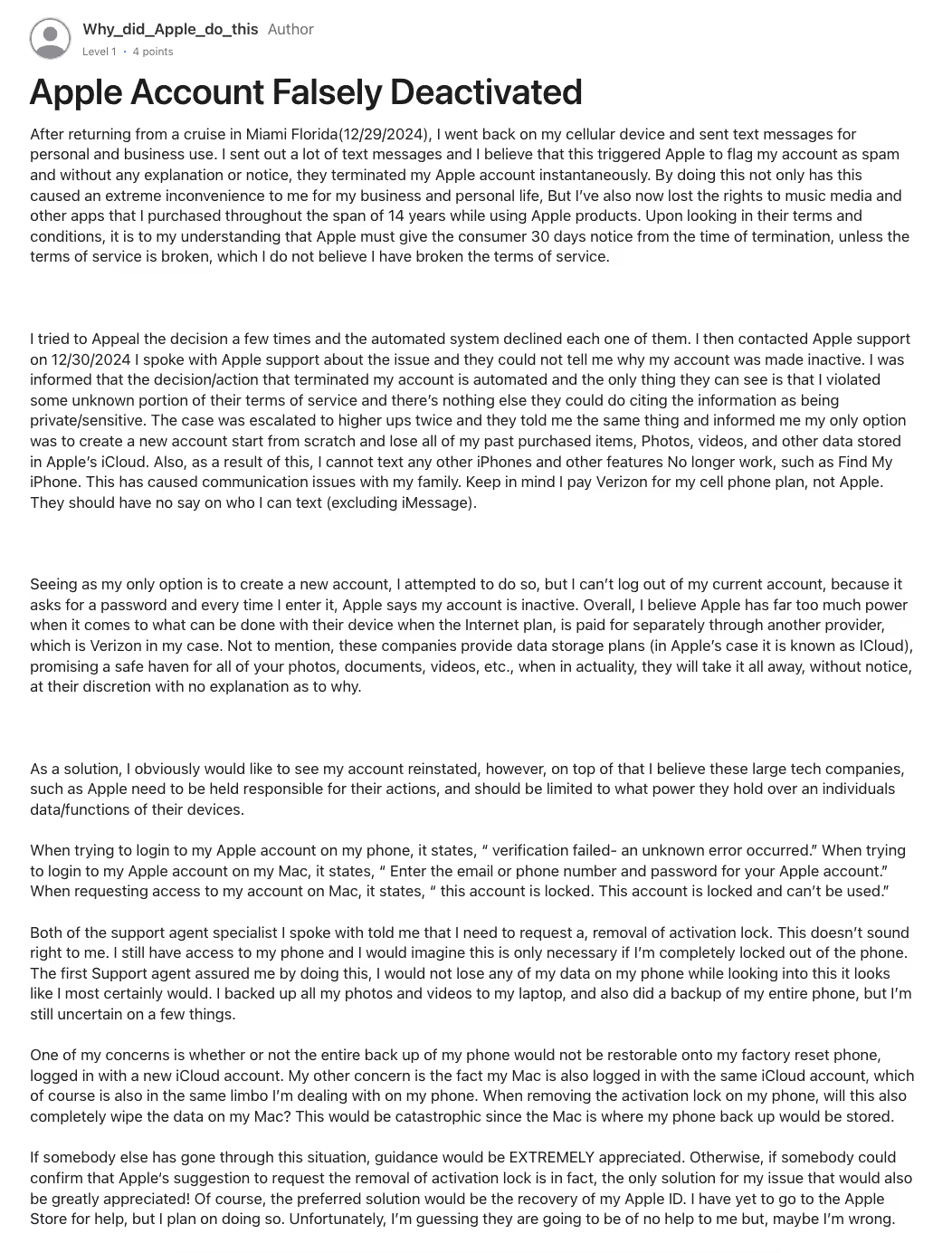
Якщо ваш Apple ID теж деактивували і ви підозрюєте, що причина саме в цьому, єдине пояснення таке: автоматизовані системи Apple могли неправильно зрозуміти контекст ваших повідомлень або сприйняти швидкість набору тексту як поведінку бота.
3. Зіставлення апаратних відбитків
Apple також використовує апаратні відбитки, щоб визначати зв’язок між різними акаунтами Apple. Ці відбитки формуються з десятків різних параметрів вашого Mac або iPhone.
Якщо ви входите в чистий акаунт на пристрої, який раніше був пов’язаний із заблокованим ID, система, імовірно, одразу пов’яже ваш Apple ID із заблокованим, адже сам пристрій потрапив у чорний список.
Ви могли не зробити нічого поганого з новим Apple ID. Але система вважатиме вас підозрілим лише через те, що ви користуєтеся тим самим пристроєм, що й раніше заблокований Apple ID, використовував.
Таке може трапитися, якщо ви купили пристрій Apple через неофіційні канали (він може бути краденим).
4. Підозріла зміна геолокації
У кібербезпеці існує позначка під назвою impossible travel («неможливе переміщення»).
Вона спрацьовує, коли спробу входу за короткий проміжок часу зафіксовано з місця, дуже віддаленого від останнього місцезнаходження акаунта.
Impossible travel — це здебільшого захід безпеки, який захищає ваш акаунт від хакерів. Система може вирішити, що акаунт зламано, і заблокувати вхід, щоб зберегти ваші дані.
Але це цілком можете бути ви, що намагаєтеся увійти з незвичної IP-адреси.
Типи повідомлень про помилки Apple ID
Як зрозуміти, з яким типом блокування Apple ID ви маєте справу і які є варіанти відновлення?
Коли Apple вживає заходів щодо вашого ID, під час наступного відкриття пристрою ви побачите повідомлення про помилку. Деякі з них чітко вказують, який саме тип блокування вам загрожує.
Ось кілька поширених повідомлень про помилки, які ви можете отримати, коли Apple вживає заходів щодо вашого акаунта.
1. «Акаунт заблоковано з міркувань безпеки»
Якщо на екрані iPhone з’являється щось на кшталт «Security Lockout» або «iPhone недоступний», це означає, що ви або хтось інший забагато разів поспіль ввели неправильний пароль.
Можливо, ви вже стикалися з цією проблемою.
Призначення цієї функції також легко зрозуміти: вона захищає ваш пристрій від несанкціонованого доступу.
Коли спрацьовує блокування безпеки, на екрані може з’явитися таймер. Він повідомляє, що спробувати знову можна через кілька хвилин або навіть кілька годин, залежно від кількості неправильних спроб.
У гіршому разі, коли таймер завершить відлік, для відновлення доступу зазвичай доводиться скидати пристрій до заводських налаштувань.
Скидання до заводських налаштувань означає втрату всіх локальних налаштувань і даних. Але цього можна уникнути, якщо нещодавно ви створили резервну копію всього в iCloud.
| Невдалі спроби | Час очікування |
|---|---|
| 1–3 спроби | Без блокування |
| 4 спроби | Блокування на 1 хвилину |
| 5 спроб | Блокування на 5 хвилин |
| 6 спроб | Блокування на 15 хвилин |
| 7 спроб | Блокування на 1 годину |
| 8 спроб | Блокування на 3 години |
| 9 спроб | Блокування на 8 годин |
| 10+ спроб | Пристрій буде заблоковано. Потрібно підключити його до Mac або ПК (або стерти дані, якщо ввімкнено функцію «Стерти дані») |
2. «Цей Apple ID неактивний»
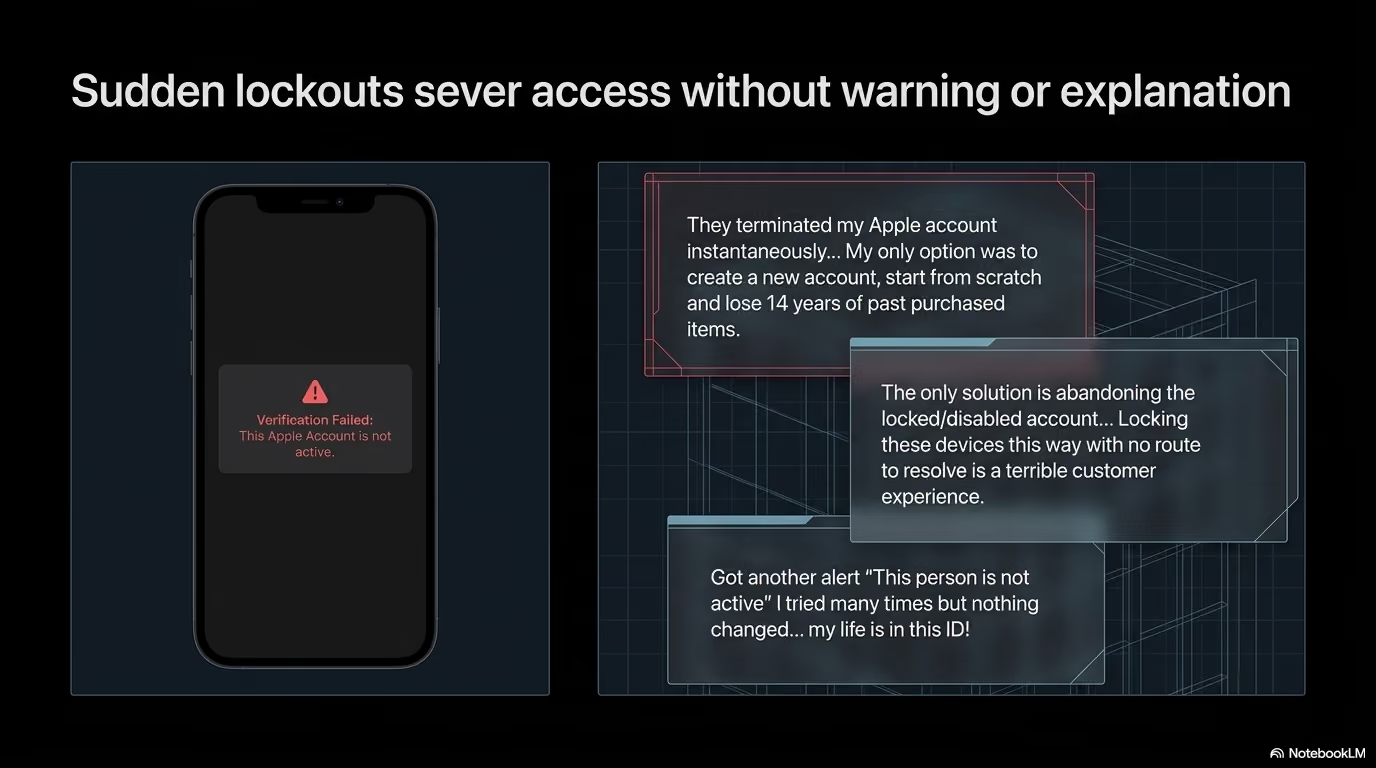
Це повідомлення про помилку або його варіант, «Ваш акаунт Apple неактивний», ви отримуєте після порушення ToS. Також воно може з’явитися через серйозне позначення на шахрайство, яке виставила автоматична система виявлення шахрайства.
Ті, хто з цим стикався, повідомляють, що доступ до iMessage, iCloud і Find My був закритий одразу.
Вони також розповідають, що їхні апеляції часто відхиляли без жодного корисного пояснення від служби підтримки. Єдина відповідь, яку давали співробітники: дію виконала автоматична система безпеки, тож вони не можуть ні пояснити причину, ні скасувати рішення.
Таке повідомлення часто означає перманентний блокування. Ви можете почати шукати в інтернеті «Apple ID заблоковано назавжди що робити».
3. Цикл Activation Lock
Коли стає зрозуміло, що відновити ваш Apple ID неможливо, єдиний варіант — створити новий Apple ID і увійти з ним на пристрої.
Але і це може не вийти, адже спершу потрібно вийти із заблокованого акаунта. А для виходу в системі запитають пароль. Проблема в тому, що сервер не приймає цей пароль, бо акаунт заблоковано.
Тож ви опинитеся в циклі: користуватися акаунтом не можна, бо його заблоковано, але й видалити його, щоб почати з нового, теж неможливо.
Втім, співробітники підтримки в публікаціях Apple Community пишуть, що з цього циклу можна вийти, повністю скинувши пристрій до заводських налаштувань. Для цього потрібно подати до підтримки запит щодо iCloud Activation Lock з підтвердженням того, що пристрій належить вам.
Як відновити Apple ID (покроково)
Спосіб відновлення Apple ID залежить від того, яка саме проблема у вас виникла.
Час очікування відновлення акаунта Apple теж може суттєво різнитися залежно від випадку. Це може тривати від двох хвилин до трьох тижнів і більше.
Ось різні способи виправлення, які можна спробувати.
Спосіб №1: скиньте пароль через довірений пристрій
Якщо вас заблоковано на пристрої з міркувань безпеки, повернути доступ можна скиданням пароля.
Але для цього способу потрібен інший iPhone або Mac, на якому вже виконано вхід в той самий акаунт. Якщо у вас є такий пристрій, подальші кроки дуже прості.
Це також стандартне рішення для тих, чий Apple ID вимкнено з міркувань безпеки (2026), якщо вони просто забули пароль.
Кроки такі:
1. Відкрийте застосунок «Налаштування» (Settings) на вашому робочому iPhone або iPad.
2. Торкніться свого імені у верхній частині екрана, щоб відкрити меню акаунта.

3. Виберіть Sign-In and Security, щоб знайти налаштування пароля.

4. Торкніться Change Password і введіть пароль, яким ви розблоковуєте цей пристрій.
5. Введіть новий пароль і підтвердьте його, щоб завершити скидання.

Якщо іншого пристрою немає, це можна зробити і через вебсайт iforgot. Вам лише потрібно виконати підказки на екрані та підтвердити особу за допомогою довіреного номера телефону.
Спосіб №2: подайте запит для неактивних акаунтів
Якщо у спливному повідомленні про помилку на телефоні сказано, що ваш акаунт неактивний, потрібно подати більш формальний запит до служби безпеки. Звичайне скидання пароля тут не допоможе.
У такому спливному повідомленні іноді є кнопка «Request Access».
Торкніться її, і вас попросять підтвердити номер телефону під час перевірки безпеки.

Після цього протягом 24 годин ваш випадок буде автоматично розглянуто. Про рішення Apple ви дізнаєтеся з листа на вашу основну електронну адресу.
Опція запиту доступу до заблокованого акаунта Apple може бути, а може й не бути у сповіщенні. Apple не пояснює, яким користувачам показують опцію Request Access.
Якщо цієї опції немає, можна надіслати запит на доступ на сайті iforgot.
Спосіб №3: скористайтеся людиною для відновлення
Якщо ваш акаунт заблоковано і скинути пароль, щоб зняти блокування, не виходить, можна звернутися до довіреного друга або родича.
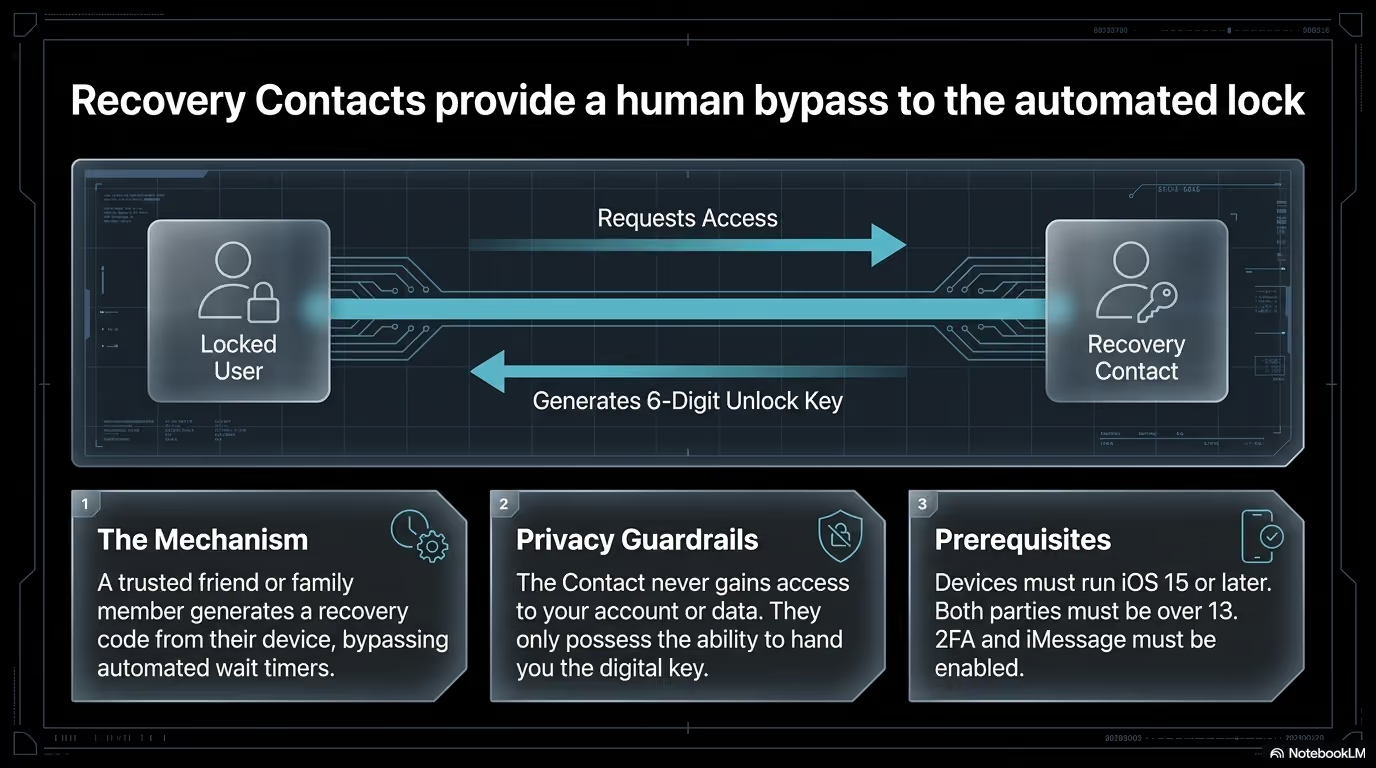
Але цей варіант доступний лише тим, хто налаштував контакт для відновлення до того, як сталося блокування.
Вам потрібно зв’язатися з цим контактом по телефону або особисто, і він має виконати на своєму пристрої Apple такі дії:
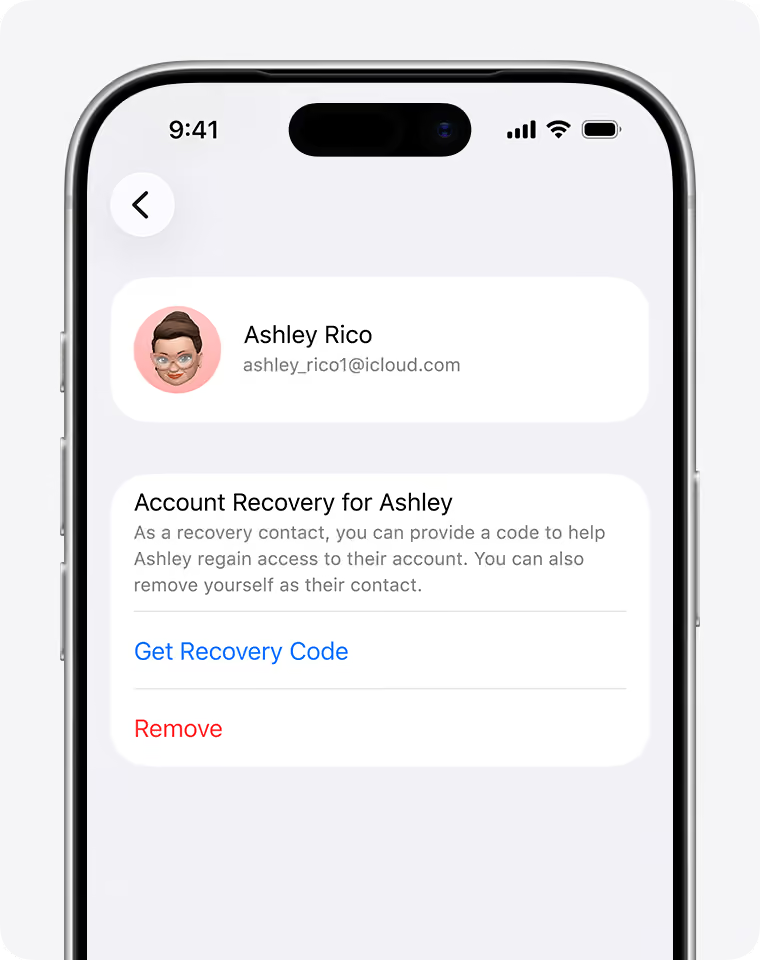
- Відкрити Settings і торкнутися свого імені
- Перейти в Sign-In and Security, де є меню відновлення акаунта
- Там вибрати ваше ім’я
- Торкнутися опції Get Recovery Code, щоб створити шестизначний код відновлення
- Попросити його продиктувати вам код
Цей код потрібно ввести на вашому заблокованому пристрої, і система одразу дозволить скинути пароль.
Як безпечно керувати кількома Apple ID за допомогою Gologin
Якщо вам вдалося повернути доступ до Apple ID за допомогою описаних вище кроків відновлення, подбайте про те, щоб більше ніколи не переживати такого стресу.
Найчастіше з такими проблемами стикаються ті, кому потрібно керувати кількома акаунтами Apple Business Manager або кількома особистими Apple ID для роботи з розробки.
Вони ведуть ці акаунти через звичайні браузери, які для такої роботи небезпечні. Системи безпеки Apple легко зв’язують між собою їхні кілька акаунтів, і блокування одного акаунта призводить до блокування всіх інших (ланцюгове блокування).
Тож тримайтеся осторонь звичайних браузерів, коли керуєте кількома Apple ID.
Натомість використовуйте спеціалізовані anti-detect браузери, такі як Gologin.
Такі браузери дають змогу вести кожен акаунт в ізольованому середовищі, тому акаунти виглядають абсолютно непов’язаними між собою.
Покажемо, як керувати Apple ID за допомогою Gologin та уникнути ланцюгових блокувань:
Крок 1: Завантажте програму та активуйте пробний період
Перейдіть на сайт Gologin і створіть акаунт Gologin за допомогою електронної пошти або через вхід із Google.
Браузер автоматично завантажиться для вашої операційної системи.
Gologin можна завантажити для Windows, Mac і Linux.
Після створення акаунта Gologin ви автоматично отримаєте 7-денний безкоштовний пробний період з доступом до всіх функцій Gologin.
Крок 2: Створіть окремий профіль браузера для кожного акаунта
Найпоширеніша причина ланцюгових блокувань у тому, що Apple запам’ятовує відбитки вашого обладнання й пов’язує акаунти, якими ви користуєтеся з того самого пристрою.
Щоб цього уникнути, Gologin дає змогу створити кілька профілів браузера, кожен з яких працює як окремий, повністю ізольований фізичний пристрій.
Щоб створити профіль браузера в Gologin:
- Запустіть Gologin і в панелі керування натисніть кнопку Add Profile.
- З’явиться вікно New Browser Profile. Дайте профілю браузера окрему назву, яку легко впізнати.
Крок 3: Підключіть резидентний проксі до профілю
У тому самому вікні New Browser Profile ви побачите вкладку Proxy.
Для входу в Apple ID обов’язково використовуйте резидентний проксі, адже такі IP-адреси виглядають значно достовірніше для алгоритмів безпеки.
Тепер можна натиснути кнопку Create Profile.
Крок 4: Безпечно надайте команді доступ до профілю
Розробники й агенції часто стикаються з проблемами, коли кілька людей намагаються увійти в той самий Apple ID з різних куточків світу.
Gologin дає змогу поділитися цілим профілем браузера з іншим учасником команди, щоб він отримав доступ до того самого акаунта Apple, не бачачи вашого пароля та не викликаючи сповіщення «Новий пристрій».
По суті, інша людина потрапляє в те саме ізольоване середовище, яке створили ви, з тими самими відбитками та тим самим підключенням через проксі.
Це найбезпечніший спосіб командної роботи з кількома акаунтами Apple Business Manager, оскільки система безпеки не бачить жодних змін у поведінці чи місцеперебуванні користувача.
Поширені запитання
Скільки триває блокування Apple ID?
Тривалість блокування Apple ID може сильно відрізнятися залежно від того, скільки інформації ви можете надати, щоб підтвердити, що є власником акаунта. Наприклад, перевірка може тривати 24 години, а відновлення акаунта — до кількох тижнів. Ці терміни визначають автоматизовані системи, а працівники підтримки не можуть скоротити очікування.
Чи можна відновити видалений Apple ID?
Ні, Apple ID не можна відновити після остаточної деактивації. Якщо це сталося з вашим акаунтом, ви більше не матимете доступу до медіафайлів і програм, які купували протягом років. Повернути їх неможливо: шансів немає зовсім. Також представники підтримки, найімовірніше, порадять почати з нового акаунта.