Apple ID ถูกระงับหรือถูกแบนใช่ไหม? วิธีป้องกันในปี 2026
ทดลองใช้ Gologin ฟรี

การที่ Apple ID ซึ่งคุณใช้งานมานาน เช่น 14 ปี ถูก Apple ปิดใช้งานโดยไม่มีคำอธิบาย อาจเป็นเรื่องที่น่าหนักใจไม่น้อย และยิ่งน่าหงุดหงิดขึ้นไปอีกเมื่อรู้ว่าการระงับบัญชีแบบกะทันหันส่วนใหญ่เกิดจากอัลกอริทึมรักษาความปลอดภัยอัตโนมัติ
อัลกอริทึมเหล่านี้ไม่สมบูรณ์แบบ อาจประเมินเจตนาเบื้องหลังการกระทำของผู้ใช้ผิดพลาด และล็อกบัญชีของคุณเพราะเข้าใจว่าละเมิดข้อกำหนดและเงื่อนไขการใช้งาน (ToS)
คุณอาจคิดว่าต้องทำเรื่องใหญ่หรือร้ายแรงจึงจะถูกปิดบัญชี Apple แต่ในความเป็นจริง เรื่องเล็กน้อย เช่น ส่งข้อความมากไปเพียงเล็กน้อย หรือเข้าสู่ระบบจากล็อบบี้โรงแรม ก็อาจทำให้บัญชีถูกแบนทันทีได้
หาก Apple ID ของคุณถูกระงับและกำลังมองหาวิธีกู้คืนหรือป้องกันไม่ให้เกิดซ้ำ คุณมาถูกที่แล้ว ในบทความนี้คุณจะได้ทราบสาเหตุที่ Apple อาจแบน Apple ID ของคุณอย่างกะทันหัน ขั้นตอนที่ทำได้เพื่อกู้คืนบัญชี และวิธีหลีกเลี่ยงปัญหาเหล่านี้ในอนาคต
สาเหตุที่ Apple ID ถูกแบนโดยไม่มีเหตุผลชัดเจน
ต่อไปนี้คือสาเหตุทั่วไปที่ทำให้บัญชี Apple ถูกแบนและถูกระงับ
1. คะแนนความน่าเชื่อถือของอุปกรณ์ (Device Trust Score) ของ Apple
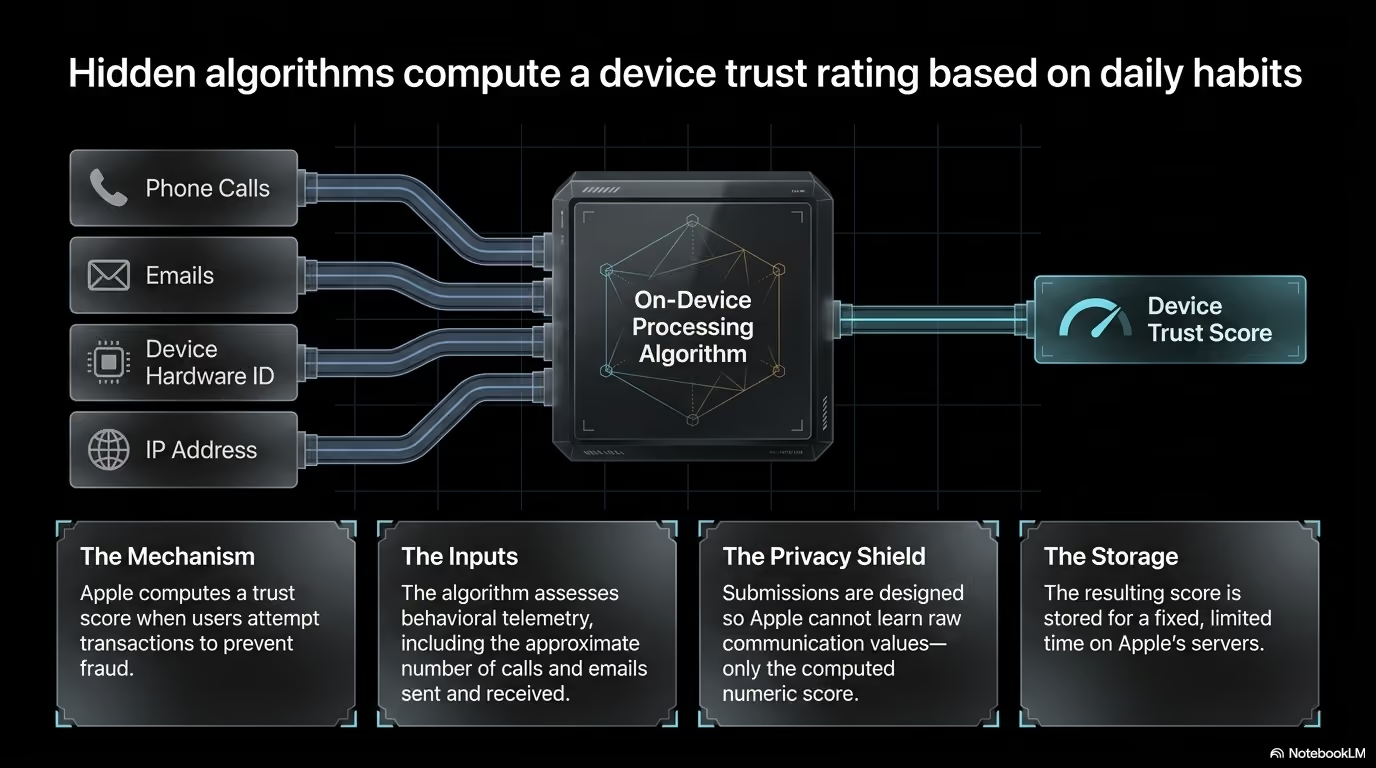
คุณอาจไม่เคยได้ยินมาก่อน แต่ Apple คำนวณคะแนนความน่าเชื่อถือของอุปกรณ์สำหรับผู้ใช้ทุกคน ตามที่ Apple ระบุไว้เอง Apple จะคำนวณคะแนนนี้เมื่อคุณพยายามซื้อสินค้าจาก App Store โดยให้เหตุผลว่าเพื่อช่วยระบุและป้องกันการฉ้อโกง
Apple ไม่ได้อธิบายว่าคะแนนนี้คำนวณจากอะไรบ้าง เพียงระบุว่าเป็น “ข้อมูลเกี่ยวกับวิธีที่คุณใช้อุปกรณ์” ซึ่งอาจรวมสองสิ่งต่อไปนี้
- จำนวนโดยประมาณของการโทรออกและรับสาย
- จำนวนโดยประมาณของอีเมลที่ส่งและรับ
ไม่มีวิธีที่แน่ชัดในการบอกว่าการกระทำใดทำให้คะแนนนี้สูงหรือต่ำ
ดังนั้นควรพยายามรักษาคะแนนความน่าเชื่อถือนี้ให้สูงเข้าไว้ หากคะแนนต่ำเกินไป อุปกรณ์ของคุณอาจถูกทำเครื่องหมายว่าเสี่ยงต่อการฉ้อโกง และ Apple ID ของคุณอาจถูกแบนได้
2. การถูกทำเครื่องหมายจากการส่งข้อความปริมาณมาก
มีรายงานว่า Apple ID ถูกแบนจากการส่งข้อความตัวอักษรจำนวนมากในช่วงเวลาสั้น ๆ
ข้อความแจ้งการแบนไม่ได้ระบุเหตุผลนี้ แต่ผู้ใช้ที่พยายามหาสาเหตุเห็นว่าการที่ตนส่งข้อความพุ่งสูงขึ้นอย่างฉับพลันเป็นสิ่งผิดปกติเพียงอย่างเดียวที่นึกออก
ตัวอย่างเช่น Apple ID อายุ 14 ปีของผู้ใช้ Apple รายนี้ถูกปิดใช้งานโดยไม่มีการเตือนล่วงหน้า
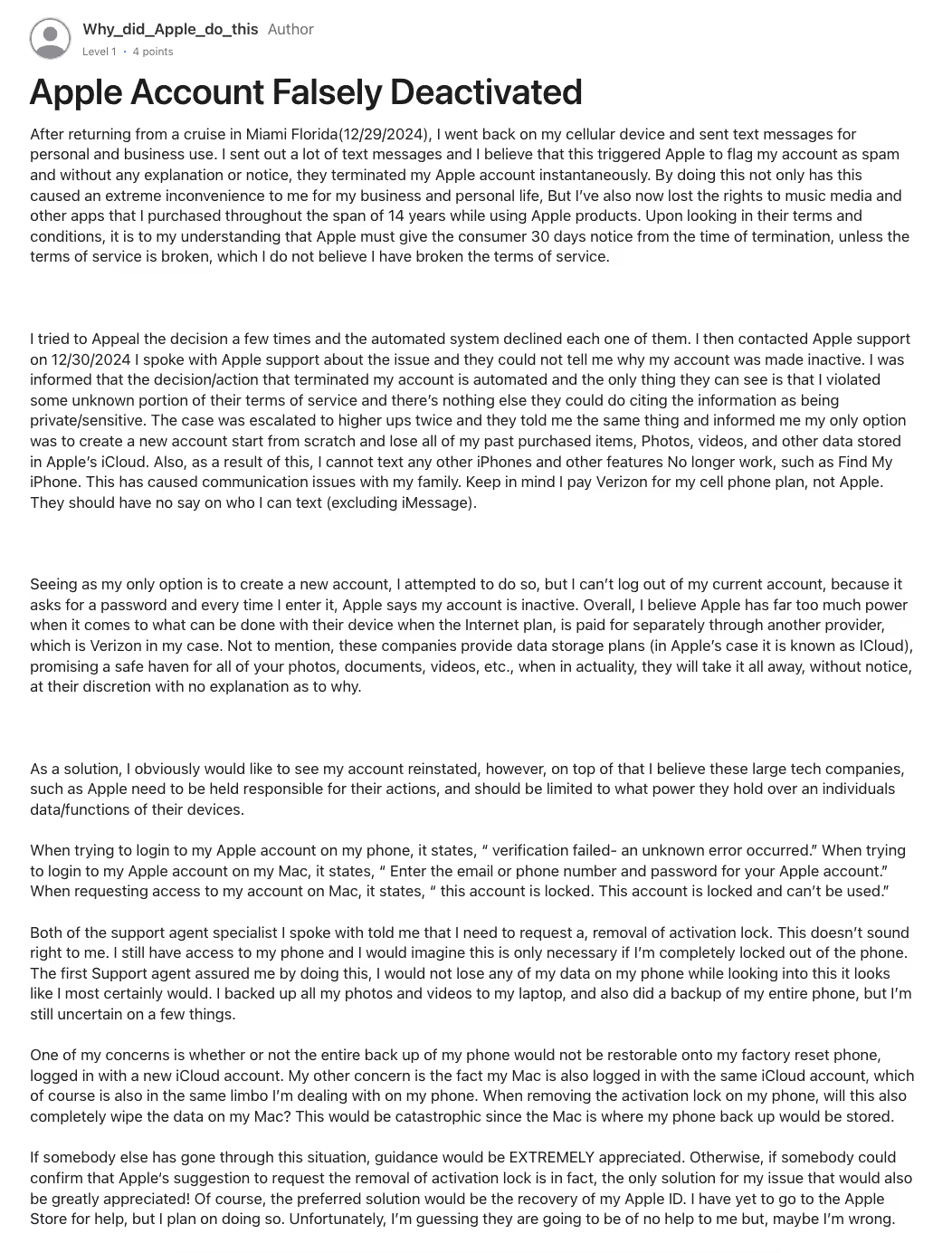
หาก Apple ID ของคุณถูกปิดใช้งานเช่นกันและคุณสงสัยว่าเป็นเพราะสาเหตุนี้ คำอธิบายเดียวที่เป็นไปได้คือระบบอัตโนมัติของ Apple อาจตีความบริบทของข้อความผิด หรือมองว่าความเร็วในการพิมพ์ของคุณเป็นพฤติกรรมคล้ายบอต
3. ความสัมพันธ์ของลายนิ้วมือฮาร์ดแวร์ (Hardware Fingerprint)
Apple ยังใช้ลายนิ้วมือฮาร์ดแวร์เพื่อตรวจสอบว่ามีความเชื่อมโยงระหว่างบัญชี Apple ต่าง ๆ หรือไม่ ลายนิ้วมือเหล่านี้สร้างจากพารามิเตอร์หลายสิบรายการบน Mac หรือ iPhone ของคุณ
หากคุณเข้าสู่ระบบบัญชีใหม่ด้วยอุปกรณ์ที่เคยเกี่ยวข้องกับ ID ที่ถูกแบน ระบบมีแนวโน้มจะเชื่อมโยง Apple ID ของคุณกับ Apple ID ที่ถูกแบนทันที เพราะตัวอุปกรณ์ถูกขึ้นบัญชีดำไปแล้ว
คุณอาจไม่ได้ทำอะไรผิดบน Apple ID ใหม่ แต่ระบบจะสันนิษฐานว่าคุณน่าสงสัย เพียงเพราะใช้อุปกรณ์เครื่องเดียวกับ Apple ID ที่เคยถูกแบน
กรณีนี้อาจเกิดขึ้นได้เมื่อคุณซื้ออุปกรณ์ Apple จากช่องทางที่ไม่เป็นทางการ (อุปกรณ์นั้นอาจเป็นของที่ถูกขโมยมา)
4. ตำแหน่งที่ตั้งเปลี่ยนไปอย่างน่าสงสัย
มีสัญญาณเตือนด้านความปลอดภัยทางไซเบอร์ที่เรียกว่า impossible travel
สัญญาณนี้จะทำงานเมื่อมีการพยายามเข้าสู่ระบบในช่วงเวลาสั้น ๆ จากตำแหน่งที่ห่างไกลจากตำแหน่งล่าสุดของบัญชี
Impossible travel เป็นมาตรการรักษาความปลอดภัยเพื่อปกป้องบัญชีของคุณจากแฮกเกอร์เป็นหลัก ระบบอาจสันนิษฐานว่าบัญชีของคุณถูกบุกรุก และล็อกคุณออกเพื่อปกป้องข้อมูลของคุณ
แต่บางครั้งอาจเป็นเพียงตัวคุณเองที่พยายามเข้าสู่ระบบจาก IP ที่ไม่คุ้นเคย
ประเภทของข้อความแสดงข้อผิดพลาดของ Apple ID
คุณจะทราบได้อย่างไรว่ากำลังเจอการแบน Apple ID ประเภทใด และมีทางเลือกในการกู้คืนอย่างไรบ้าง
เมื่อ Apple ดำเนินการกับ ID ของคุณ คุณจะเห็นข้อความแสดงข้อผิดพลาดในครั้งถัดไปที่เปิดอุปกรณ์ ข้อความบางข้อความระบุได้ชัดเจนว่าบัญชีถูกยุติการใช้งานในลักษณะใด
ต่อไปนี้คือข้อความแสดงข้อผิดพลาดทั่วไปบางส่วนที่คุณอาจพบเมื่อ Apple ดำเนินการกับบัญชีของคุณ
1. “Account is locked for security reasons” (บัญชีถูกล็อกด้วยเหตุผลด้านความปลอดภัย)
หากหน้าจอ iPhone แสดงข้อความประมาณ “Security Lockout” หรือ “iPhone Unavailable” แสดงว่ามีการใส่รหัสผ่านผิดติดต่อกันหลายครั้งเกินไป ไม่ว่าจะเป็นตัวคุณเองหรือผู้อื่น
คุณอาจคุ้นเคยกับปัญหานี้อยู่แล้ว
และก็ไม่ยากที่จะเข้าใจจุดประสงค์ของฟีเจอร์นี้ ฟีเจอร์นี้มีไว้เพื่อป้องกันอุปกรณ์ของคุณจากการเข้าถึงโดยไม่ได้รับอนุญาต
เมื่อระบบล็อกเพื่อความปลอดภัยทำงาน คุณอาจเห็นตัวจับเวลาบนหน้าจอ ซึ่งแจ้งให้ลองใหม่อีกครั้งในอีกไม่กี่นาทีหรือหลายชั่วโมง ขึ้นอยู่กับจำนวนครั้งที่ใส่รหัสผิด
ในกรณีที่แย่ที่สุด เมื่อตัวจับเวลานี้หมดลง โดยทั่วไปคุณต้องรีเซ็ตอุปกรณ์เป็นค่าโรงงานทั้งเครื่องจึงจะเข้าใช้งานได้อีกครั้ง
การรีเซ็ตเป็นค่าโรงงานหมายความว่าคุณจะสูญเสียการตั้งค่าและข้อมูลในเครื่องทั้งหมด แต่หากคุณเพิ่งสำรองข้อมูลทุกอย่างไว้ใน iCloud ก็จะหลีกเลี่ยงปัญหานี้ได้
| จำนวนครั้งที่ใส่ผิด | เวลารอที่เกิดขึ้น |
|---|---|
| 1 ถึง 3 ครั้ง | ไม่ถูกล็อก |
| 4 ครั้ง | ล็อก 1 นาที |
| 5 ครั้ง | ล็อก 5 นาที |
| 6 ครั้ง | ล็อก 15 นาที |
| 7 ครั้ง | ล็อก 1 ชั่วโมง |
| 8 ครั้ง | ล็อก 3 ชั่วโมง |
| 9 ครั้ง | ล็อก 8 ชั่วโมง |
| 10 ครั้งขึ้นไป | อุปกรณ์จะถูกล็อก คุณต้องเชื่อมต่อกับ Mac หรือ PC (หรือลบข้อมูล หากเปิดใช้ Erase Data ไว้) |
2. “This Apple ID is not active”
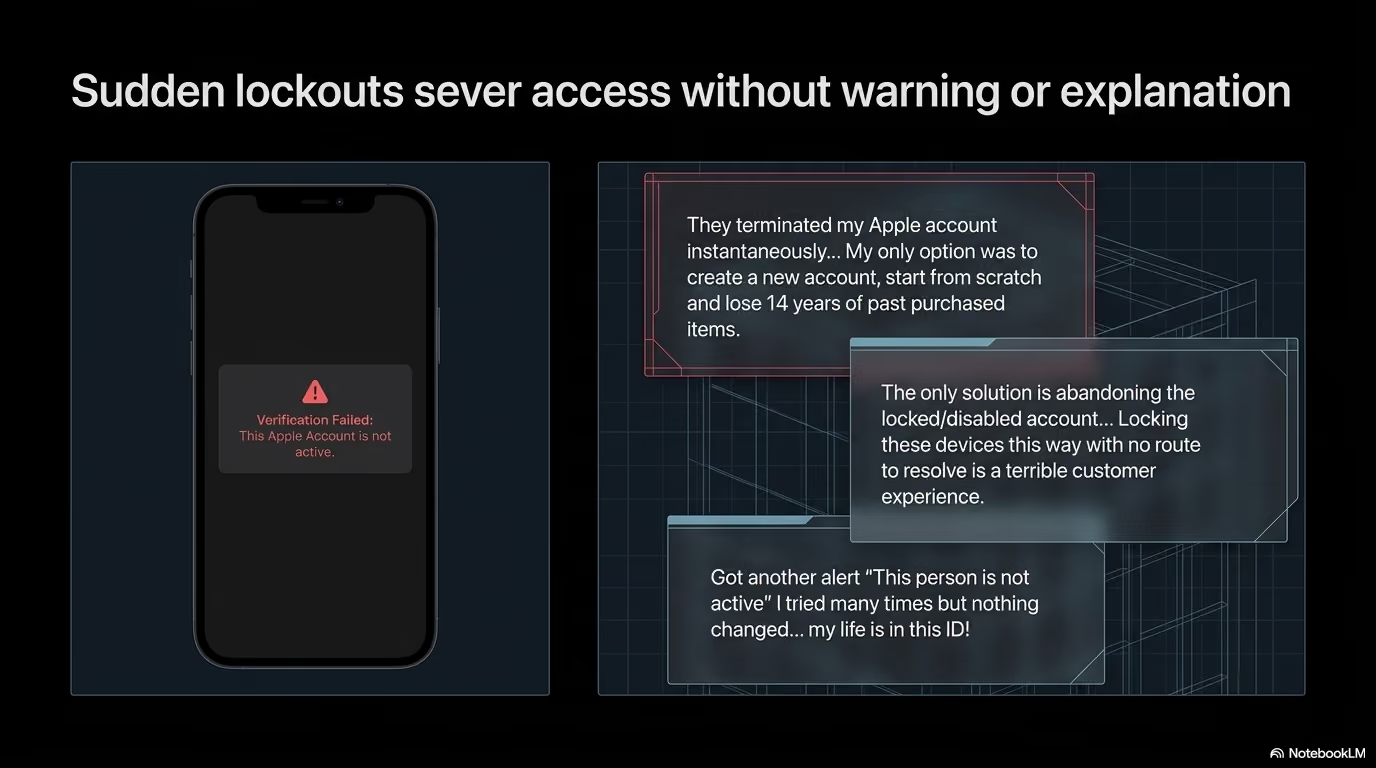
คุณจะพบข้อความแสดงข้อผิดพลาดนี้ หรือข้อความรูปแบบใกล้เคียงอย่าง “Your Apple Account is not active” หลังจากมีการละเมิดข้อกำหนดในการให้บริการ (ToS) นอกจากนี้ยังอาจเกิดจากระบบตรวจจับการฉ้อโกงอัตโนมัติทำเครื่องหมายความเสี่ยงร้ายแรงกับบัญชีของคุณได้เช่นกัน
ผู้ที่เคยเจอปัญหานี้รายงานว่าการเข้าถึง iMessage, iCloud และ Find My ถูกตัดขาดทันที
พวกเขายังระบุว่าคำอุทธรณ์มักถูกปฏิเสธโดยไม่มีคำอธิบายที่เป็นประโยชน์จากทีมฝ่ายสนับสนุน คำตอบเดียวที่ได้จากเจ้าหน้าที่คือ ระบบรักษาความปลอดภัยอัตโนมัติเป็นผู้ดำเนินการ และทางเจ้าหน้าที่ไม่สามารถบอกสาเหตุหรือยกเลิกการดำเนินการนั้นได้
ข้อความแสดงข้อผิดพลาดนี้มักเป็นสัญญาณของการถูกปิดใช้งานถาวร คุณอาจเริ่มค้นหาด้วยคำว่า “Apple ID permanently banned what to do” ก็เป็นได้
3. The Activation Lock Loop
เมื่อชัดเจนแล้วว่า Apple ID ของคุณไม่สามารถกู้คืนได้ ทางเลือกเดียวที่เหลืออยู่คือสร้าง Apple ID ใหม่แล้วเข้าสู่ระบบบนอุปกรณ์ของคุณ
แต่คุณอาจทำเช่นนั้นไม่ได้เหมือนกัน เพราะต้องออกจากระบบบัญชีที่ถูกแบนก่อน และการออกจากระบบจะต้องกรอกรหัสผ่าน ปัญหาคือเซิร์ฟเวอร์จะไม่ยอมรับรหัสผ่านนั้น เนื่องจากบัญชีถูกแบนไปแล้ว
คุณจึงติดอยู่ในวงจรที่ใช้บัญชีไม่ได้เพราะถูกแบน แต่ก็ลบบัญชีออกเพื่อเริ่มต้นใหม่ด้วยบัญชีใหม่ไม่ได้เช่นกัน
ข่าวดีคือเจ้าหน้าที่ฝ่ายสนับสนุนในโพสต์ของ Apple Community แจ้งว่าคุณสามารถหลุดจากวงจรนี้ได้ด้วยการรีเซ็ตอุปกรณ์ทั้งหมด โดยคุณต้องส่งคำขอฝ่ายสนับสนุนเรื่อง iCloud Activation Lock พร้อมหลักฐานแสดงความเป็นเจ้าของอุปกรณ์
วิธีกู้คืน Apple ID (ทีละขั้นตอน)
วิธีกู้คืน Apple ID ขึ้นอยู่กับประเภทของปัญหาที่คุณเจอ
ระยะเวลารอการกู้คืนบัญชี Apple ก็แตกต่างกันมากในแต่ละกรณี อาจใช้เวลาตั้งแต่ 2 นาทีไปจนถึง 3 สัปดาห์หรือมากกว่านั้น
ต่อไปนี้คือวิธีแก้ไขแบบต่างๆ ที่คุณลองได้
วิธีแก้ #1: รีเซ็ตรหัสผ่านด้วยอุปกรณ์ที่เชื่อถือได้
หากคุณถูกล็อกไม่ให้เข้าอุปกรณ์ด้วยเหตุผลด้านความปลอดภัย คุณสามารถกลับเข้าไปได้ด้วยการรีเซ็ตรหัสผ่าน
แต่วิธีนี้ต้องมี iPhone เครื่องอื่นหรือ Mac ที่ลงชื่อเข้าใช้บัญชีเดียวกันอยู่แล้ว หากคุณโชคดีมีอุปกรณ์แบบนั้น ขั้นตอนต่อไปก็ง่ายมาก
นี่ยังเป็นวิธีมาตรฐานสำหรับ “Apple ID disabled for security reasons 2026 fix” สำหรับผู้ที่แค่ลืมรหัสผ่านเช่นกัน
ขั้นตอนมีดังนี้
1. เปิดแอป Settings บน iPhone หรือ iPad ที่ยังใช้งานได้
2. แตะที่ชื่อของคุณด้านบนของหน้าจอเพื่อเข้าสู่เมนูบัญชี

3. เลือก Sign-In and Security เพื่อดูตัวเลือกเกี่ยวกับรหัสผ่าน

4. แตะ Change Password แล้วกรอกรหัสผ่านที่คุณใช้ปลดล็อกอุปกรณ์เครื่องนั้น
5. กรอกรหัสผ่านใหม่แล้วยืนยันอีกครั้งเพื่อเสร็จสิ้นการรีเซ็ต

หากคุณไม่มีอุปกรณ์เครื่องอื่น คุณยังทำผ่านเว็บได้โดยไปที่เว็บไซต์ iforgot เพียงทำตามขั้นตอนบนหน้าจอเพื่อยืนยันตัวตนด้วยหมายเลขโทรศัพท์ที่เชื่อถือได้ของคุณ
วิธีแก้ #2: ส่งคำขอสำหรับบัญชีที่ไม่ได้ใช้งาน
หากป๊อปอัปบนโทรศัพท์แจ้งว่าบัญชีของคุณไม่ได้ใช้งาน (not active) คุณจะต้องส่งคำขออย่างเป็นทางการไปยังทีมรักษาความปลอดภัย การรีเซ็ตรหัสผ่านธรรมดาไม่สามารถแก้ปัญหานี้ได้
ป๊อปอัปข้อผิดพลาดประเภทนี้บางครั้งจะมีปุ่ม “Request Access”
แตะปุ่มดังกล่าว แล้วระบบจะให้คุณยืนยันหมายเลขโทรศัพท์ผ่านการตรวจสอบความปลอดภัย

เมื่อดำเนินการแล้ว ระบบอัตโนมัติจะตรวจสอบกรณีของคุณภายใน 24 ชั่วโมง คุณจะทราบผลการตัดสินของ Apple ผ่านอีเมลที่ส่งไปยังอีเมลหลักของคุณ
ตัวเลือกขอเข้าถึงบัญชี Apple ที่ถูกล็อกอาจแสดงหรือไม่แสดงในข้อความแจ้งเตือนของคุณก็ได้ Apple ไม่ได้อธิบายว่าผู้ใช้กลุ่มใดจะเห็นตัวเลือก Request Access
หากคุณไม่มีตัวเลือกนี้ คุณสามารถขอเข้าถึงจากเว็บไซต์ iforgot
วิธีแก้ #3: ใช้ผู้ติดต่อสำหรับการกู้คืนบัญชี
หากบัญชีของคุณถูกล็อกและคุณรีเซ็ตรหัสผ่านเพื่อปลดล็อกไม่ได้ คุณสามารถพึ่งพาเพื่อนหรือสมาชิกในครอบครัวที่ไว้ใจได้
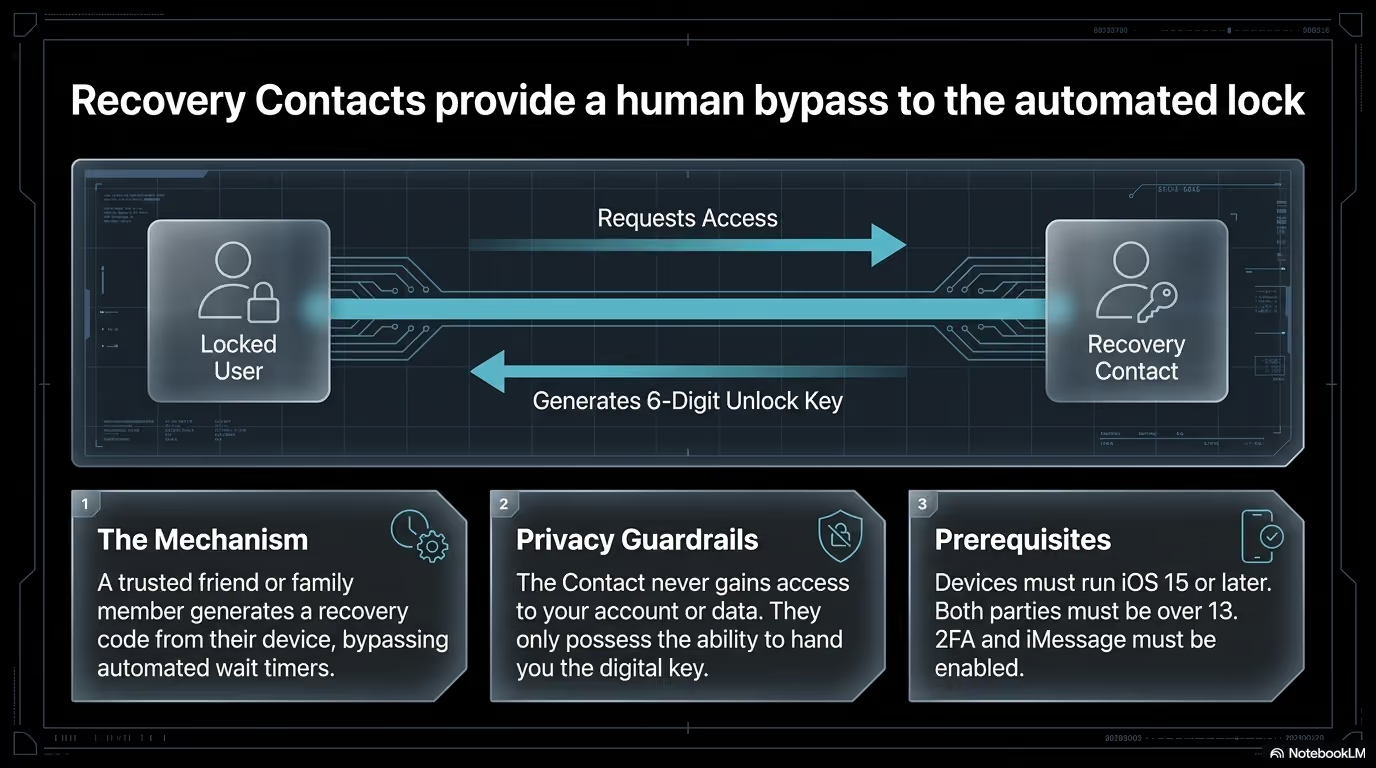
แต่ตัวเลือกนี้ใช้ได้เฉพาะผู้ที่ตั้งค่าผู้ติดต่อสำหรับการกู้คืนบัญชี (recovery contact) ไว้ก่อนที่บัญชีจะถูกล็อก
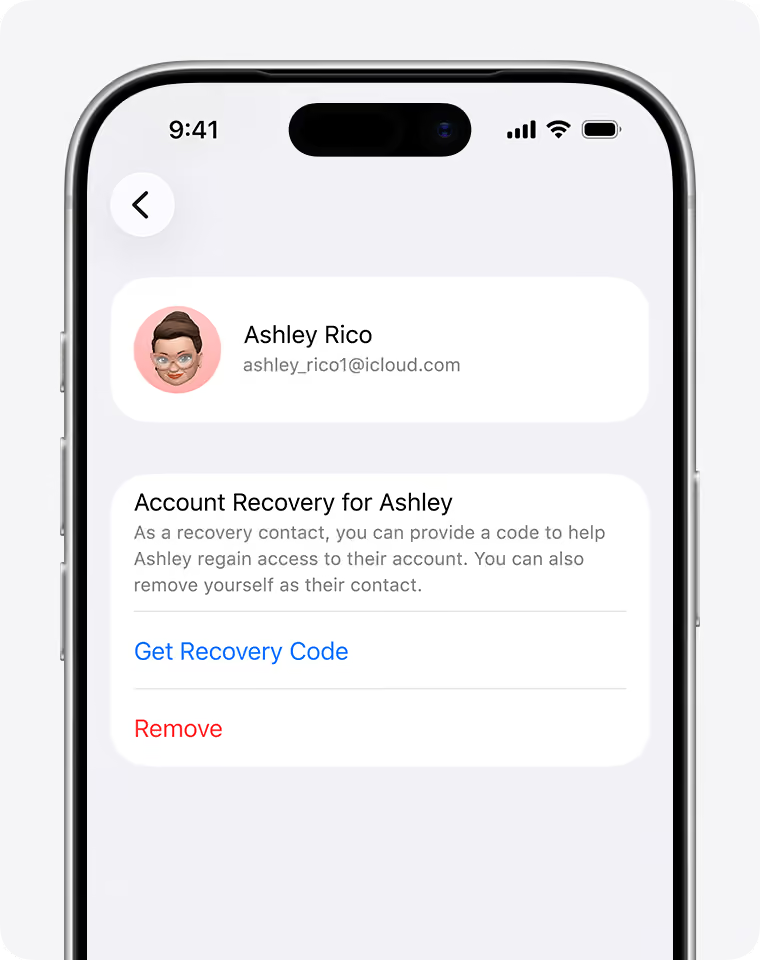
คุณต้องติดต่อผู้ติดต่อสำหรับการกู้คืนบัญชีทางโทรศัพท์หรือพบกันด้วยตนเอง แล้วให้เขาทำตามขั้นตอนต่อไปนี้บนอุปกรณ์ Apple ของเขา
- เปิด Settings แล้วแตะที่ชื่อของเขา
- เข้าไปที่ Sign-In and Security ซึ่งจะมีเมนูการกู้คืนบัญชี
- เลือกชื่อของคุณในเมนูนั้น
- แตะตัวเลือก Get Recovery Code เพื่อสร้างรหัสกู้คืน 6 หลัก
- ให้เขาอ่านรหัสนั้นให้คุณฟัง
คุณต้องกรอกรหัสนั้นบนอุปกรณ์ที่ถูกล็อก แล้วระบบจะให้คุณรีเซ็ตรหัสผ่านได้ทันที
วิธีจัดการ Apple ID หลายบัญชีอย่างปลอดภัยด้วย Gologin
หากคุณสามารถกู้คืน Apple ID ได้สำเร็จตามขั้นตอนที่อธิบายไปก่อนหน้านี้ คุณควรป้องกันไม่ให้ต้องเจอความยุ่งยากแบบนี้อีก
ผู้ที่พบปัญหาเหล่านี้บ่อยที่สุดคือผู้ที่ต้องจัดการบัญชี Apple Business Manager หลายบัญชี หรือใช้ Apple ID ส่วนตัวหลายบัญชีสำหรับงานพัฒนาแอป
คนกลุ่มนี้มักจัดการบัญชีผ่านเบราว์เซอร์ทั่วไป ซึ่งไม่ปลอดภัยสำหรับงานลักษณะนี้ ระบบรักษาความปลอดภัยของ Apple สามารถเชื่อมโยงหลายบัญชีเข้าด้วยกันได้ง่าย และเมื่อบัญชีหนึ่งถูกแบน บัญชีอื่นทั้งหมดก็จะถูกแบนตามไปด้วย (chain ban)
ดังนั้นจึงไม่ควรใช้เบราว์เซอร์ทั่วไปในการจัดการ Apple ID หลายบัญชี
คุณควรใช้เบราว์เซอร์ anti-detectเฉพาะทางอย่าง Gologin แทน
เบราว์เซอร์เหล่านี้ช่วยให้คุณจัดการแต่ละบัญชีในสภาพแวดล้อมที่แยกจากกัน จึงดูเหมือนไม่มีความเกี่ยวข้องกันเลย
ต่อไปนี้คือวิธีจัดการ Apple ID ด้วย Gologin และป้องกัน chain ban:
ขั้นตอนที่ 1: ดาวน์โหลดโปรแกรมและเริ่มทดลองใช้งาน
เข้าไปที่เว็บไซต์ Gologin แล้วสร้างบัญชี Gologin ด้วยอีเมลหรือการลงชื่อเข้าใช้ด้วย Google
เบราว์เซอร์จะดาวน์โหลดโดยอัตโนมัติให้ตรงกับระบบปฏิบัติการของคุณ
Gologin รองรับการดาวน์โหลดบน Windows, Mac และ Linux
เมื่อสร้างบัญชี Gologin คุณจะได้ทดลองใช้ฟีเจอร์ทั้งหมดของ Gologin ฟรี 7 วันโดยอัตโนมัติ
ขั้นตอนที่ 2: สร้างโปรไฟล์เบราว์เซอร์แยกสำหรับแต่ละบัญชี
สาเหตุที่พบบ่อยที่สุดของ chain ban คือ Apple จดจำลายนิ้วมือของฮาร์ดแวร์ของคุณ และเชื่อมโยงบัญชีที่ใช้งานจากฮาร์ดแวร์เครื่องเดียวกันเข้าด้วยกัน
เพื่อป้องกันปัญหานี้ Gologin ให้คุณสร้างโปรไฟล์เบราว์เซอร์ได้หลายโปรไฟล์ โดยแต่ละโปรไฟล์จะทำงานเสมือนอุปกรณ์จริงที่แยกขาดจากกันโดยสมบูรณ์
ขั้นตอนการสร้างโปรไฟล์เบราว์เซอร์ใน Gologin มีดังนี้
- เปิด Gologin แล้วคลิกปุ่ม Add Profile ในแดชบอร์ด
- หน้าต่าง New Browser Profile จะปรากฏขึ้น ให้ตั้งชื่อโปรไฟล์เบราว์เซอร์ที่ไม่ซ้ำกันและจำได้ง่ายในช่องที่แสดง
ขั้นตอนที่ 3: เชื่อมต่อ residential proxy กับโปรไฟล์ของคุณ
ในหน้าต่าง New Browser Profile เดียวกัน คุณจะเห็นแท็บที่ชื่อ Proxy
ควรใช้ residential proxy สำหรับการเข้าสู่ระบบ Apple ID เพราะ IP เหล่านี้ดูน่าเชื่อถือกว่ามากในสายตาของอัลกอริทึมด้านความปลอดภัย
จากนั้นคุณสามารถคลิกปุ่ม Create Profile ได้เลย
ขั้นตอนที่ 4: แชร์สิทธิ์เข้าถึงโปรไฟล์กับทีมอย่างปลอดภัย
นักพัฒนาและเอเจนซี่มักเจอปัญหาเมื่อมีหลายคนพยายามเข้าสู่ระบบ Apple ID เดียวกันจากหลายพื้นที่ทั่วโลก
Gologin ให้คุณแชร์โปรไฟล์เบราว์เซอร์ทั้งโปรไฟล์ให้สมาชิกในทีมได้ เพื่อให้เขาเข้าถึงบัญชี Apple เดียวกันได้โดยไม่ต้องเห็นรหัสผ่านของคุณ และไม่ทำให้เกิดการแจ้งเตือน “New Device”
อีกฝ่ายจะเข้าสู่สภาพแวดล้อมแบบแยกเดียวกับที่คุณสร้างไว้ทุกประการ ทั้งลายนิ้วมือและการเชื่อมต่อ proxy แบบเดียวกัน
นี่คือวิธีที่ปลอดภัยที่สุดในการจัดการบัญชี Apple Business Manager หลายบัญชีเป็นทีม เพราะระบบรักษาความปลอดภัยจะไม่เห็นการเปลี่ยนแปลงใด ๆ ในพฤติกรรมหรือตำแหน่งของผู้ใช้
คำถามที่พบบ่อย
การระงับ Apple ID ใช้เวลานานแค่ไหน
ระยะเวลาการระงับ Apple ID อาจต่างกันมาก ขึ้นอยู่กับว่าคุณสามารถให้ข้อมูลเพื่อพิสูจน์ความเป็นเจ้าของบัญชีได้มากเพียงใด เช่น อาจใช้เวลา 24 ชั่วโมงระหว่างการตรวจสอบ หรือนานถึงหลายสัปดาห์สำหรับการกู้คืนบัญชี ระยะเวลาเหล่านี้ถูกควบคุมโดยระบบอัตโนมัติ และเจ้าหน้าที่ฝ่ายสนับสนุนไม่สามารถย่นเวลารอให้คุณได้
สามารถกู้คืน Apple ID ที่ถูกลบแล้วได้หรือไม่
ไม่ได้ คุณไม่สามารถกู้คืน Apple ID ที่ถูกปิดใช้งานถาวรแล้วได้ หากเกิดเหตุการณ์นี้กับบัญชีของคุณ คุณจะไม่สามารถเข้าถึงสื่อและแอปที่ซื้อไว้ตลอดหลายปีได้อีก และไม่มีโอกาสได้คืนมาเลย โดยทั่วไปเจ้าหน้าที่ฝ่ายสนับสนุนจะแนะนำให้คุณเริ่มต้นใหม่ด้วยบัญชีใหม่