Ist Ihre Apple-ID gesperrt oder deaktiviert? So beugen Sie 2026 vor
Testen Sie Gologin kostenlos

Es kann sich ziemlich albtraumhaft anfühlen, wenn Apple die Apple-ID, die Sie seit, sagen wir, 14 Jahren besitzen, ohne Erklärung deaktiviert. Noch frustrierender ist die Erkenntnis, dass die meisten dieser plötzlichen Sperrungen durch automatisierte Sicherheitsalgorithmen ausgelöst werden.
Die Algorithmen sind nicht perfekt. Sie können die Absichten hinter den Handlungen eines Nutzers falsch einschätzen und Ihr Konto zu Unrecht wegen eines Verstoßes gegen die Nutzungsbedingungen sperren.
Vermutlich denken Sie, dass man schon etwas Gravierendes anstellen muss, damit das eigene Apple-Konto deaktiviert wird. Doch schon etwas so Banales wie ein paar SMS zu viel oder eine simple Anmeldung aus einer Hotellobby kann eine sofortige Sperre auslösen.
Wenn Ihre Apple-ID gesperrt wurde und Sie nach Wegen suchen, sie wiederherzustellen oder eine Sperrung künftig zu vermeiden, sind Sie hier richtig. Sie erfahren, aus welchen Gründen Apple Ihre Apple-ID plötzlich sperren kann, welche Schritte Sie zur Kontowiederherstellung unternehmen können und wie Sie das in Zukunft vermeiden.
Warum Apple-IDs ohne Angabe von Gründen gesperrt werden
Hier sind einige häufige Gründe für Sperrungen und Deaktivierungen von Apple-Konten.
1. Apples Device Trust Score
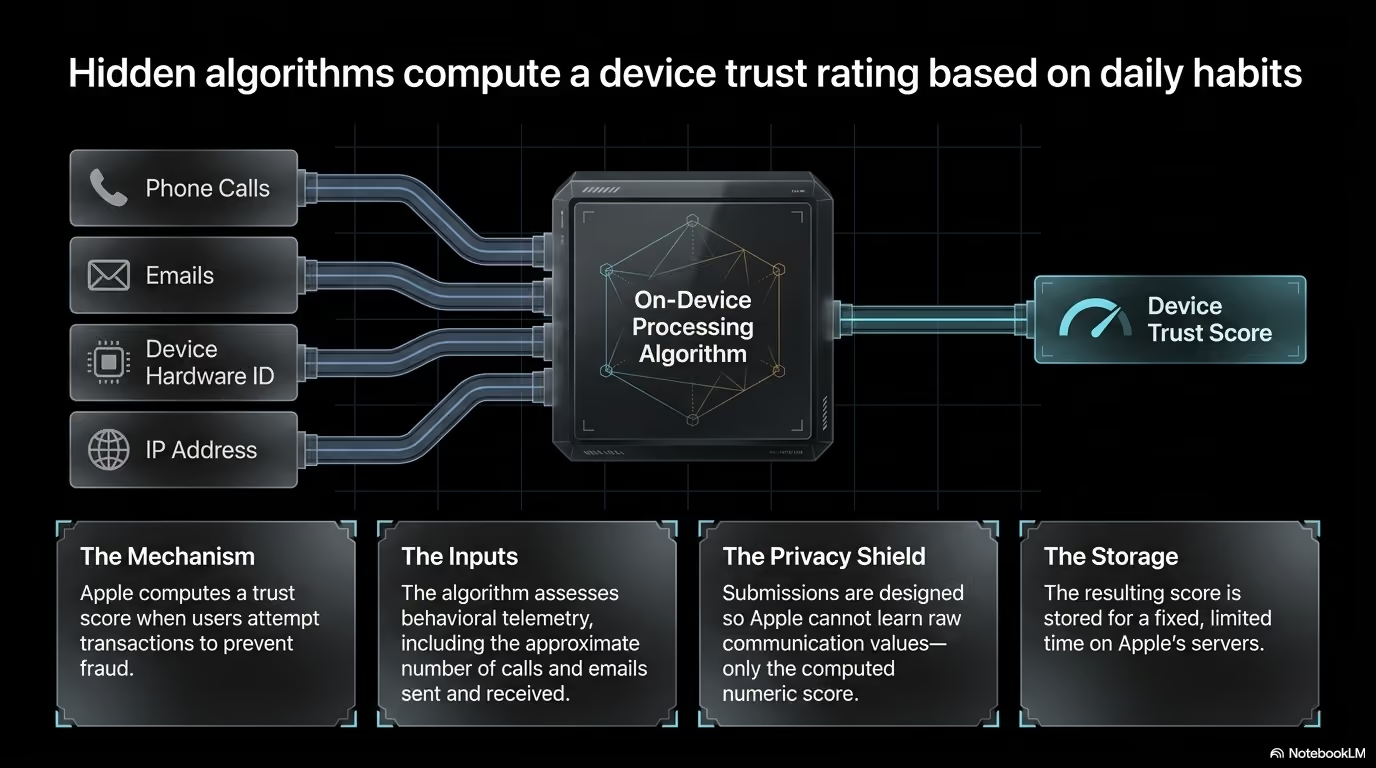
Vielleicht haben Sie davon noch nie gehört, aber Apple berechnet für jeden Nutzer einen Device Trust Score (Vertrauenswert des Geräts). Laut Apple selbst wird dieser Wert berechnet, wenn Sie versuchen, im App Store etwas zu kaufen. Als Grund für die Berechnung nennt Apple, Betrug erkennen und verhindern zu helfen.
Was genau in die Berechnung einfließt, erklärt Apple nicht. Es ist lediglich von „Informationen darüber, wie Sie Ihr Gerät nutzen“ die Rede, wozu die folgenden zwei Dinge gehören können:
- ungefähre Anzahl der Anrufe, die Sie tätigen und annehmen
- ungefähre Anzahl der E-Mails, die Sie senden und empfangen
Es lässt sich nicht sicher sagen, welche Handlungen diesen Wert steigen oder sinken lassen.
Versuchen Sie also einfach, diesen Trust Score möglichst hoch zu halten. Fällt er zu stark, kann Ihr Gerät als betrugsverdächtig markiert und Ihre Apple-ID gesperrt werden.
2. Markierungen durch hohes Nachrichtenaufkommen
Es gibt Berichte darüber, dass Apple-IDs gesperrt wurden, weil in kurzer Zeit sehr viele SMS verschickt wurden.
In der Sperrmeldung wird dieser Grund nicht genannt. Betroffene, die sich die Sperre erklären wollten, fanden den plötzlichen Anstieg ihrer Nachrichten jedoch als einzige Auffälligkeit, die ihnen einfiel.
So wurde zum Beispiel die 14 Jahre alte Apple-ID dieses Apple-Nutzers ohne Vorwarnung deaktiviert.
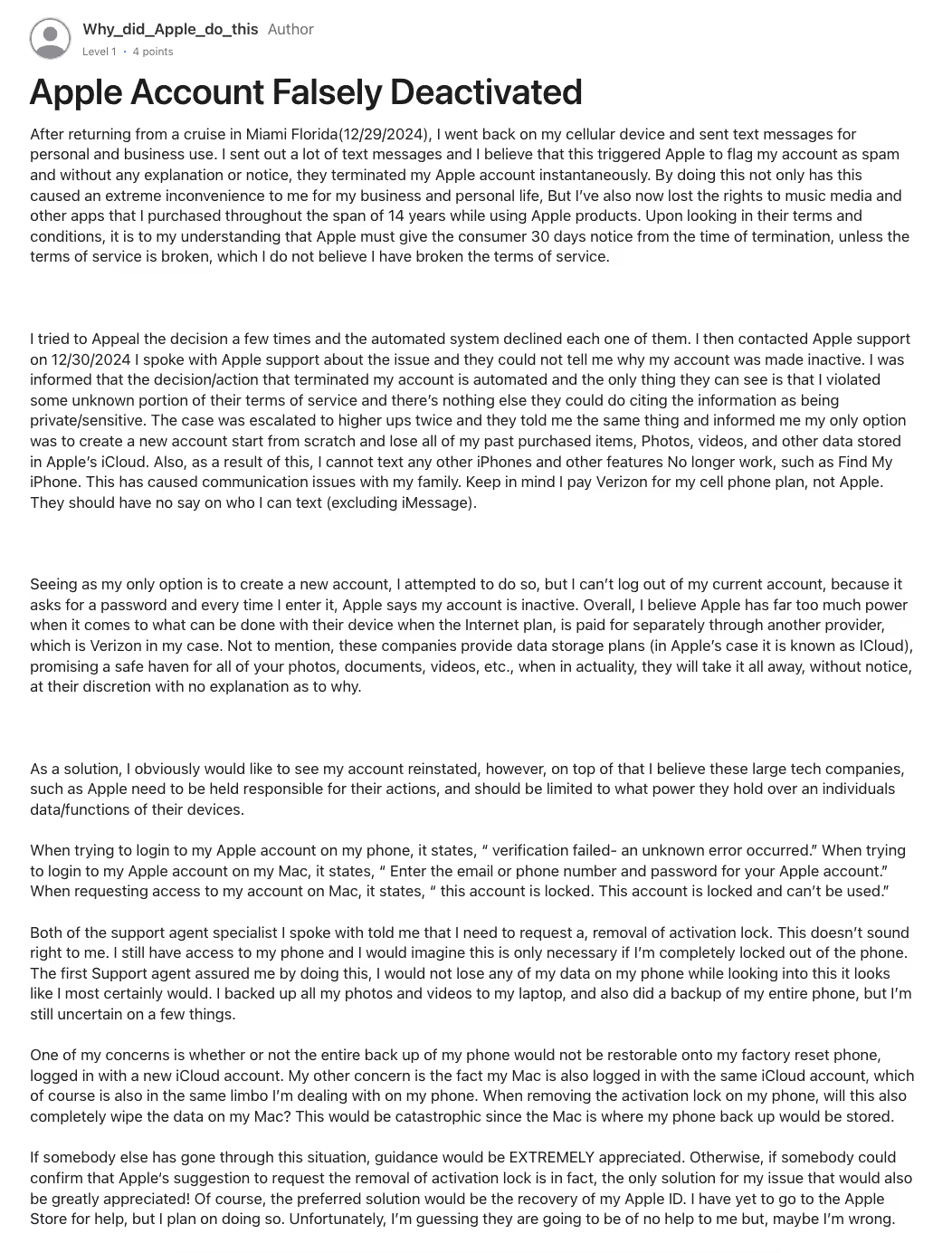
Wurde auch Ihre Apple-ID deaktiviert und vermuten Sie, dass dies der Auslöser war, bleibt als Erklärung nur, dass Apples automatisierte Systeme den Kontext Ihrer Nachrichten falsch gedeutet oder die Tippgeschwindigkeit schlicht als botartiges Verhalten eingestuft haben könnten.
3. Abgleich von Hardware-Fingerprints
Apple nutzt außerdem Hardware-Fingerprints, um zu prüfen, ob zwischen verschiedenen Apple-Konten eine Verbindung besteht. Diese Fingerprints setzen sich aus Dutzenden verschiedener Parameter Ihres Macs oder iPhones zusammen.
Wenn Sie sich mit einem Gerät bei einem neuen, sauberen Konto anmelden, das zuvor mit einer gesperrten ID verknüpft war, verbindet das System Ihre Apple-ID vermutlich sofort mit der gesperrten Apple-ID, weil das Gerät selbst auf der Sperrliste steht.
Sie haben mit der neuen Apple-ID vielleicht nichts falsch gemacht. Das System hält Sie aber für verdächtig, nur weil Sie dasselbe Gerät nutzen wie die zuvor gesperrte Apple-ID.
Das kann passieren, wenn Sie ein Apple-Gerät über inoffizielle Kanäle kaufen (das Gerät könnte gestohlen sein).
4. Verdächtiger Standortwechsel
In der IT-Sicherheit gibt es eine Markierung namens Impossible Travel.
Sie wird ausgelöst, wenn innerhalb kurzer Zeit eine Anmeldung von einem Ort versucht wird, der weit vom letzten Standort des Kontos entfernt liegt.
Impossible Travel ist eher eine Sicherheitsmaßnahme, die Ihr Konto vor Hackern schützen soll. Das System kann annehmen, dass Ihr Konto kompromittiert wurde, und sperrt Sie aus, um Ihre Daten zu schützen.
Es kann aber auch einfach Sie selbst sein, der sich von einer ungewöhnlichen IP-Adresse aus anmelden will.
Arten von Apple-ID-Fehlermeldungen
Woran erkennen Sie, welche Art von Sperre Ihre Apple-ID betrifft und welche Wiederherstellungsoptionen Sie haben?
Wenn Apple gegen Ihre ID vorgeht, wird Ihnen beim nächsten Öffnen Ihres Geräts eine Fehlermeldung angezeigt. Einige dieser Meldungen machen deutlich, um welche Art der Sperrung es sich handelt.
Hier sind einige häufige Fehlermeldungen, die Sie erhalten können, wenn Apple gegen Ihr Konto vorgeht.
1. „Account is locked for security reasons“ (Konto wegen Sicherheitsbedenken gesperrt)
Wenn auf Ihrem iPhone-Bildschirm etwas wie „Sicherheitssperre“ oder „iPhone nicht verfügbar“ steht, hat jemand – Sie selbst oder eine andere Person – zu oft hintereinander den falschen Code eingegeben.
Möglicherweise kennen Sie dieses Problem schon.
Auch der Zweck dieser Funktion ist leicht zu erkennen: Sie schützt Ihr Gerät vor unbefugtem Zugriff.
Wurde eine Sicherheitssperre ausgelöst, sehen Sie womöglich einen Timer auf dem Bildschirm. Er fordert Sie auf, es in einigen Minuten oder sogar erst nach mehreren Stunden erneut zu versuchen, je nachdem, wie viele Fehlversuche es gab.
Im schlimmsten Fall müssen Sie nach Ablauf dieses Timers in der Regel das gesamte Gerät auf die Werkseinstellungen zurücksetzen, um wieder Zugriff zu erhalten.
Ein Zurücksetzen auf die Werkseinstellungen bedeutet, dass Sie alle lokalen Einstellungen und Daten verlieren. Das lässt sich vermeiden, wenn Sie kürzlich alles in iCloud gesichert haben.
| Fehlversuche | Resultierende Wartezeit |
|---|---|
| 1 bis 3 Versuche | Keine Sperre |
| 4 Versuche | 1 Minute Sperre |
| 5 Versuche | 5 Minuten Sperre |
| 6 Versuche | 15 Minuten Sperre |
| 7 Versuche | 1 Stunde Sperre |
| 8 Versuche | 3 Stunden Sperre |
| 9 Versuche | 8 Stunden Sperre |
| 10+ Versuche | Das Gerät wird gesperrt. Sie müssen es mit einem Mac oder PC verbinden (oder es wird gelöscht, wenn „Daten löschen“ aktiviert ist) |
2. „Diese Apple-ID ist nicht aktiv“
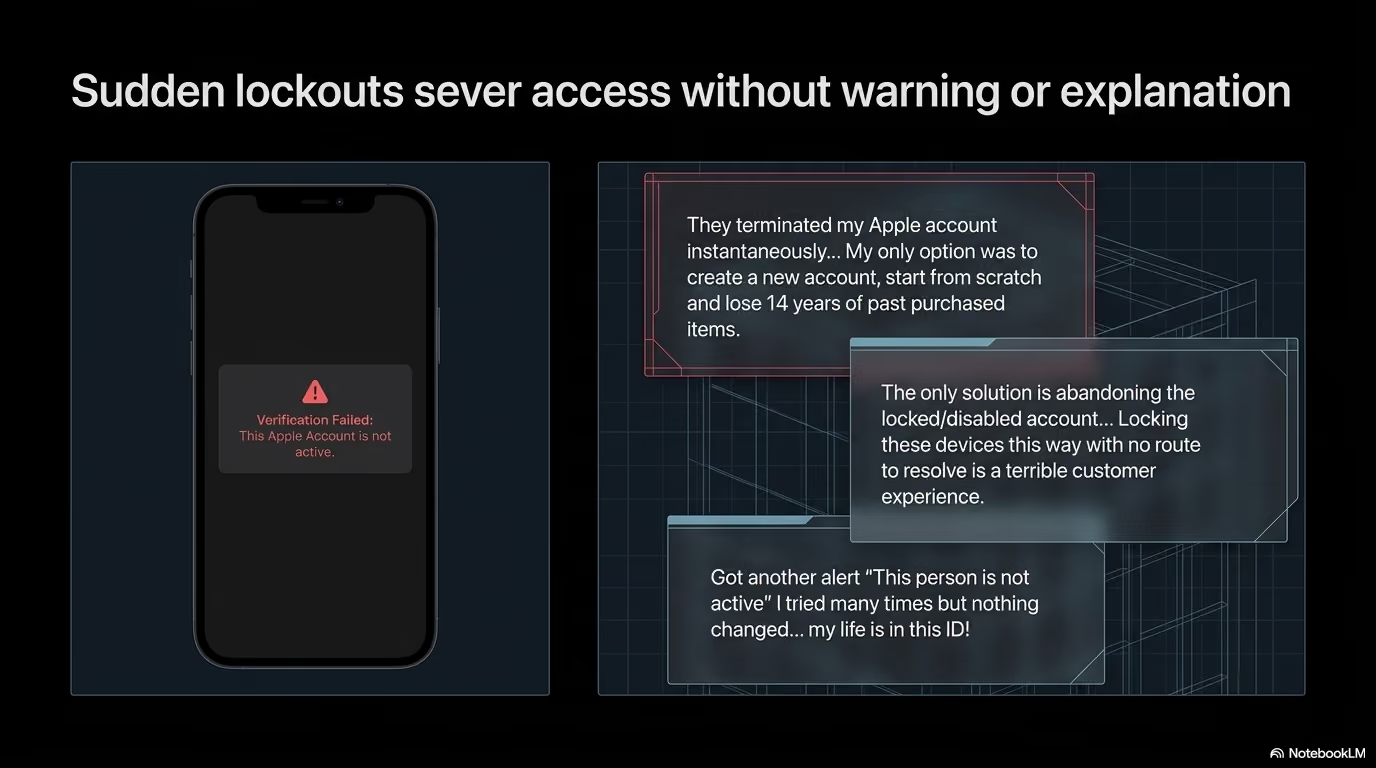
Diese Fehlermeldung oder eine Variante davon, „Ihr Apple-Konto ist nicht aktiv“, erscheint nach einem Verstoß gegen die Nutzungsbedingungen. Sie kann auch auftreten, wenn die automatische Betrugserkennung einen schwerwiegenden Betrugsverdacht gemeldet hat.
Betroffene berichten, dass ihr Zugriff auf iMessage, iCloud und Wo ist? (Find My) sofort gesperrt wurde.
Außerdem berichten sie, dass ihre Einsprüche häufig abgelehnt wurden, ohne dass der Support eine hilfreiche Erklärung lieferte. Die einzige Antwort der Mitarbeiter lautete, das automatische Sicherheitssystem habe die Maßnahme veranlasst, und man könne weder den Grund nennen noch die Maßnahme rückgängig machen.
Diese Fehlermeldung ist oft ein Zeichen für eine dauerhafte Sperre. Vielleicht suchen Sie dann bereits nach „Apple-ID dauerhaft gesperrt, was tun“.
3. Die Endlosschleife der Aktivierungssperre
Sobald klar ist, dass sich Ihre Apple-ID nicht wiederherstellen lässt, bleibt Ihnen nur, eine neue Apple-ID anzulegen und sich damit auf Ihrem Gerät anzumelden.
Doch auch das gelingt unter Umständen nicht, denn zuerst müssen Sie sich von Ihrem gesperrten Konto abmelden. Dafür wird ein Passwort verlangt. Das Problem: Der Server akzeptiert dieses Passwort nicht, weil das Konto gesperrt ist.
Sie stecken also in einer Schleife: Das Konto können Sie nicht nutzen, weil er gesperrt ist, aber Sie können ihn auch nicht entfernen, um mit einem neuen Konto neu anzufangen.
Die gute Nachricht: Mitarbeiter des Supports erklären in Beiträgen in den Apple Communities, dass Sie diese Schleife durchbrechen können, indem Sie das Gerät vollständig zurücksetzen. Dazu müssen Sie eine Support-Anfrage zur iCloud-Aktivierungssperre stellen und einen Eigentumsnachweis für das Gerät vorlegen.
So stellen Sie Ihre Apple-ID wieder her (Schritt für Schritt)
Welche Methode zur Wiederherstellung Ihrer Apple-ID passt, hängt von Ihrem Problem ab.
Auch die Wartezeit bei der Wiederherstellung eines Apple-Konten schwankt stark von Fall zu Fall. Sie kann zwischen zwei Minuten und drei Wochen oder mehr liegen.
Diese Lösungen können Sie ausprobieren.
Lösung 1: Passwort mit einem vertrauenswürdigen Gerät zurücksetzen
Wenn Sie aus Sicherheitsgründen von Ihrem Gerät ausgesperrt sind, kommen Sie durch das Zurücksetzen Ihres Passworts wieder hinein.
Dafür brauchen Sie jedoch ein weiteres iPhone oder einen Mac, auf dem derselbe Account bereits angemeldet ist. Wenn Sie so ein Gerät haben, sind die nächsten Schritte sehr einfach.
Das ist auch die übliche Lösung, wenn Ihre Apple-ID 2026 aus Sicherheitsgründen deaktiviert wurde und Sie nur Ihren Code vergessen haben.
So gehen Sie vor:
1. Öffnen Sie die App „Einstellungen“ auf Ihrem funktionierenden iPhone oder iPad.
2. Tippen Sie oben auf dem Bildschirm auf Ihren Namen, um das Konto-Menü zu öffnen.

3. Wählen Sie „Anmeldung & Sicherheit“, um die Passwortoptionen zu finden.

4. Tippen Sie auf „Passwort ändern“ und geben Sie den Code ein, mit dem Sie dieses Gerät entsperren.
5. Geben Sie ein neues Passwort ein und bestätigen Sie es, um das Zurücksetzen abzuschließen.

Haben Sie kein zweites Gerät, können Sie das auch im Web erledigen, über die iforgot-Website. Folgen Sie dort den Anweisungen und bestätigen Sie Ihre Identität über Ihre vertrauenswürdige Telefonnummer.
Lösung 2: Anfrage für inaktive Konten stellen
Wenn im Fehlerhinweis auf Ihrem Telefon steht, dass Ihr Konto nicht aktiv ist, müssen Sie beim Sicherheitsteam eine formellere Anfrage stellen. Ein einfaches Zurücksetzen des Passworts hilft hier nicht.
In dieser Fehlermeldung gibt es manchmal eine Schaltfläche „Zugriff anfordern“.
Tippen Sie darauf, und Sie werden aufgefordert, Ihre Telefonnummer über eine Sicherheitsprüfung zu bestätigen.

Danach prüft Apple Ihren Fall automatisiert innerhalb von 24 Stunden. Die Entscheidung erfahren Sie per E-Mail an Ihre primäre E-Mail-Adresse.
Die Option, den Zugriff auf einen gesperrten Apple-Konto anzufordern, wird Ihnen in der Meldung möglicherweise angezeigt, möglicherweise aber auch nicht. Apple erklärt nicht, welchen Nutzern die Option „Zugriff anfordern“ angezeigt wird.
Falls Sie diese Option nicht haben, können Sie den Zugriff über die iforgot-Website anfordern.
Lösung 3: Wiederherstellungskontakt nutzen
Wenn Ihr Konto gesperrt ist und Sie Ihr Passwort nicht zurücksetzen können, um die Sperre aufzuheben, können Sie sich an eine vertraute Person aus Freundeskreis oder Familie wenden.
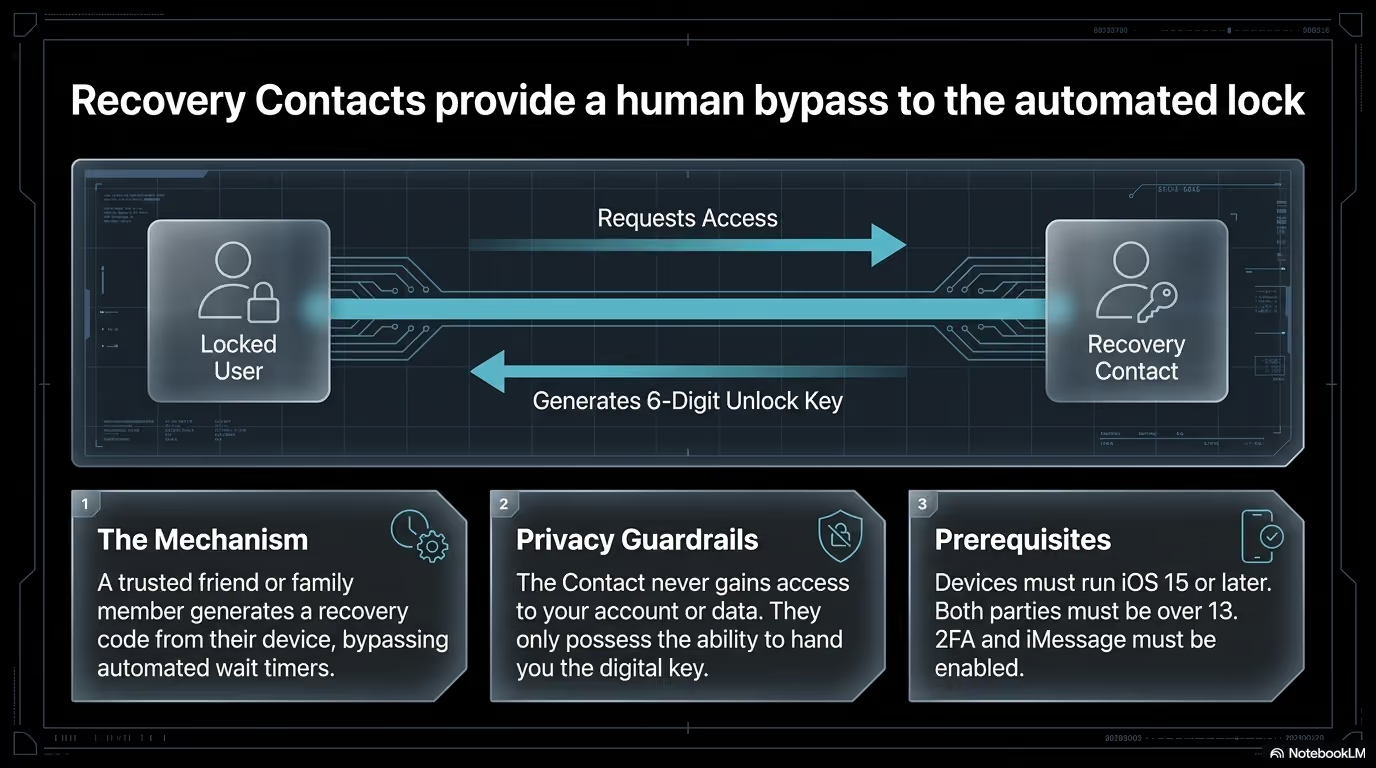
Diese Option steht aber nur zur Verfügung, wenn Sie vor der Sperrung einen Wiederherstellungskontakt eingerichtet hatten.
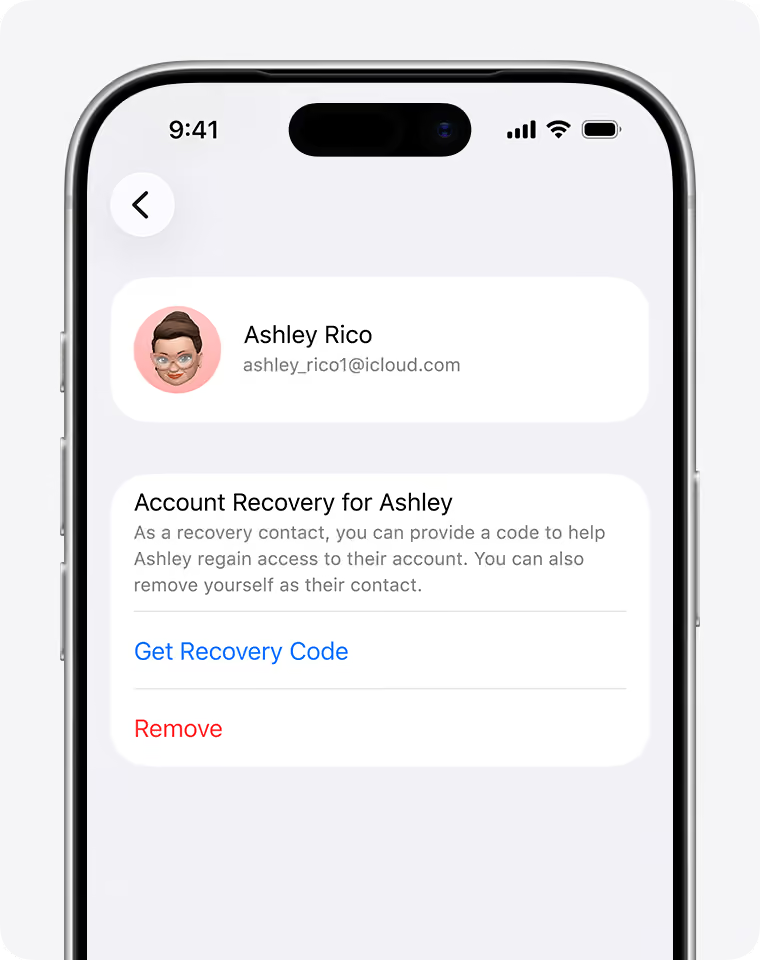
Sie müssen Ihren Wiederherstellungskontakt telefonisch oder persönlich erreichen und ihn Folgendes auf seinem Apple-Gerät durchführen lassen:
- Einstellungen öffnen und auf den eigenen Namen tippen
- Zu Anmeldung & Sicherheit gehen, wo sich das Menü zur Konto-Wiederherstellung befindet
- Dort Ihren Namen auswählen
- Auf Wiederherstellungscode abrufen tippen, um einen sechsstelligen Wiederherstellungscode zu erzeugen
- Den Kontakt bitten, Ihnen den Code vorzulesen
Diesen Code geben Sie auf Ihrem gesperrten Gerät ein, und das System lässt Sie Ihr Passwort sofort zurücksetzen.
So verwalten Sie mehrere Apple-IDs sicher mit Gologin
Wenn Sie mit den eben beschriebenen Wiederherstellungsschritten wieder Zugriff auf Ihre Apple-ID erhalten haben, sollten Sie dafür sorgen, dass Ihnen dieser Stress künftig erspart bleibt.
Besonders häufig stoßen Personen auf diese Probleme, die mehrere Apple-Business-Manager-Konten oder mehrere private IDs für die Entwicklungsarbeit verwalten müssen.
Sie verwalten diese Konten über herkömmliche Browser, die für diese Art von Arbeit nicht sicher sind. Die Sicherheitssysteme von Apple können deren mehrere Konten leicht miteinander verknüpfen, und die Sperrung eines Kontos führt dazu, dass alle Konten gesperrt werden (Kettensperre).
Verzichten Sie daher bei der Verwaltung mehrerer Apple-IDs auf herkömmliche Browser.
Setzen Sie stattdessen auf spezialisierte Anti-Detect-Browser wie Gologin.
Mit diesen Browsern verwalten Sie jedes Konto in einer isolierten Umgebung, sodass die Konten völlig unabhängig voneinander erscheinen.
So verwalten Sie Ihre Apple-IDs mit Gologin und vermeiden Kettensperren:
Schritt 1: Software herunterladen und Testversion einrichten
Rufen Sie die Gologin-Website auf und erstellen Sie ein Gologin-Konto mit Ihrer E-Mail-Adresse oder per Google-Anmeldung.
Der Browser wird automatisch für Ihr Betriebssystem heruntergeladen.
Gologin ist für Windows, macOS und Linux verfügbar.
Mit der Erstellung eines Gologin-Kontos erhalten Sie automatisch eine 7-tägige kostenlose Testphase mit allen Gologin-Funktionen.
Schritt 2: Für jedes Konto ein eigenes Browserprofil erstellen
Der häufigste Grund für Kettensperren ist, dass Apple sich Ihre Hardware-Fingerabdrücke merkt und Konten verknüpft, die Sie auf derselben Hardware verwenden.
Um das zu verhindern, können Sie in Gologin mehrere Browserprofile anlegen, wobei jedes Profil wie ein völlig separates, isoliertes physisches Gerät funktioniert.
So erstellen Sie ein Browserprofil in Gologin:
- Starten Sie Gologin und klicken Sie im Dashboard auf die Schaltfläche Add Profile.
- Es erscheint das Fenster New Browser Profile. Geben Sie dem Browserprofil hier einen eindeutigen, leicht erkennbaren Namen.
Schritt 3: Residential Proxy mit Ihrem Profil verbinden
Im selben Fenster New Browser Profile finden Sie einen Tab mit der Bezeichnung Proxy.
Verwenden Sie für die Anmeldung bei der Apple-ID unbedingt einen Residential Proxy, denn diese IP-Adressen wirken auf Sicherheitsalgorithmen deutlich glaubwürdiger.
Jetzt können Sie auf die Schaltfläche Create Profile klicken.
Schritt 4: Profilzugriff sicher mit Ihrem Team teilen
Entwickler und Agenturen geraten oft in Schwierigkeiten, wenn sich mehrere Personen aus verschiedenen Teilen der Welt bei derselben Apple-ID anmelden wollen.
Mit Gologin können Sie ein komplettes Browserprofil mit einem Teammitglied teilen, sodass es auf dasselbe Apple-Konto zugreifen kann, ohne Ihr Passwort zu sehen und ohne eine Warnung wegen eines „neuen Geräts“ auszulösen.
Die andere Person steigt praktisch in genau dieselbe isolierte Umgebung ein, die Sie erstellt haben, samt denselben Fingerabdrücken und derselben Proxy-Verbindung.
Das ist der sicherste Weg, im Team mehrere Apple-Business-Manager-Konten zu verwalten, da das Sicherheitssystem keine Veränderung im Verhalten oder am Standort des Nutzers feststellt.
FAQs
Wie lange dauert die Sperrung einer Apple-ID?
Die Sperrung einer Apple-ID kann sehr unterschiedlich lange dauern, je nachdem, wie viele Informationen Sie vorlegen können, um zu belegen, dass Sie der Kontoinhaber sind. So kann es bei einer Überprüfung 24 Stunden dauern, bei der Kontowiederherstellung sogar mehrere Wochen. Diese Fristen werden von automatisierten Systemen gesteuert, und Support-Mitarbeiter können die Wartezeit für Sie nicht verkürzen.
Kann ich eine gelöschte Apple-ID wiederherstellen?
Nein, eine gelöschte Apple-ID lässt sich nicht mehr wiederherstellen, sobald sie endgültig deaktiviert wurde. Ist das bei Ihrem Konto passiert, können Sie auf Medien und Apps, die Sie im Laufe der Jahre gekauft haben, nicht mehr zugreifen. Es besteht keinerlei Chance, sie zurückzubekommen. Support-Mitarbeiter werden Ihnen wahrscheinlich auch empfehlen, mit einem neuen Konto neu anzufangen.