您的 Apple ID 被停用或封禁了吗?2026 年避免封号指南
免费试用 Gologin

如果您持有了(比如说)14年之久的Apple ID被Apple无缘无故停用,那种感觉真的有点像噩梦。更令人沮丧的是,这类突如其来的封禁,大多是由自动化安全算法造成的。
这些算法并不完美。它们可能误判用户操作背后的意图,错误地认为您违反了服务条款(ToS),进而锁定您的账号。
您可能以为,只有做了什么严重的大事,Apple 账号才会被停用。但实际上,只是短时间内多发了几条短信,或者在酒店大堂登录了一下,就可能立刻触发封号。
如果您的Apple ID已被停用,正在寻找恢复账号的方法,或者想避免以后再次被停用,那么这篇文章正适合您。您将了解Apple突然封禁您的Apple ID的原因、账号恢复可以采取的步骤,以及今后如何避免这类问题。
为什么Apple ID会无缘无故被封
以下是Apple 账号被封禁和停用的一些常见原因。
1. Apple的设备信任评分
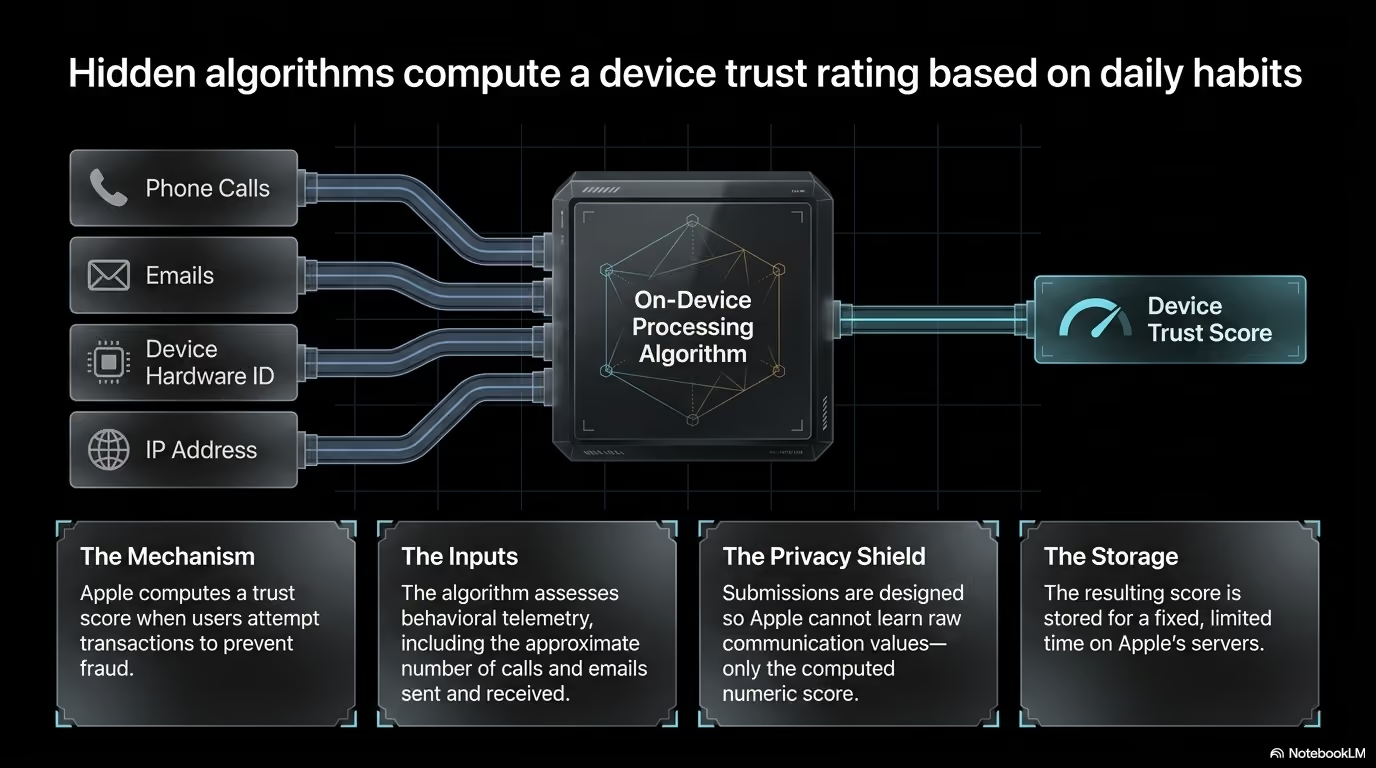
您可能没听说过,Apple会为每位用户计算一个设备信任评分。根据Apple自己的说明,当您尝试在App Store购买内容时,Apple会计算这一评分。Apple给出的理由是,这有助于识别和防范欺诈。
Apple并没有说明评分究竟依据哪些内容计算,只是提到了“有关您如何使用设备的信息”,其中可能包括以下两项:
- 您拨打和接听电话的大致数量
- 您发送和接收电子邮件的大致数量
目前没有确切的方法可以判断,哪些行为会让这个评分升高或降低。
所以,只能尽量保持较高的信任评分。如果评分过低,您的设备可能被标记为存在欺诈行为,您的Apple ID也可能因此被封。
2. 大量发送消息触发的标记
有报告称,一些Apple ID因为在短时间内发送大量短信而被封。
封禁提示中并没有写明这一原因。但试图弄清原因的用户认为,自己短信量的突然激增是唯一想得到的异常情况。
例如,这位Apple用户使用了14年的Apple ID就在毫无预警的情况下被停用了。
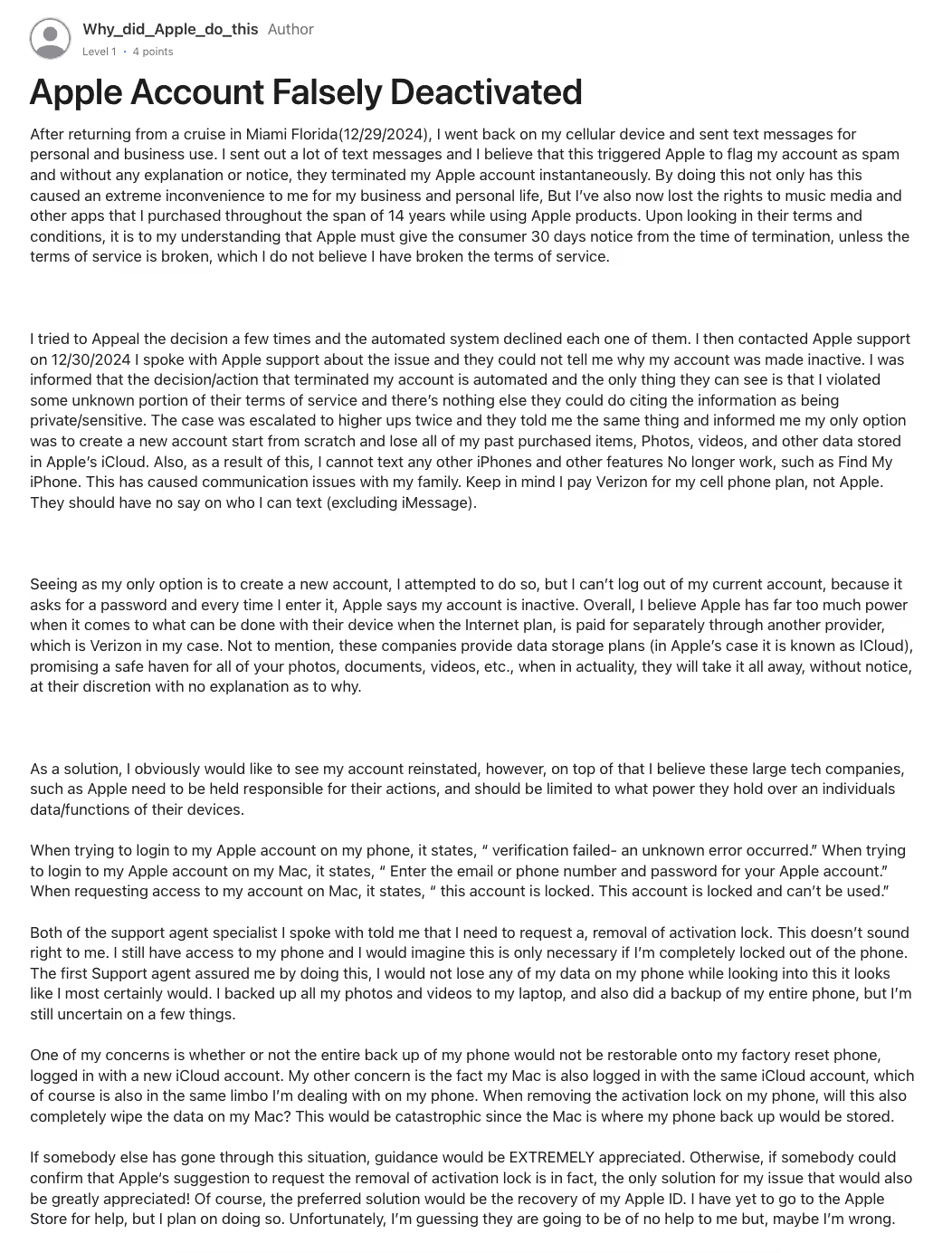
如果您的Apple ID也被停用,并且怀疑是这个原因导致的,那么唯一的解释是:Apple的自动化系统可能误解了您消息的上下文,或者只是把您的打字速度当成了类似机器人的行为。
3. 硬件指纹关联
Apple还会使用硬件指纹来判断不同Apple 账号之间是否存在关联。这些指纹由您的Mac或iPhone上几十个不同的参数构成。
如果您用一台曾与被封禁ID关联过的设备登录一个全新的账号,系统很可能会立即把您的Apple ID与被封的Apple ID关联起来,因为这台设备本身已被列入黑名单。
您在新的Apple ID上可能什么都没做错。但系统会仅仅因为您使用了与之前被封Apple ID相同的设备,就认为您可疑。
如果您是通过非官方渠道购买的Apple设备(设备有可能是赃物),就可能发生这种情况。
4. 可疑的位置变化
网络安全领域有一种标记,叫做不可能的旅行(impossible travel)。
当账号在很短的时间内,从距离上次所在位置很远的地方尝试登录时,就会触发这一标记。
“不可能的旅行”更多是一种保护账号免受黑客攻击的安全措施。系统可能认为您的账号已被盗用,从而将您锁定在外,以保护您的数据安全。
但实际上,这也可能只是您本人在使用一个不常用的IP地址登录。
Apple ID错误提示的类型
如何判断您遇到的是哪种类型的Apple ID封禁,以及有哪些恢复途径?
当Apple对您的ID采取措施时,您下次打开设备就会看到一条错误提示。其中一些提示会明确说明您的账号面临的是哪种类型的终止。
以下是Apple对您的账号采取措施时,您可能看到的几种常见错误提示。
1. “出于安全原因,账号已被锁定”
如果您的iPhone屏幕上显示“安全锁定”或“iPhone不可用”之类的内容,说明您或其他人连续输入错误的锁屏密码次数过多。
您可能已经对这个问题很熟悉了。
这项功能的用途也很容易理解:它是为了保护您的设备不被未经授权的人访问。
触发安全锁定后,屏幕上可能会出现一个计时器,提示您在几分钟甚至几小时后再试,具体取决于错误尝试的次数。
在最糟糕的情况下,计时结束后,您通常需要将整台设备恢复出厂设置才能重新进入。
恢复出厂设置意味着您会丢失所有本地设置和数据。但如果您最近已将所有内容备份到iCloud,就可以避免这一损失。
| 失败尝试次数 | 对应的等待时间 |
|---|---|
| 1到3次 | 不锁定 |
| 4次 | 锁定1分钟 |
| 5次 | 锁定5分钟 |
| 6次 | 锁定15分钟 |
| 7次 | 锁定1小时 |
| 8次 | 锁定3小时 |
| 9次 | 锁定8小时 |
| 10次及以上 | 设备将被锁定。您必须连接Mac或PC(如果已开启“抹掉数据”,则设备会被抹掉) |
2. “此 Apple ID 未激活”
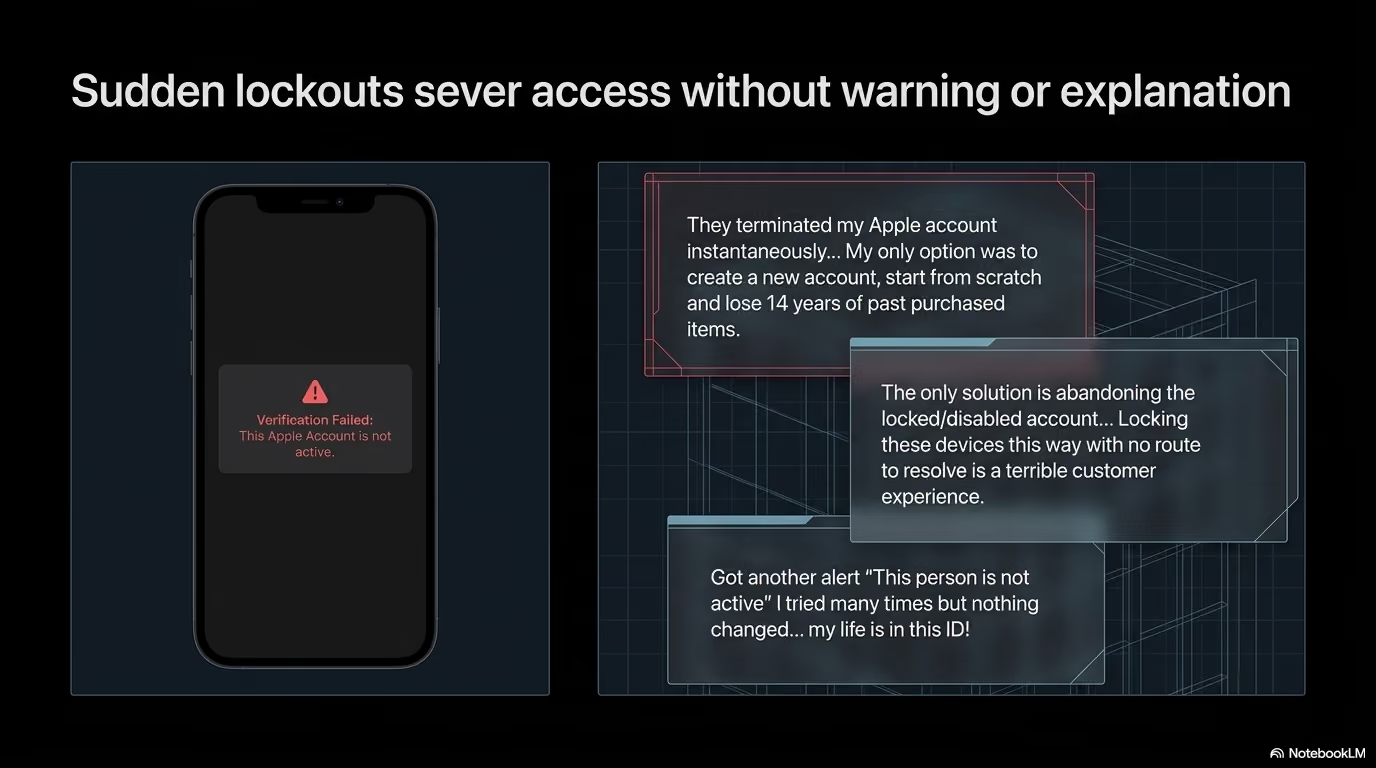
在违反服务条款(ToS)之后,您可能会看到这条错误提示或它的变体,例如“您的 Apple 账号未激活”。自动欺诈检测系统触发严重的欺诈标记,也可能导致这种情况。
遇到过这种情况的用户反映,他们对 iMessage、iCloud 和“查找”(Find My)的访问被立即切断。
他们还反映,自己的申诉经常被驳回,客服团队也没有给出任何有用的解释。工作人员唯一的答复是:这是自动安全系统采取的措施,他们无法说明原因,也无法撤销。
这条错误提示往往意味着账号被永久封禁。您可能会开始在搜索引擎中查找“Apple ID 被永久封禁怎么办”。
3. 激活锁死循环
一旦确定您的 Apple ID 已无法找回,创建新的 Apple ID 并登录设备就成了唯一的选择。
但这一步您可能也做不到,因为您得先退出已被封禁的账号,而退出时系统会要求您输入密码。问题在于,由于账号已被封禁,服务器不会接受这个密码。
于是您会陷入一个死循环:账号已被封禁,无法继续使用;但您也无法移除它,从头开始使用新账号。
好消息是,Apple 社区(Apple Community)帖子下的客服人员表示,您可以通过彻底重置设备来摆脱这个循环。为此,您需要提交 iCloud 激活锁支持请求,并提供设备的所有权证明。
如何找回您的 Apple ID(分步指南)
找回 Apple ID 的方法取决于您遇到的具体问题。
Apple 账号恢复的等待时间也会因情况而异,短则两分钟,长则三周甚至更久。
下面是您可以尝试的几种修复方法。
方法 1:通过受信任设备重置密码
如果您因为安全原因无法登录设备,可以通过重置密码重新进入账号。
不过,这种方法要求您有另一台已登录同一账号的 iPhone 或 Mac。如果您恰好有这样的设备,后面的步骤就非常简单。
对于只是忘记密码的用户来说,这也是应对“2026 年 Apple ID 因安全原因被停用”问题的标准修复方法。
步骤如下:
1. 在可正常使用的 iPhone 或 iPad 上打开“设置”App。
2. 点按屏幕顶部您的姓名,进入账号菜单。

3. 选择“登录与安全性”,找到密码选项。

4. 点按“更改密码”,然后输入您用来解锁该设备的锁屏密码。
5. 输入全新的密码并再次确认,完成重置。

如果您没有其他设备,仍然可以在网页上操作:访问 iforgot 网站,按照提示使用您的受信任手机号码验证身份即可。
方法 2:为未激活账号提交申请
如果手机上弹出的错误提示显示您的账号未激活,您就需要向安全团队提交更正式的申请。单纯重置密码解决不了这个问题。
这类错误提示弹窗有时会带有一个“请求访问”按钮。
点按该按钮后,系统会要求您通过安全检查来确认手机号码。

完成后,系统会在 24 小时内对您的情况进行自动审核。Apple 的决定会通过邮件发送到您的主邮箱。
提示信息中不一定会出现“请求访问”这个选项,您可能看到,也可能看不到。Apple 并未说明哪些用户会看到“请求访问”选项。
如果您没有看到这个选项,可以在 iforgot 网站上请求访问。
方法 3:使用您的恢复联系人
如果您的账号被锁定,而且无法通过重置密码解除锁定,您可以求助于信任的朋友或家人。
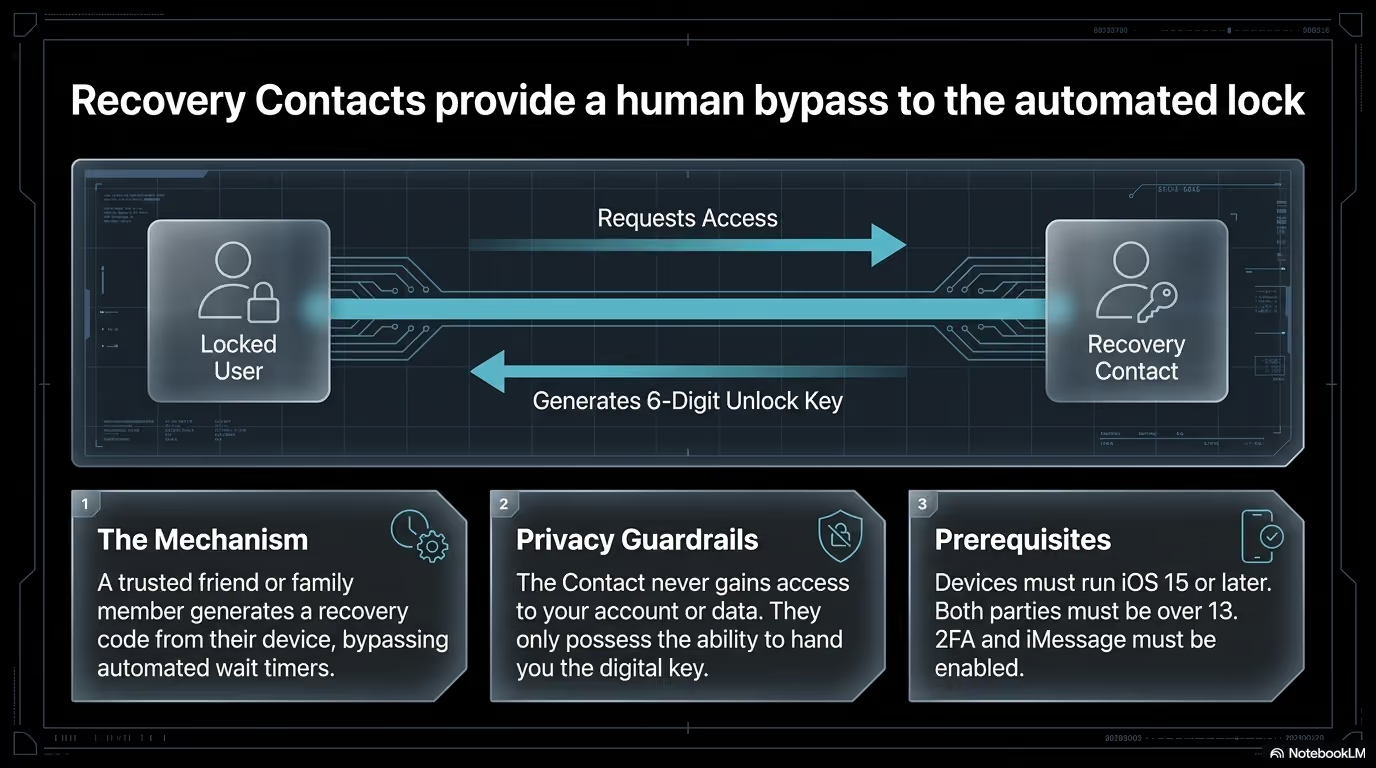
不过,这个选项只适用于在账户被锁定之前就已设置恢复联系人的用户。
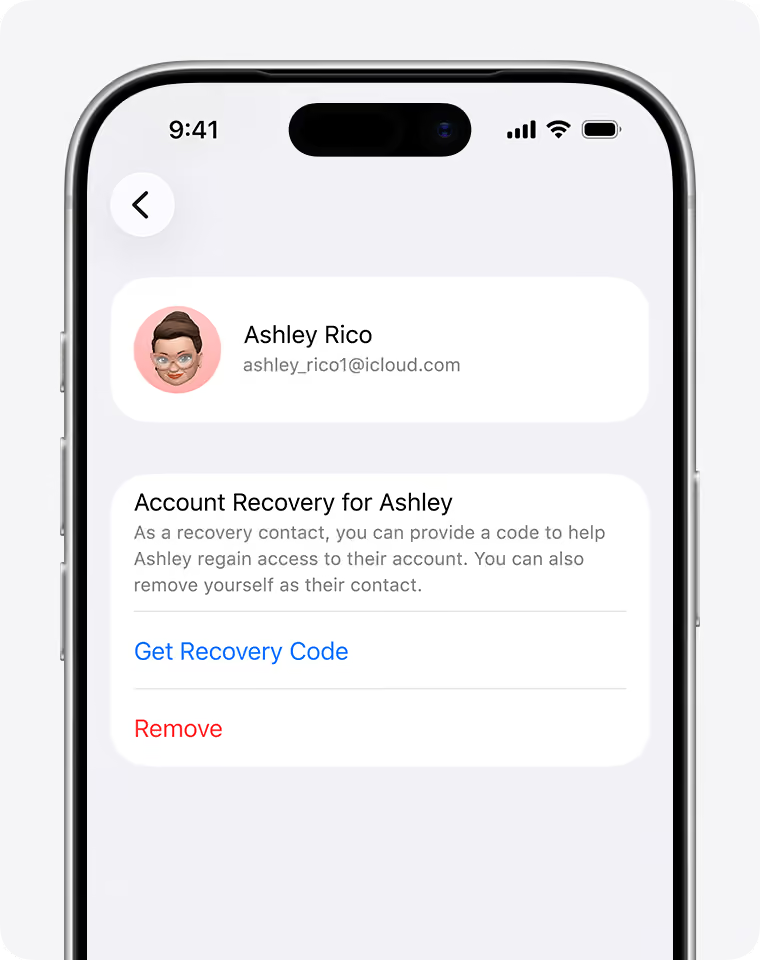
您需要通过电话或当面联系您的恢复联系人,请对方在其 Apple 设备上进行以下操作:
- 打开“设置”并点按自己的姓名
- 进入“登录与安全性”,在其中找到账号恢复菜单
- 在那里选择您的姓名
- 点按“获取恢复码”选项,生成六位数的恢复码
- 请对方把恢复码念给您
您需要在被锁定的设备上输入该恢复码,系统随即会允许您重置密码。
如何使用 Gologin 安全管理多个 Apple ID
如果您已经按照前面介绍的找回步骤成功登录了 Apple ID,接下来就要确保以后不再经历这样的麻烦。
最常遇到这类问题的,是需要管理多个 Apple Business Manager 账号,或者因开发工作而持有多个个人 ID 的人。
他们通常用普通浏览器来管理这些账号,而这种方式在此类工作中并不安全。Apple 的安全系统很容易将他们的多个账号关联起来,一旦其中一个账号被封,其他账号也会跟着被封(连锁封号)。
因此,管理多个 Apple ID 时,请不要使用普通浏览器。
您应该改用 Gologin 这类专业的指纹浏览器。
这类浏览器可以让您在相互隔离的环境中管理每个账号,使这些账号看起来彼此毫无关联。
下面就为您演示如何使用 Gologin 管理 Apple ID,避免连锁封号:
第 1 步:下载软件并开通试用
打开 Gologin 官网,使用您的邮箱或 Google 账号登录来创建 Gologin 账号。
浏览器会根据您的操作系统自动开始下载。
Gologin 支持在 Windows、Mac 和 Linux 上下载使用。
创建 Gologin 账号后,您将自动获得 7 天免费试用,可使用 Gologin 的全部功能。
第 2 步:为每个账号创建单独的浏览器配置文件
出现连锁封号最常见的原因,是 Apple 会记住您的硬件指纹,并将在同一硬件上使用的账号关联起来。
为避免这种情况,Gologin 允许您创建多个浏览器配置文件,每个配置文件都相当于一台完全独立、相互隔离的物理设备。
在 Gologin 中创建浏览器配置文件的步骤如下:
- 启动 Gologin,在控制面板中点击 Add Profile 按钮。
- 此时会弹出 New Browser Profile 窗口。请在这里为该浏览器配置文件起一个便于识别的独特名称。
第 3 步:为配置文件连接住宅代理
在同一个 New Browser Profile 窗口中,您会看到一个名为 Proxy 的标签页。
登录 Apple ID 时,请务必使用住宅代理,因为这类 IP 地址在安全算法看来要正常得多。
现在,您可以点击 Create Profile 按钮了。
第 4 步:安全地与团队共享配置文件访问权限
当多人从世界各地登录同一个 Apple ID 时,开发者和代理机构往往会遇到麻烦。
Gologin 允许您将整个浏览器配置文件共享给其他团队成员,对方无需看到您的密码,也不会触发“新设备”提醒,就能访问同一个 Apple 账号。
对方实际上是进入了您创建的同一个隔离环境,其中的指纹和代理连接都与您的完全一致。
这是团队管理多个 Apple Business Manager 账号最安全的方式,因为安全系统不会发现用户的行为或位置有任何变化。
常见问题
Apple ID 被暂停会持续多久?
Apple ID 被暂停的时长差别很大,取决于您能提供多少信息来证明自己是账号所有者。例如,审核期间可能需要 24 小时,而账号恢复则可能长达数周。这些等待时间由自动化系统控制,客服人员也无法为您缩短等待时间。
已删除的 Apple ID 还能恢复吗?
不能。Apple ID 一旦被永久停用并删除,就无法恢复。如果您的账号已经遭遇这种情况,您将无法再访问这些年来购买的媒体内容和应用,也完全没有可能找回。客服人员通常也会建议您重新注册一个新账号。