Seu Apple ID foi suspenso ou banido? Veja como evitar isso em 2026
Experimenta o Gologin gratuitamente

Pode ser quase um pesadelo ter o Apple ID que você mantém há, digamos, 14 anos desativado pela Apple sem nenhuma explicação. O que torna isso ainda mais frustrante é saber que a maioria dessas suspensões repentinas é causada por algoritmos automáticos de segurança.
Os algoritmos não são perfeitos. Eles podem interpretar mal as intenções por trás das ações de um usuário e bloquear você por engano, alegando violação dos termos e condições (ToS).
Você provavelmente acha que precisaria fazer algo grande e grave para ter a Apple ID desativada. Mas algo tão banal quanto enviar algumas mensagens a mais ou fazer um simples login no saguão de um hotel pode causar um banimento instantâneo.
Se o seu Apple ID foi suspenso e você procura formas de recuperá-lo ou de evitar a suspensão no futuro, você está na página certa. Aqui você vai conhecer os motivos pelos quais a Apple pode banir o seu Apple ID de repente, os passos que você pode seguir para recuperar a conta e como evitar que isso aconteça de novo.
Por que acontecem banimentos de Apple ID sem motivo aparente
Estes são alguns dos motivos mais comuns para banimentos e suspensões de Apple IDs.
1. A pontuação de confiança do dispositivo da Apple
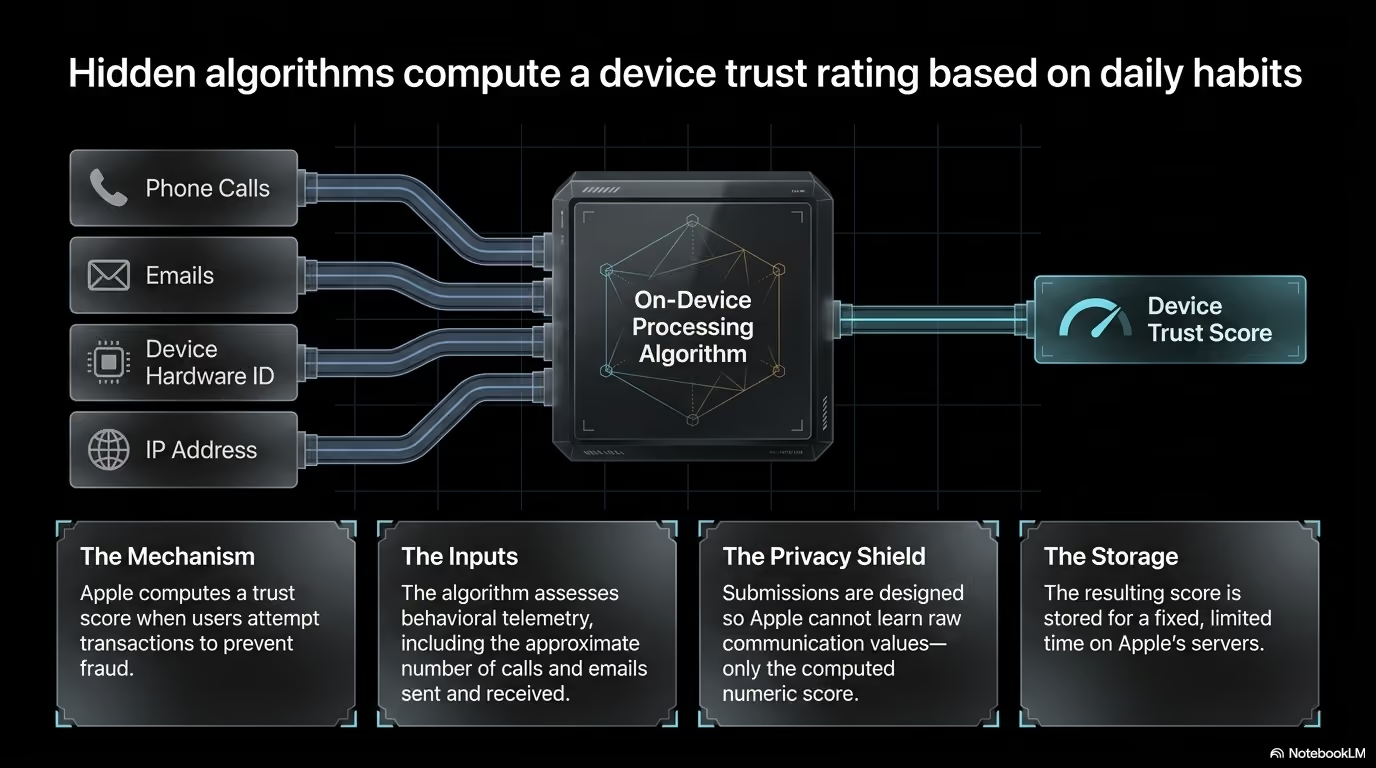
Talvez você nunca tenha ouvido falar disso, mas a Apple calcula uma pontuação de confiança do dispositivo para cada usuário. Segundo a própria Apple, ela calcula essa pontuação quando você tenta comprar algo na App Store. E o motivo declarado para o cálculo é ajudar a identificar e prevenir fraudes.
A empresa não esclarece o que exatamente entra no cálculo dessa pontuação. Ela apenas menciona “informações sobre como você usa o seu dispositivo”, que podem incluir estas duas coisas:
- Número aproximado de ligações que você faz e recebe
- Número aproximado de e-mails que você envia e recebe
Não há como saber com certeza quais ações podem aumentar ou diminuir essa pontuação.
Por isso, faça o possível para manter essa pontuação de confiança alta. Se ela ficar baixa demais, seu dispositivo pode ser sinalizado por fraude e você pode ter o Apple ID banido.
2. Alertas disparados por envio de mensagens em grande volume
Há relatos de Apple IDs banidos por enviar muitas mensagens de texto em um curto intervalo de tempo.
A mensagem de banimento não informa esse motivo. Mas os usuários que tentaram entender o banimento acharam que o aumento repentino no envio de mensagens era a única coisa fora do normal em que conseguiam pensar.
Por exemplo, o Apple ID de 14 anos de este usuário da Apple foi desativado sem aviso.
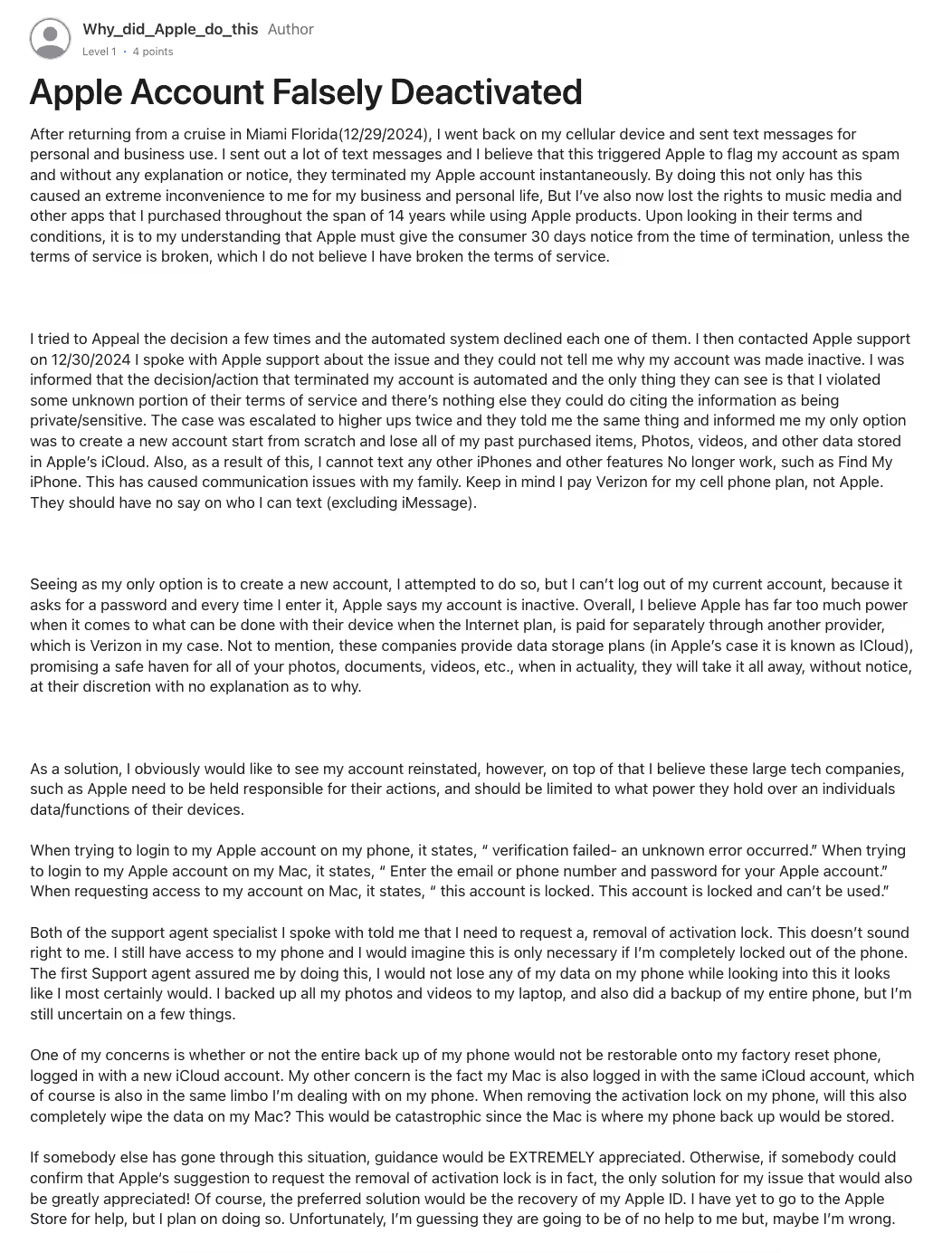
Se o seu Apple ID também foi desativado e você suspeita que foi isso que causou o problema, a única explicação é que os sistemas automáticos da Apple podem ter interpretado mal o contexto das suas mensagens ou simplesmente considerado a velocidade da sua digitação como uma ação de bot.
3. Correlação de impressão digital de hardware
A Apple também usa impressões digitais de hardware para verificar se existe uma ligação entre diferentes Apple IDs. Essas impressões digitais são formadas a partir de dezenas de parâmetros do seu Mac ou iPhone.
Se você entrar em uma conta limpa usando um dispositivo que já foi associado a um ID banido, o sistema provavelmente vai vincular imediatamente o seu Apple ID ao Apple ID banido, porque o próprio dispositivo está na lista negra.
Você pode não ter feito nada de errado no novo Apple ID. Mas o sistema vai considerar você suspeito simplesmente por usar o mesmo dispositivo do Apple ID banido anteriormente.
Isso pode acontecer quando você compra um dispositivo Apple em canais não oficiais (o dispositivo pode ser roubado).
4. Mudança suspeita de localização
Existe um alerta de cibersegurança chamado impossible travel (viagem impossível).
Esse alerta é disparado quando há uma tentativa de login, em um curto intervalo de tempo, a partir de um local muito distante do último local da conta.
A viagem impossível é mais uma medida de segurança para proteger sua conta contra hackers. O sistema pode presumir que sua conta foi comprometida e bloquear seu acesso para manter seus dados seguros.
Mas pode ser simplesmente você, tentando fazer login a partir de um endereço IP incomum.
Tipos de mensagens de erro do Apple ID
Como saber que tipo de banimento do Apple ID você está enfrentando e quais são as suas opções de recuperação?
Quando a Apple toma uma medida contra o seu ID, você vê uma mensagem de erro na próxima vez que abrir o dispositivo. Algumas dessas mensagens deixam claro que tipo de encerramento você está enfrentando.
Estas são algumas das mensagens de erro mais comuns que você pode receber quando a Apple toma uma medida contra a sua conta.
1. “A conta está bloqueada por motivos de segurança”
Se a tela do seu iPhone mostrar algo como “Bloqueio de segurança” ou “iPhone indisponível”, significa que você ou outra pessoa digitou o código errado muitas vezes seguidas.
Talvez você já conheça esse problema.
E também é fácil entender a finalidade desse recurso. Ele existe para proteger o seu dispositivo contra acesso não autorizado.
Quando um bloqueio de segurança é ativado, você pode ver um cronômetro na tela. Ele pede que você tente novamente em alguns minutos ou até em várias horas, dependendo de quantas tentativas erradas foram feitas.
No pior caso, quando esse cronômetro termina, geralmente é preciso restaurar o dispositivo inteiro às configurações de fábrica para voltar a acessá-lo.
A restauração de fábrica significa que você perderá todas as configurações e dados locais. Mas você pode evitar isso se tiver feito backup de tudo no iCloud recentemente.
| Tentativas malsucedidas | Tempo de espera resultante |
|---|---|
| 1 a 3 tentativas | Sem bloqueio |
| 4 tentativas | Bloqueio de 1 minuto |
| 5 tentativas | Bloqueio de 5 minutos |
| 6 tentativas | Bloqueio de 15 minutos |
| 7 tentativas | Bloqueio de 1 hora |
| 8 tentativas | Bloqueio de 3 horas |
| 9 tentativas | Bloqueio de 8 horas |
| 10+ tentativas | O dispositivo será bloqueado. Você deve conectá-lo a um Mac ou PC (ou apagar os dados, se a opção Apagar dados estiver ativada) |
2. “Este Apple ID não está ativo”
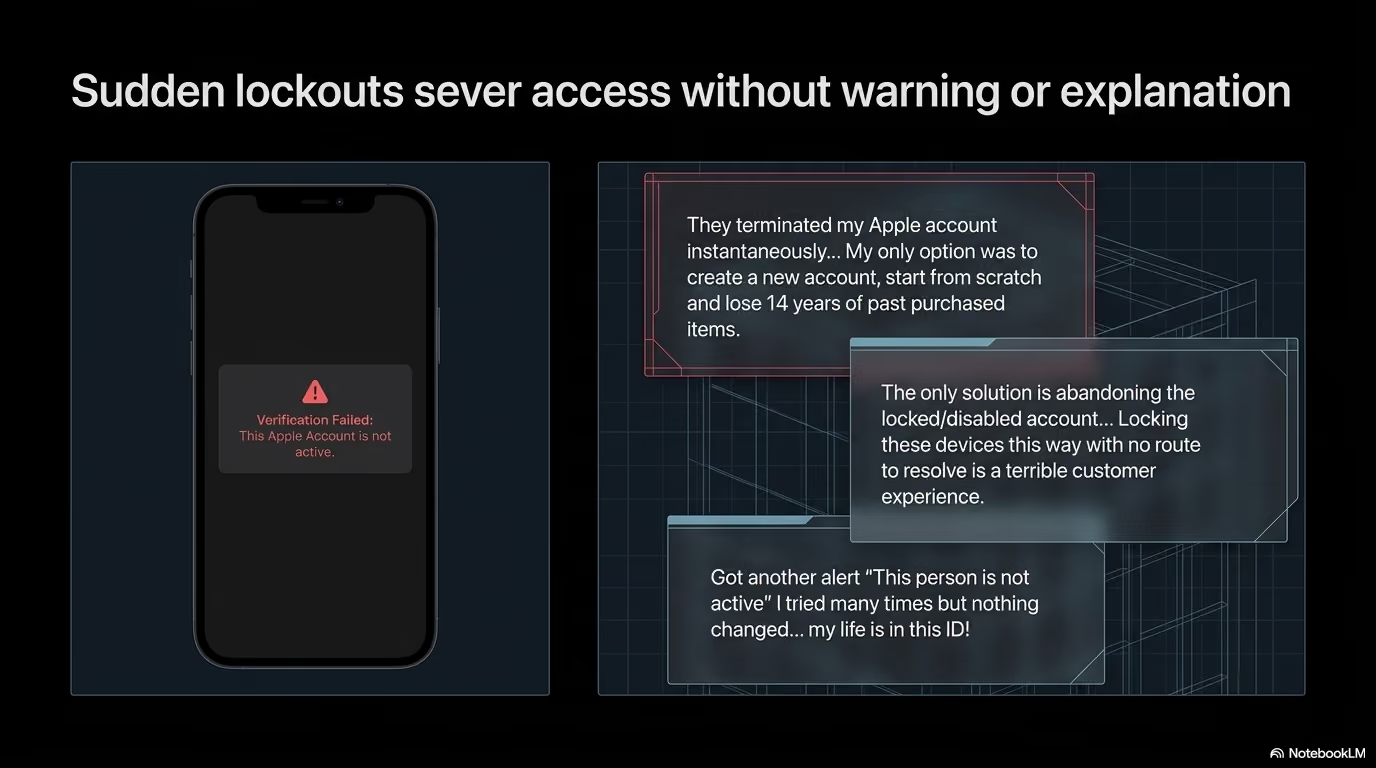
Você recebe essa mensagem de erro, ou uma variação como “Sua Apple ID não está ativa”, depois de uma violação dos Termos de Serviço. Isso também pode acontecer por causa de um alerta grave de fraude, disparado pela detecção automática de fraudes.
Quem passou por isso relata que o acesso ao iMessage, ao iCloud e ao Find My foi cortado imediatamente.
Essas pessoas também contam que os apelações (pedidos de revisão) foram recusados com frequência, sem nenhuma explicação útil da equipe de suporte. A única resposta que recebiam era que o sistema automático de segurança tinha tomado a medida e que a equipe não sabia dizer o motivo nem reverter a ação.
Essa mensagem de erro costuma indicar um banimento permanente. Você pode acabar pesquisando por “Apple ID banido permanentemente, o que fazer”.
3. O loop do Bloqueio de Ativação
Quando fica claro que não há como recuperar seu Apple ID, criar um novo Apple ID e fazer login no dispositivo passa a ser sua única opção.
Mas talvez você também não consiga fazer isso, porque primeiro precisaria sair da conta banida. E, para sair dela, o sistema pede a senha. O problema é que o servidor não aceita essa senha, já que a conta foi banida.
Com isso, você fica preso em um loop: não consegue usar a conta porque ela está banida, mas também não consegue removê-la para começar do zero com uma nova.
A boa notícia é que, segundo a equipe de suporte nas publicações da Apple Community, dá para sair desse loop redefinindo o dispositivo por completo. Para isso, você precisa enviar ao suporte uma solicitação de Bloqueio de Ativação do iCloud, com comprovante de propriedade do dispositivo.
Como recuperar seu Apple ID (passo a passo)
O método para recuperar seu Apple ID depende do tipo de problema que você está enfrentando.
O tempo de espera para a recuperação da Apple ID também varia bastante de caso para caso. Pode levar de dois minutos a três semanas ou mais.
Veja os diferentes tipos de correção que você pode tentar.
Correção #1: redefina a senha com um dispositivo confiável
Se você foi bloqueado no dispositivo por motivos de segurança, pode voltar a acessá-lo redefinindo a senha.
Mas essa correção exige outro iPhone ou um Mac que já esteja conectado à mesma conta. Se você tem a sorte de ter um dispositivo assim, os próximos passos são bem simples.
Essa também é a correção padrão para “Apple ID desativado por motivos de segurança em 2026”, quando você apenas esqueceu a senha.
Os passos são:
1. Abra o app Settings no seu iPhone ou iPad que esteja funcionando.
2. Toque no seu nome, no topo da tela, para entrar no menu da conta.

3. Selecione Sign-In and Security para encontrar as opções de senha.

4. Toque em Change Password e digite o código de acesso que você usa para desbloquear esse dispositivo.
5. Digite uma senha totalmente nova e confirme-a para concluir a redefinição.

Se você não tem outro dispositivo, ainda pode fazer isso pela web, acessando o site iforgot. Basta seguir as instruções para confirmar sua identidade usando seu número de telefone confiável.
Correção #2: envie uma solicitação para contas inativas
Se a mensagem de erro no seu celular diz que a conta não está ativa, você precisará enviar uma solicitação mais formal à equipe de segurança. Uma simples redefinição de senha não resolve esse caso.
Esse tipo de mensagem de erro às vezes traz um botão com o texto “Request Access”.
Toque nesse botão e você será solicitado a confirmar seu número de telefone por meio de uma verificação de segurança.

Depois disso, seu caso passa por uma análise automática em até 24 horas. Você ficará sabendo da decisão da Apple por um e-mail enviado ao seu endereço de e-mail principal.
A opção de solicitar acesso a uma Apple ID bloqueada pode aparecer ou não na mensagem de alerta. A Apple não explica quais usuários verão a opção Request Access.
Caso você não tenha essa opção, pode solicitar acesso pelo site iforgot.
Correção #3: use seu contato de recuperação
Se sua conta está bloqueada e você não consegue redefinir a senha para sair do bloqueio, pode recorrer a um amigo ou familiar de confiança.
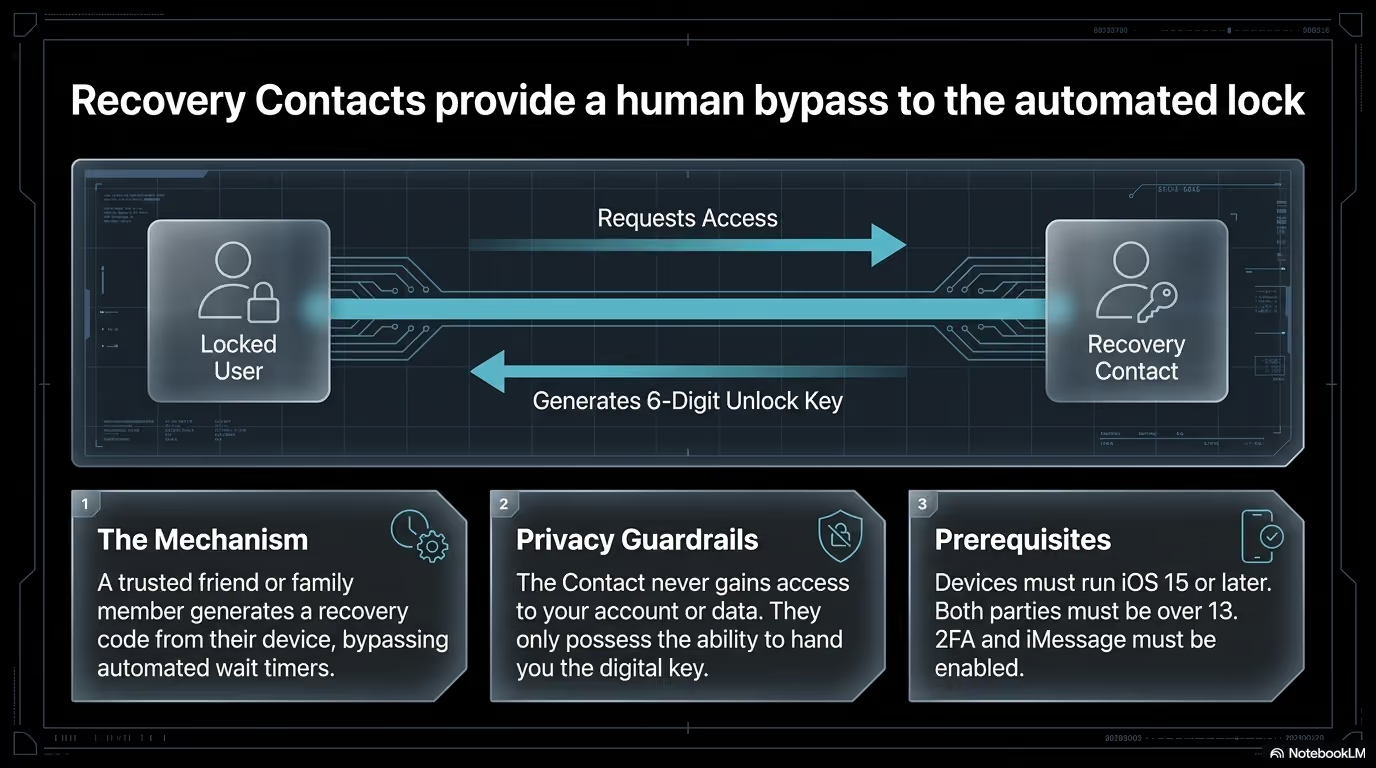
Mas essa opção só está disponível para quem configurou um contato de recuperação antes de o bloqueio acontecer.
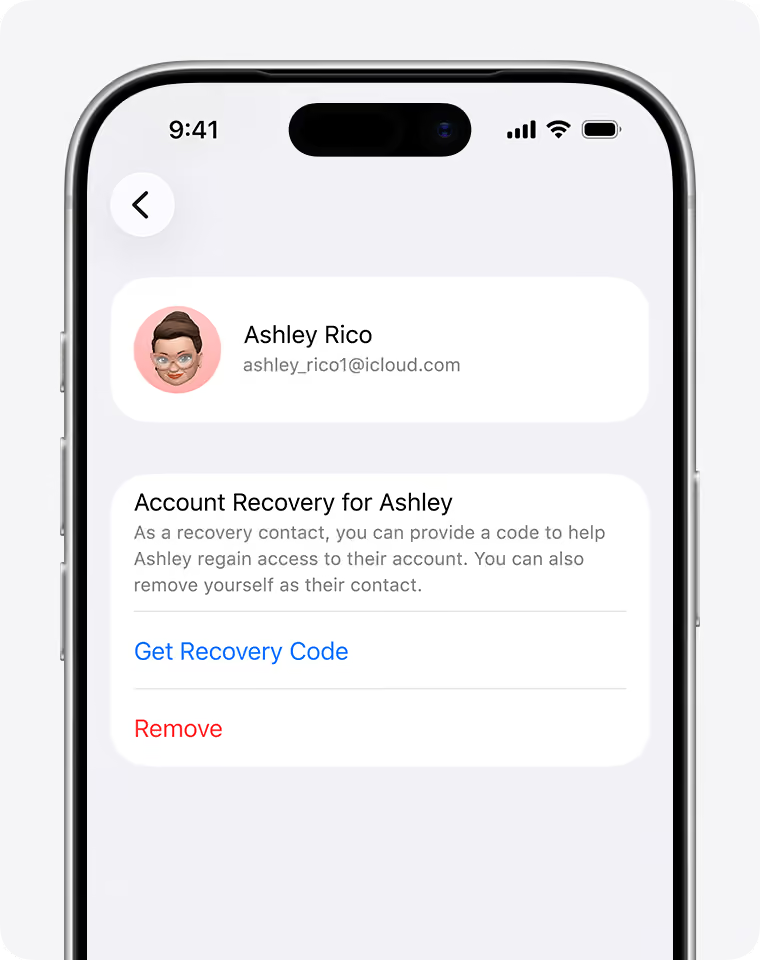
Você precisará falar com seu contato de recuperação por telefone ou pessoalmente e pedir que ele faça o seguinte em um dispositivo Apple:
- Abrir Settings e tocar no próprio nome
- Entrar em Sign-In and Security, onde ele encontrará o menu de recuperação de conta
- Ali, selecionar o seu nome
- Tocar na opção Get Recovery Code para gerar um código de recuperação de seis dígitos
- Pedir que ele leia o código para você
Você precisará digitar esse código no seu dispositivo bloqueado, e o sistema permitirá que você redefina sua senha na mesma hora.
Como gerenciar vários Apple IDs com segurança usando o Gologin
Se você conseguiu recuperar o acesso ao seu Apple ID com as etapas de recuperação que acabamos de ver, o ideal é garantir que você nunca mais passe por esse estresse.
As pessoas que mais enfrentam esses problemas são as que precisam gerenciar várias contas do Apple Business Manager ou vários IDs pessoais para trabalho de desenvolvimento.
Elas gerenciam essas contas em navegadores comuns, que não são seguros para esse tipo de trabalho. Os sistemas de segurança da Apple conseguem vincular com facilidade as várias contas, e o banimento de uma conta leva ao banimento de todas as outras (banimentos em cadeia).
Por isso, fique longe de navegadores comuns ao gerenciar vários Apple IDs.
Em vez disso, use navegadores antidetecção especializados, como o Gologin.
Esses navegadores permitem gerenciar cada conta em um ambiente isolado, de modo que elas pareçam totalmente sem relação entre si.
Vamos mostrar como gerenciar seus Apple IDs com o Gologin e evitar banimentos em cadeia:
Etapa 1: Baixe o software e ative o período de teste
Acesse o site do Gologin e crie uma conta no Gologin usando seu e-mail ou o login com o Google.
O navegador será baixado automaticamente para o seu sistema operacional.
O Gologin pode ser baixado para Windows, Mac e Linux.
Ao criar uma conta no Gologin, você recebe automaticamente 7 dias de teste gratuito com todos os recursos do Gologin.
Etapa 2: Crie um perfil de navegador separado para cada conta
O motivo mais comum dos banimentos em cadeia é que a Apple memoriza as impressões digitais do seu hardware e vincula as contas usadas a partir do mesmo equipamento.
Para evitar isso, o Gologin permite criar vários perfis de navegador, e cada perfil funciona como um dispositivo físico totalmente separado e isolado.
Os passos para criar um perfil de navegador no Gologin são:
- Abra o Gologin e, no painel, clique no botão Add Profile.
- Uma janela New Browser Profile será exibida. Nela, dê um nome distinto e fácil de reconhecer ao perfil de navegador.
Etapa 3: Conecte um proxy residencial ao seu perfil
Na mesma janela New Browser Profile, você verá uma aba chamada Proxy.
Use um proxy residencial para fazer login no Apple ID, pois esses endereços IP parecem muito mais legítimos para os algoritmos de segurança.
Agora você pode clicar no botão Create Profile.
Etapa 4: Compartilhe o acesso ao perfil com sua equipe com segurança
Desenvolvedores e agências costumam ter problemas quando várias pessoas tentam entrar no mesmo Apple ID a partir de lugares diferentes do mundo.
O Gologin permite compartilhar um perfil de navegador inteiro com outro membro da equipe, para que ele acesse a mesma Apple ID sem nunca ver sua senha nem disparar um alerta de “Novo dispositivo”.
Na prática, a outra pessoa entra exatamente no mesmo ambiente isolado que você criou, com as mesmas impressões digitais e a mesma conexão de proxy.
Essa é a forma mais segura de gerenciar várias contas do Apple Business Manager em equipe, porque o sistema de segurança nunca percebe nenhuma mudança no comportamento ou na localização do usuário.
Perguntas frequentes
Quanto tempo dura a suspensão de um Apple ID?
A suspensão de um Apple ID pode durar períodos muito diferentes, dependendo da quantidade de informações que você consegue fornecer para provar que é o dono da conta. Por exemplo, pode levar 24 horas durante uma análise ou até várias semanas na recuperação da conta. Esses prazos são controlados por sistemas automatizados, e os atendentes do suporte não conseguem encurtar a espera para você.
É possível recuperar um Apple ID excluído?
Não, não é possível recuperar um Apple ID depois que ele foi desativado de forma permanente. Se isso aconteceu com a sua conta, você não poderá mais acessar as mídias e os apps que comprou ao longo dos anos. Não há nenhuma chance de recuperá-los. Os atendentes do suporte também costumam sugerir que você comece do zero com uma conta nova.