Votre identifiant Apple est suspendu ou banni ? Comment l'éviter en 2026
Essayez Gologin gratuitement

Avoir un identifiant Apple vieux de, disons, 14 ans, désactivé par Apple sans la moindre explication, c’est un peu le cauchemar. Ce qui rend la situation encore plus frustrante, c’est que la plupart de ces suspensions soudaines sont déclenchées par des algorithmes de sécurité automatisés.
Ces algorithmes ne sont pas parfaits. Ils peuvent mal interpréter les intentions derrière les actions d’un utilisateur et verrouiller à tort un compte pour violation des conditions d’utilisation (CGU).
Vous pensez sans doute qu’il faut faire quelque chose de grave pour que votre compte Apple soit désactivé. Pourtant, un détail aussi anodin que l’envoi d’un peu trop de SMS ou une simple connexion depuis le hall d’un hôtel peut déclencher un blocage immédiat.
Si votre identifiant Apple a été suspendu et que vous cherchez à le récupérer ou à éviter une nouvelle suspension, vous êtes au bon endroit. Vous découvrirez pourquoi Apple peut bannir soudainement votre identifiant Apple, les étapes à suivre pour récupérer votre compte et comment éviter que cela se reproduise.
Pourquoi un identifiant Apple peut être banni sans raison apparente
Voici quelques-unes des raisons les plus courantes de bannissement et de suspension d’un compte Apple.
1. Le score de confiance de l’appareil chez Apple
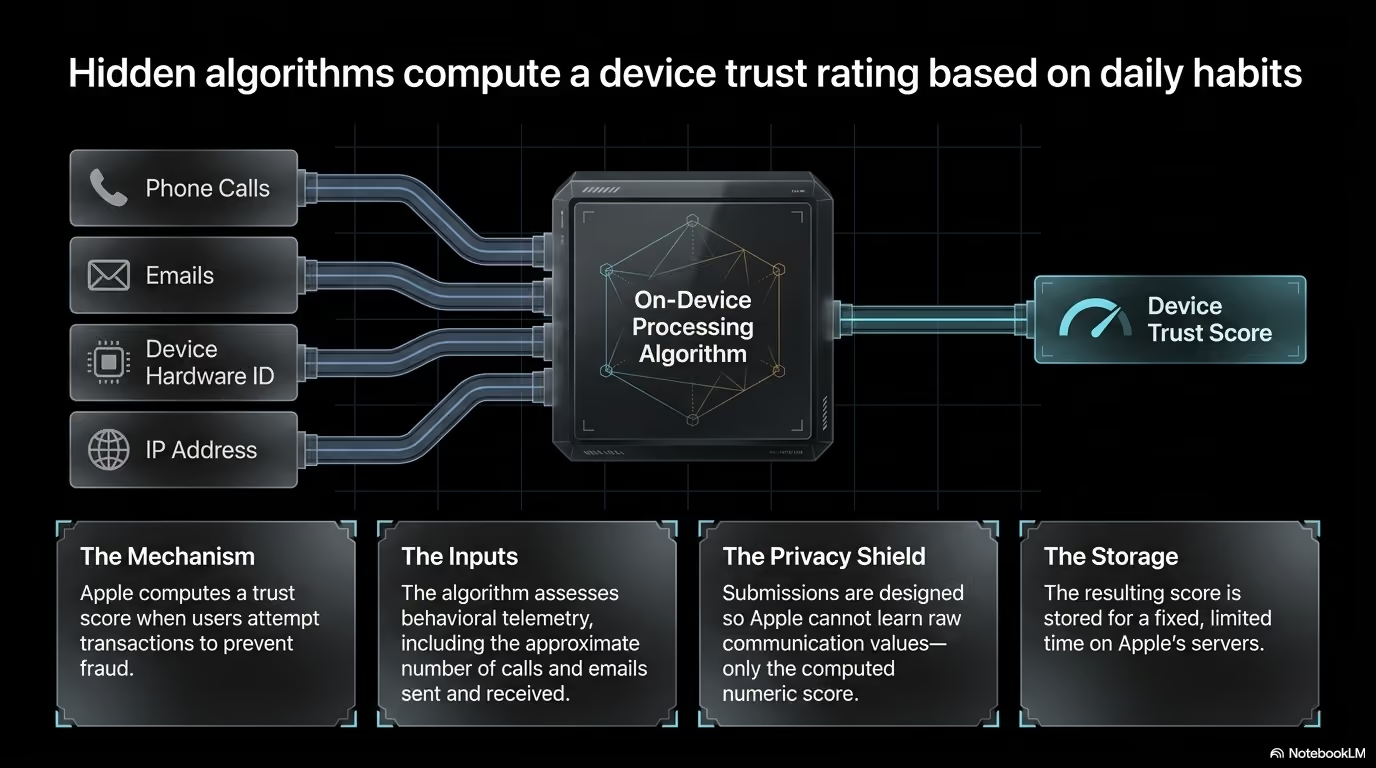
Vous n’en avez peut-être jamais entendu parler, mais Apple calcule un score de confiance de l’appareil pour chaque utilisateur. D’après Apple lui-même, ce score est calculé lorsque vous tentez d’effectuer un achat sur l’App Store. Selon Apple, il sert à identifier et à prévenir la fraude.
Apple ne précise pas ce qui entre exactement dans le calcul de ce score. Elle évoque simplement des « informations sur la façon dont vous utilisez votre appareil », qui peuvent inclure les deux éléments suivants :
- Le nombre approximatif d’appels téléphoniques que vous émettez et recevez
- Le nombre approximatif d’e-mails que vous envoyez et recevez
Impossible de savoir avec certitude quelles actions font monter ou baisser ce score.
Faites donc de votre mieux pour garder un score de confiance élevé. S’il devient trop bas, votre appareil peut être signalé pour fraude et votre identifiant Apple peut être banni.
2. Signalements déclenchés par l’envoi de messages en grand nombre
Des utilisateurs ont signalé des identifiants Apple bannis après l’envoi de nombreux SMS en peu de temps.
Le message de bannissement n’indique pas ce motif. Mais les utilisateurs qui ont cherché à comprendre ce qui s’était passé ont jugé que la hausse soudaine de leurs envois de SMS était le seul élément inhabituel auquel ils pouvaient penser.
Par exemple, l’identifiant Apple de cet utilisateur, vieux de 14 ans, a été désactivé sans avertissement.
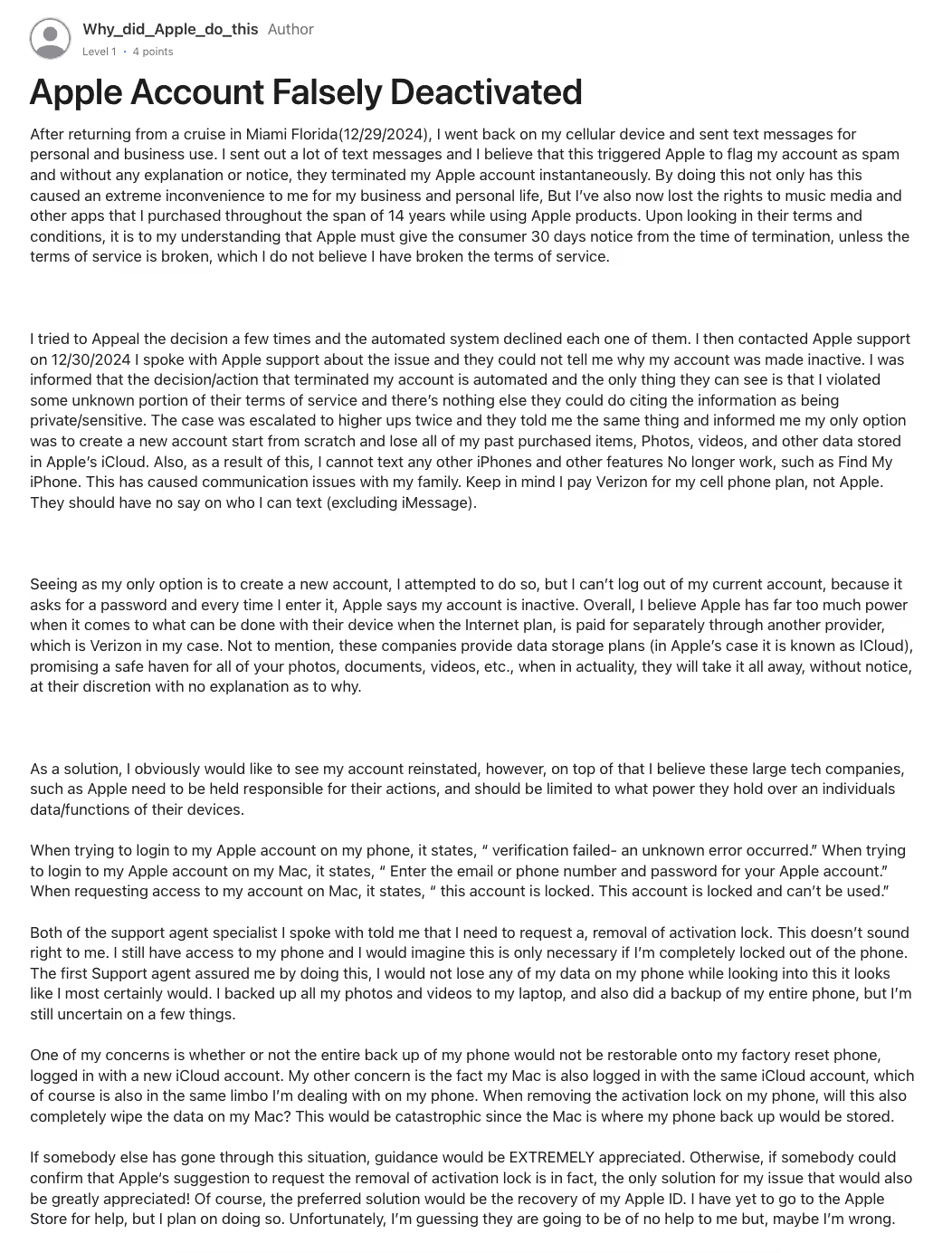
Si votre identifiant Apple a lui aussi été désactivé et que vous pensez que c’est la cause, la seule explication possible est que les systèmes automatisés d’Apple ont mal interprété le contexte de vos messages, ou ont simplement pris la vitesse de votre frappe pour le comportement d’un bot.
3. Corrélation des empreintes matérielles
Apple utilise aussi des empreintes matérielles pour déterminer s’il existe un lien entre différents comptes Apple. Ces empreintes sont construites à partir de dizaines de paramètres de votre Mac ou de votre iPhone.
Si vous vous connectez à un compte tout neuf depuis un appareil qui a déjà été associé à un identifiant banni, le système reliera probablement aussitôt votre identifiant Apple à celui qui a été banni, car l’appareil lui-même figure sur liste noire.
Vous n’avez peut-être rien fait de mal avec le nouvel identifiant Apple. Mais le système vous jugera suspect simplement parce que vous utilisez le même appareil que l’identifiant précédemment banni.
Cela peut arriver si vous achetez un appareil Apple par des circuits non officiels (l’appareil pourrait avoir été volé).
4. Changement de localisation suspect
Il existe en cybersécurité un signalement appelé impossible travel (déplacement impossible).
Il se déclenche lorsqu’une connexion est tentée, dans un laps de temps très court, depuis un lieu très éloigné de la dernière localisation du compte.
Le déplacement impossible est avant tout une mesure de sécurité destinée à protéger votre compte contre les pirates. Le système peut supposer que votre compte est compromis et vous en bloquer l’accès pour protéger vos données.
Mais il peut très bien s’agir de vous, en train d’essayer de vous connecter depuis une adresse IP inhabituelle.
Types de messages d’erreur de l’identifiant Apple
Comment savoir à quel type de bannissement de l’identifiant Apple vous avez affaire et quelles sont vos options de récupération ?
Lorsque Apple prend des mesures contre votre identifiant, un message d’erreur s’affiche à la prochaine ouverture de votre appareil. Certains de ces messages indiquent clairement de quel type de blocage il s’agit.
Voici quelques messages d’erreur courants que vous pouvez recevoir lorsqu’Apple agit contre votre compte.
1. « Le compte est verrouillé pour des raisons de sécurité »
Si l’écran de votre iPhone affiche quelque chose comme « Verrouillage de sécurité » ou « iPhone indisponible », cela signifie que vous, ou quelqu’un d’autre, avez saisi un mauvais code trop de fois de suite.
Ce problème vous est peut-être déjà familier.
Et l’objectif de cette fonction est facile à comprendre : elle protège votre appareil contre les accès non autorisés.
Lorsqu’un verrouillage de sécurité se déclenche, un minuteur peut s’afficher à l’écran. Il vous invite à réessayer dans quelques minutes, voire plusieurs heures, selon le nombre de tentatives erronées.
Dans le pire des cas, une fois le minuteur écoulé, vous devez généralement réinitialiser l’appareil aux paramètres d’usine pour y retrouver l’accès.
Une réinitialisation d’usine signifie que vous perdez tous vos réglages et données locaux. Vous pouvez toutefois l’éviter si vous avez récemment sauvegardé l’ensemble de vos données dans iCloud.
| Tentatives échouées | Temps d’attente |
|---|---|
| 1 à 3 tentatives | Aucun verrouillage |
| 4 tentatives | Verrouillage de 1 minute |
| 5 tentatives | Verrouillage de 5 minutes |
| 6 tentatives | Verrouillage de 15 minutes |
| 7 tentatives | Verrouillage de 1 heure |
| 8 tentatives | Verrouillage de 3 heures |
| 9 tentatives | Verrouillage de 8 heures |
| 10 tentatives ou plus | L’appareil sera verrouillé. Vous devez le connecter à un Mac ou à un PC (ou il sera effacé si l’option Effacer les données est activée) |
2. « Cet identifiant Apple n’est pas actif »
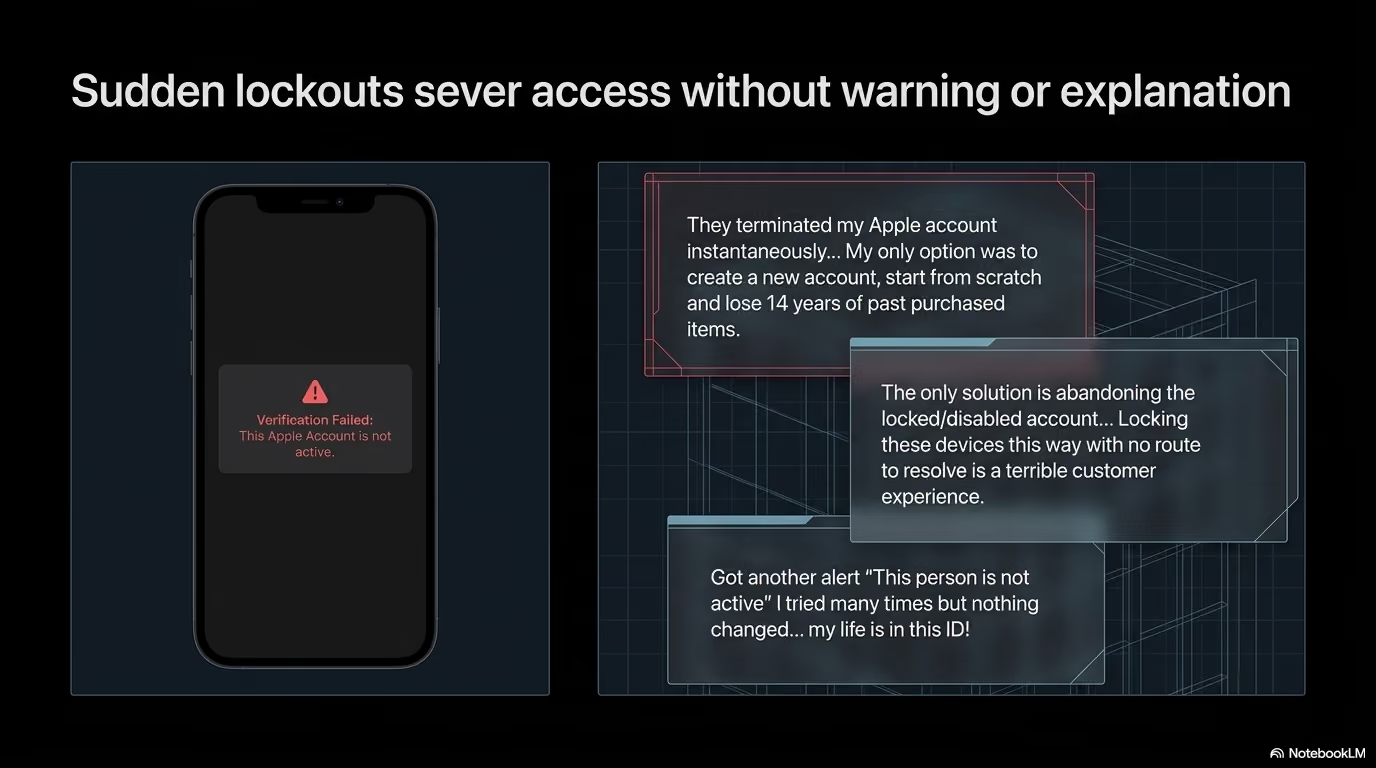
Vous obtenez ce message d’erreur, ou sa variante « Votre compte Apple n’est pas actif », après une violation des conditions d’utilisation. Il peut aussi apparaître lorsque le système automatisé de détection de fraude a signalé un cas de fraude grave.
Les personnes concernées indiquent que leur accès à iMessage, iCloud et Localiser a été coupé immédiatement.
Elles rapportent également que leurs recours ont souvent été rejetés, sans aucune explication utile de la part du support. La seule réponse du personnel : c’est le système de sécurité automatisé qui a pris la décision, et il ne peut ni en expliquer la raison ni l’annuler.
Ce message d’erreur est souvent le signe d’un bannissement définitif. Vous risquez de vous retrouver à chercher « identifiant Apple banni définitivement que faire » sur Google.
3. La boucle du verrouillage d’activation
Une fois qu’il est clair que votre identifiant Apple est irrécupérable, la seule solution qui reste est de créer un nouvel identifiant Apple et de vous connecter avec sur votre appareil.
Mais cela peut aussi être impossible : vous devez d’abord vous déconnecter du compte banni, et pour cela, un mot de passe vous sera demandé. Le problème, c’est que le serveur refuse ce mot de passe, puisque le compte a été banni.
Vous voilà coincé(e) dans une boucle : vous ne pouvez pas utiliser le compte, car il est banni, mais vous ne pouvez pas non plus le supprimer pour repartir avec un nouveau.
Bonne nouvelle : d’après le personnel du support dans les publications de l’Apple Community, il est possible de sortir de cette boucle en réinitialisant complètement l’appareil. Pour cela, vous devrez envoyer une demande d’assistance pour le verrouillage d’activation iCloud, accompagnée d’une preuve de propriété de l’appareil.
Comment récupérer votre identifiant Apple (pas à pas)
La méthode de récupération de votre identifiant Apple dépend du type de problème auquel vous faites face.
Le délai d’attente pour la récupération d’un compte Apple varie aussi beaucoup d’un cas à l’autre : de deux minutes à trois semaines, voire plus.
Voici les différentes solutions que vous pouvez essayer.
Solution n° 1 : réinitialiser le mot de passe avec un appareil de confiance
Si vous ne pouvez plus accéder à votre appareil pour des raisons de sécurité, vous pouvez y retrouver l’accès en réinitialisant votre mot de passe.
Cette solution suppose toutefois que vous disposiez d’un autre iPhone ou d’un Mac déjà connecté au même compte. Si vous avez cette chance, les étapes suivantes sont très simples.
C’est aussi la solution classique pour un « identifiant Apple désactivé pour des raisons de sécurité en 2026 » lorsque vous avez simplement oublié votre code.
Voici les étapes :
1. Ouvrez l’app Réglages sur votre iPhone ou iPad qui fonctionne.
2. Touchez votre nom en haut de l’écran pour accéder au menu de votre compte.

3. Sélectionnez Connexion et sécurité pour accéder aux options de mot de passe.

4. Touchez Modifier le mot de passe et saisissez le code que vous utilisez pour déverrouiller cet appareil.
5. Saisissez un nouveau mot de passe, puis confirmez-le pour terminer la réinitialisation.

Si vous n’avez pas d’autre appareil, vous pouvez aussi le faire sur le web en vous rendant sur le site iforgot. Il vous suffira de suivre les instructions pour vérifier votre identité à l’aide de votre numéro de téléphone de confiance.
Solution n° 2 : envoyer une demande pour les comptes inactifs
Si la fenêtre d’erreur affichée sur votre téléphone indique que votre compte n’est pas actif, vous devrez envoyer une demande plus formelle à l’équipe de sécurité. Une simple réinitialisation du mot de passe ne règle pas ce problème.
Ce type de message comporte parfois un bouton « Demander l’accès ».
Touchez ce bouton : il vous sera demandé de confirmer votre numéro de téléphone via un contrôle de sécurité.

Une fois cette étape terminée, votre dossier fera l’objet d’un examen automatisé sous 24 heures. Vous recevrez la décision d’Apple par un e-mail envoyé à votre adresse e-mail principale.
L’option de demande d’accès à un compte verrouillé peut apparaître ou non dans le message d’alerte. Apple n’explique pas quels utilisateurs voient l’option « Demander l’accès ».
Si cette option n’est pas disponible, vous pouvez demander l’accès depuis le site iforgot.
Solution n° 3 : faire appel à votre contact de récupération
Si votre compte est verrouillé et que vous ne pouvez pas réinitialiser votre mot de passe pour le débloquer, vous pouvez vous tourner vers un ami ou un proche de confiance.
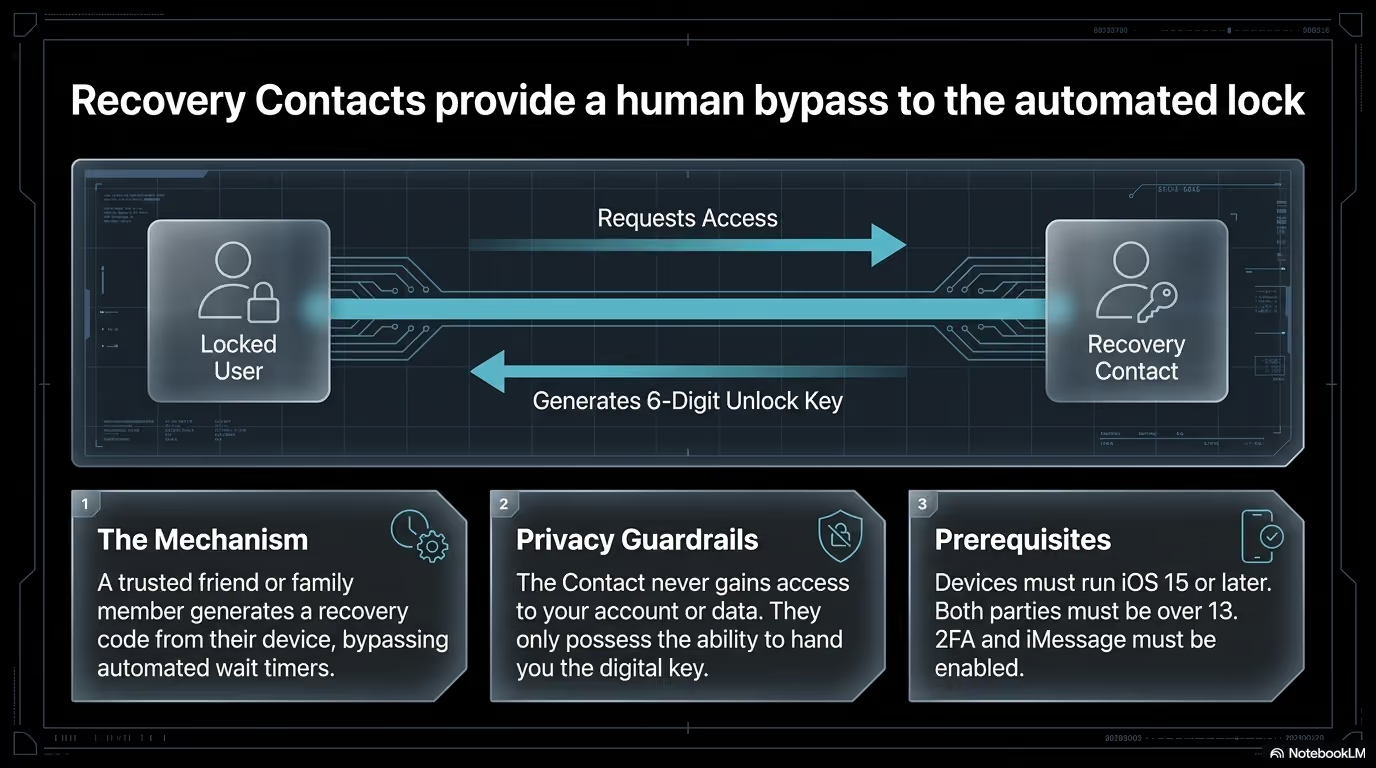
Cette option n’est toutefois disponible que pour les personnes qui avaient défini un contact de récupération avant le verrouillage.
Vous devrez joindre votre contact de récupération par téléphone ou en personne, et lui demander d’effectuer les opérations suivantes sur son appareil Apple :
- Ouvrir Réglages et toucher son nom
- Aller dans Connexion et sécurité, où se trouve le menu de récupération de compte
- Y sélectionner votre nom
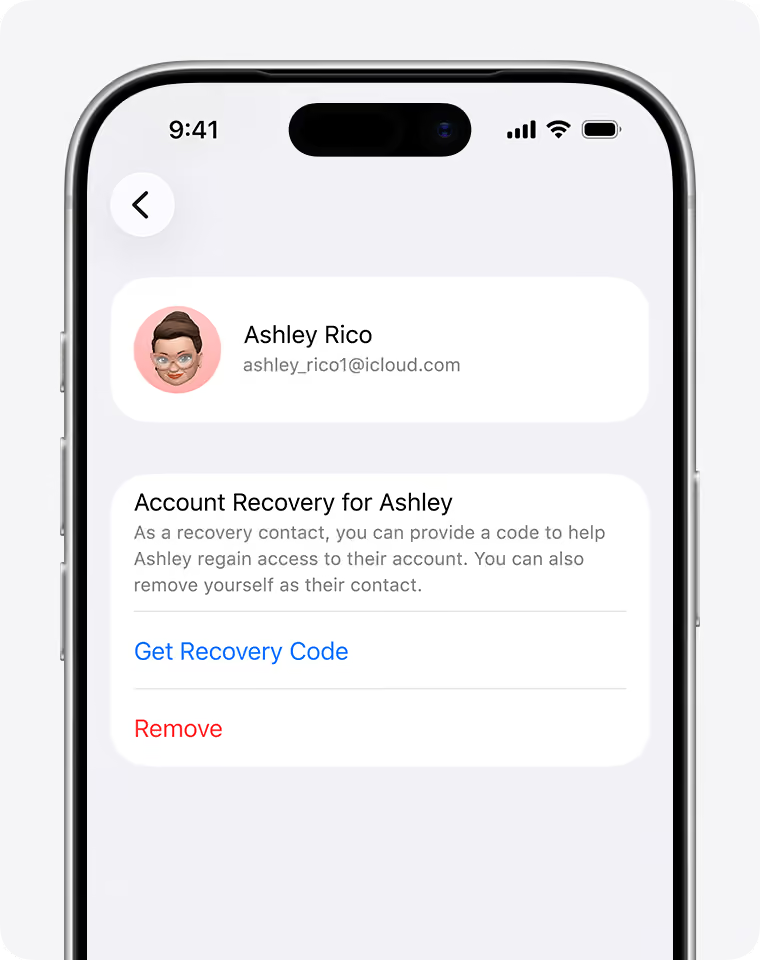
- Toucher l’option Obtenir un code de récupération pour générer un code de récupération à six chiffres
- Vous lire le code
Vous devrez saisir ce code sur votre appareil verrouillé, et le système vous permettra alors de réinitialiser votre mot de passe sur-le-champ.
Comment gérer plusieurs identifiants Apple en toute sécurité avec Gologin
Si vous avez réussi à récupérer votre identifiant Apple grâce aux étapes de récupération que nous venons de voir, mieux vaut faire en sorte de ne plus jamais revivre ce stress.
Les personnes les plus souvent confrontées à ces problèmes sont celles qui doivent gérer plusieurs comptes Apple Business Manager ou plusieurs identifiants personnels pour du développement.
Elles gèrent ces comptes via des navigateurs classiques, qui ne sont pas adaptés à ce type d’usage. Les systèmes de sécurité d’Apple parviennent facilement à relier entre eux leurs plusieurs comptes, et le blocage d’un compte entraîne celui de tous les autres (blocage en chaîne).
Évitez donc les navigateurs classiques pour gérer plusieurs identifiants Apple.
Utilisez plutôt des navigateurs anti-détection spécialisés comme Gologin.
Ces navigateurs vous permettent de gérer chaque compte dans un environnement isolé, de sorte que les comptes semblent totalement indépendants les uns des autres.
Voyons comment gérer vos identifiants Apple avec Gologin et éviter les blocage en chaîne :
Étape 1 : télécharger le logiciel et activer votre essai
Rendez-vous sur le site de Gologin et créez un compte Gologin avec votre adresse e-mail ou via une connexion Google.
Le navigateur se télécharge automatiquement pour votre système d’exploitation.
Gologin est disponible sur Windows, Mac et Linux.
La création d’un compte Gologin vous donne automatiquement accès à un essai gratuit de 7 jours à toutes les fonctionnalités de Gologin.
Étape 2 : créer un profil de navigateur distinct pour chaque compte
La raison la plus fréquente des blocage en chaîne est qu’Apple mémorise les empreintes de votre matériel et relie les comptes utilisés depuis le même appareil.
Pour l’éviter, Gologin vous permet de créer plusieurs profils de navigateur, chacun se comportant comme un appareil physique entièrement distinct et isolé.
Voici comment créer un profil de navigateur dans Gologin :
- Lancez Gologin et, dans le tableau de bord, cliquez sur le bouton Add Profile (Ajouter un profil).
- Une fenêtre New Browser Profile s’affiche. Donnez-y un nom distinct et facilement reconnaissable au profil de navigateur.
Étape 3 : associer un proxy résidentiel à votre profil
Dans cette même fenêtre New Browser Profile, vous verrez un onglet Proxy.
Veillez à utiliser un proxy résidentiel pour vous connecter à votre identifiant Apple : ces adresses IP paraissent bien plus légitimes aux algorithmes de sécurité.
Vous pouvez maintenant cliquer sur le bouton Create Profile.
Étape 4 : partager l’accès à un profil avec votre équipe en toute sécurité
Les développeurs et les agences rencontrent souvent des difficultés lorsque plusieurs personnes tentent de se connecter au même identifiant Apple depuis différentes régions du monde.
Gologin vous permet de partager un profil de navigateur complet avec un autre membre de votre équipe, qui peut ainsi accéder au même compte Apple sans jamais voir votre mot de passe ni déclencher d’alerte « Nouvel appareil ».
L’autre personne se retrouve en fait dans exactement le même environnement isolé que vous avez créé, avec les mêmes empreintes et la même connexion proxy.
C’est la façon la plus sûre de gérer en équipe plusieurs comptes Apple Business Manager, car le système de sécurité ne détecte aucun changement dans le comportement ni dans la localisation de l’utilisateur.
FAQ
Combien de temps dure la suspension d’un identifiant Apple ?
La durée d’une suspension d’identifiant Apple varie fortement selon la quantité d’informations que vous pouvez fournir pour prouver que vous êtes bien le titulaire du compte. Par exemple, elle peut durer 24 heures pendant un examen, ou jusqu’à plusieurs semaines pour une récupération de compte. Ces délais sont gérés par des systèmes automatisés, et les agents du support ne peuvent pas raccourcir l’attente à votre place.
Peut-on récupérer un identifiant Apple supprimé ?
Non, il est impossible de récupérer un identifiant Apple supprimé une fois qu’il a été définitivement désactivé. Si c’est arrivé à votre compte, vous ne pourrez plus accéder aux contenus multimédias et aux applications que vous avez achetés au fil des ans. Il n’y a aucune chance de les récupérer. Les conseillers du support vous suggéreront aussi probablement de repartir de zéro avec un nouveau compte.