Ваш Apple ID заблокирован или отключён? Как избежать этого в 2026 году
Попробуйте Gologin бесплатно

Настоящим кошмаром может показаться ситуация, когда Apple без объяснений деактивирует Apple ID, которым вы пользовались, скажем, 14 лет. Обиднее всего то, что большинство таких внезапных блокировок вызывают автоматические алгоритмы безопасности.
Эти алгоритмы несовершенны. Они могут неверно истолковать намерения пользователя и ошибочно заблокировать аккаунт за нарушение условий использования (ToS).
Вы, наверное, думаете, что для блокировки аккаунта Apple нужно совершить что-то серьёзное. Но мгновенный бан может вызвать и сущий пустяк: например, слишком много отправленных сообщений или обычный вход в аккаунт из лобби отеля.
Если ваш Apple ID заблокирован и вы ищете способы восстановить его или избежать блокировки в будущем, вы по адресу. Вы узнаете, по каким причинам Apple может внезапно заблокировать Apple ID, какие шаги можно предпринять для восстановления аккаунта и как избежать этого в дальнейшем.
Почему Apple ID блокируют без объяснения причин
Вот некоторые распространённые причины блокировок и приостановки аккаунтов Apple.
1. Оценка доверия к устройству (Device Trust Score)
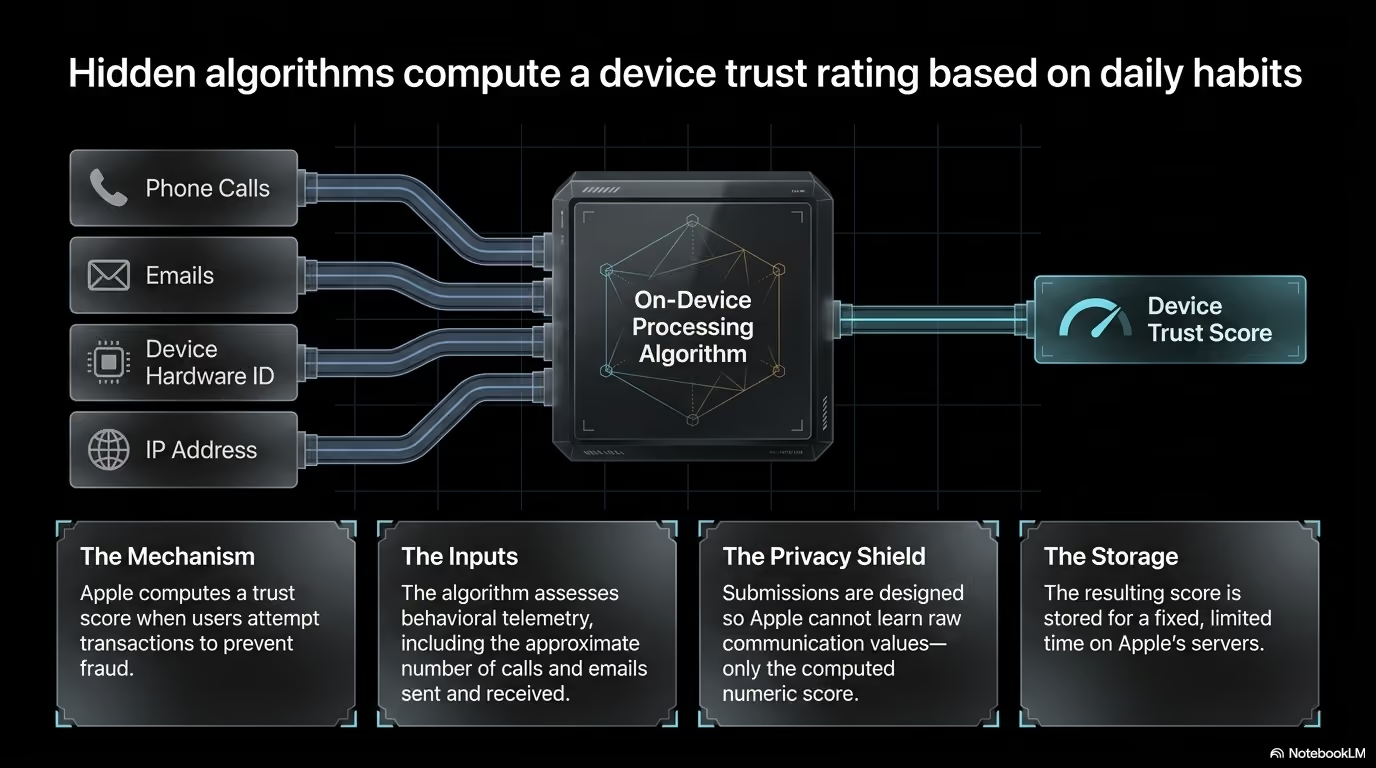
Возможно, вы раньше об этом не слышали, но Apple рассчитывает оценку доверия к устройству для каждого пользователя. По словам самой Apple, она вычисляет эту оценку, когда вы пытаетесь что-то купить в App Store. Причина, которую называет компания, — помощь в выявлении и предотвращении мошенничества.
Что именно учитывается при расчёте, Apple не уточняет. Сказано лишь об «информации о том, как вы используете своё устройство», в которую могут входить две вещи:
- примерное количество телефонных звонков, которые вы совершаете и принимаете;
- примерное количество электронных писем, которые вы отправляете и получаете.
Точно определить, какие действия повышают или понижают эту оценку, нельзя.
Поэтому старайтесь поддерживать высокую оценку доверия. Если она окажется слишком низкой, устройство могут пометить как связанное с мошенничеством, а ваш Apple ID — заблокировать.
2. Флаги из-за большого объёма сообщений
Сообщалось о блокировках Apple ID за отправку большого количества текстовых сообщений за короткий промежуток времени.
В сообщении о блокировке такая причина не указана. Но пользователи, пытавшиеся разобраться в случившемся, считали, что внезапный всплеск отправляемых сообщений — единственное необычное, что приходит им на ум.
Например, у этого пользователя Apple 14-летний Apple ID был деактивирован без предупреждения.
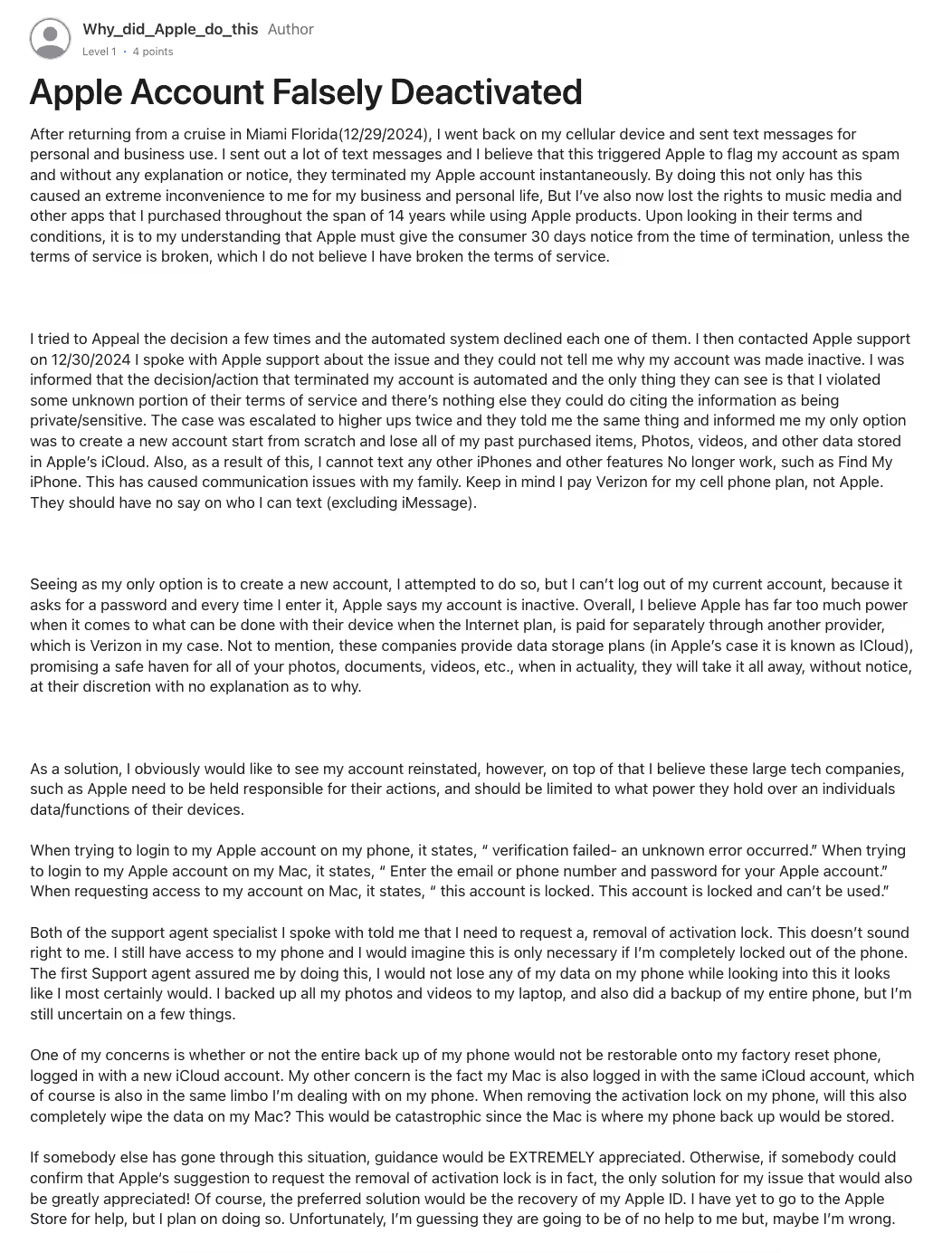
Если ваш Apple ID тоже деактивировали и вы подозреваете, что причина в этом, единственное объяснение такое: автоматические системы Apple могли неверно понять контекст ваших сообщений или принять скорость набора за действия бота.
3. Сопоставление аппаратных отпечатков
Apple также использует аппаратные отпечатки, чтобы определить, есть ли связь между разными аккаунтами Apple. Эти отпечатки строятся на десятках различных параметров вашего Mac или iPhone.
Если вы войдёте в чистый аккаунт с устройства, которое раньше было связано с заблокированным ID, система, скорее всего, сразу свяжет ваш Apple ID с заблокированным, потому что само устройство внесено в чёрный список.
На новом Apple ID вы могли не сделать ничего плохого. Но система сочтёт вас подозрительным просто потому, что вы используете то же устройство, что и заблокированный ранее Apple ID.
Так может случиться, если вы купили устройство Apple неофициальным путём (оно могло быть краденым).
4. Подозрительная смена местоположения
В кибербезопасности есть флаг под названием impossible travel («невозможное перемещение»).
Он срабатывает, когда вход выполняется за короткое время из места, находящегося далеко от последнего местоположения аккаунта.
Impossible travel — скорее мера безопасности, защищающая аккаунт от хакеров. Система может решить, что ваш аккаунт взломан, и заблокировать доступ, чтобы сохранить ваши данные.
Но на самом деле это можете быть просто вы, пытающийся войти с необычного IP-адреса.
Типы сообщений об ошибках Apple ID
Как понять, с каким типом блокировки Apple ID вы столкнулись и какие у вас есть варианты восстановления?
Когда Apple принимает меры в отношении вашего ID, при следующем включении устройства вы увидите сообщение об ошибке. Некоторые из них ясно показывают, какой тип блокировки вам назначен.
Вот несколько распространённых сообщений об ошибках, которые можно получить, когда Apple принимает меры против вашего аккаунта.
1. «Аккаунт заблокирован по соображениям безопасности»
Если на экране iPhone написано что-то вроде «Блокировка безопасности» или «iPhone недоступен», это значит, что вы или кто-то другой слишком много раз подряд ввели неверный код-пароль.
Возможно, вы уже сталкивались с этой проблемой.
Назначение этой функции тоже понятно: она защищает устройство от несанкционированного доступа.
Когда срабатывает блокировка безопасности, на экране может появиться таймер. Он предлагает повторить попытку через несколько минут или даже часов — в зависимости от количества неверных попыток.
В худшем случае, когда таймер заканчивается, для входа обычно приходится сбрасывать устройство до заводских настроек.
Сброс до заводских настроек означает потерю всех локальных настроек и данных. Но этого можно избежать, если вы недавно сделали резервную копию всего в iCloud.
| Неудачные попытки | Время ожидания |
|---|---|
| 1–3 попытки | Блокировки нет |
| 4 попытки | Блокировка на 1 минуту |
| 5 попыток | Блокировка на 5 минут |
| 6 попыток | Блокировка на 15 минут |
| 7 попыток | Блокировка на 1 час |
| 8 попыток | Блокировка на 3 часа |
| 9 попыток | Блокировка на 8 часов |
| 10 и более попыток | Устройство будет заблокировано. Необходимо подключить его к Mac или ПК (или стереть данные, если включена функция «Стирать данные») |
2. «Этот Apple ID не активен»
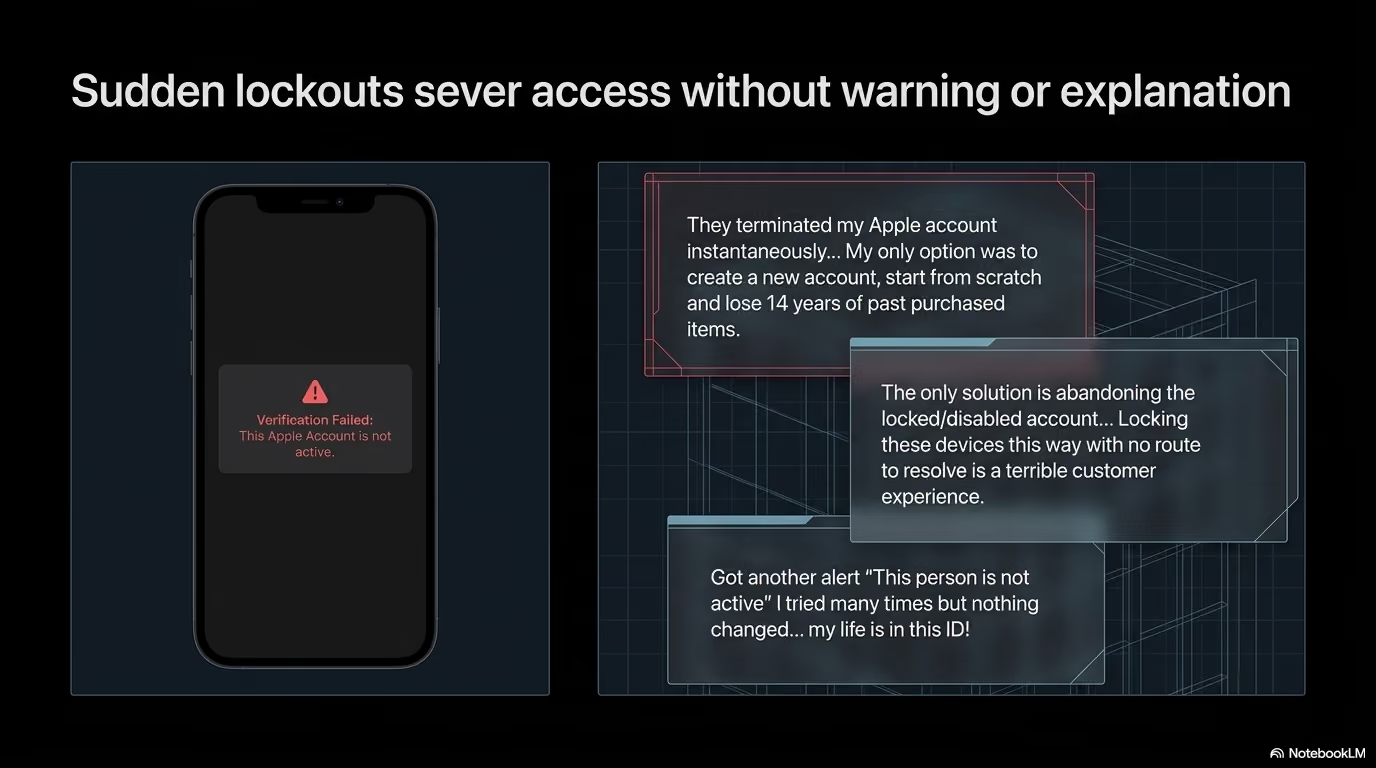
Это сообщение об ошибке или его вариант «Ваша аккаунт Apple не активна» появляется после нарушения условий использования. Также оно может возникнуть из-за серьёзной отметки о мошенничестве, которую поставила автоматическая система защиты.
Пользователи, которые с этим столкнулись, сообщают, что доступ к iMessage, iCloud и Find My был закрыт сразу же.
Они также рассказывают, что их апелляции часто отклоняли без какого-либо внятного объяснения от службы поддержки. Единственное, что говорили сотрудники: решение принято автоматической системой безопасности, и они не могут ни назвать причину, ни отменить это действие.
Такое сообщение часто означает бессрочную блокировку. Вы можете начать искать в поиске «Apple ID заблокирован навсегда, что делать».
3. Замкнутый круг блокировки активации
Когда становится ясно, что Apple ID восстановить нельзя, остаётся один вариант: создать новый Apple ID и войти с ним на устройстве.
Но и это может не получиться: сначала нужно выйти из заблокированной аккаунта, а для выхода запрашивается пароль. Проблема в том, что сервер не принимает этот пароль, потому что аккаунт заблокирован.
В итоге вы попадаете в замкнутый круг: пользоваться аккаунтом нельзя, потому что он заблокирован, но и удалить его, чтобы начать с нового, тоже нельзя.
К счастью, сотрудники поддержки в темах сообщества Apple Community пишут, что выйти из этого цикла можно полным сбросом устройства. Для этого нужно отправить в поддержку запрос по блокировке активации iCloud и подтвердить, что устройство принадлежит вам.
Как восстановить Apple ID (пошагово)
Способ восстановления Apple ID зависит от того, какая именно у вас проблема.
Сроки восстановления аккаунта Apple тоже сильно различаются от случая к случаю: от двух минут до трёх недель и более.
Ниже перечислены способы, которые можно попробовать.
Способ №1: сбросить пароль с помощью доверенного устройства
Если доступ к устройству закрыт по соображениям безопасности, вернуть его можно сбросом пароля.
Но для этого способа нужен другой iPhone или Mac, на котором уже выполнен вход в тот же аккаунт. Если у вас есть такое устройство, дальнейшие шаги очень простые.
Это также стандартное решение для запроса «Apple ID отключён из соображений безопасности, что делать в 2026 году» у тех, кто просто забыл пароль.
Шаги такие:
1. Откройте приложение «Настройки» на рабочем iPhone или iPad.
2. Нажмите на своё имя в верхней части экрана, чтобы перейти в меню аккаунта.

3. Выберите «Вход и безопасность», чтобы найти параметры пароля.

4. Нажмите «Изменить пароль» и введите код-пароль, которым вы разблокируете это устройство.
5. Введите новый пароль и подтвердите его, чтобы завершить сброс.

Если другого устройства нет, это можно сделать и через браузер на сайте iforgot. Нужно будет следовать подсказкам и подтвердить личность с помощью доверенного номера телефона.
Способ №2: отправить запрос для неактивных аккаунтов
Если во всплывающем окне на телефоне написано, что ваша аккаунт не активна, придётся отправить более формальный запрос в службу безопасности. Простой сброс пароля тут не поможет.
В таком окне иногда есть кнопка «Запросить доступ».
Нажмите её, и вас попросят подтвердить номер телефона с помощью проверки безопасности.

После этого ваш случай в течение 24 часов рассмотрит автоматическая система. О решении Apple вы узнаете из письма на основной адрес электронной почты.
Опция запроса доступа к заблокированной аккаунта Apple может быть, а может и не быть в уведомлении. Apple не объясняет, каким пользователям показывается кнопка «Запросить доступ».
Если этой опции нет, можно запросить доступ на сайте iforgot.
Способ №3: обратиться к контакту для восстановления
Если доступ к аккаунту заблокирован и сбросить пароль не получается, вы можете обратиться к близкому другу или члену семьи.
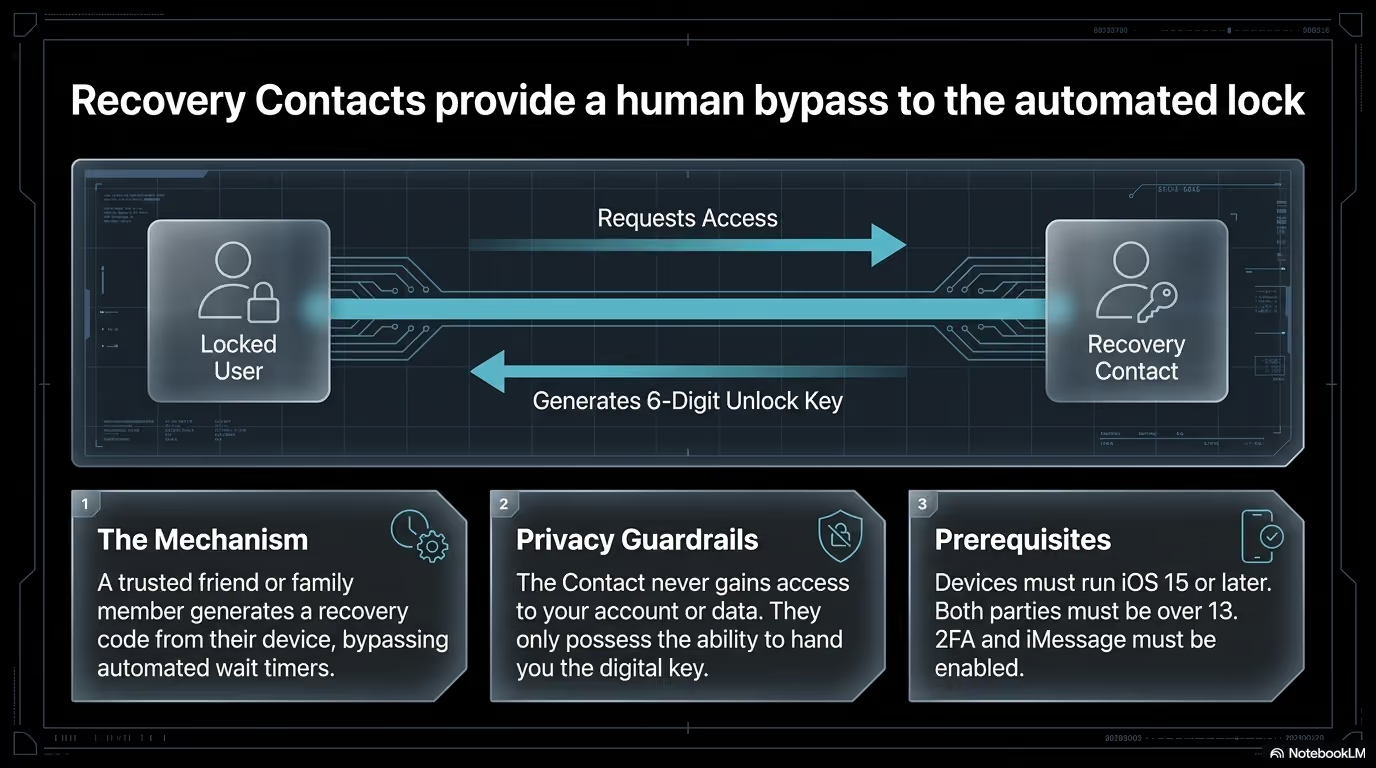
Но этот вариант доступен только тем, кто настроил контакт для восстановления до блокировки.
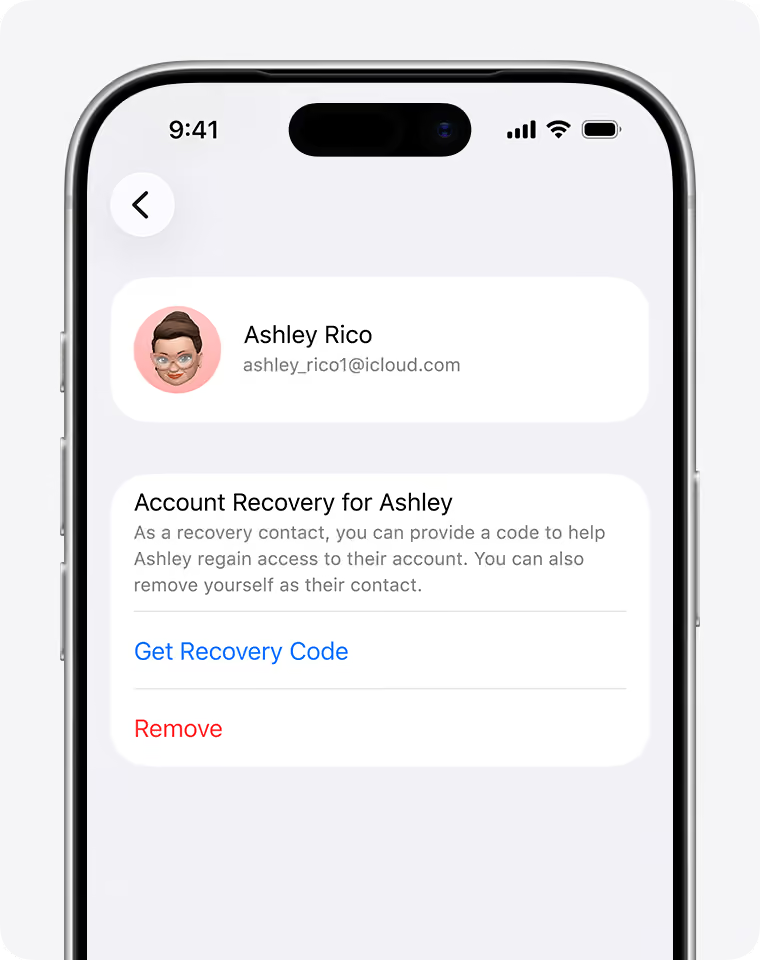
Вам нужно связаться с этим человеком по телефону или лично и попросить его сделать следующее на своём устройстве Apple:
- Открыть «Настройки» и нажать на своё имя
- Перейти в «Вход и безопасность», где находится меню восстановления аккаунта
- Выбрать там ваше имя
- Нажать «Получить код восстановления», чтобы сгенерировать шестизначный код
- Продиктовать вам этот код
Этот код нужно ввести на заблокированном устройстве, после чего система сразу позволит сбросить пароль.
Как безопасно управлять несколькими Apple ID с помощью Gologin
Если вам удалось вернуть доступ к Apple ID с помощью описанных выше шагов по восстановлению, стоит позаботиться о том, чтобы больше никогда не сталкиваться с таким стрессом.
Чаще всего с такими проблемами сталкиваются те, кому нужно управлять несколькими аккаунтами Apple Business Manager или несколькими личными Apple ID для разработки.
Эти аккаунты они ведут через обычные браузеры, которые для такой работы небезопасны. Системы безопасности Apple легко связывают между собой их несколько аккаунтов, и блокировка одного аккаунта приводит к блокировке всех остальных (цепная блокировка).
Поэтому не используйте обычные браузеры для работы с несколькими Apple ID.
Лучше выбрать специализированные антидетект-браузеры, такие как Gologin.
Такие браузеры позволяют вести каждый аккаунт в изолированной среде, так что со стороны они выглядят полностью не связанными друг с другом.
Покажем, как управлять Apple ID через Gologin и избежать цепных блокировок:
Шаг 1. Скачайте программу и активируйте пробный период
Зайдите на сайт Gologin и создайте аккаунт Gologin с помощью электронной почты или входа через Google.
Браузер автоматически скачается для вашей операционной системы.
Gologin можно скачать для Windows, Mac и Linux.
После создания аккаунта Gologin вы автоматически получите 7-дневный бесплатный пробный период со всеми функциями Gologin.
Шаг 2. Создайте отдельный профиль браузера для каждого аккаунта
Самая частая причина цепных блокировок в том, что Apple запоминает отпечатки вашего оборудования и связывает аккаунты, которыми вы пользуетесь с одного устройства.
Чтобы этого избежать, в Gologin можно создать несколько профилей браузера, и каждый из них работает как совершенно отдельное изолированное физическое устройство.
Чтобы создать профиль браузера в Gologin:
- Запустите Gologin и в панели управления нажмите кнопку Add Profile.
- Появится окно New Browser Profile. Задайте профилю уникальное и узнаваемое имя.
Шаг 3. Подключите резидентный прокси к профилю
В том же окне New Browser Profile вы увидите вкладку Proxy.
Для входа в Apple ID используйте резидентный прокси: такие IP-адреса выглядят для алгоритмов безопасности намного более легитимно.
Теперь можно нажать кнопку Create Profile.
Шаг 4. Безопасно предоставьте доступ к профилю команде
Разработчики и агентства часто сталкиваются с трудностями, когда несколько человек пытаются войти в один и тот же Apple ID из разных уголков мира.
Gologin позволяет передать целый профиль браузера другому участнику команды, чтобы он мог работать с тем же аккаунтом Apple, не видя вашего пароля и не вызывая оповещение «New Device».
По сути, второй человек попадает в ту же самую изолированную среду, которую создали вы, с теми же отпечатками и тем же прокси-подключением.
Это самый безопасный способ командной работы с несколькими аккаунтами Apple Business Manager, ведь система безопасности не видит никаких изменений в поведении или местоположении пользователя.
FAQ
Как долго длится блокировка Apple ID?
Срок блокировки Apple ID может сильно различаться в зависимости от того, сколько информации вы сможете предоставить, чтобы подтвердить, что вы владелец аккаунта. Например, проверка может занять 24 часа, а восстановление аккаунта — до нескольких недель. Эти сроки определяются автоматическими системами, и сотрудники поддержки не могут сократить ожидание.
Можно ли восстановить удалённый Apple ID?
Нет, удалённый Apple ID восстановить нельзя, если он был окончательно деактивирован. Если это произошло с вашим аккаунтом, вы больше не сможете получить доступ к медиафайлам и приложениям, купленным за все эти годы. Шансов вернуть их нет. Скорее всего, представители поддержки также посоветуют начать с нового аккаунта.