Apple IDが停止・停止された?2026年版 アカウントを守るための対策ガイド
Gologinを無料で試す

たとえば14年間使ってきた Apple ID が、ある日突然、理由も示されないまま Apple に無効化されてしまったら、悪夢のように感じられるかもしれません。さらにもどかしいのは、こうした突然の停止の多くが、自動化されたセキュリティアルゴリズムによって引き起こされているという点です。
このアルゴリズムは完璧ではありません。ユーザーの行動の意図を読み違え、利用規約(ToS)に違反したとして誤ってロックしてしまうことがあります。
Apple アカウントが無効化されるのは、よほど重大な違反をした場合だけだと思われるかもしれません。しかし、メッセージを少し多く送りすぎた、ホテルのロビーから普通にログインした、といったごく些細なことでも、即座に停止されるケースがあります。
Apple ID が停止されてしまい、復旧方法や今後の予防策を探している方は、ここで解決の手がかりが見つかります。ここでは、Apple ID が突然停止される理由、アカウントを復旧するための手順、そして今後こうした事態を避ける方法を解説します。
理由もなく Apple ID が停止される原因
Apple アカウントが停止・凍結される一般的な理由を紹介します。
1. Apple のデバイストラストスコア
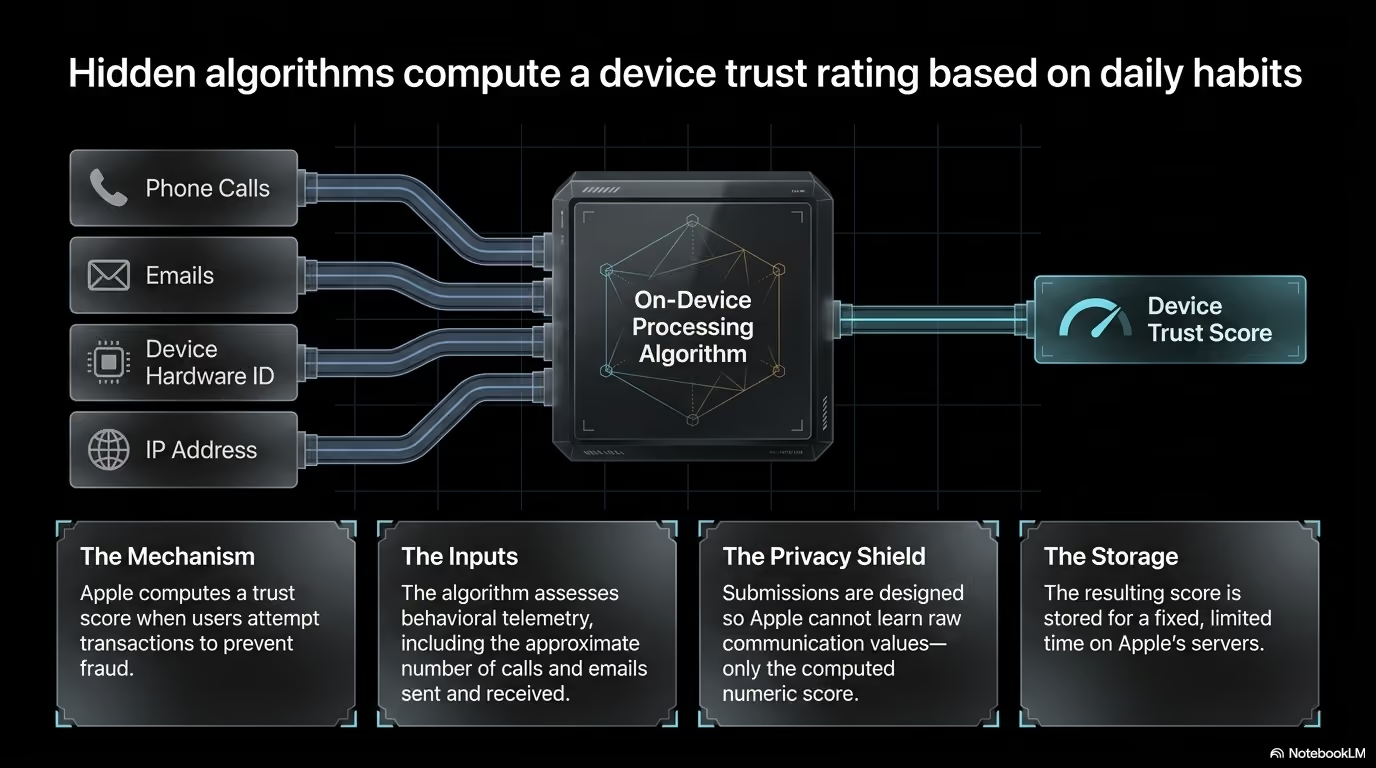
あまり聞き慣れないかもしれませんが、Apple はすべてのユーザーについてデバイストラストスコアを算出しています。Apple 自身の説明によると、このスコアは App Store で購入しようとしたときに算出されます。算出の目的は、不正行為の特定と防止に役立てるためとされています。
スコアの算出に具体的に何が使われているかは明らかにされていません。「お客様のデバイスの使用方法に関する情報」とのみ記されており、次の2つが含まれる可能性があります。
- 発信・着信する電話のおおよその件数
- 送受信するメールのおおよその件数
どのような行動でスコアが上がったり下がったりするのかを確実に知る方法はありません。
そのため、このトラストスコアをできるだけ高く保つよう心がけましょう。スコアが低くなりすぎると、デバイスが不正利用の疑いありとしてフラグを立てられ、Apple ID が停止される可能性があります。
2. 大量のメッセージ送信によるフラグ
短時間に大量のテキストメッセージを送信したことで、Apple ID が停止されたという報告があります。
停止の通知には、この理由は記載されていません。ただ、停止の原因を考えたユーザーたちは、思い当たる異常な点がメッセージ送信の急増だけだったと述べています。
たとえば、このApple ユーザーは、14年間使っていた Apple ID が警告なしに無効化されました。
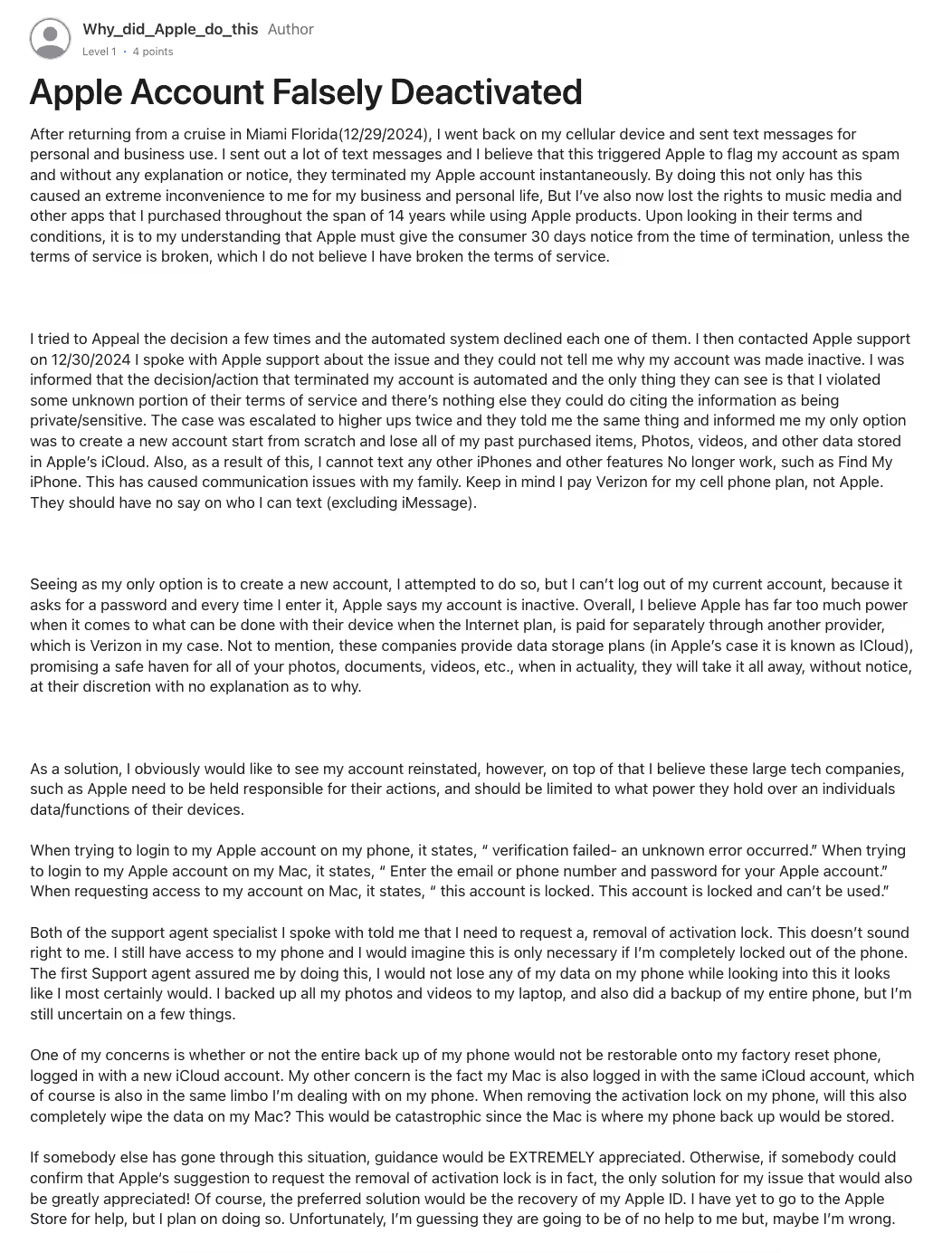
あなたの Apple ID も無効化され、これが原因ではないかと思われる場合、考えられる説明は、Apple の自動システムがメッセージの文脈を誤って解釈したか、入力の速さをボットのような動作と判断した、ということだけです。
3. ハードウェアのフィンガープリントの関連付け
Apple は、ハードウェアのフィンガープリントを使って、異なる Apple アカウント同士に関連がないかも確認しています。このフィンガープリントは、Mac や iPhone の数十種類のパラメータから作られます。
過去に停止された ID と関連付けられていたデバイスでクリーンなアカウントにログインすると、デバイス自体がブラックリストに入っているため、システムはあなたの Apple ID を停止済みの Apple ID とすぐに関連付ける可能性が高くなります。
新しい Apple ID で何も問題のある行動をしていなくても、以前に停止された Apple ID と同じデバイスを使っているというだけで、システムはあなたを不審だと見なす可能性があります。
これは、非公式なルートで Apple デバイスを購入した場合(そのデバイスが盗品である可能性があります)に起こり得ます。
4. 不審な場所の変化
サイバーセキュリティには、インポッシブルトラベルと呼ばれるフラグがあります。
これは、アカウントの前回の利用場所から遠く離れた場所から、短時間のうちにログインが試みられたときに立てられます。
インポッシブルトラベルは、ハッカーからアカウントを守るためのセキュリティ対策という側面が強いものです。システムはアカウントが乗っ取られたと判断し、データを守るためにあなたをロックアウトすることがあります。
しかし実際には、いつもと違う IP アドレスからあなた自身がログインしようとしただけ、ということも十分あり得ます。
Apple ID のエラーメッセージの種類
どのような種類の Apple ID の停止に直面しているのか、そして復旧の選択肢は何なのかを、どうすれば見分けられるのでしょうか。
Apple が ID に対して措置を取ると、次にデバイスを開いたときにエラーメッセージが表示されます。メッセージの中には、どのような種類の措置なのかがはっきり分かるものもあります。
ここでは、Apple がアカウントに対して措置を取った際によく表示されるエラーメッセージをいくつか紹介します。
1. 「セキュリティ上の理由でアカウントがロックされています」
iPhone の画面に「セキュリティロックアウト」や「iPhone は使用できません」といった表示が出ている場合、ご自身または他の誰かがパスコードを連続で何度も間違えて入力したことを意味します。
すでにこの現象をご存じの方も多いかもしれません。
この機能の目的も分かりやすいものです。デバイスを不正アクセスから守るための機能です。
セキュリティロックアウトが作動すると、画面にタイマーが表示されることがあります。間違えた回数に応じて、数分後、場合によっては数時間後に再試行するよう案内されます。
最悪の場合、このタイマーが終了した後に、デバイス全体を初期化しなければ再び使えないのが一般的です。
初期化すると、ローカルの設定やデータはすべて失われます。ただし、最近 iCloud にすべてバックアップしていれば、これは避けられます。
| 失敗した回数 | 待機時間 |
|---|---|
| 1~3回 | ロックアウトなし |
| 4回 | 1分間のロックアウト |
| 5回 | 5分間のロックアウト |
| 6回 | 15分間のロックアウト |
| 7回 | 1時間のロックアウト |
| 8回 | 3時間のロックアウト |
| 9回 | 8時間のロックアウト |
| 10回以上 | デバイスがロックされます。Mac または PC に接続する必要があります(「データを消去」がオンの場合は消去されます) |
2. 「この Apple ID は有効ではありません」
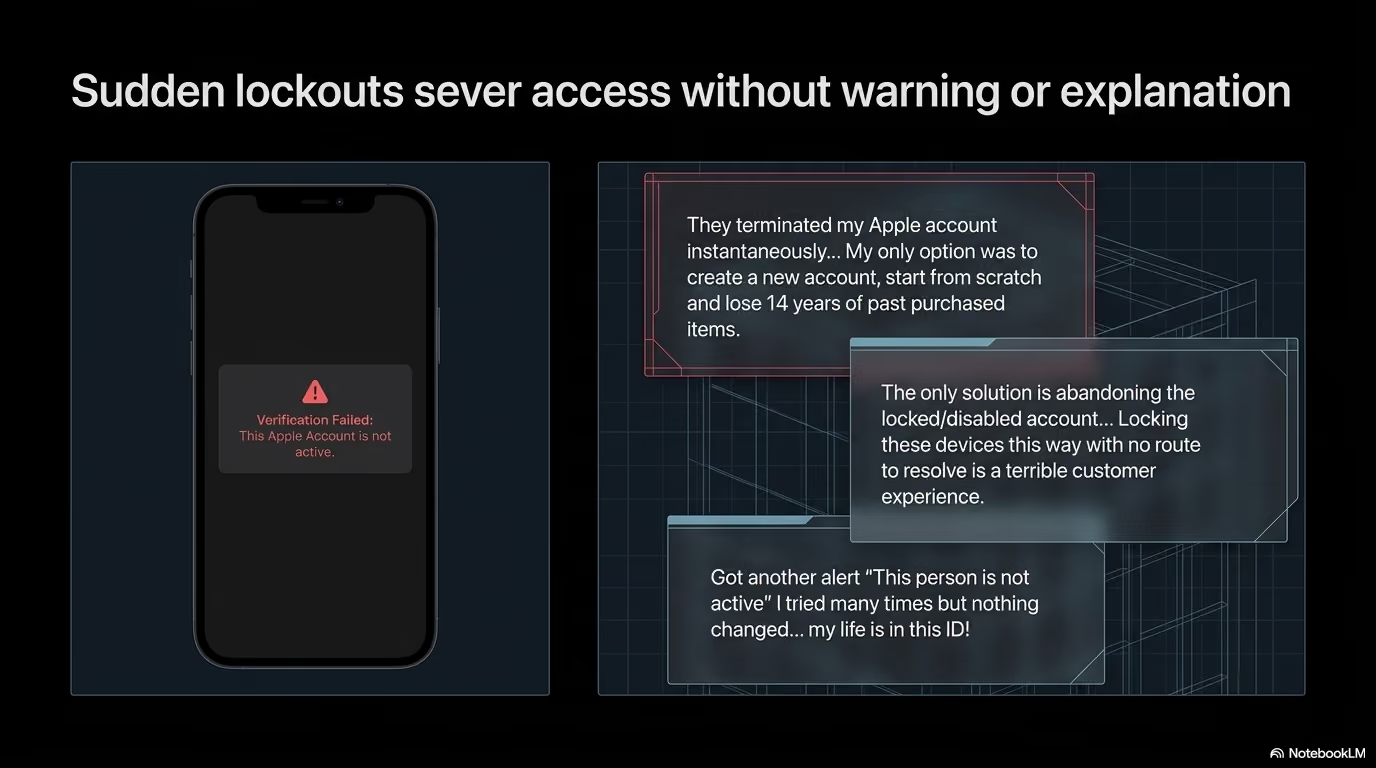
このエラーメッセージ、または「お使いの Apple アカウントは有効ではありません」といった類似のメッセージは、利用規約違反があった場合に表示されます。自動の不正検知システムによって重大な不正のフラグが立てられた場合にも表示されることがあります。
実際にこの状況になった人からは、iMessage、iCloud、Find Myへのアクセスがただちに遮断されたという報告があります。
また、異議申し立てがサポートチームから有益な説明のないまま却下されることが多いという報告も寄せられています。担当者から返ってくる回答は、自動のセキュリティシステムが措置を行ったため、理由をお伝えすることも措置を取り消すこともできない、というものにとどまるようです。
このエラーメッセージは、永久的な停止を示していることが少なくありません。そのため、「Apple ID permanently banned what to do」のようなキーワードで検索を始める方もいらっしゃるでしょう。
3. アクティベーションロックのループ
Apple ID の復旧が不可能だと分かった場合、新しい Apple ID を作成してデバイスにログインし直すことが唯一の選択肢になります。
しかし、これもうまくいかない場合があります。新しいアカウントを使うには、まず停止されたアカウントからサインアウトしなければならず、そのためにはパスワードの入力を求められます。ところが、アカウントが停止されているため、サーバーがそのパスワードを受け付けないのです。
その結果、アカウントは停止されているため使えず、かといって取り外して新しいアカウントで最初からやり直すこともできない、というループに陥ってしまいます。
幸い、Apple Community の投稿に登場するサポート担当者によると、デバイスを完全にリセットすればこのループから抜け出せるとのことです。そのためには、デバイスの所有を証明する書類を添えて、iCloud アクティベーションロックのサポートリクエストを送信する必要があります。
Apple ID を復旧する方法(ステップバイステップ)
Apple ID を復旧する方法は、直面しているトラブルの種類によって異なります。
Apple アカウントの復旧にかかる待機期間も、ケースによって大きく変わります。2分で済む場合もあれば、3週間以上かかる場合もあります。
ここでは、試せる修正方法を種類別にご紹介します。
修正方法1:信頼できるデバイスでパスワードをリセットする
セキュリティ上の理由でデバイスにログインできなくなった場合は、パスワードをリセットすれば再びアクセスできます。
ただしこの方法には、同じアカウントですでにサインインしている別の iPhone か Mac が必要です。そのようなデバイスをお持ちであれば、以降の手順はとても簡単です。
これは、パスワードを忘れただけの方にとっての標準的な「Apple ID disabled for security reasons 2026 fix」でもあります。
手順は次のとおりです。
1. 使える iPhone または iPad で「設定」アプリを開きます。
2. 画面上部の自分の名前をタップして、アカウントメニューを開きます。

3. 「サインインとセキュリティ」を選択して、パスワードのオプションを表示します。

4. 「パスワードを変更」をタップし、そのデバイスのロック解除に使うパスコードを入力します。
5. 新しいパスワードを入力し、確認のためにもう一度入力してリセットを完了します。

別のデバイスをお持ちでない場合も、iforgot のウェブサイトからウェブ上で操作できます。画面の指示に従い、信頼できる電話番号で本人確認を行ってください。
修正方法2:無効なアカウントについてリクエストを送信する
iPhone に表示されたエラーメッセージに、アカウントが有効ではないと書かれている場合は、セキュリティチームに対してより正式なリクエストを送る必要があります。単純なパスワードのリセットでは解決しません。
この種のエラーメッセージのポップアップには、「アクセスをリクエスト」というボタンが表示されることがあります。
このボタンをタップすると、セキュリティチェックで電話番号の確認を求められます。

確認が完了すると、24時間以内に自動でケースの審査が行われます。Apple の判断は、プライマリのメールアドレスに届くメールでお知らせします。
ロックされた Apple アカウントへのアクセスをリクエストするオプションは、アラートメッセージに表示される場合と表示されない場合があります。どのユーザーに「アクセスをリクエスト」オプションが表示されるのかについて、Apple は説明していません。
このオプションが表示されない場合は、iforgot のウェブサイトからアクセスをリクエストできます。
修正方法3:復旧連絡先を利用する
アカウントがロックされ、パスワードをリセットしてもロックを解除できない場合は、信頼できる友人や家族に頼る方法があります。
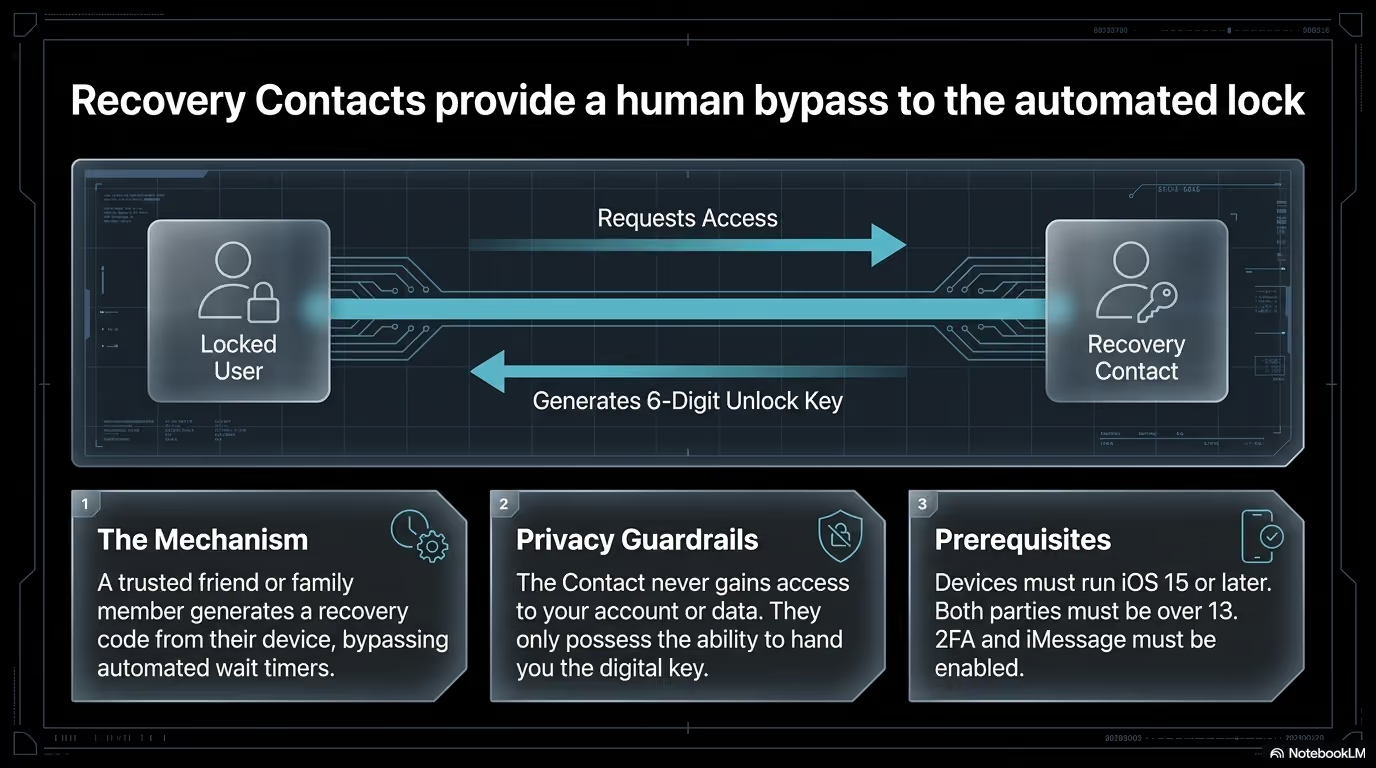
ただし、この方法を使えるのは、ロックされる前にアカウント復旧連絡先を設定していた方に限られます。
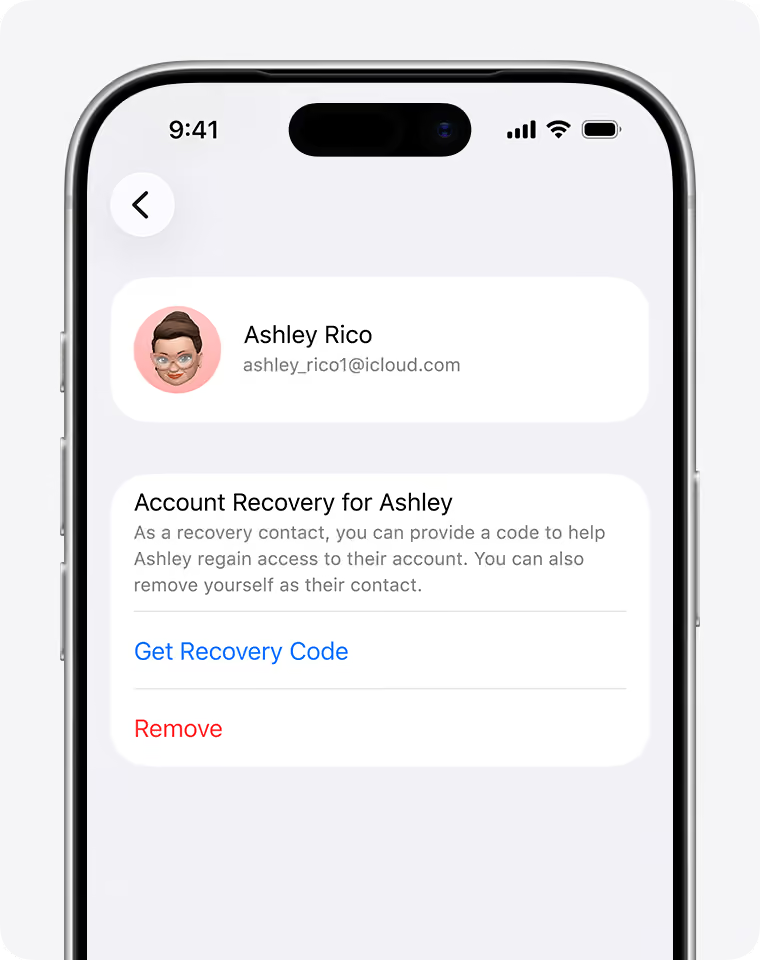
復旧連絡先の方に電話または直接連絡を取り、その方の Apple デバイスで次の操作をしてもらいます。
- 設定を開き、自分の名前をタップします
- サインインとセキュリティに進み、アカウント復旧のメニューを開きます
- そこで、あなたの名前を選択します
- 復旧コードを取得をタップして、6桁の復旧コードを生成します
- そのコードを読み上げてもらいます
そのコードをロックされたデバイスに入力すると、その場でパスワードをリセットできるようになります。
Gologin で複数の Apple ID を安全に管理する方法
ここまでご紹介した復旧手順で Apple ID に再びログインできた場合は、同じ苦労を繰り返さないための対策をしておきましょう。
こうしたトラブルに最も遭いやすいのは、複数の Apple Business Manager アカウントや、開発用に複数の個人 ID を管理する必要がある方です。
そうした方の多くは通常のブラウザでアカウントを管理していますが、この用途には安全とはいえません。Apple のセキュリティシステムは、複数のアカウントを簡単に関連付けてしまい、1つのアカウントが停止されると、すべてのアカウントが停止される(連鎖停止)結果になります。
そのため、複数の Apple ID を管理する際は、通常のブラウザの使用は避けてください。
代わりに、Gologin のような専用のアンチディテクトブラウザをご利用ください。
こうしたブラウザでは、アカウントごとに独立した環境で管理できるため、各アカウントはまったく無関係なものとして扱われます。
Gologin で Apple ID を管理し、連鎖停止を防ぐ方法をご紹介します。
ステップ1:ソフトウェアを入手して無料トライアルを設定する
Gologin の公式サイトにアクセスし、メールアドレスまたは Google アカウントでのログインで Gologin アカウントを作成します。
お使いの OS に合わせたブラウザが自動的にダウンロードされます。
Gologin は Windows、Mac、Linux でご利用いただけます。
Gologin アカウントを作成すると、Gologin のすべての機能を7日間無料で試せるトライアルが自動的に付与されます。
ステップ2:アカウントごとに別々のブラウザプロファイルを作成する
連鎖停止が起こる最も一般的な原因は、Apple がハードウェアのフィンガープリントを記憶し、同じハードウェアから使用したアカウントを関連付けてしまうことです。
これを防ぐため、Gologin では複数のブラウザプロファイルを作成でき、各プロファイルが完全に独立した別の物理デバイスのように動作します。
Gologin でブラウザプロファイルを作成する手順は次のとおりです。
- Gologin を起動し、ダッシュボードで Add Profile ボタンをクリックします。
- New Browser Profile ウィンドウが表示されます。ここで、ブラウザプロファイルに分かりやすい固有の名前を付けます。
ステップ3:プロファイルにレジデンシャルプロキシを接続する
同じ New Browser Profile ウィンドウに、Proxy というタブがあります。
Apple ID へのログインには、レジデンシャルプロキシを使用してください。こうした IP アドレスは、セキュリティアルゴリズムからはるかに正規のものに見えるためです。
これで、Create Profile ボタンをクリックできます。
ステップ4:チームでプロファイルへのアクセスを安全に共有する
開発者やエージェンシーでは、複数のメンバーが世界各地から同じ Apple ID にログインしようとして、トラブルになることがよくあります。
Gologin では、ブラウザプロファイル全体を他のチームメンバーと共有できます。相手はパスワードを見ることなく、「新しいデバイス」の通知を発生させることもなく、同じ Apple アカウントにアクセスできます。
共有された相手は、あなたが作成したものとまったく同じ独立した環境に入ることになり、フィンガープリントもプロキシ接続も同一です。
セキュリティシステムからはユーザーの行動や所在地に変化が見えないため、チームで複数の Apple Business Manager アカウントを管理する方法として、これが最も安全です。
よくある質問
Apple ID の停止期間はどのくらいですか?
Apple ID の停止期間は、アカウントの所有者であることを証明するためにどれだけの情報を提供できるかによって、大きく異なります。たとえば、審査中であれば24時間、アカウントの復旧であれば数週間かかることもあります。この待機時間は自動システムによって管理されており、サポート担当者が短縮することはできません。
削除した Apple ID は復元できますか?
いいえ、完全に無効化された Apple ID は復元できません。そうなってしまった場合、長年にわたって購入してきたメディアやアプリにはアクセスできなくなります。取り戻せる可能性はまったくありません。サポート担当者からも、新しいアカウントを作り直すよう案内されることがほとんどです。