Zawieszone lub zablokowane Apple ID? Jak tego uniknąć w 2026 roku
Wypróbuj Gologin za darmo

Utrata Apple ID, którego używasz od, powiedzmy, 14 lat, i to bez żadnego wyjaśnienia ze strony Apple, może być prawdziwym koszmarem. Jeszcze bardziej frustruje świadomość, że większość takich nagłych blokad wynika z automatycznych algorytmów bezpieczeństwa.
Algorytmy nie są doskonałe. Potrafią błędnie ocenić intencje użytkownika i niesłusznie zablokować Twoje konto za naruszenie regulaminu (ToS).
Pewnie myślisz, że żeby Apple dezaktywowało Twoje konto, musiałbyś zrobić coś poważnego. Tymczasem coś tak błahego jak wysłanie kilku wiadomości za dużo albo zwykłe logowanie z lobby hotelu może od razu skończyć się blokadą.
Jeśli Twój Apple ID został zawieszony i szukasz sposobów, by go odzyskać lub uniknąć zawieszenia w przyszłości, trafiasz we właściwe miejsce. Dowiesz się, z jakich powodów Apple może nagle zablokować Twój Apple ID, jakie kroki możesz podjąć, by odzyskać konto, i jak zapobiegać takim sytuacjom w przyszłości.
Dlaczego Apple ID jest blokowany bez podania przyczyny
Oto najczęstsze powody blokad i zawieszeń kont Apple.
1. Wskaźnik zaufania urządzenia Apple
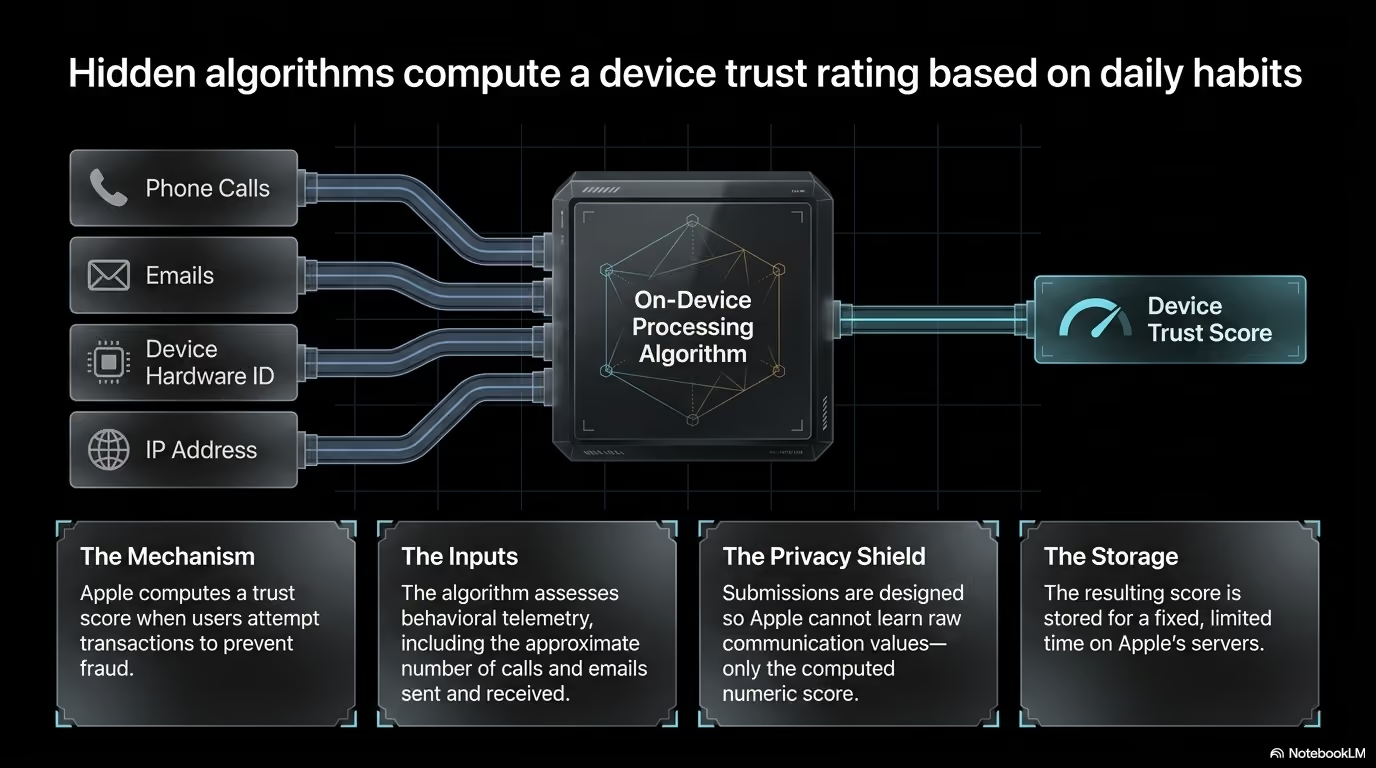
Możliwe, że jeszcze o tym nie słyszałeś, ale Apple oblicza dla każdego użytkownika wskaźnik zaufania urządzenia (device trust score). Jak sama przyznaje firma Apple, robi to, gdy próbujesz coś kupić w App Store. Jako powód podaje pomoc w wykrywaniu i zapobieganiu oszustwom.
Apple nie wyjaśnia, co dokładnie wchodzi w skład tego wskaźnika. Wspomina jedynie o „informacjach o tym, jak korzystasz ze swojego urządzenia”, które mogą obejmować dwie rzeczy:
- przybliżoną liczbę połączeń telefonicznych, które wykonujesz i odbierasz
- przybliżoną liczbę e-maili, które wysyłasz i odbierasz
Nie wiadomo na pewno, jakie działania podnoszą ten wskaźnik, a jakie go obniżają.
Dlatego po prostu staraj się utrzymać go na wysokim poziomie. Jeśli spadnie zbyt nisko, Twoje urządzenie może zostać oznaczone jako podejrzane o oszustwo, a Twój Apple ID może zostać zablokowany.
2. Flagi wywołane wysyłaniem dużej liczby wiadomości
Zdarzały się zgłoszenia, że Apple ID były blokowane za wysyłanie wielu wiadomości tekstowych w krótkim czasie.
Komunikat o blokadzie nie podaje takiej przyczyny. Jednak użytkownicy, którzy próbowali zrozumieć, co się stało, uznali, że nagły wzrost liczby wysyłanych SMS-ów był jedyną nietypową rzeczą, jaka przychodziła im do głowy.
Na przykład Apple ID tego użytkownika, który miał 14 lat, został dezaktywowany bez ostrzeżenia.
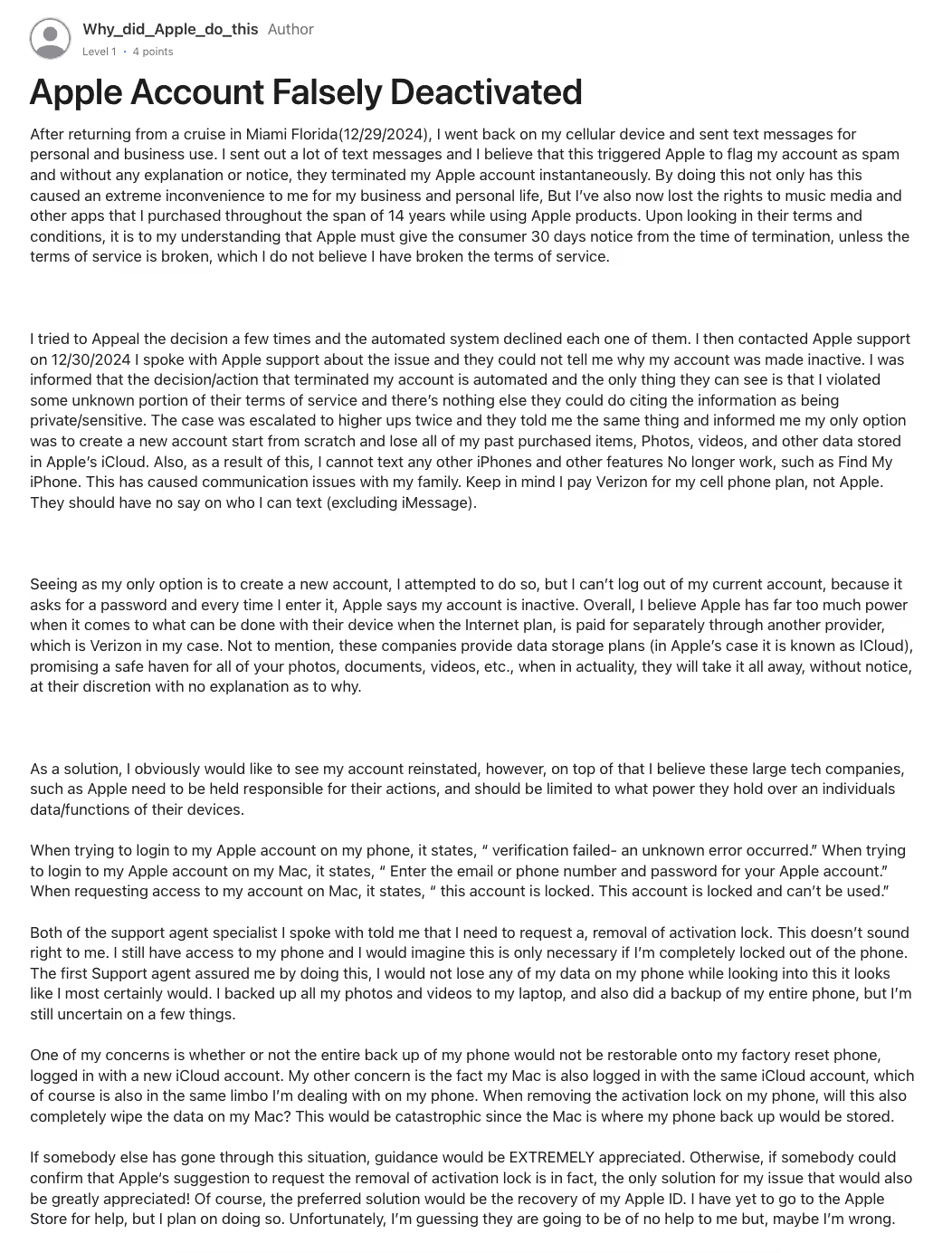
Jeśli Twój Apple ID również został dezaktywowany i podejrzewasz, że to właśnie było przyczyną, jedyne wyjaśnienie jest takie, że automatyczne systemy Apple mogły błędnie zinterpretować kontekst Twoich wiadomości albo uznać szybkość pisania za działanie bota.
3. Powiązanie na podstawie odcisku sprzętowego
Apple wykorzystuje też odciski sprzętowe, by sprawdzić, czy między różnymi kontami Apple istnieje powiązanie. Takie odciski są tworzone na podstawie dziesiątek różnych parametrów Twojego Maca lub iPhone’a.
Jeśli zalogujesz się na czyste konto na urządzeniu, które wcześniej było powiązane z zablokowanym Apple ID, system najprawdopodobniej od razu połączy Twój Apple ID z zablokowanym Apple ID, ponieważ samo urządzenie trafiło na czarną listę.
Na nowym Apple ID możesz nie zrobić nic złego. Mimo to system uzna Cię za podejrzanego tylko dlatego, że korzystasz z tego samego urządzenia co wcześniej zablokowany Apple ID.
Może się tak zdarzyć, gdy kupisz urządzenie Apple z nieoficjalnego źródła (takie urządzenie może pochodzić z kradzieży).
4. Podejrzana zmiana lokalizacji
W cyberbezpieczeństwie istnieje flaga o nazwie impossible travel (niemożliwa podróż).
Jest ona wywoływana, gdy w krótkim czasie podejmiesz próbę logowania z lokalizacji położonej daleko od ostatniej lokalizacji konta.
Impossible travel to głównie środek bezpieczeństwa chroniący Twoje konto przed hakerami. System może uznać, że konto zostało przejęte, i zablokować Ci dostęp, aby chronić Twoje dane.
Tymczasem to możesz być po prostu Ty, logujący się z nietypowego adresu IP.
Rodzaje komunikatów o błędach Apple ID
Jak rozpoznać, z jakim rodzajem blokady Apple ID masz do czynienia i jakie są Twoje możliwości odzyskania konta?
Gdy Apple podejmie działania wobec Twojego Apple ID, przy kolejnym uruchomieniu urządzenia zobaczysz komunikat o błędzie. Niektóre z nich jasno pokazują, z jakim rodzajem blokady masz do czynienia.
Oto kilka typowych komunikatów, które możesz zobaczyć, gdy Apple podejmie działania wobec Twojego konta.
1. „Konto zostało zablokowane ze względów bezpieczeństwa”
Jeśli na ekranie iPhone’a widzisz coś w rodzaju „Security Lockout” lub „iPhone niedostępny”, oznacza to, że Ty lub ktoś inny wpisał błędny kod zbyt wiele razy z rzędu.
Możliwe, że już znasz ten problem.
Łatwo też zrozumieć, do czego służy ta funkcja. Chroni Twoje urządzenie przed nieautoryzowanym dostępem.
Gdy zadziała blokada bezpieczeństwa, na ekranie może pojawić się licznik czasu. Informuje on, że możesz spróbować ponownie za kilka minut, a nawet kilka godzin, zależnie od liczby błędnych prób.
W najgorszym przypadku, gdy licznik się skończy, zwykle trzeba przywrócić urządzenie do ustawień fabrycznych, aby odzyskać dostęp.
Przywrócenie ustawień fabrycznych oznacza utratę wszystkich lokalnych ustawień i danych. Możesz tego uniknąć, jeśli niedawno wykonano kopię zapasową wszystkiego w iCloud.
| Nieudane próby | Czas oczekiwania |
|---|---|
| 1–3 próby | Brak blokady |
| 4 próby | Blokada na 1 minutę |
| 5 prób | Blokada na 5 minut |
| 6 prób | Blokada na 15 minut |
| 7 prób | Blokada na 1 godzinę |
| 8 prób | Blokada na 3 godziny |
| 9 prób | Blokada na 8 godzin |
| 10+ prób | Urządzenie zostanie zablokowane. Musisz połączyć je z komputerem Mac lub PC (albo usunąć dane, jeśli włączona jest opcja Erase Data) |
2. „Ten Apple ID jest nieaktywny”
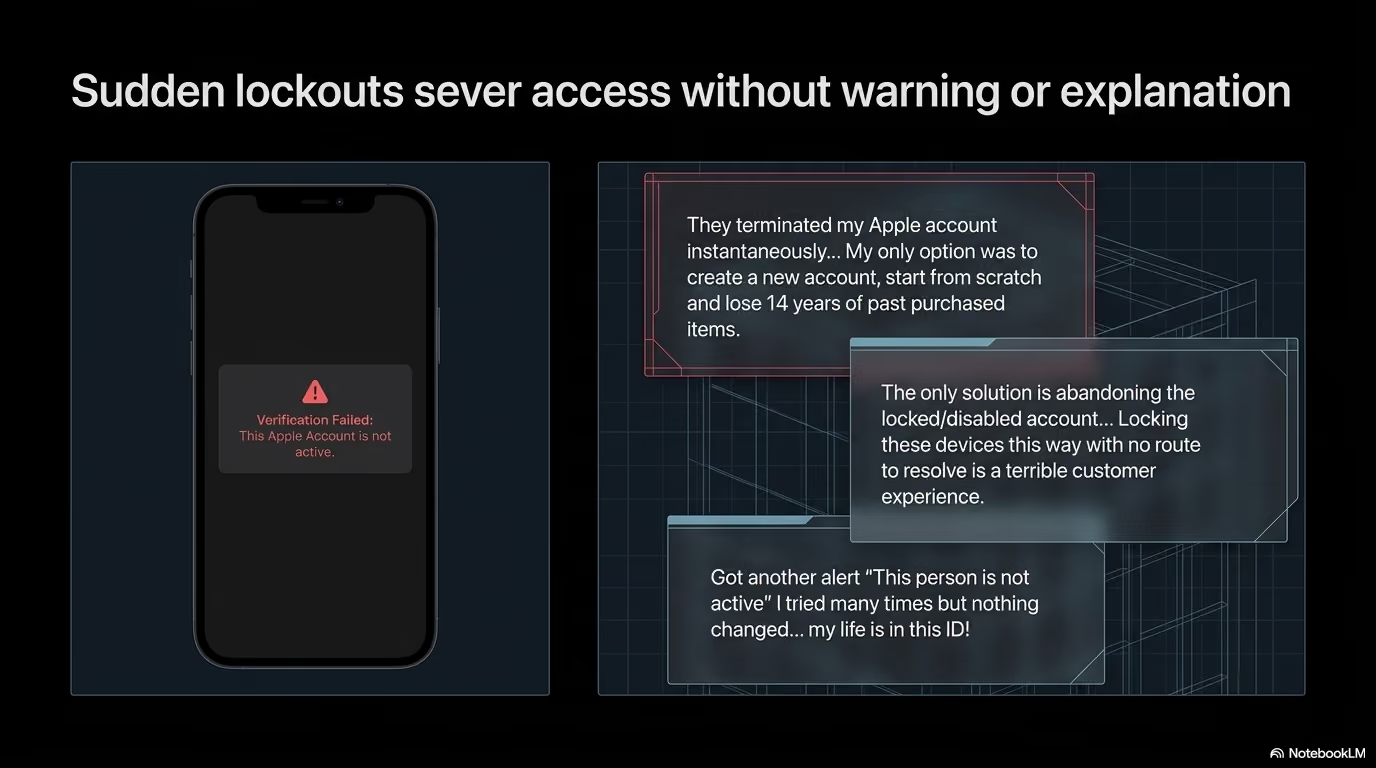
Ten komunikat o błędzie lub jego wariant, „Twoje konto Apple jest nieaktywne”, pojawia się po naruszeniu regulaminu (ToS). Może też wynikać z poważnego oznaczenia jako próba oszustwa, nadanego przez automatyczny system wykrywania nadużyć.
Osoby, które się z tym spotkały, zgłaszają, że dostęp do iMessage, iCloud i Znajdź (Find My) został odcięty natychmiast.
Zgłaszają też, że ich odwołania były często odrzucane bez żadnego pomocnego wyjaśnienia ze strony zespołu wsparcia. Jedyna odpowiedź od pracowników brzmiała, że działanie podjął automatyczny system bezpieczeństwa, a oni nie mogą powiedzieć, dlaczego, ani cofnąć tej decyzji.
Ten komunikat jest często oznaką stałej blokady. Możesz zacząć wpisywać w wyszukiwarce frazę „Apple ID zablokowany na stałe, co zrobić”.
3. Pętla blokady aktywacji
Gdy stanie się jasne, że Twojego Apple ID nie da się odzyskać, jedyną opcją jest założenie nowego Apple ID i zalogowanie się nim na urządzeniu.
Możesz jednak nie być w stanie tego zrobić, ponieważ najpierw musisz wylogować się z zablokowanego konta. Do wylogowania system poprosi o hasło. Problem w tym, że serwer nie zaakceptuje tego hasła, bo konto zostało zablokowane.
Utkniesz więc w pętli: nie możesz korzystać z konta, bo jest zablokowane, ale nie możesz go też usunąć, żeby zacząć od nowa z nowym kontem.
Dobra wiadomość jest taka, że pracownicy wsparcia w wątkach Apple Community piszą, że z tej pętli można wyjść przez całkowite zresetowanie urządzenia. W tym celu musisz wysłać zgłoszenie do wsparcia w sprawie blokady aktywacji iCloud wraz z dowodem własności urządzenia.
Jak odzyskać Apple ID (krok po kroku)
Metoda odzyskania Apple ID zależy od rodzaju problemu, w którym się znalazłeś(-aś).
Czas oczekiwania na odzyskanie konta Apple też może się bardzo różnić w zależności od przypadku. Może trwać od dwóch minut do trzech tygodni lub dłużej.
Oto różne rozwiązania, które możesz wypróbować.
Rozwiązanie nr 1: zresetuj hasło na zaufanym urządzeniu
Jeśli z powodów bezpieczeństwa nie masz dostępu do urządzenia, możesz odzyskać dostęp, resetując hasło.
To rozwiązanie wymaga jednak, abyś miał(a) drugiego iPhone’a lub Maca, który jest już zalogowany na to samo konto. Jeśli masz takie urządzenie, kolejne kroki są bardzo proste.
To także standardowe rozwiązanie problemu „Apple ID wyłączone ze względów bezpieczeństwa (2026)” dla osób, które po prostu zapomniały hasła.
Kroki:
1. Otwórz aplikację Ustawienia na działającym iPhonie lub iPadzie.
2. Stuknij swoje imię i nazwisko u góry ekranu, aby wejść do menu konta.

3. Wybierz Logowanie i bezpieczeństwo, aby znaleźć opcje dotyczące hasła.

4. Stuknij Zmień hasło i wpisz kod, którego używasz do odblokowania tego urządzenia.
5. Wpisz zupełnie nowe hasło i potwierdź je, aby zakończyć reset.

Jeśli nie masz drugiego urządzenia, możesz to zrobić także w przeglądarce, wchodząc na stronę iforgot. Wystarczy postępować zgodnie z instrukcjami i potwierdzić tożsamość za pomocą zaufanego numeru telefonu.
Rozwiązanie nr 2: wyślij prośbę dla nieaktywnych kont
Jeśli w komunikacie na telefonie widać informację, że konto jest nieaktywne, musisz wysłać bardziej formalną prośbę do zespołu ds. bezpieczeństwa. Samo zresetowanie hasła tu nie pomoże.
W takim komunikacie czasem pojawia się przycisk „Request Access” (Request Access).
Stuknij ten przycisk, a system poprosi Cię o potwierdzenie numeru telefonu w ramach kontroli bezpieczeństwa.

Po jej wykonaniu Twoja sprawa zostanie automatycznie rozpatrzona w ciągu 24 godzin. O decyzji Apple dowiesz się z e-maila wysłanego na Twój główny adres e-mail.
Opcja prośby o dostęp do zablokowanego konta Apple może, ale nie musi być dostępna w komunikacie. Apple nie wyjaśnia, którzy użytkownicy zobaczą opcję Request Access.
Jeśli nie masz tej opcji, możesz poprosić o dostęp na stronie iforgot.
Rozwiązanie nr 3: skorzystaj z kontaktu odzyskiwania konta
Jeśli Twoje konto jest zablokowane i nie możesz zresetować hasła, aby zdjąć blokadę, możesz zwrócić się do zaufanego znajomego lub członka rodziny.
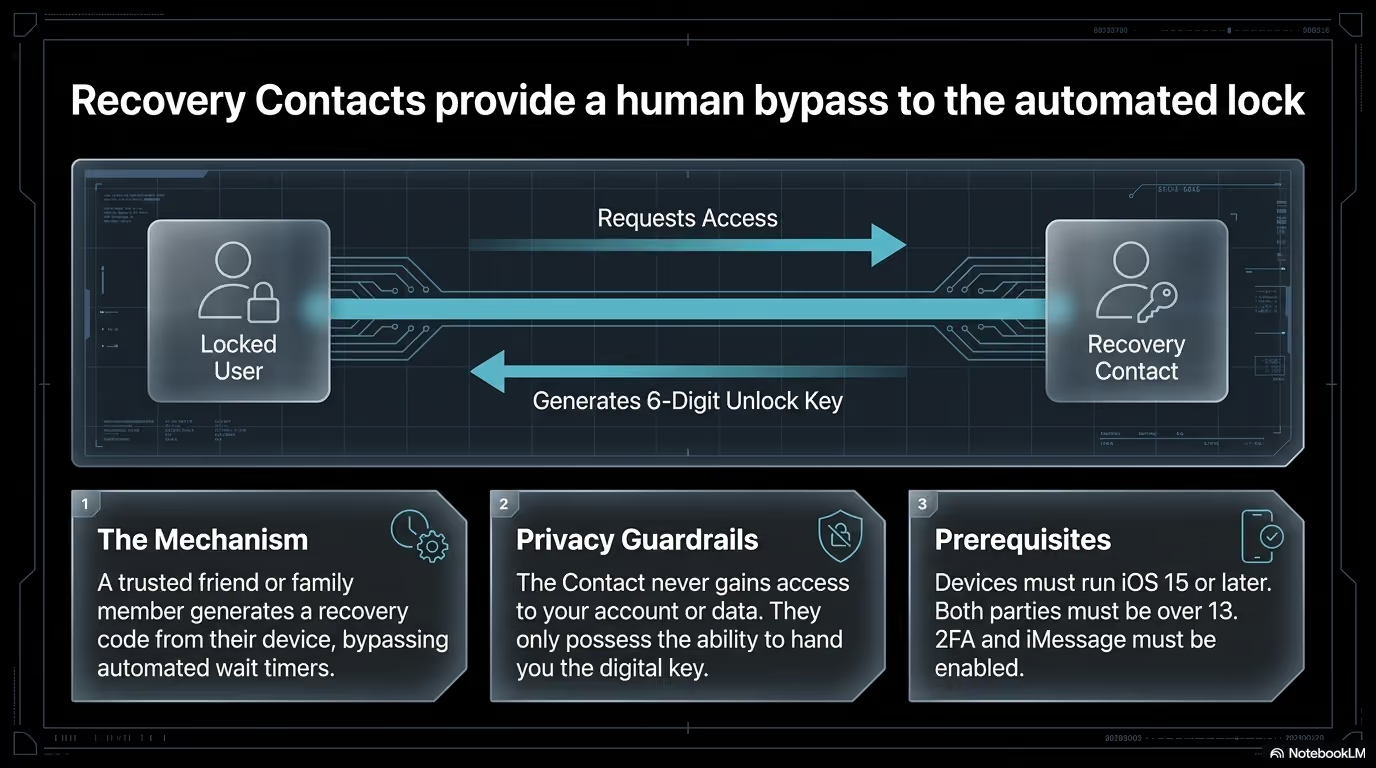
Ta opcja jest jednak dostępna tylko dla osób, które skonfigurowały kontakt odzyskiwania konta przed zablokowaniem.
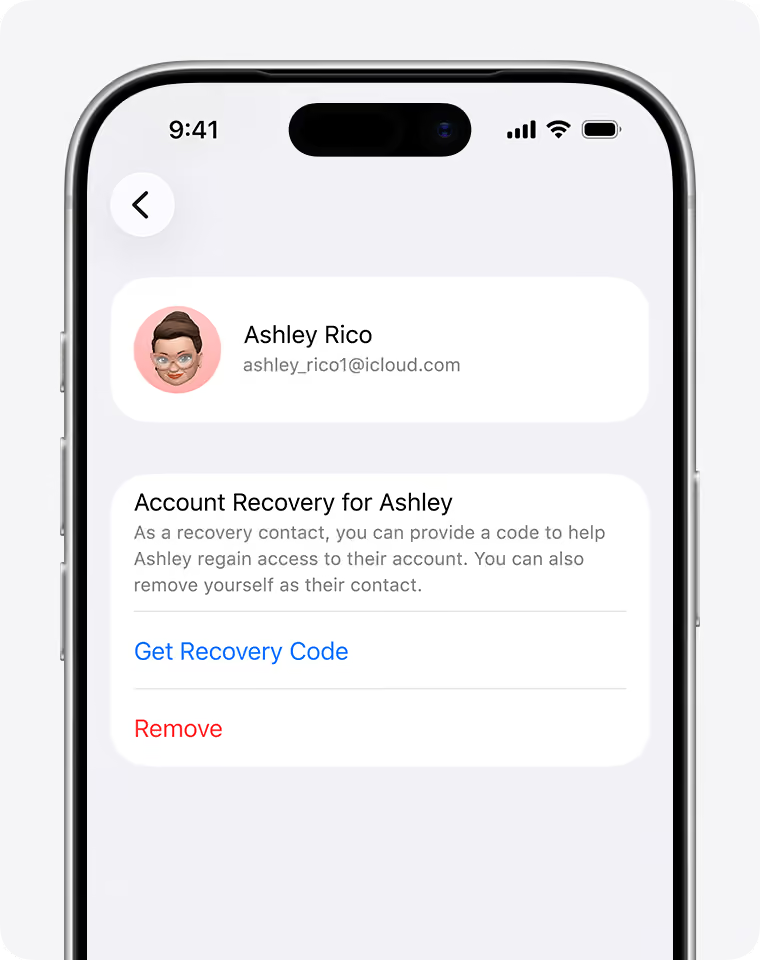
Musisz skontaktować się ze swoim kontaktem odzyskiwania telefonicznie lub osobiście i poprosić go o wykonanie na jego urządzeniu Apple następujących czynności:
- Otwórz Ustawienia i stuknij swoje imię i nazwisko
- Przejdź do Logowanie i bezpieczeństwo, gdzie znajdzie menu odzyskiwania konta
- Tam musi wybrać Twoje imię i nazwisko
- Stuknąć opcję Uzyskaj kod odzyskiwania, aby wygenerować sześciocyfrowy kod odzyskiwania
- Poprosić o przeczytanie Ci kodu
Wpisz ten kod na zablokowanym urządzeniu, a system od razu pozwoli Ci zresetować hasło.
Jak bezpiecznie zarządzać wieloma kontami Apple ID w Gologin
Jeśli udało Ci się odzyskać dostęp do Apple ID dzięki opisanym wyżej krokom, warto zadbać o to, żeby nigdy więcej nie trzeba było przechodzić przez ten stres.
Z takimi problemami najczęściej mierzą się osoby, które muszą obsługiwać wiele kont Apple Business Manager albo kilka prywatnych identyfikatorów do pracy deweloperskiej.
Zarządzają one tymi kontami w zwykłych przeglądarkach, które nie są bezpieczne do takiej pracy. Systemy bezpieczeństwa Apple bez trudu łączą ze sobą ich wiele kont, a blokada jednego konta pociąga za sobą blokadę wszystkich pozostałych (tzw. chain ban, czyli blokada łańcuchowa).
Dlatego unikaj zwykłych przeglądarek, gdy zarządzasz wieloma kontami Apple ID.
Zamiast nich używaj specjalistycznych przeglądarek anti-detect, takich jak Gologin.
Takie przeglądarki pozwalają obsługiwać każde konto w odizolowanym środowisku, dzięki czemu wyglądają na całkowicie niezwiązane ze sobą.
Pokażemy Ci, jak zarządzać kontami Apple ID w Gologin i uniknąć blokad łańcuchowych:
Krok 1: Pobierz program i uruchom okres próbny
Wejdź na stronę Gologin i załóż konto Gologin, używając adresu e-mail albo logowania przez Google.
Przeglądarka pobierze się automatycznie w wersji dla Twojego systemu operacyjnego.
Gologin można pobrać na Windows, Mac i Linux.
Po założeniu konta w Gologin automatycznie otrzymasz 7-dniowy bezpłatny okres próbny ze wszystkimi funkcjami Gologin.
Krok 2: Utwórz osobny profil przeglądarki dla każdego konta
Najczęstszą przyczyną blokad łańcuchowych jest to, że Apple zapamiętuje odciski przeglądarki Twojego sprzętu i łączy konta używane z tego samego urządzenia.
Aby tego uniknąć, w Gologin możesz utworzyć wiele profili przeglądarki, z których każdy działa jak zupełnie osobne, odizolowane urządzenie fizyczne.
Aby utworzyć profil przeglądarki w Gologin:
- Uruchom Gologin i w panelu kliknij przycisk Add Profile.
- Pojawi się okno New Browser Profile. Nadaj profilowi wyraźną, łatwą do rozpoznania nazwę.
Krok 3: Podłącz proxy rezydencjalne do profilu
W tym samym oknie New Browser Profile zobaczysz zakładkę Proxy.
Do logowania na Apple ID użyj proxy rezydencjalnego, ponieważ takie adresy IP wyglądają w oczach algorytmów bezpieczeństwa znacznie bardziej wiarygodnie.
Teraz możesz kliknąć przycisk Create Profile.
Krok 4: Bezpiecznie udostępnij dostęp do profilu zespołowi
Deweloperzy i agencje często napotykają problemy, gdy kilka osób próbuje zalogować się na to samo Apple ID z różnych zakątków świata.
Gologin pozwala udostępnić cały profil przeglądarki innemu członkowi zespołu, dzięki czemu może on korzystać z tego samego konta Apple, nie widząc Twojego hasła i nie wywołując alertu „New Device”.
Druga osoba w praktyce wchodzi do dokładnie tego samego odizolowanego środowiska, który został utworzony, z tymi samymi odciskami przeglądarki i tym samym połączeniem proxy.
To najbezpieczniejszy sposób zarządzania wieloma kontami Apple Business Manager w zespole, ponieważ system bezpieczeństwa nie widzi żadnej zmiany w zachowaniu ani lokalizacji użytkownika.
FAQ
Jak długo trwa zawieszenie Apple ID?
Zawieszenie Apple ID może trwać bardzo różnie, w zależności od tego, ile informacji potrafisz podać, by udowodnić, że jesteś właścicielem konta. Na przykład weryfikacja może zająć 24 godziny, a odzyskanie konta nawet kilka tygodni. Te terminy są obsługiwane przez zautomatyzowane systemy, a konsultanci wsparcia nie mogą skrócić Ci czasu oczekiwania.
Czy można odzyskać usunięte Apple ID?
Nie, usuniętego Apple ID nie da się odzyskać po jego trwałej dezaktywacji. Jeśli to przytrafiło się Twojemu kontu, nie odzyskasz już dostępu do multimediów i aplikacji, które zostały kupione przez lata. Szanse na ich odzyskanie są zerowe. Przedstawiciele wsparcia najpewniej zaproponują Ci też założenie nowego konta od zera.