¿Tu Apple ID está suspendido o bloqueado? Así puedes evitarlo en 2026
Prueba Gologin gratis

Puede resultar una pesadilla que Apple desactive, sin dar ninguna explicación, el Apple ID que has tenido durante, digamos, 14 años. Y aún puede resultar más frustrante es saber que la mayoría de estas suspensiones repentinas las provocan los algoritmos de seguridad automáticos.
Los algoritmos no son perfectos. Pueden interpretar mal las intenciones detrás de las acciones de un usuario y bloquearte por error por infringir los términos y condiciones (ToS).
Probablemente pienses que tendrías que hacer algo grave para que desactiven tu cuenta de Apple. Pero algo tan trivial como enviar unos cuantos mensajes de más o iniciar sesión desde el vestíbulo de un hotel puede provocar un bloqueo inmediato.
Si tu Apple ID está suspendido y buscas formas de recuperarlo o de evitar que vuelva a pasar, estás en el lugar correcto. Conocerás los motivos por los que Apple puede bloquear de repente tu Apple ID, los pasos que puedes seguir para recuperar la cuenta y cómo evitarlo en el futuro.
Por qué ocurren los bloqueos de Apple ID sin motivo aparente
Estos son algunos de los motivos más comunes de bloqueos y suspensiones de cuentas de Apple.
1. La puntuación de confianza del dispositivo de Apple
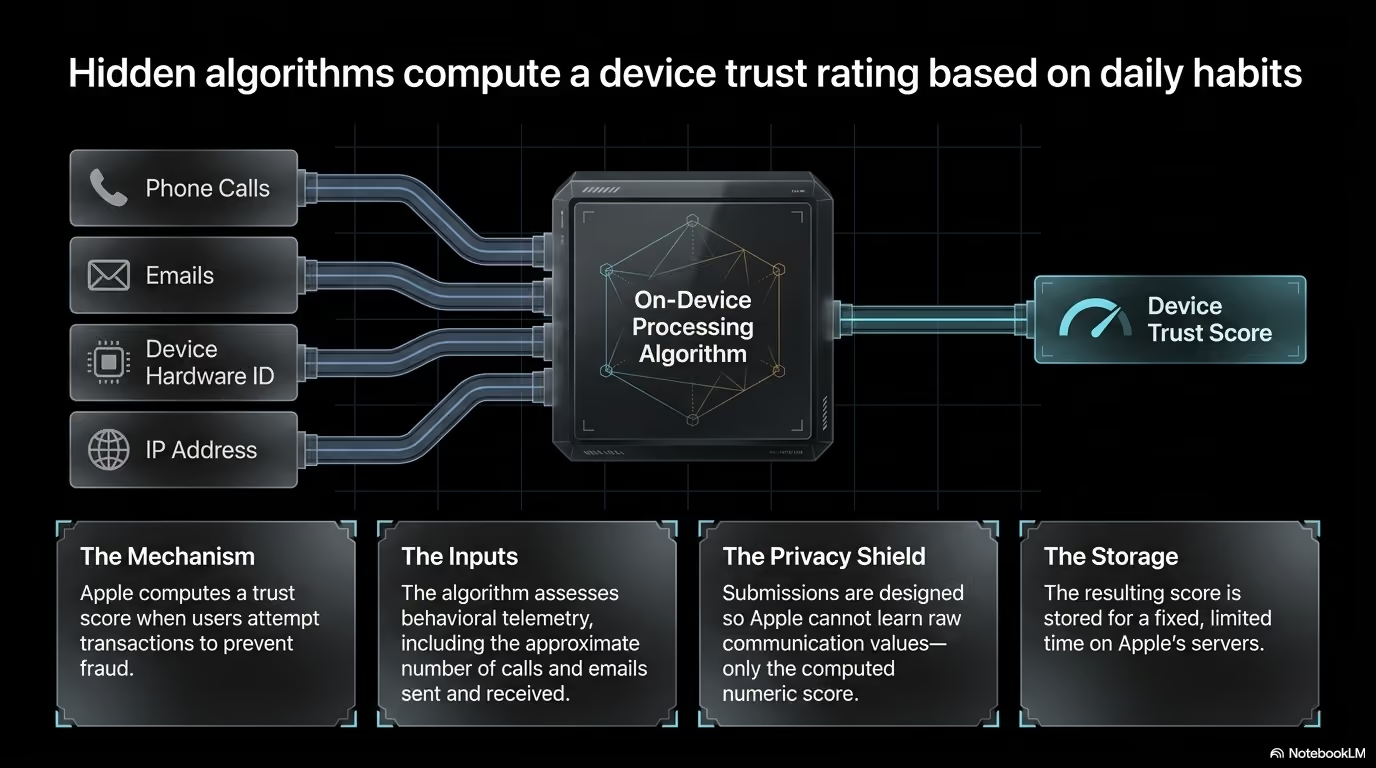
Quizá no lo sabías, pero Apple calcula una puntuación de confianza del dispositivo para cada usuario. Según la propia Apple, calcula esta puntuación cuando intentas comprar algo en la App Store. Y el motivo que indica para calcularla es ayudar a identificar y prevenir el fraude.
No aclara qué factores entran exactamente en el cálculo. Solo menciona la “información sobre cómo usas tu dispositivo”, que puede incluir estas dos cosas:
- Número aproximado de llamadas telefónicas que haces y recibes
- Número aproximado de correos electrónicos que envías y recibes
No hay forma segura de saber qué acciones hacen que esta puntuación suba o baje.
Por eso, intenta mantener esta puntuación de confianza lo más alta posible. Si baja demasiado, tu dispositivo puede marcarse por fraude y tu Apple ID puede ser bloqueado.
2. Alertas provocadas por el envío masivo de mensajes
Hay informes de Apple ID bloqueados por enviar muchos mensajes de texto en poco tiempo.
El mensaje de bloqueo no indica este motivo. Pero los usuarios que intentaron entender el bloqueo pensaron que el aumento repentino de sus mensajes era lo único anómalo que se les ocurría.
Por ejemplo, el Apple ID de 14 años de este usuario de Apple fue desactivado sin previo aviso.
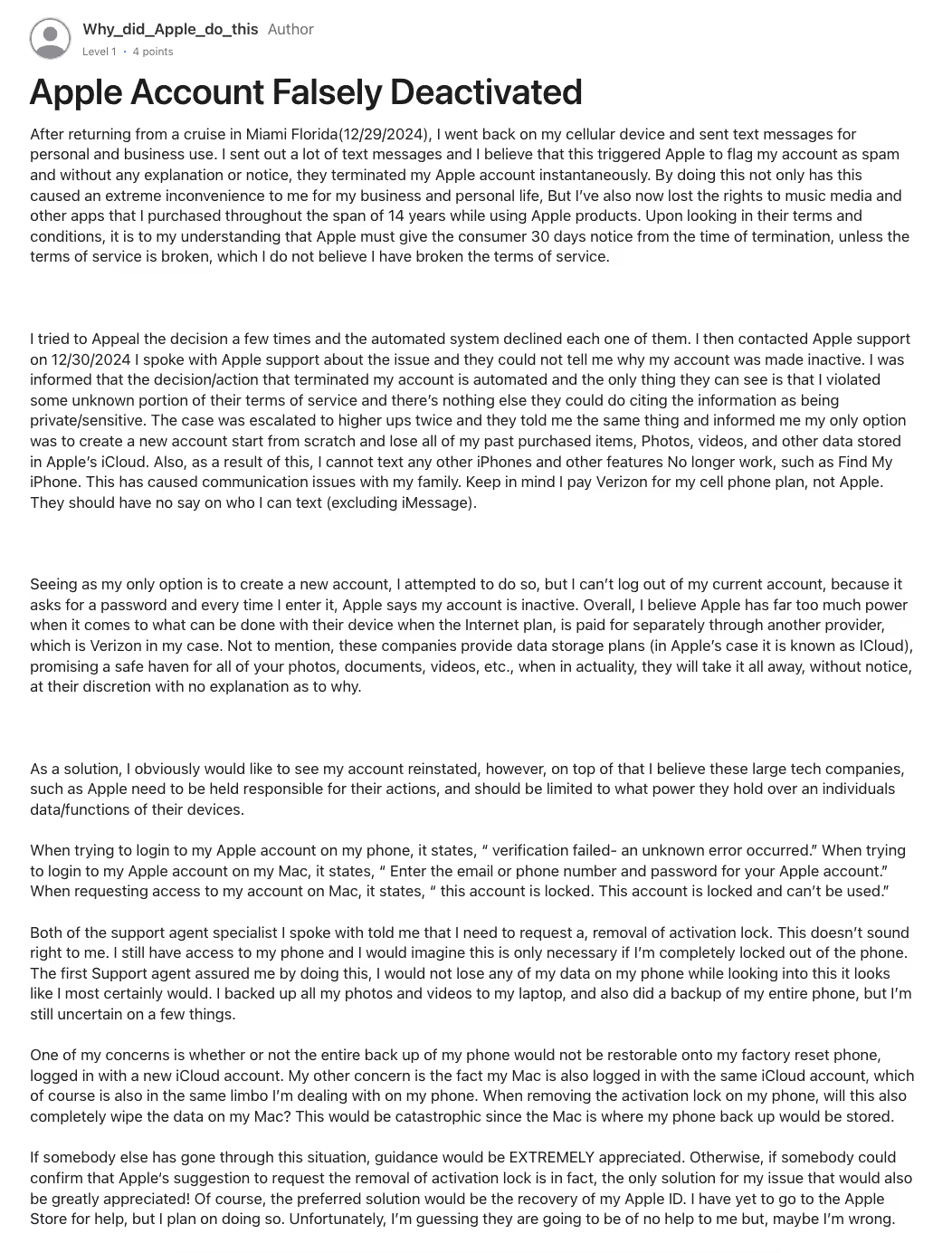
Si tu Apple ID también fue desactivado y sospechas que esta fue la causa, la única explicación es que los sistemas automáticos de Apple pudieron malinterpretar el contexto de tus mensajes o interpretar simplemente la velocidad al escribir como la acción de un bot.
3. Correlación de huellas digitales del hardware
Apple también utiliza huellas digitales del hardware para comprobar si existe un vínculo entre distintas cuentas de Apple. Estas huellas se generan a partir de decenas de parámetros distintos de tu Mac o iPhone.
Si inicias sesión en una cuenta limpia desde un dispositivo que estuvo asociado antes a un ID bloqueado, el sistema probablemente vinculará de inmediato tu Apple ID con el bloqueado, porque el propio dispositivo está en una lista negra.
Puede que no hayas hecho nada mal con el nuevo Apple ID. Pero el sistema asumirá que eres sospechoso solo por usar el mismo dispositivo que el Apple ID bloqueado anteriormente.
Esto puede ocurrir si compras un dispositivo Apple por canales no oficiales (el dispositivo podría ser robado).
4. Cambio sospechoso de ubicación
Existe una alerta de ciberseguridad llamada viaje imposible.
Se activa cuando se intenta iniciar sesión, en un breve lapso de tiempo, desde una ubicación muy lejana a la última ubicación de la cuenta.
El viaje imposible es sobre todo una medida de seguridad para proteger tu cuenta de los hackers. El sistema puede asumir que tu cuenta está comprometida y bloquear el acceso para mantener tus datos a salvo.
Pero puedes ser simplemente tú, intentando iniciar sesión desde una dirección IP inusual.
Tipos de mensajes de error del Apple ID
¿Cómo saber a qué tipo de bloqueo del Apple ID te enfrentas y cuáles son tus opciones de recuperación?
Cuando Apple toma medidas contra tu ID, aparece un mensaje de error la próxima vez que abres tu dispositivo. Algunos de esos mensajes dejan claro ante qué tipo de bloqueo te encuentras.
Estos son algunos de los mensajes de error más comunes que puedes recibir cuando Apple actúa contra tu cuenta.
1. “La cuenta está bloqueada por motivos de seguridad”
Si la pantalla de tu iPhone muestra algo como “Bloqueo de seguridad” o “iPhone no disponible”, significa que tú u otra persona introdujiste un código incorrecto demasiadas veces seguidas.
Es posible que ya conozcas este problema.
Y también es fácil entender para qué sirve esta función: protege tu dispositivo del acceso no autorizado.
Cuando se activa un bloqueo de seguridad, puede que veas un temporizador en la pantalla. Te indica que vuelvas a intentarlo dentro de unos minutos o incluso de varias horas, según el número de intentos fallidos.
En el peor de los casos, cuando termina este temporizador, normalmente tienes que restablecer de fábrica todo el dispositivo para volver a entrar.
Un restablecimiento de fábrica significa que perderás todos tus ajustes y datos locales. Pero puedes evitarlo si hiciste hace poco una copia de seguridad de todo en iCloud.
| Intentos fallidos | Tiempo de espera resultante |
|---|---|
| 1 a 3 intentos | Sin bloqueo |
| 4 intentos | Bloqueo de 1 minuto |
| 5 intentos | Bloqueo de 5 minutos |
| 6 intentos | Bloqueo de 15 minutos |
| 7 intentos | Bloqueo de 1 hora |
| 8 intentos | Bloqueo de 3 horas |
| 9 intentos | Bloqueo de 8 horas |
| 10 o más intentos | El dispositivo quedará bloqueado. Debes conectarlo a un Mac o a un PC (o borrarlo si la opción Borrar datos está activada) |
2. “Este Apple ID no está activo”
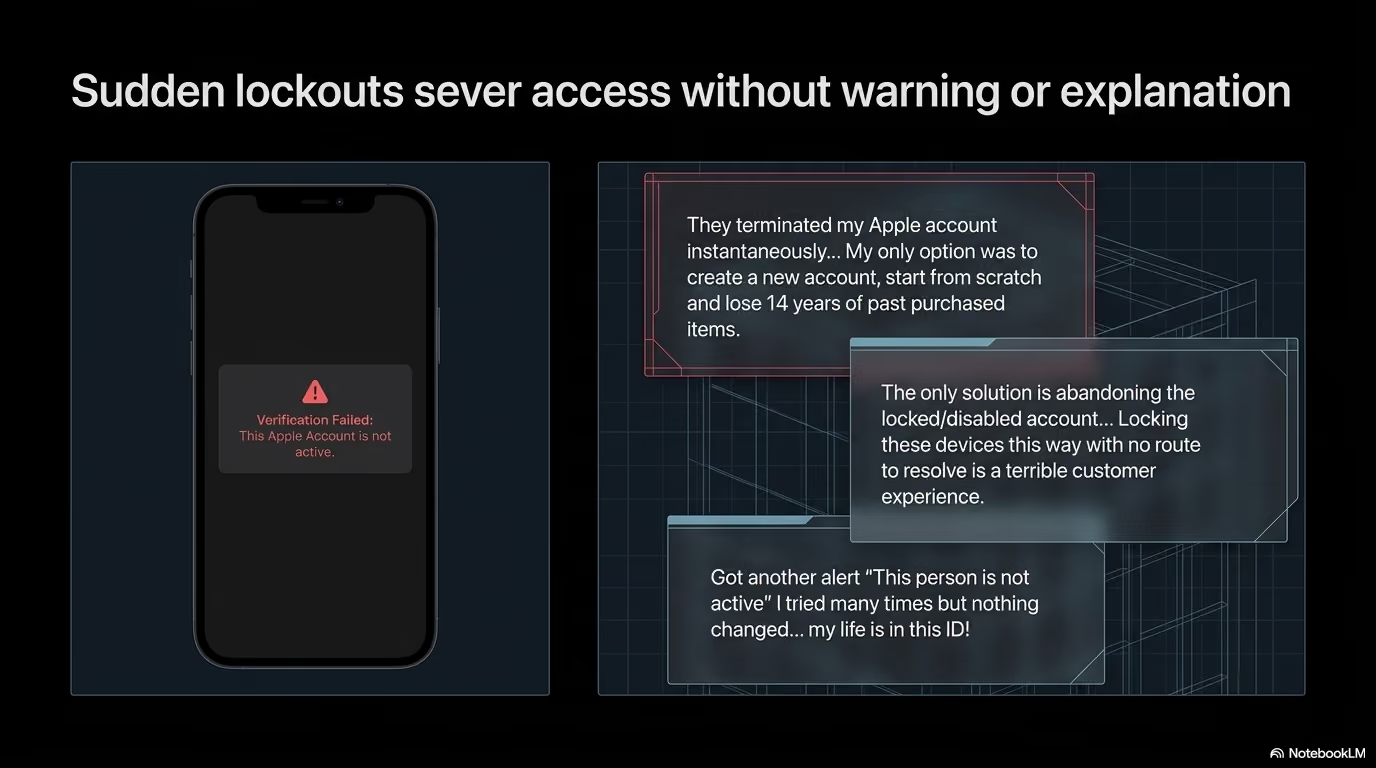
Recibes este mensaje de error, o alguna variante como “Tu cuenta de Apple no está activa”, después de una infracción de los términos de servicio. También puede aparecer por una alerta grave de fraude activada por la detección automática de fraude.
Quienes han pasado por esto cuentan que se les cortó de inmediato el acceso a iMessage, iCloud y Find My.
También cuentan que sus apelaciones se rechazaron con frecuencia sin ninguna explicación útil del equipo de soporte. La única respuesta del personal era que el sistema de seguridad automático había tomado la medida y que ellos no pueden decir por qué ni revertirla.
Este mensaje de error suele ser señal de un bloqueo permanente. Es posible que empieces a buscar “Apple ID bloqueado permanentemente qué hacer”.
3. El bucle del bloqueo de activación
Cuando ya está claro que tu Apple ID no se puede recuperar, crear un nuevo Apple ID e iniciar sesión en tu dispositivo es tu única opción.
Pero puede que tampoco puedas hacerlo, porque primero tendrás que cerrar sesión en la cuenta bloqueada. Y para cerrar sesión te pedirán la contraseña. El problema es que el servidor no aceptará esa contraseña porque la cuenta está bloqueada.
Así quedarás atrapado en un bucle: no puedes usar la cuenta porque está bloqueada, pero tampoco puedes eliminarla para empezar de nuevo con otra.
La buena noticia es que el personal de soporte, en las publicaciones de Apple Community, indica que puedes salir de este bucle restableciendo por completo el dispositivo. Para ello, tendrás que enviar una solicitud de soporte por el bloqueo de activación de iCloud con una prueba de que el dispositivo es tuyo.
Cómo recuperar tu Apple ID (paso a paso)
El método para recuperar tu Apple ID depende del tipo de problema que tengas.
El tiempo de espera para recuperar una cuenta de Apple también puede variar mucho de un caso a otro. Puede ir desde dos minutos hasta tres semanas o más.
Estas son las distintas soluciones que puedes probar.
Solución n.º 1: restablecer la contraseña con un dispositivo de confianza
Si no puedes entrar en tu dispositivo por motivos de seguridad, puedes volver a acceder restableciendo tu contraseña.
Pero esta solución requiere que tengas otro iPhone o un Mac con la sesión ya iniciada en la misma cuenta. Si tienes la suerte de contar con un dispositivo así, los pasos son muy sencillos.
Esta es también la solución habitual para “Apple ID desactivado por motivos de seguridad 2026” en quienes solo olvidaron su código.
Los pasos son:
1. Abre la app Ajustes en tu iPhone o iPad que funcione.
2. Toca tu nombre en la parte superior de la pantalla para entrar al menú de tu cuenta.

3. Selecciona Inicio de sesión y seguridad para encontrar las opciones de contraseña.

4. Toca Cambiar contraseña e introduce el código que usas para desbloquear ese dispositivo.
5. Introduce una contraseña nueva y verifícala para terminar el restablecimiento.

Si no tienes otro dispositivo, también puedes hacerlo desde la web en el sitio iforgot. Solo tendrás que seguir las indicaciones para verificar tu identidad con tu número de teléfono de confianza.
Solución n.º 2: enviar una solicitud para cuentas inactivas
Si en el mensaje de error de tu teléfono aparece que tu cuenta no está activa, tendrás que enviar una solicitud más formal al equipo de seguridad. Restablecer la contraseña no sirve en este caso.
Este tipo de mensaje de error a veces incluye un botón que dice “Solicitar acceso”.
Toca ese botón y te pedirán que confirmes tu número de teléfono mediante una comprobación de seguridad.

Una vez hecho esto, tu caso se revisará de forma automática en un plazo de 24 horas. Te enterarás de la decisión de Apple por un correo enviado a tu dirección de correo principal.
La opción de solicitar acceso a una cuenta de Apple bloqueada puede aparecer o no en el mensaje de alerta. Apple no explica a qué usuarios les muestra la opción Solicitar acceso.
Si no tienes esta opción, puedes solicitar acceso desde el sitio iforgot.
Solución n.º 3: usar a tu contacto de recuperación
Si tu cuenta está bloqueada y no puedes restablecer la contraseña para desbloquearla, puedes recurrir a un amigo o familiar de confianza.
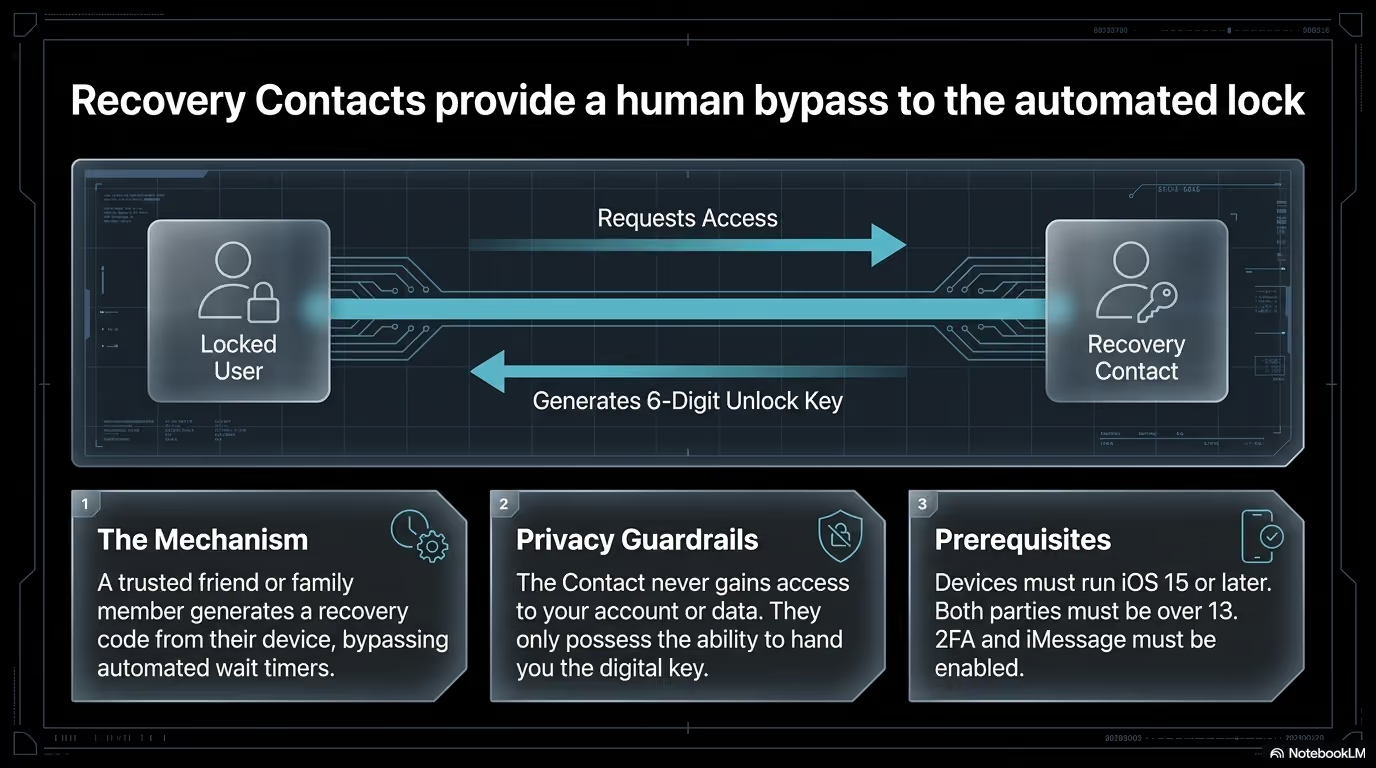
Pero esta opción solo está disponible para quienes configuraron un contacto de recuperación antes de que ocurriera el bloqueo.
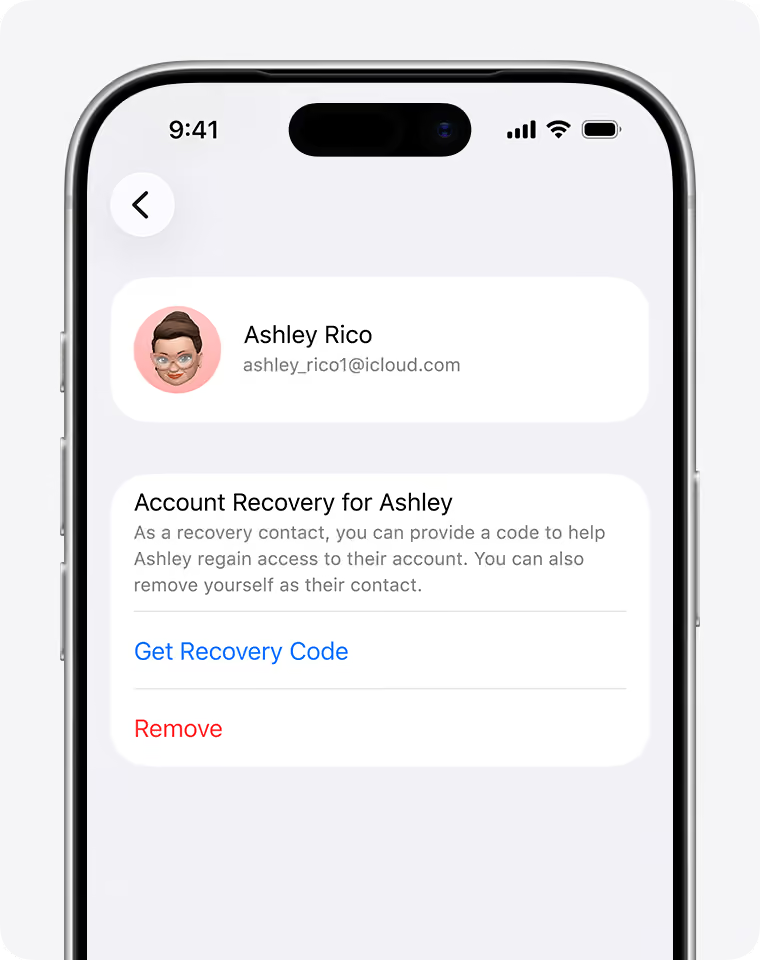
Tendrás que ponerte en contacto con esa persona por teléfono o en persona y pedirle que haga lo siguiente en su dispositivo Apple:
- Abrir Ajustes y tocar su nombre
- Entrar en Inicio de sesión y seguridad, donde encontrará el menú de recuperación de cuenta
- Allí, debe seleccionar tu nombre
- Tocar la opción Obtener código de recuperación para generar un código de recuperación de seis dígitos
- Leerte el código
Tendrás que introducir ese código en tu dispositivo bloqueado y el sistema te permitirá restablecer la contraseña en ese mismo momento.
Cómo gestionar varios Apple ID de forma segura con Gologin
Si lograste recuperar tu Apple ID con los pasos de recuperación que acabamos de ver, asegúrate de no volver a pasar por ese estrés.
Quienes más se topan con estos problemas son las personas que necesitan gestionar varias cuentas de Apple Business Manager o varios ID personales para trabajos de desarrollo.
Estas cuentas se gestionan desde navegadores convencionales, que no son seguros para este tipo de trabajo. Los sistemas de seguridad de Apple pueden vincular fácilmente tus varias cuentas, y el bloqueo de una cuenta lleva al bloqueo de todas las demás (bloqueo en cadena).
Por eso, evita los navegadores convencionales cuando gestiones varios Apple ID.
En su lugar, usa navegadores especializados como Gologin, conocidos como navegadores antidetección.
Estos navegadores te permiten gestionar cada cuenta en un entorno aislado, de modo que parezcan totalmente independientes entre sí.
Te mostramos cómo gestionar tus Apple ID con Gologin y evitar los bloqueos en cadena:
Paso 1: Descarga el software y activa tu prueba
Entra en el sitio web de Gologin y crea una cuenta de Gologin con tu correo electrónico o con tu cuenta de Google.
El navegador se descargará automáticamente para tu sistema operativo.
Gologin se puede descargar para Windows, Mac y Linux.
Al crear una cuenta de Gologin recibirás automáticamente una prueba gratuita de 7 días con todas las funciones de Gologin.
Paso 2: Crea un perfil de navegador distinto para cada cuenta
El motivo más habitual de los bloqueos en cadena es que Apple recuerda las huellas digitales de tu hardware y vincula las cuentas que usas desde el mismo equipo.
Para evitarlo, Gologin te permite crear varios perfiles de navegador, y cada uno funciona como un dispositivo físico totalmente independiente y aislado.
Los pasos para crear un perfil de navegador en Gologin son:
- Abre Gologin y, dentro del panel, haz clic en el botón Add Profile.
- Aparecerá la ventana New Browser Profile. Ahí, ponle al perfil un nombre distintivo y fácil de reconocer.
Paso 3: Conecta un proxy residencial a tu perfil
En esa misma ventana New Browser Profile verás una pestaña llamada Proxy.
Asegúrate de usar un proxy residencial para iniciar sesión en el Apple ID, ya que estas direcciones IP parecen mucho más legítimas para los algoritmos de seguridad.
Ahora puedes hacer clic en el botón Create Profile.
Paso 4: Comparte el acceso al perfil con tu equipo de forma segura
Los desarrolladores y las agencias suelen tener problemas cuando varias personas intentan iniciar sesión en el mismo Apple ID desde distintas partes del mundo.
Gologin te permite compartir un perfil de navegador completo con otro miembro del equipo para que pueda acceder a la misma cuenta de Apple sin ver tu contraseña y sin activar una alerta de «Nuevo dispositivo».
En la práctica, la otra persona entra exactamente en el mismo entorno aislado que creaste, con las mismas huellas digitales y la misma conexión proxy.
Es la forma más segura de gestionar varias cuentas de Apple Business Manager en equipo, porque el sistema de seguridad nunca detecta ningún cambio en el comportamiento ni en la ubicación del usuario.
Preguntas frecuentes
¿Cuánto dura la suspensión de un Apple ID?
La suspensión de un Apple ID puede durar muy distinto según la información que puedas aportar para demostrar que eres el titular de la cuenta. Por ejemplo, puede tardar 24 horas durante una revisión o varias semanas en una recuperación de cuenta. Estos plazos los gestionan sistemas automáticos, y los agentes de soporte no pueden acortar la espera.
¿Puedo recuperar un Apple ID eliminado?
No, no puedes recuperar un Apple ID eliminado una vez que se ha desactivado de forma permanente. Si esto le ha pasado a tu cuenta, ya no podrás acceder a los contenidos y las apps que compraste a lo largo de los años. No hay ninguna posibilidad de recuperarlos. Además, es probable que los representantes de soporte te sugieran empezar de nuevo con una cuenta nueva.