Apple ID của bạn bị tạm khóa hay bị cấm? Cách phòng tránh trong năm 2026
Hãy dùng thử Gologin miễn phí

Việc Apple ID bạn đã dùng suốt, giả sử, 14 năm bị Apple khóa mà không đưa ra lời giải thích nào có thể giống như một cơn ác mộng. Điều khiến bạn càng bực bội hơn là phần lớn các vụ tạm khóa đột ngột này đều do các thuật toán bảo mật tự động gây ra.
Các thuật toán này không hoàn hảo. Chúng có thể hiểu sai ý định đằng sau hành động của người dùng và khóa nhầm tài khoản của bạn vì cho rằng vi phạm điều khoản và điều kiện (ToS).
Có thể bạn nghĩ rằng phải làm điều gì đó nghiêm trọng thì tài khoản Apple mới bị khóa. Nhưng chỉ cần những việc nhỏ nhặt như nhắn tin hơi nhiều hoặc đăng nhập từ sảnh khách sạn cũng có thể khiến tài khoản bị khóa ngay lập tức.
Nếu Apple ID của bạn đang bị tạm khóa và bạn muốn tìm cách khôi phục hoặc tránh bị tạm khóa trong tương lai, bạn đã đến đúng nơi. Bạn sẽ biết được lý do vì sao Apple có thể đột ngột khóa Apple ID của bạn, các bước có thể làm để khôi phục tài khoản và cách phòng tránh tình trạng này về sau.
Vì sao Apple ID bị khóa mà không rõ lý do
Dưới đây là một số nguyên nhân phổ biến khiến tài khoản Apple bị khóa hoặc tạm khóa.
1. Điểm tin cậy thiết bị của Apple
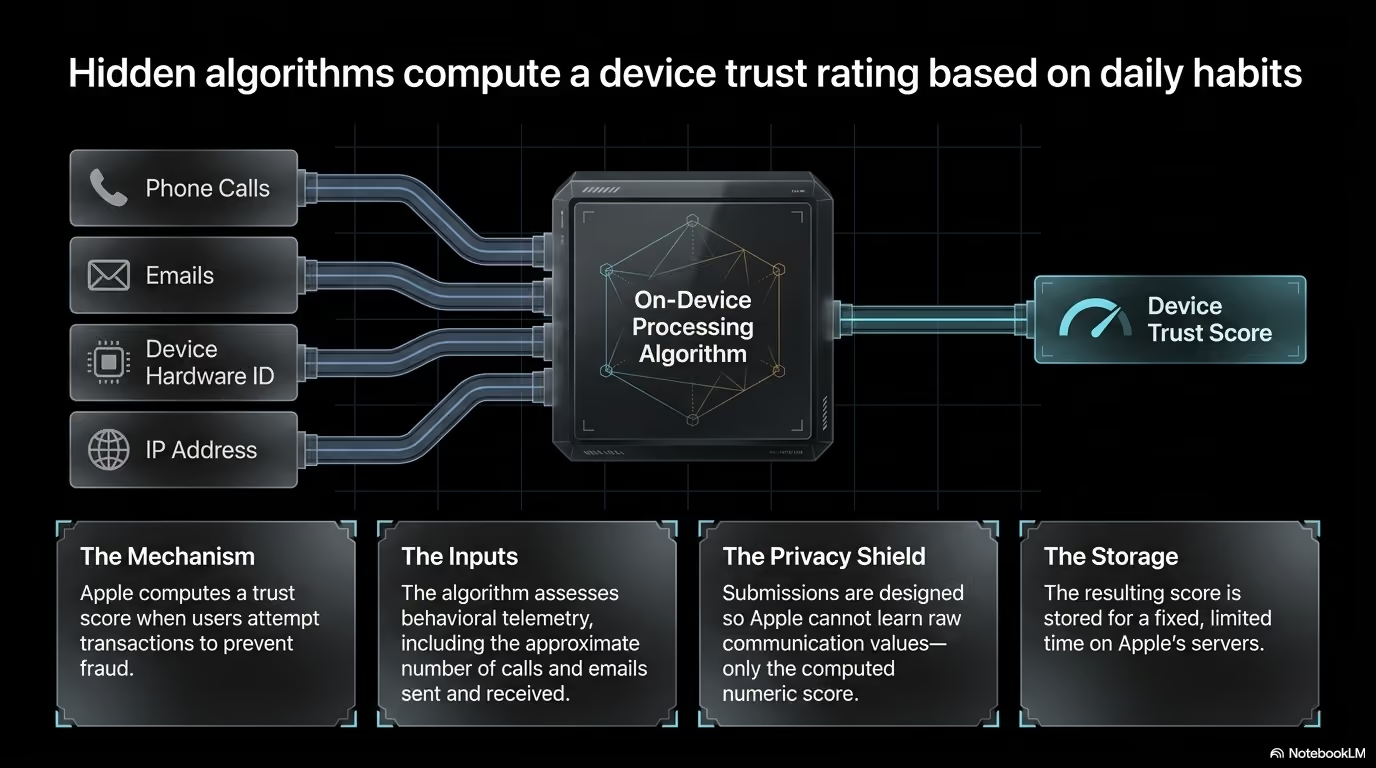
Có thể bạn chưa từng nghe đến điều này, nhưng Apple tính điểm tin cậy thiết bị (device trust score) cho mọi người dùng. Theo chính Apple, điểm này được tính khi bạn mua một thứ gì đó từ App Store. Lý do mà Apple nêu ra cho việc tính điểm là để giúp nhận diện và ngăn chặn gian lận.
Apple không nói rõ chính xác những yếu tố nào được dùng để tính điểm này. Họ chỉ nêu chung chung là “thông tin về cách bạn sử dụng thiết bị”, trong đó có thể gồm hai thông tin sau:
- Số cuộc gọi điện thoại bạn gọi đi và nhận (ước tính)
- Số email bạn gửi và nhận (ước tính)
Không có cách nào chắc chắn để biết hành động nào khiến điểm này tăng hay giảm.
Vì vậy, bạn hãy cố gắng giữ điểm tin cậy ở mức cao. Nếu điểm quá thấp, thiết bị của bạn có thể bị gắn cờ gian lận và Apple ID của bạn có thể bị khóa.
2. Cờ cảnh báo do nhắn tin với tần suất cao
Đã có những báo cáo về việc Apple ID bị khóa do gửi quá nhiều tin nhắn văn bản trong một khoảng thời gian ngắn.
Thông báo khóa tài khoản không nêu lý do này. Nhưng những người dùng cố tìm hiểu nguyên nhân cho rằng việc họ nhắn tin tăng đột biến là điều bất thường duy nhất họ có thể nghĩ đến.
Ví dụ, Apple ID đã dùng 14 năm của người dùng Apple này bị khóa mà không có cảnh báo nào.
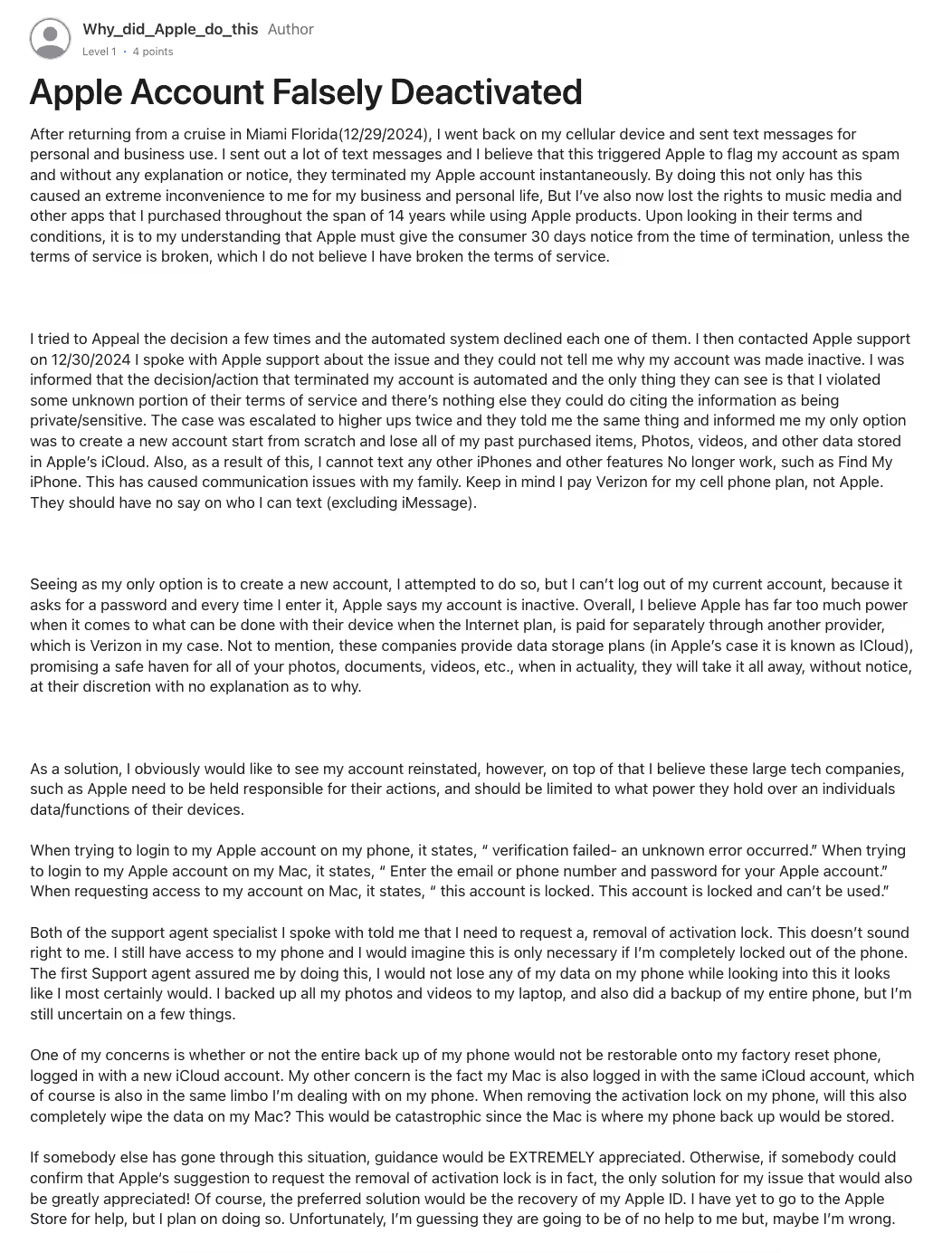
Nếu Apple ID của bạn cũng bị khóa và bạn nghi ngờ đây là nguyên nhân, thì lời giải thích duy nhất là hệ thống tự động của Apple có thể đã hiểu sai ngữ cảnh tin nhắn của bạn, hoặc đơn giản là coi tốc độ gõ của bạn như hành vi của bot.
3. Đối chiếu vân tay phần cứng
Apple cũng dùng vân tay phần cứng (hardware fingerprint) để xem có mối liên hệ nào giữa các tài khoản Apple khác nhau hay không. Các dấu vân tay này được tạo từ hàng chục thông số khác nhau trên máy Mac hoặc iPhone của bạn.
Nếu bạn đăng nhập vào một tài khoản mới bằng thiết bị từng gắn với một ID đã bị khóa, nhiều khả năng hệ thống sẽ liên kết ngay Apple ID của bạn với Apple ID bị khóa đó, vì bản thân thiết bị đã nằm trong danh sách đen.
Bạn có thể không làm gì sai với Apple ID mới. Nhưng hệ thống vẫn sẽ cho rằng bạn đáng ngờ chỉ vì dùng cùng thiết bị với Apple ID từng bị khóa.
Điều này có thể xảy ra khi bạn mua thiết bị Apple từ các kênh không chính thức (thiết bị đó có thể là hàng bị đánh cắp).
4. Thay đổi vị trí đáng ngờ
Trong an ninh mạng có một loại cờ cảnh báo gọi là impossible travel (di chuyển bất khả thi).
Cờ này được kích hoạt khi có lần đăng nhập, trong thời gian ngắn, từ một vị trí cách rất xa vị trí gần nhất của tài khoản.
Impossible travel chủ yếu là biện pháp bảo mật để bảo vệ tài khoản của bạn khỏi tin tặc. Hệ thống có thể cho rằng tài khoản của bạn đã bị xâm nhập và khóa bạn lại để giữ an toàn cho dữ liệu.
Nhưng đó có thể chỉ đơn giản là bạn đang đăng nhập từ một địa chỉ IP không quen thuộc.
Các loại thông báo lỗi Apple ID
Làm sao để biết bạn đang gặp loại khóa Apple ID nào và có những cách khôi phục nào?
Khi Apple xử lý ID của bạn, bạn sẽ thấy một thông báo lỗi vào lần tiếp theo mở thiết bị. Một số thông báo lỗi này cho biết rõ bạn đang gặp loại chấm dứt tài khoản nào.
Dưới đây là một vài thông báo lỗi phổ biến bạn có thể gặp khi Apple xử lý tài khoản của bạn.
1. “Tài khoản bị khóa vì lý do bảo mật”
Nếu màn hình iPhone hiển thị nội dung như “Security Lockout” hoặc “iPhone Unavailable”, điều đó có nghĩa là bạn hoặc ai đó đã nhập sai mật khẩu quá nhiều lần liên tiếp.
Có thể bạn đã quen với sự cố này.
Mục đích của tính năng này cũng dễ hiểu: bảo vệ thiết bị của bạn khỏi truy cập trái phép.
Khi khóa bảo mật được kích hoạt, bạn có thể thấy một bộ đếm thời gian trên màn hình. Bộ đếm này báo bạn thử lại sau vài phút, thậm chí vài giờ, tùy theo số lần nhập sai.
Trong trường hợp xấu nhất, khi bộ đếm kết thúc, bạn thường phải khôi phục cài đặt gốc toàn bộ thiết bị để vào lại được.
Khôi phục cài đặt gốc đồng nghĩa với việc bạn sẽ mất toàn bộ cài đặt và dữ liệu trên máy. Nhưng bạn có thể tránh được điều này nếu gần đây đã sao lưu mọi thứ lên iCloud.
| Số lần nhập sai | Thời gian chờ tương ứng |
|---|---|
| 1 đến 3 lần | Không bị khóa |
| 4 lần | Khóa 1 phút |
| 5 lần | Khóa 5 phút |
| 6 lần | Khóa 15 phút |
| 7 lần | Khóa 1 giờ |
| 8 lần | Khóa 3 giờ |
| 9 lần | Khóa 8 giờ |
| 10+ lần | Thiết bị sẽ bị khóa. Bạn phải kết nối với Mac hoặc PC (hoặc xóa dữ liệu nếu Erase Data đang bật) |
2. “This Apple ID is not active”
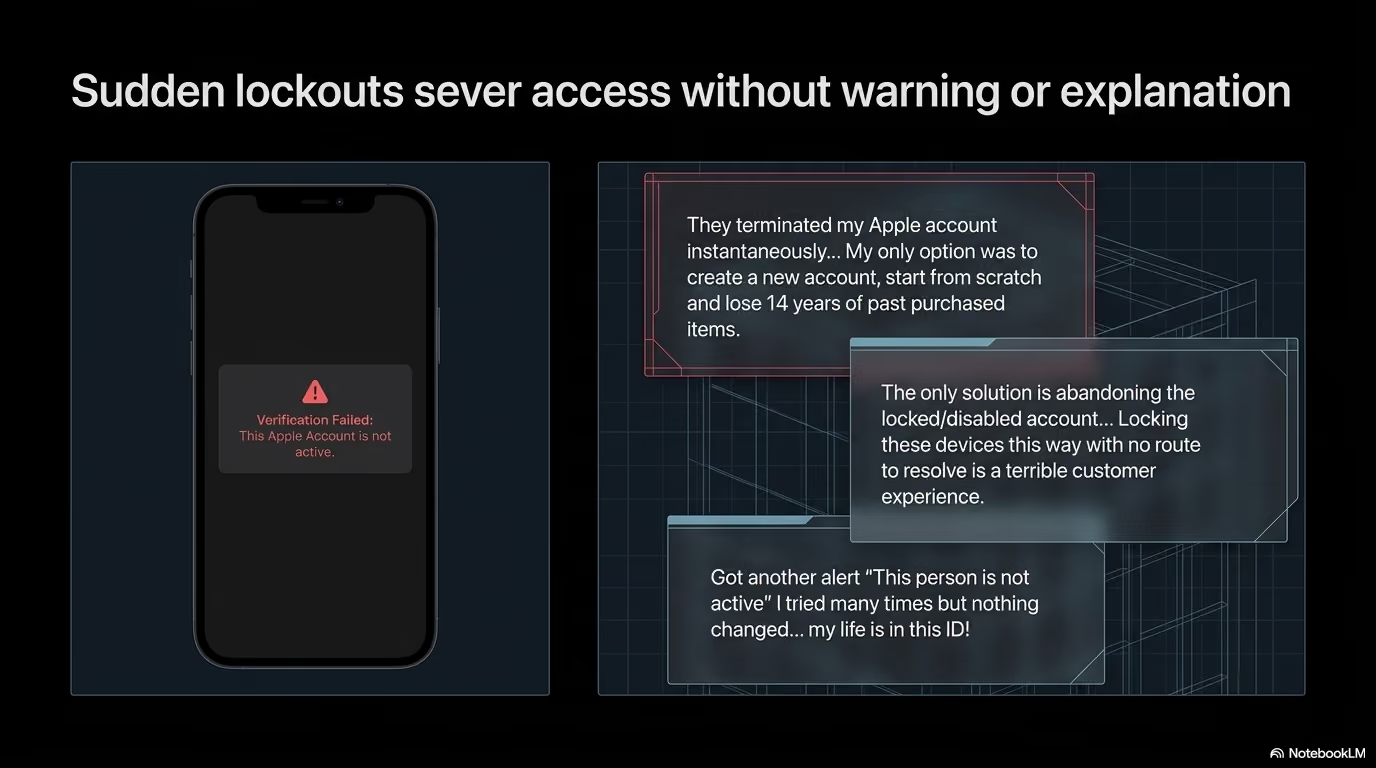
Bạn sẽ gặp thông báo lỗi này hoặc một biến thể của nó, “Your Apple Account is not active”, sau khi vi phạm Điều khoản dịch vụ (ToS). Lỗi này cũng có thể xuất hiện khi hệ thống phát hiện gian lận tự động gắn cờ gian lận nghiêm trọng.
Những người từng gặp tình huống này cho biết quyền truy cập iMessage, iCloud và Find My của họ bị cắt ngay lập tức.
Họ cũng cho biết khiếu nại thường bị từ chối mà không có lời giải thích hữu ích nào từ bộ phận hỗ trợ. Câu trả lời duy nhất từ nhân viên là hệ thống bảo mật tự động đã thực hiện hành động này, và họ không thể cho biết lý do hay hoàn tác.
Thông báo lỗi này thường là dấu hiệu của việc bị cấm vĩnh viễn. Bạn có thể sẽ bắt đầu tìm kiếm cụm từ “Apple ID bị cấm vĩnh viễn phải làm sao”.
3. Vòng lặp Activation Lock
Khi đã rõ là Apple ID của bạn không thể khôi phục, tạo một Apple ID mới và đăng nhập vào thiết bị là lựa chọn duy nhất còn lại.
Nhưng có thể bạn cũng không làm được điều đó, vì trước hết bạn phải đăng xuất khỏi tài khoản bị cấm. Và để đăng xuất, hệ thống sẽ yêu cầu mật khẩu. Vấn đề là máy chủ sẽ không chấp nhận mật khẩu đó vì tài khoản đã bị cấm.
Vì vậy, bạn sẽ bị kẹt trong một vòng lặp: không thể dùng tài khoản vì nó bị cấm, nhưng cũng không thể gỡ nó ra để bắt đầu lại với tài khoản mới.
Tin tốt là nhân viên hỗ trợ trong các bài đăng trên Apple Community cho biết bạn có thể thoát khỏi vòng lặp này bằng cách đặt lại hoàn toàn thiết bị. Để làm vậy, bạn cần gửi yêu cầu hỗ trợ iCloud Activation Lock kèm bằng chứng sở hữu thiết bị.
Cách khôi phục Apple ID (từng bước)
Phương pháp khôi phục Apple ID phụ thuộc vào loại sự cố bạn đang gặp.
Thời gian chờ khôi phục tài khoản Apple cũng có thể chênh lệch đáng kể giữa các trường hợp, từ hai phút đến ba tuần hoặc lâu hơn.
Dưới đây là các cách khắc phục khác nhau mà bạn có thể thử.
Cách #1: Đặt lại mật khẩu bằng thiết bị tin cậy
Nếu bạn bị khóa khỏi thiết bị vì lý do bảo mật, bạn có thể vào lại bằng cách đặt lại mật khẩu.
Tuy nhiên, cách này yêu cầu bạn có một chiếc iPhone hoặc Mac khác đã đăng nhập vào cùng tài khoản. Nếu may mắn có sẵn thiết bị như vậy, các bước tiếp theo rất đơn giản.
Đây cũng là cách khắc phục tiêu chuẩn cho lỗi “Apple ID bị khóa vì lý do bảo mật 2026” đối với những người chỉ đơn giản là quên mật khẩu.
Các bước thực hiện:
1. Mở ứng dụng Settings (Cài đặt) trên iPhone hoặc iPad đang dùng được.
2. Nhấn vào tên của bạn ở đầu màn hình để vào menu tài khoản.

3. Chọn Sign-In and Security (Đăng nhập và bảo mật) để tìm các tùy chọn về mật khẩu.

4. Nhấn Change Password (Đổi mật khẩu) và nhập mật khẩu bạn dùng để mở khóa thiết bị đó.
5. Nhập mật khẩu mới hoàn toàn và xác nhận lại để hoàn tất việc đặt lại.

Nếu không có thiết bị nào khác, bạn vẫn có thể thực hiện trên web bằng cách truy cập trang iforgot. Bạn chỉ cần làm theo hướng dẫn để xác minh danh tính bằng số điện thoại tin cậy.
Cách #2: Gửi yêu cầu cho tài khoản không hoạt động
Nếu cửa sổ thông báo lỗi trên điện thoại cho biết tài khoản của bạn không hoạt động, bạn cần gửi một yêu cầu chính thức hơn tới đội ngũ bảo mật. Đặt lại mật khẩu đơn thuần không giải quyết được trường hợp này.
Cửa sổ thông báo lỗi kiểu này đôi khi có nút “Request Access”.
Hãy nhấn vào nút đó, và bạn sẽ được yêu cầu xác nhận số điện thoại thông qua một bước kiểm tra bảo mật.

Sau khi hoàn tất, trường hợp của bạn sẽ được hệ thống tự động xem xét trong vòng 24 giờ. Bạn sẽ biết quyết định của Apple qua email gửi đến địa chỉ email chính của bạn.
Tùy chọn Request Access cho tài khoản Apple bị khóa có thể xuất hiện hoặc không trong thông báo. Apple không giải thích người dùng nào sẽ thấy tùy chọn Request Access.
Nếu không có tùy chọn này, bạn có thể gửi Request Access từ trang iforgot.
Cách #3: Dùng người khôi phục
Nếu tài khoản của bạn bị khóa và bạn không thể đặt lại mật khẩu để mở khóa, bạn có thể nhờ đến một người bạn hoặc người thân đáng tin cậy.
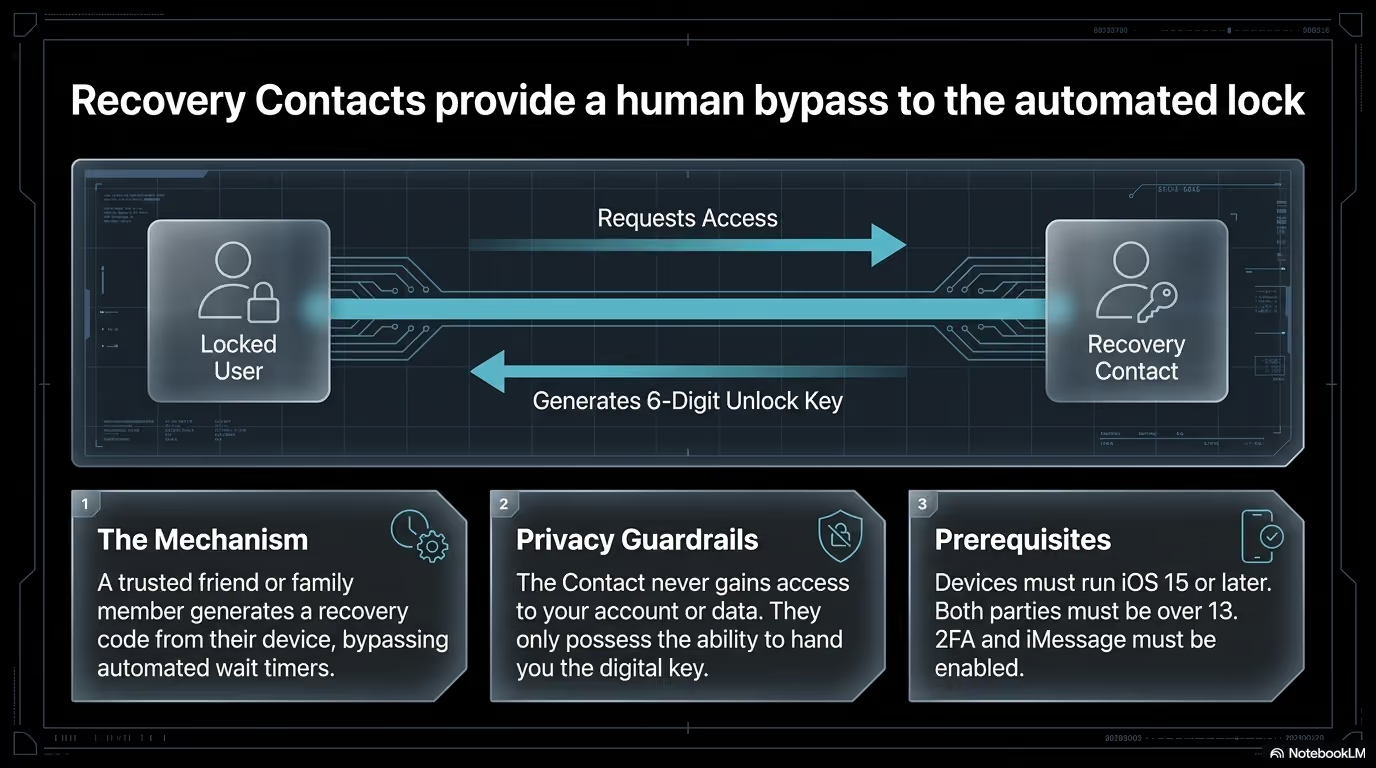
Nhưng tùy chọn này chỉ dành cho những ai đã thiết lập người liên hệ khôi phục trước khi bị khóa.
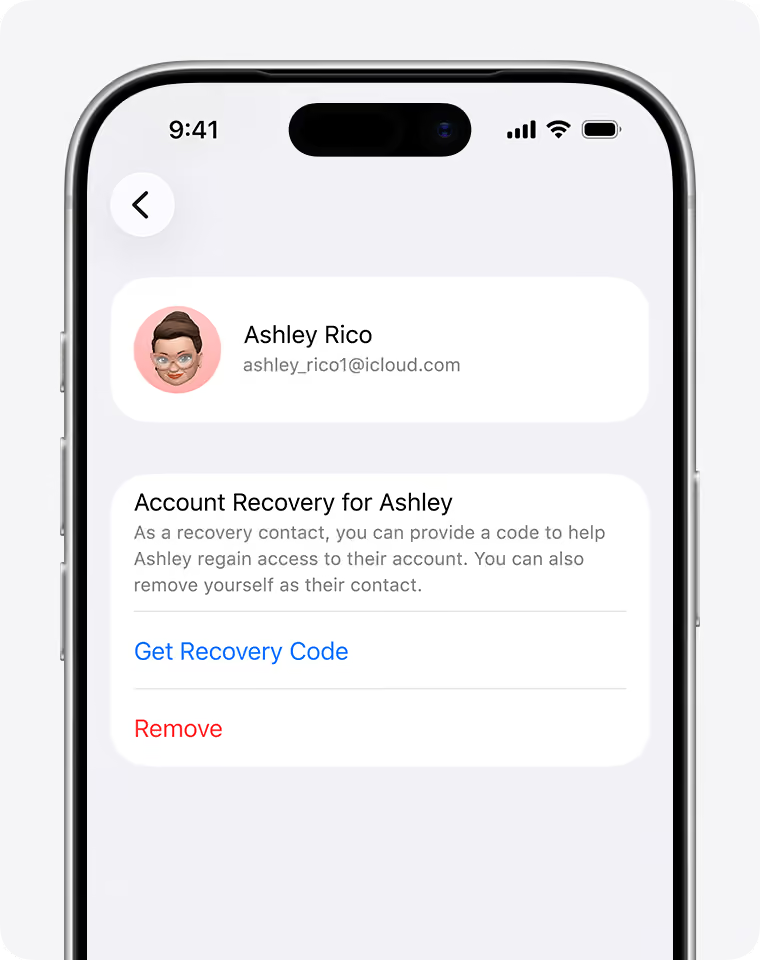
Bạn sẽ phải liên lạc với người liên hệ khôi phục qua điện thoại hoặc gặp trực tiếp, rồi nhờ họ thực hiện các bước sau trên thiết bị Apple của họ:
- Mở Settings và nhấn vào tên của họ
- Vào Sign-In and Security, nơi họ sẽ thấy menu khôi phục tài khoản
- Tại đó, họ cần chọn tên của bạn
- Nhấn tùy chọn Get Recovery Code để tạo mã khôi phục gồm sáu chữ số
- Nhờ họ đọc mã đó cho bạn
Bạn sẽ nhập mã đó trên thiết bị đang bị khóa, và hệ thống sẽ cho phép bạn đặt lại mật khẩu ngay lập tức.
Cách quản lý nhiều Apple ID an toàn với Gologin
Nếu bạn đã lấy lại được Apple ID nhờ các bước khôi phục vừa nêu ở trên, hãy đảm bảo bạn không phải trải qua tình huống căng thẳng đó thêm lần nào nữa.
Những người hay gặp các sự cố này nhất là những ai cần quản lý nhiều tài khoản Apple Business Manager hoặc nhiều Apple ID cá nhân phục vụ công việc phát triển.
Họ quản lý các tài khoản này bằng trình duyệt thông thường, vốn không an toàn cho kiểu công việc này. Hệ thống bảo mật của Apple dễ dàng liên kết nhiều tài khoản với nhau, và một tài khoản bị khóa có thể kéo theo tất cả các tài khoản còn lại bị khóa (khóa dây chuyền).
Vì vậy, bạn nên tránh dùng trình duyệt thông thường khi quản lý nhiều Apple ID.
Thay vào đó, bạn nên dùng các trình duyệt anti-detect chuyên dụng như Gologin.
Các trình duyệt này cho phép bạn quản lý mỗi tài khoản trong một môi trường tách biệt, nhờ đó các tài khoản trông hoàn toàn không liên quan đến nhau.
Dưới đây là cách quản lý các Apple ID bằng Gologin để tránh bị khóa dây chuyền:
Bước 1: Tải phần mềm và kích hoạt bản dùng thử
Truy cập trang web Gologin và tạo tài khoản Gologin bằng email hoặc đăng nhập qua Google.
Trình duyệt sẽ tự động được tải về phù hợp với hệ điều hành của bạn.
Gologin có thể tải về trên Windows, Mac và Linux.
Khi tạo tài khoản Gologin, bạn sẽ tự động nhận được 7 ngày dùng thử miễn phí toàn bộ tính năng của Gologin.
Bước 2: Tạo một hồ sơ riêng cho từng tài khoản
Nguyên nhân phổ biến nhất khiến tài khoản bị khóa dây chuyền là Apple ghi nhớ vân tay phần cứng của bạn và liên kết các tài khoản được dùng trên cùng một thiết bị.
Để tránh điều này, Gologin cho phép bạn tạo nhiều hồ sơ, trong đó mỗi hồ sơ hoạt động như một thiết bị vật lý hoàn toàn riêng biệt.
Các bước tạo hồ sơ trong Gologin:
- Mở Gologin và trong bảng điều khiển, nhấn nút Add Profile.
- Cửa sổ New Browser Profile sẽ xuất hiện. Tại đây, bạn hãy đặt cho hồ sơ một cái tên riêng, dễ nhận biết.
Bước 3: Kết nối proxy dân cư với hồ sơ của bạn
Trong cùng cửa sổ New Browser Profile, bạn sẽ thấy một tab có tên Proxy.
Hãy dùng proxy dân cư khi đăng nhập Apple ID, vì các địa chỉ IP này trông đáng tin cậy hơn nhiều đối với các thuật toán bảo mật.
Bây giờ bạn có thể nhấn nút Create Profile.
Bước 4: Chia sẻ quyền truy cập hồ sơ với nhóm một cách an toàn
Các nhà phát triển và agency thường gặp rắc rối khi nhiều người cùng đăng nhập vào một Apple ID từ nhiều nơi khác nhau trên thế giới.
Gologin cho phép bạn chia sẻ toàn bộ hồ sơ với thành viên khác trong nhóm để họ truy cập cùng tài khoản Apple mà không cần biết mật khẩu của bạn và không kích hoạt cảnh báo “Thiết bị mới”.
Về cơ bản, người kia bước vào đúng môi trường tách biệt mà bạn đã tạo, với cùng vân tay trình duyệt và cùng kết nối proxy.
Đây là cách an toàn nhất để cả nhóm quản lý nhiều tài khoản Apple Business Manager, vì hệ thống bảo mật không thấy bất kỳ thay đổi nào về hành vi hay vị trí của người dùng.
Câu hỏi thường gặp
Apple ID bị tạm khóa trong bao lâu?
Thời gian tạm khóa Apple ID có thể rất khác nhau, tùy vào lượng thông tin bạn cung cấp được để chứng minh mình là chủ tài khoản. Chẳng hạn, quá trình xem xét có thể mất 24 giờ, còn việc khôi phục tài khoản có thể mất đến vài tuần. Thời gian chờ này do hệ thống tự động xử lý, nhân viên hỗ trợ không thể rút ngắn giúp bạn.
Tôi có thể khôi phục Apple ID đã bị xóa không?
Không, bạn không thể khôi phục Apple ID sau khi nó đã bị khóa vĩnh viễn. Nếu chuyện này xảy ra với tài khoản của bạn, bạn sẽ không thể truy cập các nội dung và ứng dụng đã mua trong nhiều năm. Bạn sẽ không có cơ hội lấy lại chúng. Nhân viên hỗ trợ nhiều khả năng cũng sẽ khuyên bạn tạo một tài khoản mới.