Apple ID Anda Ditangguhkan atau Diblokir? Ini Cara Menghindarinya di 2026
Coba Gologin gratis

Rasanya bisa sangat menyesakkan ketika Apple ID yang sudah Anda pakai selama, katakanlah, 14 tahun tiba-tiba ditangguhkan Apple tanpa penjelasan. Yang membuatnya lebih menjengkelkan, sebagian besar penangguhan mendadak ini ternyata disebabkan oleh algoritma keamanan otomatis.
Algoritma itu tidak sempurna. Algoritma bisa salah menilai maksud di balik tindakan pengguna dan keliru mengunci akun Anda karena dianggap melanggar syarat dan ketentuan (ToS).
Anda mungkin mengira harus melakukan sesuatu yang besar dan serius agar akun Apple ditangguhkan. Padahal, hal sepele seperti mengirim terlalu banyak pesan teks atau sekadar login dari lobi hotel bisa memicu pemblokiran seketika.
Jika Apple ID Anda ditangguhkan dan Anda sedang mencari cara memulihkannya atau mencegahnya terulang, Anda berada di halaman yang tepat. Di sini Anda akan mempelajari alasan Apple bisa tiba-tiba memblokir Apple ID Anda, langkah-langkah pemulihan akun, dan cara menghindarinya di masa depan.
Mengapa Apple ID Bisa Diblokir Tanpa Alasan
Berikut beberapa alasan umum di balik pemblokiran dan penangguhan akun Apple.
1. Skor Kepercayaan Perangkat dari Apple
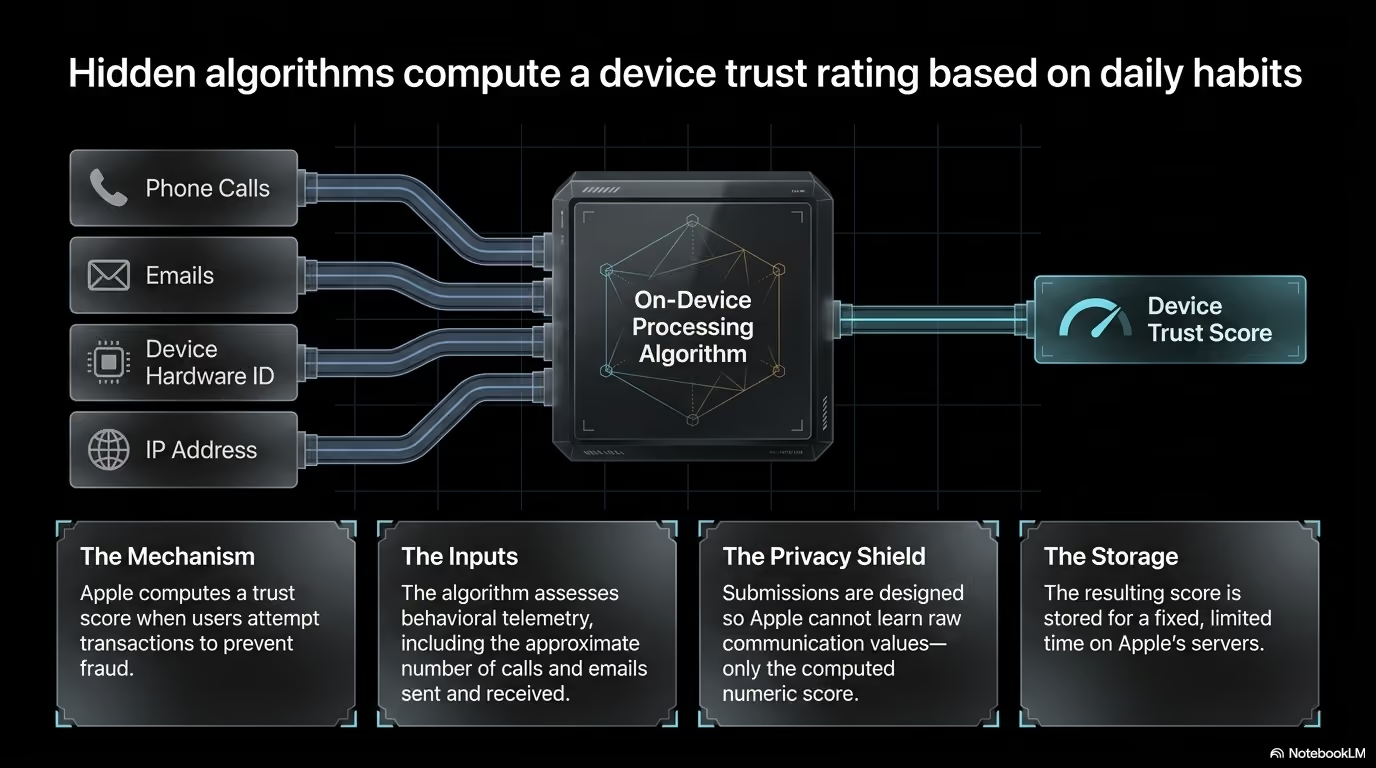
Mungkin Anda belum pernah mendengarnya, tetapi Apple menghitung skor kepercayaan perangkat (device trust score) untuk setiap pengguna. Menurut Apple sendiri, skor ini dihitung saat Anda mencoba membeli sesuatu di App Store. Alasan yang disebutkan Apple adalah untuk membantu mengidentifikasi dan mencegah penipuan.
Apple tidak menjelaskan apa saja yang masuk dalam perhitungan skor ini. Apple hanya menyebut “informasi tentang cara Anda menggunakan perangkat”, yang dapat mencakup dua hal berikut:
- Perkiraan jumlah panggilan telepon yang Anda kirim dan terima
- Perkiraan jumlah email yang Anda kirim dan terima
Tidak ada cara pasti untuk mengetahui tindakan apa yang membuat skor ini naik atau turun.
Jadi, usahakan sebaik mungkin untuk menjaga skor kepercayaan ini tetap tinggi. Jika skornya terlalu rendah, perangkat Anda bisa ditandai sebagai penipuan, dan Apple ID Anda bisa diblokir.
2. Penandaan akibat Pengiriman Pesan dalam Jumlah Besar
Ada laporan Apple ID diblokir karena mengirim banyak pesan teks dalam waktu singkat.
Pesan pemblokiran tidak menyebutkan alasan ini. Namun pengguna yang mencoba memahami penyebabnya menduga lonjakan mendadak dalam aktivitas mengirim pesan adalah satu-satunya hal janggal yang bisa mereka pikirkan.
Misalnya, Apple ID berusia 14 tahun milik pengguna Apple ini ditangguhkan tanpa peringatan.
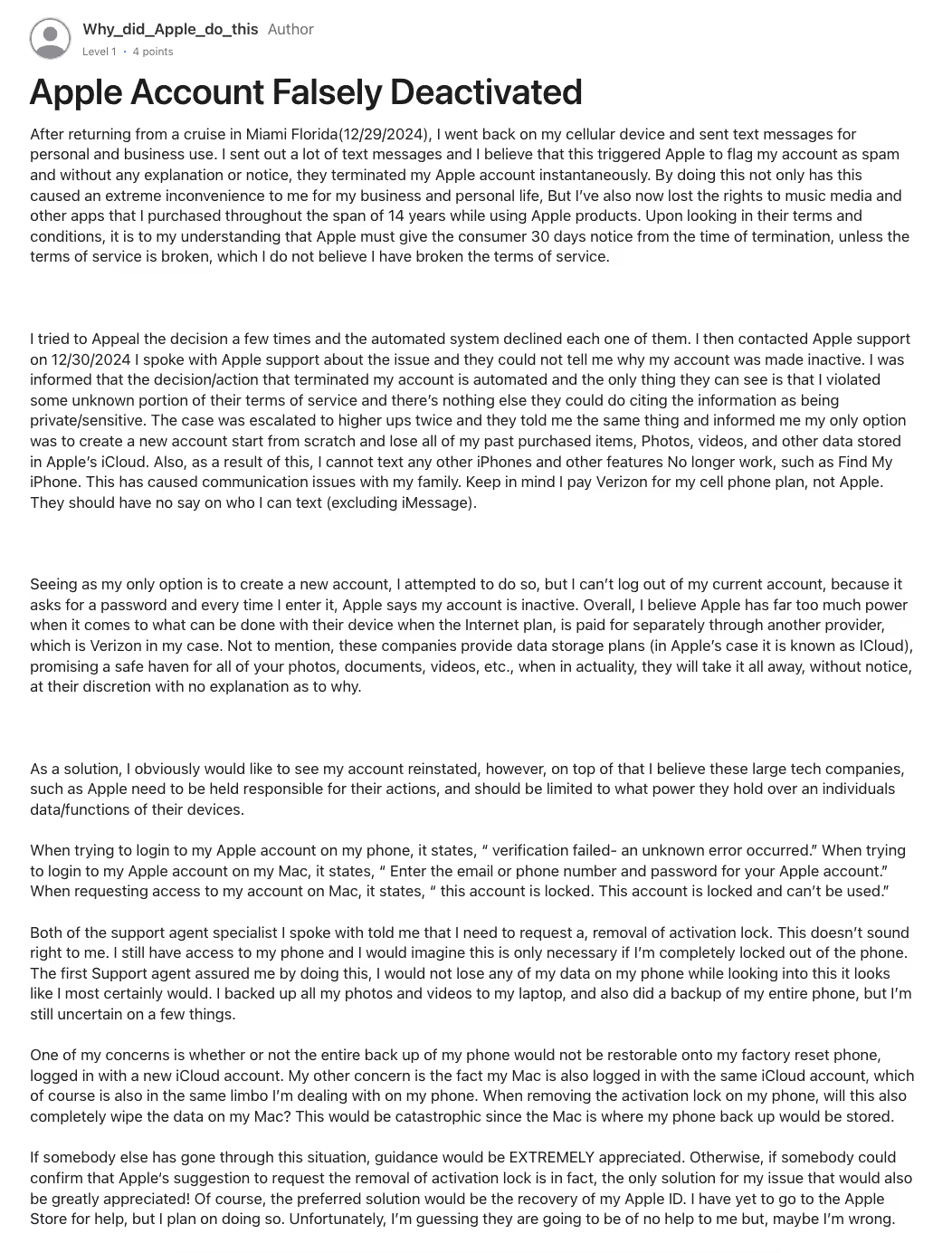
Jika Apple ID Anda juga ditangguhkan dan Anda menduga inilah pemicunya, satu-satunya penjelasan adalah sistem otomatis Apple mungkin salah menafsirkan konteks pesan Anda, atau menganggap kecepatan mengetik Anda sebagai tindakan layaknya bot.
3. Korelasi Fingerprint Perangkat Keras
Apple juga menggunakan fingerprint perangkat keras (hardware fingerprint) untuk melihat apakah ada hubungan antara berbagai akun Apple. Fingerprint ini dibentuk dari puluhan parameter berbeda pada Mac atau iPhone Anda.
Jika Anda login ke akun yang bersih menggunakan perangkat yang sebelumnya terkait dengan ID yang diblokir, sistem kemungkinan besar langsung mengaitkan Apple ID Anda dengan Apple ID yang diblokir tersebut karena perangkatnya sendiri masuk daftar hitam.
Anda mungkin tidak melakukan kesalahan apa pun pada Apple ID baru. Namun sistem akan menganggap Anda mencurigakan hanya karena memakai perangkat yang sama dengan Apple ID yang sebelumnya diblokir.
Hal ini bisa terjadi bila Anda membeli perangkat Apple dari jalur tidak resmi (perangkat tersebut bisa saja hasil curian).
4. Perubahan Lokasi yang Mencurigakan
Ada penanda keamanan siber yang disebut impossible travel.
Penanda ini terpicu ketika ada upaya login, dalam waktu singkat, dari lokasi yang jauh dari lokasi terakhir akun.
Impossible travel lebih merupakan langkah keamanan untuk melindungi akun Anda dari peretas. Sistem bisa menganggap akun Anda telah diambil alih dan mengunci Anda demi menjaga keamanan data.
Padahal, bisa jadi itu hanya Anda yang mencoba login dari alamat IP yang tidak biasa.
Jenis Pesan Kesalahan Apple ID
Bagaimana Anda bisa tahu jenis pemblokiran Apple ID yang sedang Anda hadapi dan apa saja opsi pemulihannya?
Ketika Apple mengambil tindakan terhadap ID Anda, Anda akan melihat pesan kesalahan saat membuka perangkat berikutnya. Beberapa pesan tersebut menjelaskan dengan jelas jenis penghentian yang Anda alami.
Berikut beberapa pesan kesalahan umum yang bisa muncul ketika Apple mengambil tindakan terhadap akun Anda.
1. “Akun dikunci karena alasan keamanan”
Jika layar iPhone Anda menampilkan tulisan seperti “Security Lockout” atau “iPhone Unavailable”, artinya Anda atau orang lain memasukkan kode sandi yang salah terlalu sering berturut-turut.
Mungkin Anda sudah akrab dengan masalah ini.
Tujuan fitur ini pun mudah dipahami: melindungi perangkat Anda dari akses tanpa izin.
Saat penguncian keamanan aktif, Anda mungkin melihat penghitung waktu di layar. Penghitung itu meminta Anda mencoba lagi beberapa menit atau bahkan beberapa jam kemudian, tergantung berapa kali percobaan yang salah dilakukan.
Dalam skenario terburuk, setelah penghitung waktu ini berakhir, Anda umumnya harus melakukan reset pabrik pada seluruh perangkat agar bisa masuk kembali.
Reset pabrik berarti Anda akan kehilangan semua pengaturan dan data lokal. Namun hal ini bisa dihindari jika Anda baru saja mencadangkan semuanya di iCloud.
| Percobaan Gagal | Waktu Tunggu |
|---|---|
| 1 sampai 3 percobaan | Tidak ada penguncian |
| 4 percobaan | Terkunci 1 menit |
| 5 percobaan | Terkunci 5 menit |
| 6 percobaan | Terkunci 15 menit |
| 7 percobaan | Terkunci 1 jam |
| 8 percobaan | Terkunci 3 jam |
| 9 percobaan | Terkunci 8 jam |
| 10+ percobaan | Perangkat akan terkunci. Anda harus menyambungkannya ke Mac atau PC (atau menghapus data jika Erase Data aktif) |
2. “Apple ID ini tidak aktif”
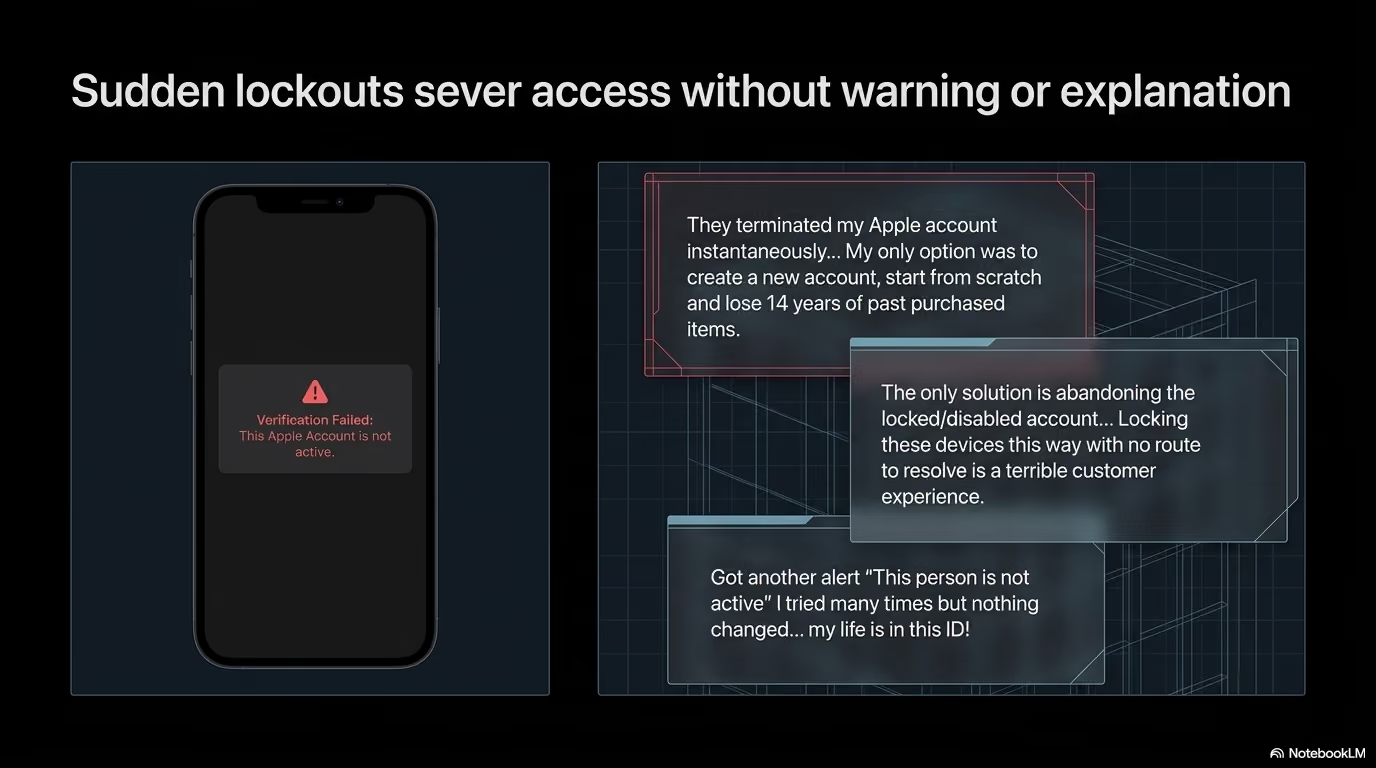
Anda akan melihat pesan kesalahan ini, atau variasinya seperti “Akun Apple Anda tidak aktif,” setelah terjadi pelanggaran ketentuan layanan (ToS). Hal ini juga bisa muncul karena sistem deteksi penipuan otomatis menandai akun Anda dengan flag penipuan yang serius.
Pengguna yang pernah mengalaminya melaporkan bahwa akses ke iMessage, iCloud, dan Find My langsung terputus.
Mereka juga melaporkan bahwa banding mereka sering ditolak tanpa penjelasan yang berguna dari tim dukungan. Satu-satunya jawaban dari staf adalah bahwa tindakan tersebut diambil oleh sistem keamanan otomatis, dan mereka tidak bisa menjelaskan alasannya maupun membatalkan tindakan itu.
Pesan kesalahan ini sering kali menjadi tanda pemblokiran permanen. Anda mungkin mulai mencari “Apple ID diblokir permanen, apa yang harus dilakukan” di mesin pencari.
3. Loop Activation Lock
Setelah jelas bahwa Apple ID Anda tidak bisa dipulihkan, membuat Apple ID baru dan masuk ke perangkat Anda adalah satu-satunya pilihan yang tersisa.
Namun, Anda mungkin tidak bisa melakukannya karena Anda harus keluar (sign out) dari akun yang diblokir itu terlebih dahulu. Untuk keluar, Anda akan diminta memasukkan kata sandi. Masalahnya, server tidak akan menerima kata sandi tersebut karena akunnya sudah diblokir.
Jadi, Anda akan terjebak dalam loop: akun tidak bisa dipakai karena diblokir, tetapi Anda juga tidak bisa menghapusnya untuk memulai lagi dengan akun baru.
Kabar baiknya, staf dukungan di postingan Apple Community menyebutkan bahwa Anda bisa keluar dari loop ini dengan mereset perangkat sepenuhnya. Untuk itu, Anda harus mengajukan permintaan dukungan iCloud Activation Lock beserta bukti kepemilikan perangkat.
Cara Memulihkan Apple ID Anda (Langkah demi Langkah)
Metode pemulihan Apple ID bergantung pada jenis masalah yang Anda hadapi.
Waktu tunggu pemulihan akun Apple juga bisa sangat bervariasi dari kasus ke kasus. Prosesnya bisa memakan waktu mulai dari dua menit hingga tiga minggu atau lebih.
Berikut berbagai jenis perbaikan yang bisa Anda coba.
Perbaikan #1: Reset Kata Sandi dengan Perangkat Tepercaya
Jika Anda terkunci dari perangkat karena alasan keamanan, Anda bisa masuk kembali dengan mereset kata sandi.
Namun, perbaikan ini mengharuskan Anda memiliki iPhone atau Mac lain yang sudah login ke akun yang sama. Jika Anda beruntung punya perangkat seperti itu, langkah-langkah berikutnya sangat mudah.
Ini juga merupakan “solusi Apple ID ditangguhkan karena alasan keamanan 2026” yang standar bagi orang yang hanya lupa kata sandinya.
Langkah-langkahnya:
1. Buka aplikasi Settings di iPhone atau iPad Anda yang masih bisa digunakan.
2. Ketuk nama Anda di bagian atas layar untuk membuka menu akun.

3. Pilih Sign-In and Security untuk menemukan opsi kata sandi.

4. Ketuk Change Password, lalu masukkan kode sandi yang Anda gunakan untuk membuka kunci perangkat tersebut.
5. Masukkan kata sandi baru, lalu verifikasi untuk menyelesaikan reset.

Jika Anda tidak punya perangkat lain, Anda tetap bisa melakukannya lewat web dengan mengunjungi situs iforgot. Anda hanya perlu mengikuti petunjuk untuk memverifikasi identitas menggunakan nomor telepon tepercaya Anda.
Perbaikan #2: Ajukan Permintaan untuk Akun yang Tidak Aktif
Jika pop-up pesan kesalahan di ponsel Anda menyebutkan bahwa akun Anda tidak aktif, Anda perlu mengajukan permintaan yang lebih formal ke tim keamanan. Reset kata sandi biasa bukan solusi untuk masalah ini.
Pop-up pesan kesalahan semacam ini kadang menyertakan tombol bertuliskan “Request Access.”
Ketuk tombol tersebut, lalu Anda akan diminta mengonfirmasi nomor telepon melalui pemeriksaan keamanan.

Setelah itu, kasus Anda akan ditinjau secara otomatis dalam waktu 24 jam. Anda akan mengetahui keputusan Apple melalui email yang dikirim ke alamat email utama Anda.
Opsi permintaan akses untuk akun Apple yang terkunci mungkin muncul atau tidak di pesan peringatan Anda. Apple tidak menjelaskan pengguna mana yang akan melihat opsi Request Access.
Jika opsi ini tidak tersedia, Anda bisa mengajukan Request Access lewat situs iforgot.
Perbaikan #3: Gunakan Kontak Pemulihan Anda
Jika akun Anda terkunci dan Anda tidak bisa mereset kata sandi untuk membukanya, Anda bisa meminta bantuan teman atau anggota keluarga yang Anda percayai.
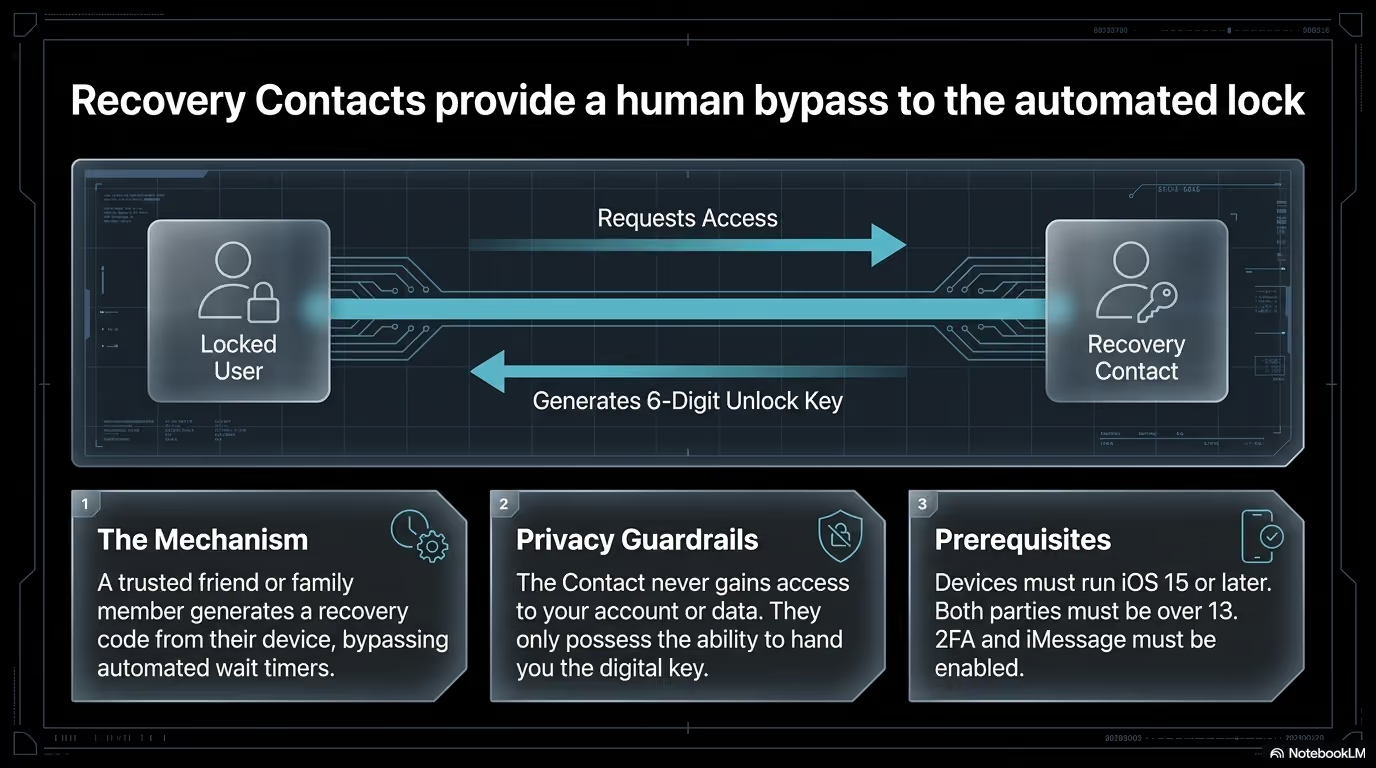
Namun, opsi ini hanya tersedia bagi mereka yang sudah menyiapkan kontak pemulihan sebelum akun terkunci.
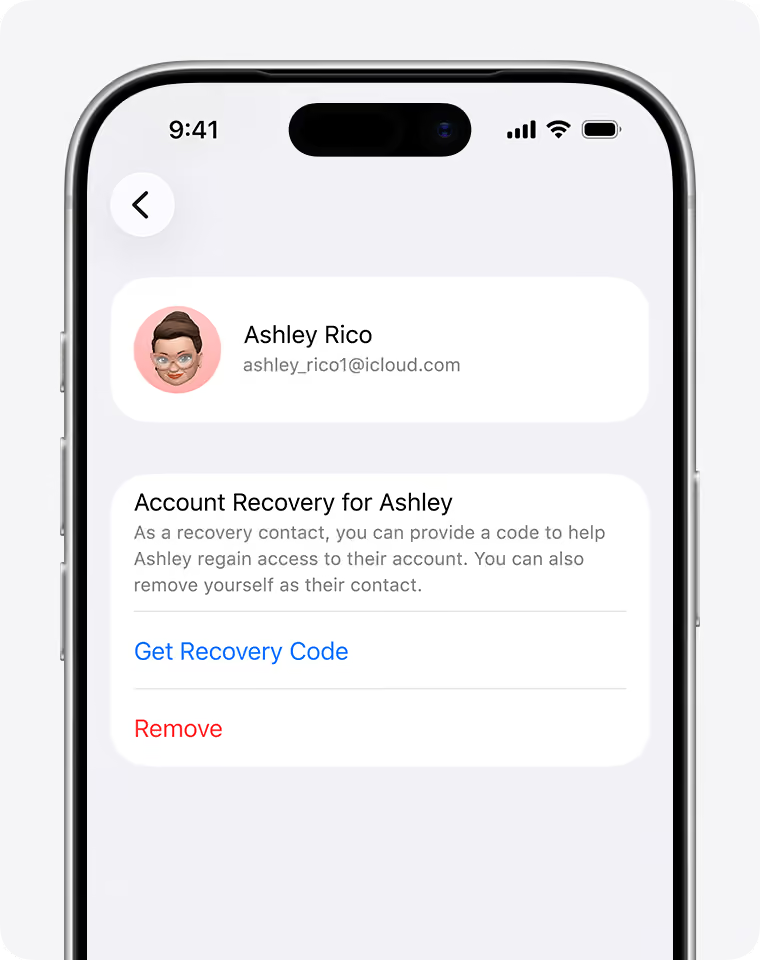
Anda harus menghubungi kontak pemulihan tersebut melalui telepon atau bertemu langsung, lalu memintanya melakukan hal berikut di perangkat Apple miliknya:
- Buka Settings dan ketuk namanya
- Masuk ke Sign-In and Security, tempat ia akan menemukan menu pemulihan akun
- Di sana, ia harus memilih nama Anda
- Ketuk opsi Get Recovery Code untuk membuat kode pemulihan enam digit
- Minta ia membacakan kode tersebut kepada Anda
Anda harus memasukkan kode itu di perangkat Anda yang terkunci, dan sistem akan langsung mengizinkan Anda mereset kata sandi.
Cara Mengelola Beberapa Apple ID dengan Aman Menggunakan Gologin
Jika Anda berhasil masuk kembali ke Apple ID dengan langkah pemulihan yang baru saja kita bahas, pastikan Anda tidak perlu mengalami stres seperti itu lagi.
Orang yang paling sering mengalami masalah ini biasanya mereka yang harus mengelola beberapa akun Apple Business Manager atau beberapa ID pribadi untuk keperluan pengembangan.
Mereka mengelola akun-akun tersebut lewat browser standar, yang tidak aman untuk pekerjaan semacam ini. Sistem keamanan Apple dengan mudah dapat mengaitkan beberapa akun tersebut, dan pemblokiran pada satu akun bisa berujung pada pemblokiran semua akun mereka (chain ban).
Jadi, jangan gunakan browser standar untuk mengelola beberapa Apple ID.
Sebaiknya gunakan anti-detect browser khusus seperti Gologin.
Browser ini memungkinkan Anda mengelola setiap akun di lingkungan yang terisolasi, sehingga akun-akun tersebut tampak sama sekali tidak berhubungan satu sama lain.
Berikut cara mengelola Apple ID Anda dengan Gologin dan menghindari chain ban:
Langkah 1: Unduh perangkat lunak dan aktifkan uji coba Anda
Buka situs web Gologin, lalu buat akun Gologin menggunakan email atau akun Google Anda.
Browser akan otomatis diunduh sesuai sistem operasi Anda.
Gologin dapat diunduh untuk Windows, Mac, dan Linux.
Dengan membuat akun Gologin, Anda otomatis mendapatkan uji coba gratis 7 hari untuk semua fitur Gologin.
Langkah 2: Buat profil browser terpisah untuk setiap akun
Penyebab chain ban yang paling umum adalah Apple mengingat fingerprint perangkat keras Anda dan mengaitkan akun-akun yang digunakan dari perangkat yang sama.
Untuk mencegahnya, Gologin memungkinkan Anda membuat beberapa profil browser, di mana setiap profil berperan sebagai perangkat fisik yang sepenuhnya terpisah dan terisolasi.
Langkah membuat profil browser di Gologin:
- Buka Gologin, lalu di dashboard, klik tombol Add Profile.
- Jendela New Browser Profile akan muncul. Di sini, beri nama yang berbeda dan mudah dikenali untuk profil browser tersebut.
Langkah 3: Hubungkan proxy residensial ke profil Anda
Di jendela New Browser Profile yang sama, Anda akan melihat tab bernama Proxy.
Pastikan Anda menggunakan proxy residensial untuk login Apple ID, karena alamat IP jenis ini tampak jauh lebih sah di mata algoritma keamanan.
Sekarang Anda dapat mengklik tombol Create Profile.
Langkah 4: Bagikan akses profil ke tim Anda dengan aman
Developer dan agensi sering mengalami masalah ketika beberapa orang mencoba login ke Apple ID yang sama dari berbagai belahan dunia.
Gologin memungkinkan Anda membagikan seluruh profil browser kepada anggota tim lain, sehingga mereka dapat mengakses akun Apple yang sama tanpa pernah melihat kata sandi Anda atau memicu peringatan “New Device”.
Pada dasarnya, orang lain masuk ke lingkungan terisolasi yang persis sama dengan yang Anda buat, lengkap dengan fingerprint dan koneksi proxy yang sama.
Ini adalah cara paling aman untuk mengelola beberapa akun Apple Business Manager secara tim, karena sistem keamanan tidak pernah melihat perubahan pada perilaku maupun lokasi pengguna.
FAQ
Berapa lama penangguhan Apple ID berlangsung?
Lama penangguhan Apple ID bisa sangat bervariasi, tergantung seberapa banyak informasi yang dapat Anda berikan untuk membuktikan bahwa Anda pemilik akun. Misalnya, proses tinjauan bisa memakan waktu 24 jam, sedangkan pemulihan akun bisa sampai beberapa minggu. Jangka waktu ini diatur oleh sistem otomatis, dan agen dukungan tidak dapat mempersingkat waktu tunggu untuk Anda.
Apakah Apple ID yang sudah dihapus bisa dipulihkan?
Tidak, Apple ID yang sudah dihapus tidak dapat dipulihkan setelah ditangguhkan secara permanen. Jika hal ini terjadi pada akun Anda, Anda tidak akan bisa lagi mengakses media dan aplikasi yang telah Anda beli selama bertahun-tahun. Tidak ada kemungkinan sama sekali untuk mendapatkannya kembali. Perwakilan dukungan pun kemungkinan besar akan menyarankan Anda memulai dari awal dengan akun baru.