Apple ID'niz Askıya mı Alındı Yoksa Yasaklandı mı? 2026'da Bunu Nasıl Önleyebilirsiniz
Gologin'i ücretsiz deneyin

14 yıldır kullandığınız Apple ID’nizin Apple tarafından hiçbir açıklama yapılmadan devre dışı bırakılması, diyelim, kâbus gibi bir deneyim olabilir. Bunu daha da sinir bozucu yapan şey ise bu ani askıya alma işlemlerinin çoğunun otomatik güvenlik algoritmalarından kaynaklandığını bilmek.
Algoritmalar kusursuz değil. Kullanıcının bir eylemindeki niyeti yanlış yorumlayabilir ve sizi kullanım koşullarını (ToS) ihlal etmekle suçlayarak hesabınızı haksız yere kilitleyebilirler.
Muhtemelen Apple hesabınızın devre dışı kalması için büyük ve ciddi bir şey yapmanız gerektiğini düşünüyorsunuz. Oysa gereğinden birkaç mesaj fazla göndermek ya da bir otel lobisinden yapılan basit bir giriş bile anında yasağa yol açabilir.
Apple ID’niz askıya alındıysa ve hesabınızı kurtarmanın ya da ileride bunu önlemenin yollarını arıyorsanız doğru sayfadasınız. Apple’ın Apple ID’nizi neden aniden yasaklayabileceğini, hesabı kurtarmak için atabileceğiniz adımları ve bunlardan gelecekte nasıl kaçınabileceğinizi öğreneceksiniz.
Apple ID Neden Sebepsiz Yere Yasaklanır?
Apple hesaplarının yasaklanması ve askıya alınmasının yaygın nedenlerinden bazıları şunlar.
1. Apple’ın Cihaz Güven Puanı
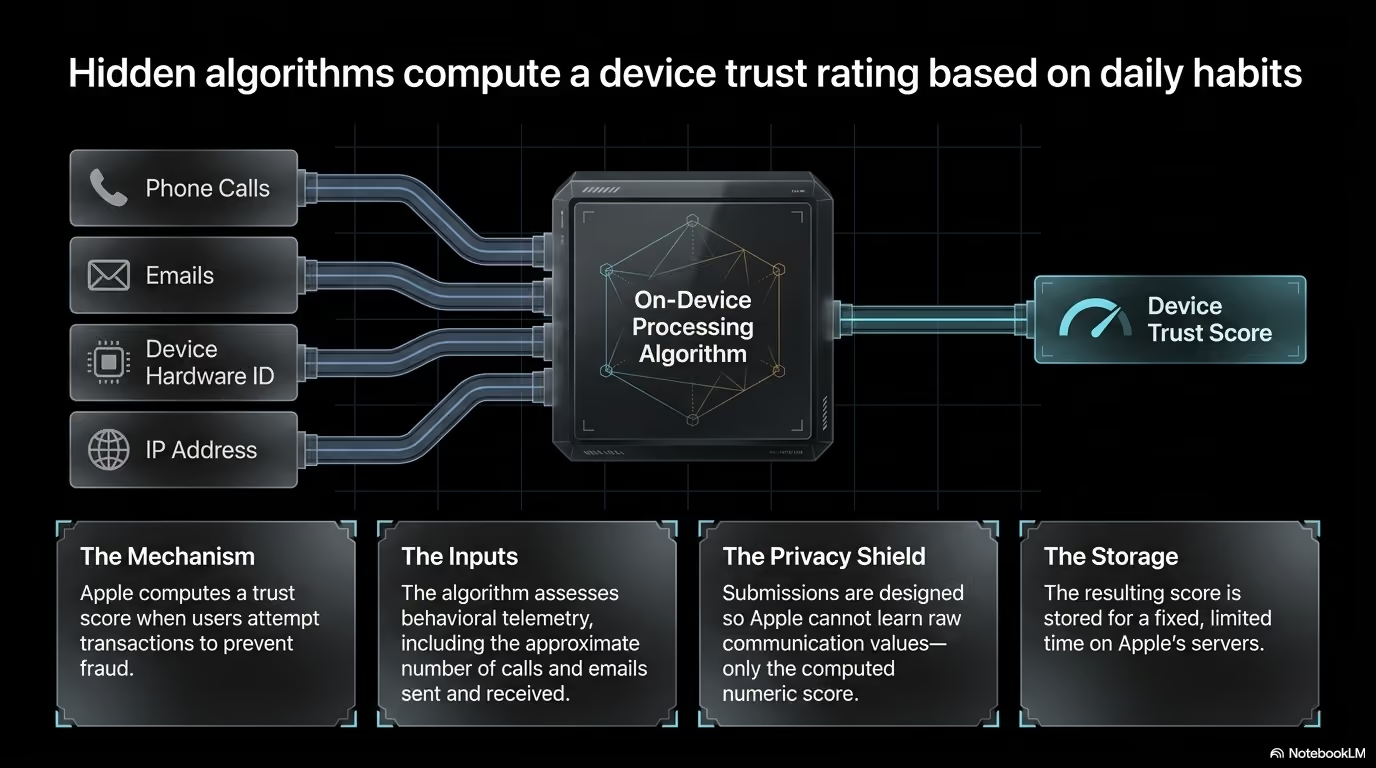
Daha önce duymamış olabilirsiniz ama Apple her kullanıcı için bir cihaz güven puanı hesaplar. Apple’ın kendi açıklamasına göre, bu puanı App Store’dan bir şey satın almaya çalıştığınızda hesaplıyor. Puanı hesaplama gerekçesi olarak da dolandırıcılığı tespit etmeye ve önlemeye yardımcı olmayı gösteriyor.
Puanın hesaplanmasında tam olarak nelerin hesaba katıldığını açıklamıyor. Yalnızca “cihazınızı nasıl kullandığınıza dair bilgiler” ifadesini kullanıyor. Bunlar şu iki şeyi içerebilir:
- Gönderdiğiniz ve aldığınız telefon aramalarının yaklaşık sayısı
- Gönderdiğiniz ve aldığınız e-postaların yaklaşık sayısı
Hangi eylemlerin bu puanı yükseltip düşürdüğünü kesin olarak söylemenin bir yolu yok.
Bu yüzden güven puanınızı yüksek tutmak için elinizden geleni yapın. Puan çok düşerse cihazınız dolandırıcılık şüphesiyle işaretlenebilir ve Apple ID’niz yasaklanabilir.
2. Yüksek Hacimli Mesajlaşmanın Tetiklediği İşaretlemeler
Kısa sürede çok sayıda kısa mesaj gönderdiği için Apple ID’leri yasaklanan kullanıcılara dair şikâyetler var.
Yasak mesajında bu neden belirtilmiyor. Ancak yasağın anlamını çözmeye çalışan kullanıcılar, akıllarına gelen tek olağandışı şeyin mesajlaşmalarındaki ani artış olduğunu düşünmüş.
Örneğin bu Apple kullanıcısının 14 yıllık Apple ID’si uyarı almadan devre dışı bırakıldı.
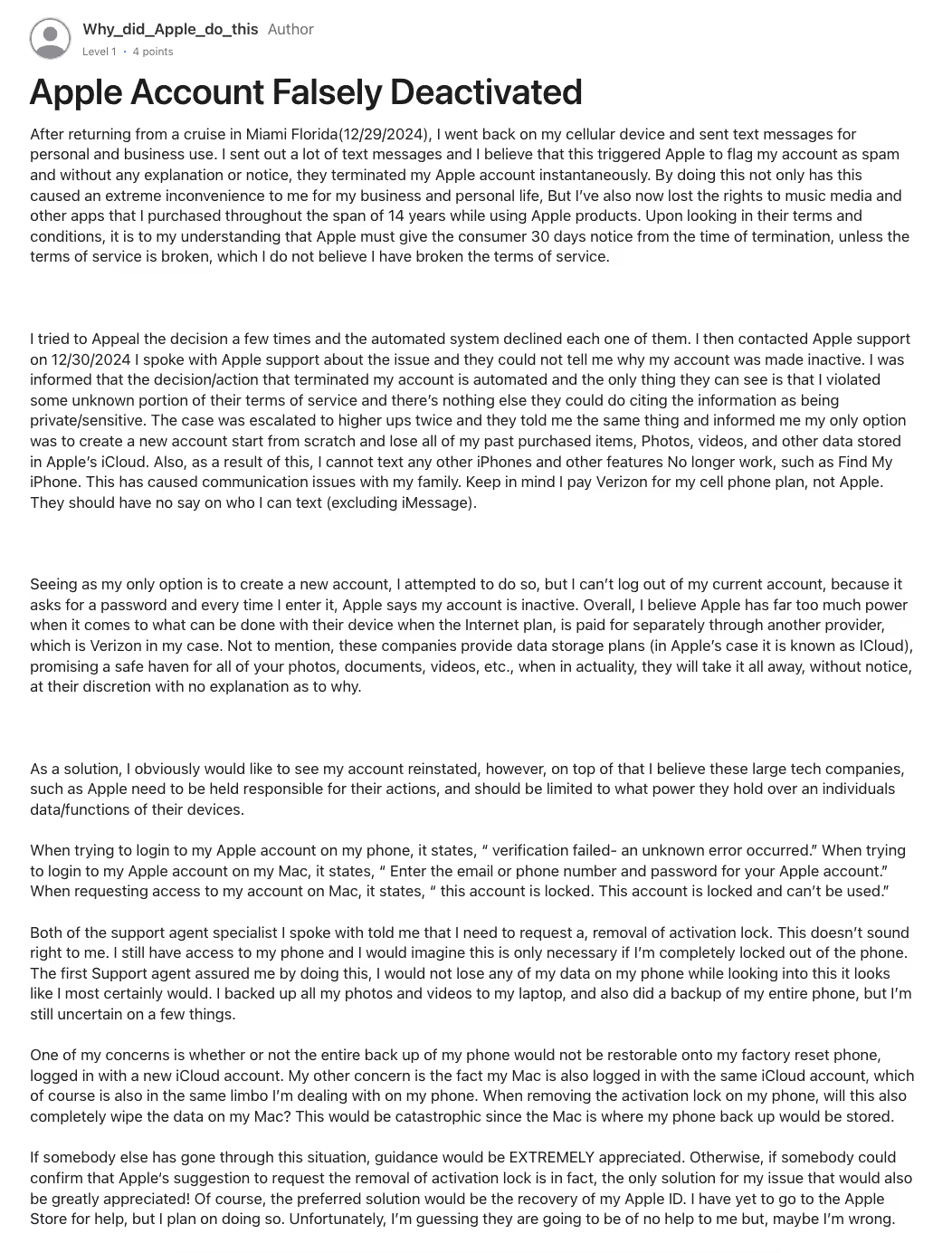
Apple ID’niz de devre dışı kaldıysa ve bunun nedeninin bu olduğundan şüpheleniyorsanız, tek açıklama Apple’ın otomatik sistemlerinin mesajlarınızın bağlamını yanlış yorumlamış olması ya da yazma hızınızı bot benzeri bir eylem olarak görmesi olabilir.
3. Donanım Parmak İzi Eşleştirmesi
Apple, farklı Apple hesapları arasında bağlantı olup olmadığını görmek için donanım parmak izlerini de kullanır. Bu parmak izleri, Mac’inizdeki veya iPhone’unuzdaki onlarca farklı parametreden oluşturulur.
Daha önce yasaklanmış bir ID ile ilişkilendirilmiş bir cihazı kullanarak temiz bir hesaba giriş yaparsanız, cihazın kendisi kara listede olduğu için sistem büyük olasılıkla Apple ID’nizi yasaklı Apple ID ile hemen ilişkilendirir.
Yeni Apple ID’de hiçbir yanlış yapmamış olabilirsiniz. Ancak sistem, daha önce yasaklanan Apple ID ile aynı cihazı kullandığınız için sizi şüpheli sayar.
Bu durum, Apple cihazını resmî olmayan kanallardan satın aldığınızda yaşanabilir (cihaz çalıntı olabilir).
4. Konumda Şüpheli Değişiklik
İmkânsız seyahat adı verilen bir siber güvenlik işareti var.
Bu işaret, hesabın son konumundan çok uzak bir yerden kısa süre içinde giriş denendiğinde tetiklenir.
İmkânsız seyahat, daha çok hesabınızı bilgisayar korsanlarından korumaya yönelik bir güvenlik önlemidir. Sistem hesabınızın ele geçirildiğini varsayıp verilerinizi korumak için sizi dışarıda bırakabilir.
Oysa bu, alışılmadık bir IP adresinden giriş yapmaya çalışan sizin kendiniz de olabilirsiniz.
Apple ID Hata Mesajı Türleri
Karşılaştığınız Apple ID yasağının türünü ve kurtarma seçeneklerinizin neler olduğunu nasıl anlarsınız?
Apple ID’nize karşı bir işlem yaptığında, cihazınızı bir sonraki açışınızda bir hata mesajı görürsünüz. Bu hata mesajlarından bazıları, ne tür bir sonlandırmayla karşı karşıya olduğunuzu açıkça belli eder.
Apple hesabınıza karşı işlem yaptığında alabileceğiniz yaygın hata mesajlarından bazıları şunlar.
1. “Hesap güvenlik nedeniyle kilitlendi”
iPhone ekranınızda “Güvenlik Kilidi” ya da “iPhone Kullanılamıyor” gibi bir ifade görüyorsanız, siz ya da bir başkası art arda çok fazla kez yanlış parolayı girmiş demektir.
Bu sorunu zaten biliyor olabilirsiniz.
Bu özelliğin amacını anlamak da kolay. Bu özellik, cihazınızı yetkisiz erişime karşı korumak için var.
Güvenlik kilidi devreye girdiğinde ekranda bir sayaç görebilirsiniz. Yapılan yanlış deneme sayısına bağlı olarak birkaç dakika, hatta birkaç saat sonra tekrar denemenizi söyler.
En kötü durumda, bu sayaç bittiğinde içeri girmek için genellikle tüm cihazı fabrika ayarlarına sıfırlamanız gerekir.
Fabrika ayarlarına sıfırlama, tüm yerel ayarlarınızı ve verilerinizi kaybedeceğiniz anlamına gelir. Ancak yakın zamanda her şeyi iCloud’a yedeklediyseniz bundan kaçınabilirsiniz.
| Başarısız Deneme | Sonuçta Beklenen Süre |
|---|---|
| 1 ila 3 deneme | Kilit yok |
| 4 deneme | 1 dakika kilit |
| 5 deneme | 5 dakika kilit |
| 6 deneme | 15 dakika kilit |
| 7 deneme | 1 saat kilit |
| 8 deneme | 3 saat kilit |
| 9 deneme | 8 saat kilit |
| 10+ deneme | Cihaz kilitlenir. Bir Mac’e veya PC’ye bağlanmanız gerekir (Verileri Sil açıksa cihaz silinir) |
2. “Bu Apple ID etkin değil”
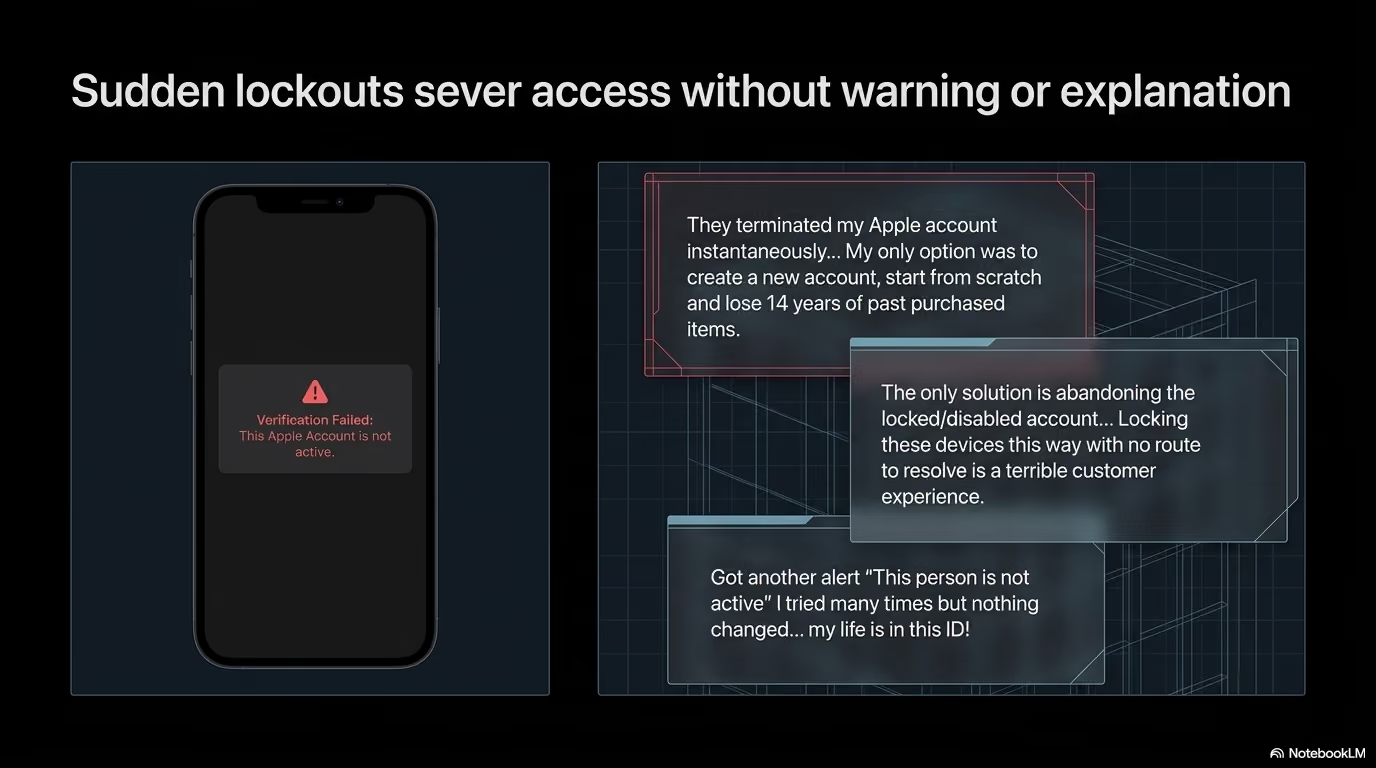
Bu hata mesajını ya da “Apple Hesabınız etkin değil” gibi bir varyasyonunu, Hizmet Şartları’nın (ToS) ihlalinden sonra görürsünüz. Otomatik dolandırıcılık tespit sisteminin tetiklediği ciddi bir dolandırıcılık işareti de buna yol açabilir.
Bu durumla karşılaşanlar, iMessage, iCloud ve Bul (Find My) erişimlerinin anında kesildiğini söylüyor.
Ayrıca itirazlarının çoğu zaman destek ekibinden işe yarar bir açıklama gelmeden reddedildiğini belirtiyorlar. Destek personelinden aldıkları tek yanıt, işlemi otomatik güvenlik sisteminin yaptığı, nedenini söyleyemeyecekleri ve işlemi geri alamayacakları oluyor.
Bu hata mesajı çoğu zaman kalıcı yasağın işaretidir. Arama motorunda “Apple ID kalıcı olarak yasaklandı ne yapmalı” diye aramaya başlayabilirsiniz.
3. Etkinleştirme Kilidi Döngüsü
Apple ID’nizin kurtarılamayacağı anlaşıldığında, yeni bir Apple ID oluşturup cihazınızda oturum açmak tek seçenek olarak kalır.
Ancak bunu da yapamayabilirsiniz, çünkü önce yasaklı hesabınızdan çıkış yapmanız gerekir. Çıkış yapmak için de sizden parola istenir. Sorun şu ki hesap yasaklandığı için sunucu bu parolayı kabul etmez.
Böylece hesap yasaklı olduğu için onu kullanamadığınız, ama yenisiyle baştan başlamak için hesabı cihazdan kaldıramadığınız bir döngüde kalırsınız.
İyi haber şu: Apple Topluluğu gönderilerindeki destek çalışanları, cihazı tamamen sıfırlayarak bu döngüden çıkabileceğinizi söylüyor. Bunun için cihazın sahibi olduğunuzu kanıtlayan belgelerle birlikte bir iCloud etkinleştirme kilidi destek talebi göndermeniz gerekir.
Apple ID’nizi Nasıl Kurtarırsınız? (Adım Adım)
Apple ID’nizi kurtarma yöntemi, yaşadığınız soruna göre değişir.
Apple hesabı kurtarma bekleme süresi de vakadan vakaya önemli ölçüde farklılık gösterebilir. İki dakikadan üç haftaya veya daha uzun bir süreye kadar çıkabilir.
Aşağıda deneyebileceğiniz farklı çözüm türlerini bulabilirsiniz.
Çözüm 1: Güvenilir Bir Cihazla Parolayı Sıfırlayın
Cihazınıza güvenlik nedeniyle erişemiyorsanız, parolanızı sıfırlayarak yeniden girebilirsiniz.
Ancak bu çözüm için aynı hesapta zaten oturum açmış başka bir iPhone’a veya Mac’e ihtiyacınız var. Böyle bir cihaza sahip olacak kadar şanslıysanız, sonraki adımlar çok basittir.
Bu, yalnızca parolasını unutan kişiler için de standart bir “Apple ID güvenlik nedeniyle devre dışı bırakıldı 2026 çözümü”dür.
Adımlar şöyle:
1. Çalışan iPhone’unuzda veya iPad’inizde Ayarlar uygulamasını açın.
2. Hesap menünüze girmek için ekranın üstündeki adınıza dokunun.

3. Parola seçeneklerini bulmak için Oturum Açma ve Güvenlik’i seçin.

4. Parolayı Değiştir’e dokunun ve o cihazın kilidini açmak için kullandığınız şifreyi girin.
5. Yepyeni bir parola girin ve sıfırlamayı tamamlamak için onaylayın.

Başka bir cihazınız yoksa bu işlemi iforgot web sitesini ziyaret ederek web üzerinden de yapabilirsiniz. Güvenilir telefon numaranızla kimliğinizi doğrulamak için ekrandaki yönergeleri izlemeniz yeterlidir.
Çözüm 2: Etkin Olmayan Hesaplar İçin Talep Gönderin
Telefonunuzda çıkan hata mesajı hesabınızın etkin olmadığını söylüyorsa, güvenlik ekibine daha resmi bir talep göndermeniz gerekir. Basit bir parola sıfırlama bu durumda çözüm değildir.
Bu tür hata mesajlarında bazen “Erişim İste” (Request Access) yazan bir düğme bulunur.
Bu düğmeye dokunun; bir güvenlik kontrolüyle telefon numaranızı onaylamanız istenecektir.

Bunu yaptıktan sonra durumunuz 24 saat içinde otomatik olarak incelenir. Apple’ın kararını birincil e-posta adresinize gönderilen bir e-postayla öğrenirsiniz.
Kilitli Apple hesabı için erişim isteme seçeneği, uyarı mesajında size sunulabilir de sunulmayabilir de. Apple, Erişim İste seçeneğini hangi kullanıcıların göreceğini açıklamıyor.
Bu seçenek size sunulmuyorsa iforgot web sitesinden erişim isteyebilirsiniz.
Çözüm 3: Kurtarma Kişinizi Kullanın
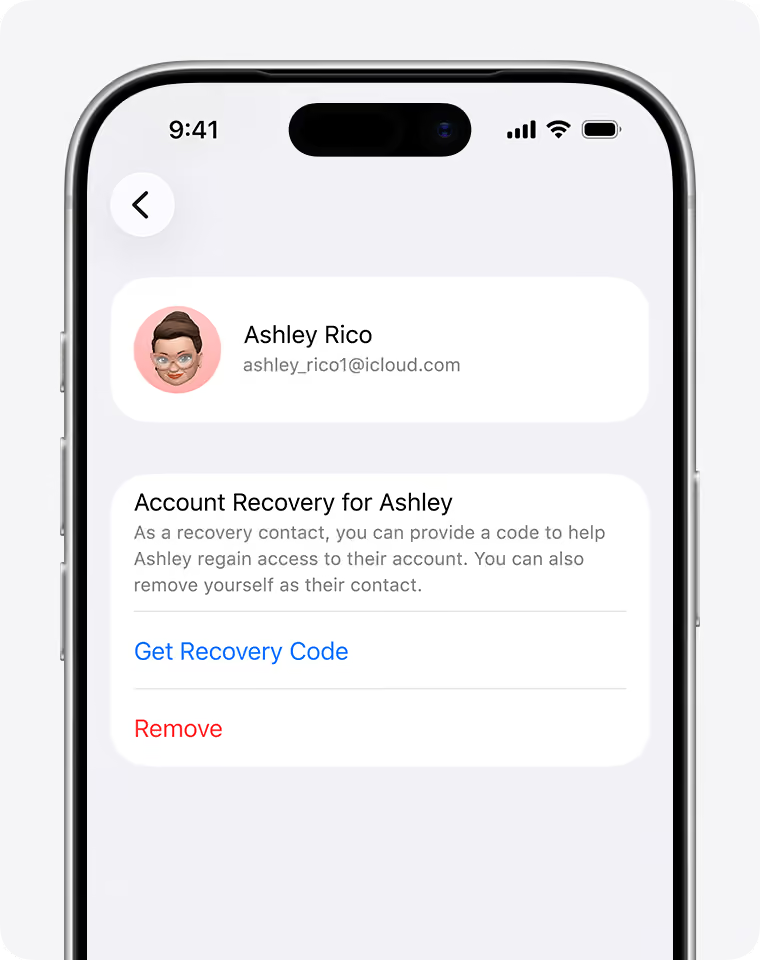
Hesabınız kilitliyse ve kilidi kaldırmak için parolanızı sıfırlayamıyorsanız, güvendiğiniz bir arkadaşınızdan veya aile üyenizden yardım isteyebilirsiniz.
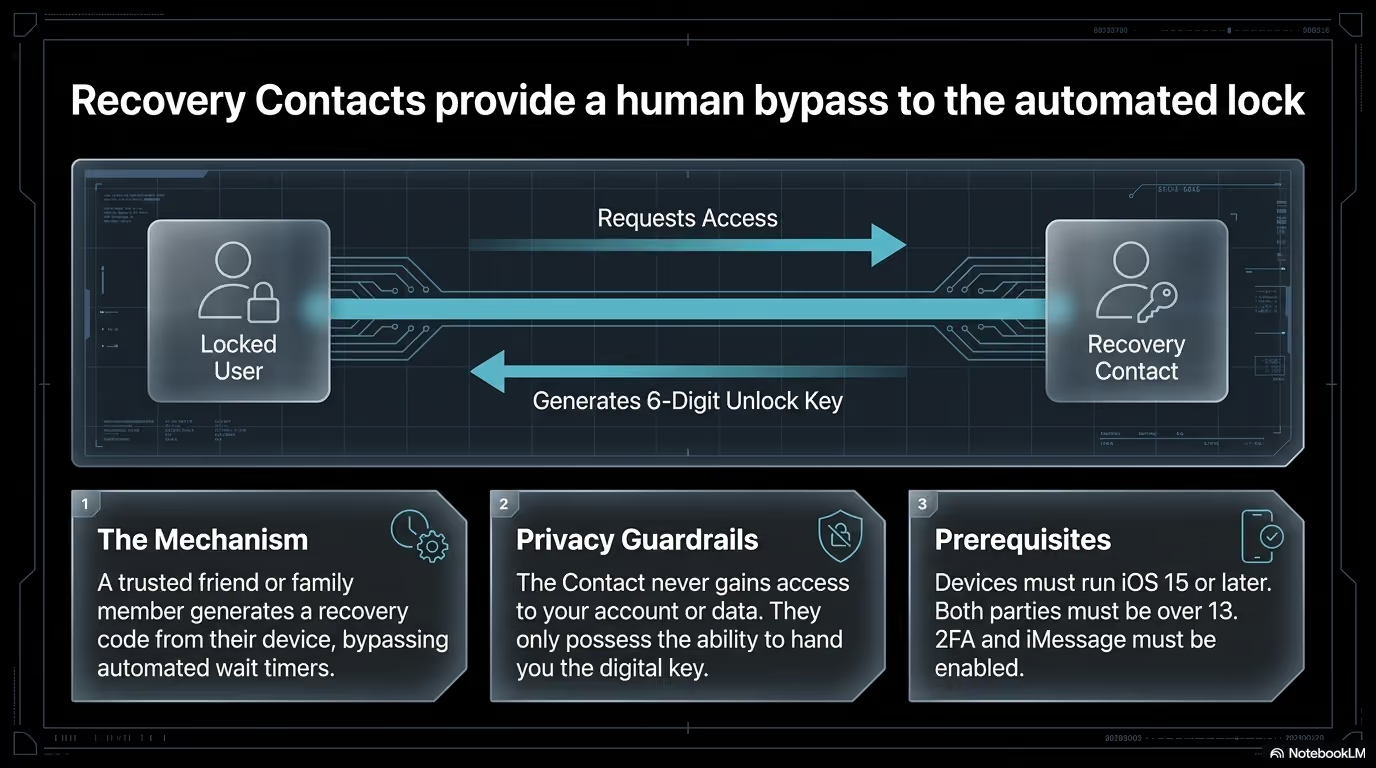
Ancak bu seçenek yalnızca kilitlenme yaşanmadan önce bir kurtarma kişisi belirlemiş olanlar için geçerlidir.
Kurtarma kişinizle telefonda ya da yüz yüze iletişime geçmeli ve onun kendi Apple cihazında şunları yapmasını sağlamalısınız:
- Ayarlar’ı açıp kendi adına dokunması
- Hesap kurtarma menüsünü bulacağı Oturum Açma ve Güvenlik bölümüne girmesi
- Orada sizin adınızı seçmesi
- Altı haneli bir kurtarma kodu oluşturmak için Kurtarma Kodu Al (Get Recovery Code) seçeneğine dokunması
- Kodu size okumasını sağlamanız
Bu kodu kilitli cihazınıza girmeniz gerekir; sistem de parolanızı hemen orada sıfırlamanıza izin verir.
Gologin ile Birden Fazla Apple ID’yi Güvenle Yönetme
Az önce anlattığımız kurtarma adımlarıyla Apple ID’nize yeniden erişebildiyseniz, bu stresi bir daha yaşamamak için gerekli önlemleri almalısınız.
Bu sorunlarla en sık karşılaşanlar, birden fazla Apple Business Manager hesabını ya da geliştirme işleri için birkaç kişisel kimliği yönetmesi gereken kişilerdir.
Bu hesapları, bu tür işler için güvenli olmayan standart tarayıcılar üzerinden yönetiyorlar. Apple’ın güvenlik sistemleri birden fazla hesabı kolayca birbiriyle ilişkilendirebilir ve bir hesaba getirilen yasak, tüm hesapların yasaklanmasına yol açar (zincirleme yasak).
Bu yüzden birden fazla Apple ID yönetirken standart tarayıcılardan uzak durun.
Bunun yerine Gologin gibi özel anti-detect tarayıcılar kullanmalısınız.
Bu tarayıcılar her hesabı yalıtılmış bir ortamda yönetmenizi sağlar, böylece hesaplar birbirinden tamamen bağımsız görünür.
Şimdi Apple ID’lerinizi Gologin ile nasıl yöneteceğinizi ve zincirleme yasaklardan nasıl kaçınacağınızı gösterelim:
Adım 1: Yazılımı indirin ve deneme sürümünüzü başlatın
Gologin web sitesine gidin ve e-posta adresiniz ya da Google ile oturum açma seçeneğiyle bir Gologin hesabı oluşturun.
Tarayıcı, işletim sisteminize uygun sürümle otomatik olarak indirilecektir.
Gologin; Windows, Mac ve Linux’ta indirilebilir.
Gologin hesabı oluşturduğunuzda, tüm Gologin özelliklerini kapsayan 7 günlük ücretsiz deneme otomatik olarak tanımlanır.
Adım 2: Her hesap için ayrı bir tarayıcı profili oluşturun
Zincirleme yasakların en yaygın nedeni, Apple’ın donanım parmak izlerinizi hatırlaması ve aynı donanımdan kullandığınız hesapları birbirine bağlamasıdır.
Bunu önlemek için Gologin, her biri tamamen ayrı ve yalıtılmış bir fiziksel cihaz gibi çalışan birden fazla tarayıcı profili oluşturmanıza olanak tanır.
Gologin’de tarayıcı profili oluşturma adımları şunlardır:
- Gologin’i açın ve kontrol panelinde Add Profile düğmesine tıklayın.
- New Browser Profile penceresi açılacak. Burada tarayıcı profiline ayırt edilebilir, kolay tanınan bir ad verin.
Adım 3: Profilinize bir residential proxy bağlayın
Aynı New Browser Profile penceresinde Proxy yazan bir sekme göreceksiniz.
Apple ID girişi için residential proxy kullandığınızdan emin olun; çünkü bu IP adresleri güvenlik algoritmalarına çok daha meşru görünür.
Şimdi Create Profile düğmesine tıklayabilirsiniz.
Adım 4: Profil erişimini ekibinizle güvenle paylaşın
Geliştiriciler ve ajanslar, birden fazla kişi dünyanın farklı yerlerinden aynı Apple ID’ye giriş yapmaya çalıştığında sıkça sorun yaşar.
Gologin, bir tarayıcı profilinin tamamını başka bir ekip üyesiyle paylaşmanıza olanak tanır; böylece o kişi, parolanızı hiç görmeden ve “Yeni Cihaz” uyarısını tetiklemeden aynı Apple hesabına erişebilir.
Karşı taraf, sizin oluşturduğunuz yalıtılmış ortamın aynısına, aynı parmak izleri ve aynı proxy bağlantısıyla adım atmış olur.
Güvenlik sistemi kullanıcının davranışında ya da konumunda hiçbir değişiklik görmediği için, birden fazla Apple Business Manager hesabını ekip olarak yönetmenin en güvenli yolu budur.
SSS
Apple ID askıya alma işlemi ne kadar sürer?
Apple ID askıya alma süresi, hesabın sahibi olduğunuzu kanıtlamak için ne kadar bilgi sunabildiğinize bağlı olarak çok farklı olabilir. Örneğin bir inceleme sırasında 24 saat sürebilir, hesap kurtarma ise birkaç haftaya kadar uzayabilir. Bu süreleri otomatik sistemler yönetir ve destek temsilcileri sizin için beklemeyi kısaltamaz.
Silinmiş bir Apple ID’yi geri alabilir miyim?
Hayır, kalıcı olarak devre dışı bırakılmış bir Apple ID’yi geri alamazsınız. Hesabınızda bu durum yaşandıysa, yıllar içinde satın aldığınız medya içeriklerine ve uygulamalara artık erişemezsiniz. Bunları geri almanız mümkün değildir. Destek temsilcileri de büyük olasılıkla yeni bir hesapla baştan başlamanızı önerecektir.