Як змінити MAC-адресу: покроковий посібник 2026 року
Спробуйте Gologin безкоштовно

Сьогодні наші гаджети майже завжди онлайн і підключаються до різних типів мереж, зокрема Wi-Fi чи Ethernet. У поточній локальній мережі такі підключення ідентифікуються за MAC-адресою (Media Access Control). Вам не завжди потрібно думати, як змінити MAC-адресу, але цей ідентифікатор впливає на приватність у локальній мережі, тому варто розуміти, які саме дані він розкриває, а які ні.
Разом із розвитком технологій розвиваються й способи захисту цифрового сліду. Уміння змінити MAC-адресу — один зі способів зменшити локальне відстеження, хоча, як ми покажемо нижче, це вужчий інструмент приватності, ніж його часто змальовують.
Що таке MAC-адреса?
У кожному мережевому обміні даними є базовий компонент — MAC-адреса (Media Access Control). Це ідентифікатор, який присвоюють апаратній частині вашої мережевої карти (NIC) або іншого мережевого пристрою. Його можна уявити як цифровий аналог номера вашого будинку чи квартири: він дозволяє локальній мережі знайти й розпізнати ваш пристрій у конкретному сегменті мережі.
MAC-адресу зазвичай записують як шість пар символів, розділених двокрапками або дефісами (наприклад, 00:1A:2B:3C:4D:5E). Багато інтерфейсів постачаються з адресою, призначеною виробником, але сучасні операційні системи та драйвери можуть також використовувати локально адміністровану або випадкову адресу, тож це не завжди незмінне значення, закладене на заводі. Ця стаття стосується Wi-Fi та Ethernet; стільникові з’єднання використовують додаткові ідентифікатори й технології, які працюють інакше та не зводяться до тієї самої моделі MAC-адреси.
Чи потрібно змінювати MAC-адресу?
MAC-адреса працює на рівні локальної мережі: вона передається всередині кадру Wi-Fi або Ethernet, за допомогою якого ваш пристрій спілкується з роутером чи точкою доступу. Наприклад, коли ви підключаєтеся до домашнього Wi-Fi, пристрій надсилає роутеру кадр із вашою MAC-адресою. Роутер зчитує її, щоб обслуговувати це локальне з’єднання, але для всього, що йде в інтернет, він прибирає цей локальний кадр і створює новий для наступного вузла. Докладніше про це розповідається в розділі нижче.
Змінювати MAC-адресу більшості людей доводиться нечасто. Це корисно здебільшого тоді, якщо ви регулярно підключаєтеся до публічних мереж і хочете зменшити простий локальний трекінг, або якщо ви маєте право перевіряти, як мережа, якою ви керуєте, обробляє доступ пристроїв.
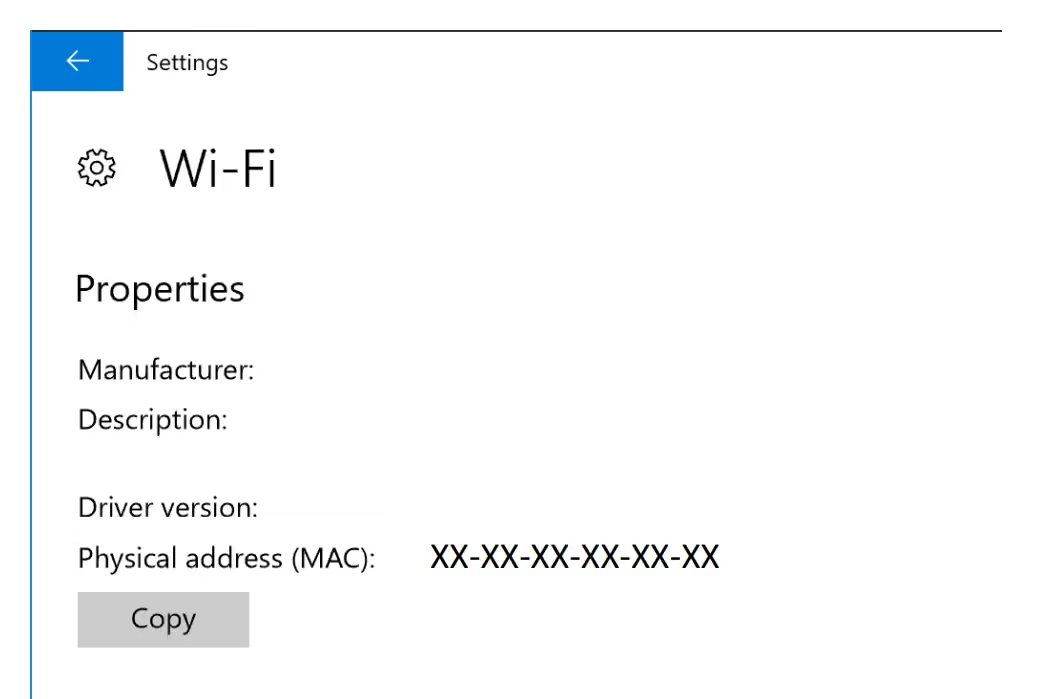 Екран мережевих налаштувань Windows із MAC-адресою.
MAC-адреси та межа маршрутизації: що насправді бачать сайти
Це те, що більшість гайдів оминає, і воно важливіше за будь-який окремий метод підміни: MAC-адреса ніколи не потрапляє на зовнішній сайт.
MAC-адреса вашого пристрою міститься у кадрі рівня 2 (канального рівня), який використовується для передавання даних у межах вашого поточного локального сегмента — вашого підключення через Wi-Fi або Ethernet до роутера. IP-пакет усередині цього кадру — окремий об’єкт рівня 3, а HTTP/HTTPS-трафік накладається поверх нього. Коли ваш пакет доходить до роутера (шлюзу за замовчуванням), роутер повністю знімає цей локальний кадр і створює абсолютно новий, щоб передати пакет на наступний вузол. Ваша початкова MAC-адреса не йде далі за цей перший вузол.
| Етап шляху | Що видно на цьому сегменті | Чи отримує зовнішній сайт вашу MAC-адресу? |
|---|---|---|
| Ваш пристрій → Wi-Fi/роутер | Вашу поточну MAC-адресу бачить роутер або точка доступу | Ні — лише локальний кадр |
| Роутер → провайдер/вищий рівень | Роутер використовує для цього каналу власну адресацію | Ні — заголовок кадру вашого пристрою вже відкинуто |
| Проміжні вузли інтернету | Кожен вузол використовує власне локальне кадрування | Ні |
| Сайт/сервіс, який ви відвідуєте | Бачить IP-адресу вашого підключення та HTTP-дані | Ні, за відсутності окремого привілейованого каналу |
Єдиний вузький виняток: пристрій або сервіс у тій самій локальній мережі, що й ви, — ваш роутер, точка доступу, captive portal або система контролю доступу до мережі — інколи може зіставити ваш IP з MAC-адресою за допомогою власних локальних логів (записів DHCP, таблиць сусідів тощо). Це локальне зіставлення на рівні інфраструктури, а не значення MAC, яке ваш браузер передає через HTTP. Сторонній сайт в інтернеті не має стандартного способу запитати у вашого домашнього роутера таку відповідність.
Стандартний JavaScript у браузері також не має API, який розкривав би MAC-адресу адаптера вашого хоста. Canvas і WebGL показують особливості графічного рендерингу; WebRTC може розкривати інформацію про підключення, пов’язану з IP (адреса, порт, протокол, тип кандидата); жоден із цих механізмів, як і звичайні HTTP/HTTPS-запити, не містить поля з MAC-адресою мережевої карти.
| Поверхня браузера | Що може отримати сторінка | Чи розкриває вашу фізичну/поточну MAC-адресу? |
|---|---|---|
| Canvas | Згенероване піксельне зображення (може використовуватися для відбитка графіки) | Ні |
| WebGL | Можливості графіки та інформація про рендерер (можуть використовуватися для відбитка) | Ні |
| WebRTC | IP-адреса, порт, протокол, тип кандидата | Ні |
| Fetch/XHR/навігація | HTTP-заголовки, cookies, дані запиту | Ні |
Нативний десктопний застосунок, агент керування на рівні ОС або розширення браузера у парі з привілейованим локальним помічником можуть інколи напряму переглядати мережеві інтерфейси, але це зовсім інший рівень привілеїв, ніж у звичайного JavaScript на сайті, і його не слід плутати з твердженням «сайти можуть бачити вашу MAC-адресу».
Чому MAC-адреса може загрожувати безпеці й анонімності?
Хоча ваша MAC-адреса не потрапляє у відкритий інтернет, до неї все одно варто ставитися серйозно як до сигналу локальної-мережі. Поведінка залежить від пристрою, ОС і стану підключення: сучасні операційні системи дедалі частіше рандомізують адреси саме через описані нижче ризики, але сам ризик локального відстеження реальний.
Публічна видимість
На багатьох пристроях і в багатьох конфігураціях вашу MAC-адресу можуть бачити найближчі мережеві пристрої під час сканування Wi-Fi, виявлення або підключення — іноді ще до того, як ви повністю приєдналися до мережі. Це можна виявити досить простими інструментами, і почасти тому виробники платформ перейшли до рандомізації таких адрес за замовчуванням.
Відстеження та профілювання
Подекуди бізнеси й громадські заклади використовують сенсори, здатні виявляти MAC-адреси поблизу, щоб відстежувати присутність і переміщення людей.
Наприклад, торговельні центри та курорти застосовували це для оцінки часу перебування, популярних місць і частоти повторних візитів. Такий аналіз корисний для розуміння поведінки клієнтів, але водночас викликає серйозні занепокоєння щодо приватності — і це одна з головних причин, чому сучасні платформи дедалі частіше рандомізують MAC-адреси Wi-Fi за замовчуванням.
Проблеми приватності
Оскільки MAC-адреси можна збирати пасивно, їх у принципі можна використовувати для відстеження шаблонів пересування протягом часу в мережах, де рандомізація не діє, — причому власник пристрою може про це й не знати.
Потенційне зловживання
MAC-адреси можуть підтримувати легітимну аналітику та рекламні сценарії, але ті самі дані про шаблони пересування та історію візитів можуть бути використані не за призначенням, якщо їх застосовують так, як користувачі не очікували і на що не погоджувалися.
Навіщо змінювати MAC-адресу?
З огляду на згадані вище особливості локального відстеження, зміна MAC-адреси може бути розумним кроком для приватності в тих мережах, до яких ви справді підключаєтеся. Ось коли це допомагає:
Менше локального відстеження
Періодична зміна MAC-адреси ускладнює локальному спостерігачу створення безперервного профілю вашого пристрою на основі одного постійного ідентифікатора. Йдеться саме про спостерігачів у локальній мережі (заклади, оператори публічного Wi-Fi) — на те, як вас ідентифікують сайти у відкритому інтернеті, це не впливає.
Захист від відстеження поведінки в локальній мережі
Ротація MAC-адреси може обмежити безперервне відстеження системами, які відстежують поведінку відвідувачів саме за MAC-адресою, наприклад у торгових просторах або інтернет-кафе. Це важливо, якщо ви не хочете, щоб такі системи з часом записували ваші локальні пересування.
Перевірка контролю доступу до мережі (лише в авторизованих мережах)
Деякі мережі обмежують доступ на основі MAC-адреси. У мережі, яка належить вам або яку вам прямо дозволили тестувати, зміна MAC допоможе перевірити, як поводяться DHCP, captive portal чи правила контролю доступу. Використання цього, щоб обійти правила доступу іншої сторони в мережі, яку ви не адмініструєте, — зовсім інша річ. До того ж списки дозволених MAC-адрес у будь-якому разі є слабким засобом контролю: адреси канального рівня можна і побачити, і змінити.
Усунення несправностей і локальна приватність
Зміна MAC-адреси інколи допомагає вирішити конфлікти в локальній мережі (наприклад, проблеми з дубльованими адресами). Це також корисний засіб локальної приватності сам по собі, але важливо чітко розуміти, що він дає: він не шифрує ваш трафік і не заважає локальному адміністратору перехоплювати пакети з вашою активністю. Для конфіденційності призначені HTTPS і, за потреби, правильно налаштований VPN-тунель.
Як змінити MAC-адресу на різних пристроях
Windows 10
Змінити MAC-адресу у Windows 10 загалом нескладно, але драйвер вашого мережевого адаптера має підтримувати цю функцію. Ми підготували окремий посібник про те, як дізнатися MAC-адресу у Windows 10 та в інших версіях ОС. Ось як її змінити:
- Відкрийте Панель керування. Натисніть клавішу Windows на клавіатурі та введіть «Панель керування» в рядок пошуку. Клацніть застосунок «Панель керування» в результатах.
- Перейдіть до мережевих підключень. У вікні Панелі керування введіть «Мережеві підключення» в рядок пошуку у верхньому правому куті. Перейдіть за посиланням «Перегляд мережевих підключень».
- Виберіть мережевий адаптер. На екрані мережевих підключень знайдіть адаптер, яким ви користуєтеся зараз. Якщо під значком адаптера червоний хрестик, він неактивний. Двічі клацніть активний адаптер, щоб відкрити його властивості.
- Змініть MAC-адресу. У вікні властивостей адаптера натисніть «Властивості» внизу, а на наступному екрані — «Настроїти». Перейдіть на вкладку «Додатково».
- Введіть нову MAC-адресу. На вкладці «Додатково» знайдіть пункт «Network Address» або «Locally Administered Address». Не кожен драйвер показує це поле — якщо його немає, ваш адаптер не підтримує цей спосіб. Виберіть його й праворуч введіть коректну локально адміністровану унікастову адресу, наприклад
02:1A:2B:3C:4D:5E(вводиться як021A2B3C4D5E, рівно 12 шістнадцяткових символів, без роздільників). Не використовуйте адреси на кшталтA1:B2:C3:D4:E5:F6— у них перший октет встановлює біт multicast/групової адреси, а така адреса не підходить як адреса джерела для цієї мети. Натисніть «OK», щоб застосувати.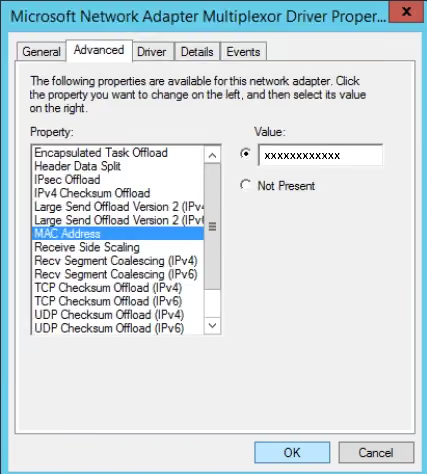
- Перезапустіть адаптер. Вимкніть і знову ввімкніть адаптер (або від’єднайтеся й підключіться знову). Якщо драйвер не ініціалізується сам, може допомогти повне перезавантаження, але воно потрібне не завжди.
- Перевірте зміну. Відкрийте командний рядок (клавіша Windows → введіть «CMD» → «Командний рядок») і виконайте
ipconfig /all, або скористайтесяgetmac /vчиGet-NetAdapter | Format-Table Name, InterfaceDescription, MacAddress, Statusу PowerShell. Перевірте значення «Фізична адреса» (Physical Address) вашого адаптера — не вважайте, що введене в інтерфейсі значення справді застосував драйвер.
Додатково: спосіб через редактор реєстру (складніший запасний варіант)
Сприймайте це як запасний спосіб, а не гарантію — драйвер усе одно може проігнорувати значення, навіть якщо воно правильно задане в реєстрі.
- Відкрийте редактор реєстру. Натисніть клавішу Windows, введіть «Regedit» і відкрийте його з правами адміністратора.
- Перейдіть до налаштувань мережевого адаптера. Розгорніть:
HKEY_LOCAL_MACHINE > SYSTEM > CurrentControlSet > Control > Class, а потім знайдіть папку з GUID{4d36e972-e325-11ce-bfc1-08002be10318}. - Знайдіть свій мережевий адаптер. У цій папці є пронумеровані підпапки (наприклад, 0000, 0001) — кожна відповідає окремому адаптеру. Спершу зробіть резервну копію розділу, а потім перевірте значення
DriverDescу кожній підпапці, щоб переконатися, що ви обрали потрібний адаптер, перш ніж щось змінювати. - Додайте або змініть MAC-адресу. Клацніть правою кнопкою миші потрібну пронумеровану папку → «Створити» → «Рядковий параметр» з назвою
NetworkAddress. Задайте значення — 12-символьну адресу без двокрапок і дефісів (наприклад,021A2B3C4D5E). - Перезавантажте й перевірте. Перезапустіть комп’ютер, а потім знову виконайте
ipconfig /all, щоб переконатися, що зміна справді набула чинності.
Windows 11
Windows 11 підтримує той самий спосіб через Диспетчер пристроїв, що залежить від драйвера і описаний вище для Windows 10: відкрийте Диспетчер пристроїв → ваш адаптер → Properties → Advanced і знайдіть параметр «Network Address» або «Locally Administered Address». Чи буде він доступний, залежить виключно від того, чи надає драйвер вашого адаптера цю властивість.
Окремо Windows пропонує в налаштуваннях функцію випадкових апаратних адрес лише для Wi-Fi. Це не загальний засіб керування для Ethernet: вона працює тільки з підтримуваним Wi-Fi-обладнанням:
- Відкрийте Settings (клавіша Windows → введіть «Settings»).
- Перейдіть у Network & Internet → Wi-Fi, а потім виберіть свою поточну мережу або SSID.
- Знайдіть пункт «Random hardware addresses». Типово цей параметр вимкнено, а з’являється він лише тоді, коли ваш Wi-Fi-адаптер його підтримує.
- Налаштуйте рандомізацію: увімкніть її, щоб при кожному підключенні генерувалася нова випадкова адреса, або виберіть «Change Daily», щоб адреса змінювалася кожні 24 години.
macOS
Вбудований параметр Apple «Приватна адреса Wi-Fi» (Приватна адреса Wi-Fi) — найкращий спосіб у сучасних версіях macOS (Sequoia 15 і новіших): перейдіть у System Settings → Wi-Fi → Details → Приватна адреса Wi-Fi, де можна вибрати Off, Fixed або Rotating. Він працює окремо для кожної мережі, добре перевірений і не потребує Terminal.
Якщо вам потрібно вручну задати конкретну адресу для авторизованого тестування, може підійти спосіб через Terminal, описаний нижче. Але він залежить від драйвера та інтерфейсу, а під час зміни Wi-Fi відключатиметься.
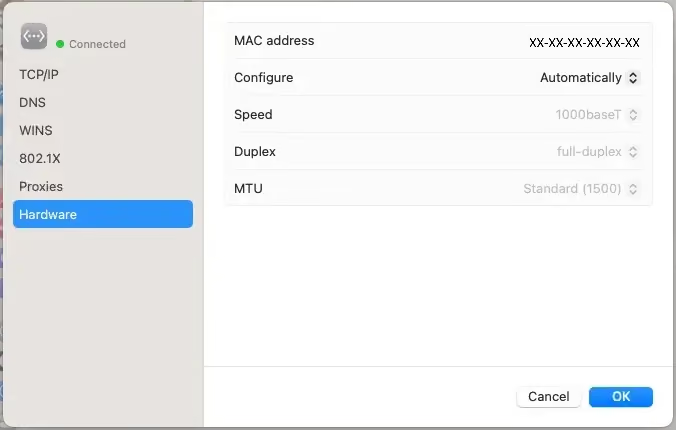 Рядок з MAC-адресою пристрою в мережевих налаштуваннях macOS.
1. Перевірте й запишіть поточну MAC-адресу
- Знайдіть значок Wi-Fi в рядку меню macOS.
- Утримуючи клавішу Option, клацніть значок Wi-Fi.
- У списку знайдіть рядок «Address» — це ваша поточна MAC-адреса.
2. Підтвердьте назву інтерфейсу
Перш ніж виконувати будь-яку команду, з’ясуйте правильну назву апаратного порту, а не вгадуйте її:
networksetup -listallhardwareports3. Відкрийте Terminal і задайте конкретну адресу
sudo ifconfig en0 down
sudo ifconfig en0 ether 02:1a:2b:3c:4d:5e
sudo ifconfig en0 up
Замініть en0 на назву інтерфейсу, яку ви визначили на попередньому кроці, і використовуйте коректну локально адміністровану унікастову адресу. Якщо з’явиться запит, введіть пароль адміністратора. Зверніть увагу: така зміна часто буває тимчасовою — повторне підключення, режим сну або перезавантаження можуть повернути початкову адресу, а деякі драйвери можуть узагалі відхилити зміну.
4. Перевірте зміну
ifconfig en0 | grep etherАбо знову утримуйте Option і клацніть значок Wi-Fi, щоб перевірити рядок «Address».
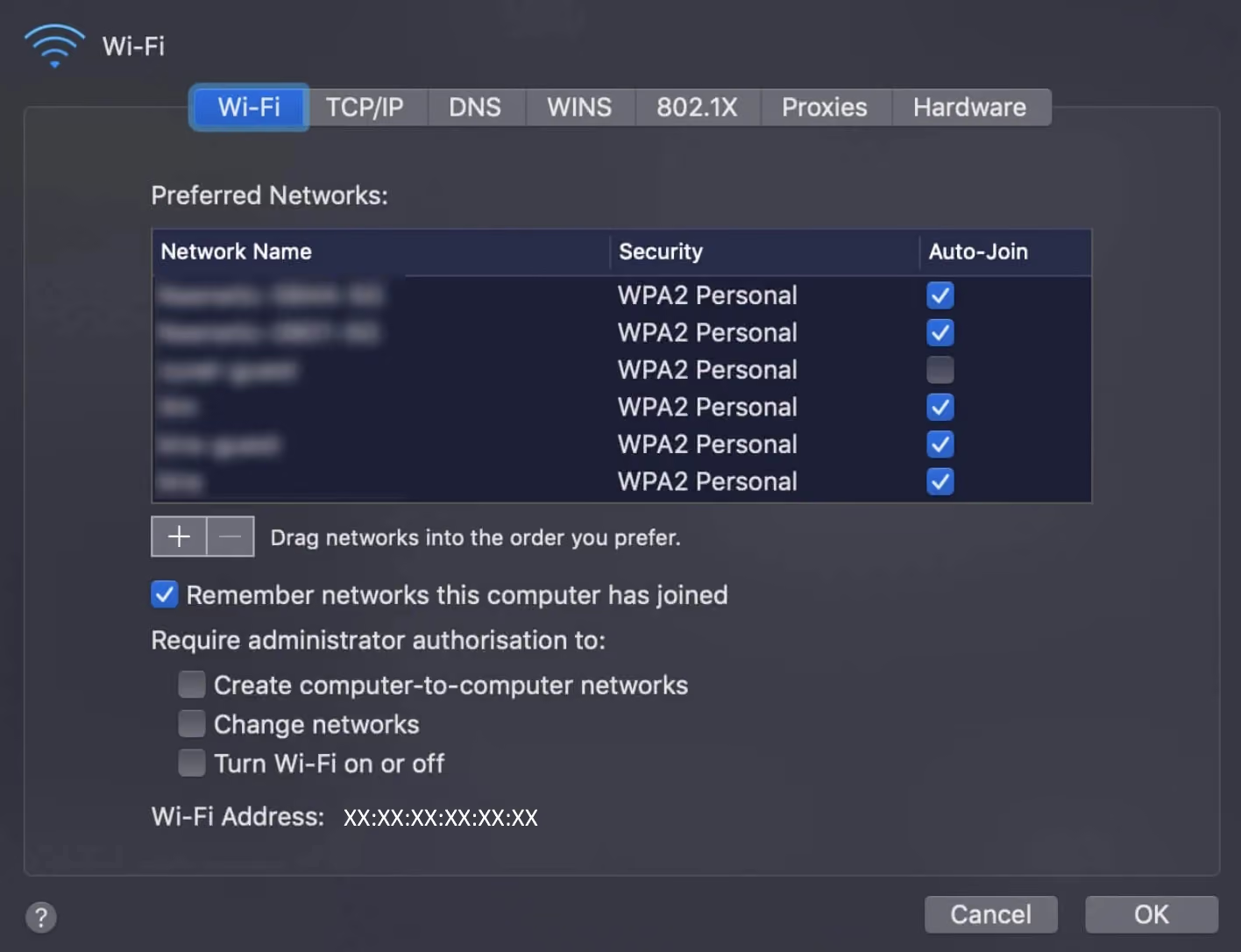
Примітка: для генерації випадкової адреси використовуйте вбудований параметр Apple «Приватна адреса Wi-Fi» (режим Rotating), а не команду в один рядок у терміналі: він правильно встановлює потрібні біти адресації, і Apple підтримує його в оновленнях ОС.
Linux
Якщо назву інтерфейсу підтверджено командою ip link, ви можете застосувати тимчасову адресу з правами адміністратора. Майте на увазі: інтерфейс відключиться, драйвер може накладати обмеження, а якщо з’єднанням керує NetworkManager, він може перезаписати вашу ручну зміну. У такому разі краще задати адресу на рівні профілю підключення.
ip link show
sudo ip link set dev wlan0 down
sudo ip link set dev wlan0 address 02:1a:2b:3c:4d:5e
sudo ip link set dev wlan0 up
ip link show dev wlan0
Системи під керуванням NetworkManager (рекомендовано, якщо NetworkManager керує вашим підключенням, щоб він не скасовував вашу зміну):
nmcli connection show
sudo nmcli connection modify "PROFILE" 802-11-wireless.cloned-mac-address random
sudo nmcli connection down "PROFILE"
sudo nmcli connection up "PROFILE"
# For a wired connection, use: 802-3-ethernet.cloned-mac-address
Для cloned-mac-address можна вказати конкретне значення або random / stable залежно від того, що вам потрібно.
GNU macchanger — додаткова утиліта для зручності (без гарантії збереження зміни):
sudo macchanger -r wlan0 # run while the interface is downПісля цього знову підніміть інтерфейс і перевірте результат: NetworkManager або драйвер усе ще можуть перевизначити адресу.
Android
Починаючи з Android 10, система працює з цим інакше: вбудована рандомізація MAC-адреси Wi-Fi для кожної мережі окремо ввімкнена за замовчуванням на більшості пристроїв. Зазвичай не потрібно отримувати root-доступ до телефона чи встановлювати сторонній застосунок, щоб скористатися цією перевагою для приватності.
Щоб перевірити або змінити налаштування на підтримуваній збірці:
- Відкрийте Settings → Network & Internet → Wi-Fi.
- Торкніться мережі, до якої ви підключені, а потім значка налаштувань (шестірні).
- Знайдіть параметр «Privacy» або «MAC address type» і виберіть «Use randomized MAC» (або схожий варіант — формулювання залежить від оболонки Android від виробника).
Root-доступ потрібен лише тоді, коли вам конкретно треба на низькому рівні примусово задати довільну, невипадкову MAC-адресу. Це вужчий і ризикованіший сценарій: root-доступ може позбавити вас гарантії та підвищити вразливість пристрою, тож добре зважте це, перш ніж іти таким шляхом.
iOS
iOS не дає змоги вручну вписати власну MAC-адресу — натомість Apple пропонує вбудовані режими приватності для кожної мережі окремо. У сучасних iOS/iPadOS ця функція називається Приватна адреса Wi-Fi («Приватна адреса Wi-Fi») і має три режими: Off («Вимк.»), Fixed («Фіксована») та Rotating («Змінна»). Rotating — це режим, який Apple застосовує за замовчуванням у відкритих мережах або мережах зі слабким захистом, і він періодично змінюється.
Щоб керувати цією функцією:
- Відкрийте Settings → Wi-Fi («Налаштування → Wi-Fi»).
- Натисніть значок «i» поруч із мережею, до якої ви підключені (або яку хочете налаштувати).
- Знайдіть «Приватна адреса Wi-Fi» і виберіть потрібний режим.
- Вас попросять повторно підключитися до мережі з новим налаштуванням — натисніть «Rejoin», щоб підтвердити.
Налаштування діє для кожної мережі окремо: для домашньої мережі краще обрати «Fixed» (щоб локальні пристрої й сервіси, які очікують стабільну адресу, продовжували працювати), а для публічного Wi-Fi — «Rotating». Варто зауважити: це налаштування впливає лише на взаємодію вашого пристрою з конкретною мережею Wi-Fi і не змінює того, що бачить сайт, адже (як сказано вище) MAC-адреса в будь-якому разі не доходить до сайту.
Як легко змінити MAC-адресу за допомогою Gologin?
Як уже згадувалося в цьому посібнику, MAC-адреса — це сигнал локальної мережі: її використовують ваш роутер і найближча інфраструктура, але під час звичайної маршрутизації вона не потрапляє на зовнішні сайти, а стандартний JavaScript у браузері не може її прочитати.
Тобто MAC-адреса насправді не входить до ідентичності, яку сайт може про вас скласти. Натомість сайти спираються на сигнали відбитка браузера — поведінку WebRTC, шрифти, роздільну здатність екрана, вивід WebGL, дані про платформу й ОС — а також на вашу IP-адресу, cookies та історію акаунта.
Саме тому Gologin у питаннях онлайн-приватності зосереджується не на керуванні MAC-адресою, а на вашому цифровому сліді: сигналах браузера й мережі, які справді доходять до сайтів, що ви відвідуєте.
Що таке браузер Gologin?
Антидетект-браузери — це браузери з акцентом на приватність, побудовані на ізольованих профілях. Кожен профіль має власний цілісний, внутрішньо узгоджений відбиток і не ділить стан зі звичайним браузером.
Більшість із них — комерційні інструменти, популярні в digital-маркетингу, хоча багато хто пропонує безкоштовні плани для особистого використання. Зазвичай вони поєднують ізоляцію профілів із керуванням проксі, що разом має зменшити перехресну кореляцію між акаунтами й сесіями, через яку акаунти потрапляють під обмеження.
Gologin — один з інструментів цієї категорії, зосереджений на керуванні відбитком браузера вашого браузера та IP-адресою — сигналами, які справді видно сайтам. (Щоб бути точним, з огляду на межу маршрутизації, описану вище: це не стосується MAC-адреси вашого пристрою, оскільки вона в стандартному браузерному чи мережевому трафіку взагалі не потрапляє на зовнішній сайт.)
 Спочатку Gologin був інструментом для приватності, а нині його широко використовують digital-бізнеси та маркетологи як єдину панель керування акаунтами й засіб для безпечної співпраці з віддаленими співробітниками.
На відміну від VPN, який шифрує трафік до власного сервера й змінює вихідну IP-адресу, але не чіпає властивостей відбитка браузера, Gologin дає кожному профілю узгоджений відбиток пристрою в парі з проксі-IP, який ви налаштовуєте.
Його розроблено, щоб зменшувати відстеження та перехресну кореляцію профілів із самого початку, а не намагатися приховати чи замаскувати дані постфактум. Водночас жоден інструмент для браузера не може гарантувати певного результату на конкретній платформі: те, як сайт оцінює сесію й ставиться до неї, залежить від власної моделі ризиків платформи, історії вашого акаунта, репутації проксі та поведінки — тобто від чинників, які не контролює жоден окремий інструмент.
Як Gologin використовують у маркетингу
Gologin та подібні антидетект-браузери широко використовують digital-бізнеси, щоб безпечніше вести кілька акаунтів у великих масштабах.
Ось типовий приклад для керування соцмережами:
Якщо ви ведете бізнес, якому потрібно керувати кількома акаунтами без зайвих обмежень через відбитки, Gologin пропонує ізольовані профілі браузера в парі з керуванням проксі як один із практичних підходів.
Він створений для роботи з кількома акаунтами з узгодженим ізольованим відбитком для кожного профілю, що зменшує (хоча й не усуває) типові причини зв’язування акаунтів між собою.
Згідно з відгуками на G2, Gologin визнано найзручнішим у використанні антидетект-браузером, його позиціонують як інструмент для керування відбитками пристроїв та ізоляції акаунтів у великих масштабах.
Gologin має безкоштовний план для особистого використання — спробуйте вже сьогодні!