Cách thay đổi địa chỉ MAC: Hướng dẫn từng bước năm 2026
Hãy dùng thử Gologin miễn phí

Ngày nay, các thiết bị của chúng ta luôn trực tuyến và kết nối với nhiều loại mạng khác nhau như Wi-Fi hoặc Ethernet. Trong mạng cục bộ hiện tại, các kết nối này được nhận diện bằng địa chỉ MAC (Media Access Control). Bạn không phải lúc nào cũng cần bận tâm đến việc thay đổi địa chỉ MAC, nhưng mã định danh này có liên quan đến quyền riêng tư trong mạng cục bộ, nên bạn cần hiểu rõ nó tiết lộ và không tiết lộ những gì.
Công nghệ phát triển cũng kéo theo những tiến bộ trong việc bảo vệ dấu vết số của chúng ta. Biết cách thay đổi địa chỉ MAC là một cách để giảm việc bị theo dõi cục bộ, tuy nhiên, như phần dưới đây sẽ trình bày, đây là công cụ bảo vệ quyền riêng tư có phạm vi hẹp hơn so với những gì người ta thường nghĩ.
Địa chỉ MAC là gì?
Trong mọi giao tiếp qua mạng đều có một thành phần cơ bản gọi là địa chỉ MAC (Media Access Control). Đây là một dãy số định danh được gán cho phần cứng của card mạng (NIC) hoặc các thiết bị mạng khác của bạn. Bạn có thể hình dung nó như phiên bản kỹ thuật số của số nhà hay số căn hộ, giúp một mạng cục bộ xác định và nhận ra thiết bị của bạn trong đoạn mạng đó.
Địa chỉ MAC thường được viết dưới dạng sáu cặp ký tự, ngăn cách bằng dấu hai chấm hoặc dấu gạch nối (ví dụ: 00:1A:2B:3C:4D:5E). Nhiều thiết bị được nhà sản xuất gán sẵn một địa chỉ, nhưng hệ điều hành và driver hiện đại cũng có thể dùng địa chỉ do hệ thống tự quản lý hoặc địa chỉ ngẫu nhiên, nên đây không phải lúc nào cũng là giá trị cố định, vĩnh viễn từ nhà máy. Bài viết này tập trung vào Wi-Fi và Ethernet; kết nối di động dùng thêm các mã định danh và công nghệ khác, hoạt động theo cách khác và không thể quy về cùng mô hình địa chỉ MAC.
Tôi có nên thay đổi địa chỉ MAC không?
Địa chỉ MAC hoạt động ở cấp độ mạng cục bộ: nó nằm trong khung (frame) Wi-Fi hoặc Ethernet mà thiết bị của bạn dùng để giao tiếp với router hoặc điểm truy cập. Ví dụ, khi bạn kết nối Wi-Fi tại nhà, thiết bị sẽ gửi khung chứa địa chỉ MAC của bạn đến router. Router đọc thông tin này để xử lý kết nối cục bộ đó, nhưng với mọi dữ liệu đi ra internet, router sẽ bỏ khung cục bộ ấy và tạo một khung mới cho chặng tiếp theo. Phần bên dưới sẽ giải thích chi tiết hơn về điều này.
Thay đổi địa chỉ MAC không phải việc mà hầu hết mọi người cần làm thường xuyên, nó chủ yếu hữu ích nếu bạn hay kết nối vào mạng công cộng và muốn giảm kiểu theo dõi cục bộ đơn giản, hoặc nếu bạn được ủy quyền kiểm tra cách một mạng do bạn quản trị xử lý quyền truy cập của thiết bị.
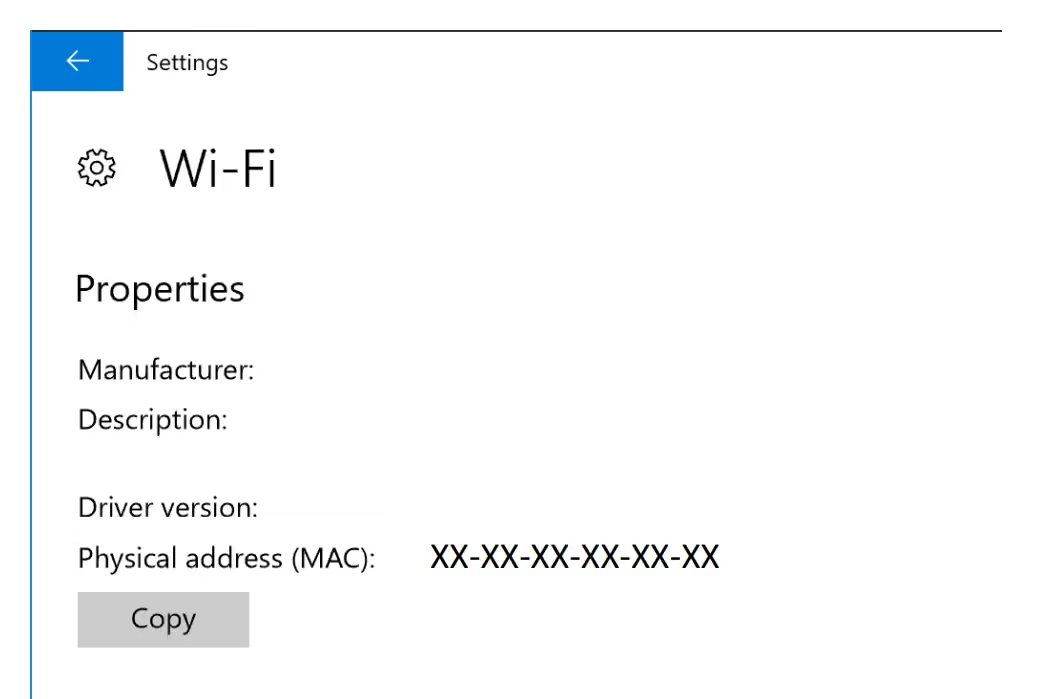 Màn hình hiển thị địa chỉ MAC trong cài đặt mạng của Windows.
Địa chỉ MAC và ranh giới định tuyến: website thực sự nhìn thấy gì
Đây là phần mà hầu hết các bài hướng dẫn bỏ qua, nhưng nó quan trọng hơn bất kỳ phương pháp giả mạo nào: địa chỉ MAC không bao giờ đến được một website bên ngoài.
Địa chỉ MAC của thiết bị bạn nằm trong khung (frame) Layer 2 (liên kết dữ liệu), dùng để chuyển dữ liệu qua phân đoạn mạng cục bộ hiện tại của bạn, tức là kết nối Wi-Fi hoặc Ethernet từ thiết bị đến router. Gói tin IP nằm bên trong khung đó là một đối tượng riêng ở Layer 3, còn lưu lượng HTTP/HTTPS lại được xếp chồng lên trên nữa. Khi gói tin của bạn đến router (default gateway), router sẽ bóc hoàn toàn khung cục bộ đó và tạo một khung hoàn toàn mới để chuyển gói tin đến chặng tiếp theo. Địa chỉ MAC gốc của bạn không đi xa hơn chặng đầu tiên này.
| Chặng đường | Những gì có thể thấy trên phân đoạn đó | Website bên ngoài có nhận được MAC của bạn không? |
|---|---|---|
| Thiết bị của bạn → Wi-Fi/router | Router hoặc AP nhìn thấy MAC hiện tại của bạn | Không — chỉ nằm trong khung cục bộ |
| Router → ISP/thượng nguồn | Router dùng địa chỉ riêng của nó cho đường truyền này | Không — phần header khung của thiết bị bạn đã bị loại bỏ |
| Các chặng trung gian trên internet | Mỗi chặng dùng khung cục bộ riêng | Không |
| Website/dịch vụ bạn truy cập | Thấy địa chỉ IP của kết nối và dữ liệu HTTP | Không, trừ khi có một kênh đặc quyền riêng |
Một ngoại lệ hẹp duy nhất: một thiết bị hoặc dịch vụ nằm trong cùng mạng cục bộ với bạn, chẳng hạn router, access point, captive portal hoặc hệ thống kiểm soát truy cập mạng, đôi khi có thể đối chiếu IP của bạn với MAC thông qua nhật ký cục bộ của chính nó (bản ghi DHCP, bảng neighbor, v.v.). Đó là hạ tầng mạng tự đối chiếu cục bộ, không phải giá trị MAC mà trình duyệt của bạn gửi qua HTTP. Một website bất kỳ trên internet không có cách chuẩn nào để hỏi router nhà bạn về mối liên kết này.
JavaScript tiêu chuẩn trong trình duyệt cũng không có API nào để lộ địa chỉ MAC của card mạng trên máy bạn. Canvas và WebGL phơi bày hành vi kết xuất đồ họa; WebRTC có thể phơi bày thông tin kết nối liên quan đến IP (địa chỉ, cổng, giao thức, loại candidate); không thứ nào trong số này, cũng như các yêu cầu HTTP/HTTPS thông thường, chứa trường MAC của NIC.
| Bề mặt trình duyệt | Trang web có thể suy ra gì | Có lộ MAC vật lý/hiện tại của bạn không? |
|---|---|---|
| Canvas | Kết quả điểm ảnh được kết xuất (có thể dùng cho vân tay đồ họa) | Không |
| WebGL | Khả năng đồ họa và thông tin renderer (có thể dùng cho vân tay trình duyệt) | Không |
| WebRTC | Địa chỉ IP, cổng, giao thức, loại candidate | Không |
| Fetch/XHR/điều hướng | Header HTTP, cookie, dữ liệu yêu cầu | Không |
Một ứng dụng desktop gốc, một agent quản lý cấp hệ điều hành, hoặc một tiện ích mở rộng trình duyệt kết hợp với một helper cục bộ có đặc quyền có thể kiểm tra trực tiếp các giao diện mạng trong một số trường hợp. Nhưng đó là mức đặc quyền hoàn toàn khác với JavaScript thông thường của website, và không nên nhầm lẫn với việc “website có thể thấy địa chỉ MAC của bạn”.
Địa chỉ MAC có thể trở thành mối đe dọa về bảo mật và ẩn danh như thế nào?
Dù địa chỉ MAC không xuất hiện trên internet công khai, bạn vẫn nên xem nó là một tín hiệu trong mạng cục bộ. Hành vi ở đây khác nhau tùy thiết bị, hệ điều hành và trạng thái kết nối. Các hệ điều hành hiện đại ngày càng ngẫu nhiên hóa địa chỉ chính vì những lo ngại bên dưới, nhưng rủi ro bị theo dõi cục bộ vẫn có thật.
Khả năng bị nhìn thấy công khai
Trên nhiều thiết bị và cấu hình, thiết bị mạng ở gần có thể quan sát được địa chỉ MAC của bạn trong lúc quét Wi-Fi, khám phá thiết bị hoặc kết nối, đôi khi ngay cả trước khi bạn tham gia hẳn vào mạng. Việc này có thể phát hiện bằng những công cụ khá đơn giản, và đó là một phần lý do các nhà cung cấp nền tảng chuyển sang ngẫu nhiên hóa các địa chỉ này theo mặc định.
Theo dõi và lập hồ sơ
Trong một số trường hợp, doanh nghiệp và địa điểm công cộng dùng cảm biến có khả năng phát hiện các địa chỉ MAC ở gần để theo dõi sự hiện diện và di chuyển.
Chẳng hạn, các trung tâm mua sắm và khu nghỉ dưỡng đã dùng cách này để ước tính thời gian lưu lại, những điểm được ưa chuộng và tỷ lệ quay lại. Kiểu phân tích này hữu ích để hiểu hành vi khách hàng, nhưng cũng gây ra những lo ngại thực sự về quyền riêng tư, và đó là một phần lớn lý do các nền tảng hiện đại ngày càng ngẫu nhiên hóa địa chỉ MAC Wi-Fi theo mặc định.
Vấn đề quyền riêng tư
Vì địa chỉ MAC có thể bị thu thập một cách thụ động, về nguyên tắc chúng có thể được dùng để theo dõi mô hình di chuyển theo thời gian trên những mạng không áp dụng ngẫu nhiên hóa, mà chủ thiết bị không nhất thiết hay biết.
Nguy cơ bị lạm dụng
Địa chỉ MAC có thể phục vụ các mục đích phân tích và quảng cáo hợp pháp, nhưng chính dữ liệu đó, gồm mô hình di chuyển và lịch sử ghé thăm, cũng có thể bị lạm dụng nếu được dùng theo cách người dùng không ngờ tới hoặc không đồng ý.
Tại sao nên thay đổi địa chỉ MAC?
Xét đến các yếu tố theo dõi cục bộ đã nêu ở trên, việc thay đổi địa chỉ MAC có thể là một bước hợp lý để bảo vệ quyền riêng tư trên những mạng mà bạn thực sự kết nối. Dưới đây là những trường hợp việc này có ích:
Giảm khả năng bị theo dõi cục bộ
Thay thay đổi địa chỉ MAC định kỳ khiến người quan sát trong mạng cục bộ khó xây dựng hồ sơ liên tục về thiết bị của bạn dựa trên một mã định danh cố định. Điều này chỉ áp dụng với các bên quan sát trong mạng cục bộ (địa điểm kinh doanh, đơn vị vận hành Wi-Fi công cộng), và không ảnh hưởng đến cách các website nhận diện bạn khi bạn đã ra internet.
Hạn chế theo dõi hành vi cục bộ
Việc xoay vòng địa chỉ MAC có thể hạn chế việc bị theo dõi liên tục bởi các hệ thống chuyên giám sát hành vi khách hàng qua địa chỉ MAC, chẳng hạn tại không gian bán lẻ hoặc quán internet. Điều này hữu ích nếu bạn không muốn lộ trình di chuyển cục bộ của mình bị hệ thống kiểu đó ghi lại theo thời gian.
Kiểm tra kiểm soát truy cập mạng (chỉ trên mạng được ủy quyền)
Một số mạng áp dụng giới hạn truy cập dựa trên địa chỉ MAC. Trên mạng do bạn sở hữu hoặc được ủy quyền kiểm tra rõ ràng, việc thay đổi MAC có thể giúp bạn xác minh cách DHCP, captive portal hoặc các quy tắc kiểm soát truy cập hoạt động. Dùng cách này để lách quy tắc truy cập của bên khác trên mạng mà bạn không quản trị là chuyện hoàn toàn khác, và dù sao danh sách cho phép theo MAC cũng là một lớp kiểm soát yếu, vì địa chỉ lớp liên kết dữ liệu vừa có thể bị quan sát vừa có thể bị thay đổi.
Khắc phục sự cố và bảo vệ quyền riêng tư cục bộ
Đôi khi, thay đổi địa chỉ MAC có thể giúp giải quyết xung đột mạng cục bộ (ví dụ: lỗi trùng địa chỉ). Đây cũng là một biện pháp bảo vệ quyền riêng tư cục bộ hữu ích, nhưng bạn cần hiểu chính xác nó làm được gì: nó không mã hóa lưu lượng của bạn và không ngăn quản trị viên mạng cục bộ bắt gói tin (packet capture) hoạt động của bạn. Để bảo mật nội dung, đó là vai trò của HTTPS (và khi phù hợp, một kết nối VPN được cấu hình đúng cách).
Cách thay đổi địa chỉ MAC trên các thiết bị khác nhau
Windows 10
Thay đổi địa chỉ MAC trên Windows 10 nhìn chung khá đơn giản, tuy nhiên còn phụ thuộc vào việc driver card mạng của bạn có hỗ trợ tính năng này hay không. Chúng tôi đã có một hướng dẫn riêng về cách tìm địa chỉ MAC trên Windows 10 và các phiên bản hệ điều hành khác. Cách thay đổi như sau:
- Mở Control Panel. Nhấn phím Windows trên bàn phím và gõ “Control Panel” vào thanh tìm kiếm. Nhấp vào ứng dụng Control Panel trong kết quả tìm kiếm.
- Truy cập Network Connections. Trong cửa sổ Control Panel, dùng thanh tìm kiếm ở góc trên bên phải để gõ “Network Connections.” Chọn liên kết “View network connections”.
- Chọn card mạng của bạn. Trên màn hình Network Connections, tìm card mạng bạn đang sử dụng. Nếu card mạng có dấu X đỏ bên dưới biểu tượng, đó không phải là card đang hoạt động. Nhấp đúp vào card mạng đang hoạt động để mở phần thuộc tính.
- Thay thay đổi địa chỉ MAC. Trong cửa sổ thuộc tính của card mạng, chọn Properties ở phía dưới, rồi nhấp “Configure” ở màn hình tiếp theo. Chuyển sang tab “Advanced”.
- Chỉnh sửa địa chỉ MAC. Trong tab Advanced, tìm mục có tên “Network Address” hoặc “Locally Administered Address.” Không phải driver nào cũng hiển thị trường này. Nếu không thấy, card mạng của bạn không hỗ trợ phương pháp này. Chọn mục đó, rồi ở bên phải, nhập một địa chỉ unicast hợp lệ dạng locally administered, chẳng hạn
02:1A:2B:3C:4D:5E(nhập là021A2B3C4D5E, đúng 12 ký tự thập lục phân, không có dấu phân cách). Tránh các địa chỉ nhưA1:B2:C3:D4:E5:F6, vì octet đầu tiên của địa chỉ này đặt bit multicast/nhóm, không phải là địa chỉ nguồn hợp lệ cho mục đích này. Nhấp “OK” để áp dụng.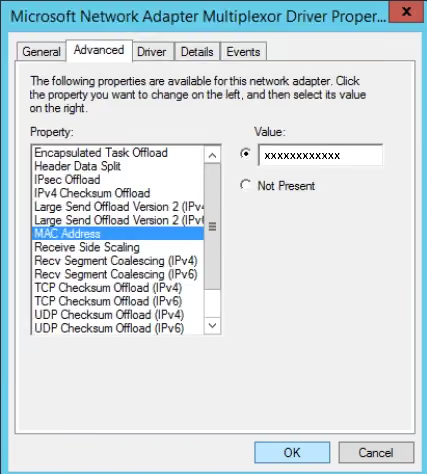
- Đặt lại card mạng. Tắt rồi bật lại card mạng (hoặc ngắt kết nối rồi kết nối lại). Khởi động lại máy hoàn toàn cũng có thể giúp ích nếu driver không tự khởi tạo lại, nhưng không phải lúc nào cũng cần thiết.
- Xác minh thay đổi. Mở Command Prompt (phím Windows → gõ “CMD” → Command Prompt) và chạy
ipconfig /all, hoặc dùnggetmac /vhayGet-NetAdapter | Format-Table Name, InterfaceDescription, MacAddress, Statustrong PowerShell. Kiểm tra mục “Physical Address” của card mạng. Đừng mặc định rằng giá trị bạn nhập trên giao diện đã thực sự được driver áp dụng.
Tùy chọn: Dùng Registry Editor (phương án dự phòng nâng cao)
Hãy coi đây là phương án dự phòng, không phải đảm bảo chắc chắn. Driver vẫn có thể bỏ qua giá trị này dù bạn đã thiết lập đúng trong registry.
- Mở Registry Editor. Nhấn phím Windows, gõ “Regedit” và mở bằng quyền quản trị viên.
- Đi tới cài đặt card mạng. Mở rộng:
HKEY_LOCAL_MACHINE > SYSTEM > CurrentControlSet > Control > Class, sau đó tìm thư mục có GUID{4d36e972-e325-11ce-bfc1-08002be10318}. - Tìm card mạng của bạn. Thư mục này chứa các thư mục con được đánh số (ví dụ: 0000, 0001), mỗi thư mục đại diện cho một card mạng. Hãy sao lưu khóa trước, sau đó kiểm tra giá trị
DriverDesccủa từng thư mục để xác nhận đúng card mạng trước khi chỉnh sửa bất kỳ nội dung nào. - Thêm hoặc sửa địa chỉ MAC. Nhấp chuột phải vào thư mục được đánh số đúng → New → String Value, đặt tên là
NetworkAddress. Đặt giá trị là địa chỉ 12 ký tự của bạn, không có dấu hai chấm hay dấu gạch nối (ví dụ:021A2B3C4D5E). - Khởi động lại và xác minh. Khởi động lại máy, sau đó chạy lại
ipconfig /allđể xác nhận thay đổi đã thực sự có hiệu lực.
Windows 11
Windows 11 hỗ trợ cùng cách dùng Device Manager phụ thuộc vào driver như đã mô tả ở trên cho Windows 10: mở Device Manager → card mạng của bạn → Properties → Advanced, rồi tìm mục “Network Address” hoặc “Locally Administered Address”. Tùy chọn này có hay không hoàn toàn phụ thuộc vào việc driver của card mạng có cung cấp thuộc tính đó hay không.
Ngoài ra, Windows còn có tính năng địa chỉ phần cứng ngẫu nhiên dành riêng cho Wi-Fi trong Settings. Đây không phải là tùy chọn chung cho Ethernet, mà chỉ áp dụng cho phần cứng Wi-Fi được hỗ trợ:
- Mở Settings (nhấn phím Windows → gõ “Settings”).
- Vào Network & Internet → Wi-Fi, sau đó chọn mạng hoặc SSID bạn đang dùng.
- Tìm mục “Random hardware addresses”. Tùy chọn này mặc định ở trạng thái tắt và chỉ xuất hiện nếu card Wi-Fi của bạn hỗ trợ.
- Cấu hình chế độ ngẫu nhiên: Bật lên để tạo địa chỉ ngẫu nhiên mới mỗi lần kết nối, hoặc chọn “Change Daily” để đổi địa chỉ sau mỗi 24 giờ.
macOS
Thiết lập Private Wi-Fi Address có sẵn của Apple là cách được ưu tiên trên macOS hiện nay (Sequoia 15 trở lên): vào System Settings → Wi-Fi → Details → Private Wi-Fi Address, tại đây bạn có thể chọn Off, Fixed hoặc Rotating. Thiết lập này áp dụng riêng cho từng mạng, đã được kiểm chứng kỹ và không cần dùng Terminal.
Nếu bạn cần đặt thủ công một địa chỉ cụ thể cho một bài kiểm thử được ủy quyền, có thể dùng cách Terminal bên dưới. Tuy nhiên, cách này phụ thuộc vào driver và giao diện mạng, đồng thời Wi-Fi sẽ bị ngắt kết nối trong lúc bạn thay đổi.
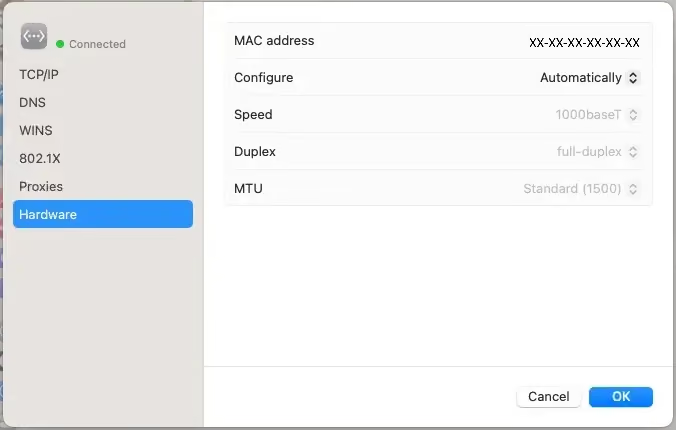 Dòng địa chỉ MAC của thiết bị trong cài đặt mạng trên macOS.
1. Kiểm tra và ghi lại địa chỉ MAC hiện tại
- Tìm biểu tượng Wi-Fi trên thanh menu của macOS.
- Giữ phím Option rồi nhấp vào biểu tượng Wi-Fi.
- Tìm dòng “Address” trong menu thả xuống. Đây chính là địa chỉ MAC hiện tại của bạn.
2. Xác nhận tên giao diện mạng
Trước khi chạy bất kỳ lệnh nào, hãy xác nhận đúng tên cổng phần cứng thay vì đoán:
networksetup -listallhardwareports3. Mở Terminal và đặt một địa chỉ cụ thể
sudo ifconfig en0 down
sudo ifconfig en0 ether 02:1a:2b:3c:4d:5e
sudo ifconfig en0 up
Hãy thay en0 bằng tên giao diện bạn đã xác nhận ở bước trước, và dùng một địa chỉ unicast quản trị cục bộ (locally administered) hợp lệ. Nhập mật khẩu quản trị viên nếu được yêu cầu. Lưu ý rằng thay đổi này thường chỉ là tạm thời: kết nối lại, chế độ ngủ hoặc khởi động lại máy có thể khôi phục địa chỉ ban đầu, và một số driver có thể từ chối thay đổi hoàn toàn.
4. Xác minh thay đổi
ifconfig en0 | grep etherHoặc giữ phím Option và nhấp lại vào biểu tượng Wi-Fi để xem dòng “Address”.
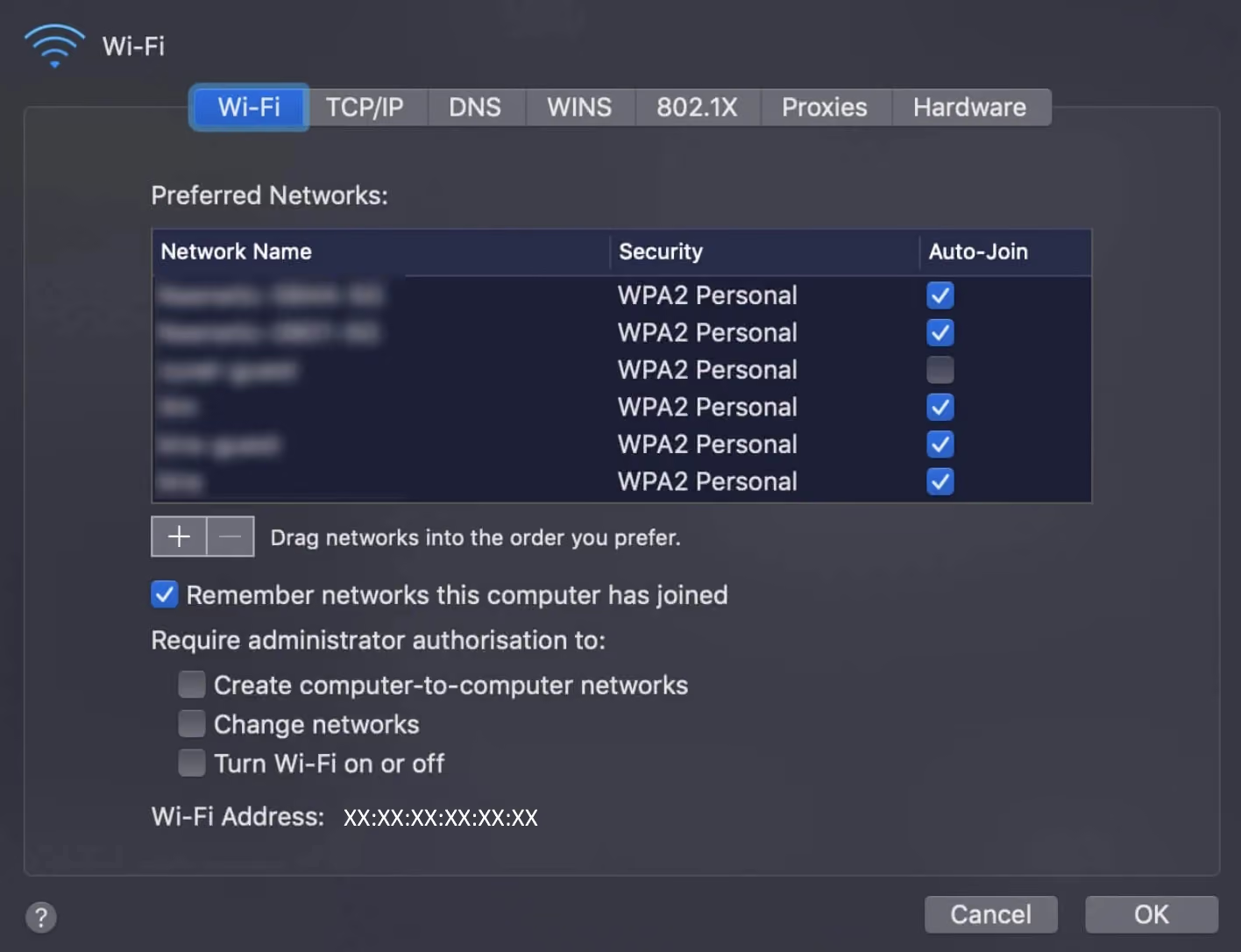
Lưu ý: Để tạo địa chỉ ngẫu nhiên, hãy dùng Private Wi-Fi Address có sẵn của Apple (chế độ Rotating) thay vì một dòng lệnh thủ công. Tính năng này đặt đúng các bit địa chỉ cần thiết và được Apple duy trì qua các bản cập nhật hệ điều hành.
Linux
Sau khi đã xác nhận tên giao diện bằng ip link, bạn có thể đặt một địa chỉ tạm thời với quyền quản trị. Hãy lưu ý rằng giao diện sẽ bị ngắt kết nối, driver có thể áp đặt giới hạn, và nếu kết nối do NetworkManager quản lý thì nó có thể ghi đè thay đổi thủ công của bạn. Trong trường hợp đó, hãy đặt ở cấp hồ sơ kết nối (connection profile).
ip link show
sudo ip link set dev wlan0 down
sudo ip link set dev wlan0 address 02:1a:2b:3c:4d:5e
sudo ip link set dev wlan0 up
ip link show dev wlan0
Hệ thống do NetworkManager quản lý (nên dùng nếu NetworkManager đang điều khiển kết nối của bạn, để nó không xung đột với thay đổi của bạn):
nmcli connection show
sudo nmcli connection modify "PROFILE" 802-11-wireless.cloned-mac-address random
sudo nmcli connection down "PROFILE"
sudo nmcli connection up "PROFILE"
# For a wired connection, use: 802-3-ethernet.cloned-mac-address
Bạn có thể đặt cloned-mac-address thành một giá trị cụ thể, hoặc random / stable tùy theo nhu cầu.
GNU macchanger là một tiện ích tùy chọn, mang tính tiện lợi (không đảm bảo thay đổi được giữ lâu dài):
sudo macchanger -r wlan0 # run while the interface is downSau đó hãy bật lại giao diện và kiểm tra kết quả, vì NetworkManager hoặc driver vẫn có thể ghi đè.
Android
Từ Android 10, Android xử lý việc này theo cách khác: tính năng ngẫu nhiên hóa MAC Wi-Fi theo từng mạng được tích hợp sẵn và bật mặc định trên hầu hết thiết bị. Nhìn chung bạn không cần root điện thoại hay cài ứng dụng bên thứ ba chỉ để có lợi ích về quyền riêng tư này.
Để kiểm tra hoặc điều chỉnh trên bản Android được hỗ trợ:
- Mở Settings → Network & Internet → Wi-Fi.
- Chạm vào mạng bạn đang kết nối, rồi chạm vào biểu tượng cài đặt/bánh răng của mạng đó.
- Tìm tùy chọn “Privacy” hoặc “MAC address type”, rồi chọn “Use randomized MAC” (hoặc cách diễn đạt tương tự, tùy giao diện Android của từng nhà sản xuất).
Root chỉ cần thiết nếu bạn thật sự muốn ép dùng một địa chỉ MAC tùy ý, không ngẫu nhiên ở mức thấp. Đây là trường hợp hẹp hơn và rủi ro hơn: root có thể làm mất bảo hành và tăng nguy cơ bảo mật cho thiết bị, nên bạn hãy cân nhắc kỹ trước khi chọn hướng này.
iOS
iOS không cho phép bạn tự nhập địa chỉ MAC tùy chỉnh. Thay vào đó, Apple dùng các chế độ riêng tư tích hợp sẵn cho từng mạng. Trên iOS/iPadOS hiện tại, tính năng này có tên là Private Wi-Fi Address (Private Wi-Fi Address), gồm ba chế độ: Tắt (Off), Cố định (Fixed) và Luân phiên (Rotating). Luân phiên là chế độ mặc định Apple áp dụng cho các mạng mở hoặc mạng có mức bảo mật yếu, và địa chỉ sẽ thay đổi theo định kỳ.
Để quản lý tính năng này, bạn làm như sau:
- Mở Cài đặt → Wi-Fi.
- Nhấn vào biểu tượng “i” bên cạnh mạng bạn đang kết nối (hoặc muốn cấu hình).
- Tìm mục “Private Wi-Fi Address” và chọn chế độ bạn muốn.
- Hệ thống sẽ yêu cầu bạn kết nối lại vào mạng với thiết lập mới, hãy nhấn “Kết nối lại” để xác nhận.
Thiết lập này được áp dụng riêng cho từng mạng. Bạn có thể chọn “Cố định” cho mạng Wi-Fi ở nhà (để các thiết bị/dịch vụ trong mạng nội bộ cần địa chỉ ổn định vẫn hoạt động bình thường) và “Luân phiên” cho Wi-Fi công cộng. Lưu ý rằng thiết lập này chỉ ảnh hưởng đến mối quan hệ giữa thiết bị của bạn với mạng Wi-Fi đó. Nó không tác động đến những gì một website nhìn thấy, vì (như đã trình bày ở trên) địa chỉ MAC của bạn không bao giờ đến được website, bất kể bạn chọn chế độ nào.
Cách thay đổi địa chỉ MAC dễ dàng bằng Gologin?
Như đã nói ở phần trước của bài hướng dẫn này, địa chỉ MAC là tín hiệu thuộc mạng cục bộ. Router và các thiết bị hạ tầng gần bạn sử dụng nó, nhưng nó không đi đến các website bên ngoài qua định tuyến thông thường, và JavaScript tiêu chuẩn trong trình duyệt cũng không thể đọc được nó.
Điều đó có nghĩa là địa chỉ MAC thực ra không nằm trong danh tính mà một website có thể xây dựng về bạn. Thay vào đó, các website dựa vào các tín hiệu của browser fingerprinting (vân tay trình duyệt) như hành vi WebRTC, phông chữ, độ phân giải màn hình, kết quả WebGL và thông tin nền tảng/hệ điều hành, cùng với địa chỉ IP, cookie và lịch sử tài khoản của bạn.
Đó chính là lý do trọng tâm của Gologin về quyền riêng tư trực tuyến không phải là quản lý địa chỉ MAC, mà là dấu vết số của bạn: những tín hiệu trình duyệt và mạng thực sự đến được các trang web bạn truy cập.
Gologin Antidetect Browser là gì?
Trình duyệt antidetect là các trình duyệt hướng đến quyền riêng tư, được xây dựng xoay quanh các hồ sơ trình duyệt tách biệt. Mỗi hồ sơ có một vân tay riêng, nhất quán trong nội bộ, thay vì dùng chung trạng thái với trình duyệt hằng ngày của bạn.
Phần lớn là các công cụ thương mại phổ biến trong marketing số, dù nhiều công cụ cũng có gói miễn phí cho mục đích cá nhân. Chúng thường kết hợp tách biệt hồ sơ với quản lý proxy, nhằm giảm tình trạng các tài khoản và phiên làm việc bị liên kết chéo với nhau, vốn là nguyên nhân khiến tài khoản bị gắn cờ.
Gologin là một trong những công cụ thuộc nhóm này, tập trung vào việc quản lý vân tay thiết bị và địa chỉ IP của trình duyệt, tức là những tín hiệu thực sự hiển thị với website. (Nói chính xác, theo ranh giới định tuyến đã giải thích ở trên: phần này không bao gồm địa chỉ MAC của thiết bị, vì giá trị đó vốn không bao giờ đến được website bên ngoài qua lưu lượng trình duyệt hay mạng thông thường.)
 Ban đầu là một công cụ bảo vệ quyền riêng tư, Gologin hiện được các doanh nghiệp số và marketer sử dụng rộng rãi như một bảng điều khiển tài khoản thống nhất, đồng thời là công cụ để cộng tác an toàn với nhân viên làm việc từ xa.
Khác với VPN, vốn mã hóa lưu lượng của bạn đến máy chủ của chính VPN và thay đổi IP đầu ra nhưng không động đến các thuộc tính vân tay của trình duyệt, Gologin tập trung vào việc cung cấp cho mỗi hồ sơ một vân tay thiết bị nhất quán đi kèm IP proxy do bạn cấu hình.
Gologin được thiết kế để giảm theo dõi và liên kết chéo giữa các hồ sơ ngay từ gốc, thay vì cố che giấu hay làm mờ dữ liệu sau đó. Tuy vậy, không công cụ trình duyệt nào có thể đảm bảo kết quả trên một nền tảng cụ thể: cách một trang web chấm điểm hay xử lý một phiên làm việc phụ thuộc vào mô hình đánh giá rủi ro riêng của nền tảng đó, lịch sử tài khoản, uy tín proxy và hành vi của bạn, những yếu tố nằm ngoài tầm kiểm soát của bất kỳ công cụ đơn lẻ nào.
Gologin được doanh nghiệp marketing sử dụng như thế nào
Gologin và các trình duyệt antidetect tương tự được các doanh nghiệp số sử dụng rộng rãi để vận hành nhiều tài khoản an toàn hơn ở quy mô lớn.
Dưới đây là một trường hợp sử dụng điển hình cho quản lý mạng xã hội:
Nếu bạn điều hành một doanh nghiệp cần quản lý nhiều tài khoản mà không kích hoạt quá nhiều cảnh báo hay hạn chế dựa trên vân tay, Gologin cung cấp các hồ sơ trình duyệt tách biệt kết hợp quản lý proxy như một giải pháp thực tế.
Công cụ được xây dựng để hỗ trợ chạy nhiều tài khoản với vân tay nhất quán và tách biệt cho từng hồ sơ, giúp giảm (dù không loại bỏ hoàn toàn) các nguyên nhân phổ biến gây liên kết chéo giữa các tài khoản.
Được bình chọn là trình duyệt antidetect dễ sử dụng nhất theo đánh giá trên G2, Gologin được định vị là công cụ quản lý vân tay thiết bị và tách biệt tài khoản ở quy mô lớn.
Gologin có gói miễn phí cho mục đích cá nhân, bạn hãy dùng thử ngay hôm nay!