MACアドレスの変更方法:2026年版ステップバイステップガイド
Gologinを無料で試す

近年では、スマートフォンやパソコンなどの機器は常にオンラインの状態にあり、Wi-Fi やEthernetなど、さまざまな種類のネットワークに接続しています。現在接続しているローカルネットワーク上では、こうした接続はMAC(Media Access Control)アドレスによって識別されます。MACアドレスの変更方法をいつも気にする必要はありませんが、この識別子はローカルネットワークでのプライバシーに関わる部分があります。何が公開され、何が公開されないのかを正確に理解しておくとよいでしょう。
技術の進歩とともに、デジタル上の足跡を守る手段も進歩しています。MACアドレスの変更方法を知っておくことは、ローカル環境での追跡を減らす手段の1つです。ただし、以下で説明するように、プライバシー対策としてはよく言われているほど万能ではなく、効果の範囲は限られています。
MACアドレスとは?
あらゆるネットワーク通信には、MAC(Media Access Control)アドレスという基本的な要素があります。これはネットワークインターフェースカード(NIC)やその他のネットワーク機器のハードウェアに割り当てられる識別番号です。家やマンションの部屋番号にあたるデジタル上の番号と考えるとわかりやすいでしょう。これにより、ローカルネットワークはそのネットワークセグメント上であなたのデバイスを特定し、認識できます。
MACアドレスは通常、コロンまたはハイフンで区切られた6組の文字(例:00:1A:2B:3C:4D:5E)で表記されます。多くのインターフェースにはメーカーが割り当てたアドレスが設定されていますが、最近のOSやドライバは、ローカル管理アドレスやランダム化されたアドレスを使用することもあります。そのため、必ずしも工場出荷時に設定された固定の値とは限りません。この記事では Wi-Fi とEthernetを対象にしています。モバイル回線では別の識別子や技術が使われており、同じMACアドレスのモデルでは説明できません。
MACアドレスは変更すべき?
MACアドレスはローカルネットワークレベルで機能します。デバイスがルーターやアクセスポイントと通信する際に使う Wi-Fi やEthernetのフレームの中に含まれています。たとえば、自宅の Wi-Fi に接続すると、デバイスはMACアドレスを含むフレームをルーターに送信します。ルーターはそのローカル接続を処理するためにアドレスを読み取りますが、インターネットに向かう通信では、ルーターがそのローカルフレームを取り除き、次の中継先に向けて新しいフレームを作成します。この点については、次のセクションでさらに詳しく説明します。
MACアドレスの変更は、ほとんどの人が頻繁に行う必要のあるものではありません。主に役立つのは、公共ネットワークによく接続し、ローカルでの単純な追跡を減らしたい場合や、自分が管理するネットワークでのデバイスアクセスの扱いを、権限を持ったうえでテストする場合です。
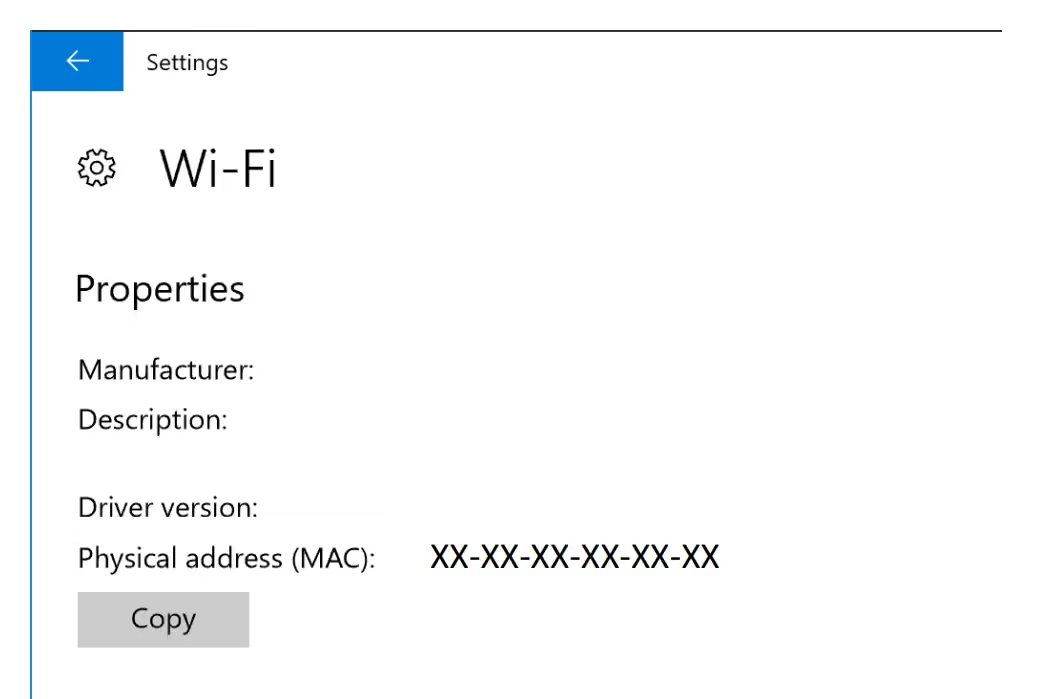 Windows のネットワーク設定画面に表示されたMACアドレス。
MACアドレスとルーティングの境界:Webサイトから実際に見える情報
多くのガイドが触れていない点ですが、個々の偽装手法よりも重要なポイントがあります。MACアドレスが外部のWebサイトに届くことはありません。
お使いのデバイスのMACアドレスは、現在接続しているローカルセグメント(Wi-FiやEthernetでルーターにつながる範囲)でデータを運ぶ、レイヤー2(データリンク層)のフレームの中に含まれています。そのフレームの中にあるIPパケットはレイヤー3の別のオブジェクトであり、HTTP/HTTPSの通信はさらにその上に重なっています。パケットがルーター(デフォルトゲートウェイ)に届くと、ルーターはローカルのフレームを完全に取り除き、次のホップへパケットを送るための新しいフレームを作り直します。元のMACアドレスが最初のホップより先に伝わることはありません。
| 経路の段階 | そのセグメントで見える情報 | 外部のWebサイトはMACアドレスを受け取るか |
|---|---|---|
| お使いのデバイス → Wi-Fi/ルーター | 現在のMACアドレスがルーターまたはAPから見える | いいえ — ローカルのフレーム内のみ |
| ルーター → ISP/上位ネットワーク | ルーターはそのリンク用に自身のアドレスを使用する | いいえ — デバイスのフレームヘッダーはすでに取り除かれている |
| インターネット上の中継ホップ | 各ホップがそれぞれ独自のフレーミングを使用する | いいえ |
| アクセス先のWebサイト/サービス | 接続元のIPアドレスとHTTPデータが見える | いいえ(別途、特権的なチャネルがない場合) |
唯一の限定的な例外:ルーター、アクセスポイント、キャプティブポータル、ネットワークアクセス制御システムなど、あなたと同じローカルネットワーク上にあるデバイスやサービスは、独自のローカルログ(DHCPの記録やネイバーテーブルなど)を使ってIPとMACアドレスを関連付けられる場合があります。これはインフラ側がローカルで照合しているだけであり、ブラウザがHTTPで送信するMACアドレスの値ではありません。インターネット上の無関係なWebサイトが、ご自宅のルーターにその対応関係を問い合わせる標準的な方法はありません。
標準的なブラウザのJavaScriptにも、ホストのネットワークアダプタのMACアドレスを公開するAPIはありません。CanvasとWebGLはグラフィックスの描画動作を公開し、WebRTCはIPに関する接続情報(アドレス、ポート、プロトコル、候補タイプ)を公開する場合があります。しかし、これらにも通常のHTTP/HTTPSリクエストにも、NICのMACアドレスのフィールドは含まれていません。
| ブラウザの機能 | ページが取得できる情報 | 物理的な/現在のMACアドレスを公開するか |
|---|---|---|
| Canvas | 描画されたピクセル出力(グラフィックスフィンガープリントの要素になり得る) | いいえ |
| WebGL | グラフィックス機能とレンダラー情報(フィンガープリントの要素になり得る) | いいえ |
| WebRTC | IPアドレス、ポート、プロトコル、候補タイプ | いいえ |
| Fetch/XHR/ナビゲーション | HTTPヘッダー、Cookie、リクエストデータ | いいえ |
ネイティブのデスクトップアプリ、OSレベルの管理エージェント、あるいは特権を持つローカルヘルパーと連携したブラウザ拡張機能は、ネットワークインターフェースを直接調べられる場合があります。ただし、これは通常のWebサイトのJavaScriptとはまったく異なる権限レベルの話であり、「WebサイトからあなたのMACアドレスが見える」ということと混同すべきではありません。
MACアドレスはどのようにセキュリティや匿名性の脅威になり得るのか
MACアドレスは公開インターネット上には出ませんが、ローカルネットワークのシグナルとしては注意が必要です。挙動はデバイス、OS、接続状態によって異なります。最近のOSは以下のような懸念からアドレスのランダム化を進めていますが、ローカルでの追跡リスクそのものは現実に存在します。
公開されやすさ
多くのデバイスや構成では、Wi-Fiのスキャン、検出、接続の際に、近くのネットワーク機器がMACアドレスを観測できます。ネットワークに完全に参加する前の段階で観測できる場合もあります。比較的簡単なツールで検出できるため、プラットフォームの提供元がこれらのアドレスをデフォルトでランダム化する方向に進んでいる理由の一つとなっています。
追跡とプロファイリング
企業や公共施設が、近くにあるMACアドレスを検出できるセンサーを使って、人の滞在や動きを把握している場合があります。
たとえば、ショッピングモールやリゾート施設では、これを使って滞在時間、人気のスポット、再訪率を推定してきました。この種の分析は顧客行動の理解に役立ちますが、プライバシー面の懸念も生じます。最近のプラットフォームがWi-FiのMACアドレスをデフォルトでランダム化するようになっているのは、これが大きな理由です。
プライバシーの問題
MACアドレスは受動的に収集できるため、ランダム化が行われていないネットワークでは、理論上、端末の持ち主が気づかないうちに、長期にわたる移動パターンの追跡に使われる可能性があります。
悪用の可能性
MACアドレスは、正当な分析や広告の用途に役立つ場合があります。しかし、同じデータである移動パターンや来訪履歴が、ユーザーが想定していない形や同意していない形で使われれば、悪用される可能性もあります。
MACアドレスを変更する理由
前述のローカルでのトラッキングに関する点を踏まえると、実際に接続するネットワークでのプライバシー対策として、MACアドレスの変更は有効な手段のひとつです。変更が役立つ場面は次のとおりです。
ローカルでのトラッキングを減らす
MACアドレスを定期的に変更すると、ローカル環境の観測者が、変わらない単一の識別子をもとにお使いのデバイスの継続的なプロファイルを作成しにくくなります。ここで対象としているのは、あくまで店舗や公共Wi-Fiの運営者といったローカルネットワーク上の観測者です。インターネット上でWebサイトがお使いの端末を識別する仕組みには影響しません。
ローカルでの行動追跡を避ける
MACアドレスを定期的に変更すると、MACアドレスによって来訪者の行動を監視する仕組みによる継続的な追跡を制限できます。たとえば、小売店舗やインターネットカフェなどです。こうした仕組みによって、ご自身のローカルでの移動パターンが長期間記録されることを避けたい場合に有効です。
ネットワークのアクセス制御をテストする(許可されたネットワークに限ります)
ネットワークによっては、MACアドレスに基づいてアクセスを制限しています。ご自身が所有している、または明示的にテストを許可されているネットワークであれば、MACアドレスを変更することで、DHCP、キャプティブポータル、アクセス制御ルールの動作を検証できます。一方、ご自身が管理していないネットワークで他者のアクセスルールをかいくぐる目的で使うことは、まったく別の問題です。なお、MACアドレスによる許可リストはもともと防御としては弱く、リンク層のアドレスは観測も変更もできてしまいます。
トラブルシューティングとローカルでのプライバシー
MACアドレスを変更すると、アドレスの重複など、ローカルネットワークでの競合が解消することがあります。また、ローカルでのプライバシーを守る手段としてもそれ自体に価値があります。ただし、できることは正確に理解しておく必要があります。通信が暗号化されるわけではなく、ローカルの管理者によるパケットキャプチャも防げません。通信内容の機密性を確保するには、HTTPSや、必要に応じて適切に設定されたVPNトンネルを使用してください。
各デバイスでMACアドレスを変更する方法
Windows 10
Windows 10でのMACアドレスの変更は、基本的に難しくありません。ただし、お使いのネットワークアダプタのドライバがこの機能に対応している必要があります。他のOSバージョンも含め、Windows 10でMACアドレスを確認する方法については別のガイドで解説しています。変更手順は次のとおりです。
- コントロールパネルを開きます。キーボードのWindowsキーを押し、検索バーに「コントロールパネル」と入力します。検索結果から「コントロールパネル」アプリをクリックします。
- ネットワーク接続にアクセスします。コントロールパネルのウィンドウで、右上の検索バーに「ネットワーク接続」と入力し、「ネットワーク接続の表示」リンクに進みます。
- ネットワークアダプタを選択します。「ネットワーク接続」画面で、現在使用しているネットワークアダプタを探します。アイコンの下に赤い×が表示されているアダプターは、使用中のものではありません。有効なネットワークアダプタをダブルクリックして、プロパティを開きます。
- MACアドレスの設定画面を開きます。アダプタのプロパティ画面で、下部の「プロパティ」を選択し、次の画面で「構成」をクリックします。「詳細設定」タブを開きます。
- MACアドレスを変更します。「詳細設定」タブで、「Network Address」または「Locally Administered Address」という項目を探します。ドライバによってはこの項目が表示されません。表示されない場合、お使いのアダプターはこの方法に対応していません。項目を選択し、右側に有効なローカル管理のユニキャストアドレスを入力します。たとえば
02:1A:2B:3C:4D:5Eの場合は、021A2B3C4D5Eのように区切り文字なしで、ちょうど12文字の十六進数で入力します。A1:B2:C3:D4:E5:F6のようなアドレスは避けてください。先頭オクテットでマルチキャスト/グループビットが立っているため、この用途の送信元アドレスとしては有効ではありません。「OK」をクリックして適用します。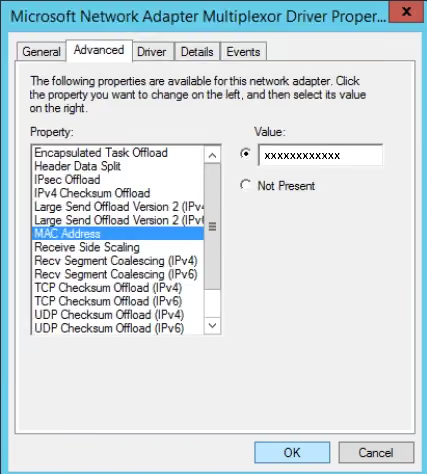
- アダプタをリセットします。アダプタを無効にしてから再度有効にします(または切断して再接続します)。ドライバが自動で再初期化されない場合は、PCの再起動で解決することもありますが、必ずしも必要ではありません。
- 変更を確認します。コマンドプロンプトを開き(Windowsキー → 「CMD」と入力 → コマンドプロンプト)、
ipconfig /allを実行します。getmac /vを使うか、PowerShellでGet-NetAdapter | Format-Table Name, InterfaceDescription, MacAddress, Statusを実行しても構いません。お使いのアダプタの「物理アドレス」を確認してください。画面上で入力した値が、実際にドライバに適用されたとは限りません。
オプション:レジストリエディターを使う方法(上級者向けの代替手段)
この方法はあくまで予備であり、確実に反映される保証はありません。レジストリに正しく値を設定しても、ドライバがその値を無視する場合があります。
- レジストリエディターを開きます。Windowsキーを押して「Regedit」と入力し、管理者権限で開きます。
- ネットワークアダプタの設定に移動します。
HKEY_LOCAL_MACHINE > SYSTEM > CurrentControlSet > Control > Classを展開し、GUIDが{4d36e972-e325-11ce-bfc1-08002be10318}のフォルダーを探します。 - お使いのネットワークアダプタを見つけます。このフォルダーには、0000、0001などの番号付きサブフォルダーがあり、それぞれがアダプタに対応しています。まずキーをバックアップしてから、各フォルダーの
DriverDescの値を確認し、目的のアダプターであることを確かめたうえで編集してください。 - MACアドレスを追加または変更します。正しい番号のフォルダーを右クリックし、「新規」→「文字列値」の順に選択して、名前を
NetworkAddressにします。値には、コロンやハイフンを含まない12文字のアドレス(例:021A2B3C4D5E)を設定します。 - 再起動して確認します。PCを再起動し、もう一度
ipconfig /allを実行して、変更が実際に反映されていることを確認します。
Windows 11
Windows 11 でも、Windows 10 向けに前述したドライバ依存のデバイスマネージャーの方法をそのまま利用できます。デバイスマネージャーを開き、対象のアダプタを選んで[プロパティ]→[詳細設定]の順に進み、「Network Address」または「Locally Administered Address」を探してください。この項目が表示されるかどうかは、お使いのアダプタのドライバがそのプロパティを公開しているかどうかで決まります。
これとは別に、Windows には設定アプリに Wi-Fi 専用のランダムなハードウェアアドレス機能もあります。これは Ethernet 全般を対象にした機能ではなく、対応する Wi-Fi ハードウェアでのみ使えます。
- 設定を開きます(Windows キーを押して「設定」と入力します)。
- [ネットワークとインターネット]→[Wi-Fi]に進み、現在接続しているネットワーク(SSID)を選択します。
- 「ランダムなハードウェア アドレス」を探します。 このオプションは初期状態ではオフで、Wi-Fi アダプタが対応している場合にのみ表示されます。
- ランダム化を設定します。 オンにすると接続のたびに新しいランダムなアドレスが生成されます。「毎日変更」を選ぶと、24 時間ごとにアドレスが切り替わります。
macOS
現行の macOS(Sequoia 15 以降)では、Apple 標準の「プライベート Wi-Fi アドレス」設定が推奨の方法です。 システム設定 → Wi-Fi → 詳細 → プライベート Wi-Fi アドレスに進むと、「オフ」「固定」「ローテーション」から選べます。ネットワークごとに設定でき、十分に検証されており、ターミナルも不要です。
許可を得たテストなどで特定のアドレスを手動で設定する必要がある場合は、以下のターミナルを使う方法でも可能です。ただし、ドライバやインターフェースによって動作が異なり、変更中は Wi-Fi が切断されます。
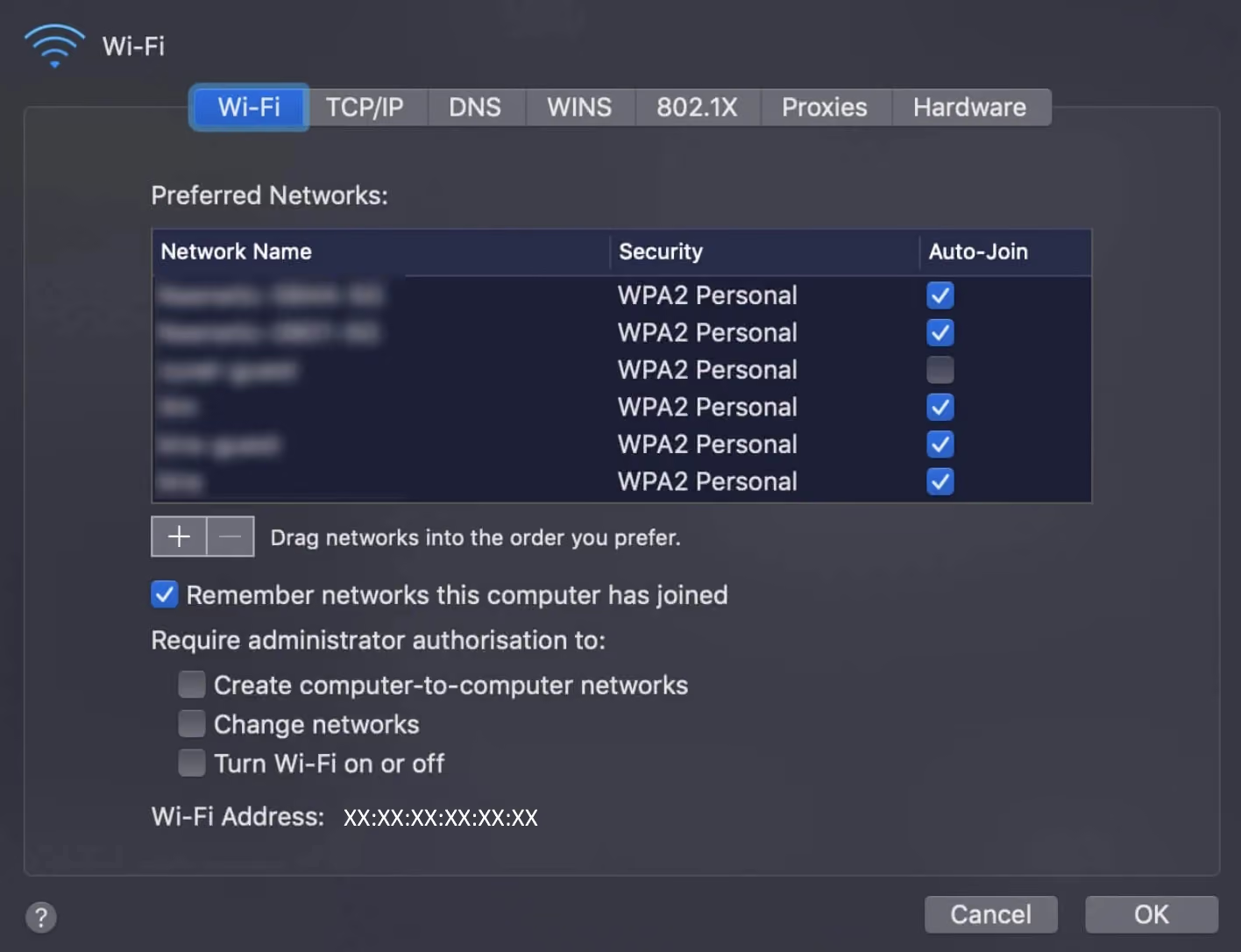
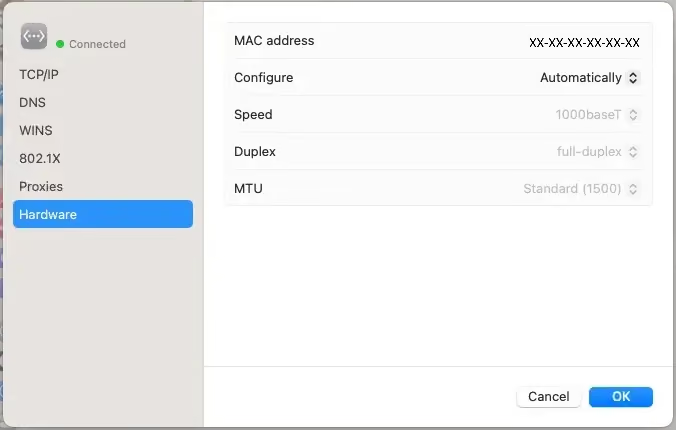 macOS のネットワーク設定にあるデバイスの MACアドレスの行。
1. 現在の MACアドレスを確認して控える
- macOS のメニューバーにある Wi-Fi アイコンを探します。
- Option キーを押しながら Wi-Fi アイコンをクリックします。
- ドロップダウンに表示される「アドレス」の行を確認します。これが現在の MACアドレスです。
2. インターフェース名を確認する
コマンドを実行する前に、推測せずに正しいハードウェアポート名を確認してください。
networksetup -listallhardwareports3. ターミナルを開いて特定のアドレスを設定する
sudo ifconfig en0 down
sudo ifconfig en0 ether 02:1a:2b:3c:4d:5e
sudo ifconfig en0 up
en0 は前の手順で確認したインターフェース名に置き換え、有効なローカル管理のユニキャストアドレスを使用してください。求められた場合は管理者パスワードを入力します。この変更は一時的なことが多く、再接続、スリープ、再起動などで元のアドレスに戻る場合があります。また、ドライバによっては変更自体が拒否されることもあります。
4. 変更を確認する
ifconfig en0 | grep etherまたは、もう一度 Option キーを押しながら Wi-Fi アイコンをクリックして、「アドレス」の行を確認します。
注意: ランダムなアドレスを生成したい場合は、コマンドラインのワンライナーで手動設定するのではなく、Apple 標準の「プライベート Wi-Fi アドレス」(ローテーションモード)を使用してください。必要なアドレスビットが正しく設定され、OS のアップデート後も Apple によって維持されます。
Linux
ip link でインターフェース名を確認したら、管理者権限で一時的にアドレスを設定できます。その際、インターフェースが切断されること、ドライバによって制限がある場合があることにご注意ください。また、接続が NetworkManager で管理されている場合は、手動での変更が上書きされることがあります。その場合は、代わりに接続プロファイルのレベルで設定してください。
ip link show
sudo ip link set dev wlan0 down
sudo ip link set dev wlan0 address 02:1a:2b:3c:4d:5e
sudo ip link set dev wlan0 up
ip link show dev wlan0
NetworkManager で管理されているシステムの場合(NetworkManager が接続を制御している環境では、変更と競合しないようこちらを推奨します):
nmcli connection show
sudo nmcli connection modify "PROFILE" 802-11-wireless.cloned-mac-address random
sudo nmcli connection down "PROFILE"
sudo nmcli connection up "PROFILE"
# For a wired connection, use: 802-3-ethernet.cloned-mac-address
cloned-mac-address には、特定の値のほか、用途に応じて random や stable も指定できます。
GNU macchanger は任意で使える便利なユーティリティです(設定が維持されることを保証するものではありません)。
sudo macchanger -r wlan0 # run while the interface is down実行後はインターフェースを再び有効にして結果を確認してください。NetworkManager やドライバによって上書きされる場合があります。
Android
Android 10 以降は、この仕組みの扱いが変わりました。ほとんどの端末で、ネットワークごとの Wi-Fi MACアドレスのランダム化が標準で有効になっています。このプライバシー保護の効果を得るだけであれば、通常はスマートフォンを root 化したり、サードパーティ製アプリをインストールしたりする必要はありません。
対応するビルドで確認または調整するには、次の手順を行います。
- 設定 → ネットワークとインターネット → Wi-Fi を開きます。
- 接続中のネットワークをタップし、その設定(歯車)アイコンをタップします。
- 「プライバシー」または「MACアドレスの種類」のオプションを探し、「ランダム MAC を使用」(または同様の表記。メーカーの Android スキンによって異なります)を選択します。
root 化が関係するのは、ランダムではない任意の MACアドレスを低レベルで強制的に設定する必要がある場合だけです。これは用途が限られるうえにリスクも高く、root 化すると保証が無効になったり、端末のセキュリティ上の危険が高まったりすることがあります。この方法を選ぶ前に、慎重に検討してください。
iOS
iOS では、MACアドレスを手動で自由に入力する方法は用意されていません。その代わり、Appleはネットワークごとに設定できるプライバシー保護モードを標準で提供しています。最新の iOS/iPadOS では、この機能は プライベート Wi-Fi アドレスと呼ばれ、オフ、固定、ローテーションの3つのモードがあります(ローテーションは、オープンなネットワークやセキュリティが弱いネットワークにAppleが適用する初期設定で、定期的にアドレスが変わります)。
設定方法は次のとおりです。
- 「設定」→「Wi-Fi」を開きます。
- 接続中の(または設定したい)ネットワークの横にある「i」アイコンをタップします。
- 「プライベート Wi-Fi アドレス」を探し、希望のモードを選びます。
- 新しい設定でネットワークに再接続するよう求められますので、「再接続」をタップして確定します。
この設定はネットワークごとに行います。たとえば、自宅のネットワークでは「固定」にしておき(安定したアドレスを前提とするローカルのデバイスやサービスが引き続き動作するようにするため)、公共のWi-Fiでは「ローテーション」にする、といった使い分けができます。なお、この設定が影響するのは、そのWi-Fiネットワークとの間だけです。前述のとおり、この設定にかかわらず MACアドレスがWebサイトに届くことはないため、Webサイトから見える情報には影響しません。
Gologin で MACアドレスを簡単に変更するには?
このガイドの前半で説明したとおり、MACアドレスはローカルネットワークで使われる情報です。ルーターや近くのネットワーク機器では利用されますが、通常のルーティングでは外部のWebサイトには届かず、標準的なブラウザの JavaScript から読み取ることもできません。
つまり、MACアドレスは、Webサイトがあなたについて把握できる識別情報には含まれません。Webサイトが利用するのは、ブラウザフィンガープリントに関するシグナルです。具体的には、WebRTC の挙動、フォント、画面解像度、WebGL の出力、プラットフォームや OS の詳細などで、これに IP アドレス、Cookie、アカウントの履歴が加わります。
このため、Gologin がオンラインプライバシーの面で重視しているのは MACアドレスの管理ではなく、デジタルフットプリント、つまり、訪問するサイトに実際に届くブラウザやネットワークのシグナルです。
Gologin アンチディテクトブラウザとは?
アンチディテクトブラウザは、プライバシー保護を重視したブラウザで、分離されたブラウザプロファイルを軸に作られています。各プロファイルは、普段使いのブラウザと状態を共有せず、それぞれ一貫性のあるフィンガープリントを持ちます。
多くは、デジタルマーケティングの分野で広く使われている有料ツールですが、個人利用向けの無料プランを用意しているものも少なくありません。一般的には、プロファイルの分離とプロキシ管理を組み合わせて使います。これにより、アカウントがフラグ付けされる原因となる、アカウント間やセッション間の関連付けを減らすことを目指します。
Gologin はこのカテゴリーのツールの1つで、ブラウザのデバイスのフィンガープリントと IP アドレスの管理に重点を置いています。これらは、Webサイトから実際に見えるシグナルです(前述のルーティングの境界を踏まえて正確に言うと、デバイスの MACアドレスは含まれません。標準的なブラウザやネットワークの通信では、この値が外部のWebサイトに届くことはそもそもないためです)。
 Gologin はもともとプライバシー保護ツールとして生まれましたが、現在はデジタルビジネスやマーケターの間で、アカウントを一元管理するコントロールパネルとして、またリモートの従業員と安全に共同作業するためのツールとして広く使われています。
VPN は、通信を VPN 自身のサーバーまで暗号化し、外部に出る IP を変えますが、ブラウザのフィンガープリントの特性には手を加えません。一方 Gologin は、各プロファイルに、一貫したデバイスのフィンガープリントと、ユーザーが設定したプロキシ IP を組み合わせて持たせることに重点を置いています。
データを後から隠したり見えにくくしたりするのではなく、追跡やプロファイル間の関連付けを、発生源の段階で減らすことを目的に設計されています。ただし、特定のプラットフォームでの結果をブラウザツールが保証することはできません。各サイトがセッションをどう評価し、どう扱うかは、そのプラットフォーム独自のリスクモデル、アカウントの履歴、プロキシの評判、利用者の行動によって決まり、これらは1つのツールでは制御できない要素です。
マーケティング業務での Gologin の使われ方
Gologin をはじめとするアンチディテクトブラウザは、複数のアカウントをより安全に大規模運用する目的で、デジタルビジネスの現場で広く使われています。
ソーシャルメディア運用での典型的な例は次のとおりです。
フィンガープリントに基づくフラグや制限を過度に受けることなく、複数のアカウントを管理する必要がある事業者に対して、Gologin が提供する、分離されたブラウザプロファイルとプロキシ管理の組み合わせは、実用的な方法の1つです。
Gologin は、プロファイルごとに一貫性のある、分離されたフィンガープリントを持たせて複数のアカウントを運用できるように作られています。これにより、アカウント間の関連付けが起こる一般的な原因を減らせます(ゼロにはなりません)。
G2 のレビューで「Easiest to use antidetect browser」に選ばれた Gologin は、デバイスのフィンガープリントの管理とアカウントの分離を大規模に行うためのツールとして位置づけられています。
Gologin には個人利用向けの無料プランがあります。今すぐお試しください!