Comment changer d'adresse MAC : guide pas à pas 2026
Essayez Gologin gratuitement

Aujourd’hui, nos appareils sont toujours en ligne et se connectent à différents types de réseaux, comme le Wi-Fi ou l’Ethernet. Sur le réseau local actuel, ces connexions sont identifiées par une adresse MAC (Media Access Control). Vous n’avez pas toujours besoin de vous soucier de la manière de changer votre adresse MAC, mais cet identifiant a des conséquences sur la confidentialité au sein du réseau local, et il est utile de comprendre précisément ce qu’il expose ou non.
Avec les progrès de la technologie, les moyens de protéger notre empreinte numérique progressent eux aussi. Savoir comment changer votre adresse MAC est un moyen de limiter le suivi local, même si, comme nous le verrons plus bas, c’est un outil de confidentialité plus limité qu’on ne le dit souvent.
Qu’est-ce qu’une adresse MAC ?
Dans toute communication réseau, un élément fondamental entre en jeu : l’adresse MAC (Media Access Control). C’est un numéro d’identification attribué au matériel de votre carte réseau (NIC) ou à d’autres équipements réseau. Vous pouvez la voir comme l’équivalent numérique du numéro de votre maison ou de votre appartement : elle permet à un réseau local de repérer et de reconnaître votre appareil sur ce segment de réseau précis.
Une adresse MAC s’écrit généralement sous la forme de six paires de caractères séparées par des deux-points ou des tirets (par exemple 00:1A:2B:3C:4D:5E). De nombreuses interfaces sont livrées avec une adresse attribuée par le fabricant, mais les systèmes d’exploitation et les pilotes modernes peuvent aussi présenter une adresse administrée localement ou aléatoire : ce n’est donc pas toujours une valeur fixe, permanente et définie en usine. Cet article se concentre sur le Wi-Fi et l’Ethernet ; les connexions cellulaires reposent sur d’autres identifiants et technologies, qui fonctionnent différemment et ne se ramènent pas au même modèle d’adresse MAC.
Dois-je changer mon adresse MAC ?
Une adresse MAC remplit son rôle au niveau du réseau local : elle est transportée dans la trame Wi-Fi ou Ethernet que votre appareil utilise pour communiquer avec votre routeur ou votre point d’accès. Prenons un exemple : lorsque vous vous connectez à votre Wi-Fi domestique, votre appareil envoie au routeur la trame contenant votre adresse MAC. Le routeur la lit pour gérer cette liaison locale, mais pour tout ce qui part vers internet, il retire cette trame locale et en construit une nouvelle pour le saut suivant, comme l’explique plus en détail la section ci-dessous.
Changer votre adresse MAC n’est pas quelque chose que la plupart des gens ont besoin de faire souvent : c’est surtout utile si vous vous connectez régulièrement à des réseaux publics et souhaitez limiter un simple suivi local, ou si vous êtes autorisé à tester la façon dont un réseau que vous administrez gère l’accès des appareils.
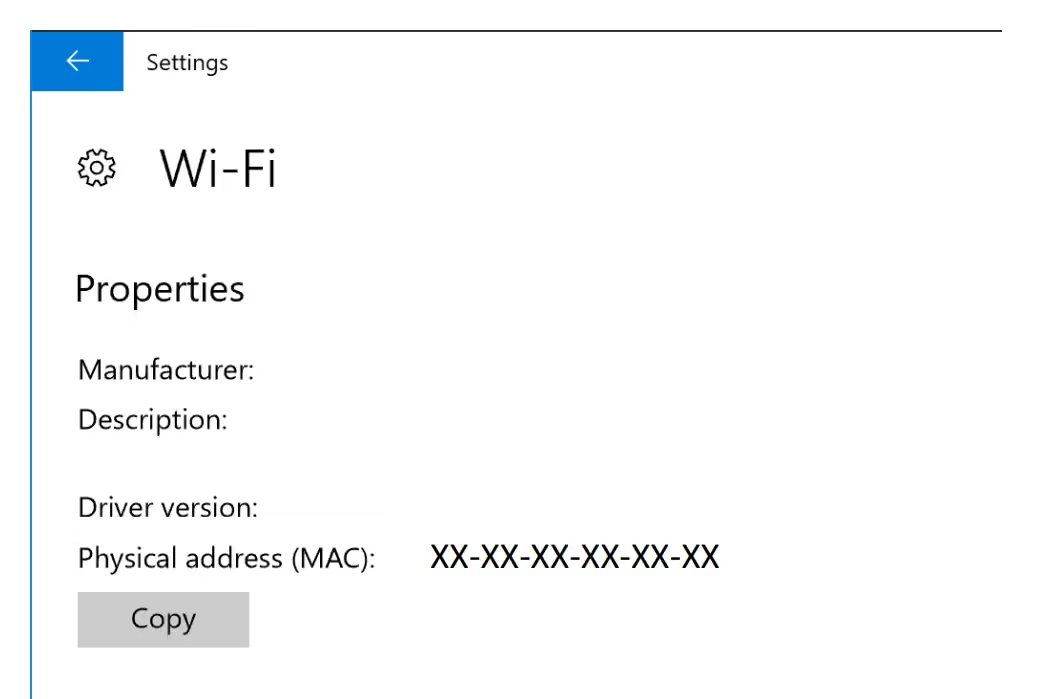 Adresse MAC dans l’écran des paramètres réseau de Windows.
Adresses MAC et frontière du routage : ce que les sites web voient réellement
C’est le point que la plupart des guides passent sous silence, et il compte davantage que n’importe quelle méthode de falsification d’adresse : une adresse MAC n’atteint jamais un site web externe.
L’adresse MAC de votre appareil se trouve dans la trame de couche 2 (liaison de données), utilisée pour acheminer les données au sein de votre segment réseau local actuel, c’est-à-dire votre connexion Wi-Fi ou Ethernet vers votre routeur. Le paquet IP contenu dans cette trame est un objet distinct, de couche 3, et le trafic HTTP/HTTPS vient se superposer par-dessus. Lorsque votre paquet arrive au routeur (la passerelle par défaut), celui-ci retire entièrement la trame locale et en construit une nouvelle pour transmettre le paquet au saut suivant. Votre adresse MAC d’origine ne va pas plus loin que ce premier saut.
| Étape du trajet | Ce qui est visible sur ce segment | Le site web externe reçoit-il votre adresse MAC ? |
|---|---|---|
| Votre appareil → Wi-Fi/routeur | Votre adresse MAC actuelle est visible par votre routeur ou votre point d’accès | Non — trame locale uniquement |
| Routeur → FAI/amont | Le routeur utilise son propre adressage pour cette liaison | Non — l’en-tête de trame de votre appareil a déjà disparu |
| Sauts intermédiaires sur internet | Chaque saut utilise sa propre trame locale | Non |
| Le site web/service que vous visitez | Voit l’adresse IP de votre connexion et les données HTTP | Non, sauf canal privilégié distinct |
La seule exception, très limitée : un appareil ou un service situé sur le même réseau local que vous (votre routeur, un point d’accès, un portail captif ou un système de contrôle d’accès au réseau) peut parfois associer votre IP à votre adresse MAC grâce à ses propres journaux locaux (enregistrements DHCP, tables de voisinage, etc.). Il s’agit d’une corrélation locale réalisée par l’infrastructure, et non d’une valeur MAC transmise par votre navigateur via HTTP. Un site web quelconque sur internet n’a aucun moyen standard d’interroger votre routeur domestique pour obtenir cette correspondance.
Le JavaScript standard d’un navigateur ne dispose pas non plus d’API qui expose l’adresse MAC de l’carte réseau de votre machine. Canvas et WebGL exposent le comportement du rendu graphique ; WebRTC peut exposer des informations de connexion liées à l’IP (adresse, port, protocole, type de candidat) ; aucun de ces éléments, pas plus que les requêtes HTTP/HTTPS ordinaires, ne contient de champ d’adresse MAC de carte réseau.
| Surface du navigateur | Ce qu’une page peut en déduire | Expose-t-elle votre adresse MAC physique/actuelle ? |
|---|---|---|
| Canvas | Le rendu en pixels (peut alimenter une empreinte graphique) | Non |
| WebGL | Les capacités graphiques et les informations sur le moteur de rendu (peut alimenter une empreinte) | Non |
| WebRTC | Adresse IP, port, protocole, type de candidat | Non |
| Fetch/XHR/navigation | En-têtes HTTP, cookies, données de requête | Non |
Une application de bureau native, un agent de gestion au niveau du système d’exploitation ou une extension de navigateur associée à un utilitaire local privilégié peuvent parfois inspecter directement les interfaces réseau, mais il s’agit d’un niveau de privilège totalement différent de celui du JavaScript d’un site web ordinaire, et il ne faut pas l’assimiler à l’idée que « les sites web peuvent voir votre adresse MAC ».
En quoi une adresse MAC peut-elle menacer la sécurité et l’anonymat ?
Même si votre adresse MAC ne circule pas sur l’internet public, elle mérite d’être prise au sérieux comme signal sur le réseau local. Le comportement varie selon l’appareil, le système d’exploitation et l’état de la connexion : les systèmes d’exploitation modernes randomisent de plus en plus les adresses précisément à cause des risques décrits ci-dessous, mais le risque de suivi local reste bien réel.
Visibilité publique
Sur de nombreux appareils et configurations, votre adresse MAC peut être observée par les équipements réseau situés à proximité pendant la recherche de réseaux Wi-Fi, la découverte ou la connexion, parfois même avant que vous ayez rejoint un réseau. Cela peut être détecté avec des outils assez simples, ce qui explique en partie pourquoi les éditeurs de plateformes ont opté pour la randomisation de ces adresses par défaut.
Suivi et profilage
Dans certains cas, des entreprises et des lieux publics utilisent des capteurs capables de détecter les adresses MAC à proximité pour suivre la présence et les déplacements.
Par exemple, des centres commerciaux et des complexes hôteliers y ont eu recours pour estimer le temps de présence, les zones les plus fréquentées et le taux de retour des visiteurs. Ce type d’analyse est utile pour comprendre le comportement des clients, mais il soulève aussi de réelles questions de vie privée, ce qui explique en grande partie pourquoi les plateformes modernes randomisent de plus en plus les adresses MAC Wi-Fi par défaut.
Enjeux de vie privée
Comme les adresses MAC peuvent être collectées de manière passive, elles peuvent en principe servir à suivre des schémas de déplacement dans le temps sur les réseaux où la randomisation n’est pas active, sans que le propriétaire de l’appareil en ait nécessairement conscience.
Risques de mauvais usage
Les adresses MAC peuvent alimenter des cas d’usage légitimes d’analyse et de publicité, mais les mêmes données, c’est-à-dire les schémas de déplacement et l’historique des visites, pourraient être détournées si elles étaient utilisées d’une manière que les utilisateurs n’attendaient pas ou à laquelle ils n’ont pas consenti.
Pourquoi changer d’adresse MAC ?
Compte tenu des enjeux de suivi local évoqués plus haut, changer d’adresse MAC peut être une démarche raisonnable pour protéger votre vie privée sur les réseaux auxquels vous vous connectez réellement. Voici dans quels cas cela peut aider :
Limiter le suivi local
Changer régulièrement d’adresse MAC complique la tâche d’un observateur local qui voudrait établir un profil continu de votre appareil à partir d’un identifiant unique et stable. Cela concerne uniquement les observateurs du réseau local (lieux publics, opérateurs de Wi-Fi public) : cela n’a aucune incidence sur la manière dont les sites web vous identifient une fois que vous êtes sur l’internet ouvert.
Éviter le suivi comportemental local
Faire varier votre adresse MAC peut limiter le suivi continu par les systèmes qui surveillent spécifiquement le comportement des visiteurs via l’adresse MAC, par exemple dans les commerces ou les cybercafés. C’est utile si vous préférez que vos déplacements ne soient pas enregistrés dans la durée par ce type de système.
Tester les contrôles d’accès réseau (réseaux autorisés uniquement)
Certains réseaux appliquent des restrictions d’accès basées sur l’adresse MAC. Sur un réseau qui vous appartient ou que vous avez explicitement l’autorisation de tester, changer votre adresse MAC peut vous aider à vérifier le comportement du DHCP, des portails captifs ou des règles de contrôle d’accès. Utiliser cette méthode pour contourner les règles d’accès d’un tiers sur un réseau que vous n’administrez pas est une tout autre histoire, et les listes d’autorisation d’adresses MAC restent de toute façon un contrôle fragile : les adresses de la couche liaison peuvent aussi bien être observées que modifiées.
Dépannage et confidentialité locale
Changer d’adresse MAC peut parfois aider à résoudre des conflits sur le réseau local (par exemple, des problèmes d’adresses en double). C’est aussi un outil de confidentialité locale utile en soi, mais il faut être précis sur ce qu’il fait : il ne chiffre pas votre trafic et n’empêche pas un administrateur local de capturer les paquets de votre activité. Pour la confidentialité des échanges, c’est le rôle du HTTPS (et, si nécessaire, d’un tunnel VPN correctement configuré).
Comment changer d’adresse MAC selon les appareils
Windows 10
Changer l’adresse MAC sous Windows 10 est généralement simple, à condition que le pilote de votre carte réseau prenne en charge cette fonction. Nous avons rédigé un guide séparé sur comment trouver l’adresse MAC sous Windows 10 et sur les autres versions du système. Voici comment la modifier :
- Ouvrez le Panneau de configuration. Appuyez sur la touche Windows de votre clavier et saisissez « Panneau de configuration » dans la barre de recherche. Cliquez sur l’application Panneau de configuration dans les résultats.
- Accédez aux connexions réseau. Dans la fenêtre du Panneau de configuration, utilisez la barre de recherche en haut à droite pour saisir « Connexions réseau ». Cliquez sur le lien « Afficher les connexions réseau ».
- Sélectionnez votre carte réseau. Sur l’écran Connexions réseau, repérez la carte que vous utilisez actuellement. Si une croix rouge apparaît sous son icône, ce n’est pas la carte active. Double-cliquez sur la carte active pour ouvrir ses propriétés.
- Modifiez l’adresse MAC. Dans la fenêtre des propriétés de la carte, sélectionnez Propriétés en bas, puis cliquez sur « Configurer » sur l’écran suivant. Ouvrez l’onglet « Avancé ».
- Saisissez la nouvelle adresse MAC. Dans l’onglet Avancé, cherchez un élément intitulé « Adresse réseau » ou « Adresse administrée localement » (« Network Address » ou « Locally Administered Address » selon la langue du pilote). Tous les pilotes n’affichent pas ce champ : s’il est absent, votre carte ne prend pas en charge cette méthode. Sélectionnez-le, puis, à droite, saisissez une adresse unicast valide administrée localement, par exemple
02:1A:2B:3C:4D:5E(saisie sous la forme021A2B3C4D5E, soit exactement 12 caractères hexadécimaux, sans séparateurs). Évitez les adresses du typeA1:B2:C3:D4:E5:F6: le premier octet y active le bit multicast/groupe, ce qui n’est pas valide pour une adresse source dans ce cas. Cliquez sur « OK » pour appliquer.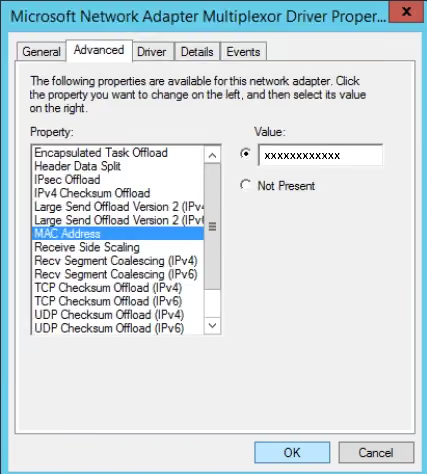
- Réinitialisez la carte réseau. Désactivez puis réactivez la carte (ou déconnectez-la et reconnectez-la). Un redémarrage complet peut aider si le pilote ne se réinitialise pas de lui-même, mais il n’est pas toujours nécessaire.
- Vérifiez la modification. Ouvrez l’Invite de commandes (touche Windows → saisissez « CMD » → Invite de commandes) et exécutez
ipconfig /all, ou utilisezgetmac /vouGet-NetAdapter | Format-Table Name, InterfaceDescription, MacAddress, Statusdans PowerShell. Vérifiez l’« Adresse physique » de votre carte : ne partez pas du principe qu’une valeur saisie dans l’interface a bien été appliquée par le pilote.
Facultatif : méthode par l’Éditeur du Registre (solution de secours avancée)
Considérez-la comme une méthode de secours, pas comme une garantie : le pilote peut toujours ignorer la valeur, même si elle est correctement définie dans le registre.
- Ouvrez l’Éditeur du Registre. Appuyez sur la touche Windows, saisissez « Regedit » et ouvrez-le avec les droits administrateur.
- Accédez aux paramètres des cartes réseau. Développez :
HKEY_LOCAL_MACHINE > SYSTEM > CurrentControlSet > Control > Class, puis repérez le dossier portant le GUID{4d36e972-e325-11ce-bfc1-08002be10318}. - Trouvez votre carte réseau. Ce dossier contient des sous-dossiers numérotés (par ex. 0000, 0001), chacun correspondant à une carte. Sauvegardez d’abord la clé, puis vérifiez la valeur
DriverDescde chacun pour vous assurer qu’il s’agit bien de la bonne carte avant toute modification. - Ajoutez ou modifiez l’adresse MAC. Faites un clic droit sur le bon dossier numéroté → Nouveau → Valeur chaîne, que vous nommez
NetworkAddress. Donnez-lui pour valeur votre adresse de 12 caractères, sans deux-points ni tirets (par ex.021A2B3C4D5E). - Redémarrez et vérifiez. Redémarrez, puis relancez
ipconfig /allpour confirmer que la modification a bien pris effet.
Windows 11
Windows 11 prend en charge la même méthode du Gestionnaire de périphériques, dépendante du pilote, décrite plus haut pour Windows 10 : ouvrez le Gestionnaire de périphériques → votre carte réseau → Propriétés → Avancé, puis cherchez « Network Address » ou « Locally Administered Address ». Sa disponibilité dépend entièrement de la capacité du pilote de votre carte réseau à exposer cette propriété.
Par ailleurs, Windows propose aussi dans les Paramètres une fonction d’adresse matérielle aléatoire propre au Wi-Fi. Il ne s’agit pas d’une option générale pour l’Ethernet : elle ne s’applique qu’aux cartes Wi-Fi compatibles :
- Ouvrez les Paramètres (touche Windows → saisissez « Paramètres »).
- Allez dans Réseau et Internet → Wi-Fi, puis sélectionnez votre réseau actuel ou son SSID.
- Cherchez « Adresses matérielles aléatoires ». Cette option est désactivée par défaut et n’apparaît que si votre carte Wi-Fi la prend en charge.
- Configurez la randomisation : activez-la pour générer une nouvelle adresse aléatoire à chaque connexion, ou choisissez « Changer tous les jours » pour la renouveler toutes les 24 heures.
macOS
Le réglage « Adresse Wi-Fi privée » intégré par Apple est la méthode à privilégier sur les versions actuelles de macOS (Sequoia 15 et ultérieures) : rendez-vous dans Réglages Système → Wi-Fi → Détails → Adresse Wi-Fi privée, où vous pouvez choisir Désactivée, Fixe ou Rotative. Ce réglage s’applique réseau par réseau, il a fait ses preuves et ne nécessite pas le Terminal.
Si vous devez définir manuellement une adresse précise dans le cadre d’un test autorisé, la méthode par Terminal ci-dessous peut fonctionner, mais elle dépend du pilote et de l’interface, et le Wi-Fi sera déconnecté pendant la modification.
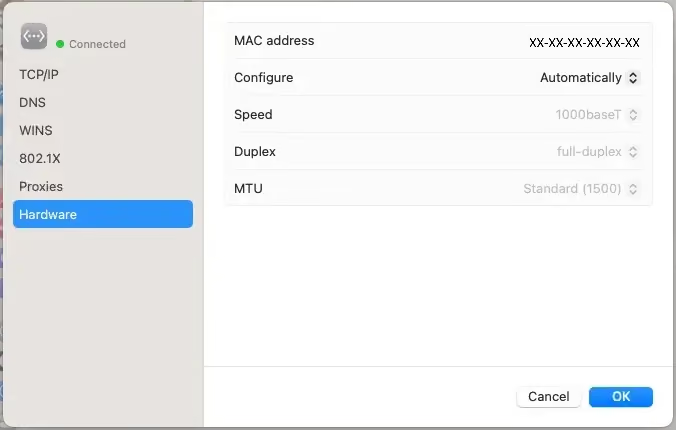 Ligne de l’adresse MAC de l’appareil dans les réglages réseau de macOS.
1. Vérifiez et notez votre adresse MAC actuelle
- Repérez l’icône Wi-Fi dans la barre des menus de macOS.
- Maintenez la touche Option enfoncée et cliquez sur l’icône Wi-Fi.
- Trouvez la ligne « Adresse » dans le menu déroulant : elle indique votre adresse MAC actuelle.
2. Confirmez le nom de votre interface
Avant d’exécuter une commande, vérifiez le nom exact du port matériel plutôt que de le deviner :
networksetup -listallhardwareports3. Ouvrez le Terminal et définissez une adresse précise
sudo ifconfig en0 down
sudo ifconfig en0 ether 02:1a:2b:3c:4d:5e
sudo ifconfig en0 up
Remplacez en0 par le nom d’interface confirmé à l’étape précédente, et utilisez une adresse unicast valide, administrée localement. Saisissez votre mot de passe administrateur si nécessaire. Notez que ce changement est souvent temporaire : une reconnexion, une mise en veille ou un redémarrage peut rétablir l’adresse d’origine, et certains pilotes peuvent refuser purement et simplement la modification.
4. Vérifiez le changement
ifconfig en0 | grep etherVous pouvez aussi maintenir Option et cliquer de nouveau sur l’icône Wi-Fi pour consulter la ligne « Adresse ».
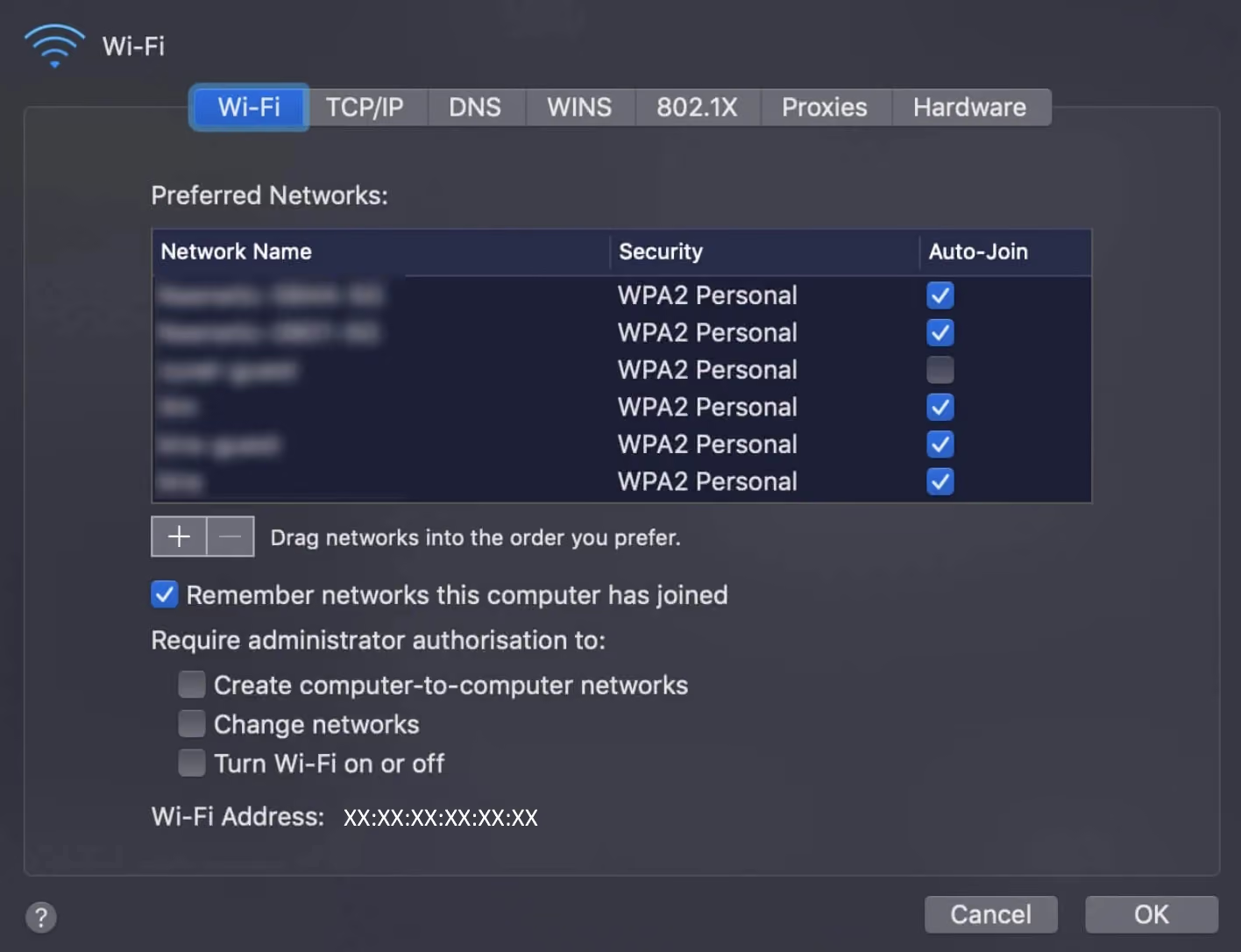
Remarque : pour générer une adresse aléatoire, utilisez l’Adresse Wi-Fi privée intégrée d’Apple (mode Rotative) plutôt qu’une commande manuelle en une ligne : elle définit correctement les bits d’adressage requis et Apple la maintient à jour à chaque mise à jour du système.
Linux
Une fois le nom de l’interface confirmé avec ip link, vous pouvez appliquer une adresse temporaire avec les droits d’administration. Gardez à l’esprit que l’interface sera déconnectée, que le pilote peut imposer des restrictions et que, si la connexion est gérée par NetworkManager, celui-ci peut écraser votre modification manuelle. Dans ce cas, définissez plutôt l’adresse au niveau du profil de connexion.
ip link show
sudo ip link set dev wlan0 down
sudo ip link set dev wlan0 address 02:1a:2b:3c:4d:5e
sudo ip link set dev wlan0 up
ip link show dev wlan0
Systèmes gérés par NetworkManager (recommandé si NetworkManager contrôle votre connexion, afin qu’il n’entre pas en conflit avec votre modification) :
nmcli connection show
sudo nmcli connection modify "PROFILE" 802-11-wireless.cloned-mac-address random
sudo nmcli connection down "PROFILE"
sudo nmcli connection up "PROFILE"
# For a wired connection, use: 802-3-ethernet.cloned-mac-address
Vous pouvez définir cloned-mac-address sur une valeur précise, ou sur random / stable selon vos besoins.
GNU macchanger est un utilitaire pratique et facultatif (qui ne garantit pas la persistance) :
sudo macchanger -r wlan0 # run while the interface is downRemontez ensuite l’interface et vérifiez le résultat : NetworkManager ou le pilote peut encore le remplacer.
Android
Android gère cette fonction différemment depuis Android 10 : la randomisation de l’adresse MAC Wi-Fi, intégrée et appliquée réseau par réseau, est activée par défaut sur la plupart des appareils. En général, vous n’avez donc pas besoin de rooter votre téléphone ni d’installer une application tierce pour profiter de cette protection de la vie privée.
Pour la vérifier ou l’ajuster sur une version compatible :
- Ouvrez Paramètres → Réseau et Internet → Wi-Fi.
- Touchez le réseau auquel vous êtes connecté, puis son icône de paramètres (roue dentée).
- Cherchez l’option « Confidentialité » ou « Type d’adresse MAC », puis choisissez « Utiliser une adresse MAC aléatoire » (ou une formulation proche, qui varie selon la surcouche Android du fabricant).
Le root n’a d’intérêt que si vous devez imposer une adresse MAC arbitraire, non aléatoire, à bas niveau. C’est un cas d’usage plus restreint et plus risqué : le root peut annuler votre garantie et accroître l’exposition de votre appareil aux risques de sécurité, alors pesez bien le pour et le contre avant de vous engager dans cette voie.
iOS
iOS ne permet pas de saisir manuellement une adresse MAC personnalisée : Apple propose à la place des modes de confidentialité intégrés, réglables réseau par réseau. Sur les versions actuelles d’iOS/iPadOS, cette fonction s’appelle Adresse Wi-Fi privée et propose trois modes : Désactivée, Fixe et Rotative (le mode Rotative est celui qu’Apple applique par défaut sur les réseaux ouverts ou faiblement sécurisés, et il change périodiquement).
Pour le configurer :
- Ouvrez Réglages → Wi-Fi.
- Touchez l’icône « i » à côté du réseau auquel vous êtes connecté (ou que vous souhaitez configurer).
- Repérez « Adresse Wi-Fi privée » et choisissez le mode souhaité.
- Il vous sera demandé de rejoindre à nouveau le réseau avec le nouveau réglage : touchez « Rejoindre » pour confirmer.
Ce réglage s’applique réseau par réseau : vous pouvez préférer « Fixe » pour votre réseau domestique (afin que les appareils et services locaux qui attendent une adresse stable continuent de fonctionner) et « Rotative » pour les Wi-Fi publics. À noter : ce réglage n’influe que sur la relation entre votre appareil et ce réseau Wi-Fi précis. Il n’a aucun effet sur ce que voit un site web, puisque (comme expliqué plus haut) votre adresse MAC n’atteint jamais le site, quel que soit ce réglage.
Comment changer facilement mon adresse MAC avec Gologin ?
Comme indiqué plus haut dans ce guide, votre adresse MAC est un signal du réseau local : elle est utilisée par votre routeur et l’infrastructure proche, mais elle ne circule pas vers les sites externes via le routage normal, et le JavaScript standard d’un navigateur n’a aucun moyen de la lire.
L’adresse MAC ne fait donc pas partie de l’identité qu’un site web peut construire à votre sujet. Les sites s’appuient plutôt sur des signaux de empreinte du navigateur (comportement de WebRTC, polices, résolution d’écran, rendu WebGL, informations sur la plateforme et l’OS), ainsi que sur votre adresse IP, vos cookies et l’historique de votre compte.
C’est précisément pourquoi Gologin ne se concentre pas sur la gestion de l’adresse MAC pour la confidentialité en ligne : il s’intéresse à votre empreinte numérique, c’est-à-dire aux signaux du navigateur et du réseau qui parviennent réellement aux sites que vous visitez.
Qu’est-ce que le navigateur Gologin Antidetect ?
Les navigateurs antidetect sont des navigateurs axés sur la confidentialité, construits autour de profils de navigation isolés. Chaque profil présente sa propre empreinte, cohérente en interne, au lieu de partager son état avec votre navigateur de tous les jours.
La plupart sont des outils commerciaux, populaires dans le marketing digital, même si beaucoup proposent des offres gratuites pour un usage personnel. Ils associent généralement l’isolation des profils à la gestion de proxys, ce qui vise à réduire les recoupements entre comptes et entre sessions qui conduisent à signaler des comptes.
Gologin fait partie des outils de cette catégorie. Il se concentre sur la gestion de l’empreinte de l’appareil de votre navigateur et de votre adresse IP, c’est-à-dire les signaux réellement visibles par les sites web. (Pour être précis, vu la limite de routage expliquée plus haut : cela n’inclut pas l’adresse MAC de votre appareil, puisque cette valeur n’atteint jamais un site externe via le trafic standard du navigateur ou du réseau.)
 À l’origine un outil de confidentialité, Gologin est largement utilisé par les entreprises du numérique et les marketeurs comme panneau de contrôle unifié des comptes et comme moyen de collaborer en toute sécurité avec des collaborateurs à distance.
Contrairement à un VPN, qui chiffre votre trafic jusqu’au serveur du VPN et change votre IP de sortie, mais laisse intactes les propriétés de l’empreinte de votre navigateur, Gologin vise à donner à chaque profil une empreinte d’appareil cohérente, associée à une IP de proxy que vous configurez.
L’outil est conçu pour réduire le suivi et les recoupements entre profils à la source, plutôt que d’essayer de masquer ou de brouiller les données après coup. Cela dit, aucun outil de navigation ne peut garantir un résultat sur une plateforme donnée : la façon dont un site évalue ou traite une session dépend de son propre modèle de risque, de l’historique de votre compte, de la réputation du proxy et de votre comportement, autant de facteurs que ne maîtrise aucun outil.
Comment Gologin est utilisé par les entreprises de marketing
Gologin et les navigateurs antidetect similaires sont largement utilisés par les entreprises du numérique pour gérer plusieurs comptes de façon plus sûre et à grande échelle.
Voici un cas d’usage typique pour la gestion des réseaux sociaux :
Si vous dirigez une entreprise qui doit gérer plusieurs comptes sans déclencher de signalements ou de restrictions excessifs liés à l’empreinte, Gologin propose des profils de navigateur isolés associés à la gestion de proxys, une approche pratique parmi d’autres.
Il est conçu pour gérer plusieurs comptes avec une empreinte cohérente et isolée pour chaque profil, ce qui réduit (sans les éliminer) les causes courantes de liaison entre comptes.
Élu navigateur antidetect le plus facile à utiliser d’après les avis G2, Gologin se positionne comme un outil de gestion de l’empreinte des appareils et de l’isolation des comptes à grande échelle.
Gologin propose une offre gratuite pour un usage personnel : essayez-le dès aujourd’hui !