Como alterar o endereço MAC: guia passo a passo 2026
Experimenta o Gologin gratuitamente

Hoje em dia, nossos dispositivos estão sempre online, conectados a diferentes tipos de rede, como Wi-Fi ou Ethernet. Na rede local atual, essas conexões são identificadas por um endereço MAC (Media Access Control). Você nem sempre precisa se preocupar em saber como alterar o endereço MAC, mas esse identificador tem implicações para a privacidade na rede local, e vale entender exatamente o que ele expõe e o que não expõe.
Com o avanço da tecnologia, também avançam as formas de proteger nossa pegada digital. Saber como alterar o endereço MAC é uma maneira de reduzir o rastreamento local, embora, como veremos a seguir, seja uma ferramenta de privacidade mais limitada do que se costuma afirmar.
O que é um endereço MAC?
Em toda comunicação de rede, existe um componente fundamental chamado endereço MAC (Media Access Control). Trata-se de um número de identificação atribuído ao hardware da placa de rede (NIC) ou a outros dispositivos de rede. Pense nele como o equivalente digital do número da sua casa ou do seu apartamento: ele permite que uma rede local localize e reconheça o seu dispositivo naquele segmento específico da rede.
Um endereço MAC geralmente é escrito como seis pares de caracteres separados por dois-pontos ou hífens (por exemplo, 00:1A:2B:3C:4D:5E). Muitas interfaces saem de fábrica com um endereço atribuído pelo fabricante, mas os sistemas operacionais e drivers modernos também podem apresentar um endereço administrado localmente ou aleatório, então ele nem sempre é um valor fixo, permanente e definido na fábrica. Este artigo trata de Wi-Fi e Ethernet; as conexões celulares usam identificadores e tecnologias adicionais que funcionam de forma diferente e não se resumem ao mesmo modelo de endereço MAC.
Devo alterar meu endereço MAC?
O endereço MAC cumpre sua função no nível da rede local: ele é transportado dentro do quadro Wi-Fi ou Ethernet que o seu dispositivo usa para se comunicar com o roteador ou ponto de acesso. Por exemplo: ao se conectar ao Wi-Fi de casa, seu dispositivo envia ao roteador o quadro que contém o seu endereço MAC. O roteador lê essa informação para gerenciar aquele enlace local, mas, para tudo o que segue para a internet, o roteador descarta o quadro local e monta um novo para o salto seguinte, o que a seção abaixo explica em mais detalhes.
Alterar o endereço MAC não é algo que a maioria das pessoas precise fazer com frequência. Isso é útil principalmente se você se conecta com regularidade a redes públicas e quer reduzir um rastreamento local simples, ou se você tem autorização para testar como uma rede que você administra lida com o acesso de dispositivos.
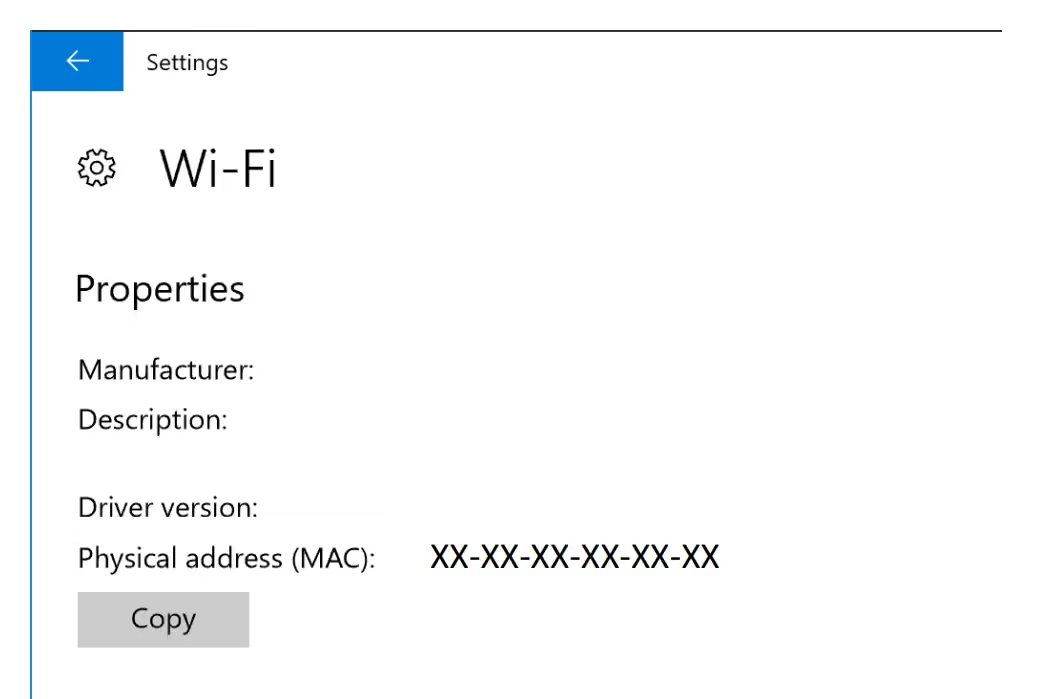 Tela de configurações de rede do Windows com o endereço MAC.
Endereços MAC e o limite do roteamento: o que os sites realmente enxergam
Esta é a parte que a maioria dos guias ignora, e ela importa mais do que qualquer método isolado de falsificação: o endereço MAC nunca chega a um site externo.
O endereço MAC do seu dispositivo fica dentro do quadro da camada 2 (enlace de dados), usado para transportar dados pelo segmento local atual: a conexão Wi-Fi ou Ethernet entre você e o roteador. O pacote IP dentro desse quadro é um objeto separado, da camada 3, e o tráfego HTTP/HTTPS é montado por cima dele. Quando o pacote chega ao roteador (o gateway padrão), ele descarta por completo o quadro local e cria um quadro totalmente novo para enviar o pacote ao próximo salto. O seu endereço MAC original não viaja além desse primeiro salto.
| Etapa do caminho | O que fica visível nesse segmento | O site externo recebe o seu MAC? |
|---|---|---|
| Seu dispositivo → Wi-Fi/roteador | Seu MAC atual fica visível para o roteador ou ponto de acesso | Não — apenas o quadro local |
| Roteador → provedor/upstream | O roteador usa o próprio endereçamento nesse enlace | Não — o cabeçalho do quadro do seu dispositivo já foi descartado |
| Saltos intermediários da internet | Cada salto usa seu próprio enquadramento local | Não |
| O site/serviço que você visita | Vê o endereço IP da sua conexão e os dados HTTP | Não, sem um canal privilegiado separado |
A única exceção restrita: um dispositivo ou serviço na mesma rede local que você, como seu roteador, um ponto de acesso, um captive portal ou um sistema de controle de acesso à rede, às vezes consegue correlacionar seu IP com seu MAC por meio dos próprios logs locais (registros de DHCP, tabelas de vizinhos etc.). Isso é a infraestrutura fazendo correlação local, não um valor de MAC que o seu navegador transmite via HTTP. Um site qualquer na internet não tem nenhuma forma padrão de consultar o roteador da sua casa para obter esse mapeamento.
O JavaScript padrão do navegador também não tem nenhuma API que exponha o MAC do adaptador do seu computador. Canvas e WebGL expõem o comportamento de renderização gráfica; o WebRTC pode expor informações de conexão relacionadas ao IP (endereço, porta, protocolo, tipo de candidato); nenhum deles, assim como as requisições HTTP/HTTPS comuns, inclui um campo com o MAC da placa de rede.
| Superfície do navegador | O que a página consegue obter | Expõe seu MAC físico/atual? |
|---|---|---|
| Canvas | Saída de pixels renderizada (pode alimentar um fingerprint gráfico) | Não |
| WebGL | Recursos gráficos e informações do renderizador (podem alimentar um fingerprint) | Não |
| WebRTC | Endereço IP, porta, protocolo, tipo de candidato | Não |
| Fetch/XHR/navegação | Cabeçalhos HTTP, cookies, dados da requisição | Não |
Um aplicativo desktop nativo, um agente de gerenciamento no nível do sistema operacional ou uma extensão de navegador combinada com um helper local privilegiado podem às vezes inspecionar diretamente as interfaces de rede, mas isso é um nível de privilégio totalmente diferente do JavaScript comum de um site e não deve ser confundido com “os sites conseguem ver o seu endereço MAC”.
Como um endereço MAC pode ser uma ameaça à segurança e ao anonimato?
Embora o seu endereço MAC não circule pela internet aberta, ainda vale levá-lo a sério como um sinal da rede local. O comportamento varia conforme o dispositivo, o sistema operacional e o estado da conexão: os sistemas operacionais modernos randomizam cada vez mais os endereços justamente por causa das preocupações abaixo, mas o risco de rastreamento local é real.
Visibilidade pública
Em muitos dispositivos e configurações, o seu endereço MAC pode ser observado por equipamentos de rede próximos durante a varredura de Wi-Fi, a descoberta ou a conexão, às vezes até antes de você entrar totalmente na rede. Isso pode ser detectado com ferramentas bem simples, e é em parte por isso que os fabricantes de plataformas passaram a randomizar esses endereços por padrão.
Rastreamento e criação de perfis
Em alguns casos, empresas e locais públicos usam sensores capazes de detectar endereços MAC próximos para acompanhar presença e movimentação.
Por exemplo, shopping centers e resorts já usaram isso para estimar o tempo de permanência, os pontos mais populares e a taxa de visitas recorrentes. Esse tipo de análise é útil para entender o comportamento dos clientes, mas também levanta preocupações reais de privacidade, e esse é um dos principais motivos pelos quais as plataformas modernas randomizam cada vez mais os endereços MAC de Wi-Fi por padrão.
Questões de privacidade
Como os endereços MAC podem ser coletados de forma passiva, em princípio eles podem ser usados para rastrear padrões de movimentação ao longo do tempo em redes onde a randomização não está ativa, sem que o dono do dispositivo necessariamente perceba.
Possível uso indevido
Os endereços MAC podem sustentar usos legítimos de análise e publicidade, mas os mesmos padrões de movimentação e o histórico de visitas poderiam ser usados de forma indevida se aplicados de maneiras que os usuários não esperavam nem consentiram.
Por que alterar o endereço MAC?
Considerando os pontos sobre rastreamento local que vimos acima, alterar o endereço MAC pode ser uma medida razoável de privacidade nas redes em que você realmente se conecta. Veja quando isso ajuda:
Reduzir o rastreamento local
Alterar o endereço MAC periodicamente dificulta a criação de um perfil contínuo do seu dispositivo por um observador local, já que ele deixa de contar com um único identificador estável. Isso vale especificamente para observadores da rede local (estabelecimentos, operadores de Wi-Fi público) e não tem relação com a forma como os sites identificam você na internet aberta.
Evitar o rastreamento de comportamento local
Alterar o endereço MAC pode limitar o rastreamento contínuo por sistemas que monitoram o comportamento dos visitantes especificamente pelo endereço MAC, como em espaços de varejo ou lan houses. Isso é relevante se você prefere que seus padrões de deslocamento local não sejam registrados ao longo do tempo por esse tipo de sistema.
Testar controles de acesso à rede (somente em redes autorizadas)
Algumas redes aplicam restrições de acesso com base no endereço MAC. Em uma rede que é sua ou na qual você tem autorização expressa para fazer testes, alterar o MAC pode ajudar a validar como DHCP, captive portals ou regras de controle de acesso se comportam. Usar isso para contornar as regras de acesso de terceiros em uma rede que você não administra é outra história, e as listas de permissão por MAC são, de qualquer forma, um controle fraco: endereços da camada de enlace podem ser tanto observados quanto alterados.
Solução de problemas e privacidade local
Alterar o endereço MAC pode, em alguns casos, ajudar a resolver conflitos na rede local (por exemplo, problemas de endereço duplicado). Também é um controle útil de privacidade local por si só, mas é importante ser preciso sobre o que ele faz: ele não criptografa seu tráfego nem impede que um administrador local capture os pacotes da sua atividade. Para garantir a confidencialidade, existem o HTTPS e, quando apropriado, um túnel VPN configurado corretamente.
Como alterar o endereço MAC em diferentes dispositivos
Windows 10
Alterar o endereço MAC no Windows 10 geralmente é simples, mas depende de o driver da sua placa de rede oferecer suporte ao recurso. Preparamos um guia separado sobre como encontrar o endereço MAC no Windows 10 e em outras versões do sistema. Veja como alterar:
- Abra o Painel de Controle. Pressione a tecla Windows no teclado e digite “Painel de Controle” na barra de pesquisa. Clique no aplicativo Painel de Controle nos resultados.
- Acesse as Conexões de Rede. Na janela do Painel de Controle, use a barra de pesquisa no canto superior direito para digitar “Conexões de Rede”. Vá até o link “Exibir conexões de rede”.
- Selecione sua placa de rede. Na tela de Conexões de Rede, localize a placa de rede que você está usando no momento. Se a placa mostrar um X vermelho abaixo do ícone, ela não é a ativa. Clique duas vezes na placa de rede ativa para abrir as propriedades.
- Altere o endereço MAC. Na janela de propriedades da placa, selecione Propriedades na parte inferior e clique em “Configurar” na tela seguinte. Vá até a guia “Avançado”.
- Modifique o endereço MAC. Na guia Avançado, procure um item chamado “Endereço de Rede” ou “Endereço Administrado Localmente” (em alguns drivers, “Network Address” ou “Locally Administered Address”). Nem todo driver exibe esse campo: se ele não aparecer, sua placa não oferece suporte a esse método. Selecione o item e, no lado direito, informe um endereço unicast válido administrado localmente, como
02:1A:2B:3C:4D:5E(digitado como021A2B3C4D5E, com exatamente 12 caracteres hexadecimais, sem separadores). Evite endereços comoA1:B2:C3:D4:E5:F6: o primeiro octeto ali ativa o bit de multicast/grupo, que não é um endereço de origem válido para essa finalidade. Clique em “OK” para aplicar.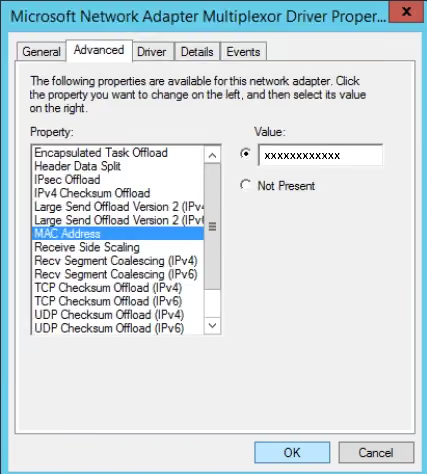
- Reinicie a placa de rede. Desative e ative a placa novamente (ou desconecte e reconecte). Reiniciar o computador pode ajudar se o driver não se reinicializar sozinho, mas nem sempre é necessário.
- Confirme a alteração. Abra o Prompt de Comando (tecla Windows → digite “CMD” → Prompt de Comando) e execute
ipconfig /all, ou usegetmac /vouGet-NetAdapter | Format-Table Name, InterfaceDescription, MacAddress, Statusno PowerShell. Confira o “Endereço Físico” da sua placa: não presuma que um valor digitado na interface foi de fato aplicado pelo driver.
Opcional: método pelo Editor do Registro (alternativa avançada)
Considere este como um método de reserva, não como garantia: o driver ainda pode ignorar o valor mesmo que ele esteja definido corretamente no registro.
- Abra o Editor do Registro. Pressione a tecla Windows, digite “Regedit” e abra o programa com permissões de administrador.
- Navegue até as configurações da placa de rede. Expanda:
HKEY_LOCAL_MACHINE > SYSTEM > CurrentControlSet > Control > Classe localize a pasta com o GUID{4d36e972-e325-11ce-bfc1-08002be10318}. - Encontre sua placa de rede. Essa pasta contém subpastas numeradas (por exemplo, 0000, 0001), e cada uma representa uma placa. Faça primeiro um backup da chave e depois verifique o valor
DriverDescde cada uma para confirmar que você está com a placa correta antes de editar qualquer coisa. - Adicione ou modifique o endereço MAC. Clique com o botão direito na pasta numerada correta → Novo → Valor da Cadeia de Caracteres, com o nome
NetworkAddress. Defina como valor o seu endereço de 12 caracteres, sem dois-pontos nem hifens (por exemplo,021A2B3C4D5E). - Reinicie e verifique. Reinicie o computador e execute
ipconfig /allnovamente para confirmar que a alteração realmente foi aplicada.
Windows 11
O Windows 11 aceita o mesmo método do Gerenciador de Dispositivos, que depende do driver, descrito acima para o Windows 10: abra o Gerenciador de Dispositivos → seu adaptador → Propriedades → Avançado e procure por “Network Address” ou “Locally Administered Address”. A disponibilidade depende inteiramente de o driver do seu adaptador expor essa propriedade.
Além disso, o Windows também oferece nas Configurações um recurso de endereço de hardware aleatório específico para Wi-Fi. Ele não é um controle geral para Ethernet: só vale para hardware Wi-Fi compatível:
- Abra as Configurações (tecla Windows → digite “Configurações”).
- Acesse Rede e Internet → Wi-Fi e selecione sua rede atual ou o SSID.
- Procure por “Endereços de hardware aleatórios”. Essa opção vem desativada por padrão e só aparece se o seu adaptador Wi-Fi for compatível.
- Configure a randomização: ative para gerar um novo endereço aleatório a cada conexão ou escolha “Alterar diariamente” para trocá-lo a cada 24 horas.
macOS
A configuração nativa de Endereço Wi-Fi Privado da Apple é o método preferido no macOS atual (Sequoia 15 e posteriores): acesse Ajustes do Sistema → Wi-Fi → Detalhes → Endereço Wi-Fi Privado, onde você pode escolher Desativado, Fixo ou Rotativo. Ela funciona por rede, é bem testada e não exige o Terminal.
Se você precisar definir manualmente um endereço específico para um teste autorizado, o método do Terminal abaixo pode funcionar, mas ele depende do driver e da interface, e o Wi-Fi será desconectado enquanto você faz a alteração.
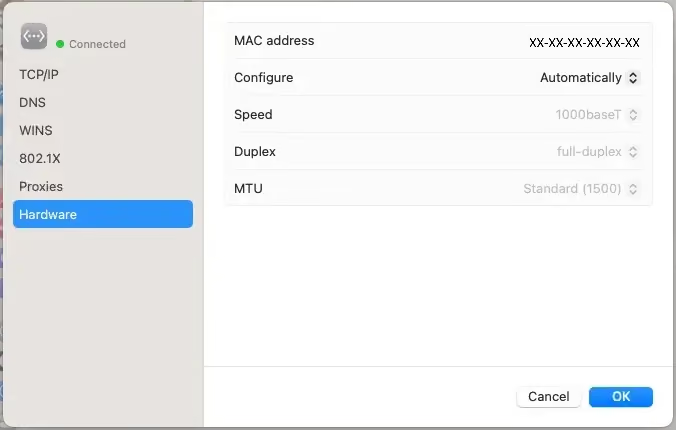 Linha do endereço MAC do dispositivo nas configurações de rede do macOS.
1. Verifique e anote seu endereço MAC atual
- Localize o ícone de Wi-Fi na barra de menus do macOS.
- Mantenha a tecla Option pressionada e clique no ícone de Wi-Fi.
- Encontre a linha “Endereço” no menu suspenso: ela mostra seu endereço MAC atual.
2. Confirme o nome da sua interface
Antes de executar qualquer comando, confirme o nome correto da porta de hardware em vez de presumir:
networksetup -listallhardwareports3. Abra o Terminal e defina um endereço específico
sudo ifconfig en0 down
sudo ifconfig en0 ether 02:1a:2b:3c:4d:5e
sudo ifconfig en0 up
Substitua en0 pelo nome da interface confirmado na etapa anterior e use um endereço unicast válido administrado localmente. Digite a senha de administrador se for solicitada. Lembre-se de que essa alteração costuma ser temporária: uma reconexão, a suspensão do sistema ou uma reinicialização pode restaurar o endereço original, e alguns drivers podem simplesmente rejeitar a alteração.
4. Verifique a alteração
ifconfig en0 | grep etherOu mantenha Option pressionada e clique novamente no ícone de Wi-Fi para conferir a linha “Endereço”.
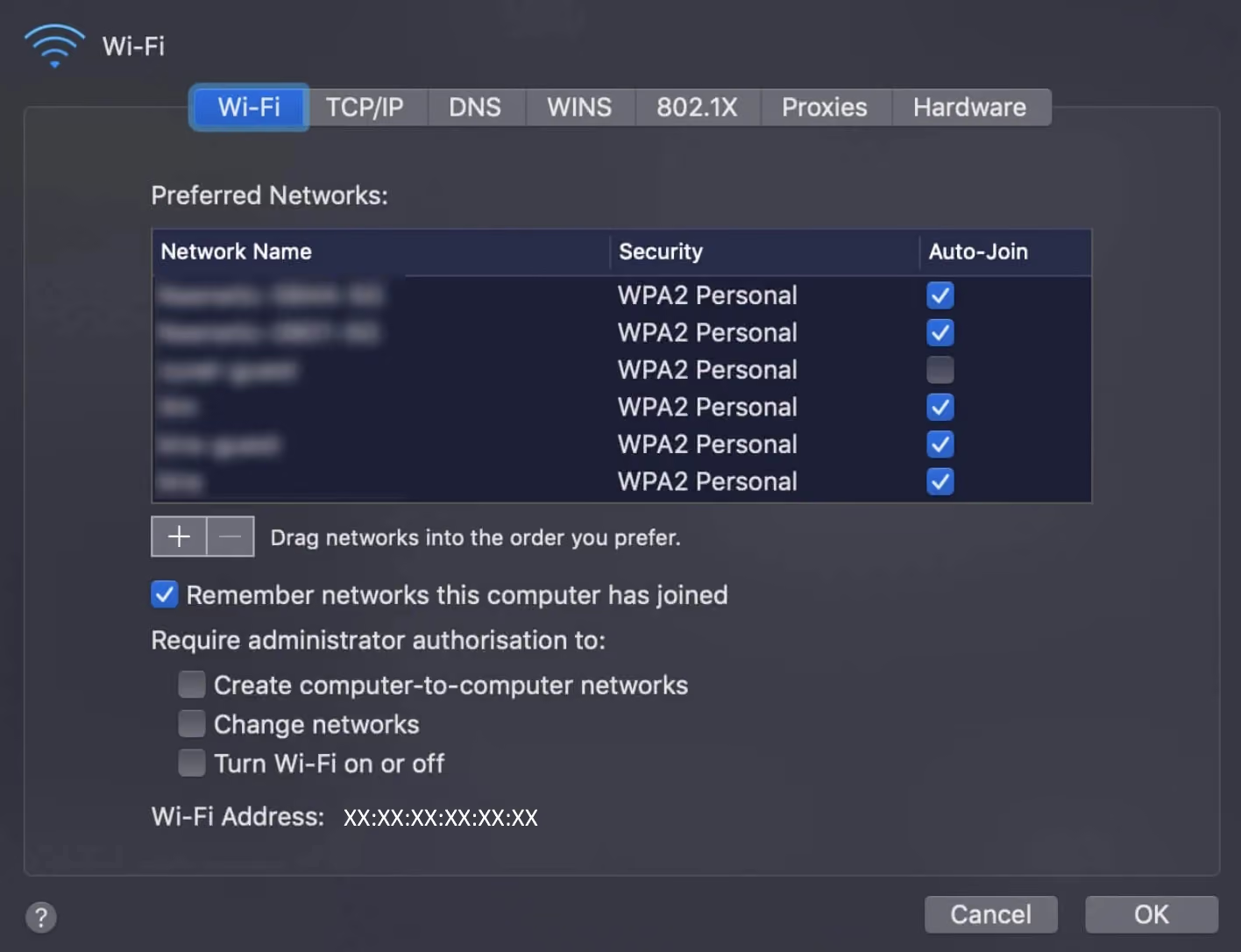
Observação: Para gerar um endereço aleatório, use o Endereço Wi-Fi Privado nativo da Apple (modo Rotativo) em vez de um comando de uma linha no terminal: ele define corretamente os bits de endereçamento necessários e é mantido pela Apple nas atualizações do sistema.
Linux
Com o nome da interface confirmado por ip link, você pode aplicar um endereço temporário com privilégios administrativos. Lembre-se de que a interface será desconectada, o driver pode impor restrições e, se a conexão for gerenciada pelo NetworkManager, ele pode sobrescrever sua alteração manual. Nesse caso, defina o endereço no nível do perfil de conexão.
ip link show
sudo ip link set dev wlan0 down
sudo ip link set dev wlan0 address 02:1a:2b:3c:4d:5e
sudo ip link set dev wlan0 up
ip link show dev wlan0
Sistemas gerenciados pelo NetworkManager (recomendado se o NetworkManager controla sua conexão, para que ele não entre em conflito com a sua alteração):
nmcli connection show
sudo nmcli connection modify "PROFILE" 802-11-wireless.cloned-mac-address random
sudo nmcli connection down "PROFILE"
sudo nmcli connection up "PROFILE"
# For a wired connection, use: 802-3-ethernet.cloned-mac-address
Você pode definir cloned-mac-address com um valor específico ou como random / stable, conforme a sua necessidade.
GNU macchanger é um utilitário opcional de conveniência (sem garantia de persistência):
sudo macchanger -r wlan0 # run while the interface is downReative a interface e verifique o resultado depois: o NetworkManager ou o driver ainda podem sobrescrevê-lo.
Android
O Android trata esse assunto de forma diferente desde o Android 10: a randomização nativa do endereço MAC de Wi-Fi, por rede, vem ativada por padrão na maioria dos dispositivos. Em geral, você não precisa fazer root no celular nem instalar um app de terceiros só para ter esse benefício de privacidade.
Para verificar ou ajustar em uma versão compatível:
- Abra Configurações → Rede e Internet → Wi-Fi.
- Toque na rede à qual você está conectado e depois no ícone de configurações (engrenagem).
- Procure a opção “Privacidade” ou “Tipo de endereço MAC” e escolha “Usar MAC aleatório” (ou texto semelhante, que varia conforme a interface Android de cada fabricante).
O root só é relevante se você precisar forçar, em baixo nível, um endereço MAC arbitrário e não aleatório, um caso de uso mais restrito e mais arriscado. O root pode anular a garantia e aumentar a exposição de segurança do aparelho, então pondere bem antes de seguir por esse caminho.
iOS
O iOS não oferece uma forma de digitar manualmente um endereço MAC personalizado. A abordagem da Apple é um conjunto de modos de privacidade integrados, definidos por rede. No iOS/iPadOS atual, esse recurso se chama Endereço Wi-Fi privado e tem três modos: Desativado, Fixo e Rotativo (o Rotativo é o padrão que a Apple aplica em redes abertas ou com segurança fraca, e ele muda periodicamente).
Para gerenciar:
- Abra Ajustes → Wi-Fi.
- Toque no ícone “i” ao lado da rede à qual você está conectado (ou que quer configurar).
- Encontre “Endereço Wi-Fi privado” e escolha o modo que preferir.
- Você será solicitado a entrar novamente na rede com a nova configuração: toque em “Entrar novamente” para confirmar.
A configuração vale por rede. Você pode preferir “Fixo” na rede de casa (para que dispositivos e serviços locais que esperam um endereço estável continuem funcionando) e “Rotativo” em redes Wi-Fi públicas. Vale lembrar que esse ajuste afeta apenas a relação com aquela rede Wi-Fi específica e não muda o que um site enxerga, já que (como explicado acima) seu endereço MAC nunca chega ao site, independentemente dessa configuração.
Como alterar meu endereço MAC com facilidade usando o Gologin?
Como vimos antes neste guia, o endereço MAC é um sinal de rede local: ele é usado pelo seu roteador e pela infraestrutura próxima, mas não viaja até sites externos pelo roteamento normal, e o JavaScript padrão do navegador também não consegue lê-lo.
Isso significa que o endereço MAC não faz parte da identidade que um site consegue construir sobre você. Os sites se baseiam em sinais de fingerprinting do navegador, como comportamento de WebRTC, fontes, resolução de tela, saída de WebGL e detalhes de plataforma/sistema operacional, além do seu endereço IP, dos cookies e do histórico da conta.
É exatamente por isso que o foco do Gologin em privacidade online não é o gerenciamento de endereço MAC, e sim a sua pegada digital: os sinais do navegador e da rede que de fato chegam aos sites que você visita.
O que é o navegador antidetect do Gologin?
Os navegadores antidetect são navegadores voltados à privacidade, construídos em torno de perfis de navegador isolados. Cada perfil apresenta seu próprio fingerprint coerente e consistente, em vez de compartilhar estado com o seu navegador do dia a dia.
A maioria é de ferramentas comerciais populares no marketing digital, embora muitas ofereçam planos gratuitos para uso pessoal. Em geral, combinam isolamento de perfis com gerenciamento de proxies, o que, em conjunto, busca reduzir o tipo de correlação entre contas e sessões que leva a contas sinalizadas.
O Gologin é uma das ferramentas dessa categoria, com foco em gerenciar o fingerprint do dispositivo e o endereço IP do seu navegador, ou seja, os sinais que de fato são visíveis para os sites. (Para ser preciso, dado o limite de roteamento explicado acima: isso não inclui o endereço MAC do seu dispositivo, já que esse valor nunca chega a um site externo pelo tráfego padrão do navegador ou da rede.)
 Originalmente uma ferramenta de privacidade, o Gologin é muito usado por empresas digitais e profissionais de marketing como um painel unificado de controle de contas e como ferramenta para colaborar com segurança com funcionários remotos.
Ao contrário de uma VPN, que criptografa seu tráfego até o servidor da própria VPN e altera o IP de saída, mas deixa intactas as propriedades do fingerprint do seu navegador, o Gologin foca em dar a cada perfil um fingerprint de dispositivo consistente, combinado com um IP de proxy que você configura.
Ele foi projetado para reduzir o rastreamento e a correlação entre perfis na origem, em vez de tentar mascarar ou ocultar dados depois. Ainda assim, nenhuma ferramenta de navegador pode garantir um resultado específico em uma plataforma: a forma como cada site avalia ou trata uma sessão depende do modelo de risco da própria plataforma, do histórico da sua conta, da reputação do proxy e do seu comportamento, fatores que estão fora do controle de qualquer ferramenta isolada.
Como o Gologin é usado por empresas de marketing
O Gologin e outros navegadores antidetect semelhantes são muito usados por empresas digitais para operar várias contas com mais segurança e em escala.
Veja um caso de uso típico no gerenciamento de redes sociais:
Se você tem um negócio que precisa gerenciar várias contas sem acionar bloqueios ou restrições excessivas baseados em fingerprinting, o Gologin oferece perfis de navegador isolados combinados com gerenciamento de proxies como uma abordagem prática.
Ele foi criado para dar suporte à operação de várias contas com um fingerprint consistente e isolado por perfil, o que reduz (embora não elimine) as causas mais comuns de vinculação entre contas.
Apontado como o navegador antidetect mais fácil de usar segundo as avaliações do G2, o Gologin se posiciona como uma ferramenta para gerenciar fingerprinting de dispositivo e isolamento de contas em escala.
O Gologin oferece um plano gratuito para uso pessoal: experimente hoje mesmo!