Jak zmienić adres MAC: poradnik krok po kroku na 2026 rok
Wypróbuj Gologin za darmo

Obecnie nasze urządzenia są stale online i łączą się z różnymi rodzajami sieci, takimi jak Wi-Fi czy Ethernet. W bieżącej sieci lokalnej połączenia te są identyfikowane za pomocą adresu MAC (Media Access Control). Nie zawsze musisz zastanawiać się, jak zmienić adres MAC, ale ten identyfikator ma pewne znaczenie dla prywatności w sieci lokalnej i warto dokładnie wiedzieć, co ujawnia, a czego nie.
Wraz z postępem technologii rozwijają się też sposoby ochrony naszych cyfrowych śladów. Wiedza o tym, jak zmienić adres MAC, to jeden ze sposobów ograniczenia śledzenia w sieci lokalnej. Jak jednak opisujemy poniżej, jest to węższe narzędzie prywatności, niż się często przedstawia.
Czym jest adres MAC?
W każdej komunikacji sieciowej występuje podstawowy element zwany adresem MAC (Media Access Control). To numer identyfikacyjny przypisany do sprzętu Twojej karty sieciowej (NIC) lub innych urządzeń sieciowych. Możesz o nim myśleć jako o cyfrowym odpowiedniku numeru Twojego domu lub mieszkania: pozwala lokalnej sieci wskazać i rozpoznać Twoje urządzenie w tym konkretnym segmencie sieci.
Adres MAC zapisuje się zwykle jako sześć par znaków oddzielonych dwukropkami lub myślnikami (np. 00:1A:2B:3C:4D:5E). Wiele interfejsów jest dostarczanych z adresem nadanym przez producenta, ale nowoczesne systemy operacyjne i sterowniki mogą też używać adresu administrowanego lokalnie lub losowego, więc nie zawsze jest to stała, trwała wartość ustawiona fabrycznie. Ten artykuł dotyczy Wi-Fi i Ethernetu; połączenia komórkowe wykorzystują dodatkowe identyfikatory i technologie, które działają inaczej i nie dają się sprowadzić do tego samego modelu adresu MAC.
Czy warto zmienić adres MAC?
Adres MAC działa na poziomie sieci lokalnej: jest przesyłany w ramce Wi-Fi lub Ethernet, której Twoje urządzenie używa do komunikacji z routerem lub punktem dostępowym. Na przykład gdy łączysz się z domowym Wi-Fi, urządzenie wysyła do routera ramkę zawierającą Twój adres MAC. Router odczytuje go, aby obsłużyć to lokalne połączenie, ale dla ruchu kierowanego do internetu usuwa tę lokalną ramkę i tworzy nową dla kolejnego przeskoku, co dokładniej wyjaśnia poniższa sekcja.
Zmiana adresu MAC nie jest czymś, co większość osób musi robić często. Przydaje się głównie wtedy, gdy regularnie łączysz się z sieciami publicznymi i chcesz ograniczyć proste śledzenie lokalne, albo gdy masz uprawnienia do testowania, jak zarządzana przez Ciebie sieć obsługuje dostęp urządzeń.
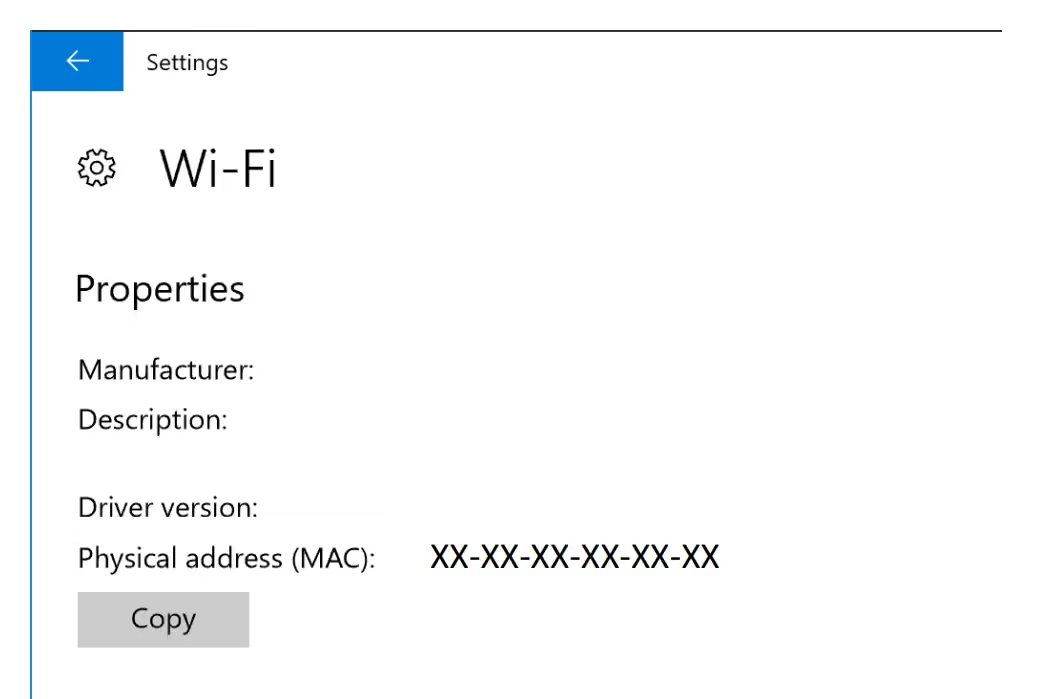 Adres MAC na ekranie ustawień sieciowych w systemie Windows.
Adresy MAC i granica routingu: co naprawdę widzą strony internetowe
Większość poradników pomija ten element, a ma on większe znaczenie niż pojedyncza metoda zmiany adresu MAC: adres MAC nigdy nie trafia do zewnętrznej strony internetowej.
Adres MAC Twojego urządzenia znajduje się w ramce warstwy 2 (łącza danych), która służy do przesyłania danych w obrębie Twojego bieżącego segmentu sieci lokalnej, czyli połączenia Wi-Fi lub Ethernet z routerem. Pakiet IP wewnątrz tej ramki to osobny obiekt warstwy 3, a ruch HTTP/HTTPS jest nałożony jeszcze wyżej. Gdy pakiet dociera do routera (bramy domyślnej), router całkowicie usuwa lokalną ramkę i tworzy zupełnie nową, aby wysłać pakiet do kolejnego węzła. Twój oryginalny adres MAC nie wędruje dalej niż do pierwszego skoku.
| Etap trasy | Co jest widoczne w tym segmencie | Czy zewnętrzna strona otrzymuje Twój adres MAC? |
|---|---|---|
| Twoje urządzenie → Wi-Fi/router | Twój aktualny adres MAC widzi router lub punkt dostępowy (AP) | Nie — to wyłącznie lokalna ramka |
| Router → dostawca internetu/sieć nadrzędna | Router używa własnej adresacji dla tego łącza | Nie — nagłówek ramki z Twojego urządzenia został już usunięty |
| Pośrednie węzły internetu | Każdy węzeł używa własnej lokalnej ramki | Nie |
| Strona/usługa, którą odwiedzasz | Widzi adres IP Twojego połączenia i dane HTTP | Nie, bez osobnego uprzywilejowanego kanału |
Jedyny wąski wyjątek: urządzenie lub usługa działająca w tej samej sieci lokalnej co Ty, czyli router, punkt dostępowy, captive portal albo system kontroli dostępu do sieci, może czasem powiązać Twój adres IP z adresem MAC na podstawie własnych lokalnych logów (rekordów DHCP, tablic sąsiadów itp.). To lokalna korelacja po stronie infrastruktury, a nie wartość MAC wysyłana przez przeglądarkę w HTTP. Niezwiązana strona w internecie nie ma standardowej metody, by zapytać Twój domowy router o takie powiązanie.
Standardowy JavaScript w przeglądarce nie ma też API, które ujawniałoby adres MAC karty sieciowej hosta. Canvas i WebGL ujawniają sposób renderowania grafiki; WebRTC może ujawnić informacje o połączeniu związane z IP (adres, port, protokół, typ kandydata); żadne z nich, ani zwykłe żądania HTTP/HTTPS, nie zawiera pola z adresem MAC karty sieciowej.
| Element przeglądarki | Co może z niego wyciągnąć strona | Czy ujawnia Twój fizyczny/aktualny adres MAC? |
|---|---|---|
| Canvas | Wyrenderowany obraz pikseli (może zasilać fingerprint grafiki) | Nie |
| WebGL | Możliwości grafiki i informacje o rendererze (mogą zasilać fingerprint przeglądarki) | Nie |
| WebRTC | Adres IP, port, protokół, typ kandydata | Nie |
| Fetch/XHR/nawigacja | Nagłówki HTTP, pliki cookie, dane żądania | Nie |
Natywna aplikacja desktopowa, agent zarządzania na poziomie systemu albo rozszerzenie przeglądarki współpracujące z uprzywilejowanym lokalnym programem pomocniczym mogą czasem bezpośrednio sprawdzać interfejsy sieciowe, ale to zupełnie inny poziom uprawnień niż zwykły JavaScript na stronie i nie należy tego mylić ze stwierdzeniem, że „strony widzą Twój adres MAC”.
Czy adres MAC może stanowić zagrożenie dla bezpieczeństwa i anonimowości?
Choć Twój adres MAC nie trafia do otwartego internetu, nadal warto traktować go poważnie jako sygnał w sieci lokalnej. Zachowanie zależy tu od urządzenia, systemu i stanu połączenia. Nowoczesne systemy coraz częściej losowo zmieniają adresy właśnie z powodu opisanych niżej obaw, ale ryzyko śledzenia lokalnego jest realne.
Publiczna widoczność
Na wielu urządzeniach i w wielu konfiguracjach Twój adres MAC mogą zaobserwować pobliskie urządzenia sieciowe podczas skanowania Wi-Fi, wykrywania sieci lub łączenia, czasem jeszcze zanim w pełni dołączysz do sieci. Da się to wykryć dość prostymi narzędziami, co jest jednym z powodów, dla których producenci platform domyślnie wprowadzają losowanie tych adresów.
Śledzenie i profilowanie
W niektórych przypadkach firmy i miejsca publiczne używają czujników wykrywających pobliskie adresy MAC, aby śledzić obecność i przemieszczanie się osób.
Na przykład centra handlowe i kurorty wykorzystywały to do szacowania czasu przebywania, popularnych miejsc i odsetka powracających odwiedzin. Taka analiza pomaga zrozumieć zachowania klientów, ale budzi też realne obawy o prywatność, co w dużej mierze tłumaczy, dlaczego nowoczesne platformy coraz częściej domyślnie losują adresy MAC Wi-Fi.
Kwestie prywatności
Ponieważ adresy MAC można zbierać pasywnie, w sieciach, w których losowanie nie jest włączone, mogą one w zasadzie posłużyć do śledzenia wzorców przemieszczania się w czasie, bez wiedzy właściciela urządzenia.
Potencjalne nadużycia
Adresy MAC mogą wspierać uzasadnione zastosowania analityczne i reklamowe, ale te same dane o wzorcach ruchu i historii odwiedzin mogłyby zostać wykorzystane w sposób, którego użytkownicy się nie spodziewali i na który nie wyrazili zgody.
Dlaczego warto zmienić adres MAC?
Biorąc pod uwagę opisane wyżej kwestie śledzenia w sieci lokalnej, zmiana adresu MAC może być rozsądnym krokiem dla prywatności w sieciach, z których faktycznie korzystasz. Oto sytuacje, w których to pomaga:
Ograniczenie śledzenia lokalnego
Okresowa zmiana adresu MAC utrudnia lokalnemu obserwatorowi zbudowanie ciągłego profilu Twojego urządzenia na podstawie jednego, stałego identyfikatora. Dotyczy to wyłącznie obserwatorów w sieci lokalnej (lokale, operatorzy publicznych sieci Wi-Fi) — nie ma żadnego wpływu na to, jak identyfikują Cię strony internetowe, gdy jesteś już w otwartym internecie.
Ograniczenie lokalnego śledzenia zachowań
Rotacja adresu MAC może ograniczyć ciągłe śledzenie przez systemy, które monitorują zachowanie odwiedzających na podstawie adresu MAC — na przykład w przestrzeniach handlowych lub kawiarenkach internetowych. Ma to znaczenie, jeśli wolisz, aby tego typu system nie rejestrował z czasem Twoich lokalnych wzorców przemieszczania się.
Testowanie kontroli dostępu do sieci (tylko sieci, do których masz uprawnienia)
Niektóre sieci stosują ograniczenia dostępu oparte na adresie MAC. W sieci, którą posiadasz lub którą masz wyraźne uprawnienia testować, zmiana adresu MAC może pomóc sprawdzić, jak działają DHCP, captive portale lub reguły kontroli dostępu. Używanie tego do obejścia cudzych zasad dostępu w sieci, której nie administrujesz, to zupełnie inna sprawa, a listy dozwolonych adresów MAC i tak są słabym zabezpieczeniem — adresy warstwy łącza danych można zarówno podejrzeć, jak i zmienić.
Rozwiązywanie problemów i prywatność lokalna
Zmiana adresu MAC może czasem pomóc w rozwiązaniu konfliktów w sieci lokalnej (np. problemów z duplikatami adresów). Jest też przydatnym narzędziem prywatności lokalnej samym w sobie — warto jednak dokładnie rozumieć, co robi: nie szyfruje Twojego ruchu i nie powstrzyma lokalnego administratora przed przechwytywaniem pakietów z Twoją aktywnością. Do ochrony poufności służy HTTPS (a tam, gdzie to właściwe, odpowiednio skonfigurowany tunel VPN).
Jak zmienić adres MAC na różnych urządzeniach
Windows 10
Zmiana adresu MAC w Windows 10 jest zazwyczaj prosta, ale wymaga, aby sterownik karty sieciowej obsługiwał tę funkcję. Przygotowaliśmy osobny poradnik o tym, jak sprawdzić adres MAC w Windows 10 i w innych wersjach systemu. Oto jak go zmienić:
- Otwórz Panel sterowania. Naciśnij klawisz Windows na klawiaturze i wpisz w wyszukiwarce „Panel sterowania”. Kliknij aplikację Panel sterowania w wynikach wyszukiwania.
- Przejdź do połączeń sieciowych. W oknie Panelu sterowania wpisz w polu wyszukiwania w prawym górnym rogu „Połączenia sieciowe”. Wybierz link „Wyświetl połączenia sieciowe”.
- Wybierz kartę sieciową. Na ekranie połączeń sieciowych znajdź kartę, z której aktualnie korzystasz. Jeśli pod ikoną karty widać czerwony krzyżyk, nie jest ona aktywna. Kliknij dwukrotnie aktywną kartę sieciową, aby otworzyć jej właściwości.
- Zmień adres MAC. W oknie właściwości karty wybierz u dołu Właściwości, a następnie kliknij „Konfiguruj” na kolejnym ekranie. Przejdź na kartę „Zaawansowane”.
- Zmodyfikuj adres MAC. Na karcie Zaawansowane poszukaj pozycji o nazwie „Adres sieciowy” lub „Adres sieciowy”. Nie każdy sterownik udostępnia to pole — jeśli go nie ma, Twoja karta nie obsługuje tej metody. Zaznacz je, a po prawej stronie wpisz prawidłowy lokalnie administrowany adres unicast, taki jak
02:1A:2B:3C:4D:5E(wpisany jako021A2B3C4D5E, dokładnie 12 znaków szesnastkowych, bez separatorów). Unikaj adresów takich jakA1:B2:C3:D4:E5:F6— pierwszy oktet ustawia tam bit multicast/grupowy, który nie jest prawidłowym adresem źródłowym w tym zastosowaniu. Kliknij „OK”, aby zastosować zmiany.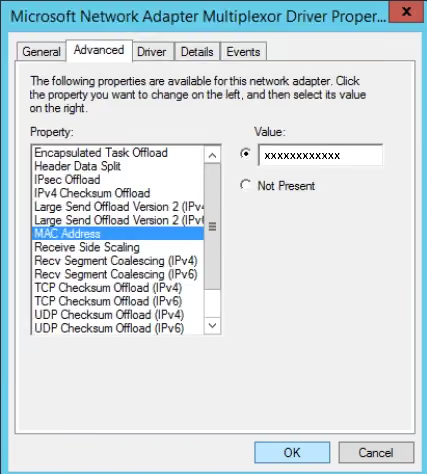
- Zresetuj kartę. Wyłącz i ponownie włącz kartę (lub rozłącz i połącz ponownie). Pełny restart komputera może pomóc, jeśli sterownik nie zainicjuje się sam, ale nie zawsze jest konieczny.
- Sprawdź zmianę. Otwórz Wiersz polecenia (klawisz Windows → wpisz „CMD” → Wiersz polecenia) i uruchom
ipconfig /all, albo użyjgetmac /vlubGet-NetAdapter | Format-Table Name, InterfaceDescription, MacAddress, Statusw PowerShellu. Sprawdź „Adres fizyczny” swojej karty — nie zakładaj, że wartość wpisana w interfejsie została faktycznie zastosowana przez sterownik.
Opcjonalnie: metoda z Edytorem rejestru (zaawansowana metoda zapasowa)
Potraktuj to jako metodę zapasową, a nie gwarancję — sterownik nadal może zignorować wartość, nawet jeśli jest poprawnie ustawiona w rejestrze.
- Otwórz Edytor rejestru. Naciśnij klawisz Windows, wpisz „Regedit” i uruchom go z uprawnieniami administratora.
- Przejdź do ustawień kart sieciowych. Rozwiń:
HKEY_LOCAL_MACHINE > SYSTEM > CurrentControlSet > Control > Class, a następnie znajdź folder o identyfikatorze GUID{4d36e972-e325-11ce-bfc1-08002be10318}. - Znajdź swoją kartę sieciową. Ten folder zawiera ponumerowane podfoldery (np. 0000, 0001) — każdy odpowiada jednej karcie. Najpierw wykonaj kopię zapasową klucza, a potem sprawdź wartość
DriverDescw każdym z nich, aby upewnić się, że wybierasz właściwą kartę, zanim cokolwiek zmienisz. - Dodaj lub zmień adres MAC. Kliknij prawym przyciskiem myszy właściwy ponumerowany folder → Nowy → Wartość ciągu i nadaj jej nazwę
NetworkAddress. Ustaw jej wartość na 12-znakowy adres bez dwukropków i myślników (np.021A2B3C4D5E). - Uruchom ponownie i sprawdź. Zrestartuj komputer, a następnie ponownie uruchom
ipconfig /all, aby potwierdzić, że zmiana faktycznie zadziałała.
Windows 11
Windows 11 obsługuje tę samą metodę zależną od sterownika w Menedżerze urządzeń, którą opisaliśmy wyżej dla Windows 10 — otwórz Menedżer urządzeń → swój adapter → Właściwości → Zaawansowane i poszukaj opcji „Adres sieciowy” lub „Adres sieciowy”. To, czy ta opcja będzie dostępna, zależy wyłącznie od tego, czy sterownik Twojego adaptera udostępnia taką właściwość.
Osobno Windows oferuje w Ustawieniach funkcję losowych adresów sprzętowych dla Wi-Fi. Nie jest to ogólne narzędzie do Ethernetu — działa tylko ze wspieranym sprzętem Wi-Fi:
- Otwórz Ustawienia (klawisz Windows → wpisz „Ustawienia”).
- Przejdź do Sieć i Internet → Wi-Fi, a następnie wybierz swoją aktualną sieć lub SSID.
- Poszukaj opcji „Losowe adresy sprzętowe”. Domyślnie jest wyłączona i pojawia się tylko wtedy, gdy Twój adapter Wi-Fi ją obsługuje.
- Skonfiguruj losowanie: włącz ją, aby przy każdym połączeniu generować nowy losowy adres, albo wybierz „Zmieniaj codziennie”, aby adres zmieniał się co 24 godziny.
macOS
Wbudowane ustawienie Apple – Prywatny adres Wi-Fi – to preferowana metoda w aktualnych wersjach macOS (Sequoia 15 i nowsze): przejdź do Ustawienia systemowe → Wi-Fi → Szczegóły → Prywatny adres Wi-Fi, gdzie możesz wybrać Wyłączony, Stały lub Rotacyjny. Ustawienie działa osobno dla każdej sieci, jest dobrze przetestowane i nie wymaga Terminala.
Jeśli musisz ręcznie ustawić konkretny adres na potrzeby autoryzowanego testu, możesz skorzystać z metody w Terminalu opisanej poniżej — zależy ona jednak od sterownika i interfejsu, a na czas zmiany Wi-Fi zostanie rozłączone.
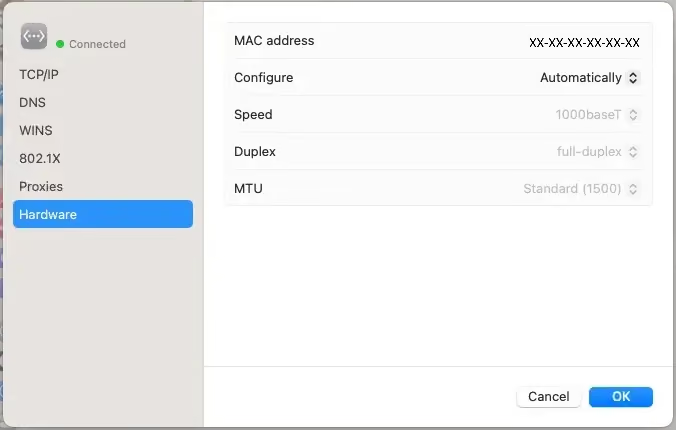 Wiersz z adresem MAC urządzenia w ustawieniach sieci macOS.
1. Sprawdź i zapisz swój aktualny adres MAC
- Znajdź ikonę Wi-Fi na pasku menu macOS.
- Przytrzymaj klawisz Option i kliknij ikonę Wi-Fi.
- Znajdź w rozwijanym menu wiersz „Adres” — pokazuje on Twój aktualny adres MAC.
2. Potwierdź nazwę interfejsu
Zanim uruchomisz jakiekolwiek polecenie, sprawdź prawidłową nazwę portu sprzętowego, zamiast zgadywać:
networksetup -listallhardwareports3. Otwórz Terminal i ustaw konkretny adres
sudo ifconfig en0 down
sudo ifconfig en0 ether 02:1a:2b:3c:4d:5e
sudo ifconfig en0 up
Zastąp en0 nazwą interfejsu potwierdzoną w poprzednim kroku i użyj prawidłowego adresu unicast administrowanego lokalnie. Jeśli pojawi się prośba, podaj hasło administratora. Pamiętaj, że ta zmiana jest często tymczasowa — ponowne połączenie, uśpienie komputera lub restart mogą przywrócić oryginalny adres, a niektóre sterowniki mogą w ogóle odrzucić zmianę.
4. Zweryfikuj zmianę
ifconfig en0 | grep etherMożesz też ponownie przytrzymać Option i kliknąć ikonę Wi-Fi, aby sprawdzić wiersz „Adres”.
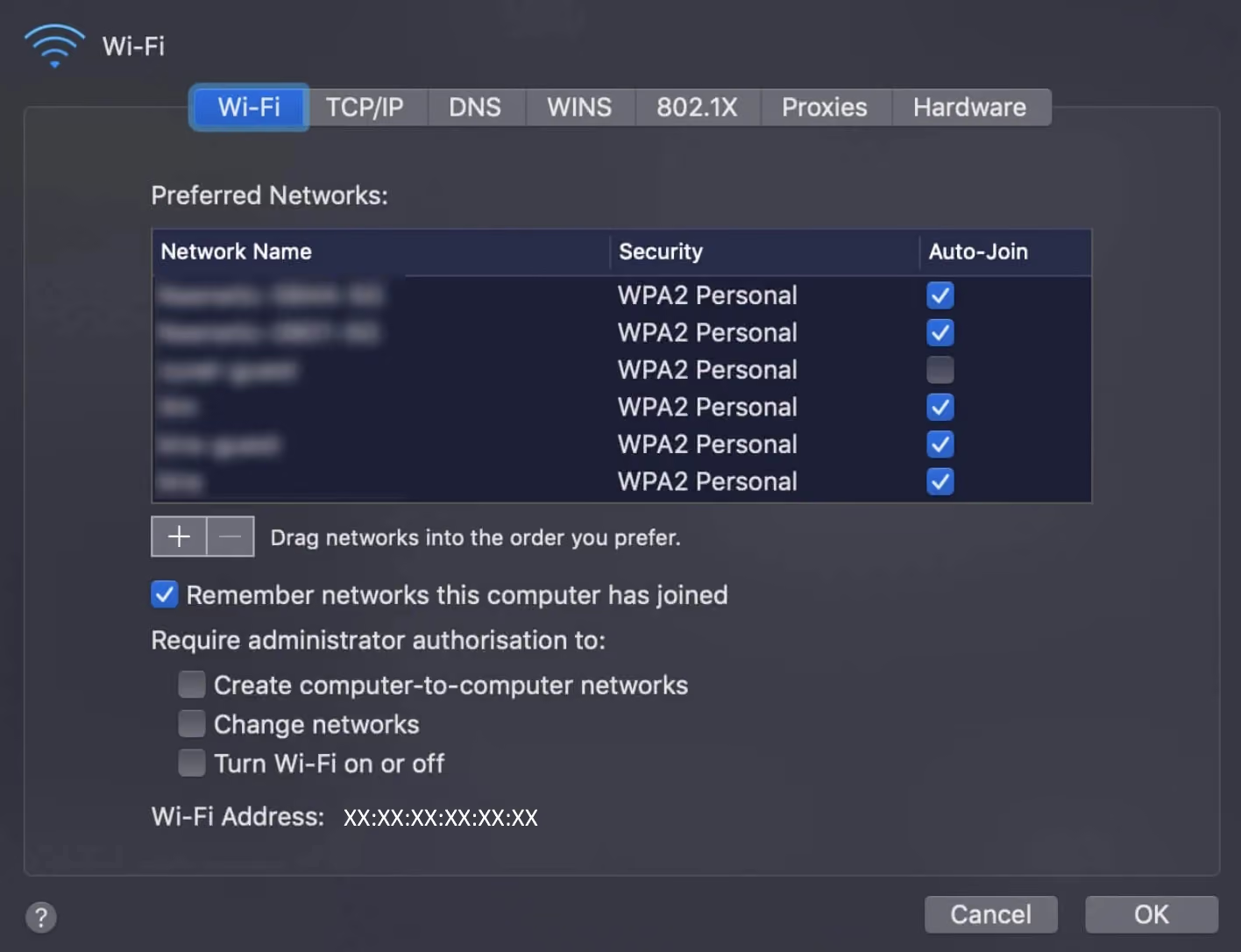
Uwaga: do generowania losowego adresu używaj wbudowanego Prywatnego adresu Wi-Fi od Apple (tryb Rotacyjny), a nie ręcznego polecenia wpisywanego w jednej linijce — prawidłowo ustawia on wymagane bity adresowania i jest utrzymywany przez Apple w kolejnych aktualizacjach systemu.
Linux
Gdy nazwa interfejsu jest potwierdzona poleceniem ip link, możesz ustawić tymczasowy adres z uprawnieniami administratora. Pamiętaj, że interfejs zostanie rozłączony, sterownik może narzucać ograniczenia, a jeśli połączeniem zarządza NetworkManager, może on nadpisać Twoją ręczną zmianę — w takim przypadku ustaw adres na poziomie profilu połączenia.
ip link show
sudo ip link set dev wlan0 down
sudo ip link set dev wlan0 address 02:1a:2b:3c:4d:5e
sudo ip link set dev wlan0 up
ip link show dev wlan0
Systemy zarządzane przez NetworkManager (zalecane, jeśli NetworkManager kontroluje Twoje połączenie, aby nie walczył z Twoją zmianą):
nmcli connection show
sudo nmcli connection modify "PROFILE" 802-11-wireless.cloned-mac-address random
sudo nmcli connection down "PROFILE"
sudo nmcli connection up "PROFILE"
# For a wired connection, use: 802-3-ethernet.cloned-mac-address
Możesz ustawić cloned-mac-address na konkretną wartość albo na random / stable, zależnie od potrzeb.
GNU macchanger to opcjonalne narzędzie ułatwiające pracę (nie gwarantuje trwałości zmiany):
sudo macchanger -r wlan0 # run while the interface is downNastępnie włącz interfejs z powrotem i sprawdź wynik — NetworkManager lub sterownik wciąż mogą go nadpisać.
Android
Od Androida 10 wygląda to inaczej: wbudowana losowa zmiana adresu MAC Wi-Fi dla każdej sieci osobno jest domyślnie włączona na większości urządzeń — zwykle nie musisz rootować telefonu ani instalować aplikacji innych firm, aby uzyskać tę korzyść dla prywatności.
Aby to sprawdzić lub zmienić w obsługiwanej wersji systemu:
- Otwórz Ustawienia → Sieć i internet → Wi-Fi.
- Stuknij sieć, z którą jesteś połączony(-a), a następnie ikonę jej ustawień (zębatkę).
- Poszukaj opcji „Prywatność” lub „Typ adresu MAC” i wybierz „Użyj losowego adresu MAC” (lub podobne sformułowanie — zależy od nakładki Androida danego producenta).
Root jest potrzebny tylko wtedy, gdy musisz na niskim poziomie wymusić dowolny, nielosowy adres MAC. To węższy i bardziej ryzykowny przypadek użycia — rootowanie może unieważnić gwarancję i zwiększyć podatność urządzenia na zagrożenia, więc dokładnie to rozważ, zanim wybierzesz tę drogę.
iOS
iOS nie pozwala ręcznie wpisać własnego adresu MAC — zamiast tego Apple oferuje wbudowane tryby prywatności ustawiane osobno dla każdej sieci. W aktualnych wersjach iOS/iPadOS funkcja nazywa się Prywatny adres Wi-Fi (Private Wi-Fi Address) i ma trzy tryby: Wyłączony (Off), Stały (Fixed) i Rotacyjny (Rotating). Tryb rotacyjny Apple stosuje domyślnie w sieciach otwartych lub słabo zabezpieczonych i zmienia on adres co jakiś czas.
Aby nim zarządzać:
- Otwórz Ustawienia → Wi-Fi.
- Stuknij ikonę „i” obok sieci, z którą jesteś połączony (lub którą chcesz skonfigurować).
- Znajdź opcję „Prywatny adres Wi-Fi” i wybierz odpowiedni tryb.
- Pojawi się prośba o ponowne połączenie z siecią z nowym ustawieniem — stuknij „Połącz ponownie”, aby potwierdzić.
Ustawienie obowiązuje osobno dla każdej sieci — w domowej sieci możesz wybrać „Stały” (żeby lokalne urządzenia i usługi, które oczekują stałego adresu, działały bez problemów), a w publicznym Wi-Fi „Rotacyjny”. Warto pamiętać: to ustawienie dotyczy wyłącznie relacji między Twoim urządzeniem a daną siecią Wi-Fi i nie wpływa na to, co widzi strona internetowa, ponieważ (jak wyjaśniono wyżej) Twój adres MAC nigdy nie trafia do witryny, niezależnie od tego ustawienia.
Jak łatwo zmienić adres MAC za pomocą Gologin?
Jak wspomniano wcześniej w tym poradniku, adres MAC jest sygnałem sieci lokalnej — korzystają z niego Twój router i pobliska infrastruktura, ale przy zwykłym routingu nie trafia on do zewnętrznych stron, a standardowy JavaScript w przeglądarce nie ma możliwości jego odczytu.
Oznacza to, że adres MAC w praktyce nie jest częścią tożsamości, jaką witryna może o Tobie zbudować. Zamiast tego strony opierają się na sygnałach fingerprintingu przeglądarki — takich jak zachowanie WebRTC, czcionki, rozdzielczość ekranu, dane z WebGL oraz informacje o platformie i systemie — a także na Twoim adresie IP, plikach cookie i historii konta.
Dlatego właśnie w kwestii prywatności online Gologin nie skupia się na zarządzaniu adresem MAC, tylko na Twoim cyfrowym śladzie: sygnałach przeglądarki i sieci, które faktycznie docierają do odwiedzanych przez Ciebie stron.
Czym jest przeglądarka antydetekcyjna Gologin?
Przeglądarki antydetekcyjne to przeglądarki nastawione na prywatność, oparte na odizolowanych profilach. Każdy z nich prezentuje własny, spójny wewnętrznie fingerprint i nie współdzieli stanu z Twoją codzienną przeglądarką.
Większość z nich to narzędzia komercyjne, popularne w marketingu cyfrowym, choć wiele oferuje darmowe plany do użytku osobistego. Zwykle łączą izolację profili z obsługą proxy, co razem ma ograniczać powiązania między kontami i sesjami, z powodu których konta bywają oznaczane.
Gologin to jedno z narzędzi z tej kategorii, skupione na zarządzaniu fingerprintem urządzenia (device fingerprint) i adresem IP w przeglądarce — czyli sygnałami, które są faktycznie widoczne dla stron internetowych. (Dla ścisłości, biorąc pod uwagę opisaną wyżej granicę routingu: nie obejmuje to adresu MAC Twojego urządzenia, ponieważ ta wartość w standardowym ruchu przeglądarki i sieci w ogóle nie dociera do zewnętrznej witryny.)
 Gologin, pierwotnie narzędzie do ochrony prywatności, jest szeroko wykorzystywany przez firmy cyfrowe i marketerów jako wspólny panel do kontroli kont oraz narzędzie do bezpiecznej współpracy ze zdalnymi pracownikami.
W odróżnieniu od VPN-a — który szyfruje Twój ruch do własnego serwera VPN i zmienia wychodzący adres IP, ale nie zmienia właściwości fingerprintu przeglądarki — Gologin skupia się na tym, by każdy profil miał spójny fingerprint urządzenia połączony z adresem IP proxy, który sam konfigurujesz.
Narzędzie ma ograniczać śledzenie i korelowanie profili u źródła, zamiast próbować maskować lub zasłaniać dane po fakcie. Żadne narzędzie przeglądarkowe nie zagwarantuje jednak konkretnego wyniku na danej platformie: to, jak serwis ocenia i traktuje sesję, zależy od jego własnego modelu ryzyka, historii konta, reputacji proxy i zachowania — czyli czynników, na które pojedyncze narzędzie nie ma wpływu.
Jak Gologin wykorzystują firmy marketingowe
Gologin i podobne przeglądarki antydetekcyjne są szeroko stosowane przez firmy cyfrowe do bezpieczniejszej obsługi wielu kont na dużą skalę.
Oto typowy przykład zastosowania w zarządzaniu social mediami:
Jeśli prowadzisz firmę, która musi obsługiwać kilka kont bez wywoływania nadmiernych flag lub ograniczeń opartych na fingerprintingu, Gologin oferuje odizolowane profile przeglądarki połączone z obsługą proxy jako jedno z praktycznych rozwiązań.
Narzędzie umożliwia obsługę wielu kont ze spójnym, odizolowanym fingerprintem dla każdego profilu, co ogranicza (choć nie eliminuje) typowe przyczyny powiązania kont ze sobą.
Gologin, uznany w recenzjach G2 za najłatwiejszą w użyciu przeglądarkę antydetekcyjną, jest pozycjonowany jako narzędzie do zarządzania fingerprintem urządzenia i izolacją kont na dużą skalę.
Gologin oferuje darmowy plan do użytku osobistego — wypróbuj go już dziś!