Cómo cambiar la dirección MAC: guía paso a paso 2026
Prueba Gologin gratis

Hoy en día, nuestros dispositivos están siempre conectados y se enlazan a distintos tipos de redes, como Wi-Fi o Ethernet. Dentro de la red local, estas conexiones se identifican mediante una dirección MAC (Media Access Control). No siempre tienes que preocuparte por cómo cambiar tu dirección MAC, pero este identificador tiene ciertas implicaciones para la privacidad en la red local, y conviene entender exactamente qué expone y qué no.
Con el avance de la tecnología, también han avanzado las formas de proteger nuestra huella digital. Saber cómo cambiar tu dirección MAC es una manera de reducir el rastreo local aunque, como verás más abajo, es una herramienta de privacidad más limitada de lo que suele decirse.
¿Qué es una dirección MAC?
En toda comunicación en red hay un componente fundamental: la dirección MAC (Media Access Control). Es un número de identificación asignado al hardware de la tarjeta de interfaz de red (NIC) o a otros dispositivos de red. Puedes imaginarla como el equivalente digital del número de tu casa o apartamento: permite que una red local localice y reconozca tu dispositivo en ese segmento concreto de la red.
Una dirección MAC suele escribirse como seis pares de caracteres separados por dos puntos o guiones (por ejemplo, 00:1A:2B:3C:4D:5E). Muchas interfaces vienen con una dirección asignada por el fabricante, pero los sistemas operativos y controladores modernos también pueden presentar una dirección administrada localmente o aleatoria, así que no siempre es un valor fijo, permanente y de fábrica. Este artículo se centra en Wi-Fi y Ethernet; las conexiones móviles usan identificadores y tecnologías adicionales que funcionan de otra manera y no se pueden reducir al mismo modelo de direcciones MAC.
¿Debo cambiar mi dirección MAC?
Una dirección MAC cumple su función a nivel de red local: viaja dentro de la trama Wi-Fi o Ethernet que tu dispositivo usa para comunicarse con tu router o punto de acceso. Por ejemplo: cuando te conectas al Wi-Fi de tu casa, tu dispositivo envía al router la trama que contiene tu dirección MAC. El router la lee para gestionar ese enlace local, pero para todo lo que va hacia internet, tu router elimina esa trama local y crea una nueva para el siguiente salto, algo que se explica con más detalle en la sección siguiente.
Cambiar tu dirección MAC no es algo que la mayoría de las personas necesite hacer con frecuencia. Resulta útil sobre todo si te conectas a menudo a redes públicas y quieres reducir el rastreo local básico, o si tienes autorización para comprobar cómo gestiona el acceso de dispositivos una red que administras.
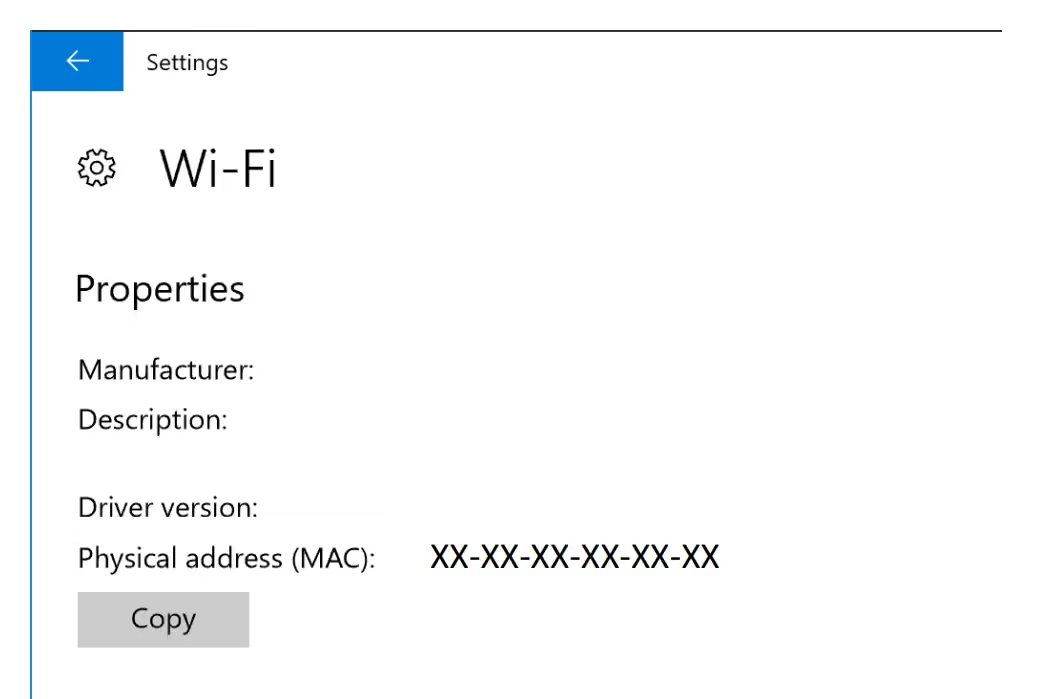 Pantalla de la dirección MAC en la configuración de red de Windows.
Direcciones MAC y el límite del enrutamiento: qué ven realmente los sitios web
Esta es la parte que la mayoría de las guías omite, y importa más que cualquier método de cambio: una dirección MAC nunca llega a un sitio web externo.
La dirección MAC de tu dispositivo vive dentro de la trama de capa 2 (enlace de datos) que se usa para mover datos por tu segmento local actual: tu conexión Wi-Fi o Ethernet con el router. El paquete IP que va dentro de esa trama es un objeto distinto, de capa 3, y el tráfico HTTP/HTTPS se apoya a su vez sobre él. Cuando tu paquete llega al router (la puerta de enlace predeterminada), este elimina por completo esa trama local y construye una trama nueva para enviar el paquete al siguiente salto. Tu dirección MAC original no viaja más allá de ese primer salto.
| Etapa del recorrido | Qué es visible en ese segmento | ¿El sitio web externo recibe tu MAC? |
|---|---|---|
| Tu dispositivo → Wi-Fi/router | Tu MAC actual es visible para tu router o punto de acceso | No: es solo una trama local |
| Router → ISP/red superior | El router usa su propio direccionamiento para ese enlace | No: la cabecera de la trama de tu dispositivo ya no existe |
| Saltos intermedios de internet | Cada salto usa su propio entramado local | No |
| El sitio web o servicio que visitas | Ve la dirección IP de tu conexión y los datos HTTP | No, salvo que exista un canal privilegiado aparte |
La única excepción acotada: un dispositivo o servicio que esté en la misma red local que tú (tu router, un punto de acceso, un portal cautivo o un sistema de control de acceso a la red) a veces puede correlacionar tu IP con tu MAC mediante sus propios registros locales (registros DHCP, tablas de vecinos, etc.). Eso es la infraestructura haciendo una correlación local, no un valor de MAC que tu navegador transmita por HTTP. Un sitio web cualquiera de internet no tiene una forma estándar de consultar a tu router doméstico esa correspondencia.
El JavaScript estándar del navegador tampoco tiene ninguna API que exponga la dirección MAC del adaptador de tu equipo. Canvas y WebGL exponen el comportamiento del renderizado gráfico; WebRTC puede exponer información de conexión relacionada con la IP (dirección, puerto, protocolo, tipo de candidato); ninguno de ellos, ni las solicitudes HTTP/HTTPS normales, incluye un campo con la MAC de la tarjeta de red.
| Superficie del navegador | Qué puede deducir una página | ¿Expone tu MAC física o actual? |
|---|---|---|
| Canvas | Resultado de píxeles renderizados (puede alimentar una huella digital) | No |
| WebGL | Capacidades gráficas e información del renderizador (puede alimentar una huella digital) | No |
| WebRTC | Dirección IP, puerto, protocolo, tipo de candidato | No |
| Fetch/XHR/navegación | Cabeceras HTTP, cookies, datos de la solicitud | No |
Una aplicación de escritorio nativa, un agente de gestión a nivel de sistema operativo o una extensión de navegador emparejada con un asistente local con privilegios sí pueden, en ocasiones, inspeccionar directamente las interfaces de red, pero eso es un nivel de privilegios totalmente distinto al del JavaScript de un sitio web común, y no debe confundirse con que «los sitios web pueden ver tu dirección MAC».
¿Cómo puede una dirección MAC suponer una amenaza para la seguridad y el anonimato?
Aunque tu dirección MAC no sale a internet, conviene tomarla en serio como señal de la red local. El comportamiento varía según el dispositivo, el sistema operativo y el estado de la conexión; los sistemas operativos modernos aleatorizan cada vez más las direcciones precisamente por las preocupaciones que se describen a continuación, pero el riesgo de rastreo local es real.
Visibilidad pública
En muchos dispositivos y configuraciones, los equipos de red cercanos pueden observar tu dirección MAC durante el escaneo Wi-Fi, el descubrimiento o la conexión, a veces incluso antes de que te unas del todo a una red. Esto se detecta con herramientas bastante sencillas, y es en parte la razón por la que los fabricantes de plataformas han optado por aleatorizar estas direcciones de forma predeterminada.
Rastreo y elaboración de perfiles
En algunos casos, empresas y espacios públicos usan sensores capaces de detectar direcciones MAC cercanas para rastrear la presencia y el movimiento de las personas.
Por ejemplo, centros comerciales y resorts han usado esto para estimar el tiempo de permanencia, los puntos más populares y la tasa de visitas repetidas. Este tipo de análisis sirve para entender el comportamiento de los clientes, pero también plantea problemas de privacidad reales, lo que explica en gran parte que las plataformas modernas aleatoricen cada vez más las direcciones MAC de Wi-Fi de forma predeterminada.
Problemas de privacidad
Como las direcciones MAC pueden recopilarse de forma pasiva, en principio pueden usarse para rastrear patrones de movimiento a lo largo del tiempo en redes donde no se aplica la aleatorización, sin que el propietario del dispositivo sea necesariamente consciente.
Posible uso indebido
Las direcciones MAC pueden respaldar usos legítimos de analítica y publicidad, pero esos mismos patrones de movimiento y el historial de visitas podrían usarse de forma indebida si se aplican de maneras que los usuarios no esperaban ni consintieron.
¿Por qué cambiar la dirección MAC?
Teniendo en cuenta lo que vimos antes sobre el rastreo local, cambiar tu dirección MAC puede ser un paso razonable para proteger tu privacidad en las redes donde te conectas realmente. Estos son los casos en los que ayuda:
Reducir el rastreo local
Cambiar tu dirección MAC de forma periódica dificulta que un observador local construya un perfil continuo de tu dispositivo a partir de un único identificador estable. Esto se aplica solo a observadores de la red local (locales comerciales, operadores de Wi-Fi público); no influye en cómo te identifican los sitios web una vez que estás en internet.
Evitar el seguimiento local del comportamiento
Rotar tu dirección MAC puede limitar el rastreo continuo por parte de sistemas que monitorizan el comportamiento de los visitantes mediante la dirección MAC, por ejemplo en espacios comerciales o cibercafés. Esto importa si prefieres que ese tipo de sistemas no registre tus patrones de movimiento locales a lo largo del tiempo.
Probar controles de acceso a la red (solo en redes autorizadas)
Algunas redes aplican restricciones de acceso basadas en la dirección MAC. En una red que sea tuya o en la que tengas autorización expresa para hacer pruebas, cambiar tu MAC puede ayudarte a validar cómo se comportan el DHCP, los portales cautivos o las reglas de control de acceso. Usarlo para eludir las reglas de acceso de un tercero en una red que no administras es otra cuestión, y las listas de direcciones MAC permitidas son, en cualquier caso, un control débil: las direcciones de la capa de enlace pueden observarse y también cambiarse.
Solución de problemas y privacidad local
Cambiar tu dirección MAC puede ayudar de vez en cuando a resolver conflictos en la red local (por ejemplo, problemas de direcciones duplicadas). También es un control de privacidad local útil por sí mismo, pero conviene ser preciso sobre lo que hace: no cifra tu tráfico ni impide que un administrador local capture los paquetes de tu actividad. Para la confidencialidad existen HTTPS y, cuando corresponda, un túnel VPN bien configurado.
Cómo cambiar la dirección MAC en distintos dispositivos
Windows 10
Cambiar la dirección MAC en Windows 10 suele ser sencillo, aunque depende de que el controlador de tu adaptador de red admita esta función. Hicimos una guía aparte sobre cómo encontrar la dirección MAC en Windows 10 y otras versiones del sistema operativo. Así se cambia:
- Abre el Panel de control. Pulsa la tecla Windows de tu teclado y escribe «Panel de control» en la barra de búsqueda. Haz clic en la aplicación Panel de control en los resultados.
- Accede a Conexiones de red. En la ventana del Panel de control, usa la barra de búsqueda de la esquina superior derecha para escribir «Conexiones de red». Ve al enlace «Ver conexiones de red».
- Selecciona tu adaptador de red. En la pantalla Conexiones de red, localiza el adaptador que estás usando. Si el adaptador muestra una X roja bajo su icono, no es el activo. Haz doble clic en el adaptador de red activo para abrir sus propiedades.
- Cambia la dirección MAC. En la ventana de propiedades del adaptador, selecciona Propiedades en la parte inferior y luego haz clic en «Configurar» en la pantalla siguiente. Ve a la pestaña «Opciones avanzadas».
- Modifica la dirección MAC. En la pestaña de opciones avanzadas, busca un elemento llamado «Dirección de red» o «Dirección administrada localmente». No todos los controladores muestran este campo: si no aparece, tu adaptador no admite este método. Selecciónalo y, en el lado derecho, introduce una dirección unicast válida administrada localmente, como
02:1A:2B:3C:4D:5E(escrita como021A2B3C4D5E, exactamente 12 caracteres hexadecimales, sin separadores). Evita direcciones comoA1:B2:C3:D4:E5:F6: el primer octeto activa el bit multicast o de grupo, que no es una dirección de origen válida para este fin. Haz clic en «Aceptar» para aplicar.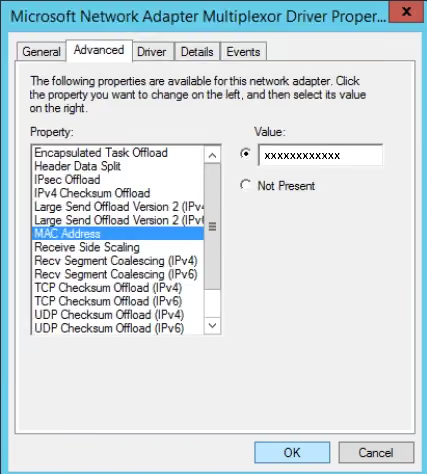
- Reinicia el adaptador. Desactiva y vuelve a activar el adaptador (o desconéctalo y vuelve a conectarlo). Reiniciar el equipo puede ayudar si el controlador no se reinicializa por sí solo, pero no siempre es necesario.
- Verifica el cambio. Abre el Símbolo del sistema (tecla Windows → escribe «CMD» → Símbolo del sistema) y ejecuta
ipconfig /all, o usagetmac /voGet-NetAdapter | Format-Table Name, InterfaceDescription, MacAddress, Statusen PowerShell. Comprueba la «Dirección física» de tu adaptador: no des por hecho que el controlador aplicó el valor que introdujiste en la interfaz.
Opcional: método con el Editor del Registro (alternativa avanzada)
Considera este método una opción de respaldo, no una garantía: el controlador todavía puede ignorar el valor aunque esté bien configurado en el registro.
- Abre el Editor del Registro. Pulsa la tecla Windows, escribe «Regedit» y ábrelo con permisos de administrador.
- Ve a la configuración del adaptador de red. Expande:
HKEY_LOCAL_MACHINE > SYSTEM > CurrentControlSet > Control > Classy localiza la carpeta con el GUID{4d36e972-e325-11ce-bfc1-08002be10318}. - Encuentra tu adaptador de red. Esta carpeta contiene subcarpetas numeradas (por ejemplo, 0000, 0001), y cada una representa un adaptador. Haz primero una copia de seguridad de la clave y después revisa el valor
DriverDescde cada una para confirmar que tienes el adaptador correcto antes de editar nada. - Añade o modifica la dirección MAC. Haz clic derecho en la carpeta numerada correcta → Nuevo → Valor de cadena, con el nombre
NetworkAddress. Establece su valor con tu dirección de 12 caracteres, sin dos puntos ni guiones (por ejemplo,021A2B3C4D5E). - Reinicia y verifica. Reinicia el equipo y vuelve a ejecutar
ipconfig /allpara confirmar que el cambio se aplicó realmente.
Windows 11
Windows 11 admite el mismo método del Administrador de dispositivos, que depende del controlador y que se describió antes para Windows 10: abre el Administrador de dispositivos → tu adaptador → Propiedades → Opciones avanzadas y busca “Dirección de red” o “Dirección administrada localmente”. Que esté disponible depende por completo de si el controlador de tu adaptador expone esa propiedad.
Por separado, Windows también ofrece en Configuración una función de dirección de hardware aleatoria específica para Wi-Fi. No es un control general de Ethernet: solo se aplica a hardware Wi-Fi compatible:
- Abre Configuración (tecla Windows → escribe “Configuración”).
- Ve a Red e Internet → Wi-Fi y selecciona tu red actual o SSID.
- Busca “Direcciones de hardware aleatorias”. Esta opción viene desactivada de forma predeterminada y solo aparece si tu adaptador Wi-Fi es compatible.
- Configura la aleatorización: actívala para generar una nueva dirección aleatoria cada vez que te conectes, o elige “Cambiar diariamente” para rotarla cada 24 horas.
macOS
El ajuste integrado de Apple, Dirección Wi-Fi privada, es el método recomendado en las versiones actuales de macOS (Sequoia 15 y posteriores): ve a Ajustes del Sistema → Wi-Fi → Detalles → Dirección Wi-Fi privada, donde puedes elegir Desactivada, Fija o Rotativa. Se aplica por red, está bien probado y no requiere Terminal.
Si necesitas establecer una dirección concreta de forma manual para una prueba autorizada, el método de Terminal que verás a continuación puede funcionar, pero depende del controlador y de la interfaz, y el Wi-Fi se desconectará mientras haces el cambio.
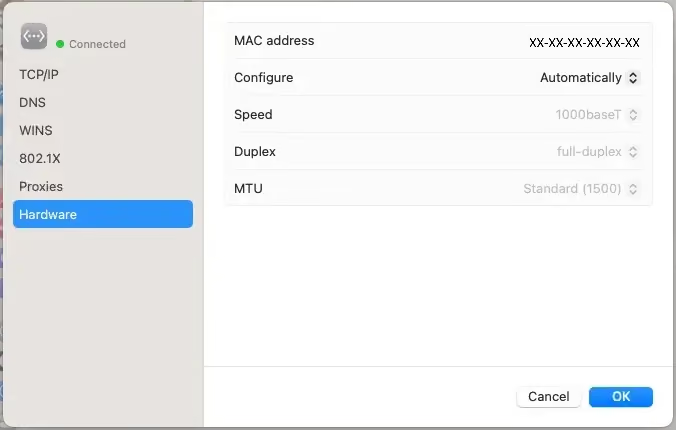 Línea de la dirección MAC del dispositivo en los ajustes de red de macOS.
1. Comprueba y anota tu dirección MAC actual
- Localiza el icono de Wi-Fi en la barra de menús de macOS.
- Mantén pulsada la tecla Option y haz clic en el icono de Wi-Fi.
- Busca la línea “Dirección” en el menú desplegable: muestra tu dirección MAC actual.
2. Confirma el nombre de tu interfaz
Antes de ejecutar cualquier comando, confirma el nombre correcto del puerto de hardware en lugar de adivinarlo:
networksetup -listallhardwareports3. Abre Terminal y establece una dirección concreta
sudo ifconfig en0 down
sudo ifconfig en0 ether 02:1a:2b:3c:4d:5e
sudo ifconfig en0 up
Sustituye en0 por el nombre de interfaz que confirmaste en el paso anterior y usa una dirección unicast válida administrada localmente. Introduce tu contraseña de administrador si te la solicita. Ten en cuenta que este cambio suele ser temporal: al reconectarte, suspender el equipo o reiniciarlo, puede restaurarse la dirección original, y algunos controladores pueden rechazar el cambio por completo.
4. Verifica el cambio
ifconfig en0 | grep etherO mantén pulsada la tecla Option y haz clic de nuevo en el icono de Wi-Fi para revisar la línea “Dirección”.
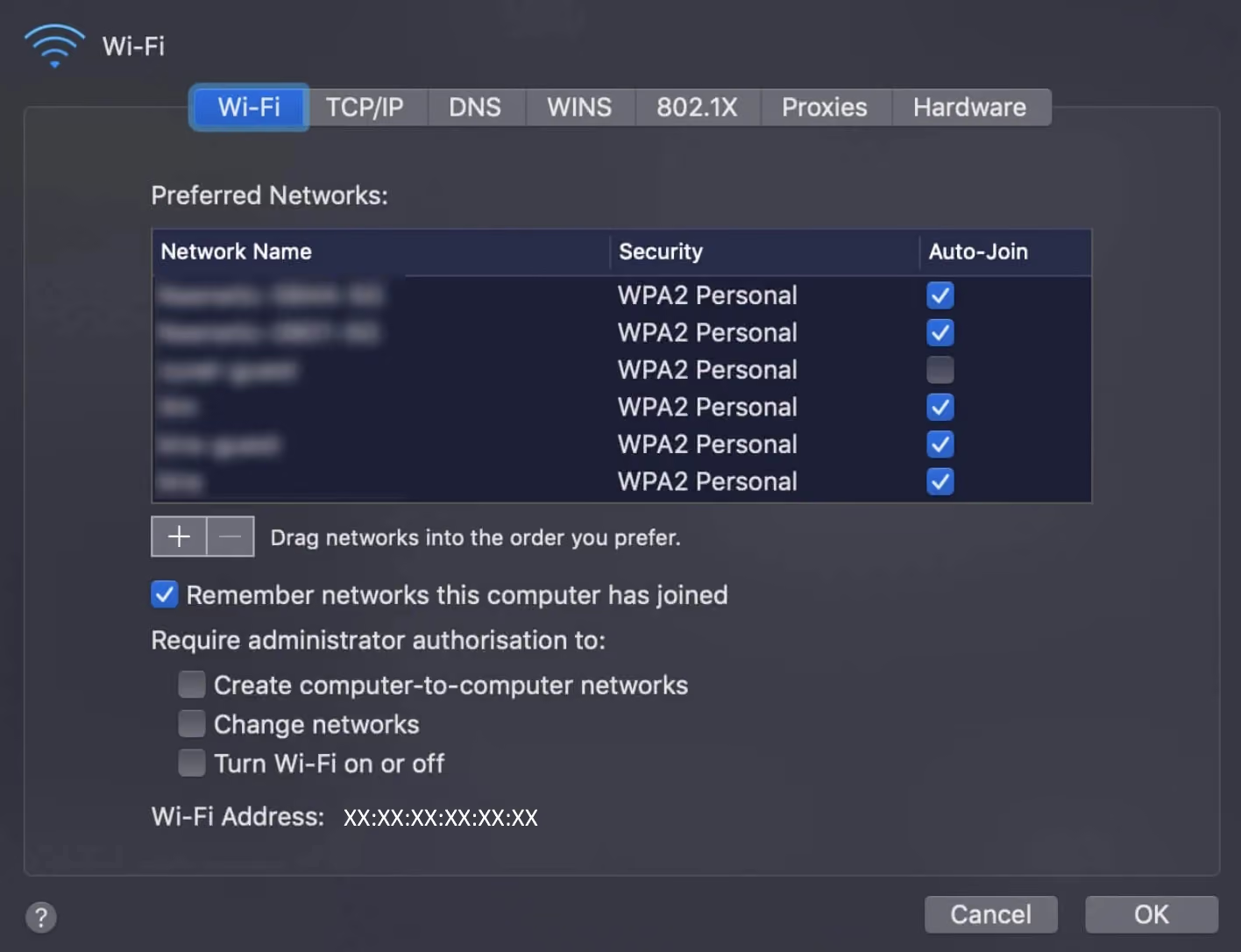
Nota: Para generar una dirección aleatoria, usa la Dirección Wi-Fi privada integrada de Apple (modo Rotativa) en lugar de un comando manual de una sola línea: establece correctamente los bits de direccionamiento necesarios y Apple la mantiene actualizada con cada versión del sistema.
Linux
Una vez que hayas confirmado el nombre de la interfaz con ip link, puedes aplicar una dirección temporal con privilegios de administrador. Ten en cuenta que la interfaz se desconectará, que el controlador puede imponer restricciones y que, si la conexión la gestiona NetworkManager, este puede sobrescribir tu cambio manual; en ese caso, configúralo a nivel del perfil de conexión en lugar de la interfaz.
ip link show
sudo ip link set dev wlan0 down
sudo ip link set dev wlan0 address 02:1a:2b:3c:4d:5e
sudo ip link set dev wlan0 up
ip link show dev wlan0
Sistemas gestionados por NetworkManager (recomendado si NetworkManager controla tu conexión, para que no entre en conflicto con tu cambio):
nmcli connection show
sudo nmcli connection modify "PROFILE" 802-11-wireless.cloned-mac-address random
sudo nmcli connection down "PROFILE"
sudo nmcli connection up "PROFILE"
# For a wired connection, use: 802-3-ethernet.cloned-mac-address
Puedes establecer cloned-mac-address con un valor concreto, o con random / stable, según lo que necesites.
GNU macchanger es una utilidad opcional de conveniencia (no garantiza que el cambio persista):
sudo macchanger -r wlan0 # run while the interface is downVuelve a activar la interfaz y verifica el resultado después: NetworkManager o el controlador aún pueden sobrescribirlo.
Android
Android gestiona esto de forma distinta desde Android 10: la aleatorización integrada de la dirección MAC Wi-Fi, por red, viene activada de forma predeterminada en la mayoría de los dispositivos; en general, no necesitas hacer root al teléfono ni instalar una aplicación de terceros solo para obtener este beneficio de privacidad.
Para comprobarla o ajustarla en una versión compatible:
- Abre Ajustes → Red e Internet → Wi-Fi.
- Toca la red a la que estás conectado y luego su icono de ajustes o engranaje.
- Busca la opción “Privacidad” o “Tipo de dirección MAC” y elige “Usar MAC aleatoria” (o una redacción similar; varía según la capa de personalización de Android del fabricante).
El root solo es relevante si necesitas forzar a bajo nivel una dirección MAC arbitraria y no aleatoria, un caso de uso más limitado y arriesgado: hacer root puede anular la garantía y aumentar la exposición de seguridad de tu dispositivo, así que sopésalo con cuidado antes de seguir ese camino.
iOS
iOS no ofrece una forma de escribir manualmente una dirección MAC personalizada. En su lugar, Apple ofrece un conjunto de modos de privacidad integrados que se configuran por red. En las versiones actuales de iOS/iPadOS, esta función se llama Dirección Wi-Fi privada y tiene tres modos: Desactivada, Fija y Rotativa (la rotativa es la que Apple aplica por defecto en redes abiertas o con seguridad débil, y cambia periódicamente).
Para gestionarla:
- Abre Ajustes → Wi-Fi.
- Toca el icono “i” junto a la red a la que estás conectado (o que quieres configurar).
- Busca “Dirección Wi-Fi privada” y elige el modo que prefieras.
- Se te pedirá volver a unirte a la red con el nuevo ajuste: toca “Volver a unirse” para confirmar.
Este ajuste se aplica por red: puede que prefieras “Fija” para tu red doméstica (así los dispositivos y servicios locales que esperan una dirección estable siguen funcionando) y “Rotativa” para el Wi-Fi público. Ten en cuenta que este ajuste solo afecta a la relación entre tu dispositivo y esa red Wi-Fi concreta. No influye en lo que ve un sitio web, ya que (como explicamos antes) tu dirección MAC nunca llega al sitio web, sin importar este ajuste.
¿Cómo cambiar fácilmente mi dirección MAC con Gologin?
Como vimos antes en esta guía, tu dirección MAC es una señal de la red local: la usan tu router y la infraestructura cercana, pero no viaja a sitios web externos mediante el enrutamiento normal, y el JavaScript estándar del navegador tampoco puede leerla.
Esto significa que la dirección MAC en realidad no forma parte de la identidad que un sitio web puede construir sobre ti. En cambio, los sitios web se basan en señales de huella digital del navegador, como el comportamiento de WebRTC, las fuentes, la resolución de pantalla, la salida de WebGL y los detalles de la plataforma y el sistema operativo, junto con tu dirección IP, las cookies y el historial de la cuenta.
Precisamente por eso, el enfoque de Gologin para la privacidad en línea no es la gestión de la dirección MAC, sino tu huella digital: las señales del navegador y de la red que realmente llegan a los sitios que visitas.
¿Qué es el navegador antidetect de Gologin?
Los navegadores antidetect son navegadores centrados en la privacidad y construidos en torno a perfiles de navegador aislados, cada uno con su propia huella coherente y consistente, en lugar de compartir estado con tu navegador de uso diario.
La mayoría son herramientas comerciales populares en el marketing digital, aunque muchas ofrecen planes gratuitos para uso personal. Normalmente combinan el aislamiento de perfiles con la gestión de proxies, y juntos buscan reducir el tipo de correlación entre cuentas y sesiones que hace que se marquen las cuentas.
Gologin es una de las herramientas de esta categoría y se centra en gestionar la huella digital de tu navegador y tu dirección IP, que son las señales realmente visibles para los sitios web. (Para ser precisos, dado el límite de enrutamiento explicado antes: esto no incluye la dirección MAC de tu dispositivo, ya que ese valor nunca llega a un sitio web externo a través del tráfico estándar del navegador o de la red.)
 Aunque nació como una herramienta de privacidad, Gologin es ampliamente utilizado por negocios digitales y especialistas en marketing como panel de control unificado de cuentas y como herramienta para colaborar de forma segura con empleados remotos.
A diferencia de una VPN, que cifra tu tráfico hasta el servidor propio de la VPN y cambia tu IP de salida, pero deja intactas las propiedades de la huella digital de tu navegador, Gologin se centra en dar a cada perfil una huella digital coherente combinada con una IP de proxy que tú configuras.
Está diseñado para reducir el rastreo y la correlación entre perfiles desde el origen, en lugar de intentar ocultar los datos después. Dicho esto, ninguna herramienta de navegador puede garantizar un resultado concreto en una plataforma: la forma en que un sitio puntúa o trata una sesión depende de su propio modelo de riesgo, del historial de tu cuenta, de la reputación del proxy y de tu comportamiento, factores que quedan fuera del control de cualquier herramienta.
Cómo usan Gologin las empresas de marketing
Gologin y otros navegadores antidetect similares son muy utilizados por negocios digitales para gestionar varias cuentas con más seguridad y a gran escala.
Este es un caso de uso típico para la gestión de redes sociales:
Si tienes un negocio que necesita gestionar varias cuentas sin activar bloqueos o restricciones excesivas basadas en la huella digital, Gologin ofrece perfiles de navegador aislados combinados con gestión de proxies como un enfoque práctico.
Está pensado para trabajar con varias cuentas con una huella coherente y aislada por perfil, lo que reduce (aunque no elimina) las causas más comunes de vinculación entre cuentas.
Reconocido como el navegador antidetect más fácil de usar según las reseñas de G2, Gologin se posiciona como una herramienta para gestionar la huella digital y el aislamiento de cuentas a gran escala.
Gologin ofrece un plan gratuito para uso personal: pruébalo hoy mismo.