Как изменить MAC-адрес: пошаговое руководство 2026
Попробуйте Gologin бесплатно

Сегодня наши устройства практически всегда онлайн и подключаются к разным типам сетей, например к Wi-Fi или Ethernet. В текущей локальной сети такие подключения определяются по адресу Media Access Control (MAC). Вам не всегда нужно задумываться о том, как изменить MAC-адрес, но этот идентификатор влияет на приватность в локальной сети, поэтому стоит понимать, какие именно данные он раскрывает, а какие нет.
Вместе с развитием технологий развиваются и способы защиты цифровых следов. Умение изменить MAC-адрес — один из способов уменьшить локальное отслеживание, хотя, как мы увидим ниже, это более узкий инструмент приватности, чем о нём принято думать.
Что такое MAC-адрес?
В любом сетевом обмене данными есть базовый компонент — MAC-адрес (Media Access Control). Это идентификационный номер, присваиваемый оборудованию вашей сетевой карты (NIC) или другим сетевым устройствам. Его можно представить как цифровой аналог номера дома или квартиры: он позволяет локальной сети определить и распознать ваше устройство в конкретном сегменте сети.
MAC-адрес обычно записывают в виде шести пар символов, разделённых двоеточиями или дефисами (например, 00:1A:2B:3C:4D:5E). Многие сетевые интерфейсы поставляются с адресом, назначенным производителем, но современные операционные системы и драйверы могут использовать и локально администрируемый, или случайный, адрес, поэтому это не всегда фиксированное, постоянное значение, заданное на заводе. В этой статье речь идёт о Wi-Fi и Ethernet: в сотовых сетях используются дополнительные идентификаторы и технологии, которые работают иначе и не сводятся к той же модели MAC-адреса.
Нужно ли менять MAC-адрес?
MAC-адрес работает на уровне локальной сети: он передаётся внутри кадра Wi-Fi или Ethernet, с помощью которого ваше устройство общается с роутером или точкой доступа. Например, когда вы подключаетесь к домашнему Wi-Fi, устройство отправляет роутеру кадр, содержащий ваш MAC-адрес. Роутер считывает его для работы с этим локальным соединением, но для всего, что уходит в интернет, он снимает этот локальный кадр и формирует новый для следующего узла. Подробнее это объясняется в разделе ниже.
Менять MAC-адрес большинству людей приходится нечасто. Это в основном полезно, если вы регулярно подключаетесь к общественным сетям и хотите снизить вероятность простого локального отслеживания, или если вы уполномочены проверять, как сеть, которой вы управляете, обрабатывает доступ устройств.
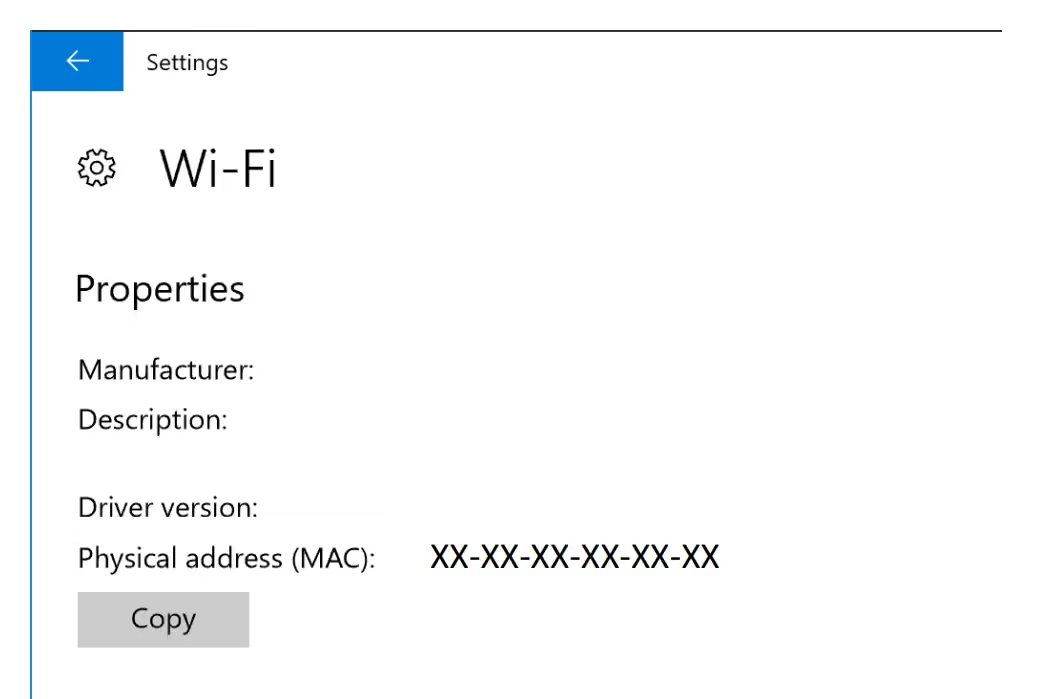 Экран с MAC-адресом в сетевых настройках Windows.
MAC-адреса и граница маршрутизации: что на самом деле видят сайты
Об этом умалчивает большинство руководств, хотя это важнее любого отдельного способа подмены: MAC-адрес никогда не попадает на внешний сайт.
MAC-адрес вашего устройства находится внутри кадра канального уровня (Layer 2), по которому данные передаются в пределах текущего локального сегмента: от вас до роутера по Wi-Fi или Ethernet. IP-пакет внутри этого кадра — отдельный объект сетевого уровня (Layer 3), а HTTP/HTTPS-трафик наслаивается поверх него. Когда пакет доходит до роутера (шлюза по умолчанию), тот полностью снимает локальный кадр и формирует новый, чтобы отправить пакет на следующий узел. Исходный MAC-адрес дальше первого узла не уходит.
| Этап пути | Что видно на этом сегменте | Получает ли внешний сайт ваш MAC? |
|---|---|---|
| Ваше устройство → Wi-Fi/роутер | Ваш текущий MAC виден роутеру или точке доступа | Нет — только локальный кадр |
| Роутер → провайдер/вышестоящая сеть | Роутер использует для этого канала собственную адресацию | Нет — заголовок кадра вашего устройства уже удалён |
| Промежуточные узлы интернета | Каждый узел использует собственное локальное кадрирование | Нет |
| Сайт или сервис, который вы открываете | Видит IP-адрес вашего подключения и HTTP-данные | Нет, если нет отдельного привилегированного канала |
Единственное узкое исключение: устройство или сервис в той же локальной сети, что и вы (роутер, точка доступа, captive portal или система контроля доступа к сети), иногда может сопоставить ваш IP с MAC по собственным локальным логам (записи DHCP, таблицы соседей и т. д.). Это локальное сопоставление на стороне инфраструктуры, а не значение MAC, которое браузер передаёт по HTTP. У посторонних сайтов в интернете нет стандартного способа запросить такое соответствие у вашего домашнего роутера.
В стандартном браузерном JavaScript также нет API, который раскрывал бы MAC-адрес сетевого адаптера хоста. Canvas и WebGL показывают особенности графического рендеринга; WebRTC может раскрывать информацию об IP-соединении (адрес, порт, протокол, тип кандидата); ни одна из этих технологий, как и обычные HTTP/HTTPS-запросы, не содержит поля с MAC сетевой карты.
| Поверхность браузера | Что может получить страница | Раскрывает ли ваш физический/текущий MAC? |
|---|---|---|
| Canvas | Результат рендеринга в пикселях (может участвовать в графическом отпечатке) | Нет |
| WebGL | Графические возможности и данные о рендерере (могут участвовать в отпечатке) | Нет |
| WebRTC | IP-адрес, порт, протокол, тип кандидата | Нет |
| Fetch/XHR/навигация | HTTP-заголовки, cookies, данные запроса | Нет |
Нативное десктопное приложение, агент управления на уровне ОС или расширение браузера с привилегированным локальным помощником иногда могут напрямую просматривать сетевые интерфейсы. Но это совсем другой уровень привилегий, чем у обычного JavaScript на сайте, и это не стоит смешивать с утверждением «сайты видят ваш MAC-адрес».
Чем MAC-адрес может угрожать безопасности и анонимности?
Хотя ваш MAC-адрес не попадает в открытый интернет, к нему всё равно стоит относиться серьёзно как к сигналу локальной-сети. Поведение зависит от устройства, ОС и состояния подключения: современные операционные системы всё чаще рандомизируют адреса именно из-за описанных ниже опасений, но риск локального отслеживания остаётся реальным.
Публичная видимость
На многих устройствах и в разных конфигурациях ваш MAC-адрес могут увидеть находящиеся рядом сетевые устройства при сканировании Wi-Fi, обнаружении сетей или подключении, иногда ещё до того, как вы полностью подключились к сети. Это можно зафиксировать довольно простыми средствами, и отчасти поэтому производители платформ перешли на рандомизацию таких адресов по умолчанию.
Отслеживание и профилирование
В некоторых случаях компании и общественные места используют датчики, способные определять MAC-адреса поблизости, чтобы отслеживать присутствие и перемещение людей.
Например, торговые центры и курорты применяли это для оценки времени пребывания, популярных мест и доли повторных визитов. Такой анализ помогает понять поведение клиентов, но вызывает и серьёзные опасения за приватность, и во многом поэтому современные платформы всё чаще по умолчанию рандомизируют MAC-адреса Wi-Fi.
Вопросы приватности
Поскольку MAC-адреса можно собирать пассивно, теоретически с их помощью можно отслеживать перемещения во времени в сетях, где рандомизация не применяется, причём владелец устройства может об этом не знать.
Возможное неправомерное использование
MAC-адреса могут использоваться для законной аналитики и рекламы, но те же данные о перемещениях и истории посещений могут быть использованы не по назначению, если применять их так, как пользователи не ожидали и на что не давали согласия.
Зачем менять MAC-адрес?
С учётом описанных выше особенностей локального отслеживания изменение MAC-адреса может быть разумным шагом для защиты приватности в тех сетях, к которым вы действительно подключаетесь. Вот когда это помогает:
Снижение риска локального отслеживания
Периодическое изменение MAC-адреса затрудняет локальному наблюдателю построение непрерывного профиля вашего устройства по одному постоянному идентификатору. Речь идёт именно о наблюдателях в локальной сети (заведения, операторы общественного Wi-Fi) — на то, как сайты идентифицируют вас в открытом интернете, это никак не влияет.
Защита от отслеживания поведения в локальной сети
Изменение MAC-адреса может ограничить непрерывное отслеживание системами, которые отслеживают поведение посетителей именно по MAC-адресу, например в торговых центрах или интернет-кафе. Это важно, если вы не хотите, чтобы такая система со временем фиксировала ваши перемещения.
Проверка контроля доступа в сети (только в авторизованных сетях)
Некоторые сети ограничивают доступ по MAC-адресу. В сети, которая принадлежит вам или в которой вам прямо разрешено проводить тестирование, изменение MAC поможет проверить, как работают DHCP, captive portal или правила контроля доступа. Использовать это для обхода чужих правил доступа в сети, которой вы не управляете, — совсем другое дело. К тому же списки разрешённых MAC-адресов в любом случае слабая мера защиты: адреса канального уровня можно как увидеть, так и изменить.
Диагностика неполадок и локальная приватность
Изменение MAC-адреса иногда помогает устранить конфликты в локальной сети (например, проблемы с дублированием адресов). Это также полезный инструмент локальной приватности, но важно точно понимать, что он делает: он не шифрует ваш трафик и не мешает локальному администратору перехватывать пакеты с вашей активностью. Для конфиденциальности нужны HTTPS и, при необходимости, правильно настроенный VPN-туннель.
Как изменить MAC-адрес на разных устройствах
Windows 10
Изменить MAC-адрес в Windows 10 обычно несложно, но нужно, чтобы драйвер вашего сетевого адаптера поддерживал эту функцию. У нас есть отдельное руководство о том, как узнать MAC-адрес в Windows 10 и других версиях ОС. Вот как его изменить:
- Откройте Панель управления. Нажмите клавишу Windows на клавиатуре и введите «Панель управления» в строку поиска. Выберите приложение «Панель управления» в результатах.
- Перейдите в «Сетевые подключения». В окне Панели управления введите в строке поиска в правом верхнем углу «Сетевые подключения». Перейдите по ссылке «Просмотр сетевых подключений».
- Выберите сетевой адаптер. На экране «Сетевые подключения» найдите адаптер, который вы сейчас используете. Если под значком адаптера отображается красный крестик, он не активен. Дважды щёлкните по активному адаптеру, чтобы открыть его свойства.
- Откройте настройки MAC-адреса. В окне свойств адаптера нажмите «Свойства» внизу, затем «Настроить» на следующем экране. Перейдите на вкладку «Дополнительно».
- Измените MAC-адрес. На вкладке «Дополнительно» найдите пункт «Сетевой адрес» (Network Address) или «Локально администрируемый адрес» (Locally Administered Address). Не каждый драйвер показывает это поле — если его нет, ваш адаптер не поддерживает этот способ. Выберите пункт и справа введите корректный локально администрируемый unicast-адрес, например
02:1A:2B:3C:4D:5E(вводится как021A2B3C4D5E: ровно 12 шестнадцатеричных символов без разделителей). Не используйте адреса вродеA1:B2:C3:D4:E5:F6: в первом октете там установлен бит multicast/группового адреса, а такой адрес недопустим в качестве адреса источника. Нажмите «OK», чтобы применить изменения.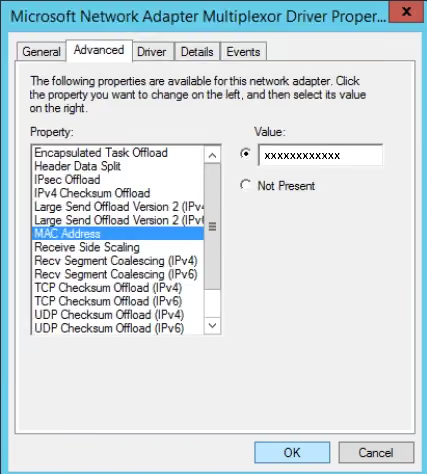
- Перезапустите адаптер. Отключите и снова включите адаптер (или отключитесь и подключитесь заново). Если драйвер не переинициализируется сам, поможет полная перезагрузка, но она нужна не всегда.
- Проверьте результат. Откройте командную строку (клавиша Windows → введите «CMD» → «Командная строка») и выполните
ipconfig /all, либо используйтеgetmac /vилиGet-NetAdapter | Format-Table Name, InterfaceDescription, MacAddress, Statusв PowerShell. Найдите строку «Физический адрес» для вашего адаптера — не считайте, что введённое в интерфейсе значение действительно применено драйвером.
Дополнительно: способ через редактор реестра (запасной вариант для опытных)
Считайте это запасным способом, а не гарантией: драйвер всё равно может проигнорировать значение, даже если оно правильно задано в реестре.
- Откройте редактор реестра. Нажмите клавишу Windows, введите «Regedit» и запустите его с правами администратора.
- Перейдите к настройкам сетевого адаптера. Раскройте:
HKEY_LOCAL_MACHINE > SYSTEM > CurrentControlSet > Control > Class, затем найдите папку с GUID{4d36e972-e325-11ce-bfc1-08002be10318}. - Найдите свой сетевой адаптер. В этой папке находятся пронумерованные подпапки (например, 0000, 0001), каждая соответствует одному адаптеру. Сначала создайте резервную копию ключа, а затем перед любыми изменениями проверьте значение
DriverDescв каждой подпапке, чтобы убедиться, что вы выбрали нужный адаптер. - Добавьте или измените MAC-адрес. Щёлкните правой кнопкой мыши по нужной пронумерованной папке → Создать → Строковый параметр с именем
NetworkAddress. Задайте ему значение: ваш 12-символьный адрес без двоеточий и дефисов (например,021A2B3C4D5E). - Перезагрузите компьютер и проверьте. Перезагрузитесь, затем снова выполните
ipconfig /all, чтобы убедиться, что изменение действительно вступило в силу.
Windows 11
В Windows 11 работает тот же способ через Диспетчер устройств, зависящий от драйвера, что описан выше для Windows 10: откройте Диспетчер устройств → ваш адаптер → Свойства → Дополнительно и найдите параметр «Network Address» или «Locally Administered Address». Будет ли он доступен, зависит только от того, предоставляет ли драйвер вашего адаптера такое свойство.
Кроме того, в настройках Windows есть функция для Wi-Fi — случайные аппаратные адреса. Это не общий инструмент для Ethernet: она работает только с поддерживаемым Wi-Fi-оборудованием:
- Откройте «Параметры» (клавиша Windows → введите «Параметры»).
- Перейдите в раздел «Сеть и Интернет» → Wi-Fi, затем выберите текущую сеть (SSID).
- Найдите пункт «Случайные аппаратные адреса». По умолчанию он отключён и отображается, только если ваш Wi-Fi-адаптер его поддерживает.
- Настройте рандомизацию: включите её, чтобы при каждом подключении создавался новый случайный адрес, или выберите «Менять ежедневно», чтобы адрес менялся каждые 24 часа.
macOS
Встроенная настройка Apple «Частный адрес Wi-Fi» — предпочтительный способ в актуальных версиях macOS (Sequoia 15 и новее): откройте Системные настройки → Wi-Fi → Подробнее → Частный адрес Wi-Fi и выберите «Выкл.», «Фиксированный» или «Ротация». Настройка действует для каждой сети отдельно, хорошо проверена и не требует Терминала.
Если для авторизованного теста нужно вручную задать конкретный адрес, можно воспользоваться способом через Терминал, описанным ниже. Но он зависит от драйвера и интерфейса, а на время изменения Wi-Fi отключится.
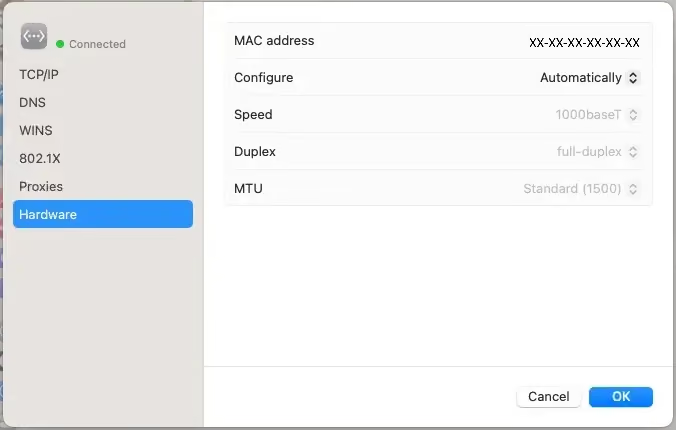 Строка с MAC-адресом устройства в сетевых настройках macOS.
1. Проверьте и запишите текущий MAC-адрес
- Найдите значок Wi-Fi в строке меню macOS.
- Удерживая клавишу Option, нажмите на значок Wi-Fi.
- Найдите в выпадающем списке строку «Адрес» — это ваш текущий MAC-адрес.
2. Уточните имя интерфейса
Перед выполнением любых команд уточните правильное имя аппаратного порта, а не угадывайте его:
networksetup -listallhardwareports3. Откройте Терминал и задайте конкретный адрес
sudo ifconfig en0 down
sudo ifconfig en0 ether 02:1a:2b:3c:4d:5e
sudo ifconfig en0 up
Замените en0 на имя интерфейса, которое вы определили на предыдущем шаге, и используйте корректный локально администрируемый unicast-адрес. При запросе введите пароль администратора. Учтите, что это изменение часто временное: переподключение, выход из режима сна или перезагрузка могут вернуть исходный адрес, а некоторые драйверы вообще отклоняют изменение.
4. Проверьте результат
ifconfig en0 | grep etherИли снова удерживайте Option и нажмите на значок Wi-Fi, чтобы проверить строку «Адрес».
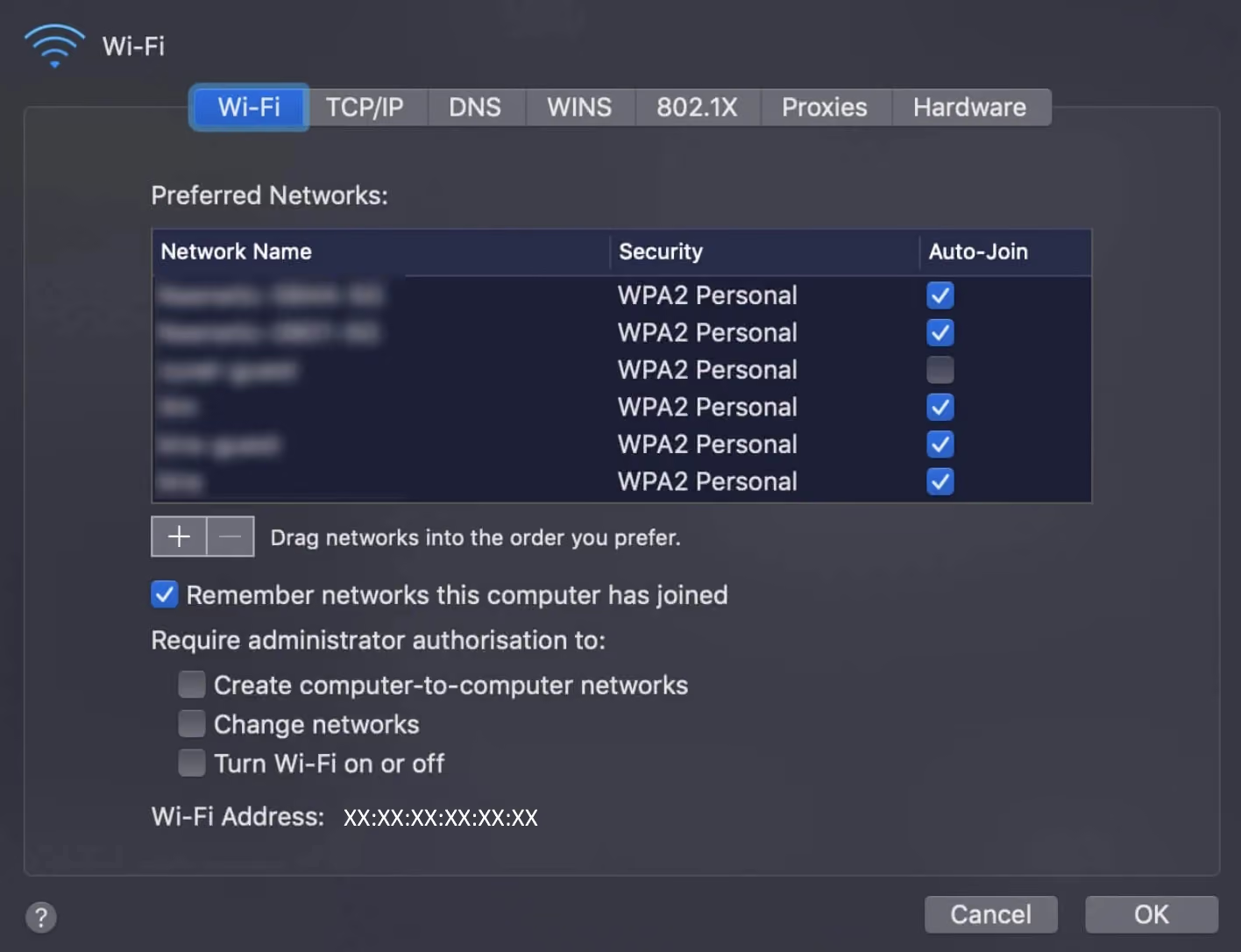
Примечание: для генерации случайного адреса используйте встроенный в macOS «Частный адрес Wi-Fi» (режим «Ротация»), а не команду в одну строку в Терминале: он корректно выставляет нужные адресные биты, а Apple поддерживает его при обновлениях ОС.
Linux
Определив имя интерфейса с помощью ip link, вы можете применить временный адрес с правами администратора. Помните, что интерфейс отключится, драйвер может накладывать ограничения, а если соединением управляет NetworkManager, он способен перезаписать ваше изменение. В таком случае лучше задавать адрес на уровне профиля подключения.
ip link show
sudo ip link set dev wlan0 down
sudo ip link set dev wlan0 address 02:1a:2b:3c:4d:5e
sudo ip link set dev wlan0 up
ip link show dev wlan0
Системы под управлением NetworkManager (рекомендуется, если NetworkManager управляет вашим подключением, чтобы он не мешал вашему изменению):
nmcli connection show
sudo nmcli connection modify "PROFILE" 802-11-wireless.cloned-mac-address random
sudo nmcli connection down "PROFILE"
sudo nmcli connection up "PROFILE"
# For a wired connection, use: 802-3-ethernet.cloned-mac-address
Для cloned-mac-address можно указать конкретное значение либо random / stable — в зависимости от задачи.
GNU macchanger — необязательная утилита для удобства (она не гарантирует, что адрес сохранится):
sudo macchanger -r wlan0 # run while the interface is downПосле этого снова поднимите интерфейс и проверьте результат: NetworkManager или драйвер всё равно могут его переопределить.
Android
Начиная с Android 10 этот вопрос решается иначе: встроенная рандомизация MAC-адреса Wi-Fi для каждой сети включена по умолчанию на большинстве устройств. Как правило, получать root-доступ или устанавливать стороннее приложение ради такой защиты приватности не нужно.
Чтобы проверить или изменить настройку на поддерживаемой версии:
- Откройте Настройки → Сеть и интернет → Wi-Fi.
- Нажмите на сеть, к которой вы подключены, затем на значок настроек (шестерёнку).
- Найдите пункт «Конфиденциальность» или «Тип MAC-адреса» и выберите «Использовать случайный MAC-адрес» (или похожую формулировку — она зависит от оболочки Android у производителя).
Root-доступ нужен только в том случае, если вам требуется на низком уровне принудительно задать произвольный, не случайный MAC-адрес. Это более узкий и рискованный сценарий: root-права могут лишить вас гарантии и повысить уязвимость устройства, поэтому хорошо взвесьте решение, прежде чем идти этим путём.
iOS
В iOS нельзя вручную ввести произвольный MAC-адрес: вместо этого Apple предлагает встроенные режимы приватности, которые настраиваются для каждой сети отдельно. В современных версиях iOS и iPadOS эта функция называется Private Wi-Fi Address («Частный адрес Wi-Fi») и имеет три режима: Off («Выкл.»), Fixed («Фиксированный») и Rotating («Ротируемый»). Режим Rotating Apple включает по умолчанию в открытых сетях и сетях со слабой защитой, а адрес при этом периодически меняется.
Как это настроить:
- Откройте «Настройки» → Wi-Fi.
- Нажмите на значок «i» рядом с сетью, к которой вы подключены (или которую хотите настроить).
- Найдите пункт «Частный адрес Wi-Fi» и выберите нужный режим.
- Появится предложение заново подключиться к сети с новой настройкой — нажмите «Подключиться ещё раз» для подтверждения.
Настройка действует для каждой сети отдельно: для домашней сети лучше подойдёт «Фиксированный» (чтобы локальные устройства и сервисы, которым нужен постоянный адрес, продолжали работать), а для публичного Wi-Fi — «Ротируемый». Важно: эта настройка влияет только на ваше взаимодействие с конкретной Wi-Fi-сетью и никак не отражается на том, что видит сайт, ведь, как говорилось выше, MAC-адрес не доходит до сайта при любом режиме.
Как легко изменить MAC-адрес с помощью Gologin?
Как уже говорилось в этом руководстве, MAC-адрес — сигнал локальной сети: его используют ваш роутер и ближайшая инфраструктура, но при обычной маршрутизации он не передаётся на внешние сайты, а стандартный JavaScript в браузере не может его прочитать.
Это значит, что MAC-адрес не входит в данные, по которым сайт может составить представление о вас. Вместо этого сайты опираются на сигналы цифрового отпечатка браузера: поведение WebRTC, шрифты, разрешение экрана, вывод WebGL, сведения о платформе и ОС, а также на ваш IP-адрес, cookies и историю аккаунта.
Именно поэтому в вопросах онлайн-приватности Gologin сосредоточен не на управлении MAC-адресом, а на вашем цифровом следе — сигналами браузера и сети, которые действительно доходят до посещаемых вами сайтов.
Что такое антидетект-браузер Gologin?
Антидетект-браузеры — это браузеры, ориентированные на приватность и построенные на изолированных профилях. Каждый профиль имеет собственный целостный и внутренне согласованный отпечаток и не делит данные с вашим обычным браузером.
Большинство таких программ — коммерческие инструменты, популярные в digital-маркетинге, хотя во многих есть бесплатные тарифы для личного использования. Обычно изоляция профилей сочетается в них с управлением прокси; вместе это помогает снизить перекрёстную корреляцию между аккаунтами и сессияами, из-за которой аккаунты помечаются как подозрительные.
Gologin — один из инструментов этой категории. Он предназначен для управления отпечатком устройства в браузере и IP-адресом — теми сигналами, которые действительно видны сайтам. (Точнее, с учётом описанной выше границы маршрутизации: MAC-адрес вашего устройства сюда не входит, поскольку при обычном браузерном и сетевом трафике это значение вообще не доходит до внешнего сайта.)
 Изначально Gologin был инструментом для приватности, а сегодня его широко используют компании и маркетологи как единую панель управления аккаунтами и как способ безопасно работать с удалёнными сотрудниками.
В отличие от VPN, который шифрует трафик до собственного сервера и меняет выходной IP, но не затрагивает свойства отпечатка браузера, Gologin даёт каждому профилю согласованный отпечаток устройства в сочетании с прокси-IP, который вы настраиваете сами.
Инструмент создан, чтобы снижать отслеживание и корреляцию между профилями на уровне источника, а не пытаться скрывать или искажать данные постфактум. При этом ни один браузерный инструмент не может гарантировать результат на конкретной платформе: то, как сайт оценивает сессия и как к нему относится, зависит от собственной модели рисков платформы, истории вашего аккаунта, репутации прокси и поведения — а это факторы, которые не контролирует ни один отдельный инструмент.
Как Gologin используют маркетинговые компании
Gologin и похожие антидетект-браузеры широко применяют компании в digital-сфере, чтобы безопаснее работать с несколькими аккаунтами в больших объёмах.
Типичный сценарий — ведение соцсетей:
Если вашему бизнесу нужно управлять несколькими аккаунтами и не получать лишних ограничений из-за отпечатка браузера, Gologin предлагает один из практичных подходов: изолированные профили браузера в сочетании с управлением прокси.
Он рассчитан на работу с несколькими аккаунтами, у каждого профиля — согласованный изолированный отпечаток, что снижает (хотя и не устраняет полностью) типичные причины связи между аккаунтами.
По отзывам на G2, Gologin назван самым простым в использовании антидетект-браузером и позиционируется как инструмент для управления отпечатками устройств и изоляции аккаунтов в больших масштабах.
У Gologin есть бесплатный тариф для личного использования — попробуйте уже сегодня!