MAC-Adresse ändern: Schritt-für-Schritt-Anleitung 2026
Testen Sie Gologin kostenlos

Heutzutage sind unsere Geräte ständig online und verbinden sich mit verschiedenen Netzwerken, etwa per WLAN oder Ethernet. Im jeweiligen lokalen Netzwerk werden diese Verbindungen über eine MAC-Adresse (Media Access Control) identifiziert. Sie müssen sich nicht immer darum kümmern, wie Sie Ihre MAC-Adresse ändern, doch diese Kennung hat durchaus Auswirkungen auf die Privatsphäre im lokalen Netzwerk. Es lohnt sich daher, genau zu verstehen, was sie preisgibt und was nicht.
Mit dem technischen Fortschritt wachsen auch die Möglichkeiten, den eigenen digitalen Fußabdruck zu schützen. Zu wissen, wie Sie Ihre MAC-Adresse ändern, ist eine Möglichkeit, lokales Tracking zu verringern. Wie wir weiter unten zeigen, ist es allerdings ein engeres Datenschutz-Tool, als oft dargestellt wird.
Was ist eine MAC-Adresse?
Bei jeder Netzwerkkommunikation spielt eine grundlegende Komponente mit: die MAC-Adresse (Media Access Control). Sie ist eine Kennnummer, die der Hardware Ihrer Netzwerkkarte (NIC) oder anderer Netzwerkgeräte zugewiesen wird. Man kann sie sich als digitales Pendant zur Hausnummer Ihrer Wohnung oder Ihres Hauses vorstellen: Sie ermöglicht es einem lokalen Netzwerk, Ihr Gerät in diesem Netzwerksegment zu finden und zu erkennen.
Eine MAC-Adresse wird in der Regel als sechs Zeichenpaare geschrieben, getrennt durch Doppelpunkte oder Bindestriche (z. B. 00:1A:2B:3C:4D:5E). Viele Schnittstellen werden mit einer vom Hersteller vergebenen Adresse ausgeliefert, moderne Betriebssysteme und Treiber können jedoch auch eine lokal verwaltete oder zufällig erzeugte Adresse verwenden. Sie ist also nicht immer ein fester, dauerhafter, werkseitig vergebener Wert. Dieser Artikel konzentriert sich auf WLAN und Ethernet; Mobilfunkverbindungen nutzen zusätzliche Kennungen und Technologien, die anders funktionieren und sich nicht auf dasselbe MAC-Adressmodell zurückführen lassen.
Sollte ich meine MAC-Adresse ändern?
Eine MAC-Adresse erfüllt ihre Aufgabe auf lokaler Netzwerkebene: Sie wird im WLAN- oder Ethernet-Frame übertragen, über den Ihr Gerät mit Ihrem Router oder Access Point kommuniziert. Ein Beispiel: Wenn Sie sich mit Ihrem WLAN zu Hause verbinden, sendet Ihr Gerät den Frame mit Ihrer MAC-Adresse an den Router. Der Router liest sie, um diese lokale Verbindung zu steuern. Für alles, was ins Internet geht, entfernt Ihr Router jedoch diesen lokalen Frame und erstellt einen neuen für den nächsten Hop. Genau das erklärt der folgende Abschnitt ausführlicher.
Ihre MAC-Adresse zu ändern, ist für die meisten Menschen nicht oft nötig. Es ist vor allem dann nützlich, wenn Sie sich regelmäßig mit öffentlichen Netzwerken verbinden und einfaches lokales Tracking verringern möchten, oder wenn Sie berechtigt sind zu testen, wie ein von Ihnen verwaltetes Netzwerk den Gerätezugriff handhabt.
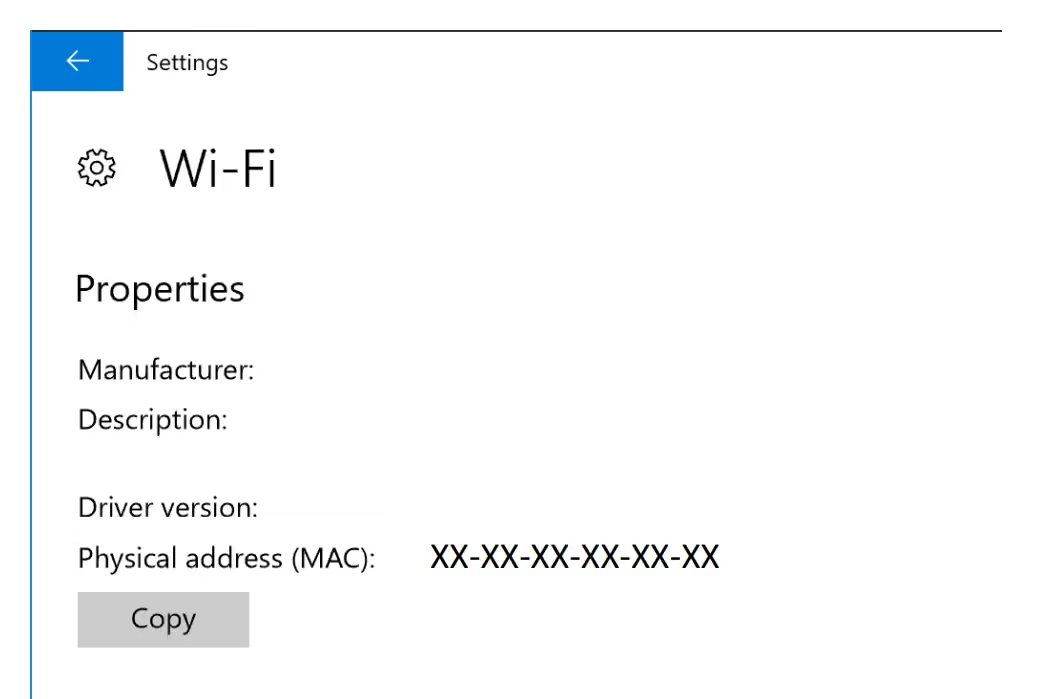 MAC-Adresse in den Windows-Netzwerkeinstellungen.
MAC-Adressen und die Routing-Grenze: Was Websites tatsächlich sehen
Dieser Punkt fehlt in den meisten Anleitungen, dabei ist er wichtiger als jede einzelne Spoofing-Methode: Eine MAC-Adresse erreicht nie eine externe Website.
Die MAC-Adresse Ihres Geräts steckt in einem Layer-2-Frame (Sicherungsschicht), der Daten über Ihr aktuelles lokales Netzsegment transportiert, also über Ihre WLAN- oder Ethernet-Verbindung zum Router. Das IP-Paket darin ist ein eigenständiges Objekt auf Layer 3, und der HTTP/HTTPS-Verkehr liegt wiederum darüber. Erreicht Ihr Paket den Router (das Standard-Gateway), entfernt dieser den lokalen Frame vollständig und erstellt einen neuen Frame, um das Paket zum nächsten Hop weiterzuleiten. Ihre ursprüngliche MAC-Adresse kommt also nicht weiter als bis zum ersten Hop.
| Abschnitt des Pfads | Was in diesem Segment sichtbar ist | Erhält die externe Website Ihre MAC-Adresse? |
|---|---|---|
| Ihr Gerät → WLAN/Router | Ihre aktuelle MAC-Adresse ist für Ihren Router oder Access Point sichtbar | Nein – nur im lokalen Frame |
| Router → Provider/Upstream | Der Router verwendet für diese Verbindung seine eigene Adressierung | Nein – der Frame-Header Ihres Geräts ist bereits entfernt |
| Zwischenstationen im Internet | Jeder Hop verwendet sein eigenes lokales Framing | Nein |
| Die besuchte Website bzw. der Dienst | Sieht die IP-Adresse Ihrer Verbindung und HTTP-Daten | Nein, ohne separaten privilegierten Kanal |
Die einzige enge Ausnahme: Ein Gerät oder Dienst im selben lokalen Netzwerk wie Sie, etwa Ihr Router, ein Access Point, ein Captive Portal oder ein Network-Access-Control-System, kann Ihre IP-Adresse mitunter über eigene lokale Protokolle (DHCP-Einträge, Neighbor-Tabellen usw.) Ihrer MAC-Adresse zuordnen. Das ist eine lokale Zuordnung durch die Infrastruktur und kein MAC-Wert, den Ihr Browser über HTTP sendet. Eine beliebige Website im Internet hat keine Standardmethode, Ihren Heimrouter nach dieser Zuordnung zu fragen.
Auch Standard-JavaScript im Browser bietet keine API, die die MAC-Adresse Ihres Netzwerkadapters preisgibt. Canvas und WebGL zeigen das Rendering-Verhalten der Grafik; WebRTC kann IP-bezogene Verbindungsinformationen offenlegen (Adresse, Port, Protokoll, Kandidatentyp). Weder diese Schnittstellen noch gewöhnliche HTTP/HTTPS-Anfragen enthalten ein MAC-Feld der Netzwerkkarte.
| Browser-Schnittstelle | Was eine Seite daraus ableiten kann | Gibt Ihre physische/aktuelle MAC-Adresse preis? |
|---|---|---|
| Canvas | Gerenderte Pixelausgabe (kann in einen Grafik-Fingerprint einfließen) | Nein |
| WebGL | Grafikfunktionen und Renderer-Informationen (können in einen Fingerprint einfließen) | Nein |
| WebRTC | IP-Adresse, Port, Protokoll, Kandidatentyp | Nein |
| Fetch/XHR/Navigation | HTTP-Header, Cookies, Anfragedaten | Nein |
Eine native Desktop-App, ein Management-Agent auf Betriebssystemebene oder eine Browser-Erweiterung mit privilegiertem lokalem Helfer kann Netzwerkschnittstellen mitunter direkt auslesen. Das ist jedoch eine völlig andere Berechtigungsstufe als gewöhnliches Website-JavaScript und sollte nicht mit der Aussage „Websites können Ihre MAC-Adresse sehen“ vermischt werden.
Inwiefern kann eine MAC-Adresse ein Sicherheits- und Anonymitätsrisiko sein?
Auch wenn Ihre MAC-Adresse nicht ins offene Internet gelangt, sollten Sie sie als lokales Netzwerksignal ernst nehmen. Das Verhalten hängt von Gerät, Betriebssystem und Verbindungsstatus ab: Moderne Betriebssysteme randomisieren Adressen zunehmend genau wegen der folgenden Bedenken, doch das zugrunde liegende Risiko des lokalen Trackings besteht tatsächlich.
Öffentliche Sichtbarkeit
Bei vielen Geräten und Konfigurationen kann Ihre MAC-Adresse von Netzwerkgeräten in der Nähe beim WLAN-Scan, bei der Erkennung oder beim Verbindungsaufbau beobachtet werden, mitunter sogar noch bevor Sie dem Netzwerk vollständig beigetreten sind. Das lässt sich mit recht einfachen Tools erkennen, und auch deshalb sind Plattformhersteller dazu übergegangen, diese Adressen standardmäßig zu randomisieren.
Tracking und Profiling
In manchen Fällen setzen Unternehmen und öffentliche Einrichtungen Sensoren ein, die MAC-Adressen in der Nähe erfassen, um Anwesenheit und Bewegung nachzuverfolgen.
So haben etwa Einkaufszentren und Resorts dies genutzt, um Verweildauer, beliebte Orte und Wiederbesuchsraten abzuschätzen. Eine solche Analyse hilft, das Kundenverhalten zu verstehen, wirft aber auch echte Datenschutzfragen auf. Das ist ein wesentlicher Grund dafür, dass moderne Plattformen WLAN-MAC-Adressen zunehmend standardmäßig randomisieren.
Datenschutzprobleme
Da MAC-Adressen passiv erfasst werden können, lassen sich damit in Netzwerken ohne Randomisierung grundsätzlich Bewegungsmuster über längere Zeit nachverfolgen, ohne dass der Gerätebesitzer es unbedingt bemerkt.
Möglicher Missbrauch
MAC-Adressen können legitime Analyse- und Werbezwecke unterstützen. Dieselben Daten, also Bewegungsmuster und Besuchsverläufe, könnten jedoch missbraucht werden, wenn sie auf eine Weise verwendet werden, die Nutzer nicht erwarten oder der sie nicht zugestimmt haben.
Warum die MAC-Adresse ändern?
Angesichts der oben beschriebenen Aspekte des lokalen Trackings kann es sinnvoll sein, die MAC-Adresse zu ändern, um in den Netzwerken, in denen Sie sich tatsächlich verbinden, Ihre Privatsphäre zu schützen. In diesen Fällen hilft es:
Lokales Tracking verringern
Wenn Sie Ihre MAC-Adresse regelmäßig ändern, fällt es einem lokalen Beobachter schwerer, anhand einer einzigen, gleichbleibenden Kennung ein durchgängiges Profil Ihres Geräts zu erstellen. Dabei geht es ausschließlich um Beobachter im lokalen Netzwerk (Veranstaltungsorte, Betreiber öffentlicher WLAN-Netze). Darauf, wie Websites Sie im offenen Internet erkennen, hat das keinen Einfluss.
Lokales Verhaltenstracking vermeiden
Wenn Sie Ihre MAC-Adresse wechseln, können Sie die dauerhafte Verfolgung durch Systeme einschränken, die das Besucherverhalten gezielt anhand der MAC-Adresse überwachen, zum Beispiel in Geschäften oder Internetcafés. Das ist relevant, wenn Sie nicht möchten, dass ein solches System Ihre Bewegungsmuster vor Ort über längere Zeit aufzeichnet.
Zugriffskontrollen im Netzwerk testen (nur in autorisierten Netzwerken)
Manche Netzwerke beschränken den Zugriff anhand der MAC-Adresse. In einem Netzwerk, das Ihnen gehört oder das Sie ausdrücklich testen dürfen, können Sie durch eine geänderte MAC-Adresse prüfen, wie sich DHCP, Captive Portals oder Zugriffsregeln verhalten. Etwas anderes ist es, damit die Zugriffsregeln Dritter in einem Netzwerk zu umgehen, das Sie nicht verwalten. MAC-Allowlists sind ohnehin nur eine schwache Schutzmaßnahme, denn Adressen der Sicherungsschicht lassen sich sowohl mitlesen als auch ändern.
Fehlersuche und lokale Privatsphäre
Eine geänderte MAC-Adresse kann gelegentlich helfen, Konflikte im lokalen Netzwerk zu beheben (z. B. bei doppelt vergebenen Adressen). Sie ist außerdem für sich genommen ein nützliches Mittel für mehr Privatsphäre im lokalen Netz. Sie sollten aber genau wissen, was sie leistet: Sie verschlüsselt Ihren Datenverkehr nicht und hindert einen lokalen Administrator nicht daran, Ihre Aktivitäten per Paketmitschnitt aufzuzeichnen. Für Vertraulichkeit sind HTTPS und, wo sinnvoll, ein korrekt konfigurierter VPN-Tunnel zuständig.
So ändern Sie die MAC-Adresse auf verschiedenen Geräten
Windows 10
Die MAC-Adresse unter Windows 10 zu ändern ist in der Regel unkompliziert, setzt aber voraus, dass der Treiber Ihres Netzwerkadapters diese Funktion unterstützt. Wir haben eine eigene Anleitung dazu erstellt, wie Sie die MAC-Adresse unter Windows 10 finden, und zwar auch in anderen Windows-Versionen. So ändern Sie sie:
- Öffnen Sie die Systemsteuerung. Drücken Sie die Windows-Taste und geben Sie „Systemsteuerung“ in die Suchleiste ein. Klicken Sie in den Suchergebnissen auf die App Systemsteuerung.
- Rufen Sie die Netzwerkverbindungen auf. Geben Sie im Fenster der Systemsteuerung oben rechts in die Suchleiste „Netzwerkverbindungen“ ein. Öffnen Sie den Link „Netzwerkverbindungen anzeigen“.
- Wählen Sie Ihren Netzwerkadapter aus. Suchen Sie in den Netzwerkverbindungen den Adapter, den Sie gerade verwenden. Zeigt ein Adapter unter seinem Symbol ein rotes X, ist er nicht aktiv. Doppelklicken Sie auf den aktiven Netzwerkadapter, um seine Eigenschaften zu öffnen.
- Ändern Sie die MAC-Adresse. Wählen Sie im Eigenschaftenfenster des Adapters unten „Eigenschaften“ und klicken Sie dann im nächsten Fenster auf „Konfigurieren“. Wechseln Sie zur Registerkarte „Erweitert“.
- Passen Sie die MAC-Adresse an. Suchen Sie auf der Registerkarte „Erweitert“ nach einem Eintrag namens „Netzwerkadresse“ oder „Network Address“ bzw. „Locally Administered Address“. Nicht jeder Treiber stellt dieses Feld bereit. Fehlt es, unterstützt Ihr Adapter diese Methode nicht. Wählen Sie den Eintrag aus und geben Sie rechts eine gültige lokal verwaltete Unicast-Adresse ein, etwa
02:1A:2B:3C:4D:5E(eingegeben als021A2B3C4D5E, genau 12 Hexadezimalzeichen, ohne Trennzeichen). Vermeiden Sie Adressen wieA1:B2:C3:D4:E5:F6: Dort ist im ersten Oktett das Multicast-/Gruppenbit gesetzt, und eine solche Adresse ist für diesen Zweck keine gültige Quelladresse. Klicken Sie auf „OK“, um die Änderung zu übernehmen.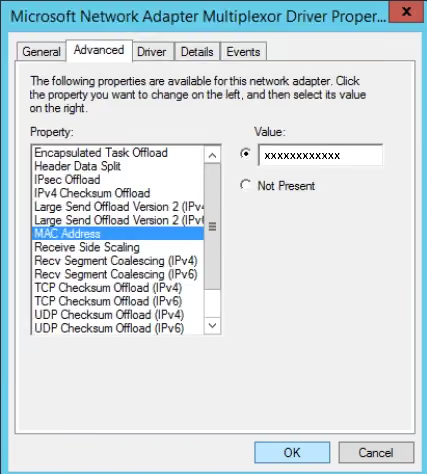
- Setzen Sie den Adapter zurück. Deaktivieren und aktivieren Sie den Adapter wieder (oder trennen Sie die Verbindung und stellen Sie sie neu her). Ein vollständiger Neustart kann helfen, wenn der Treiber sich nicht von selbst neu initialisiert, ist aber nicht immer nötig.
- Überprüfen Sie die Änderung. Öffnen Sie die Eingabeaufforderung (Windows-Taste → „CMD“ eingeben → Eingabeaufforderung) und führen Sie
ipconfig /allaus, oder verwenden Siegetmac /vbzw. in PowerShellGet-NetAdapter | Format-Table Name, InterfaceDescription, MacAddress, Status. Prüfen Sie die „Physische Adresse“ Ihres Adapters. Gehen Sie nicht einfach davon aus, dass der Treiber einen in der Oberfläche eingegebenen Wert tatsächlich übernommen hat.
Optional: Methode über den Registrierungs-Editor (fortgeschrittene Alternative)
Betrachten Sie dies als Ausweichmethode, nicht als Garantie. Der Treiber kann den Wert trotzdem ignorieren, selbst wenn er korrekt in der Registry eingetragen ist.
- Öffnen Sie den Registrierungs-Editor. Drücken Sie die Windows-Taste, geben Sie „Regedit“ ein und öffnen Sie ihn mit Administratorrechten.
- Navigieren Sie zu den Einstellungen der Netzwerkadapter. Erweitern Sie:
HKEY_LOCAL_MACHINE > SYSTEM > CurrentControlSet > Control > Classund suchen Sie dann den Ordner mit der GUID{4d36e972-e325-11ce-bfc1-08002be10318}. - Finden Sie Ihren Netzwerkadapter. Dieser Ordner enthält nummerierte Unterordner (z. B. 0000, 0001), die jeweils einen Adapter darstellen. Sichern Sie zuerst den Schlüssel und prüfen Sie dann bei jedem Unterordner den Wert
DriverDesc, um sicherzugehen, dass Sie den richtigen Adapter haben, bevor Sie etwas bearbeiten. - Fügen Sie die MAC-Adresse hinzu oder ändern Sie sie. Klicken Sie mit der rechten Maustaste auf den richtigen nummerierten Ordner → Neu → Zeichenfolge und nennen Sie den Eintrag
NetworkAddress. Setzen Sie als Wert Ihre 12-stellige Adresse ohne Doppelpunkte oder Bindestriche (z. B.021A2B3C4D5E). - Starten Sie neu und überprüfen Sie das Ergebnis. Starten Sie den Rechner neu und führen Sie
ipconfig /allerneut aus, um zu bestätigen, dass die Änderung tatsächlich wirksam ist.
Windows 11
Windows 11 unterstützt dieselbe treiberabhängige Methode über den Geräte-Manager, die oben für Windows 10 beschrieben ist: Öffnen Sie den Geräte-Manager → Ihren Adapter → Eigenschaften → Erweitert und suchen Sie nach „Network Address“ oder „Locally Administered Address“. Ob diese Option vorhanden ist, hängt allein davon ab, ob der Treiber Ihres Adapters sie bereitstellt.
Unabhängig davon bietet Windows in den Einstellungen eine WLAN-spezifische Funktion für zufällige Hardwareadressen. Sie ist keine allgemeine Ethernet-Einstellung, sondern gilt nur für unterstützte WLAN-Hardware:
- Öffnen Sie die Einstellungen (Windows-Taste → „Einstellungen“ eingeben).
- Gehen Sie zu Netzwerk & Internet → WLAN und wählen Sie Ihr aktuelles Netzwerk bzw. die SSID aus.
- Suchen Sie nach „Zufällige Hardwareadressen“. Diese Option ist standardmäßig deaktiviert und erscheint nur, wenn Ihr WLAN-Adapter sie unterstützt.
- Zufallsadresse konfigurieren: Schalten Sie die Option ein, damit bei jeder Verbindung eine neue zufällige Adresse erzeugt wird, oder wählen Sie „Täglich ändern“, damit die Adresse alle 24 Stunden wechselt.
macOS
Die in macOS integrierte Einstellung „Private WLAN-Adresse“ ist unter aktuellen macOS-Versionen die bevorzugte Methode (Sequoia 15 und neuer): Gehen Sie zu Systemeinstellungen → WLAN → Details → Private WLAN-Adresse. Dort können Sie zwischen „Aus“, „Fest“ und „Rotierend“ wählen. Die Einstellung gilt pro Netzwerk, ist gut erprobt und kommt ohne Terminal aus.
Wenn Sie für einen autorisierten Test eine bestimmte Adresse manuell festlegen müssen, kann die Terminal-Methode unten funktionieren. Sie hängt jedoch vom Treiber und der Schnittstelle ab, und das WLAN wird während der Änderung getrennt.
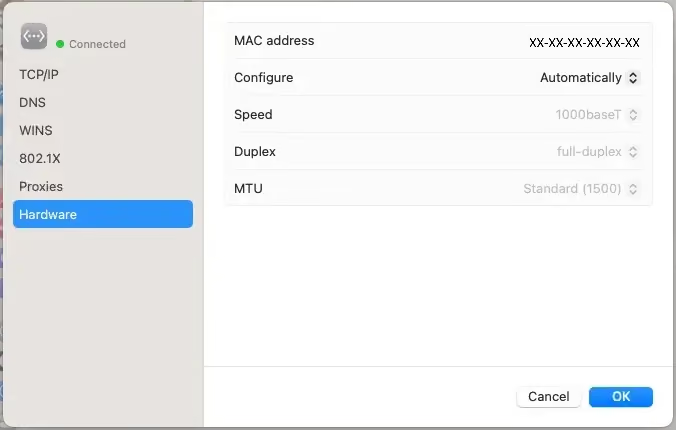 Zeile mit der MAC-Adresse des Geräts in den Netzwerkeinstellungen von macOS.
1. Aktuelle MAC-Adresse prüfen und notieren
- Suchen Sie das WLAN-Symbol in der macOS-Menüleiste.
- Halten Sie die Wahltaste (Option) gedrückt und klicken Sie auf das WLAN-Symbol.
- Suchen Sie im Dropdown-Menü die Zeile „Adresse“. Sie zeigt Ihre aktuelle MAC-Adresse.
2. Schnittstellennamen ermitteln
Bevor Sie einen Befehl ausführen, ermitteln Sie den richtigen Namen des Hardware-Ports, statt ihn zu raten:
networksetup -listallhardwareports3. Terminal öffnen und eine bestimmte Adresse festlegen
sudo ifconfig en0 down
sudo ifconfig en0 ether 02:1a:2b:3c:4d:5e
sudo ifconfig en0 up
Ersetzen Sie en0 durch den im vorigen Schritt ermittelten Schnittstellennamen und verwenden Sie eine gültige, lokal administrierte Unicast-Adresse. Geben Sie bei Aufforderung Ihr Administratorpasswort ein. Beachten Sie, dass diese Änderung oft nur vorübergehend gilt: Ein erneutes Verbinden, der Ruhezustand oder ein Neustart kann die ursprüngliche Adresse wiederherstellen, und manche Treiber lehnen die Änderung komplett ab.
4. Änderung überprüfen
ifconfig en0 | grep etherOder halten Sie erneut die Wahltaste gedrückt, klicken Sie auf das WLAN-Symbol und prüfen Sie die Zeile „Adresse“.
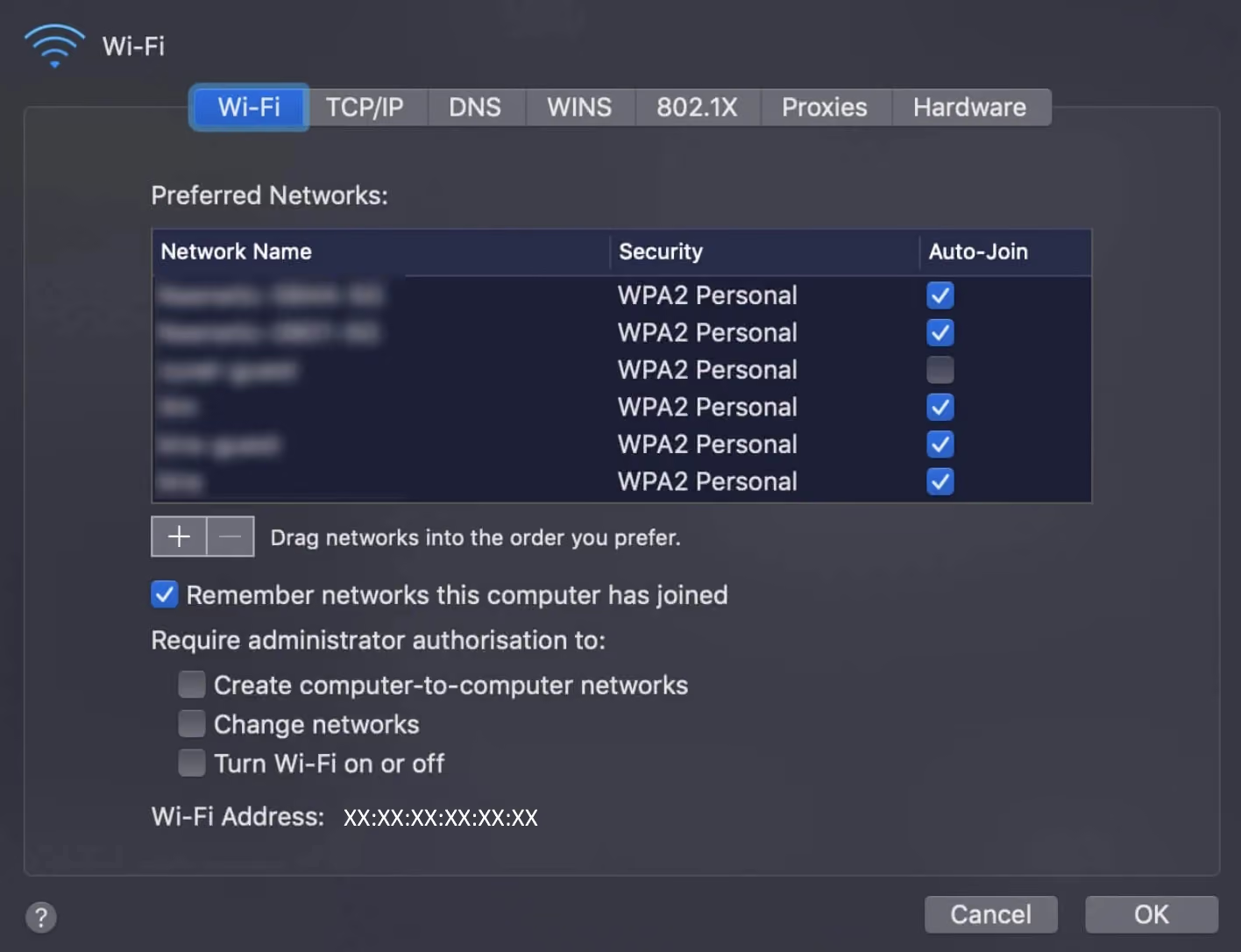
Hinweis: Um eine zufällige Adresse zu erzeugen, nutzen Sie die integrierte Private WLAN-Adresse von Apple (Modus „Rotierend“) und keinen manuellen Einzeiler in der Kommandozeile. Sie setzt die erforderlichen Adressbits korrekt und wird von Apple über OS-Updates hinweg gepflegt.
Linux
Wenn Sie den Schnittstellennamen mit ip link ermittelt haben, können Sie mit Administratorrechten eine temporäre Adresse festlegen. Bedenken Sie, dass die Schnittstelle dabei getrennt wird, der Treiber Einschränkungen vorgeben kann und NetworkManager Ihre manuelle Änderung überschreiben kann, wenn er die Verbindung verwaltet. Legen Sie die Adresse in diesem Fall stattdessen auf Ebene des Verbindungsprofils fest.
ip link show
sudo ip link set dev wlan0 down
sudo ip link set dev wlan0 address 02:1a:2b:3c:4d:5e
sudo ip link set dev wlan0 up
ip link show dev wlan0
Systeme mit NetworkManager (empfohlen, wenn NetworkManager Ihre Verbindung steuert, damit er Ihre Änderung nicht überschreibt):
nmcli connection show
sudo nmcli connection modify "PROFILE" 802-11-wireless.cloned-mac-address random
sudo nmcli connection down "PROFILE"
sudo nmcli connection up "PROFILE"
# For a wired connection, use: 802-3-ethernet.cloned-mac-address
Sie können cloned-mac-address je nach Bedarf auf einen bestimmten Wert oder auf random / stable setzen.
GNU macchanger ist ein optionales Komfortprogramm (ohne Garantie, dass die Änderung bestehen bleibt):
sudo macchanger -r wlan0 # run while the interface is downAktivieren Sie die Schnittstelle anschließend wieder und prüfen Sie das Ergebnis. NetworkManager oder der Treiber können die Adresse dennoch überschreiben.
Android
Seit Android 10 geht Android damit anders um: Die integrierte MAC-Randomisierung pro WLAN-Netzwerk ist auf den meisten Geräten standardmäßig aktiviert. Für diesen Datenschutzvorteil müssen Sie Ihr Smartphone in der Regel weder rooten noch eine Drittanbieter-App installieren.
So prüfen oder ändern Sie die Einstellung bei einer unterstützten Version:
- Öffnen Sie Einstellungen → Netzwerk & Internet → WLAN.
- Tippen Sie auf das Netzwerk, mit dem Sie verbunden sind, und anschließend auf das Einstellungs- bzw. Zahnradsymbol.
- Suchen Sie die Option „Datenschutz“ oder „MAC-Adresstyp“ und wählen Sie „Zufällige MAC-Adresse verwenden“ (oder eine ähnliche Bezeichnung, die je nach Android-Oberfläche des Herstellers variiert).
Rooten ist nur relevant, wenn Sie auf niedriger Ebene gezielt eine beliebige, nicht zufällige MAC-Adresse erzwingen müssen. Das ist ein engerer und riskanterer Anwendungsfall: Rooten kann die Garantie erlöschen lassen und die Angriffsfläche Ihres Geräts vergrößern. Wägen Sie das sorgfältig ab, bevor Sie diesen Weg gehen.
iOS
iOS bietet keine Möglichkeit, eine eigene MAC-Adresse manuell einzugeben – Apple setzt stattdessen auf integrierte Datenschutzmodi, die pro Netzwerk gelten. In aktuellen Versionen von iOS/iPadOS heißt die Funktion Private WLAN-Adresse und kennt drei Modi: Aus, Fest und Rotierend (Rotierend wendet Apple standardmäßig in offenen oder schwach gesicherten Netzwerken an, die Adresse ändert sich dabei regelmäßig).
So verwalten Sie die Einstellung:
- Öffnen Sie Einstellungen → WLAN.
- Tippen Sie auf das „i“-Symbol neben dem Netzwerk, mit dem Sie verbunden sind (oder das Sie konfigurieren möchten).
- Suchen Sie „Private WLAN-Adresse“ und wählen Sie den gewünschten Modus.
- Sie werden aufgefordert, dem Netzwerk mit der neuen Einstellung erneut beizutreten – tippen Sie zur Bestätigung auf „Erneut verbinden“.
Die Einstellung gilt pro Netzwerk: Für Ihr Heimnetzwerk bevorzugen Sie vielleicht „Fest“ (damit lokale Geräte und Dienste, die eine stabile Adresse erwarten, weiter funktionieren) und für öffentliche WLANs „Rotierend“. Wichtig: Diese Einstellung betrifft nur das Verhältnis zwischen Ihrem Gerät und diesem WLAN-Netzwerk. Auf das, was eine Website sieht, hat sie keinen Einfluss, denn Ihre MAC-Adresse erreicht die Website (wie oben erläutert) unabhängig von dieser Einstellung nie.
Wie ändere ich meine MAC-Adresse ganz einfach mit Gologin?
Wie weiter oben in diesem Ratgeber beschrieben, ist Ihre MAC-Adresse ein Signal im lokalen Netzwerk: Ihr Router und die Infrastruktur in der Nähe nutzen sie, sie wird aber beim normalen Routing nicht an externe Websites übertragen, und auch normales JavaScript im Browser kann sie nicht auslesen.
Die MAC-Adresse ist also gar nicht Teil der Identität, die eine Website über Sie aufbauen kann. Stattdessen stützen sich Websites auf Signale des Browser-Fingerprintings – etwa WebRTC-Verhalten, Schriftarten, Bildschirmauflösung, WebGL-Ausgabe und Angaben zu Plattform und Betriebssystem – sowie auf Ihre IP-Adresse, Cookies und den Verlauf Ihres Kontos.
Deshalb liegt der Fokus von Gologin beim Thema Datenschutz nicht auf der Verwaltung der MAC-Adresse, sondern auf Ihrem digitalen Fußabdruck: den Browser- und Netzwerksignalen, die tatsächlich bei den von Ihnen besuchten Websites ankommen.
Was ist der Gologin Antidetect-Browser?
Antidetect-Browser sind datenschutzorientierte Browser, die auf isolierten Browserprofilen basieren. Jedes Profil zeigt einen eigenen, in sich stimmigen Fingerprint und teilt keinen Zustand mit Ihrem alltäglichen Browser.
Die meisten sind kommerzielle Tools, die im digitalen Marketing beliebt sind, viele bieten aber auch kostenlose Pläne für den privaten Gebrauch. Üblicherweise kombinieren sie Profilisolierung mit Proxy-Verwaltung. Beides zusammen soll die Verknüpfung über mehrere Konten und Sitzungen hinweg verringern, durch die Konten markiert werden.
Gologin gehört zu den Tools dieser Kategorie und konzentriert sich darauf, den Geräte-Fingerprint und die IP-Adresse Ihres Browsers zu verwalten – also die Signale, die für Websites tatsächlich sichtbar sind. (Genau genommen gehört, wegen der oben erklärten Routing-Grenze, die MAC-Adresse Ihres Geräts nicht dazu, da dieser Wert über normalen Browser- oder Netzwerkverkehr ohnehin nie bei einer externen Website ankommt.)
 Ursprünglich als Datenschutz-Tool entwickelt, wird Gologin von digitalen Unternehmen und Marketern häufig als zentrales Kontrollpanel für Konten genutzt sowie als Werkzeug, um sicher mit Remote-Mitarbeitern zusammenzuarbeiten.
Anders als ein VPN, das Ihren Datenverkehr zum eigenen Server des VPN-Anbieters verschlüsselt und Ihre ausgehende IP-Adresse ändert, die Fingerprint-Eigenschaften Ihres Browsers aber unverändert lässt, legt Gologin den Schwerpunkt darauf, jedem Profil einen konsistenten Geräte-Fingerprint in Kombination mit einer von Ihnen konfigurierten Proxy-IP zu geben.
Es soll Tracking und die Verknüpfung zwischen Profilen direkt an der Quelle verringern, statt Daten erst im Nachhinein zu verschleiern. Dennoch kann kein Browser-Tool ein bestimmtes Ergebnis bei einer Plattform garantieren: Wie eine Website eine Sitzung bewertet und behandelt, hängt vom eigenen Risikomodell der Plattform, vom Verlauf Ihres Kontos, von der Reputation des Proxys und von Ihrem Verhalten ab – Faktoren, die kein einzelnes Tool kontrollieren kann.
Wie Unternehmen Gologin im Marketing einsetzen
Gologin und ähnliche Antidetect-Browser werden von digitalen Unternehmen häufig genutzt, um mehrere Konten in größerem Umfang sicherer zu betreiben.
Ein typischer Anwendungsfall im Social-Media-Management:
Wenn Sie in Ihrem Unternehmen mehrere Konten verwalten müssen, ohne übermäßig viele Fingerprint-bedingte Markierungen oder Einschränkungen auszulösen, bietet Gologin isolierte Browserprofile in Kombination mit Proxy-Verwaltung – als einen praktikablen Ansatz.
Es ist darauf ausgelegt, mehrere Konten mit einem konsistenten, isolierten Fingerprint pro Profil zu betreiben – das verringert (beseitigt aber nicht) die häufigsten Ursachen für die Verknüpfung von Konten.
In den G2-Bewertungen als Easiest to use antidetect browser bezeichnet, wird Gologin als Tool für die Verwaltung von Geräte-Fingerprints und die Kontoisolierung in großem Umfang.
Gologin bietet einen kostenlosen Plan für den privaten Gebrauch – probieren Sie es noch heute aus!