MAC Adresi Nasıl Değiştirilir: 2026 Adım Adım Rehber
Gologin'i ücretsiz deneyin

Günümüzde cihazlarımız sürekli çevrimiçi; Wi-Fi veya Ethernet gibi farklı ağlara bağlanıyor. Bulunduğunuz yerel ağda bu bağlantılar, Media Access Control (MAC) adresi ile tanımlanır. MAC adresinizi nasıl değiştireceğinizi her zaman düşünmeniz gerekmez, ancak bu tanımlayıcının yerel ağ gizliliği açısından bazı etkileri vardır. Neyi açığa çıkarıp neyi çıkarmadığını doğru anlamakta fayda var.
Teknoloji ilerledikçe dijital izlerimizi korumaya yönelik yöntemler de gelişiyor. MAC adresinizi nasıl değiştireceğinizi bilmek, yerel ağdaki takibi azaltmanın yollarından biridir. Ancak aşağıda ele alacağımız gibi, sanıldığından daha dar kapsamlı bir gizlilik aracıdır.
MAC Adresi Nedir?
Her ağ iletişiminde temel bir bileşen bulunur: MAC (Media Access Control) adresi. Bu, ağ arayüz kartınızın (NIC) veya diğer ağ cihazlarının donanımına verilen bir kimlik numarasıdır. Bunu, evinizin veya dairenizin kapı numarasının dijital karşılığı olarak düşünebilirsiniz; yerel bir ağın, o ağ segmentinde cihazınızı bulmasını ve tanımasını sağlar.
MAC adresi genellikle iki nokta üst üste veya tire ile ayrılmış altı çift karakter olarak yazılır (örneğin 00:1A:2B:3C:4D:5E). Birçok arayüz üretici tarafından atanmış bir adresle gelir; ancak modern işletim sistemleri ve sürücüler yerel olarak yönetilen veya rastgele oluşturulmuş bir adres de kullanabilir. Yani bu değer her zaman sabit, kalıcı ve fabrikada belirlenmiş olmayabilir. Bu makale Wi-Fi ve Ethernet’e odaklanır; hücresel bağlantılar ek tanımlayıcılar ve farklı teknolojiler kullanır, bu yüzden aynı MAC adresi modeline indirgenemez.
MAC Adresimi Değiştirmeli miyim?
MAC adresi yerel ağ düzeyinde görev yapar; cihazınızın router’ınızla veya erişim noktasıyla iletişim kurmak için kullandığı Wi-Fi ya da Ethernet çerçevesinin içinde taşınır. Örneğin evinizdeki Wi-Fi’ye bağlandığınızda cihazınız, MAC adresinizi içeren çerçeveyi router’a gönderir. Router bu bilgiyi yerel bağlantıyı yönetmek için okur. İnternete giden her şey için ise router bu yerel çerçeveyi çıkarır ve bir sonraki atlama için yeni bir çerçeve oluşturur. Bunu aşağıdaki bölüm daha ayrıntılı açıklıyor.
MAC adresinizi değiştirmek çoğu kişinin sık sık yapması gereken bir şey değildir. Esas olarak herkese açık ağlara düzenli bağlanıyor ve basit yerel takibi azaltmak istiyorsanız ya da yönettiğiniz bir ağın cihaz erişimini nasıl ele aldığını test etmeye yetkiliyseniz işe yarar.
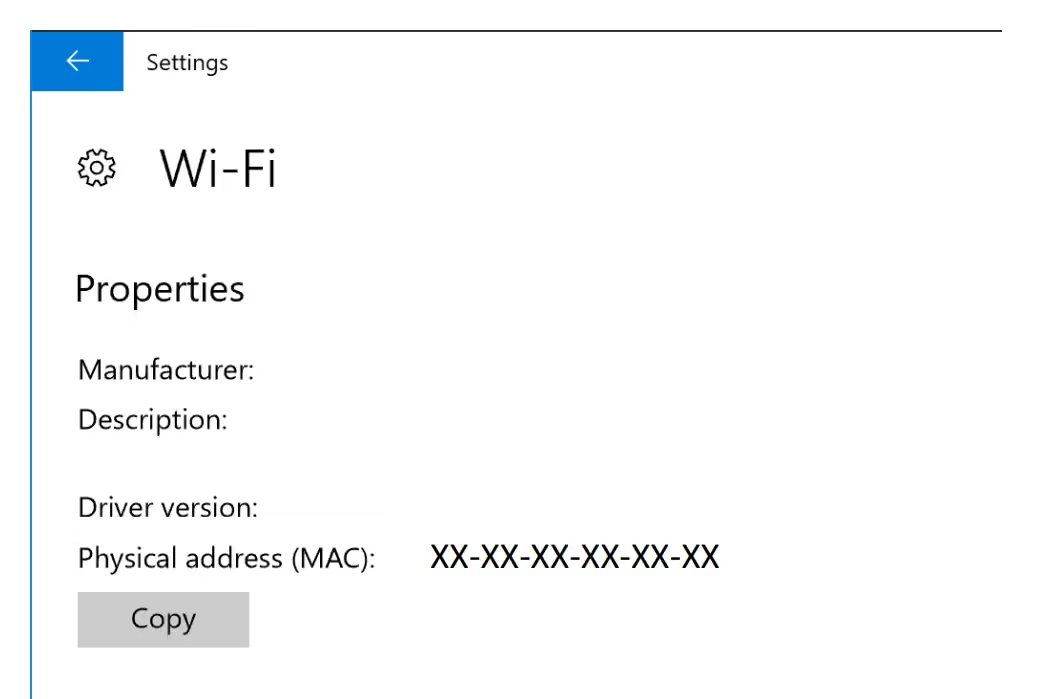 Windows ağ ayarları ekranında MAC adresi.
MAC Adresleri ve Yönlendirme Sınırı: Web Siteleri Gerçekte Ne Görür?
Çoğu rehber bu konuyu atlıyor, oysa bu, tek tek herhangi bir sahteleme yönteminden daha önemli: MAC adresi hiçbir zaman harici bir web sitesine ulaşmaz.
Cihazınızın MAC adresi, verinin içinde bulunduğunuz yerel segment üzerinde taşınması için kullanılan Katman 2 (veri bağlantı) çerçevesinin içinde yer alır. Yani Wi-Fi veya Ethernet üzerinden router’a giden bağlantıda kullanılır. Bu çerçevenin içindeki IP paketi ayrı bir Katman 3 nesnesidir, HTTP/HTTPS trafiği ise bunun da üzerine bindirilir. Paketiniz router’a (varsayılan ağ geçidine) ulaştığında router bu yerel çerçeveyi tamamen söker ve paketi bir sonraki adıma iletmek için yepyeni bir çerçeve oluşturur. Orijinal MAC adresiniz ilk adımdan öteye geçmez.
| Yol aşaması | O segmentte görünen bilgi | Harici web sitesi MAC adresinizi alır mı? |
|---|---|---|
| Cihazınız → Wi-Fi/router | Mevcut MAC adresiniz router’ınız veya erişim noktası tarafından görülür | Hayır, yalnızca yerel çerçevede kalır |
| Router → ISS/üst ağ | Router o bağlantı için kendi adreslemesini kullanır | Hayır, cihazınızın çerçeve başlığı artık yok |
| İnternet üzerindeki ara adımlar | Her adım kendi yerel çerçevelemesini kullanır | Hayır |
| Ziyaret ettiğiniz web sitesi/hizmet | Bağlantınızın IP adresini ve HTTP verilerini görür | Hayır, ayrı bir yetkili kanal yoksa |
Tek ve dar istisna: Sizinle aynı yerel ağda bulunan bir cihaz veya hizmet (router’ınız, bir erişim noktası, bir captive portal ya da bir ağ erişim kontrol sistemi) kendi yerel kayıtları (DHCP kayıtları, komşu tabloları vb.) üzerinden IP adresinizle MAC adresinizi bazen eşleştirebilir. Bu, altyapının yerel düzeyde yaptığı bir eşleştirmedir; tarayıcınızın HTTP üzerinden ilettiği bir MAC değeri değildir. İnternetteki ilgisiz bir web sitesinin, ev router’ınızdan bu eşleşmeyi sorgulamak için standart bir yolu yoktur.
Standart tarayıcı JavaScript’inde de ana bilgisayarınızın ağ adaptörünün MAC adresini açığa çıkaran bir API yoktur. Canvas ve WebGL grafik işleme davranışını açığa çıkarır; WebRTC ise IP ile ilgili bağlantı bilgilerini (adres, port, protokol, aday türü) gösterebilir. Bunların hiçbiri, sıradan HTTP/HTTPS istekleri de dahil, bir NIC MAC alanı içermez.
| Tarayıcı yüzeyi | Sayfanın çıkarabildiği bilgi | Fiziksel/mevcut MAC adresinizi açığa çıkarır mı? |
|---|---|---|
| Canvas | Oluşturulan piksel çıktısı (grafik parmak izine katkı sağlayabilir) | Hayır |
| WebGL | Grafik yetenekleri ve renderer bilgisi (parmak izine katkı sağlayabilir) | Hayır |
| WebRTC | IP adresi, port, protokol, aday türü | Hayır |
| Fetch/XHR/gezinme | HTTP başlıkları, çerezler, istek verileri | Hayır |
Yerel (native) bir masaüstü uygulaması, işletim sistemi düzeyinde bir yönetim aracısı ya da yetkili bir yerel yardımcı uygulamayla (privileged helper) eşleştirilmiş bir tarayıcı eklentisi ağ arayüzlerini doğrudan inceleyebilir. Ancak bu, sıradan web sitesi JavaScript’inden tamamen farklı bir yetki düzeyidir ve “web siteleri MAC adresinizi görebilir” ifadesiyle karıştırılmamalıdır.
MAC Adresi Nasıl Güvenlik ve Anonimlik Tehdidi Oluşturabilir?
MAC adresiniz açık internete çıkmasa da yerel ağ sinyali olarak ciddiye alınmaya değerdir. Burada davranış cihaza, işletim sistemine ve bağlantı durumuna göre değişir. Modern işletim sistemleri, tam da aşağıdaki endişeler nedeniyle adresleri giderek daha fazla rastgeleleştiriyor, ancak yerel takip riski gerçektir.
Herkese Açık Görünürlük
Birçok cihazda ve yapılandırmada MAC adresiniz, Wi-Fi taraması, keşif veya bağlantı sırasında yakındaki ağ ekipmanları tarafından görülebilir; bazen bir ağa tam olarak katılmadan önce bile. Bu, oldukça basit araçlarla tespit edilebilir ve platform üreticilerinin bu adresleri varsayılan olarak rastgeleleştirmeye yönelmesinin nedenlerinden biri de budur.
Takip ve Profilleme
Bazı durumlarda işletmeler ve halka açık mekanlar, yakındaki MAC adreslerini algılayabilen sensörler kullanarak kişilerin varlığını ve hareketlerini takip eder.
Örneğin alışveriş merkezleri ve tatil köyleri bunu, ziyaretçilerin ne kadar vakit geçirdiğini, hangi noktaların popüler olduğunu ve tekrar ziyaret oranlarını tahmin etmek için kullandı. Bu tür bir analiz müşteri davranışını anlamak için faydalıdır, ancak ciddi gizlilik kaygılarını da beraberinde getirir. Modern platformların Wi-Fi MAC adreslerini varsayılan olarak giderek daha fazla rastgeleleştirmesinin büyük nedeni de budur.
Gizlilik Sorunları
MAC adresleri pasif olarak toplanabildiği için, rastgeleleştirmenin geçerli olmadığı ağlarda zaman içinde hareket örüntülerini izlemek amacıyla kullanılabilir. Üstelik cihaz sahibinin bundan haberdar olması da şart değildir.
Olası Kötüye Kullanım
MAC adresleri meşru analiz ve reklam senaryolarını destekleyebilir, ancak aynı veriler, yani hareket örüntüleri ve ziyaret geçmişi, kullanıcıların beklemediği veya onay vermediği şekillerde kullanılırsa kötüye kullanılabilir.
MAC Adresi Neden Değiştirilir?
Yukarıda bahsedilen yerel ağ takibi konularını göz önünde bulundurursak, MAC adresinizi değiştirmek, gerçekten bağlandığınız ağlarda gizliliğiniz için makul bir adım olabilir. Şu durumlarda işe yarar:
Yerel Takibi Azaltmak
MAC adresinizi düzenli aralıklarla değiştirmek, yerel bir gözlemcinin tek ve sabit bir tanımlayıcıya dayanarak cihazınızın kesintisiz bir profilini oluşturmasını zorlaştırır. Bu durum yalnızca yerel ağ gözlemcileri (mekânlar, herkese açık Wi-Fi işletmecileri) için geçerlidir; açık internete çıktığınızda web sitelerinin sizi nasıl tanıdığıyla ilgisi yoktur.
Yerel Davranış Takibinden Kaçınmak
MAC adresinizi değiştirmek, ziyaretçi davranışını MAC adresi üzerinden izleyen sistemlerin sürekli takibini sınırlayabilir. Örneğin perakende mağazalarında veya internet kafelerde bu tür sistemler kullanılabilir. Yerel hareket örüntülerinizin zaman içinde bu tür bir sistem tarafından kaydedilmesini istemiyorsanız bu önem taşır.
Ağ Erişim Kontrollerini Test Etmek (Yalnızca Yetkili Ağlarda)
Bazı ağlar erişim kısıtlamalarını MAC adresine göre uygular. Sahibi olduğunuz veya test etmek için açıkça yetkilendirildiğiniz bir ağda MAC adresinizi değiştirmek, DHCP’nin, captive portal’ların veya erişim kontrol kurallarının nasıl davrandığını doğrulamanıza yardımcı olabilir. Bunu, yönetmediğiniz bir ağda başkasının erişim kurallarını geçmek için kullanmak ise bambaşka bir konudur. Zaten MAC izin listeleri zayıf bir kontrol yöntemidir; bağlantı katmanı adresleri hem gözlemlenebilir hem de değiştirilebilir.
Sorun Giderme ve Yerel Gizlilik
MAC adresini değiştirmek, bazen yerel ağ çakışmalarının (örneğin yinelenen adres sorunlarının) çözülmesine yardımcı olabilir. Ayrıca kendi başına da yararlı bir yerel gizlilik önlemidir. Ancak bunun tam olarak ne yaptığını doğru anlamanız gerekir: trafiğinizi şifrelemez ve yerel bir yöneticinin etkinliğinizi paket yakalama yoluyla izlemesini engellemez. Veri gizliliği için HTTPS (ve uygun olduğunda doğru yapılandırılmış bir VPN tüneli) kullanmalısınız.
Farklı Cihazlarda MAC Adresi Nasıl Değiştirilir?
Windows 10
Windows 10’da MAC adresini değiştirmek genellikle kolaydır, ancak ağ adaptörünüzün sürücüsünün bu özelliği desteklemesine bağlıdır. Windows 10 ve diğer işletim sistemi sürümleri için ayrıca MAC adresi nasıl bulunur Windows 10 başlıklı bir rehber hazırladık. MAC adresini şöyle değiştirebilirsiniz:
- Denetim Masası’nı açın. Klavyenizde Windows tuşuna basın ve arama çubuğuna “Denetim Masası” yazın. Arama sonuçlarından Denetim Masası uygulamasına tıklayın.
- Ağ Bağlantıları’na gidin. Denetim Masası penceresinde sağ üst köşedeki arama çubuğuna “Ağ Bağlantıları” yazın. “Ağ bağlantılarını görüntüle” bağlantısına gidin.
- Ağ adaptörünüzü seçin. Ağ Bağlantıları ekranında şu anda kullandığınız ağ adaptörünı bulun. Adaptörün simgesinin altında kırmızı bir X varsa etkin olan bu değildir. Özelliklerini açmak için etkin ağ adaptörüna çift tıklayın.
- MAC adresini değiştirin. Adaptör özellikleri penceresinde alttaki Özellikler’i seçin, ardından sonraki ekranda “Yapılandır”a tıklayın. “Gelişmiş” sekmesine geçin.
- MAC adresini düzenleyin. Gelişmiş sekmesinde “Network Address” veya “Locally Administered Address” adlı bir öğe arayın. Her sürücü bu alanı sunmaz; yoksa adaptörünüz bu yöntemi desteklemiyor demektir. Öğeyi seçin ve sağ tarafta geçerli bir yerel olarak yönetilen unicast adresi girin; örneğin
02:1A:2B:3C:4D:5E(ayırıcı olmadan, tam 12 onaltılık karakter olarak021A2B3C4D5Eşeklinde yazılır).A1:B2:C3:D4:E5:F6gibi adreslerden kaçının; buradaki ilk oktet multicast/grup bitini ayarlar ve bu amaç için geçerli bir kaynak adresi değildir. Uygulamak için “Tamam”a tıklayın.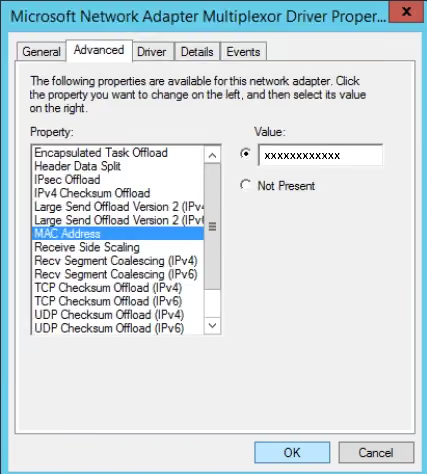
- Adaptörü sıfırlayın. Adaptörü devre dışı bırakıp yeniden etkinleştirin (veya bağlantıyı kesip yeniden bağlanın). Sürücü kendiliğinden yeniden başlatılmazsa bilgisayarı tamamen yeniden başlatmak yardımcı olabilir, ancak her zaman gerekmez.
- Değişikliği doğrulayın. Komut İstemi’ni açın (Windows tuşu → “CMD” yazın → Komut İstemi) ve
ipconfig /allkomutunu çalıştırın; ya da PowerShell’degetmac /vveyaGet-NetAdapter | Format-Table Name, InterfaceDescription, MacAddress, Statuskomutunu kullanın. Adaptörünüzün “Fiziksel Adres” değerini kontrol edin; arayüzde girdiğiniz değerin sürücü tarafından gerçekten uygulandığını varsaymayın.
İsteğe Bağlı: Kayıt Defteri Düzenleyicisi Yöntemi (Gelişmiş Yedek Yöntem)
Bunu bir garanti olarak değil, yedek yöntem olarak değerlendirin. Değer kayıt defterinde doğru ayarlanmış olsa bile sürücü onu yine de yok sayabilir.
- Kayıt Defteri Düzenleyicisi’ni açın. Windows tuşuna basın, “Regedit” yazın ve yönetici izinleriyle açın.
- Ağ adaptörü ayarlarına gidin. Şu yolu genişletin:
HKEY_LOCAL_MACHINE > SYSTEM > CurrentControlSet > Control > Class, ardından{4d36e972-e325-11ce-bfc1-08002be10318}GUID’sine sahip klasörü bulun. - Ağ adaptörünüzü bulun. Bu klasör, numaralandırılmış alt klasörler (ör. 0000, 0001) içerir; her biri bir adaptörü temsil eder. Önce anahtarın yedeğini alın, ardından herhangi bir düzenleme yapmadan önce doğru adaptörya baktığınızdan emin olmak için her birinin
DriverDescdeğerini kontrol edin. - MAC adresini ekleyin veya değiştirin. Doğru numaralı klasöre sağ tıklayın → Yeni → Dize Değeri seçin ve adını
NetworkAddressyapın. Değerini, iki nokta üst üste veya tire olmadan 12 karakterlik adresiniz olarak ayarlayın (ör.021A2B3C4D5E). - Yeniden başlatın ve doğrulayın. Bilgisayarı yeniden başlatın, ardından değişikliğin gerçekten uygulandığını doğrulamak için
ipconfig /allkomutunu yeniden çalıştırın.
Windows 11
Windows 11, Windows 10 için yukarıda anlatılan sürücüye bağlı Aygıt Yöneticisi yöntemini aynı şekilde destekler: Aygıt Yöneticisi → ağ adaptörünüz → Özellikler → Gelişmiş yolunu izleyin ve “Network Address” ya da “Locally Administered Address” seçeneğini arayın. Bu seçeneğin olup olmadığı tamamen adaptörünüzün sürücüsünün bu özelliği sunup sunmamasına bağlıdır.
Bunun dışında Windows, Ayarlar’da yalnızca Wi-Fi için geçerli bir rastgele donanım adresi özelliği de sunar. Bu, genel bir Ethernet denetimi değildir; yalnızca desteklenen Wi-Fi donanımlarında çalışır:
- Ayarlar’ı açın (Windows tuşu → “Ayarlar” yazın).
- Ağ ve İnternet → Wi-Fi bölümüne gidin, ardından bağlı olduğunuz ağı veya SSID’yi seçin.
- “Rastgele donanım adresleri” seçeneğini bulun. Bu seçenek varsayılan olarak kapalıdır ve yalnızca Wi-Fi adaptörünüz destekliyorsa görünür.
- Rastgeleleştirmeyi yapılandırın: Her bağlanışınızda yeni bir rastgele adres oluşturmak için seçeneği açın ya da adresin her 24 saatte bir değişmesi için “Günlük değiştir” seçeneğini belirleyin.
macOS
Apple’ın yerleşik Özel Wi-Fi Adresi ayarı, güncel macOS sürümlerinde (Sequoia 15 ve sonrası) tercih edilen yöntemdir: Sistem Ayarları → Wi-Fi → Ayrıntılar → Özel Wi-Fi Adresi yolunu izleyin; burada Kapalı, Sabit veya Dönüşümlü seçeneklerinden birini seçebilirsiniz. Ağ başına ayarlanır, iyi test edilmiştir ve Terminal gerektirmez.
Yetkili bir test için belirli bir adresi elle ayarlamanız gerekiyorsa aşağıdaki Terminal yöntemi işe yarayabilir. Ancak bu yöntem sürücüye ve arayüze bağlıdır, ayrıca değişikliği yaparken Wi-Fi bağlantınız kesilir.
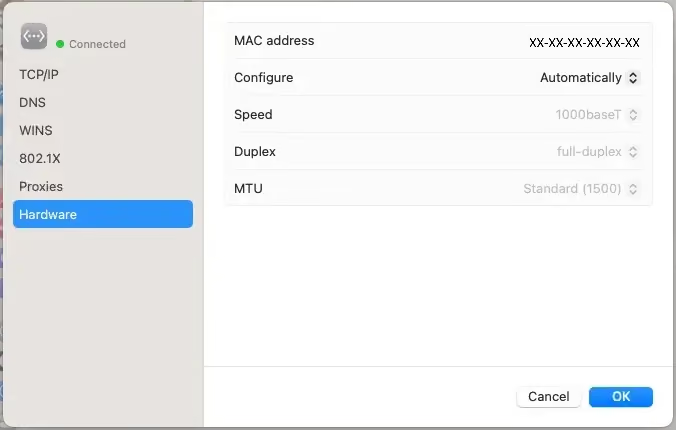 macOS ağ ayarlarında cihazın MAC adresi satırı.
1. Mevcut MAC Adresinizi Kontrol Edin ve Not Alın
- macOS menü çubuğunda Wi-Fi simgesini bulun.
- Option tuşunu basılı tutarak Wi-Fi simgesine tıklayın.
- Açılan menüde “Address” satırını bulun. Bu satır mevcut MAC adresinizi gösterir.
2. Arayüz Adınızı Doğrulayın
Herhangi bir komutu çalıştırmadan önce doğru donanım portu adını tahmin etmek yerine doğrulayın:
networksetup -listallhardwareports3. Terminal’i Açın ve Belirli Bir Adres Ayarlayın
sudo ifconfig en0 down
sudo ifconfig en0 ether 02:1a:2b:3c:4d:5e
sudo ifconfig en0 up
en0 yerine önceki adımda doğruladığınız arayüz adını yazın ve yerel olarak yönetilen geçerli bir unicast adresi kullanın. İstenirse yönetici parolanızı girin. Bu değişikliğin çoğu zaman geçici olduğunu unutmayın: yeniden bağlanma, uyku modu veya yeniden başlatma özgün adresi geri getirebilir; bazı sürücüler de değişikliği tamamen reddedebilir.
4. Değişikliği Doğrulayın
ifconfig en0 | grep etherYa da Option tuşunu basılı tutup Wi-Fi simgesine yeniden tıklayarak “Address” satırını kontrol edin.
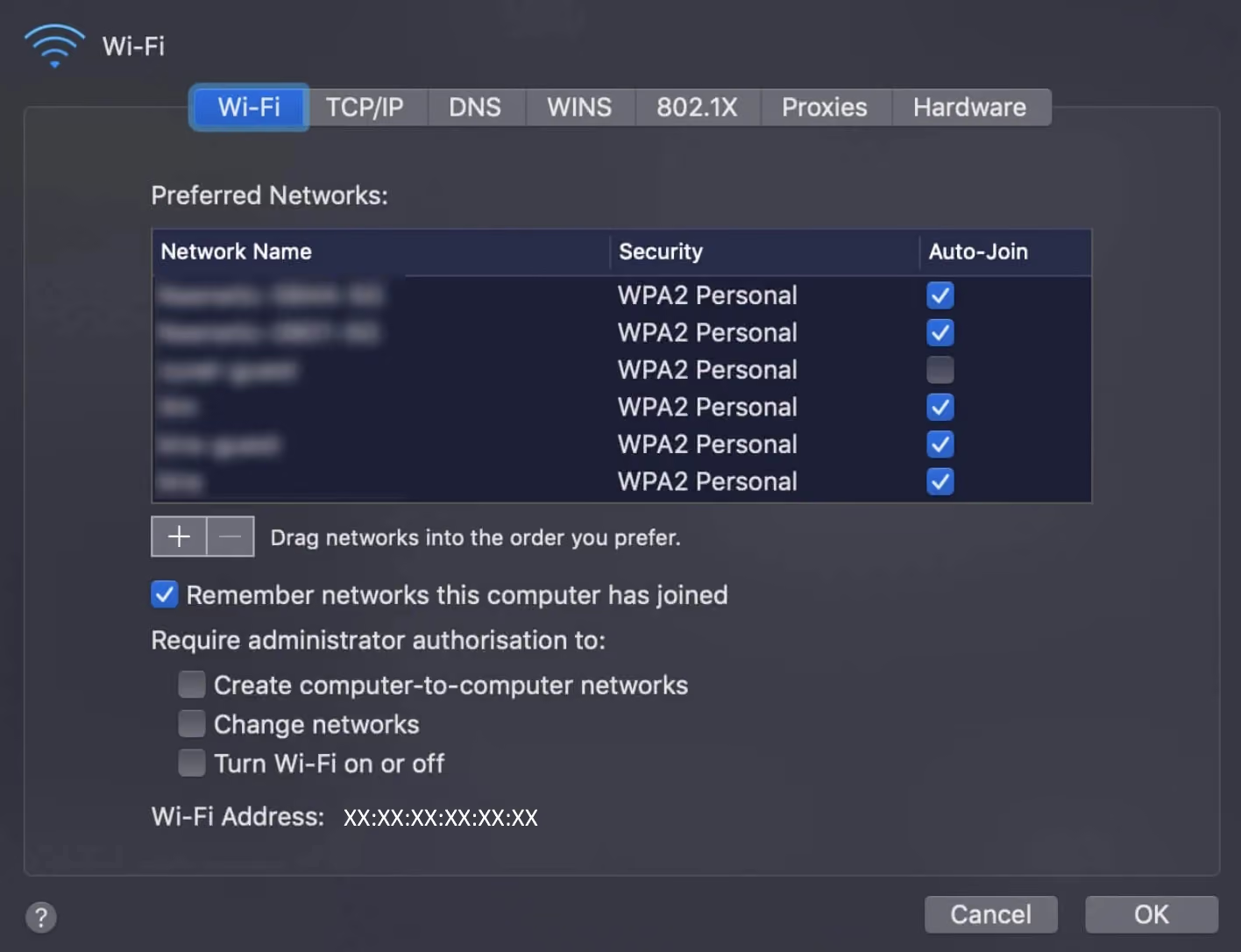
Not: Rastgele adres oluşturmak için komut satırında tek satırlık elle yapılan bir yöntem yerine Apple’ın yerleşik Özel Wi-Fi Adresi özelliğini (Dönüşümlü mod) kullanın. Bu özellik gerekli adresleme bitlerini doğru şekilde ayarlar ve Apple tarafından işletim sistemi güncellemeleri boyunca bakımı yapılır.
Linux
Arayüz adını ip link ile doğruladıktan sonra, yönetici ayrıcalıklarıyla geçici bir adres uygulayabilirsiniz. Arayüzün bağlantısının kesileceğini, sürücünün kısıtlamalar getirebileceğini ve bağlantı NetworkManager tarafından yönetiliyorsa elle yaptığınız değişikliğin üzerine yazabileceğini unutmayın. Bu durumda adresi bunun yerine bağlantı profili düzeyinde ayarlayın.
ip link show
sudo ip link set dev wlan0 down
sudo ip link set dev wlan0 address 02:1a:2b:3c:4d:5e
sudo ip link set dev wlan0 up
ip link show dev wlan0
NetworkManager tarafından yönetilen sistemler (bağlantınızı NetworkManager yönetiyorsa önerilir; böylece değişikliğinizle çakışmaz):
nmcli connection show
sudo nmcli connection modify "PROFILE" 802-11-wireless.cloned-mac-address random
sudo nmcli connection down "PROFILE"
sudo nmcli connection up "PROFILE"
# For a wired connection, use: 802-3-ethernet.cloned-mac-address
cloned-mac-address değerini belirli bir adrese ya da ihtiyacınıza göre random / stable olarak ayarlayabilirsiniz.
GNU macchanger, isteğe bağlı bir kolaylık aracıdır (kalıcılık garantisi vermez):
sudo macchanger -r wlan0 # run while the interface is downArdından arayüzü yeniden etkinleştirin ve sonucu doğrulayın. NetworkManager veya sürücü adresi yine de değiştirebilir.
Android
Android, Android 10’dan itibaren bu konuyu farklı ele alıyor: çoğu cihazda yerleşik, ağ başına Wi-Fi MAC rastgeleleştirme varsayılan olarak etkindir. Bu gizlilik avantajını elde etmek için genellikle telefonunuza root atmanız veya üçüncü taraf bir uygulama yüklemeniz gerekmez.
Desteklenen bir sürümde bunu kontrol etmek veya ayarlamak için:
- Ayarlar → Ağ ve İnternet → Wi-Fi bölümünü açın.
- Bağlı olduğunuz ağa, ardından onun ayarlar/dişli simgesine dokunun.
- “Gizlilik” veya “MAC adresi türü” seçeneğini bulun ve “Rastgele MAC kullan” (ya da benzer bir ifade; üreticinin Android arayüzüne göre değişir) seçeneğini belirleyin.
Root yalnızca düşük seviyede, rastgele olmayan, keyfi bir MAC adresini zorla ayarlamanız gerektiğinde söz konusu olur. Bu daha dar kapsamlı ve daha riskli bir kullanım senaryosudur: root işlemi garantinizi geçersiz kılabilir ve cihazınızın güvenlik riskini artırabilir. Bu yolu seçmeden önce bunu dikkatle tartın.
iOS
iOS, özel bir MAC adresini elle yazmanıza izin vermez. Apple bunun yerine her ağ için ayrı çalışan, yerleşik gizlilik modları sunar. Güncel iOS/iPadOS sürümlerinde bu özelliğin adı Özel Wi-Fi Adresi’dir (Private Wi-Fi Address) ve üç modu vardır: Kapalı (Off), Sabit (Fixed) ve Dönüşümlü (Rotating). Dönüşümlü mod, Apple’ın açık veya zayıf güvenlikli ağlarda varsayılan olarak uyguladığı moddur ve belirli aralıklarla değişir.
Ayarı yönetmek için:
- Ayarlar → Wi-Fi’ye gidin.
- Bağlı olduğunuz (veya yapılandırmak istediğiniz) ağın yanındaki “i” simgesine dokunun.
- “Özel Wi-Fi Adresi” seçeneğini bulun ve istediğiniz modu seçin.
- Yeni ayarla ağa yeniden katılmanız istenir. Onaylamak için “Yeniden Katıl”a dokunun.
Bu ayar ağ bazında yapılır. Örneğin ev ağınız için “Sabit” modu tercih edebilirsiniz (böylece sabit bir adres bekleyen yerel cihazlar ve hizmetler çalışmaya devam eder), herkese açık Wi-Fi için ise “Dönüşümlü” modu seçebilirsiniz. Şunu da belirtmek gerekir: bu ayar yalnızca cihazınızın o Wi-Fi ağıyla ilişkisini etkiler. Yukarıda anlatıldığı gibi MAC adresiniz bu ayardan bağımsız olarak hiçbir zaman web sitesine ulaşmadığı için, web sitesinin gördüklerini hiçbir şekilde etkilemez.
Gologin ile MAC Adresimi Kolayca Nasıl Değiştirebilirim?
Bu rehberin önceki bölümlerinde anlatıldığı gibi MAC adresiniz bir yerel ağ sinyalidir. Router’ınız ve yakındaki altyapı tarafından kullanılır, ancak normal yönlendirme ile dış web sitelerine ulaşmaz. Standart tarayıcı JavaScript’i de bu bilgiyi okuyamaz.
Yani MAC adresi, bir web sitesinin sizin hakkınızda oluşturabileceği kimliğin parçası değildir. Web siteleri bunun yerine tarayıcı parmak izi sinyallerine dayanır: WebRTC davranışı, yazı tipleri, ekran çözünürlüğü, WebGL çıktısı, platform/işletim sistemi bilgileri gibi veriler ve bunların yanında IP adresiniz, çerezleriniz ve hesap geçmişiniz.
Gologin’in çevrimiçi gizlilikte MAC adresi yönetimine odaklanmamasının nedeni tam olarak budur. Odak noktası dijital ayak izinizdir: yani ziyaret ettiğiniz sitelere gerçekten ulaşan tarayıcı ve ağ sinyalleri.
Gologin Antidetect Browser Nedir?
Antidetect tarayıcılar, izole tarayıcı profilleri etrafında geliştirilmiş, gizlilik odaklı tarayıcılardır. Her profil, günlük kullandığınız tarayıcıyla ortak bir durum paylaşmak yerine kendi tutarlı ve kendi içinde uyumlu parmak izini sunar.
Çoğu dijital pazarlamada popüler olan ticari araçlardır, ancak birçoğu kişisel kullanım için ücretsiz planlar da sunar. Genellikle profil izolasyonunu proxy yönetimiyle birlikte sunarlar. Birlikte, hesapların işaretlenmesine yol açan hesaplar arası ve oturumlar arası ilişkilendirmeyi azaltmayı hedeflerler.
Gologin bu kategorideki araçlardan biridir ve tarayıcınızın cihaz parmak izini ve IP adresini yönetmeye odaklanır. Bunlar web sitelerinin gerçekten görebildiği sinyallerdir. (Yukarıda açıklanan yönlendirme sınırı göz önüne alındığında, kesin olmak gerekirse: bu kapsama cihazınızın MAC adresi girmez, çünkü bu değer standart tarayıcı veya ağ trafiği üzerinden dış bir web sitesine zaten ulaşmaz.)
 Başlangıçta bir gizlilik aracı olan Gologin, dijital işletmeler ve pazarlamacılar tarafından birleşik bir hesap kontrol paneli olarak ve uzaktan çalışan ekip üyeleriyle güvenle iş birliği yapmak için yaygın biçimde kullanılır.
VPN, trafiğinizi VPN’in kendi sunucusuna kadar şifreler ve çıkış IP’nizi değiştirir, ancak tarayıcınızın parmak izi özelliklerine dokunmaz. Gologin ise her profile, sizin yapılandırdığınız bir proxy IP’siyle eşleşen tutarlı bir cihaz parmak izi vermeye odaklanır.
Gologin, verileri sonradan gizlemeye veya bulanıklaştırmaya çalışmak yerine takibi ve profiller arası ilişkilendirmeyi kaynağında azaltmak üzere tasarlanmıştır. Bununla birlikte hiçbir tarayıcı aracı belirli bir platformdaki sonucu garanti edemez: bir sitenin oturumu nasıl puanladığı ve nasıl ele aldığı, o platformun kendi risk modeline, hesap geçmişinize, proxy itibarına ve davranışlarınıza bağlıdır. Bunlar tek bir aracın kontrolü dışındaki etkenlerdir.
Gologin Pazarlama İşletmelerinde Nasıl Kullanılıyor?
Gologin ve benzeri antidetect tarayıcılar, dijital işletmeler tarafından birden fazla hesabı ölçekli ve daha güvenli biçimde yönetmek için yaygın olarak kullanılır.
Sosyal medya yönetimi için tipik bir kullanım senaryosu şöyledir:
Parmak izine dayalı aşırı işaretlemeleri veya kısıtlamaları tetiklemeden birkaç hesabı yönetmesi gereken bir işletme yürütüyorsanız, Gologin pratik bir yaklaşım olarak proxy yönetimiyle eşleşen izole tarayıcı profilleri sunar.
Her profil için tutarlı ve izole bir parmak izi ile birden fazla hesabı yönetmeyi destekleyecek şekilde geliştirilmiştir. Bu da hesaplar arası bağlantının yaygın nedenlerini azaltır, ancak tamamen ortadan kaldırmaz.
G2 yorumlarına göre kullanımı en kolay antidetect tarayıcı seçilen Gologin, cihaz parmak izini ve hesap izolasyonunu ölçekli biçimde yönetmeye yönelik bir araç olarak konumlanır.
Gologin kişisel kullanım için ücretsiz bir plan sunar. Hemen deneyin!