Cara Mengganti MAC Address: Panduan Langkah demi Langkah 2026
Coba Gologin gratis

Saat ini, gadget kita hampir selalu online dan terhubung ke berbagai jenis jaringan, seperti Wi-Fi atau Ethernet. Di jaringan lokal yang sedang digunakan, koneksi-koneksi ini dikenali lewat MAC address (Media Access Control). Anda tidak selalu perlu memikirkan cara mengganti MAC address, tetapi pengenal ini punya dampak tertentu terhadap privasi di jaringan lokal, dan penting untuk memahami dengan tepat apa yang diungkapkan dan tidak diungkapkannya.
Seiring kemajuan teknologi, upaya melindungi jejak digital kita juga ikut berkembang. Mengetahui cara mengganti MAC address memang salah satu cara untuk mengurangi pelacakan lokal, tetapi seperti yang akan kita bahas di bawah, alat privasi ini cakupannya lebih sempit daripada yang sering dikira.
Apa Itu MAC Address?
Dalam setiap komunikasi jaringan, ada satu komponen mendasar yang disebut MAC address (Media Access Control). Ini adalah nomor identitas yang diberikan pada perangkat keras kartu antarmuka jaringan (NIC) atau perangkat jaringan lainnya. Anda bisa membayangkannya sebagai padanan digital dari nomor rumah atau apartemen Anda, yang memungkinkan jaringan lokal menemukan dan mengenali perangkat Anda di segmen jaringan tersebut.
MAC address biasanya ditulis sebagai enam pasang karakter yang dipisahkan titik dua atau tanda hubung (misalnya 00:1A:2B:3C:4D:5E). Banyak antarmuka dijual dengan alamat bawaan dari produsen, tetapi sistem operasi dan driver modern juga dapat menampilkan alamat yang dikelola secara lokal atau diacak, sehingga alamat ini tidak selalu berupa nilai tetap dan permanen dari pabrik. Artikel ini berfokus pada Wi-Fi dan Ethernet; koneksi seluler menggunakan pengenal dan teknologi tambahan yang cara kerjanya berbeda dan tidak bisa disederhanakan ke model MAC address yang sama.
Perlukah Saya Mengubah MAC address?
MAC address bekerja di tingkat jaringan lokal, yaitu dibawa di dalam frame Wi-Fi atau Ethernet yang digunakan perangkat Anda untuk berkomunikasi dengan router atau access point. Sebagai gambaran: saat Anda terhubung ke Wi-Fi rumah, perangkat Anda mengirim frame yang berisi MAC address Anda ke router. Router membacanya untuk mengelola koneksi lokal tersebut, tetapi untuk apa pun yang menuju internet, router akan melepas frame lokal itu dan membuat frame baru untuk lompatan (hop) berikutnya, seperti yang dijelaskan lebih rinci di bagian di bawah.
Mengganti MAC address bukan sesuatu yang perlu sering dilakukan kebanyakan orang, terutama berguna jika Anda sering terhubung ke jaringan publik dan ingin mengurangi pelacakan lokal yang sederhana, atau jika Anda berwenang menguji bagaimana jaringan yang Anda kelola menangani akses perangkat.
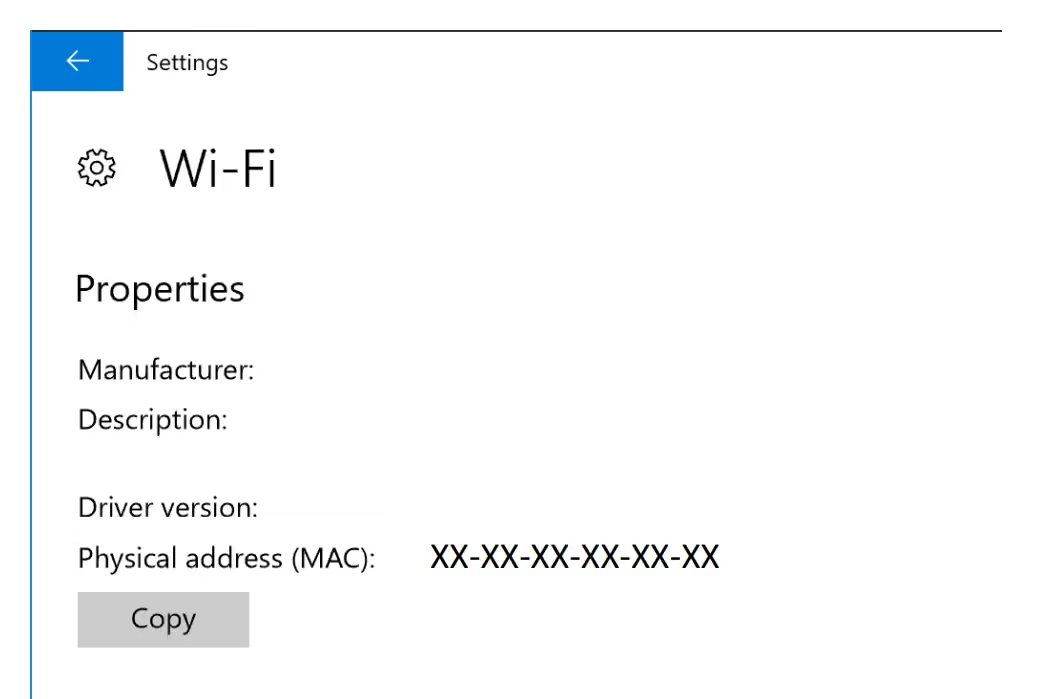 Layar pengaturan jaringan Windows yang menampilkan MAC address.
MAC Address dan Batas Routing: Apa yang Sebenarnya Dilihat Situs Web
Bagian ini sering dilewatkan di banyak panduan, padahal lebih penting daripada metode spoofing mana pun: MAC address tidak pernah sampai ke situs web eksternal.
MAC address perangkat Anda berada di dalam frame Layer 2 (data-link) yang dipakai untuk memindahkan data di segmen lokal Anda saat ini, yaitu koneksi Wi-Fi atau Ethernet dari perangkat ke router. Paket IP di dalam frame tersebut adalah objek terpisah di Layer 3, dan lalu lintas HTTP/HTTPS berada di lapisan di atasnya lagi. Ketika paket Anda tiba di router (default gateway), router melepas frame lokal itu sepenuhnya dan membuat frame baru untuk meneruskan paket ke hop berikutnya. MAC address asli Anda tidak berjalan lebih jauh dari hop pertama itu.
| Tahap jalur | Apa yang terlihat di segmen tersebut | Apakah situs web eksternal menerima MAC Anda? |
|---|---|---|
| Perangkat Anda → Wi-Fi/router | MAC Anda saat ini terlihat oleh router atau AP | Tidak — hanya frame lokal |
| Router → ISP/upstream | Router memakai pengalamatannya sendiri untuk tautan itu | Tidak — header frame perangkat Anda sudah hilang |
| Hop internet perantara | Setiap hop memakai framing lokalnya sendiri | Tidak |
| Situs web/layanan yang Anda kunjungi | Melihat alamat IP koneksi Anda dan data HTTP | Tidak, tanpa saluran khusus berhak akses tinggi yang terpisah |
Satu pengecualian yang sempit: perangkat atau layanan yang berada di jaringan lokal yang sama dengan Anda, seperti router, access point, captive portal, atau sistem network-access-control, kadang dapat mengaitkan IP Anda dengan MAC Anda lewat log lokalnya sendiri (catatan DHCP, tabel neighbor, dan sebagainya). Itu adalah infrastruktur yang melakukan korelasi lokal, bukan nilai MAC yang dikirim browser Anda lewat HTTP. Situs web biasa di internet tidak punya cara standar untuk menanyakan pemetaan tersebut ke router rumah Anda.
JavaScript browser standar juga tidak punya API yang membuka MAC address adapter perangkat host. Canvas dan WebGL menampilkan perilaku rendering grafis; WebRTC dapat menampilkan informasi koneksi terkait IP (alamat, port, protokol, tipe candidate); tidak satu pun dari ini, begitu pula permintaan HTTP/HTTPS biasa, memuat kolom MAC NIC.
| Permukaan browser | Apa yang dapat diturunkan halaman | Apakah membuka MAC fisik/saat ini milik Anda? |
|---|---|---|
| Canvas | Output piksel hasil render (dapat menjadi bahan fingerprint grafis) | Tidak |
| WebGL | Kemampuan grafis dan info renderer (dapat menjadi bahan fingerprint) | Tidak |
| WebRTC | Alamat IP, port, protokol, tipe candidate | Tidak |
| Fetch/XHR/navigasi | Header HTTP, cookie, data permintaan | Tidak |
Aplikasi desktop native, agen manajemen tingkat OS, atau ekstensi browser yang dipasangkan dengan helper lokal berhak akses tinggi memang bisa sesekali memeriksa antarmuka jaringan secara langsung, tetapi itu tingkat hak akses yang sama sekali berbeda dari JavaScript situs web biasa, dan tidak boleh disamakan dengan anggapan bahwa “situs web bisa melihat MAC address Anda.”
Bagaimana MAC address Bisa Menjadi Ancaman bagi Keamanan dan Anonimitas?
Meski MAC address Anda tidak sampai ke internet terbuka, alamat ini tetap perlu ditanggapi serius sebagai sinyal di jaringan lokal. Perilakunya berbeda-beda menurut perangkat, OS, dan status koneksi. Sistem operasi modern makin sering mengacak alamat justru karena kekhawatiran di bawah ini, tetapi risiko pelacakan lokal yang mendasarinya tetap nyata.
Terlihat oleh Publik
Pada banyak perangkat dan konfigurasi, MAC address Anda dapat teramati oleh perangkat jaringan di sekitar saat pemindaian Wi-Fi, proses discovery, atau saat terhubung, kadang bahkan sebelum Anda benar-benar bergabung ke jaringan. Hal ini bisa dideteksi dengan alat yang cukup sederhana, dan itulah salah satu alasan vendor platform beralih ke pengacakan alamat ini secara default.
Pelacakan dan Profiling
Dalam beberapa kasus, bisnis dan tempat umum memakai sensor yang mampu mendeteksi MAC address di sekitarnya untuk melacak kehadiran dan pergerakan.
Misalnya, pusat perbelanjaan dan resor pernah memakainya untuk memperkirakan lama kunjungan, titik-titik favorit, dan tingkat kunjungan ulang. Analisis semacam ini berguna untuk memahami perilaku pelanggan, tetapi juga menimbulkan kekhawatiran privasi yang nyata, dan itu menjadi sebagian besar alasan platform modern makin sering mengacak MAC address Wi-Fi secara default.
Masalah Privasi
Karena MAC address dapat dikumpulkan secara pasif, pada prinsipnya alamat ini bisa dipakai untuk melacak pola pergerakan dari waktu ke waktu di jaringan yang tidak menerapkan pengacakan, tanpa pemilik perangkat tentu menyadarinya.
Potensi Penyalahgunaan
MAC address dapat mendukung analitik dan periklanan yang sah, tetapi data yang sama, yaitu pola pergerakan dan riwayat kunjungan, bisa disalahgunakan bila dipakai dengan cara yang tidak diharapkan atau tidak disetujui pengguna.
Mengapa Perlu Mengganti MAC Address?
Mengingat pertimbangan pelacakan lokal di atas, mengganti MAC address bisa menjadi langkah yang masuk akal untuk menjaga privasi di jaringan yang benar-benar Anda gunakan. Berikut situasi saat langkah ini berguna:
Mengurangi Pelacakan Lokal
Mengganti MAC address secara berkala mempersulit pengamat lokal untuk membangun profil perangkat Anda yang berkesinambungan berdasarkan satu pengenal yang stabil. Ini khusus berlaku untuk pengamat di jaringan lokal (tempat umum, operator Wi-Fi publik) — tidak ada kaitannya dengan cara situs web mengenali Anda saat berada di internet terbuka.
Menghindari Pelacakan Perilaku Lokal
Merotasi MAC address dapat membatasi pelacakan berkelanjutan oleh sistem yang secara khusus memantau perilaku pengunjung lewat MAC address — misalnya di area ritel atau warnet. Ini penting jika Anda tidak ingin pola pergerakan Anda dicatat dari waktu ke waktu oleh sistem semacam itu.
Menguji Kontrol Akses Jaringan (Hanya di Jaringan yang Berwenang)
Sebagian jaringan menerapkan pembatasan akses berdasarkan MAC address. Di jaringan milik Anda sendiri atau yang secara eksplisit Anda diberi izin untuk diuji, mengganti MAC dapat membantu Anda memvalidasi cara kerja DHCP, captive portal, atau aturan kontrol akses. Menggunakannya untuk melewati aturan akses pihak lain di jaringan yang tidak Anda kelola adalah persoalan yang berbeda, dan daftar izin (allowlist) MAC pada dasarnya memang kontrol yang lemah — alamat link-layer bisa diamati sekaligus diubah.
Pemecahan Masalah dan Privasi Lokal
Mengganti MAC address sesekali dapat membantu mengatasi konflik jaringan lokal (misalnya masalah alamat ganda). Langkah ini juga merupakan kontrol privasi lokal yang berguna dengan sendirinya — tetapi penting untuk memahami batasannya: langkah ini tidak mengenkripsi lalu lintas Anda dan tidak mencegah administrator lokal merekam (packet capture) aktivitas Anda. Untuk menjaga kerahasiaan data, di situlah HTTPS berperan (dan, bila sesuai, tunnel VPN yang dikonfigurasi dengan benar).
Cara Mengganti MAC Address di Berbagai Perangkat
Windows 10
Mengganti MAC address di Windows 10 umumnya mudah, meski bergantung pada dukungan driver adapter jaringan Anda terhadap fitur ini. Kami telah membuat panduan terpisah tentang cara melihat MAC address di Windows 10 dan versi OS lainnya. Berikut langkah untuk mengubahnya:
- Buka Control Panel. Tekan tombol Windows di keyboard dan ketik “Control Panel” pada kolom pencarian. Klik aplikasi Control Panel dari hasil pencarian.
- Buka Network Connections. Di jendela Control Panel, gunakan kolom pencarian di pojok kanan atas untuk mengetik “Network Connections.” Buka tautan “View network connections.”
- Pilih Adapter Jaringan Anda. Di layar Network Connections, cari adapter jaringan yang sedang Anda gunakan. Jika di bawah ikon adapter terdapat tanda X merah, berarti adapter tersebut tidak aktif. Klik dua kali adapter yang aktif untuk membuka propertinya.
- Ubah MAC Address. Di jendela properti adapter, pilih Properties di bagian bawah, lalu klik “Configure” pada layar berikutnya. Buka tab “Advanced.”
- Ubah Nilai MAC Address. Di tab Advanced, cari item bernama “Network Address” atau “Locally Administered Address.” Tidak semua driver menampilkan kolom ini — jika tidak ada, berarti adapter Anda tidak mendukung metode ini. Pilih item tersebut, lalu di sisi kanan masukkan alamat unicast locally administered yang valid, misalnya
02:1A:2B:3C:4D:5E(ditulis sebagai021A2B3C4D5E, tepat 12 karakter heksadesimal, tanpa pemisah). Hindari alamat sepertiA1:B2:C3:D4:E5:F6— oktet pertamanya mengaktifkan bit multicast/grup, yang bukan alamat sumber yang valid untuk keperluan ini. Klik “OK” untuk menerapkan.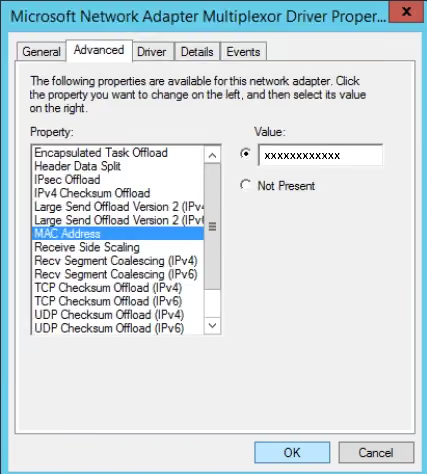
- Reset Adapter. Nonaktifkan lalu aktifkan kembali adapter (atau putuskan dan sambungkan ulang). Restart penuh bisa membantu jika driver tidak melakukan inisialisasi ulang sendiri, tetapi tidak selalu diperlukan.
- Verifikasi Perubahan. Buka Command Prompt (tombol Windows → ketik “CMD” → Command Prompt) lalu jalankan
ipconfig /all, atau gunakangetmac /vatauGet-NetAdapter | Format-Table Name, InterfaceDescription, MacAddress, Statusdi PowerShell. Periksa “Physical Address” untuk adapter Anda — jangan berasumsi bahwa nilai yang Anda masukkan di antarmuka pasti diterapkan oleh driver.
Opsional: Metode Registry Editor (Cadangan Tingkat Lanjut)
Anggap ini sebagai metode cadangan, bukan jaminan — driver tetap bisa mengabaikan nilai tersebut meskipun sudah diatur dengan benar di registry.
- Buka Registry Editor. Tekan tombol Windows, ketik “Regedit,” lalu buka dengan izin administrator.
- Buka Pengaturan Adapter Jaringan. Telusuri:
HKEY_LOCAL_MACHINE > SYSTEM > CurrentControlSet > Control > Class, lalu cari folder dengan GUID{4d36e972-e325-11ce-bfc1-08002be10318}. - Temukan Adapter Jaringan Anda. Folder ini berisi subfolder bernomor (misalnya 0000, 0001) — masing-masing mewakili satu adapter. Cadangkan (back up) key terlebih dahulu, lalu periksa nilai
DriverDescdi setiap subfolder untuk memastikan Anda memilih adapter yang benar sebelum mengubah apa pun. - Tambahkan atau Ubah MAC Address. Klik kanan folder bernomor yang benar → New → String Value, dengan nama
NetworkAddress. Isi nilainya dengan alamat 12 karakter Anda tanpa titik dua atau tanda hubung (misalnya021A2B3C4D5E). - Restart dan Verifikasi. Restart komputer, lalu jalankan lagi
ipconfig /alluntuk memastikan perubahan benar-benar berlaku.
Windows 11
Windows 11 mendukung metode Device Manager yang bergantung pada driver, sama seperti yang dijelaskan di atas untuk Windows 10: buka Device Manager → adapter Anda → Properties → Advanced, lalu cari “Network Address” atau “Locally Administered Address.” Ketersediaannya sepenuhnya bergantung pada apakah driver adapter Anda menyediakan properti tersebut.
Selain itu, Windows juga menawarkan fitur alamat perangkat keras acak khusus Wi-Fi di Settings. Fitur ini bukan pengaturan umum untuk Ethernet, dan hanya berlaku untuk perangkat Wi-Fi yang didukung:
- Buka Settings (tombol Windows → ketik “Settings”).
- Buka Network & Internet → Wi-Fi, lalu pilih jaringan atau SSID yang sedang Anda gunakan.
- Cari “Random hardware addresses.” Opsi ini nonaktif secara default dan hanya muncul jika adapter Wi-Fi Anda mendukungnya.
- Atur pengacakan: Aktifkan untuk membuat alamat acak baru setiap kali Anda terhubung, atau pilih “Change Daily” agar alamat berganti setiap 24 jam.
macOS
Pengaturan Private Wi-Fi Address bawaan Apple adalah metode yang disarankan di macOS terbaru (Sequoia 15 ke atas): buka System Settings → Wi-Fi → Details → Private Wi-Fi Address, lalu pilih Off, Fixed, atau Rotating. Pengaturan ini berlaku per jaringan, sudah teruji dengan baik, dan tidak memerlukan Terminal.
Jika Anda perlu mengatur alamat tertentu secara manual untuk pengujian yang sah, metode Terminal di bawah ini bisa digunakan. Namun hasilnya bergantung pada driver dan interface, dan Wi-Fi akan terputus selama Anda melakukan perubahan.
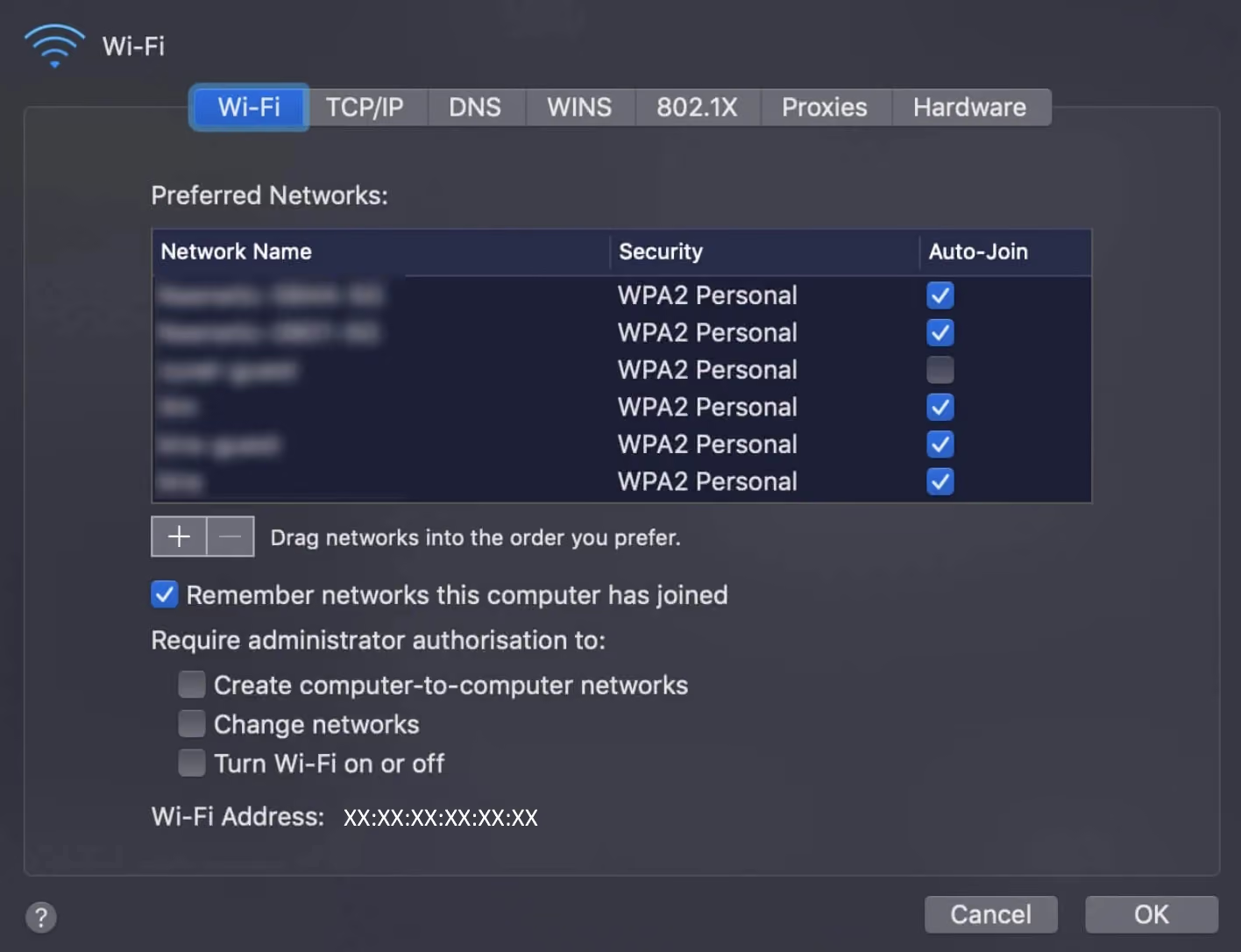
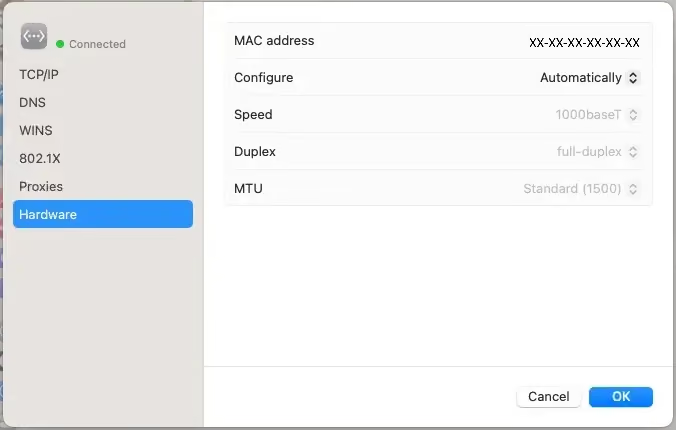 Baris MAC address perangkat di pengaturan jaringan macOS.
1. Periksa dan Catat MAC Address Anda Saat Ini
- Cari ikon Wi-Fi di menu bar macOS.
- Tahan tombol Option, lalu klik ikon Wi-Fi.
- Temukan baris “Address” di menu dropdown. Baris ini menunjukkan MAC address Anda saat ini.
2. Pastikan Nama Interface Anda
Sebelum menjalankan perintah apa pun, pastikan nama hardware port yang benar, jangan menebak:
networksetup -listallhardwareports3. Buka Terminal dan Atur Alamat Tertentu
sudo ifconfig en0 down
sudo ifconfig en0 ether 02:1a:2b:3c:4d:5e
sudo ifconfig en0 up
Ganti en0 dengan nama interface yang sudah Anda pastikan pada langkah sebelumnya, dan gunakan alamat unicast locally administered yang valid. Masukkan kata sandi administrator jika diminta. Perlu diingat bahwa perubahan ini sering kali hanya sementara: koneksi ulang, mode tidur, atau restart dapat mengembalikan alamat asli, dan beberapa driver bisa menolak perubahan tersebut sama sekali.
4. Verifikasi Perubahan
ifconfig en0 | grep etherAtau tahan Option dan klik ikon Wi-Fi lagi untuk memeriksa baris “Address.”
Catatan: Untuk membuat alamat acak, gunakan fitur Private Wi-Fi Address bawaan Apple (mode Rotating), bukan perintah satu baris manual di command line. Fitur ini mengatur bit pengalamatan yang diperlukan dengan benar dan dipelihara Apple di setiap pembaruan OS.
Linux
Setelah nama interface dipastikan lewat ip link, Anda dapat menerapkan alamat sementara dengan hak akses administratif. Perlu diingat bahwa interface akan terputus, driver mungkin memberlakukan pembatasan, dan jika koneksi dikelola oleh NetworkManager, perubahan manual Anda bisa tertimpa. Dalam kasus itu, atur di level connection profile.
ip link show
sudo ip link set dev wlan0 down
sudo ip link set dev wlan0 address 02:1a:2b:3c:4d:5e
sudo ip link set dev wlan0 up
ip link show dev wlan0
Sistem yang dikelola NetworkManager (disarankan jika NetworkManager mengontrol koneksi Anda, agar tidak bentrok dengan perubahan Anda):
nmcli connection show
sudo nmcli connection modify "PROFILE" 802-11-wireless.cloned-mac-address random
sudo nmcli connection down "PROFILE"
sudo nmcli connection up "PROFILE"
# For a wired connection, use: 802-3-ethernet.cloned-mac-address
Anda dapat mengatur cloned-mac-address ke nilai tertentu, atau ke random / stable sesuai kebutuhan.
GNU macchanger adalah utilitas opsional yang praktis (bukan jaminan perubahan bersifat permanen):
sudo macchanger -r wlan0 # run while the interface is downAktifkan kembali interface dan verifikasi hasilnya setelahnya, karena NetworkManager atau driver mungkin masih menimpanya.
Android
Sejak Android 10, Android menanganinya secara berbeda: pengacakan MAC Wi-Fi per jaringan bawaan diaktifkan secara default di sebagian besar perangkat. Umumnya Anda tidak perlu melakukan root pada ponsel atau memasang aplikasi pihak ketiga hanya untuk mendapatkan manfaat privasi ini.
Untuk memeriksa atau menyesuaikannya pada versi yang didukung:
- Buka Settings → Network & Internet → Wi-Fi.
- Ketuk jaringan yang sedang terhubung, lalu ketuk ikon pengaturan/roda gigi.
- Cari opsi “Privacy” atau “MAC address type”, lalu pilih “Use randomized MAC” (atau redaksi serupa, karena berbeda-beda tergantung skin Android dari masing-masing produsen).
Root hanya relevan jika Anda benar-benar perlu memaksakan MAC address sembarang yang tidak acak di level rendah. Ini kasus penggunaan yang lebih sempit dan lebih berisiko: root dapat membatalkan garansi dan meningkatkan risiko keamanan perangkat Anda, jadi pertimbangkan dengan matang sebelum menempuh cara ini.
iOS
iOS tidak menyediakan cara untuk mengetik MAC address khusus secara manual. Apple justru menggunakan serangkaian mode privasi bawaan yang diatur per jaringan. Pada iOS/iPadOS terbaru, fitur ini bernama Alamat Wi-Fi Pribadi (Private Wi-Fi Address), dengan tiga mode: Nonaktif (Off), Tetap (Fixed), dan Berganti (Rotating). Mode Berganti adalah pengaturan bawaan Apple pada jaringan terbuka atau jaringan dengan keamanan lemah, dan alamatnya berubah secara berkala.
Cara mengaturnya:
- Buka Pengaturan → Wi-Fi.
- Ketuk ikon “i” di samping jaringan yang sedang terhubung (atau yang ingin Anda atur).
- Cari “Alamat Wi-Fi Pribadi” lalu pilih mode yang Anda inginkan.
- Anda akan diminta untuk bergabung kembali ke jaringan dengan pengaturan baru. Ketuk “Gabung Kembali” untuk mengonfirmasi.
Pengaturan ini berlaku per jaringan. Misalnya, Anda mungkin lebih suka memakai “Tetap” untuk jaringan rumah (agar perangkat atau layanan lokal yang membutuhkan alamat stabil tetap berfungsi) dan “Berganti” untuk Wi-Fi publik. Perlu diingat, pengaturan ini hanya memengaruhi hubungan Anda dengan jaringan Wi-Fi tertentu itu. Pengaturan ini tidak berpengaruh pada apa yang dilihat situs web, karena (seperti dijelaskan di atas) MAC address Anda tidak pernah sampai ke situs web, apa pun pengaturannya.
Bagaimana Cara Mudah Mengubah MAC address dengan Gologin?
Seperti dijelaskan sebelumnya dalam panduan ini, MAC address adalah sinyal jaringan lokal. Alamat ini dipakai oleh router dan infrastruktur di sekitar Anda, tetapi tidak dikirim ke situs web eksternal melalui perutean normal, dan JavaScript browser standar pun tidak bisa membacanya.
Artinya, MAC address sebenarnya bukan bagian dari identitas yang bisa dibangun situs web tentang Anda. Situs web justru mengandalkan sinyal browser fingerprinting, seperti perilaku WebRTC, font, resolusi layar, output WebGL, serta detail platform/OS, bersama dengan alamat IP, cookie, dan riwayat akun Anda.
Itulah sebabnya fokus Gologin untuk privasi online bukan pengelolaan MAC address, melainkan jejak digital Anda: sinyal browser dan jaringan yang benar-benar sampai ke situs yang Anda kunjungi.
Apa Itu Gologin Antidetect Browser?
Browser antidetect adalah browser yang berfokus pada privasi dan dibangun di atas profil browser yang terisolasi. Setiap profil menampilkan fingerprint-nya sendiri yang koheren dan konsisten secara internal, bukan berbagi status dengan browser harian Anda.
Sebagian besar berupa alat komersial yang populer di pemasaran digital, meski banyak yang menawarkan paket gratis untuk penggunaan pribadi. Biasanya alat ini memadukan isolasi profil dengan pengelolaan proxy, yang bersama-sama bertujuan mengurangi korelasi antar akun dan antar sesi yang membuat akun ditandai.
Gologin adalah salah satu alat dalam kategori ini, dengan fokus pada pengelolaan device fingerprint dan alamat IP browser Anda, yaitu sinyal yang memang terlihat oleh situs web. (Agar tepat, sesuai batas perutean yang dijelaskan di atas: ini tidak mencakup MAC address perangkat Anda, karena nilai tersebut memang tidak pernah sampai ke situs web eksternal melalui lalu lintas browser atau jaringan standar.)
 Awalnya alat privasi, Gologin kini banyak dipakai bisnis digital dan pemasar sebagai panel kontrol akun terpadu sekaligus alat untuk bekerja sama dengan karyawan jarak jauh secara aman.
Berbeda dengan VPN, yang mengenkripsi lalu lintas Anda ke server VPN itu sendiri dan mengubah IP keluar tetapi tidak menyentuh properti fingerprint browser Anda, Gologin berfokus pada pemberian device fingerprint yang konsisten, dipasangkan dengan IP proxy yang Anda atur.
Alat ini dirancang untuk mengurangi pelacakan dan korelasi antarprofil dari sumbernya, bukan mencoba menyamarkan atau mengaburkan data setelahnya. Meski begitu, tidak ada alat browser yang bisa menjamin hasil di platform tertentu: cara sebuah situs menilai atau memperlakukan sesi bergantung pada model risiko platform itu sendiri, riwayat akun Anda, reputasi proxy, dan perilaku Anda, yaitu faktor-faktor di luar kendali satu alat mana pun.
Bagaimana Gologin Digunakan untuk Bisnis Pemasaran
Gologin dan browser antidetect serupa banyak dipakai bisnis digital untuk menjalankan banyak akun dengan lebih aman dalam skala besar.
Berikut contoh penggunaan umum untuk pengelolaan media sosial:
Jika Anda menjalankan bisnis yang perlu mengelola beberapa akun tanpa memicu tanda atau pembatasan berlebihan berbasis fingerprinting, Gologin menawarkan profil browser terisolasi yang dipadukan dengan pengelolaan proxy sebagai salah satu pendekatan praktis.
Gologin dibuat untuk mendukung penggunaan banyak akun dengan fingerprint yang konsisten dan terisolasi di setiap profil, yang mengurangi (meski tidak menghilangkan) penyebab umum keterkaitan antarakun.
Dinobatkan sebagai browser antidetect yang paling mudah digunakan menurut ulasan G2, Gologin diposisikan sebagai alat untuk mengelola device fingerprinting dan isolasi akun dalam skala besar.
Gologin menawarkan paket gratis untuk penggunaan pribadi. Coba sekarang juga!