วิธีเปลี่ยน MAC Address คู่มือทีละขั้นตอนฉบับ 2026
ทดลองใช้ Gologin ฟรี

ปัจจุบันอุปกรณ์ของเราออนไลน์อยู่ตลอดเวลา และเชื่อมต่อกับเครือข่ายหลายประเภท เช่น Wi-Fi หรือ Ethernet ภายในเครือข่ายท้องถิ่นที่ใช้งานอยู่ การเชื่อมต่อเหล่านี้จะถูกระบุด้วยที่อยู่ Media Access Control (MAC) คุณไม่จำเป็นต้องสนใจวิธีเปลี่ยน MAC Address อยู่ตลอดเวลา แต่ตัวระบุนี้มีผลบางประการต่อความเป็นส่วนตัวในเครือข่ายท้องถิ่น จึงควรเข้าใจให้ชัดว่ามันเปิดเผยอะไรและไม่เปิดเผยอะไรบ้าง
เมื่อเทคโนโลยีก้าวหน้าขึ้น วิธีปกป้องร่องรอยดิจิทัลของเราก็พัฒนาตามไปด้วย การรู้วิธีเปลี่ยน MAC Address เป็นวิธีหนึ่งที่ช่วยลดการติดตามในเครือข่ายท้องถิ่นได้ แต่อย่างที่จะอธิบายต่อไปด้านล่าง เครื่องมือนี้ช่วยด้านความเป็นส่วนตัวได้ในวงจำกัดกว่าที่หลายคนมักเข้าใจ
MAC Address คืออะไร?
ในการสื่อสารผ่านเครือข่ายทุกครั้งจะมีองค์ประกอบพื้นฐานที่เรียกว่า MAC (Media Access Control) address ซึ่งเป็นรหัสระบุตัวตนที่กำหนดให้กับฮาร์ดแวร์ของการ์ดเครือข่าย (NIC) หรืออุปกรณ์เครือข่ายอื่น ๆ คุณอาจนึกภาพว่าเป็นเหมือนเลขที่บ้านหรือเลขห้องในรูปแบบดิจิทัล ซึ่งช่วยให้เครือข่ายท้องถิ่นระบุและจดจำอุปกรณ์ของคุณในส่วนของเครือข่ายนั้นได้
โดยทั่วไป MAC Address จะเขียนเป็นอักขระหกคู่คั่นด้วยเครื่องหมายโคลอนหรือยัติภังค์ (เช่น 00:1A:2B:3C:4D:5E) อินเทอร์เฟซจำนวนมากมาพร้อมที่อยู่ที่ผู้ผลิตกำหนดไว้ แต่ระบบปฏิบัติการและไดรเวอร์สมัยใหม่ก็สามารถใช้ที่อยู่แบบ locally administered หรือแบบสุ่มได้เช่นกัน ดังนั้นค่านี้จึงไม่ได้ตายตัวหรือถูกกำหนดจากโรงงานอย่างถาวรเสมอไป บทความนี้เน้นที่ Wi-Fi และ Ethernet ส่วนการเชื่อมต่อเครือข่ายมือถือใช้ตัวระบุและเทคโนโลยีเพิ่มเติมที่ทำงานต่างออกไป และไม่สามารถอธิบายด้วยแนวคิด MAC Address แบบเดียวกันได้
ควรเปลี่ยน MAC Address ของฉันหรือไม่?
MAC Address ทำหน้าที่ในระดับเครือข่ายท้องถิ่น โดยจะถูกส่งไปในเฟรม Wi-Fi หรือ Ethernet ที่อุปกรณ์ของคุณใช้สื่อสารกับเราเตอร์หรือ access point ยกตัวอย่างเช่น เมื่อคุณเชื่อมต่อ Wi-Fi ที่บ้าน อุปกรณ์จะส่งเฟรมที่มี MAC Address ของคุณไปยังเราเตอร์ เราเตอร์จะอ่านค่านี้เพื่อจัดการการเชื่อมต่อในเครือข่ายท้องถิ่น แต่สำหรับข้อมูลที่ส่งออกไปยังอินเทอร์เน็ต เราเตอร์จะถอดเฟรมท้องถิ่นนั้นออกแล้วสร้างเฟรมใหม่สำหรับการส่งต่อไปยังจุดถัดไป ซึ่งหัวข้อด้านล่างจะอธิบายรายละเอียดเพิ่มเติม
การเปลี่ยน MAC Address ไม่ใช่สิ่งที่คนส่วนใหญ่จำเป็นต้องทำบ่อย ๆ โดยมีประโยชน์เป็นหลักหากคุณเชื่อมต่อเครือข่ายสาธารณะอยู่เป็นประจำและต้องการลดการติดตามแบบง่าย ๆ ในเครือข่ายท้องถิ่น หรือหากคุณได้รับอนุญาตให้ทดสอบว่าเครือข่ายที่คุณดูแลจัดการการเข้าถึงของอุปกรณ์อย่างไร
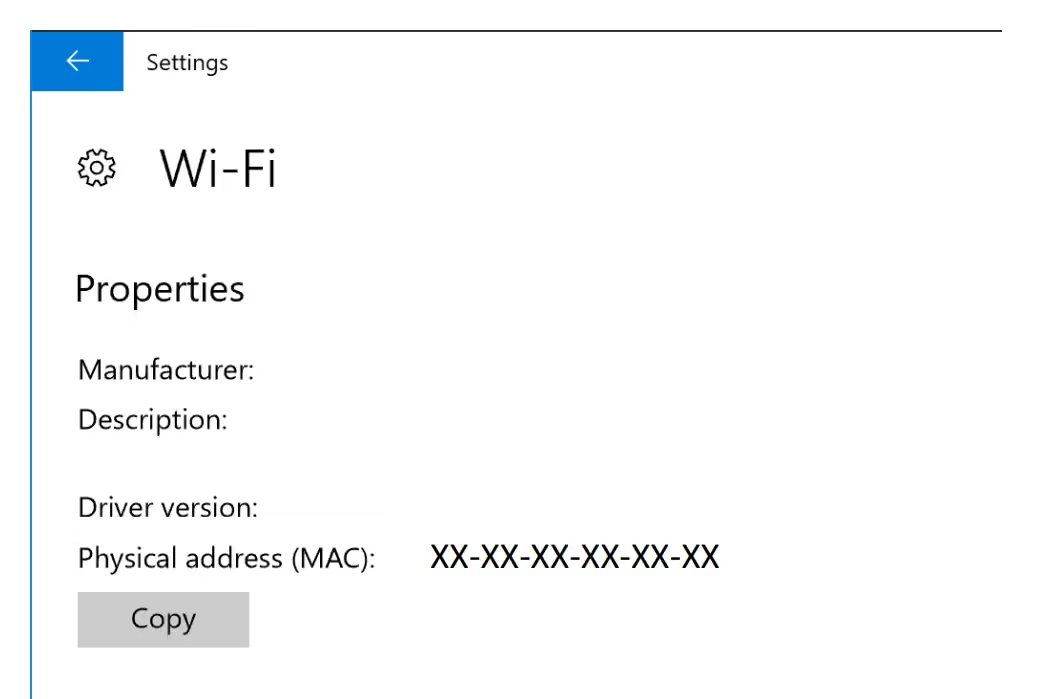 หน้าจอการตั้งค่าเครือข่ายใน Windows ที่แสดง MAC Address
MAC Address และขอบเขตการส่งต่อข้อมูล (Routing Boundary): เว็บไซต์มองเห็นอะไรได้จริง
นี่คือประเด็นที่คู่มือส่วนใหญ่มักข้าม และสำคัญกว่าวิธีการปลอมแปลงแบบใดแบบหนึ่ง: MAC Address ไม่เคยไปถึงเว็บไซต์ภายนอก
MAC Address ของอุปกรณ์คุณอยู่ภายในเฟรมเลเยอร์ 2 (data-link) ซึ่งใช้ส่งข้อมูลภายในเครือข่ายท้องถิ่นที่คุณเชื่อมต่ออยู่ในขณะนั้น นั่นคือการเชื่อมต่อ Wi-Fi หรือ Ethernet ไปยังเราเตอร์ ส่วนแพ็กเก็ต IP ที่อยู่ภายในเฟรมเป็นอีกส่วนหนึ่งในเลเยอร์ 3 และทราฟฟิก HTTP/HTTPS ก็ถูกซ้อนอยู่ด้านบนอีกชั้นหนึ่ง เมื่อแพ็กเก็ตของคุณไปถึงเราเตอร์ (default gateway) เราเตอร์จะถอดเฟรมในเครือข่ายท้องถิ่นนั้นออกทั้งหมด แล้วสร้างเฟรมใหม่เพื่อส่งแพ็กเก็ตต่อไปยังฮอปถัดไป MAC Address ดั้งเดิมของคุณจึงไม่เดินทางไปไกลกว่าฮอปแรก
| ช่วงของเส้นทาง | สิ่งที่มองเห็นได้ในช่วงนั้น | เว็บไซต์ภายนอกได้รับ MAC ของคุณหรือไม่ |
|---|---|---|
| อุปกรณ์ของคุณ → Wi-Fi/เราเตอร์ | เราเตอร์หรือ AP มองเห็น MAC ปัจจุบันของคุณ | ไม่ — เป็นเฟรมภายในเครือข่ายท้องถิ่นเท่านั้น |
| เราเตอร์ → ISP/ต้นทางอัปสตรีม | เราเตอร์ใช้การระบุที่อยู่ของตัวเองสำหรับลิงก์นั้น | ไม่ — เฮดเดอร์เฟรมของอุปกรณ์คุณถูกถอดออกไปแล้ว |
| ฮอปกลางทางบนอินเทอร์เน็ต | แต่ละฮอปใช้เฟรมภายในของตัวเอง | ไม่ |
| เว็บไซต์/บริการที่คุณเข้าชม | เห็น IP address ของการเชื่อมต่อและข้อมูล HTTP | ไม่ หากไม่มีช่องทางพิเศษที่ได้รับสิทธิ์แยกต่างหาก |
ข้อยกเว้นเดียวที่จำกัดมาก: อุปกรณ์หรือบริการที่อยู่ในเครือข่ายท้องถิ่นเดียวกันกับคุณ เช่น เราเตอร์, access point, captive portal หรือระบบควบคุมการเข้าถึงเครือข่าย (network access control) บางครั้งสามารถเชื่อมโยง IP ของคุณกับ MAC ได้จากบันทึกภายในของตัวเอง (เช่น บันทึก DHCP, neighbor table เป็นต้น) กรณีนี้เป็นการที่โครงสร้างพื้นฐานเครือข่ายจับคู่ข้อมูลภายใน ไม่ใช่ค่า MAC ที่เบราว์เซอร์ของคุณส่งผ่าน HTTP เว็บไซต์ทั่วไปบนอินเทอร์เน็ตไม่มีวิธีมาตรฐานในการสอบถามเราเตอร์ที่บ้านของคุณเพื่อดูการจับคู่ดังกล่าว
JavaScript มาตรฐานของเบราว์เซอร์ก็ไม่มี API ที่เปิดเผย MAC Address ของอะแดปเตอร์บนเครื่องโฮสต์เช่นกัน Canvas และ WebGL เปิดเผยพฤติกรรมการเรนเดอร์กราฟิก ส่วน WebRTC อาจเปิดเผยข้อมูลการเชื่อมต่อที่เกี่ยวกับ IP (ที่อยู่ พอร์ต โปรโตคอล และประเภทของ candidate) แต่ไม่มีสิ่งใดในนี้ รวมถึงคำขอ HTTP/HTTPS ทั่วไป ที่มีฟิลด์ MAC ของ NIC
| ส่วนของเบราว์เซอร์ | สิ่งที่เพจสามารถอนุมานได้ | เปิดเผย MAC จริง/ปัจจุบันของคุณหรือไม่ |
|---|---|---|
| Canvas | ผลลัพธ์พิกเซลที่เรนเดอร์ (ใช้เป็นส่วนหนึ่งของลายนิ้วมือกราฟิกได้) | ไม่ |
| WebGL | ความสามารถด้านกราฟิกและข้อมูลตัวเรนเดอร์ (ใช้เป็นส่วนหนึ่งของลายนิ้วมือได้) | ไม่ |
| WebRTC | IP address, พอร์ต, โปรโตคอล, ประเภทของ candidate | ไม่ |
| Fetch/XHR/การนำทาง | HTTP header, คุกกี้, ข้อมูลคำขอ | ไม่ |
แอปเดสก์ท็อปเนทีฟ เอเจนต์จัดการระดับระบบปฏิบัติการ หรือส่วนขยายเบราว์เซอร์ที่จับคู่กับตัวช่วยในเครื่องที่มีสิทธิ์พิเศษ สามารถตรวจสอบอินเทอร์เฟซเครือข่ายโดยตรงได้ในบางกรณี แต่นั่นเป็นระดับสิทธิ์ที่แตกต่างจาก JavaScript ของเว็บไซต์ทั่วไปโดยสิ้นเชิง และไม่ควรนำมาปะปนกับคำกล่าวที่ว่า “เว็บไซต์เห็น MAC Address ของคุณได้”
MAC Address เป็นภัยคุกคามด้านความปลอดภัยและการไม่เปิดเผยตัวตนได้อย่างไร
แม้ MAC Address ของคุณจะไม่ปรากฏบนอินเทอร์เน็ตสาธารณะ แต่ก็ยังควรให้ความสำคัญในฐานะสัญญาณในเครือข่ายท้องถิ่น พฤติกรรมในส่วนนี้แตกต่างกันไปตามอุปกรณ์ ระบบปฏิบัติการ และสถานะการเชื่อมต่อ ระบบปฏิบัติการสมัยใหม่สุ่มที่อยู่มากขึ้นเรื่อย ๆ ก็เพราะข้อกังวลที่กล่าวถึงด้านล่างนี้ แต่ความเสี่ยงในการติดตามภายในเครือข่ายท้องถิ่นนั้นมีอยู่จริง
การมองเห็นได้โดยสาธารณะ
ในอุปกรณ์และการตั้งค่าจำนวนมาก อุปกรณ์เครือข่ายที่อยู่ใกล้เคียงสามารถสังเกตเห็น MAC Address ของคุณได้ระหว่างการสแกน Wi-Fi การค้นหา หรือการเชื่อมต่อ บางครั้งแม้ก่อนที่คุณจะเข้าร่วมเครือข่ายอย่างสมบูรณ์ด้วยซ้ำ สามารถตรวจจับได้ด้วยเครื่องมือที่ค่อนข้างง่าย ซึ่งเป็นส่วนหนึ่งของเหตุผลที่ผู้ผลิตแพลตฟอร์มหันมาสุ่มที่อยู่เหล่านี้เป็นค่าเริ่มต้น
การติดตามและการสร้างโปรไฟล์
ในบางกรณี ธุรกิจและสถานที่สาธารณะใช้เซนเซอร์ที่ตรวจจับ MAC Address ของอุปกรณ์ใกล้เคียงเพื่อติดตามการปรากฏตัวและการเคลื่อนที่
ตัวอย่างเช่น ศูนย์การค้าและรีสอร์ตเคยใช้วิธีนี้เพื่อประเมินระยะเวลาที่ลูกค้าอยู่ในพื้นที่ จุดยอดนิยม และอัตราการกลับมาเยือนซ้ำ การวิเคราะห์ลักษณะนี้มีประโยชน์ต่อการทำความเข้าใจพฤติกรรมลูกค้า แต่ก็ก่อให้เกิดข้อกังวลด้านความเป็นส่วนตัวอย่างแท้จริง ซึ่งเป็นเหตุผลสำคัญที่แพลตฟอร์มสมัยใหม่สุ่ม MAC Address ของ Wi-Fi เป็นค่าเริ่มต้นมากขึ้น
ปัญหาด้านความเป็นส่วนตัว
เนื่องจาก MAC Address สามารถถูกเก็บรวบรวมได้แบบเงียบ ๆ โดยหลักการแล้วจึงอาจถูกนำไปใช้ติดตามรูปแบบการเคลื่อนที่ในระยะยาวบนเครือข่ายที่ไม่ได้เปิดใช้การสุ่มที่อยู่ โดยเจ้าของอุปกรณ์อาจไม่รู้ตัวเลย
ความเสี่ยงจากการนำไปใช้ในทางที่ผิด
MAC Address สามารถรองรับการวิเคราะห์ข้อมูลและการโฆษณาที่ชอบด้วยกฎหมายได้ แต่ข้อมูลรูปแบบการเคลื่อนที่และประวัติการเยี่ยมชมชุดเดียวกันนี้ก็อาจถูกนำไปใช้ในทางที่ผิด หากนำไปใช้ในรูปแบบที่ผู้ใช้ไม่ได้คาดคิดหรือไม่ได้ให้ความยินยอม
ทำไมจึงควรเปลี่ยน MAC Address?
จากประเด็นเรื่องการติดตามในเครือข่ายท้องถิ่นที่กล่าวไปข้างต้น การเปลี่ยน MAC Address อาจเป็นแนวทางที่สมเหตุสมผลเพื่อความเป็นส่วนตัวบนเครือข่ายที่คุณเชื่อมต่อจริง ๆ สถานการณ์ที่การเปลี่ยนช่วยได้มีดังนี้
ลดการติดตามในเครือข่ายท้องถิ่น
การเปลี่ยน MAC Address เป็นระยะ ช่วยให้ผู้สังเกตการณ์ในเครือข่ายท้องถิ่นสร้างโปรไฟล์ต่อเนื่องของอุปกรณ์คุณได้ยากขึ้น เพราะไม่มีตัวระบุที่คงที่เพียงค่าเดียวให้อ้างอิง ทั้งนี้เรื่องนี้เกี่ยวกับผู้สังเกตการณ์ในเครือข่ายท้องถิ่น (เช่น สถานที่ต่าง ๆ หรือผู้ให้บริการ Wi-Fi สาธารณะ) เท่านั้น และไม่เกี่ยวกับวิธีที่เว็บไซต์ระบุตัวคุณเมื่อคุณอยู่บนอินเทอร์เน็ตทั่วไป
ลดการติดตามพฤติกรรมในพื้นที่
การเปลี่ยน MAC Address เป็นระยะ ช่วยจำกัดการติดตามต่อเนื่องจากระบบที่เฝ้าดูพฤติกรรมผู้เข้าใช้บริการผ่าน MAC Address โดยเฉพาะ เช่น ในพื้นที่ค้าปลีกหรืออินเทอร์เน็ตคาเฟ่ ข้อนี้มีประโยชน์หากคุณไม่ต้องการให้ระบบลักษณะดังกล่าวบันทึกรูปแบบการเคลื่อนที่ของคุณไว้ตลอดเวลา
ทดสอบการควบคุมการเข้าถึงเครือข่าย (เฉพาะเครือข่ายที่ได้รับอนุญาต)
บางเครือข่ายกำหนดข้อจำกัดการเข้าถึงโดยอิงจาก MAC Address บนเครือข่ายที่คุณเป็นเจ้าของหรือได้รับอนุญาตอย่างชัดเจนให้ทดสอบ การเปลี่ยน MAC จะช่วยให้คุณตรวจสอบได้ว่า DHCP, captive portal หรือกฎควบคุมการเข้าถึงทำงานอย่างไร แต่การใช้วิธีนี้เพื่อข้ามกฎการเข้าถึงของผู้อื่นบนเครือข่ายที่คุณไม่ได้ดูแลเป็นอีกเรื่องหนึ่ง อีกทั้งรายการอนุญาต MAC (MAC allowlist) ถือเป็นมาตรการควบคุมที่อ่อนอยู่แล้ว เพราะที่อยู่ในชั้น link layer สามารถถูกตรวจสอบและเปลี่ยนแปลงได้ทั้งคู่
การแก้ไขปัญหาและความเป็นส่วนตัวในเครือข่ายท้องถิ่น
การเปลี่ยน MAC Address อาจช่วยแก้ปัญหาความขัดแย้งในเครือข่ายท้องถิ่นได้ในบางครั้ง (เช่น ปัญหาที่อยู่ซ้ำกัน) และยังเป็นเครื่องมือควบคุมความเป็นส่วนตัวในเครือข่ายท้องถิ่นที่ใช้ได้ด้วยตัวเอง แต่ควรเข้าใจให้ชัดว่ามันทำอะไรได้บ้าง: การเปลี่ยน MAC ไม่ได้เข้ารหัสการรับส่งข้อมูลของคุณ และไม่ได้ป้องกันผู้ดูแลเครือข่ายท้องถิ่นจากการดักจับแพ็กเก็ตเพื่อดูกิจกรรมของคุณ หากต้องการความลับของข้อมูล ให้ใช้ HTTPS (และใช้อุโมงค์ VPN ที่ตั้งค่าอย่างถูกต้องในกรณีที่เหมาะสม)
วิธีเปลี่ยน MAC Address บนอุปกรณ์ต่าง ๆ
Windows 10
การเปลี่ยน MAC Address บน Windows 10 โดยทั่วไปทำได้ไม่ยาก แต่ขึ้นอยู่กับว่าไดรเวอร์ของอะแดปเตอร์เครือข่ายรองรับฟีเจอร์นี้หรือไม่ เราได้จัดทำคู่มือแยกไว้แล้วเกี่ยวกับ วิธีดู MAC Address บน Windows 10 และ Windows เวอร์ชันอื่น ๆ ส่วนขั้นตอนการเปลี่ยนมีดังนี้
- เปิด Control Panel กดปุ่ม Windows บนคีย์บอร์ดแล้วพิมพ์ “Control Panel” ในช่องค้นหา จากนั้นคลิกแอป Control Panel ในผลการค้นหา
- เข้าไปที่ Network Connections ในหน้าต่าง Control Panel ให้พิมพ์ “Network Connections” ในช่องค้นหามุมขวาบน แล้วไปที่ลิงก์ “View network connections”
- เลือกอะแดปเตอร์เครือข่ายของคุณ ในหน้า Network Connections ให้หาอะแดปเตอร์ที่คุณกำลังใช้งานอยู่ หากมีเครื่องหมาย X สีแดงใต้ไอคอน แสดงว่าอะแดปเตอร์นั้นไม่ได้ใช้งานอยู่ ให้ดับเบิลคลิกอะแดปเตอร์ที่ใช้งานอยู่เพื่อเปิดหน้าคุณสมบัติ
- เข้าสู่การตั้งค่า MAC Address ในหน้าต่างคุณสมบัติของอะแดปเตอร์ ให้เลือก Properties ที่ด้านล่าง แล้วคลิก “Configure” ในหน้าถัดไป จากนั้นไปที่แท็บ “Advanced”
- แก้ไข MAC Address ในแท็บ Advanced ให้มองหารายการที่ชื่อ “Network Address” หรือ “Locally Administered Address” ไดรเวอร์บางตัวไม่แสดงช่องนี้ หากไม่พบ แสดงว่าอะแดปเตอร์ของคุณไม่รองรับวิธีนี้ ให้เลือกรายการดังกล่าว แล้วกรอก locally administered unicast address ที่ถูกต้อง ทางด้านขวา เช่น
02:1A:2B:3C:4D:5E(พิมพ์เป็น021A2B3C4D5Eเป็นเลขฐานสิบหก 12 หลักพอดี ไม่มีตัวคั่น) ควรหลีกเลี่ยงที่อยู่อย่างA1:B2:C3:D4:E5:F6เพราะ octet แรกกำหนดบิต multicast/group ซึ่งไม่ใช่ source address ที่ใช้ได้ในกรณีนี้ คลิก “OK” เพื่อบันทึก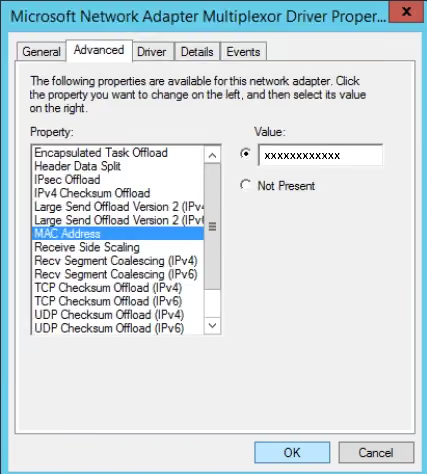
- รีเซ็ตอะแดปเตอร์ ปิดแล้วเปิดอะแดปเตอร์ใหม่ (หรือตัดการเชื่อมต่อแล้วเชื่อมต่อใหม่) การรีบูตเครื่องอาจช่วยได้หากไดรเวอร์ไม่เริ่มทำงานใหม่เอง แต่ไม่จำเป็นเสมอไป
- ตรวจสอบการเปลี่ยนแปลง เปิด Command Prompt (กดปุ่ม Windows → พิมพ์ “CMD” → Command Prompt) แล้วรัน
ipconfig /allหรือใช้getmac /vหรือGet-NetAdapter | Format-Table Name, InterfaceDescription, MacAddress, Statusใน PowerShell จากนั้นตรวจดูค่า “Physical Address” ของอะแดปเตอร์ อย่าสันนิษฐานว่าค่าที่คุณกรอกในหน้าจอถูกนำไปใช้โดยไดรเวอร์จริง
ทางเลือก: วิธีใช้ Registry Editor (วิธีสำรองสำหรับผู้ใช้ขั้นสูง)
ให้ถือว่านี่เป็นวิธีสำรอง ไม่ใช่วิธีที่รับประกันผล เพราะไดรเวอร์ยังอาจไม่สนใจค่านั้น แม้จะตั้งค่าใน registry ถูกต้องแล้วก็ตาม
- เปิด Registry Editor กดปุ่ม Windows พิมพ์ “Regedit” แล้วเปิดด้วยสิทธิ์ผู้ดูแลระบบ
- ไปที่การตั้งค่าอะแดปเตอร์เครือข่าย ขยายไปที่
HKEY_LOCAL_MACHINE > SYSTEM > CurrentControlSet > Control > Classแล้วหาโฟลเดอร์ที่มี GUID{4d36e972-e325-11ce-bfc1-08002be10318} - ค้นหาอะแดปเตอร์เครือข่ายของคุณ โฟลเดอร์นี้มีโฟลเดอร์ย่อยที่เป็นตัวเลข (เช่น 0000, 0001) โดยแต่ละโฟลเดอร์แทนอะแดปเตอร์หนึ่งตัว สำรองคีย์ไว้ก่อน จากนั้นตรวจสอบค่า
DriverDescของแต่ละโฟลเดอร์เพื่อยืนยันว่าเป็นอะแดปเตอร์ที่ถูกต้องก่อนแก้ไขสิ่งใด - เพิ่มหรือแก้ไข MAC Address คลิกขวาที่โฟลเดอร์ตัวเลขที่ถูกต้อง → New → String Value ตั้งชื่อว่า
NetworkAddressแล้วกำหนดค่าเป็นที่อยู่ 12 ตัวอักษรของคุณ โดยไม่มีเครื่องหมายทวิภาคหรือขีดกลาง (เช่น021A2B3C4D5E) - รีบูตและตรวจสอบ รีสตาร์ตเครื่อง แล้วรัน
ipconfig /allอีกครั้งเพื่อยืนยันว่าการเปลี่ยนแปลงมีผลจริง
Windows 11
Windows 11 รองรับวิธีผ่าน Device Manager ที่ขึ้นอยู่กับไดรเวอร์แบบเดียวกับที่อธิบายไว้ข้างต้นสำหรับ Windows 10 โดยเปิด Device Manager → เลือกอะแดปเตอร์ของคุณ → Properties → Advanced แล้วมองหา “Network Address” หรือ “Locally Administered Address” ทั้งนี้จะใช้งานได้หรือไม่ขึ้นอยู่กับว่าไดรเวอร์ของอะแดปเตอร์เปิดให้ตั้งค่าคุณสมบัตินี้หรือไม่
นอกจากนี้ Windows ยังมีฟีเจอร์ เฉพาะ Wi-Fi สำหรับสุ่มที่อยู่ฮาร์ดแวร์ในหน้า Settings ซึ่งไม่ใช่ตัวควบคุมสำหรับ Ethernet โดยทั่วไป และใช้ได้เฉพาะฮาร์ดแวร์ Wi-Fi ที่รองรับเท่านั้น
- เปิด Settings (กดปุ่ม Windows แล้วพิมพ์ “Settings”)
- ไปที่ Network & Internet → Wi-Fi จากนั้นเลือกเครือข่ายหรือ SSID ที่คุณเชื่อมต่ออยู่
- มองหา “Random hardware addresses” ตัวเลือกนี้ปิดอยู่ตามค่าเริ่มต้น และจะแสดงเฉพาะเมื่ออะแดปเตอร์ Wi-Fi ของคุณรองรับ
- ตั้งค่าการสุ่ม: เปิดใช้งานเพื่อสร้างที่อยู่สุ่มใหม่ทุกครั้งที่เชื่อมต่อ หรือเลือก “Change Daily” เพื่อเปลี่ยนที่อยู่ทุก 24 ชั่วโมง
macOS
การตั้งค่า Private Wi-Fi Address ที่มีมาในระบบของ Apple เป็นวิธีที่แนะนำบน macOS รุ่นปัจจุบัน (Sequoia 15 ขึ้นไป) โดยไปที่ System Settings → Wi-Fi → Details → Private Wi-Fi Address แล้วเลือก Off, Fixed หรือ Rotating ได้ ตั้งค่าแยกตามเครือข่าย ผ่านการทดสอบมาอย่างดี และไม่ต้องใช้ Terminal
หากคุณต้องการกำหนดที่อยู่เฉพาะด้วยตนเองเพื่อการทดสอบที่ได้รับอนุญาต วิธีใช้ Terminal ด้านล่างอาจใช้ได้ แต่ขึ้นอยู่กับไดรเวอร์และอินเทอร์เฟซ และ Wi-Fi จะหลุดการเชื่อมต่อระหว่างที่เปลี่ยนค่า
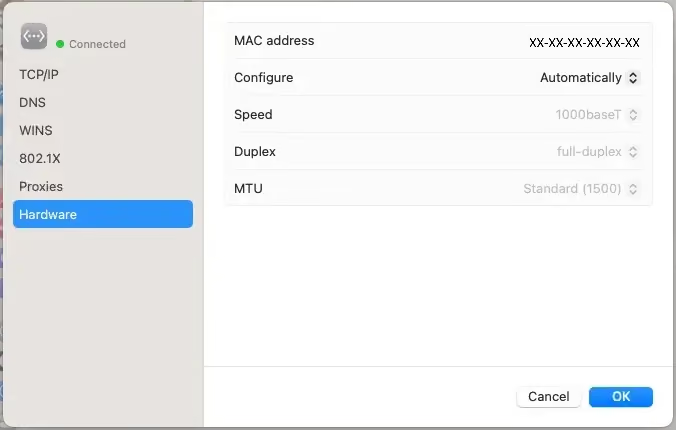 บรรทัด MAC Address ของอุปกรณ์ในการตั้งค่าเครือข่ายของ macOS
1. ตรวจสอบและจดบันทึก MAC Address ปัจจุบันของคุณ
- หาไอคอน Wi-Fi บนแถบเมนูของ macOS
- กดปุ่ม Option ค้างไว้ แล้วคลิกไอคอน Wi-Fi
- ดูบรรทัด “Address” ในเมนูแบบเลื่อนลง ซึ่งแสดง MAC Address ปัจจุบันของคุณ
2. ยืนยันชื่ออินเทอร์เฟซของคุณ
ก่อนรันคำสั่งใด ๆ ให้ยืนยันชื่อพอร์ตฮาร์ดแวร์ที่ถูกต้อง แทนการเดา
networksetup -listallhardwareports3. เปิด Terminal และกำหนดที่อยู่เฉพาะ
sudo ifconfig en0 down
sudo ifconfig en0 ether 02:1a:2b:3c:4d:5e
sudo ifconfig en0 up
แทนที่ en0 ด้วยชื่ออินเทอร์เฟซที่คุณยืนยันในขั้นตอนก่อนหน้า และใช้ที่อยู่แบบ unicast ที่เป็น locally administered ที่ถูกต้อง ป้อนรหัสผ่านผู้ดูแลระบบหากระบบถาม โปรดทราบว่าการเปลี่ยนแปลงนี้มักเป็นแบบชั่วคราว การเชื่อมต่อใหม่ การเข้าสู่โหมดสลีป หรือการรีบูตอาจคืนค่าที่อยู่เดิม และไดรเวอร์บางตัวอาจปฏิเสธการเปลี่ยนแปลงไปเลย
4. ตรวจสอบการเปลี่ยนแปลง
ifconfig en0 | grep etherหรือกดปุ่ม Option ค้างไว้แล้วคลิกไอคอน Wi-Fi อีกครั้งเพื่อดูบรรทัด “Address”
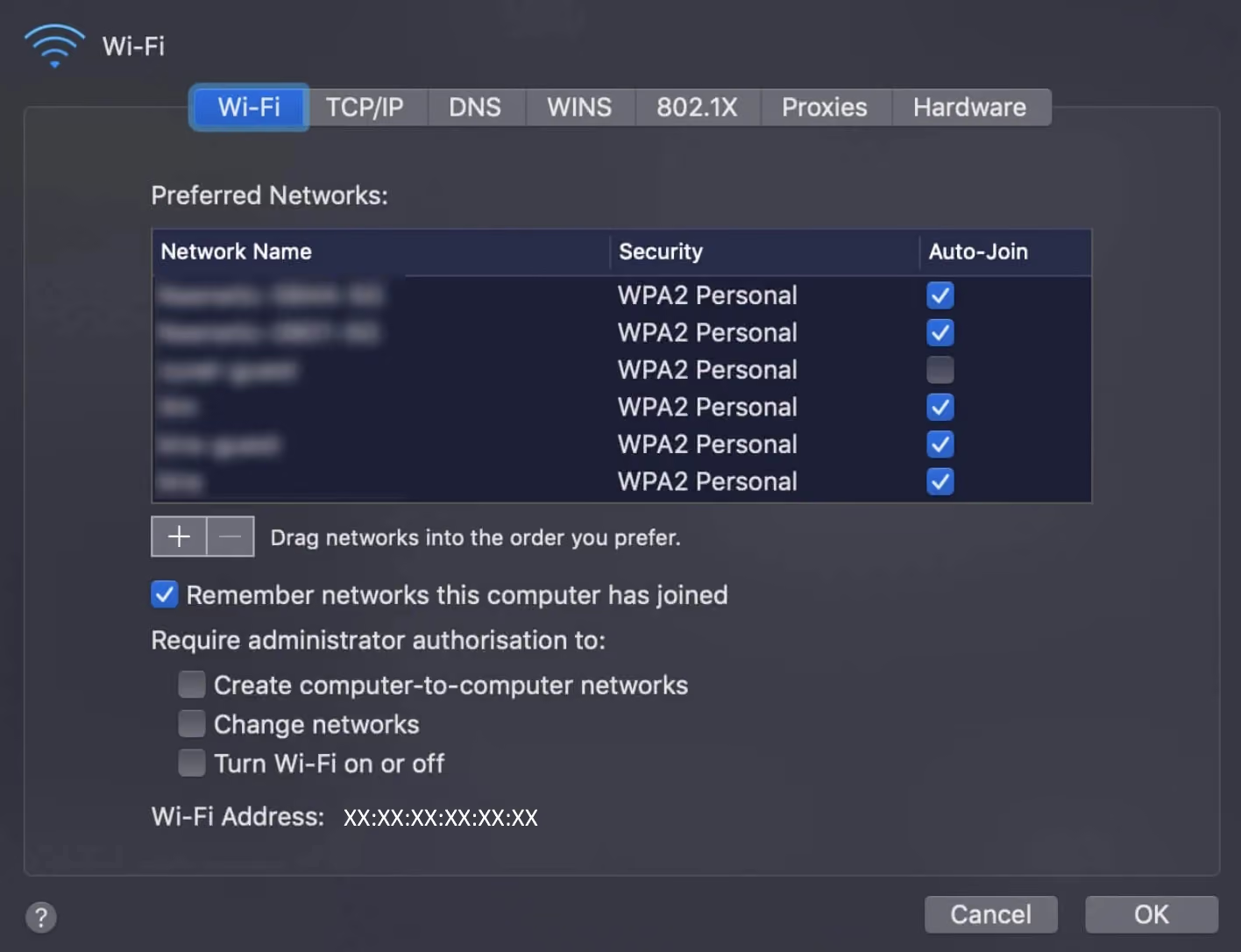
หมายเหตุ: หากต้องการสร้างที่อยู่แบบสุ่ม ให้ใช้ Private Wi-Fi Address ที่มีมาในระบบของ Apple (โหมด Rotating) แทนการใช้คำสั่งบรรทัดเดียวด้วยตนเอง เพราะระบบจะกำหนดบิตของที่อยู่ที่จำเป็นได้อย่างถูกต้อง และ Apple ดูแลให้ใช้งานได้ต่อเนื่องเมื่ออัปเดตระบบปฏิบัติการ
Linux
เมื่อยืนยันชื่ออินเทอร์เฟซด้วย ip link แล้ว คุณสามารถกำหนดที่อยู่ชั่วคราวได้ด้วยสิทธิ์ผู้ดูแลระบบ โปรดทราบว่าอินเทอร์เฟซจะหลุดการเชื่อมต่อ ไดรเวอร์อาจมีข้อจำกัด และหากการเชื่อมต่อถูกจัดการโดย NetworkManager ระบบอาจเขียนทับค่าที่คุณตั้งเอง ดังนั้นในกรณีนี้ให้ตั้งค่าที่ระดับโปรไฟล์การเชื่อมต่อแทน
ip link show
sudo ip link set dev wlan0 down
sudo ip link set dev wlan0 address 02:1a:2b:3c:4d:5e
sudo ip link set dev wlan0 up
ip link show dev wlan0
ระบบที่ใช้ NetworkManager จัดการ (แนะนำหาก NetworkManager ควบคุมการเชื่อมต่อของคุณ เพื่อไม่ให้ขัดกับค่าที่คุณเปลี่ยน):
nmcli connection show
sudo nmcli connection modify "PROFILE" 802-11-wireless.cloned-mac-address random
sudo nmcli connection down "PROFILE"
sudo nmcli connection up "PROFILE"
# For a wired connection, use: 802-3-ethernet.cloned-mac-address
คุณสามารถตั้งค่า cloned-mac-address เป็นค่าที่ระบุเอง หรือเป็น random / stable ตามที่ต้องการได้
GNU macchanger เป็นยูทิลิตีเสริมที่ใช้งานสะดวก (ไม่รับประกันว่าค่าจะคงอยู่ถาวร)
sudo macchanger -r wlan0 # run while the interface is downหลังจากนั้นให้เปิดอินเทอร์เฟซกลับขึ้นมาและตรวจสอบผลลัพธ์ เพราะ NetworkManager หรือไดรเวอร์อาจยังเขียนทับค่าได้
Android
ตั้งแต่ Android 10 เป็นต้นมา Android จัดการเรื่องนี้ต่างออกไป คือมีการสุ่ม MAC Address ของ Wi-Fi แยกตามเครือข่ายในตัว และเปิดใช้งานเป็นค่าเริ่มต้นบนอุปกรณ์ส่วนใหญ่ โดยทั่วไปคุณไม่จำเป็นต้อง root โทรศัพท์หรือติดตั้งแอปของบุคคลที่สามเพียงเพื่อให้ได้ประโยชน์ด้านความเป็นส่วนตัวนี้
วิธีตรวจสอบหรือปรับค่าบนเวอร์ชันที่รองรับ:
- เปิด Settings → Network & Internet → Wi-Fi
- แตะเครือข่ายที่คุณเชื่อมต่ออยู่ แล้วแตะไอคอนการตั้งค่า/รูปเฟือง
- มองหาตัวเลือก “Privacy” หรือ “MAC Address type” แล้วเลือก “Use randomized MAC” (หรือข้อความใกล้เคียง ซึ่งแตกต่างกันไปตาม Android skin ของผู้ผลิต)
การ root เกี่ยวข้องเฉพาะกรณีที่คุณจำเป็นต้องกำหนด MAC Address ที่ไม่ใช่ค่าสุ่มตามต้องการในระดับล่างของระบบ ซึ่งเป็นกรณีที่ใช้งานเฉพาะกลุ่มและเสี่ยงกว่า การ root อาจทำให้หมดประกันและเพิ่มความเสี่ยงด้านความปลอดภัยของอุปกรณ์ ดังนั้นควรพิจารณาอย่างรอบคอบก่อนเลือกใช้วิธีนี้
iOS
iOS ไม่มีตัวเลือกให้พิมพ์ MAC Address แบบกำหนดเองด้วยตนเอง Apple เลือกใช้โหมดความเป็นส่วนตัวที่มีมาในระบบ โดยตั้งค่าแยกตามแต่ละเครือข่ายแทน บน iOS/iPadOS รุ่นปัจจุบัน ฟีเจอร์นี้เรียกว่า Private Wi-Fi Address (ที่อยู่ Wi-Fi ส่วนตัว) มี 3 โหมด ได้แก่ Off, Fixed และ Rotating (Rotating เป็นค่าเริ่มต้นที่ Apple ใช้กับเครือข่ายแบบเปิดหรือเครือข่ายที่มีความปลอดภัยต่ำ และค่าที่อยู่จะเปลี่ยนเป็นระยะ)
วิธีจัดการมีดังนี้
- เปิด Settings → Wi-Fi
- แตะไอคอน “i” ที่อยู่ข้างเครือข่ายที่คุณเชื่อมต่ออยู่ (หรือต้องการตั้งค่า)
- หาหัวข้อ “Private Wi-Fi Address” แล้วเลือกโหมดที่ต้องการ
- ระบบจะขอให้คุณเชื่อมต่อเครือข่ายอีกครั้งด้วยการตั้งค่าใหม่ แตะ “Rejoin” เพื่อยืนยัน
การตั้งค่านี้มีผลแยกตามแต่ละเครือข่าย เช่น คุณอาจเลือก “Fixed” สำหรับเครือข่ายที่บ้าน (เพื่อให้อุปกรณ์หรือบริการในเครือข่ายที่ต้องใช้ที่อยู่คงที่ทำงานต่อได้ตามปกติ) และเลือก “Rotating” สำหรับ Wi-Fi สาธารณะ ควรทราบด้วยว่าการตั้งค่านี้ส่งผลต่อความสัมพันธ์ระหว่างอุปกรณ์ของคุณกับเครือข่าย Wi-Fi นั้นเท่านั้น และไม่มีผลต่อข้อมูลที่เว็บไซต์มองเห็น เพราะ (ตามที่อธิบายไว้ข้างต้น) MAC Address ของคุณจะไม่ถูกส่งไปถึงเว็บไซต์ไม่ว่าจะตั้งค่านี้เป็นแบบใดก็ตาม
จะเปลี่ยน MAC Address ได้ง่ายๆ ด้วย Gologin อย่างไร?
ดังที่อธิบายไว้ก่อนหน้านี้ในคู่มือนี้ MAC Address เป็นสัญญาณในเครือข่ายท้องถิ่น เราเตอร์และโครงสร้างพื้นฐานใกล้เคียงจะใช้ค่านี้ แต่ค่านี้ไม่ได้เดินทางไปยังเว็บไซต์ภายนอกผ่านการจัดเส้นทางปกติ และ JavaScript มาตรฐานของเบราว์เซอร์ก็ไม่สามารถอ่านค่านี้ได้เช่นกัน
ดังนั้น MAC Address จึงไม่ได้เป็นส่วนหนึ่งของตัวตนที่เว็บไซต์สามารถสร้างขึ้นเกี่ยวกับคุณ แต่เว็บไซต์จะอาศัยสัญญาณจาก browser ลายนิ้วมือing เช่น พฤติกรรมของ WebRTC ฟอนต์ ความละเอียดหน้าจอ ผลลัพธ์ของ WebGL และข้อมูลแพลตฟอร์มหรือระบบปฏิบัติการ ร่วมกับ IP, คุกกี้ และประวัติการใช้งานบัญชีของคุณ
นี่คือเหตุผลที่ Gologin ไม่ได้เน้นการจัดการ MAC Address เพื่อความเป็นส่วนตัวออนไลน์ แต่เน้นที่รอยเท้าดิจิทัล ของคุณ ซึ่งก็คือสัญญาณจากเบราว์เซอร์และเครือข่ายที่ส่งถึงเว็บไซต์ที่คุณเข้าชมจริงๆ
Gologin Antidetect Browser คืออะไร?
Antidetect browsers คือเบราว์เซอร์ที่เน้นความเป็นส่วนตัว สร้างขึ้นโดยใช้โปรไฟล์เบราว์เซอร์ที่แยกจากกัน แต่ละโปรไฟล์มี ลายนิ้วมือ ของตัวเองที่สอดคล้องกันภายใน ไม่ใช้สถานะร่วมกับเบราว์เซอร์ที่คุณใช้ในชีวิตประจำวัน
เครื่องมือส่วนใหญ่เป็นผลิตภัณฑ์เชิงพาณิชย์ที่ได้รับความนิยมในงานการตลาดดิจิทัล แต่หลายเจ้าก็มีแพ็กเกจฟรีสำหรับใช้งานส่วนตัว โดยทั่วไปจะรวมการแยกโปรไฟล์เข้ากับการจัดการพร็อกซี ซึ่งมุ่งลดการเชื่อมโยงข้ามบัญชีและข้ามเซสชันแบบที่ทำให้บัญชีถูกแจ้งเตือน (flag)
Gologin เป็นหนึ่งในเครื่องมือในหมวดนี้ โดยเน้นการจัดการdevice ลายนิ้วมือของเบราว์เซอร์และ IP ซึ่งเป็นสัญญาณที่เว็บไซต์มองเห็นได้จริง (เพื่อความถูกต้อง ตามขอบเขตการจัดเส้นทางที่อธิบายไว้ข้างต้น สิ่งนี้ไม่รวมถึง MAC Address ของอุปกรณ์ เพราะค่านี้ไม่เคยถูกส่งถึงเว็บไซต์ภายนอกผ่านทราฟฟิกของเบราว์เซอร์หรือเครือข่ายมาตรฐานตั้งแต่แรกอยู่แล้ว)
 Gologin เริ่มต้นจากการเป็นเครื่องมือด้านความเป็นส่วนตัว ปัจจุบันธุรกิจดิจิทัลและนักการตลาดนิยมใช้เป็นแผงควบคุมบัญชีแบบรวมศูนย์ และเป็นเครื่องมือสำหรับทำงานร่วมกับพนักงานทางไกลได้อย่างปลอดภัย
ต่างจาก VPN ซึ่งเข้ารหัสทราฟฟิกของคุณไปยังเซิร์ฟเวอร์ของ VPN เองและเปลี่ยน IP ขาออก แต่ไม่ได้เปลี่ยนคุณสมบัติ ลายนิ้วมือ ของเบราว์เซอร์ Gologin เน้นให้แต่ละโปรไฟล์มีdevice ลายนิ้วมือ ที่สอดคล้องกันคู่กับ IP ของพร็อกซีที่คุณตั้งค่าเอง
เครื่องมือนี้ออกแบบมาเพื่อลดการติดตามและการเชื่อมโยงข้ามโปรไฟล์ตั้งแต่ต้นทาง แทนที่จะพยายามปกปิดหรือบดบังข้อมูลภายหลัง อย่างไรก็ตาม ไม่มีเครื่องมือเบราว์เซอร์ใดรับประกันผลลัพธ์บนแพลตฟอร์มใดแพลตฟอร์มหนึ่งได้ เพราะวิธีที่แต่ละเว็บไซต์ให้คะแนนหรือปฏิบัติต่อเซสชันขึ้นอยู่กับโมเดลประเมินความเสี่ยงของแพลตฟอร์มนั้น ประวัติบัญชี ชื่อเสียงของพร็อกซี และพฤติกรรมการใช้งานของคุณ ซึ่งเป็นปัจจัยที่เครื่องมือเพียงตัวเดียวควบคุมไม่ได้
ธุรกิจการตลาดใช้ Gologin อย่างไร
Gologin และ antidetect browser ในลักษณะเดียวกันถูกใช้อย่างแพร่หลายในธุรกิจดิจิทัลเพื่อบริหารหลายบัญชีในระดับใหญ่ได้อย่างปลอดภัยยิ่งขึ้น
ตัวอย่างการใช้งานทั่วไปสำหรับการจัดการโซเชียลมีเดีย:
หากคุณทำธุรกิจที่ต้องจัดการหลายบัญชีโดยไม่ให้ถูกตั้งข้อจำกัดหรือแจ้งเตือนจากสัญญาณ ลายนิ้วมือ มากเกินไป Gologin มีโปรไฟล์เบราว์เซอร์ที่แยกจากกันคู่กับการจัดการพร็อกซี ซึ่งเป็นแนวทางหนึ่งที่ใช้งานได้จริง
เครื่องมือนี้สร้างขึ้นเพื่อรองรับการใช้งานหลายบัญชีโดยให้แต่ละโปรไฟล์มีลายนิ้วมือ ที่สอดคล้องและแยกจากกัน ซึ่งช่วยลด (แต่ไม่ได้กำจัดทั้งหมด) สาเหตุที่พบบ่อยของการเชื่อมโยงข้ามบัญชี
Gologin ได้รับการจัดอันดับเป็น Easiest to use antidetect browser จากรีวิวบน G2 และวางตำแหน่งเป็นเครื่องมือสำหรับจัดการ device ลายนิ้วมือ และการแยกบัญชีในระดับใหญ่
Gologin มีแพ็กเกจ Free สำหรับใช้งานส่วนตัว ลองใช้ได้วันนี้!