
Claude AI と Claude Code のアカウントをチームで共有する方法
Gologinを無料で試す
TL;DR この記事の短い動画版をご覧いただけます。動画ではGPTを例にしていますが、Claude AI でも同じ手順で行えます。

Anthropic社のClaude AIは、仕事のスピードを上げたいチームに欠かせないツールになりました。Claudeのコーディングエージェントである Claude Code も、大手から小規模な企業まで幅広く使われる定番ツールになっています。
大企業では、チーム全員にClaudeのシートを割り当てるのが一般的です。一方、小規模なチームでも同じツールを使いたいものの、コストを抑えつつログイン情報を管理する必要があります。そこで役立つのが、Claudeのチーム向けアクセスです。
この記事では、チームにClaude AIとClaude Codeへのアクセスを提供する方法を解説します。チームに合ったClaudeのプランと、誰にもパスワードを送らずに、すぐ使える作業用プロファイルをGologinで共有する方法をご紹介します。
ガイド:Gologinを使ってClaudeのワークスペースをチームで共有する
チームが毎日使うツールへのアクセスを共有するなら、私のイチオシはGologinです。仕事は業務用の作業環境なので、チャットでパスワードを送ったり、メンバーに何度もログインし直してもらったりしたくありません。Gologinなら、この問題を低コストで解決できます。
Gologinの仕組みは? Gologinは、複数アカウントを管理するためのブラウザです。ブラウザプロファイルごとに独自のフィンガープリント、プロキシ、Cookieを持ち、プロファイルをチームと共有できます。簡単に言うと、Google Chromeのプロファイルをチームに共有するイメージです。メンバーがプロファイルを開くと、ログイン情報やCookie、セッションがすでに入っているので、パスワードを知らなくても使えます。
各プロファイルは独立しているため、仕事用アカウントと個人用アカウントが混ざることはありません。また、プロファイルを開く全員が同じ場所・同じ設定で利用できるので、ご自身のパソコンで使うときと同じようにアカウントが動作します。
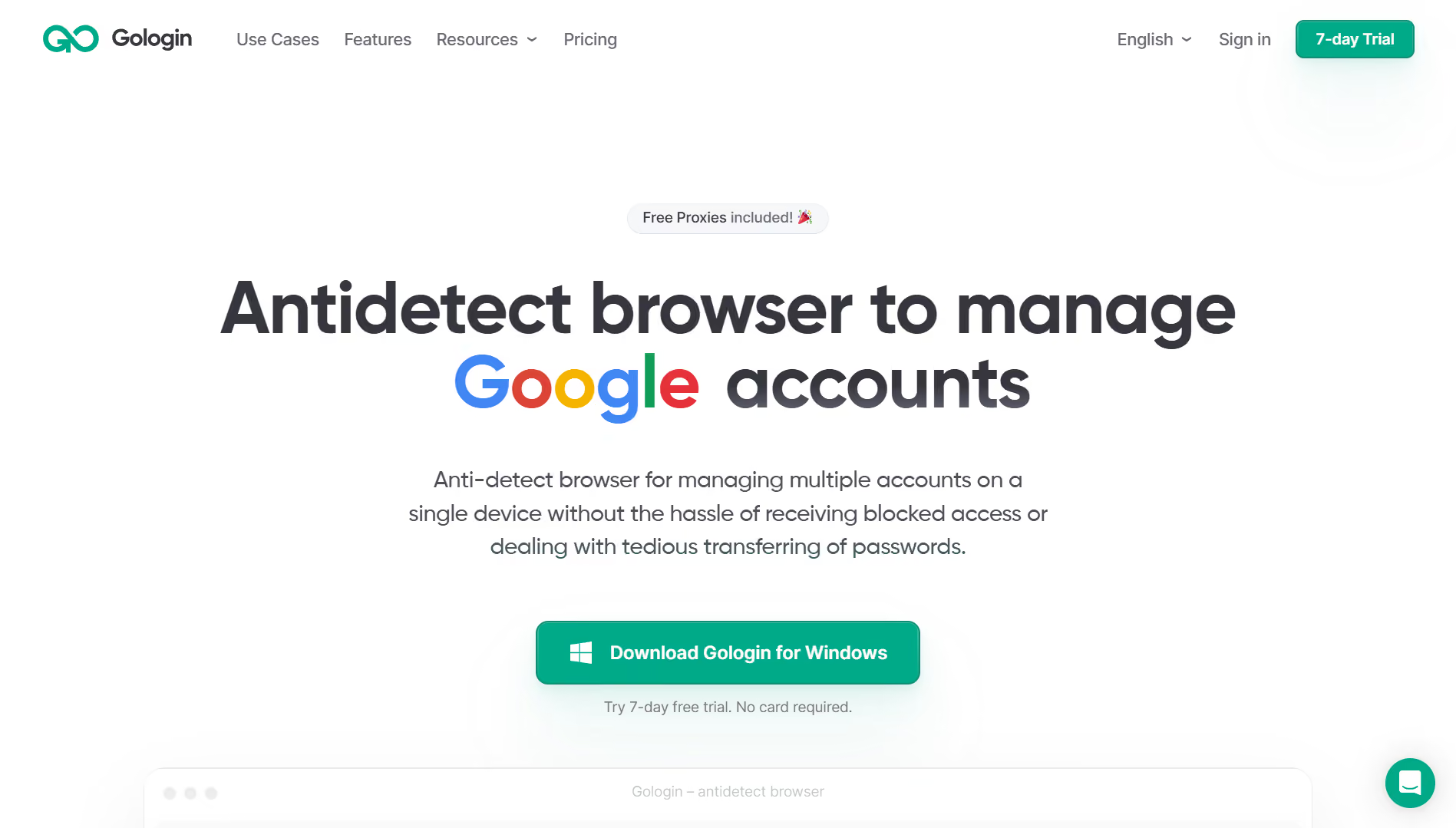
Gologinの詳細は、下の比較でご確認いただけます。すぐに始めたい方は、Gologinを使ってClaudeとClaude Codeのワークスペースをチームで共有する手順をご覧ください。
1. Gologinをセットアップする: Gologinに登録し、デスクトップアプリをダウンロードします。インストール方法はGoogle ChromeやFirefoxと同じです。モバイルアプリをインストールすれば、スマートフォンからプロファイルを起動・管理することもできます。
2. ブラウザプロファイルを作成する: Gologinアプリを開き、右上の「Create profile」をクリックします。サンプルのプロファイルもいくつか表示されますので、使っていただいて構いません。新しいプロファイルに「Claude AI」などの名前を付け、場所(IP)やその他の設定を選びます。デフォルトの設定でも問題なく動作するため、変更は不要です。
3. Claudeにログインする: 新しいプロファイルの「Run」をクリックすると、独立したブラウザプロファイルが開きます。見た目も操作感も通常のブラウザと同じなので、Claude.aiにアクセスしてログインしてください。プロファイルを閉じると、すべてクラウドに保存されます。
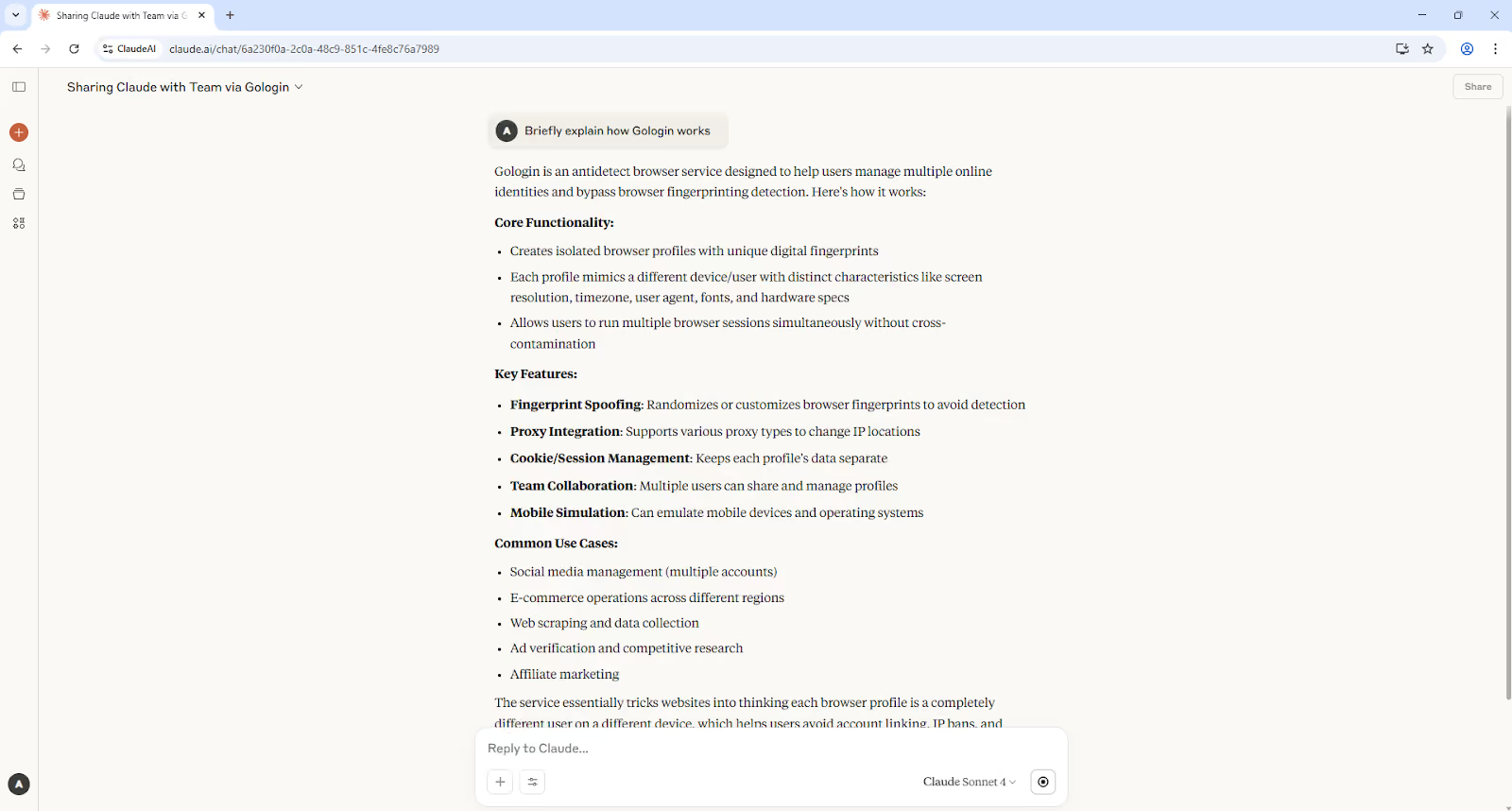
4. プロファイルをチームと共有する: プロファイルを閉じると、Cookieやログイン情報がクラウドに保存されます。プロファイル名の横にある3つの点をクリックし、「Share」を選択して、チームメンバーのメールアドレスを追加し招待します。招待されたメンバーは、作成したプロファイルを開いて、Google Workspaceなどと同じツールを、パスワードを聞かずに使えるようになります。
チームがプロファイル内で行った作業はクラウドに同期され、全員の環境に反映されます。全員が同じ環境で作業でき、Gologin以外の追加アプリは必要ありません。
チームメンバーもGologinをインストールする必要がありますか?
はい、メンバーやクライアントの方はそれぞれGologinのデスクトップアプリが必要です。ただし、プランを購入する必要はありません。Forever Freeプランには最大3つのプロファイルが含まれています。メールアドレスで招待すれば、共有したプロファイルを開けるようになります。
プロキシは有料で用意する必要がありますか?
必ずしも必要ではありません。Gologinでは、登録時に無料のプロキシが付与されます。さらに必要な場合は、Gologinでプロキシを購入するか、お手持ちのプロキシを追加できます。プロキシを使うとプロファイルの場所が一定に保たれるため、チームの誰が使っても、アカウントは同じ場所から開かれます。
Gologinアプリのパスワードをそのまま共有してもよいですか?
共有すること自体は可能ですが、その必要はありません。上記のとおり、Gologinの共有機能をお使いいただくのがおすすめです。ご自身がオーナーのまま、プロファイルの管理者権限を保持できます。アクセス権はいつでも取り消したり変更したりでき、Gologinアカウントの安全も保たれます。
Gologinで共有できるその他のツールとサブスクリプション
Claudeで作業する場所をチームで一つにまとめるのは便利ですが、チームが料金を支払っているすべてのツールを一か所にまとめられれば、さらに便利です。私の会社では、AIツール用とソーシャルメディア用にプロファイルを分けており、毎日の作業を一か所にまとめるために活用しています。
Ahrefs、ChatGPT、MidJourney、LinkedIn Sales Navigatorなどのツールも共有できます。Gologinのプロファイル内でログインし、そのプロファイルをチームと共有するだけです。共有する前に、そのツールのプランが複数ユーザーでの利用を認めているかどうかをご確認ください。
チームに合う Claude のプランは?
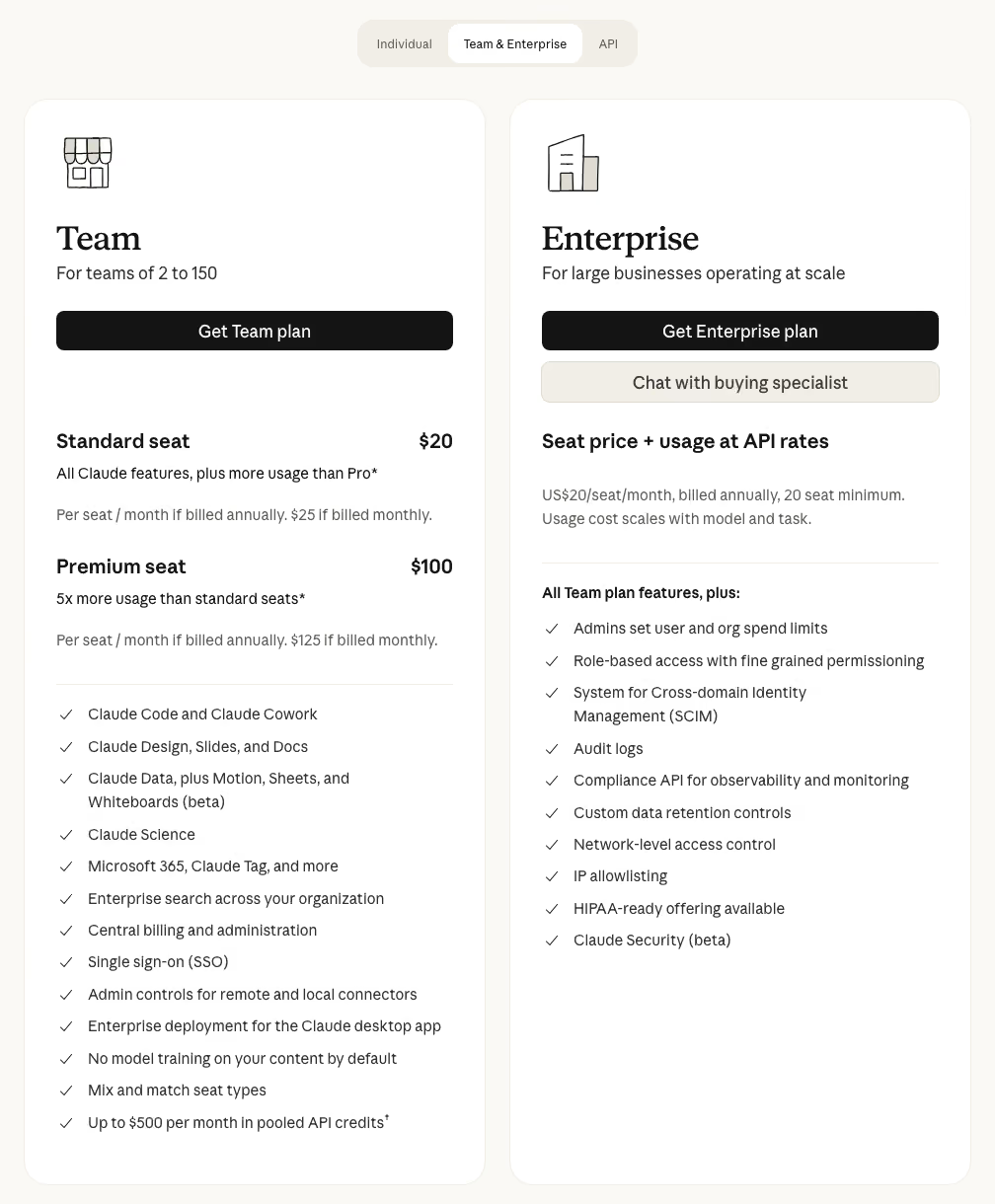
Claude を共有する方法を探す一番の理由はコストです。朗報として、Claude の Team プランは現在 2〜150 人のチームで利用できるようになり、少人数のチームでも専用のプランを持てます。
claude.com/pricing(2026年11月時点)では、Team のスタンダードシートは月額 $25(年払いの場合は月額 $20)です。利用量が多いプレミアムシートは月額 $125(年払いの場合は月額 $100)です。Team プランには、管理者向けツールや共有プロジェクトの機能も加わります。
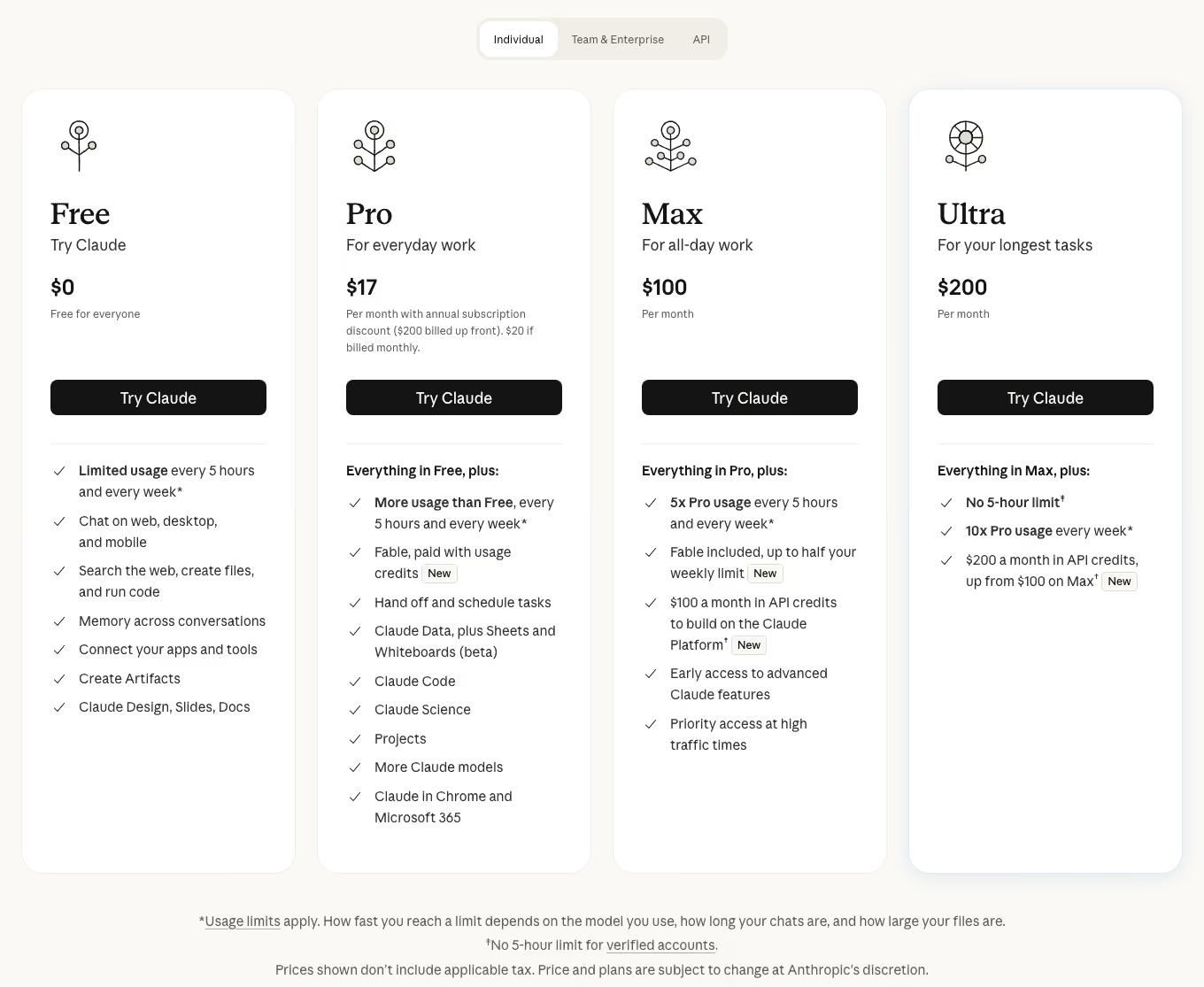
Claude の Team プランと個人向けプランの比較
Pro は月額 $20(年払いの場合は月額 $17)、Max は月額 $100、Ultra は月額 $200 です。これらは個人向けのプランで、1 人で使うことを前提としています。
では、3 人のチームならどちらが適しているでしょうか。Team のスタンダードシート 3 席なら月額 $75(年払いの場合は $60)です。メンバーごとに個別のログインと利用上限が割り当てられ、管理はすべて 1 つの管理パネルから行えます。
ほとんどのチームにとって、Team プランは Claude を一緒に使うための最もシンプルで安全な方法です。
Claude のアカウント共有に関するポリシー
Anthropic の個人向けプラン(Free、Pro、Max、Ultra)は、1 人で使うためのものです。複数人で Claude を使う必要がある場合は、Team プランまたは Enterprise プランをご利用ください。チームでの使い方を決める前に、Anthropic の利用規約をご確認ください。
Gologin はアンチディテクトブラウザで、チームのそれ以外の作業をサポートします。プランで共有が認められているツールについて、ブラウザプロファイルを共有でき、チャットでパスワードをやり取りする必要もありません。
チームが Claude を使うための 4 つの方法
ここでは、チームが Claude を利用する 4 つの方法をご紹介します。私自身の経験と、それぞれのメリット・デメリットもお伝えします。
1. 公式の Claude Team プランを使う(サポートされた方法)
私がおすすめする方法です。Team プランは 2 人から始められるため、少人数のチームにも向いています。メンバーごとに個人用のアカウントがあるので、チャットの内容がほかのメンバーに見られることはありません。公式の方法なので、回避策も必要ありません。
チームでほかのサブスクリプションも共有している場合は、Gologin も組み合わせてください。ツールを共有プロファイルにまとめ、アクセス権を 1 か所で管理できます。
2. Claude のログイン情報を共有する(非推奨)
最初に試したのは、パスワードの共有でした。前述のとおり、あまりプロフェッショナルとは言えず、チームにアクセスを渡すもっと良い方法がほしいと思いました。
アカウントのパスワードをチームで共有するのはやめましょう。個人向けプランに関する Anthropic のルールに反しており、セキュリティ上のリスクもあります。
3. Claude AI のグループバイ(共同購入)サービス(安いがリスクあり)
オンラインでグループバイのサービスを見かけたことがあるかもしれません。通常のサブスクリプションより 5〜10 倍安い価格です。ただし、10〜20 人の見知らぬ人とサブスクリプションを共有することになります。
チームメンバーの 1 人がグループバイのサービスを使いましたが、仕事に支障が出ました。ほかの利用者に彼女のチャットを削除されてしまったのです。多くの人が同時に同じアカウントを使うため頻繁にログアウトされ、利用上限もいつも使い切られていて、性能の高いモデルはほとんど使えませんでした。
グループバイの販売者には詐欺師も多いため、この方法は避けてください。
結局のところ、グループバイは節約できる分よりも多くのトラブルを招きます。少しお金は浮きますが、信頼性、安全性、安心感を失います。仕事を大切にするなら、使わないほうがよいでしょう。
4. Gologin アンチディテクトブラウザ(安全で信頼性が高い)
上記のガイドで紹介したとおり、Gologin を使えば、パスワードを共有せずに仕事用のプロファイルをチームで共有できます。どのプロファイルを誰が開けるかを自分で決められ、アクセス権はいつでも取り消せます。
有料プランに含まれるプロキシ、モバイルアプリ、分離されたプロファイル、クラウドブラウジングを備えた Gologin は、チームでの作業にもプライベートなブラウジングにも適しています。Gologin でのセッションは安定していて、突然のログアウトやプロキシの切断はありませんでした。
まとめ
Gologin のアンチディテクトブラウザは、今では私たちのチームの標準ブラウザです。仕事で使うツールはすべて Gologin のプロファイルにまとめています。チームのどのメンバーがどのプロファイルを開けるかは私が決めており、チームごとに専用のプロファイルがあります。
たとえば、サポートチームは Telegram と WhatsApp Business を入れたプロファイルを開き、マーケティングチームは Facebook 広告、SEO ツール、AI ツールを入れたプロファイルを開きます。
Claude そのものについては Team プランを使っているので、全員が自分のシートを持っています。チームで協力しながら、生産的に働いていきましょう!


