
Jak udostępnić konto Claude AI i Claude Code swojemu zespołowi
Wypróbuj Gologin za darmo
TL;DR Obejrzyj krótką wersję wideo tego wpisu – jako przykład użyto tu GPT, ale w przypadku Claude AI działa to tak samo:

Claude AI od Anthropic stał się niezbędnym narzędziem dla zespołów, które chcą pracować szybciej. Claude Code, czyli agent programistyczny Claude, jest dziś podstawowym narzędziem zarówno w dużych, jak i w małych firmach.
Duże firmy przydzielają całemu zespołowi osobne licencje Claude. Małe zespoły często chcą mieć te same narzędzia, ale muszą pilnować kosztów i kontrolować dane logowania. Właśnie tutaj przydaje się zespołowy dostęp do Claude.
W tym wpisie pokażę Ci, jak dać zespołowi dostęp do Claude AI i Claude Code: który plan Claude pasuje do zespołu i jak Gologin pomaga udostępnić gotowy profil roboczy, bez wysyłania komukolwiek hasła.
Poradnik: udostępnij przestrzeń roboczą Claude swojemu zespołowi w Gologin
Gologin to mój główny wybór, gdy chcę dać zespołowi dostęp do narzędzi, z których korzystamy na co dzień. To profesjonalne środowisko pracy: nie chcę wysyłać haseł na czacie ani prosić zespołu o ciągłe ponowne logowanie. Gologin rozwiązuje to dla mnie za niewielkie pieniądze.
Jak działa Gologin? Gologin to przeglądarka do zarządzania profilami do zarządzania wieloma kontami. Każdy profil przeglądarki ma własny odcisk przeglądarki (fingerprint), proxy i pliki cookie, a profil możesz udostępnić zespołowi. Mówiąc prosto: wyobraź sobie, że udostępniasz zespołowi profil Google Chrome – osoby z zespołu otwierają go i od razu widzą zapisane loginy, pliki cookie i sesje, nie znając żadnego hasła.
Każdy profil jest odizolowany, dzięki czemu konta służbowe są oddzielone od prywatnych. Profil zachowuje też tę samą lokalizację i ustawienia dla każdego, kto go otworzy, więc konto działa tak samo jak na Twoim własnym komputerze.
Więcej o Gologin przeczytasz w porównaniu poniżej. Jeśli jesteś gotowy do działania, oto krótki poradnik, jak udostępnić zespołowi przestrzeń roboczą Claude i Claude Code przez Gologin.
1. Skonfiguruj Gologin: Zarejestruj się w Gologin i pobierz aplikację na komputer. Zainstaluj ją tak samo jak Google Chrome czy Firefox. Możesz też zainstalować aplikację mobilną, aby uruchamiać profile i zarządzać nimi z telefonu.
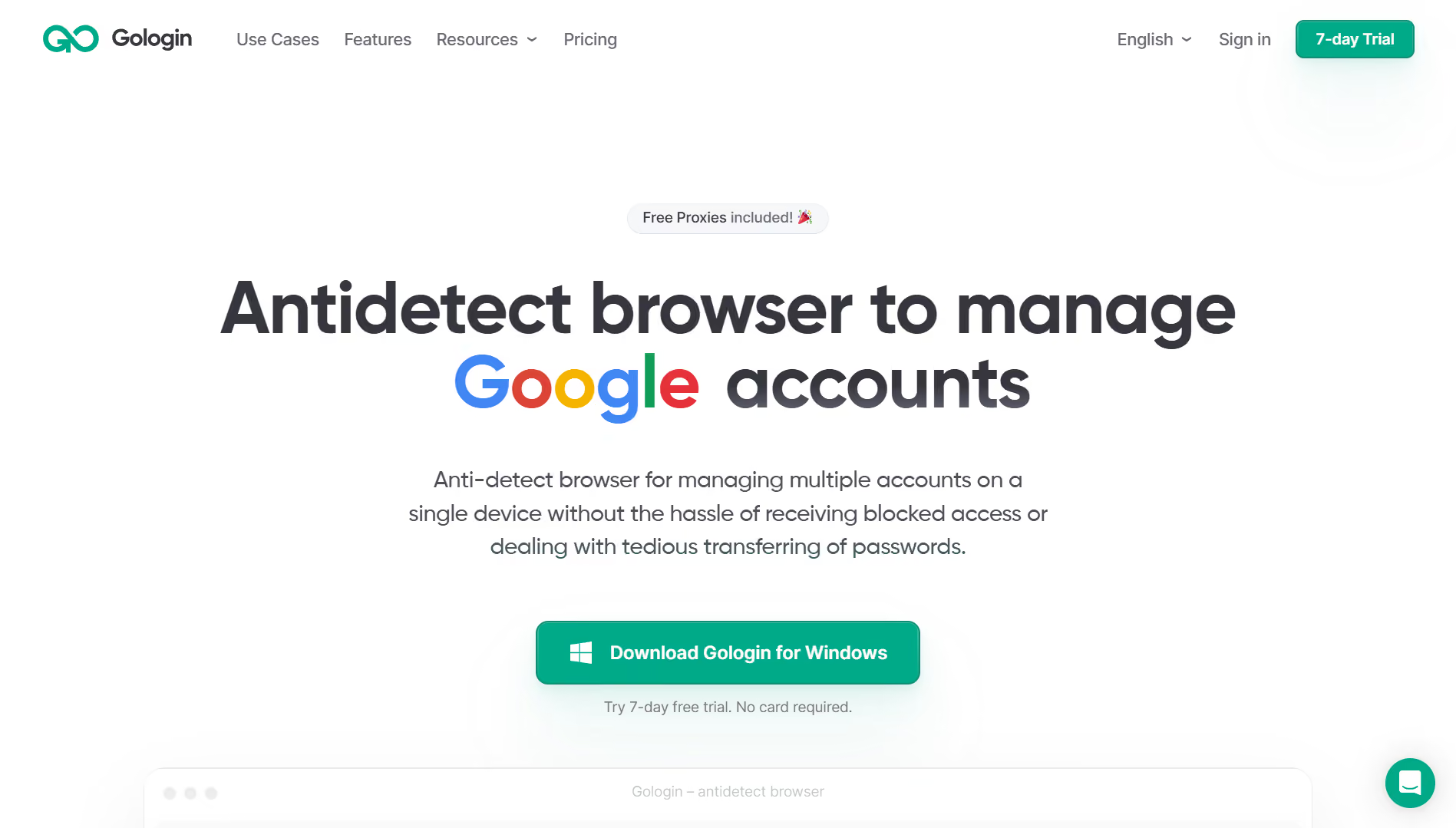
2. Utwórz profil przeglądarki: Otwórz aplikację Gologin i kliknij „Utwórz profil” w prawym górnym rogu. Zobaczysz też kilka przykładowych profili, z których możesz skorzystać. Nadaj nowemu profilowi nazwę, na przykład „Claude AI”, i wybierz jego lokalizację (IP) oraz pozostałe ustawienia. Ustawienia domyślne działają dobrze, więc nie musisz niczego zmieniać.
3. Zaloguj się do Claude: Kliknij „Uruchom” przy nowym profilu, a otworzy się odizolowany profil przeglądarki. Wygląda i działa jak zwykła przeglądarka, więc przejdź na Claude.ai i zaloguj się. Zamknij profil, a wszystko zostanie zapisane w chmurze.
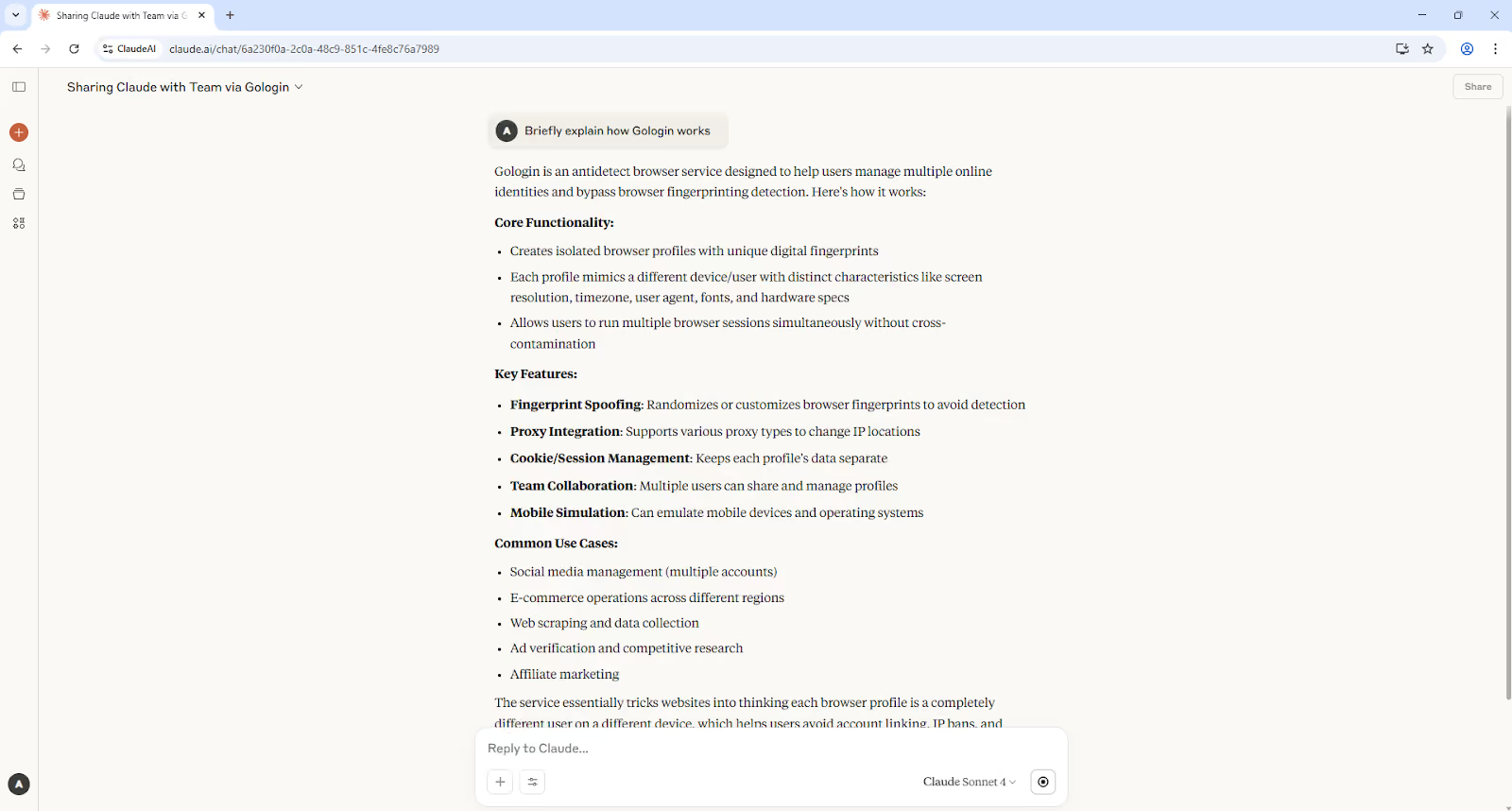
4. Udostępnij profil zespołowi: Po zamknięciu profilu jego pliki cookie i loginy zapisują się w chmurze. Kliknij 3 kropki obok nazwy profilu, wybierz „Udostępnij”, dodaj adresy e-mail członków zespołu i wyślij zaproszenia. Mogą oni teraz otworzyć utworzony przez Ciebie profil i korzystać z tych samych narzędzi, na przykład Google Workspace, bez pytania Cię o hasła.
Wszystko, co zespół robi w profilu, synchronizuje się z chmurą i aktualizuje u wszystkich. Każdy pracuje w tym samym środowisku i nikt nie potrzebuje dodatkowych aplikacji poza Gologin.
Czy mój zespół musi instalować Gologin?
Tak, każdy członek zespołu lub klient potrzebuje aplikacji Gologin na komputer. Nie musi kupować planu: plan Forever Free obejmuje do 3 profili. Zaproś te osoby e-mailem, a będą mogły otworzyć udostępniony przez Ciebie profil.
Czy muszę płacić za proxy?
Niekoniecznie. Gologin daje Ci darmowe proxy po rejestracji. Jeśli potrzebujesz więcej, możesz kupić proxy w Gologin lub dodać własne. Proxy utrzymuje stałą lokalizację profilu, więc konto otwiera się z jednego miejsca, niezależnie od tego, kto z zespołu z niego korzysta.
Czy mogę po prostu udostępnić hasło do mojej aplikacji Gologin?
Możesz, ale nie musisz. Lepiej skorzystać z wbudowanego udostępniania w Gologin, jak pokazano wyżej. Pozostajesz właścicielem i zachowujesz kontrolę administracyjną nad swoimi profilami. W każdej chwili możesz odebrać dostęp lub zmienić uprawnienia, a Twoje konto Gologin pozostaje bezpieczne.
Więcej narzędzi i subskrypcji, które możesz udostępniać w Gologin
Dobrze jest dać zespołowi jedno miejsce do pracy w Claude. Jeszcze lepiej dać mu jedno miejsce na wszystkie narzędzia, za które płaci zespół. W mojej firmie mamy osobne profile, jeden na narzędzia AI i jeden na media społecznościowe, i korzystamy z nich codziennie, aby mieć całą pracę w jednym miejscu.
Możesz udostępniać takie narzędzia jak Ahrefs, ChatGPT, MidJourney, LinkedIn Sales Navigator i inne. Zaloguj się w profilu Gologin i udostępnij profil zespołowi. Zanim to zrobisz, sprawdź, czy plan danego narzędzia pozwala na więcej niż jednego użytkownika.
Który plan Claude pasuje do zespołu?
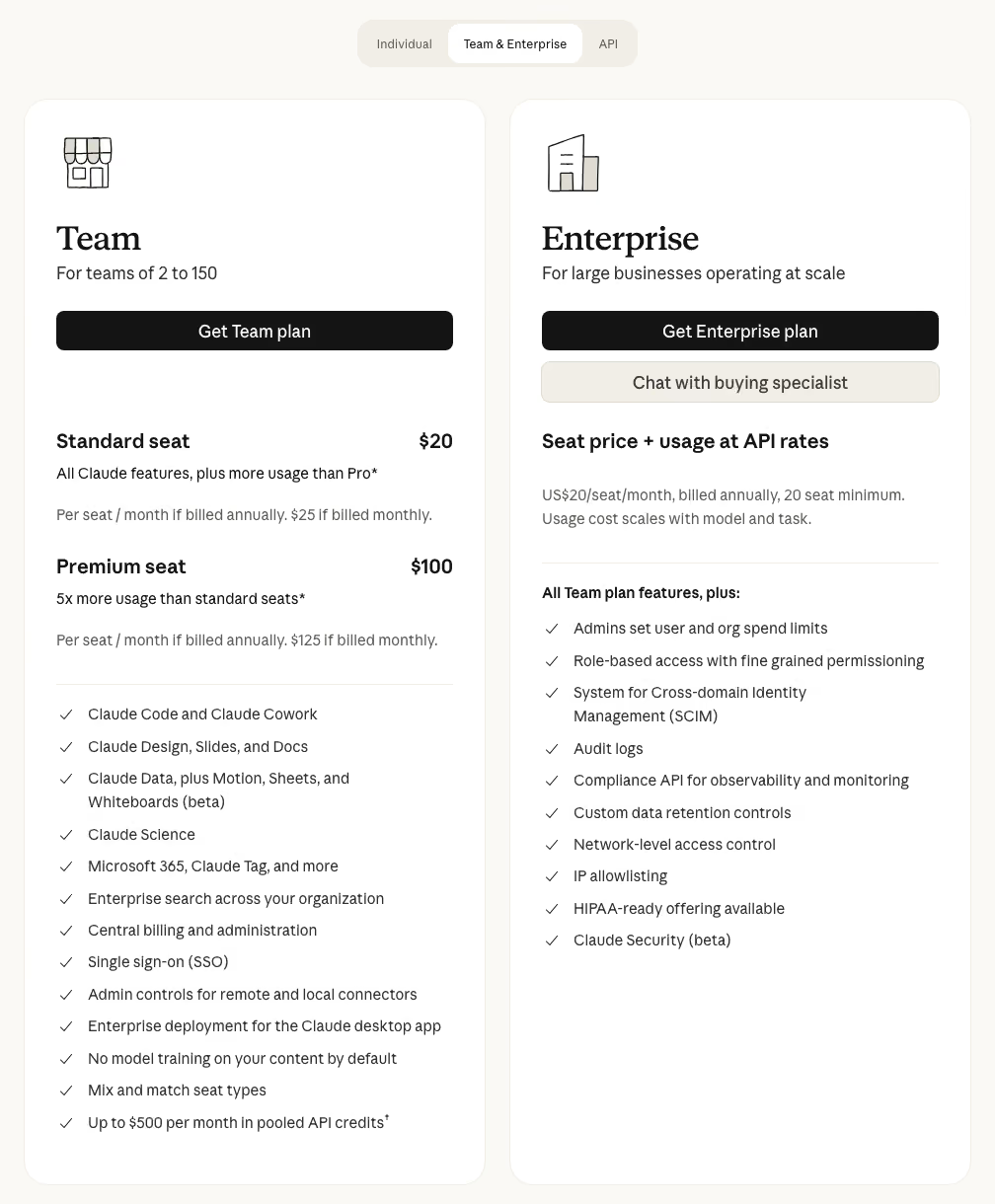
Koszt to główny powód, dla którego ludzie szukają sposobów na współdzielenie Claude. Dobra wiadomość: plan Team w Claude jest teraz dostępny dla zespołów liczących od 2 do 150 osób, więc nawet mały zespół może mieć własny plan.
Na claude.com/pricing (listopad 2026) standardowe stanowisko Team kosztuje 25 USD miesięcznie lub 20 USD miesięcznie przy rozliczeniu rocznym. Stanowisko premium z wyższym limitem użycia kosztuje 125 USD miesięcznie lub 100 USD przy rozliczeniu rocznym. Plany Team dodają narzędzia administracyjne i wspólne projekty.
Plan Claude Team a plany indywidualne
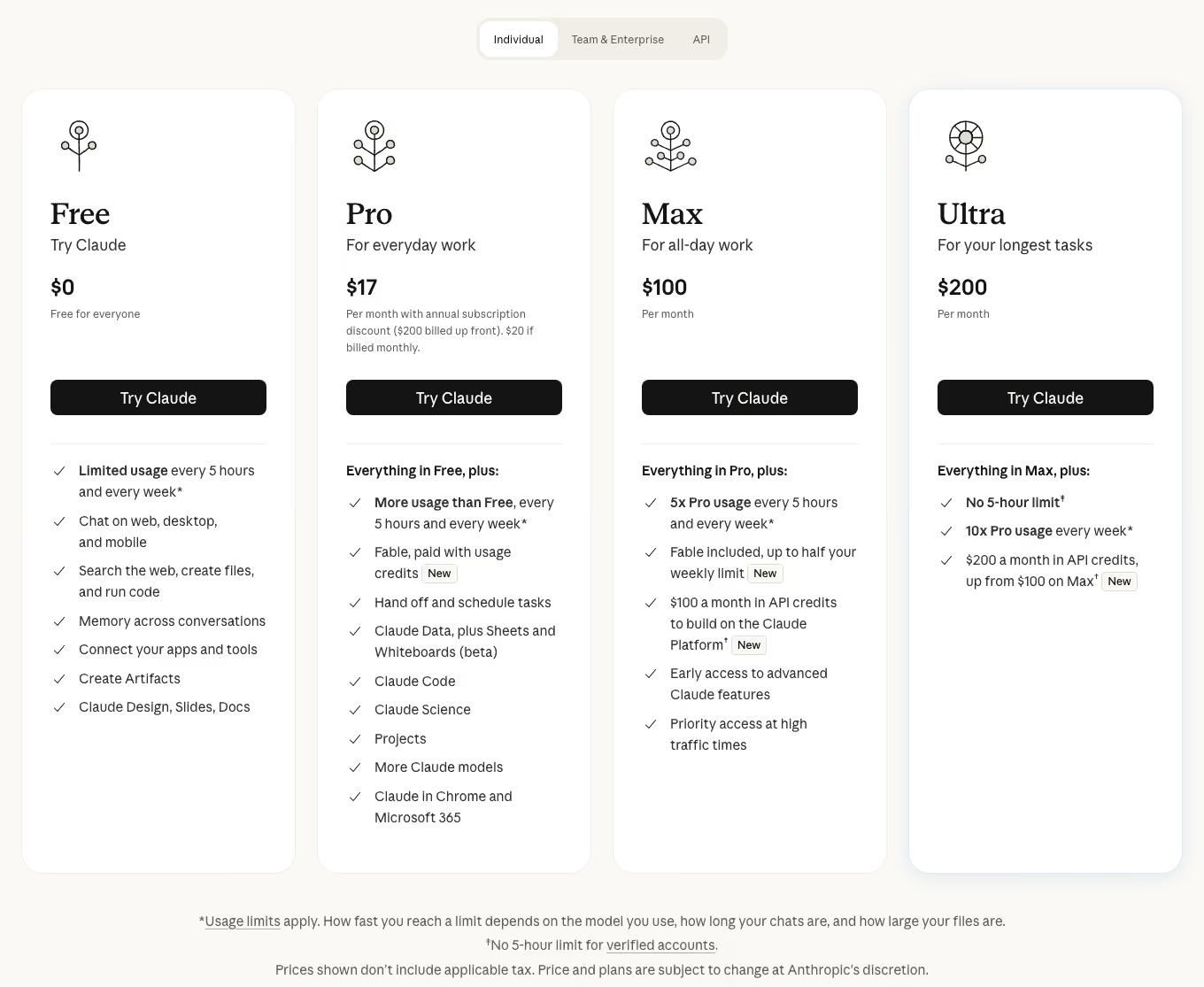
Pro kosztuje 20 USD miesięcznie (17 USD miesięcznie przy rozliczeniu rocznym), Max kosztuje 100 USD miesięcznie, a Ultra 200 USD miesięcznie. To plany indywidualne, stworzone dla jednej osoby.
Co zatem ma większy sens dla zespołu 3-osobowego? Trzy standardowe stanowiska Team kosztują 75 USD miesięcznie lub 60 USD przy rozliczeniu rocznym. Każda osoba ma własny login i własne limity użycia, a wszystkim zarządzasz z jednego panelu administratora.
Dla większości zespołów plan Team to najprostszy i najbezpieczniejszy sposób wspólnej pracy w Claude.
Zasady współdzielenia kont Claude
Plany indywidualne Anthropic (Free, Pro, Max i Ultra) są przeznaczone dla jednej osoby. Jeśli w Claude ma pracować kilka osób, wybierz plan Team lub Enterprise. Zanim zdecydujesz, jak Twój zespół będzie korzystać z Claude, przeczytaj regulamin Anthropic.
Gologin, przeglądarka do zarządzania profilami, pomaga w pozostałej części pracy zespołu: wspólne profile przeglądarki dla narzędzi, które Twoje plany pozwalają współdzielić, bez wysyłania haseł na czacie.
4 sposoby na zapewnienie zespołowi dostępu do Claude
Oto 4 sposoby, w jakie zespoły uzyskują dostęp do Claude. Dzielę się własnym doświadczeniem oraz zaletami i wadami każdego z nich.
1. Oficjalny plan Claude Team (rozwiązanie wspierane)
To sposób, który polecam. Ponieważ plan Team zaczyna się od 2 osób, pasuje też do małych zespołów. Każda osoba ma prywatne konto, więc współpracownicy nie widzą swoich czatów. To oficjalna droga i nie potrzebujesz żadnych obejść.
Dodaj Gologin, jeśli Twój zespół współdzieli także inne subskrypcje: trzymaj narzędzia we wspólnych profilach i zarządzaj dostępem z jednego miejsca.
2. Udostępnianie danych logowania do Claude (niezalecane)
Pierwsze, czego spróbowałem, to udostępnianie hasła. Jak wspomniałem wyżej, wydawało się to nieprofesjonalne i chciałem znaleźć lepszy sposób na zapewnienie zespołowi dostępu.
Nie udostępniaj zespołowi haseł do kont. Jest to sprzeczne z zasadami Anthropic dla planów indywidualnych i stanowi zagrożenie dla bezpieczeństwa.
3. Usługi zakupów grupowych Claude AI (tanie, ale ryzykowne)
Być może widziałeś lub widziałaś w sieci usługi zakupów grupowych. Są 5–10 razy tańsze niż zwykła subskrypcja. Haczyk? Subskrypcję dzielisz z 10–20 obcymi osobami.
Jedna z naszych koleżanek z zespołu skorzystała z takiej usługi i utrudniło to jej pracę. Inni użytkownicy usuwali jej czaty. Była często wylogowywana, bo z konta korzystało naraz wiele osób, a limity użycia były zawsze wyczerpane, więc prawie nie mogła korzystać z najlepszych modeli.
Wielu sprzedawców zakupów grupowych to oszuści, więc omijaj tę metodę szerokim łukiem.
Krótko mówiąc, zakupy grupowe powodują więcej kłopotów, niż oszczędzają. Zaoszczędzisz trochę pieniędzy, ale stracisz niezawodność, bezpieczeństwo i spokój. Jeśli cenisz swoją pracę, unikaj ich.
4. Przeglądarka do zarządzania profilami Gologin (bezpieczna i niezawodna)
Jak pokazano w przewodniku powyżej, Gologin pozwala udostępnić zespołowi profil roboczy bez przekazywania hasła. Ty decydujesz, kto otwiera który profil, i w każdej chwili możesz odebrać dostęp.
Wbudowane proxy w planach płatnych, aplikacja mobilna, izolowane profile i przeglądanie w chmurze sprawiają, że Gologin dobrze sprawdza się w pracy zespołowej i prywatnym przeglądaniu. Nasze sesje w Gologin były stabilne, bez nieoczekiwanych wylogowań i zrywania połączenia z proxy.
Podsumowanie
Przeglądarka do zarządzania profilami Gologin jest teraz domyślną przeglądarką naszego zespołu: wszystkie nasze narzędzia pracy znajdują się w profilach Gologin. Ja decyduję, kto w zespole może otworzyć który profil, a każdy zespół ma własne profile.
Na przykład zespół wsparcia otwiera profil z Telegram i WhatsApp Business, a zespół marketingu ten z Facebook Ads, narzędziami SEO i narzędziami AI.
Do samego Claude używamy planu Team, więc każdy ma własne stanowisko. Za wspólną i produktywną pracę!


