So teilen Sie ein Konto für Claude AI und Claude Code mit Ihrem Team
Testen Sie Gologin kostenlos
TL;DR Sehen Sie sich die kurze Videoversion dieses Beitrags an – hier dient GPT als Beispiel, bei Claude AI funktioniert es aber genauso:

Claude AI von Anthropic ist für Teams, die schneller arbeiten wollen, unverzichtbar geworden. Claude Code, der Coding-Agent von Claude, gehört inzwischen in großen wie kleinen Unternehmen zu den meistgenutzten Tools.
Große Unternehmen geben ihrem gesamten Team einen Claude-Platz. Kleine Teams wollen oft dieselben Tools nutzen, müssen aber auf die Kosten achten und die Zugangsdaten im Griff behalten. Genau hier kommt der Teamzugang zu Claude ins Spiel.
In diesem Beitrag zeige ich Ihnen, wie Sie Ihrem Team Zugang zu Claude AI und Claude Code geben: welcher Claude-Tarif zu einem Team passt und wie Sie mit Gologin ein einsatzbereites Arbeitsprofil teilen, ohne jemandem ein Passwort zu schicken.
Anleitung: Einen Claude-Arbeitsbereich mit Ihrem Team über Gologin teilen
Gologin ist meine erste Wahl, wenn ich meinem Team Zugang zu den Tools geben will, die wir täglich nutzen. Business ist ein professioneller Arbeitsbereich: Ich möchte keine Passwörter im Chat verschicken und das Team nicht immer wieder bitten, sich neu anzumelden. Gologin löst das für mich zu geringen Kosten.
Wie funktioniert Gologin? Gologin ist ein Antidetect-Browser zur Verwaltung mehrerer Konten. Jedes Browserprofil hat einen eigenen Fingerprint, einen eigenen Proxy und eigene Cookies, und Sie können ein Profil mit Ihrem Team teilen. Einfach gesagt: Stellen Sie sich vor, Sie teilen ein Google-Chrome-Profil mit Ihrem Team – Ihre Kollegen öffnen es und finden Logins, Cookies und Sitzungen bereits vor, ohne ein Passwort zu kennen.
Jedes Profil ist isoliert, sodass berufliche Konten von privaten getrennt bleiben. Außerdem behält das Profil für alle, die es öffnen, denselben Standort und dieselben Einstellungen, sodass der Konto genauso funktioniert wie auf Ihrem eigenen Computer.
Mehr über Gologin lesen Sie im Vergleich weiter unten. Wenn Sie bereit sind loszulegen, folgt hier eine kurze Anleitung, wie Sie einen Arbeitsbereich für Claude und Claude Code über Gologin mit Ihrem Team teilen.
1. Gologin einrichten: Registrieren Sie sich bei Gologin und laden Sie die Desktop-App herunter. Installieren Sie sie wie Google Chrome oder Firefox. Sie können auch die mobile App installieren, um Profile von Ihrem Smartphone aus zu starten und zu verwalten.
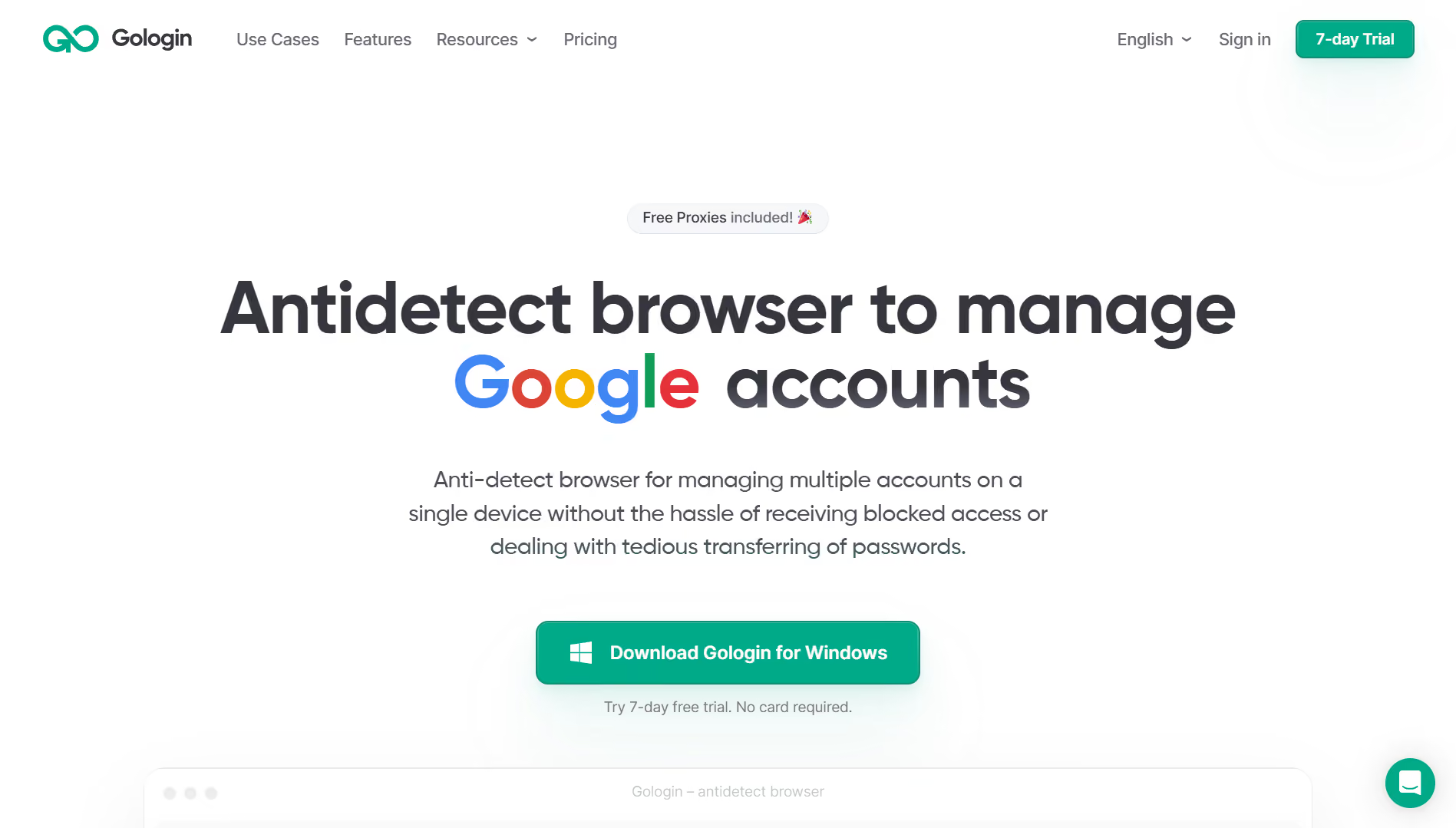
2. Browserprofil erstellen: Öffnen Sie die Gologin-App und klicken Sie oben rechts auf „Create profile“. Sie sehen dort auch einige Beispielprofile, die Sie nutzen können. Geben Sie dem neuen Profil einen Namen, zum Beispiel „Claude AI“, und wählen Sie den Standort (IP) und weitere Einstellungen. Die Standardeinstellungen funktionieren bereits gut, Sie müssen also nichts ändern.
3. Bei Claude anmelden: Klicken Sie beim neuen Profil auf „Run“, und ein isoliertes Browserprofil öffnet sich. Es sieht aus und funktioniert wie ein normaler Browser: Rufen Sie Claude.ai auf und melden Sie sich an. Schließen Sie das Profil, dann wird alles in der Cloud gespeichert.
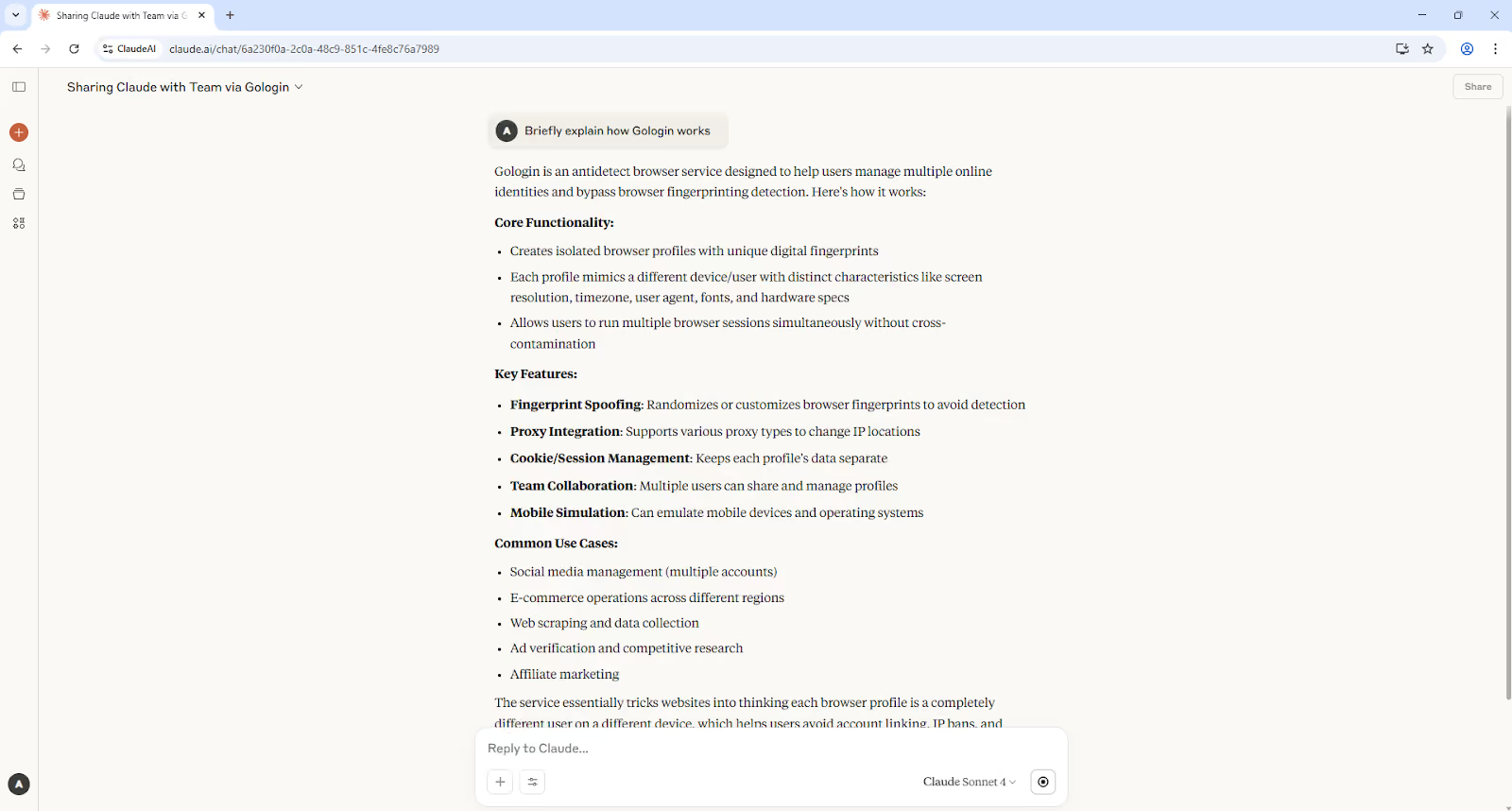
4. Profil mit Ihrem Team teilen: Wenn Sie ein Profil schließen, werden seine Cookies und Logins in der Cloud gespeichert. Klicken Sie auf die 3 Punkte neben dem Profilnamen, wählen Sie „Share“, fügen Sie die E-Mail-Adressen Ihrer Kollegen hinzu und laden Sie sie ein. Diese können nun das von Ihnen erstellte Profil öffnen und dieselben Tools nutzen, etwa Google Workspace, ohne Sie nach Passwörtern zu fragen.
Alles, was Ihr Team im Profil tut, wird mit der Cloud synchronisiert und bei allen aktualisiert. Alle arbeiten in derselben Umgebung, und außer Gologin braucht niemand weitere Apps.
Muss mein Team Gologin installieren?
Ja, jedes Teammitglied und jeder Kunde braucht die Gologin-Desktop-App. Einen Tarif müssen sie nicht kaufen: Der Tarif Forever Free enthält bis zu 3 Profile. Laden Sie sie per E-Mail ein, dann können sie das von Ihnen geteilte Profil öffnen.
Muss ich für den Proxy bezahlen?
Nicht unbedingt. Bei der Registrierung erhalten Sie von Gologin kostenlose Proxys. Wenn Sie mehr brauchen, können Sie Proxys in Gologin kaufen oder Ihre eigenen hinzufügen. Ein Proxy hält den Standort des Profils konstant, sodass der Konto von einem festen Ort aus geöffnet wird, egal wer aus Ihrem Team ihn nutzt.
Kann ich einfach das Passwort für meine Gologin-App weitergeben?
Sie können es, müssen es aber nicht. Besser ist die integrierte Freigabefunktion von Gologin, wie oben gezeigt. So bleiben Sie Eigentümer und behalten die Admin-Kontrolle über Ihre Profile. Sie können den Zugriff jederzeit entziehen oder Berechtigungen ändern, und Ihr Gologin-Konto bleibt sicher.
Weitere Tools und Abos, die Sie mit Gologin teilen können
Ihrem Team einen zentralen Ort für die Arbeit mit Claude zu geben, ist nützlich. Noch besser ist ein zentraler Ort für alle Tools, die Ihr Team bezahlt. In meinem Unternehmen haben wir getrennte Profile, eines für KI-Tools und eines für Social Media, und wir nutzen sie täglich, um unsere Arbeit an einem Ort zu bündeln.
Sie können Tools wie Ahrefs, ChatGPT, MidJourney, LinkedIn Sales Navigator und weitere teilen. Melden Sie sich in einem Gologin-Profil an und teilen Sie das Profil mit Ihrem Team. Prüfen Sie vor dem Teilen, ob der Tarif des Tools mehr als einen Nutzer erlaubt.
Welcher Claude-Tarif passt zu einem Team?
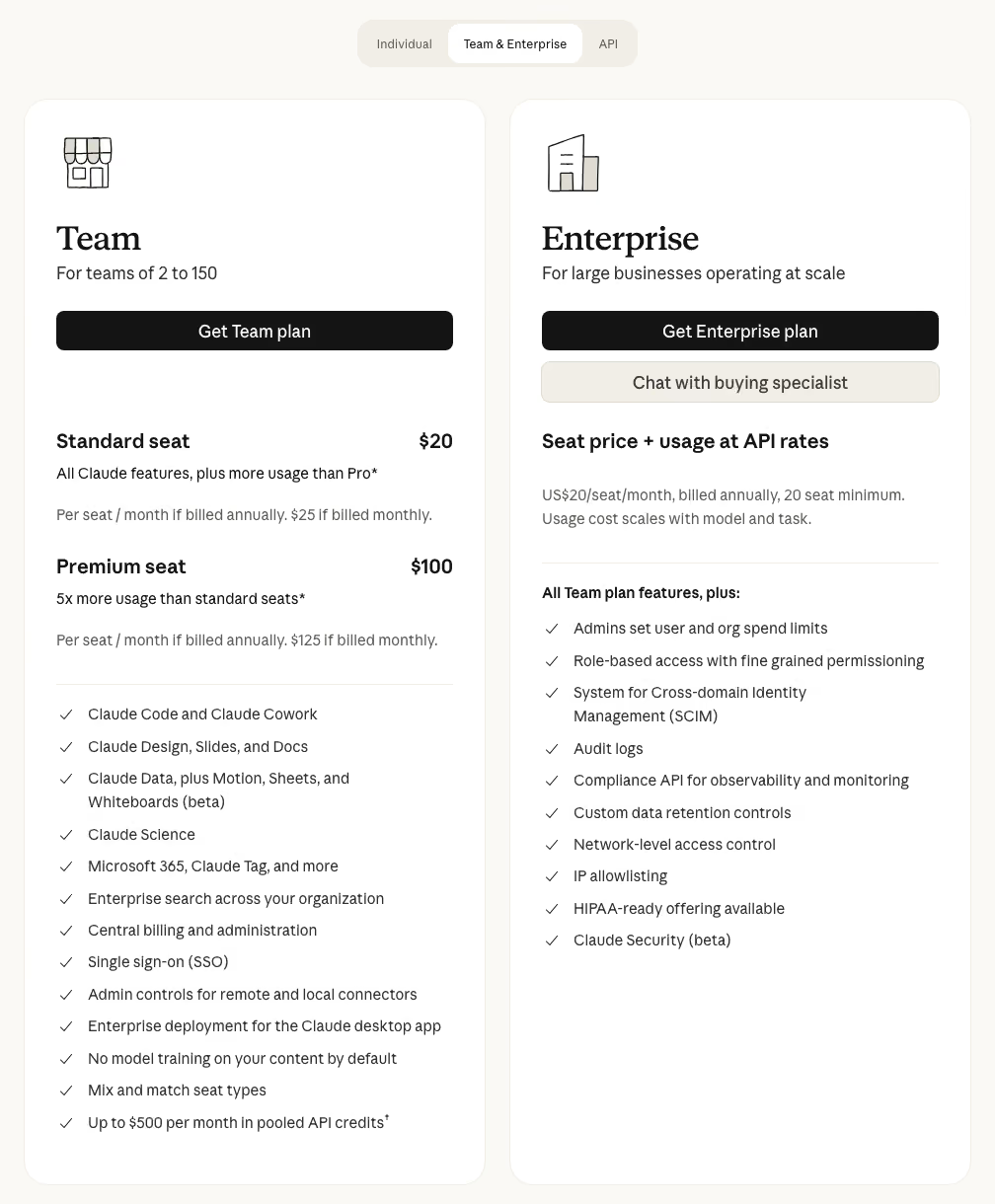
Die Kosten sind der Hauptgrund, warum viele nach Möglichkeiten suchen, Claude gemeinsam zu nutzen. Die gute Nachricht: Der Team-Tarif von Claude steht jetzt Teams mit 2 bis 150 Personen offen, sodass auch ein kleines Team einen eigenen Tarif bekommen kann.
Auf claude.com/pricing (November 2026) kostet ein Team-Standard-Seat 25 $ pro Monat oder 20 $ pro Monat bei jährlicher Abrechnung. Ein Premium-Seat mit mehr Nutzungsvolumen kostet 125 $ pro Monat oder 100 $ bei jährlicher Abrechnung. Die Team-Tarife bieten zusätzlich Admin-Tools und gemeinsame Projekte.
Claude Team-Tarif im Vergleich zu Einzeltarifen
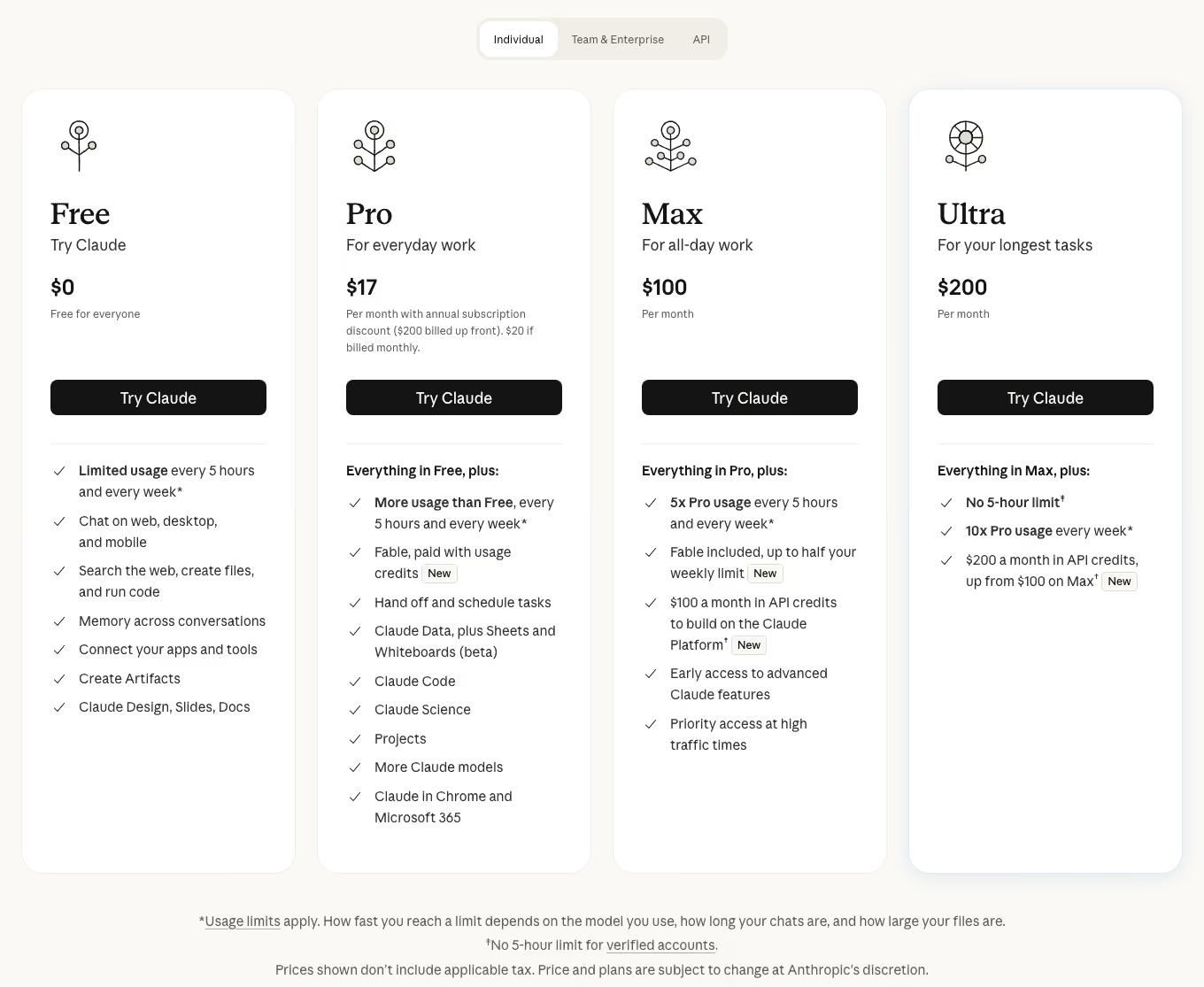
Pro kostet 20 $ pro Monat (17 $ pro Monat bei jährlicher Abrechnung), Max kostet 100 $ pro Monat und Ultra kostet 200 $ pro Monat. Das sind Einzeltarife, die für eine einzelne Person gedacht sind.
Was ist also für ein Team mit 3 Personen sinnvoller? Drei Team-Standard-Seats kosten 75 $ pro Monat oder 60 $ bei jährlicher Abrechnung. Jede Person erhält ein eigenes Login und eigene Nutzungslimits, und Sie verwalten alles in einem Admin-Bereich.
Für die meisten Teams ist der Team-Tarif der einfachste und sicherste Weg, gemeinsam mit Claude zu arbeiten.
Richtlinie zur gemeinsamen Nutzung von Claude-Konten
Die Einzeltarife von Anthropic (Free, Pro, Max und Ultra) sind für eine Person gedacht. Wenn mehrere Personen in Claude arbeiten müssen, nutzen Sie den Team- oder Enterprise-Tarif. Lesen Sie die Nutzungsbedingungen von Anthropic, bevor Sie entscheiden, wie Ihr Team Claude einsetzt.
Gologin, ein Antidetect-Browser, unterstützt Sie bei der übrigen Teamarbeit: gemeinsame Browserprofile für die Tools, deren Tarife das Teilen erlauben, ohne Passwörter im Chat.
4 Möglichkeiten, Ihrem Team Zugang zu Claude zu geben
Hier sind 4 Wege, wie Teams Zugang zu Claude erhalten. Ich teile meine eigenen Erfahrungen sowie die Vor- und Nachteile der einzelnen Varianten.
1. Einen offiziellen Claude Team-Tarif nutzen (der unterstützte Weg)
Das ist die Variante, die ich empfehle. Da der Team-Tarif schon ab 2 Personen verfügbar ist, passt er auch zu kleinen Teams. Jede Person hat ein privates Konto, sodass Kolleginnen und Kollegen die Chats der anderen nicht sehen. Es ist der offizielle Weg, und Sie brauchen keine Umwege.
Ergänzen Sie Gologin, wenn Ihr Team auch andere Abos gemeinsam nutzt: Legen Sie Ihre Tools in gemeinsamen Profilen ab und verwalten Sie die Zugriffe an einer zentralen Stelle.
2. Claude-Zugangsdaten weitergeben (nicht empfohlen)
Das Erste, was ich ausprobiert habe, war das Teilen des Passworts. Wie oben erwähnt, wirkte das unprofessionell, und ich wollte einen besseren Weg, meinem Team Zugang zu geben.
Geben Sie keine Konto-Passwörter an Ihr Team weiter. Das verstößt gegen die Regeln von Anthropic für Einzeltarife und ist ein Sicherheitsrisiko.
3. Group-Buy-Dienste für Claude AI (günstig, aber riskant)
Möglicherweise sind Ihnen online schon Group-Buy-Dienste begegnet. Sie sind 5- bis 10-mal günstiger als ein normales Abo. Der Haken? Sie teilen sich das Abo mit 10 bis 20 Fremden.
Eine Teamkollegin von uns hat einen Group-Buy-Dienst genutzt, und das hat ihre Arbeit beeinträchtigt. Andere Nutzer haben ihre Chats gelöscht. Sie wurde oft abgemeldet, weil viele Personen gleichzeitig dasselbe Konto verwendeten, und die Nutzungslimits waren ständig aufgebraucht, sodass sie die besten Modelle kaum nutzen konnte.
Viele Verkäufer von Group Buys sind Betrüger, deshalb sollten Sie von dieser Methode die Finger lassen.
Kurz gesagt: Group Buys machen mehr Ärger, als sie einsparen. Sie sparen etwas Geld, verlieren aber Zuverlässigkeit, Sicherheit und Ruhe. Wenn Ihnen Ihre Arbeit wichtig ist, verzichten Sie darauf.
4. Gologin Antidetect-Browser (sicher und zuverlässig)
Wie in der obigen Anleitung gezeigt, können Sie mit Gologin ein Arbeitsprofil mit Ihrem Team teilen, ohne ein Passwort weiterzugeben. Sie legen fest, wer welches Profil öffnen darf, und können den Zugriff jederzeit entziehen.
Integrierte Proxys in den kostenpflichtigen Tarifen, eine mobile App, isolierte Profile und Cloud-Browsing machen Gologin zu einer guten Wahl für die Teamarbeit und für privates Surfen. Unsere Sitzungen in Gologin liefen stabil, ohne unerwartete Abmeldungen oder Proxy-Ausfälle.
Fazit
Der Gologin Antidetect-Browser ist bei uns inzwischen der Standardbrowser im Team: Alle unsere Arbeitstools liegen in Gologin-Profilen. Ich entscheide, wer im Team welches Profil öffnen darf, und jedes Team hat seine eigenen Profile.
Das Support-Team öffnet zum Beispiel das Profil mit Telegram und WhatsApp Business, und das Marketing-Team das Profil mit Facebook Ads, SEO-Tools und KI-Tools.
Für Claude selbst nutzen wir den Team-Tarif, sodass jede Person ihren eigenen Seat hat. Auf gute Zusammenarbeit und viel Produktivität!