วิธีแชร์บัญชี Claude AI และ Claude Code กับทีมของคุณ
ทดลองใช้ Gologin ฟรี
TL;DR ดูวิดีโอฉบับสั้นของบทความนี้ได้เลย โดยในวิดีโอใช้ GPT เป็นตัวอย่าง แต่วิธีการเหมือนกันกับ Claude AI:

Claude AI จาก Anthropic กลายเป็นเครื่องมือที่ทีมซึ่งต้องการทำงานให้เร็วขึ้นขาดไม่ได้ และ Claude Code ซึ่งเป็นเอเจนต์เขียนโค้ดของ Claude ก็เป็นเครื่องมือที่บริษัททั้งใหญ่และเล็กเลือกใช้เป็นอันดับแรก
บริษัทขนาดใหญ่มักให้ทุกคนในทีมมีสิทธิ์ใช้งาน Claude ของตัวเอง ส่วนทีมเล็กมักอยากใช้เครื่องมือเดียวกัน แต่ต้องคุมค่าใช้จ่ายและดูแลการล็อกอินให้เป็นระเบียบ การแชร์สิทธิ์เข้าถึง Claude ให้ทั้งทีมจึงเข้ามาตอบโจทย์นี้
ในบทความนี้ ผมจะแสดงวิธีให้ทีมของคุณเข้าถึง Claude AI และ Claude Code แพ็กเกจ Claude แบบไหนที่เหมาะกับทีม และวิธีที่ Gologin ช่วยให้คุณแชร์โปรไฟล์ทำงานที่พร้อมใช้ได้อย่างไร โดยไม่ต้องส่งรหัสผ่านให้ใคร
คู่มือ: แชร์พื้นที่ทำงาน Claude กับทีมด้วย Gologin
Gologin คือตัวเลือกแรกของผมในการให้ทีมเข้าถึงเครื่องมือที่ใช้ทุกวัน ธุรกิจคือพื้นที่ทำงานระดับมืออาชีพ ผมไม่อยากส่งรหัสผ่านทางแชต หรือให้ทีมต้องล็อกอินซ้ำแล้วซ้ำอีก Gologin แก้ปัญหานี้ให้ผมได้ด้วยต้นทุนที่ต่ำ
Gologin ทำงานอย่างไร? Gologin คือเบราว์เซอร์ antidetectสำหรับจัดการหลายบัญชี โปรไฟล์เบราว์เซอร์แต่ละโปรไฟล์มีลายนิ้วมือเบราว์เซอร์ (fingerprint) พร็อกซี และคุกกี้ของตัวเอง และคุณสามารถแชร์โปรไฟล์ให้ทีมได้ พูดง่าย ๆ คือเหมือนการแชร์โปรไฟล์ Google Chrome ให้ทีม เมื่อเปิดขึ้นมาก็จะพบการล็อกอิน คุกกี้ และเซสชันอยู่ครบแล้ว โดยไม่ต้องรู้รหัสผ่านใด ๆ
แต่ละโปรไฟล์แยกจากกันอย่างเป็นอิสระ บัญชีงานจึงไม่ปะปนกับบัญชีส่วนตัว นอกจากนี้โปรไฟล์ยังคงตำแหน่งที่ตั้งและการตั้งค่าเดิมไว้ให้ทุกคนที่เปิดใช้ บัญชีจึงทำงานเหมือนตอนที่คุณใช้บนคอมพิวเตอร์ของตัวเอง
คุณสามารถอ่านรายละเอียดเพิ่มเติมเกี่ยวกับ Gologin ได้ในส่วนเปรียบเทียบด้านล่าง หากพร้อมเริ่มแล้ว นี่คือขั้นตอนสั้น ๆ ในการแชร์พื้นที่ทำงาน Claude และ Claude Code ให้ทีมผ่าน Gologin
1. ตั้งค่า Gologin: สมัครใช้งาน Gologin แล้วดาวน์โหลดแอปบนเดสก์ท็อป ติดตั้งได้เหมือนกับ Google Chrome หรือ Firefox นอกจากนี้ คุณยังติดตั้งแอปมือถือเพื่อเปิดใช้งานและจัดการโปรไฟล์จากโทรศัพท์ได้ด้วย
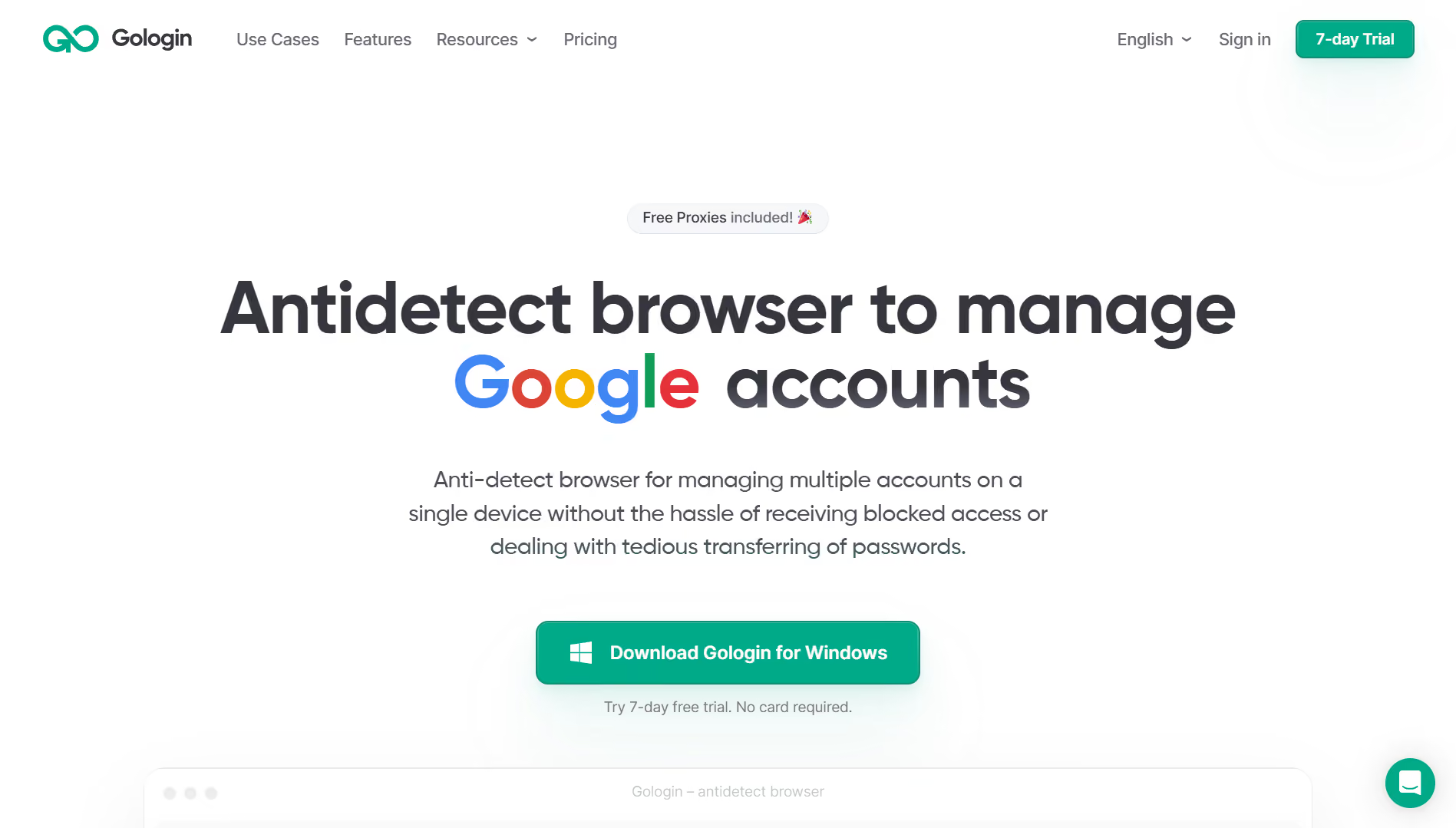
2. สร้างโปรไฟล์เบราว์เซอร์: เปิดแอป Gologin แล้วคลิก ‘Create profile’ ที่มุมขวาบน คุณจะเห็นโปรไฟล์ตัวอย่างให้ใช้งานได้ด้วย ตั้งชื่อโปรไฟล์ใหม่ เช่น “Claude AI” แล้วเลือกตำแหน่งที่ตั้ง (IP) และการตั้งค่าอื่น ๆ ค่าเริ่มต้นใช้งานได้ดีอยู่แล้ว จึงไม่จำเป็นต้องเปลี่ยนอะไร
3. ล็อกอินเข้า Claude: คลิก “Run” ที่โปรไฟล์ใหม่ เบราว์เซอร์โปรไฟล์ที่แยกเป็นอิสระจะเปิดขึ้น หน้าตาและการใช้งานเหมือนเบราว์เซอร์ทั่วไป ให้ไปที่ Claude.ai แล้วล็อกอิน จากนั้นปิดโปรไฟล์ ข้อมูลทั้งหมดจะถูกบันทึกไว้บนคลาวด์
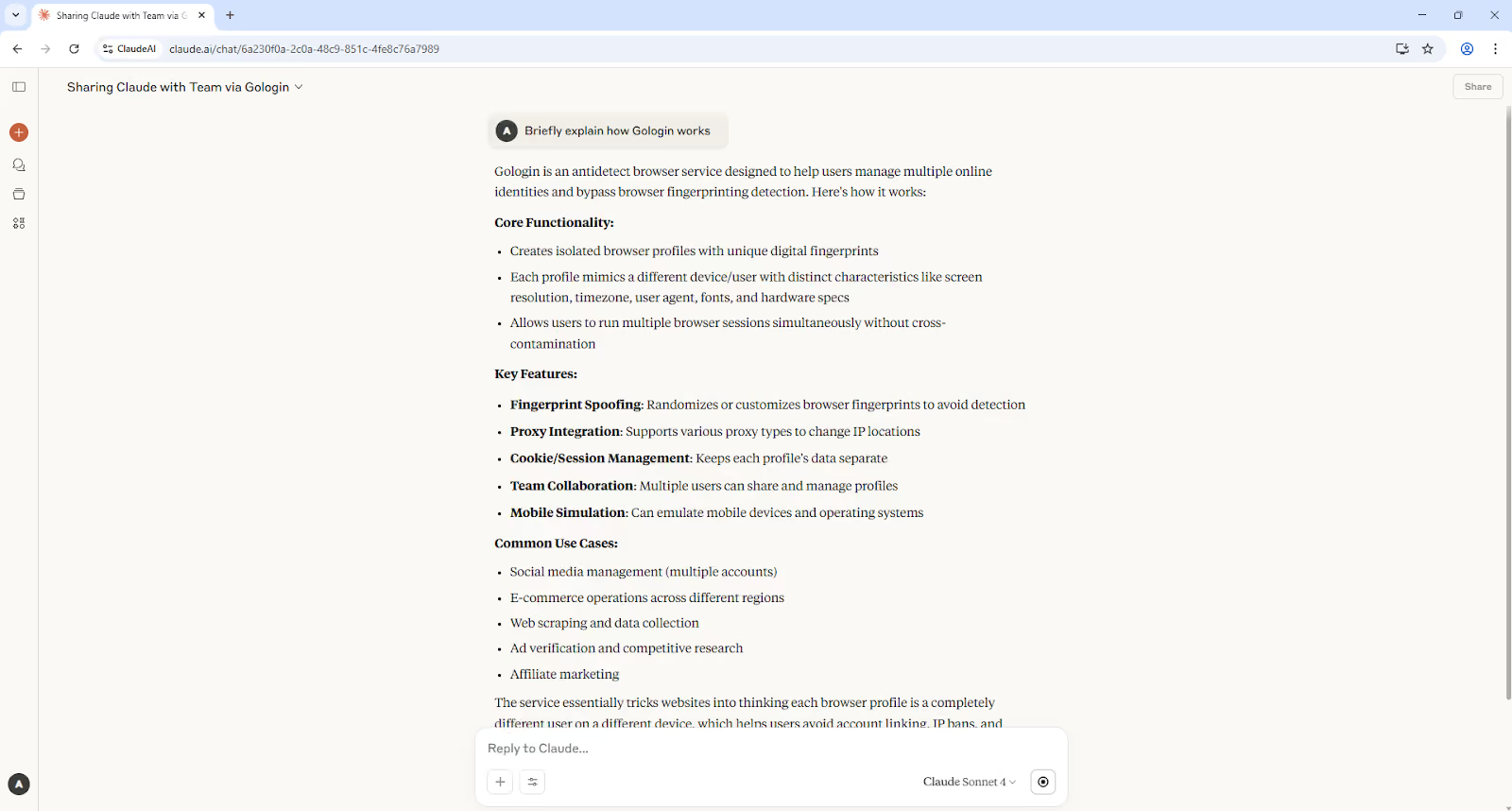
4. แชร์โปรไฟล์ให้ทีมของคุณ: เมื่อคุณปิดโปรไฟล์ คุกกี้และข้อมูลล็อกอินจะถูกบันทึกไว้บนคลาวด์ คลิกจุด 3 จุดข้างชื่อโปรไฟล์ เลือก Share เพิ่มอีเมลของเพื่อนร่วมทีม แล้วส่งคำเชิญ จากนั้นพวกเขาจะเปิดโปรไฟล์ที่คุณสร้างและใช้เครื่องมือเดียวกันได้ เช่น Google Workspace โดยไม่ต้องขอรหัสผ่านจากคุณ
ทุกอย่างที่ทีมของคุณทำในโปรไฟล์จะซิงก์ขึ้นคลาวด์และอัปเดตให้ทุกคน ทุกคนทำงานในสภาพแวดล้อมเดียวกัน และไม่ต้องติดตั้งแอปอื่นนอกจาก Gologin
ทีมของฉันต้องติดตั้ง Gologin ไหม?
ต้องติดตั้ง สมาชิกในทีมหรือลูกค้าแต่ละคนต้องมีแอป Gologin บนเดสก์ท็อป แต่ไม่จำเป็นต้องซื้อแพ็กเกจ เพราะแพ็กเกจ Forever Free รองรับได้สูงสุด 3 โปรไฟล์ เพียงเชิญพวกเขาทางอีเมล ก็จะเปิดโปรไฟล์ที่คุณแชร์ได้
ฉันต้องจ่ายค่าพร็อกซีไหม?
ไม่จำเป็นเสมอไป Gologin มอบพร็อกซีฟรีให้เมื่อคุณสมัครใช้งาน หากต้องการเพิ่ม คุณสามารถซื้อพร็อกซีใน Gologin หรือเพิ่มพร็อกซีของคุณเองก็ได้ พร็อกซีช่วยให้ตำแหน่งที่ตั้งของโปรไฟล์คงที่ บัญชีจึงเปิดจากที่เดียวกันเสมอ ไม่ว่าใครในทีมจะเป็นผู้ใช้งาน
ฉันแชร์รหัสผ่านแอป Gologin ของฉันได้เลยไหม?
ทำได้ แต่ไม่จำเป็น ควรใช้ฟีเจอร์แชร์ที่มีอยู่ใน Gologin ตามที่แสดงข้างต้น คุณยังเป็นเจ้าของและมีสิทธิ์ผู้ดูแลโปรไฟล์ของคุณ สามารถเพิกถอนการเข้าถึงหรือเปลี่ยนสิทธิ์ได้ทุกเมื่อ และบัญชี Gologin ของคุณก็ยังปลอดภัย
เครื่องมือและบริการแบบสมัครสมาชิกอื่น ๆ ที่คุณแชร์ได้ด้วย Gologin
การมีพื้นที่เดียวให้ทีมใช้งาน Claude นั้นสะดวกอยู่แล้ว แต่การมีที่เดียวสำหรับทุกเครื่องมือที่ทีมจ่ายเงินใช้ยิ่งดีกว่า ในบริษัทของผม เราแยกโปรไฟล์ไว้ โปรไฟล์หนึ่งสำหรับเครื่องมือ AI และอีกโปรไฟล์สำหรับโซเชียลมีเดีย และใช้งานทุกวันเพื่อให้งานอยู่ในที่เดียว
คุณสามารถแชร์เครื่องมืออย่าง Ahrefs, ChatGPT, MidJourney, LinkedIn Sales Navigator และอื่น ๆ ได้ เพียงล็อกอินในโปรไฟล์ Gologin แล้วแชร์โปรไฟล์ให้ทีม ก่อนแชร์ ควรตรวจสอบว่าแพ็กเกจของเครื่องมือนั้นอนุญาตให้ใช้งานมากกว่าหนึ่งผู้ใช้หรือไม่
แพ็กเกจ Claude ไหนเหมาะกับทีม
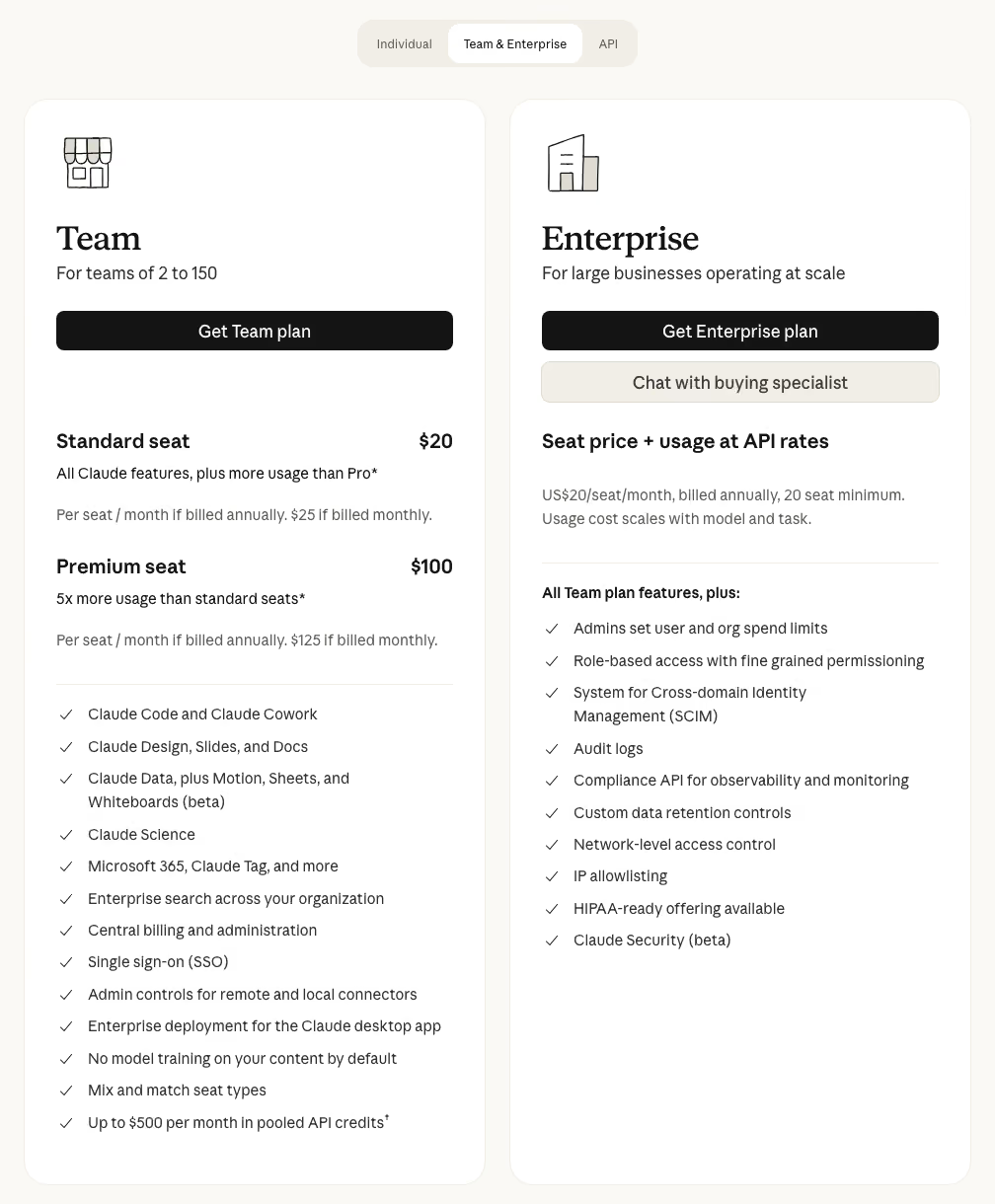
เรื่องค่าใช้จ่ายคือเหตุผลหลักที่หลายคนมองหาวิธีแชร์ Claude ข่าวดีคือแพ็กเกจ Team ของ Claude เปิดให้ทีมที่มีสมาชิก 2 ถึง 150 คนแล้ว ทีมขนาดเล็กจึงสามารถมีแพ็กเกจของตัวเองได้
บน claude.com/pricing (พฤศจิกายน 2026) ที่นั่งมาตรฐานของ Team ราคา $25 ต่อเดือน หรือ $20 ต่อเดือนเมื่อชำระรายปี ส่วนที่นั่งพรีเมียมที่ใช้งานได้มากกว่าราคา $125 ต่อเดือน หรือ $100 เมื่อชำระรายปี แพ็กเกจ Team มีเครื่องมือสำหรับผู้ดูแลระบบและโปรเจกต์ที่ใช้ร่วมกันได้เพิ่มเข้ามา
แพ็กเกจ Claude Team เทียบกับแพ็กเกจรายบุคคล
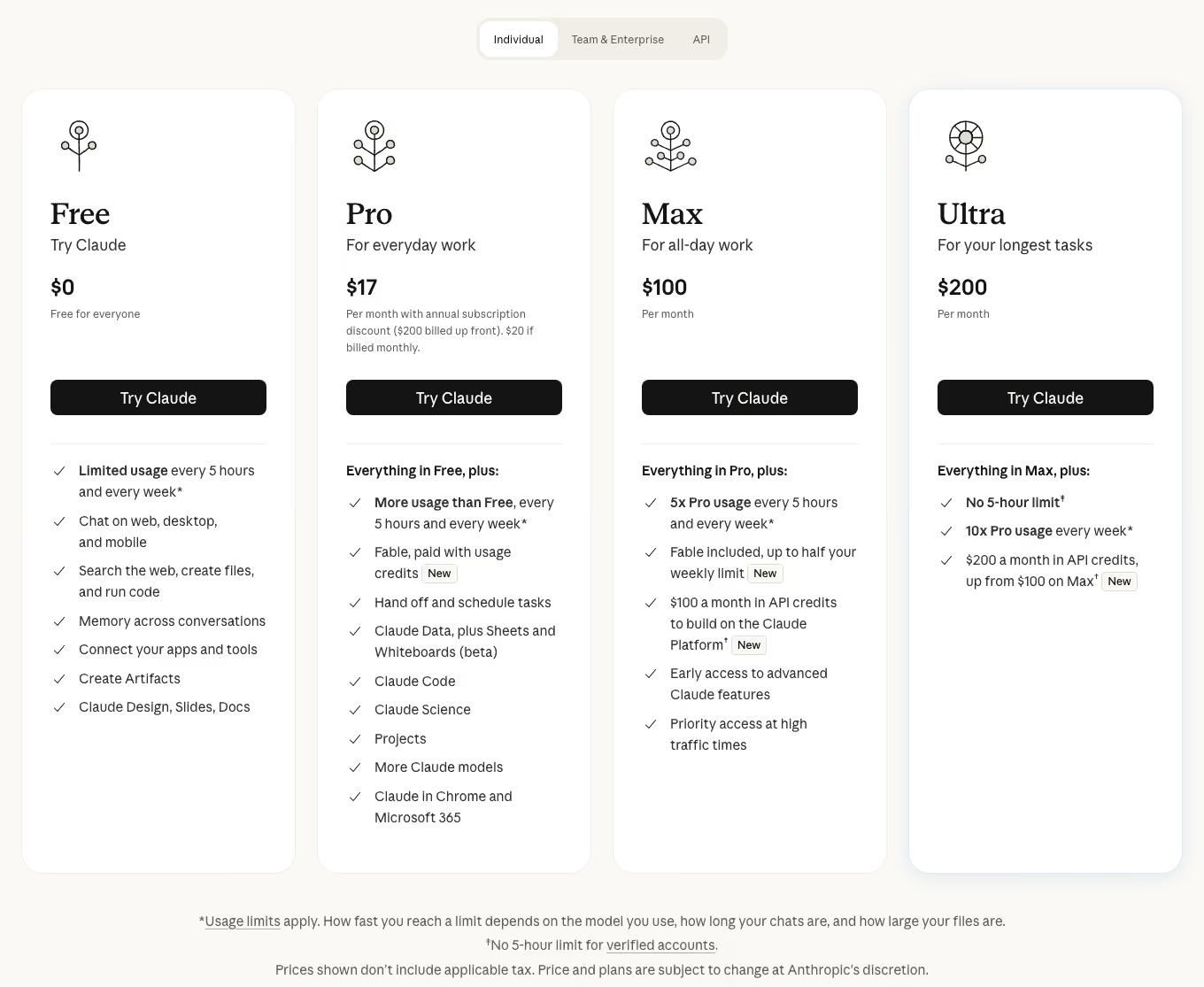
Pro ราคา $20 ต่อเดือน ($17 ต่อเดือนเมื่อชำระรายปี) Max ราคา $100 ต่อเดือน และ Ultra ราคา $200 ต่อเดือน แพ็กเกจเหล่านี้เป็นแพ็กเกจรายบุคคล ออกแบบมาสำหรับผู้ใช้คนเดียว
แล้วทีมที่มี 3 คนควรเลือกแบบไหนดี ที่นั่งมาตรฐานของ Team 3 ที่นั่งราคา $75 ต่อเดือน หรือ $60 เมื่อชำระรายปี สมาชิกแต่ละคนมีบัญชีเข้าสู่ระบบและขีดจำกัดการใช้งานเป็นของตัวเอง และคุณจัดการทุกอย่างได้จากแผงควบคุมของผู้ดูแลระบบแผงเดียว
สำหรับทีมส่วนใหญ่ แพ็กเกจ Team เป็นวิธีที่ง่ายและปลอดภัยที่สุดในการทำงานร่วมกันบน Claude
นโยบายการแชร์บัญชี Claude
แพ็กเกจรายบุคคลของ Anthropic (Free, Pro, Max และ Ultra) ออกแบบมาสำหรับผู้ใช้คนเดียว หากมีหลายคนที่ต้องทำงานบน Claude ให้ใช้แพ็กเกจ Team หรือ Enterprise และควรอ่านข้อกำหนดของ Anthropic ก่อนตัดสินใจว่าทีมของคุณจะใช้ Claude อย่างไร
Gologin เบราว์เซอร์แบบ antidetect ช่วยงานส่วนอื่นของทีมคุณได้ เช่น โปรไฟล์เบราว์เซอร์ที่แชร์กันได้สำหรับเครื่องมือที่แพ็กเกจของคุณอนุญาตให้แชร์ โดยไม่ต้องส่งรหัสผ่านในแชต
4 วิธีให้ทีมของคุณเข้าถึง Claude
นี่คือ 4 วิธีที่ทีมต่าง ๆ ใช้เพื่อเข้าถึง Claude ผมจะเล่าประสบการณ์ของตัวเอง รวมถึงข้อดีและข้อเสียของแต่ละวิธี
1. ใช้แพ็กเกจ Claude Team อย่างเป็นทางการ (วิธีที่รองรับ)
นี่คือวิธีที่ผมแนะนำ เนื่องจากแพ็กเกจ Team เริ่มต้นที่ 2 คน จึงเหมาะกับทีมเล็กด้วย สมาชิกแต่ละคนมีบัญชีส่วนตัว เพื่อนร่วมทีมจึงไม่เห็นแชตของกันและกัน เป็นวิธีอย่างเป็นทางการ และไม่ต้องใช้วิธีแก้ขัดใด ๆ
เพิ่ม Gologin เข้ามาหากทีมของคุณแชร์การสมัครใช้งานอื่นด้วย โดยเก็บเครื่องมือไว้ในโปรไฟล์ที่ใช้ร่วมกัน และจัดการสิทธิ์การเข้าถึงได้จากที่เดียว
2. แชร์ข้อมูลล็อกอิน Claude (ไม่แนะนำ)
สิ่งแรกที่ผมลองคือการแชร์รหัสผ่าน อย่างที่บอกไว้ข้างต้น มันดูไม่เป็นมืออาชีพ และผมอยากได้วิธีที่ดีกว่าในการให้ทีมเข้าถึง
อย่าแชร์รหัสผ่านบัญชีกับทีมของคุณ เพราะขัดกับกฎของ Anthropic สำหรับแพ็กเกจรายบุคคล และยังเป็นความเสี่ยงด้านความปลอดภัยด้วย
3. บริการ Group Buy แชร์ Claude AI (ถูกแต่เสี่ยง)
คุณอาจเคยเห็นบริการ Group Buy ตามอินเทอร์เน็ต ราคาถูกกว่าการสมัครปกติ 5–10 เท่า แต่ข้อเสียคือคุณต้องแชร์การสมัครกับคนแปลกหน้า 10–20 คน
เพื่อนร่วมทีมคนหนึ่งของเราเคยใช้บริการ Group Buy และมันส่งผลเสียต่องานของเธอ ผู้ใช้คนอื่นลบแชตของเธอ และเธอถูกออกจากระบบบ่อยเพราะมีคนใช้บัญชีพร้อมกันหลายคน และโควตาการใช้งานหมดอยู่เสมอ ทำให้แทบไม่ได้ใช้โมเดลที่ดีที่สุดเลย
ผู้ขาย Group Buy จำนวนมากเป็นมิจฉาชีพ จึงควรหลีกเลี่ยงวิธีนี้
โดยสรุป Group Buy สร้างปัญหามากกว่าที่ประหยัดได้ คุณประหยัดเงินได้บ้าง แต่เสียความน่าเชื่อถือ ความปลอดภัย และความสบายใจ หากคุณให้ความสำคัญกับงานของคุณ ควรหลีกเลี่ยง
4. เบราว์เซอร์ Gologin Anti-Detect (ปลอดภัยและเชื่อถือได้)
ตามที่แสดงไว้ในคู่มือข้างต้น Gologin ช่วยให้คุณแชร์โปรไฟล์งานกับทีมได้โดยไม่ต้องแชร์รหัสผ่าน คุณกำหนดได้ว่าใครเปิดโปรไฟล์ไหนได้ และเพิกถอนสิทธิ์เมื่อใดก็ได้
พร็อกซีในตัวสำหรับแพ็กเกจแบบชำระเงิน แอปบนมือถือ โปรไฟล์ที่แยกจากกัน และการใช้งานเบราว์เซอร์บนคลาวด์ ทำให้ Gologin เป็นตัวเลือกที่ดีสำหรับการทำงานเป็นทีมและการท่องเว็บแบบส่วนตัว เซสชันของเราใน Gologin เสถียรมาโดยตลอด ไม่มีการหลุดออกจากระบบแบบไม่คาดคิด และพร็อกซีไม่หลุด
สรุป
ตอนนี้ เบราว์เซอร์ Antidetect ของ Gologin เป็นเบราว์เซอร์หลักของทีมเรา เครื่องมือทำงานทั้งหมดของเราอยู่ในโปรไฟล์ Gologin ผมเป็นผู้กำหนดว่าใครในทีมเปิดโปรไฟล์ไหนได้ และแต่ละทีมมีโปรไฟล์ของตัวเอง
ตัวอย่างเช่น ทีมซัพพอร์ตเปิดโปรไฟล์ที่มี Telegram และ WhatsApp Business ส่วนทีมการตลาดเปิดโปรไฟล์ที่มี Facebook Ads เครื่องมือ SEO และเครื่องมือ AI
สำหรับ Claude เอง เราใช้แพ็กเกจ Team ทุกคนจึงมีที่นั่งของตัวเอง ขอให้เราทำงานร่วมกันและมีประสิทธิภาพต่อไป