10 อีมูเลเตอร์ Android ที่ดีที่สุดสำหรับ PC ในปี 2026 และเหตุผลที่ Cloud Android กำลังเข้ามาแทนที่
ทดลองใช้ Gologin ฟรี
เมื่อก่อน อีมูเลเตอร์ Android เป็นเพียงวิธีเล่นเกม Android บนPC หลายคนมองว่า อีมูเลเตอร์ อย่าง BlueStacks เป็นซอฟต์แวร์สำหรับเด็กที่ใช้เล่น Facebook และเล่นเกมบนคอมพิวเตอร์ แต่ในปี 2026 ตลาด อีมูเลเตอร์ เปลี่ยนไปอย่างสิ้นเชิง อีมูเลเตอร์ Android ไม่ได้มีประโยชน์เฉพาะกับเกมเมอร์อีกต่อไป แต่กลายเป็นเครื่องมือเพิ่มผลิตภาพที่ใช้กันทุกวันในหมู่นักการตลาด เจ้าหน้าที่ซัพพอร์ตลูกค้า เอเจนซี่ เทรดเดอร์คริปโต และคนอีกหลายกลุ่ม
ผู้เขียนเห็นสถานการณ์มากมายที่ต้องจัดการ อุปกรณ์ Android หลายเครื่องพร้อมกัน และ อีมูเลเตอร์ ก็เป็นวิธีที่มีประสิทธิภาพที่สุดในการทำเช่นนั้น คุณไม่สามารถใช้งานบัญชีโซเชียลมีเดียห้าบัญชีพร้อมกันได้ เว้นแต่จะเปิด อีมูเลเตอร์ ห้าเซสชัน นอกจากนี้ยังสามารถจัดการทุกเซสชันไปพร้อมกัน รันงานแบบกลุ่ม ตั้งระบบอัตโนมัติ และทำอย่างอื่นได้อีกมาก อีมูเลเตอร์ ยุคใหม่ถึงขั้นรองรับงาน RPA และควบคุมการทำงานของ อีมูเลเตอร์ หลายร้อยตัวพร้อมกันได้
ในบทความนี้ ผู้เขียนรีวิว อีมูเลเตอร์ Android สำหรับPCที่ดีและได้รับความนิยมสูงสุดหลายตัว โดยทดสอบแต่ละตัวในด้านประสิทธิภาพ ภาระของเครื่องต่อหนึ่งเซสชัน ความปลอดภัย และฟีเจอร์ที่มีให้ นอกจากนี้ยังอธิบายวิธีซ่อน IP address และข้อมูลอุปกรณ์อื่น ๆ เพื่อให้ดูเหมือนคุณกำลังใช้งานจากอุปกรณ์ Android จริง
10 Android Emulator สำหรับPCที่ดีที่สุด
BlueStacks ยังคงเป็น อีมูเลเตอร์ Android ที่ได้รับความนิยมสูงสุดและใช้งานง่ายที่สุดสำหรับเกมเมอร์และผู้ใช้ทั่วไป ส่วน LDPlayer เป็นตัวเลือกที่ดีที่สุดหากคุณต้องการรันหลายอินสแตนซ์พร้อมกัน ด้านล่างนี้คือการจัดอันดับ อีมูเลเตอร์ ทั้ง 10 ตัวในคู่มือนี้ ทั้งสายเกม สายเพิ่มผลิตภาพ และสายนักพัฒนา ตามกรณีการใช้งานที่เหมาะที่สุดของแต่ละตัว
| Emulator | กรณีการใช้งานที่เหมาะที่สุด | จุดแข็งหลัก | ข้อจำกัดหลัก |
|---|---|---|---|
| BlueStacks | เล่นเกมทั่วไป | ระบบนิเวศที่สมบูรณ์และรองรับแอปได้ดี | ใช้ทรัพยากรเครื่องมากเมื่อรันหลายอินสแตนซ์ในเครื่อง |
| NoxPlayer | ทางเลือกแทน BlueStacks สำหรับเล่นเกม | มีตัวบันทึกมาโครในตัว และการควบคุมขั้นสูง/root | ใช้ Android เวอร์ชันเก่า (9.0) และเคยมีเหตุการณ์ด้านความปลอดภัย |
| GameLoop | เกมของ Tencent (PUBG Mobile, COD Mobile) | ปรับแต่งมาให้เข้ากับระบบป้องกันการโกงของ Tencent และเกมดังต่าง ๆ | ประสิทธิภาพไม่ดีนักกับเกมที่ Tencent ไม่ได้รองรับ |
| MSI App Player | เล่นเกมบนฮาร์ดแวร์ MSI และคลาวด์เกมมิง | รองรับคลาวด์เกมมิงสำหรับอุปกรณ์สเปกเบา | นอกจากนั้นไม่ต่างจาก BlueStacks อย่างมีนัยสำคัญ |
| MEmu Play | PC Windows ที่ใช้ Intel/AMD | ปรับแต่ง CPU การเรนเดอร์ และการควบคุมหลายอินสแตนซ์ได้ยืดหยุ่น | ความต้องการทรัพยากรเพิ่มขึ้นตามจำนวนอินสแตนซ์ |
| Google Play Games for PC | เล่นเกมแบบสบาย ๆ ผ่านผลิตภัณฑ์ทางการ | เป็นผลิตภัณฑ์ทางการของ Google ใช้ฟรีและไม่มีโฆษณา | มีเกมให้เลือกจำกัด และไม่ใช่ อีมูเลเตอร์ เต็มรูปแบบ |
| LDPlayer | เล่นเกมหลายอินสแตนซ์ | Android 14 ระบบซิงโครไนซ์ และการจัดการอินสแตนซ์ที่มีประสิทธิภาพ | ยังเป็น อีมูเลเตอร์ ในเครื่องที่เน้นการเล่นเกม |
| MuMu Player | เล่นเกมแบบเบาเครื่อง | Android เวอร์ชันใหม่ (12, 15 เบต้า) และรันบนฮาร์ดแวร์สเปกต่ำได้ | ไม่มีเครื่องมือจัดการหลายบัญชี พร็อกซี หรือ fingerprint (fingerprint) |
| Android Studio Emulator | พัฒนาแอปและทดสอบคุณภาพ (QA) | สภาพแวดล้อมทดสอบอย่างเป็นทางการจาก Google | เน้นนักพัฒนามากเกินไปสำหรับการจัดการบัญชี |
| Genymotion | พัฒนา/QA และแยก fingerprint | มีทั้งแบบคลาวด์และเดสก์ท็อป ทดสอบอุปกรณ์ได้ดี | ราคาสูงสำหรับผู้ใช้ทั่วไป และไม่ได้สร้างมาเพื่อเล่นเกม |
Emulator สำหรับเล่นเกมที่ดีที่สุดในปี 2026
1. BlueStacks – Android Emulator ที่ได้รับความนิยมสูงสุด
BlueStacks ยังคงเป็นตัวเลือกแรกที่แนะนำสำหรับผู้ที่ต้องการเล่นเกม Android ด้วยการควบคุมแบบPC ผู้เล่นจำนวนมากชอบใช้เมาส์และคีย์บอร์ดร่วมกัน แม้แต่กับเกมยิงปืน Android อย่าง PUBG Mobile และ Free Fire
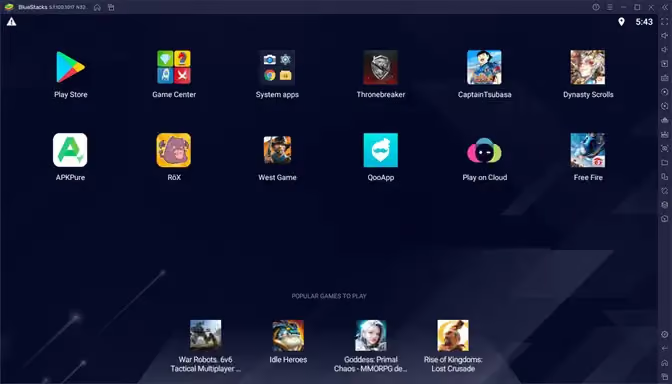
สำหรับการใช้งานอื่น ๆ เช่น การจัดการหลายบัญชีและการเทรดคริปโต BlueStacks เกินความจำเป็นและไม่แนะนำ BlueStacks วางตำแหน่งตัวเองเป็น อีมูเลเตอร์ สำหรับเล่นเกม และมีฟีเจอร์ในตัว เช่น การแมปปุ่มคีย์บอร์ดให้เข้ากับเกมยอดนิยมโดยอัตโนมัติ และการปรับประสิทธิภาพ BlueStacks 5 เวอร์ชันล่าสุดถูกปรับให้รันเกมได้โดยไม่กิน RAM ของPCมากนัก
ข้อกังวลหลักที่ทุกคน (รวมถึงผู้เขียน) มีต่อ BlueStacks คือกินทรัพยากรของPCมากและทำให้ทุกอย่างช้าลง หากต้องการประสบการณ์เล่นเกมที่ลื่นไหล BlueStacks มักดึง RAM ไปใช้ถึง 8-12GB เพื่อจัดสรรให้ อีมูเลเตอร์ การรัน BlueStacks หลายตัวพร้อมกันจึงต้องใช้PCที่มีกำลังสูงมาก
| ข้อดี | ข้อเสีย |
|---|---|
| ใช้งาน ติดตั้ง และจัดการได้ง่าย | ใช้ RAM/CPU สูงเมื่อรันในปริมาณมาก |
| มีเครื่องมือมาโครและซิงก์ที่ทรงพลัง | มีโฆษณา/องค์ประกอบโปรโมตในระบบนิเวศ |
| รองรับ Android หลายเวอร์ชัน | บางแอปต้องใช้คนละอินสแตนซ์ |
2. NoxPlayer – ตัวเลือกแทน BlueStacks สำหรับการเล่นเกม
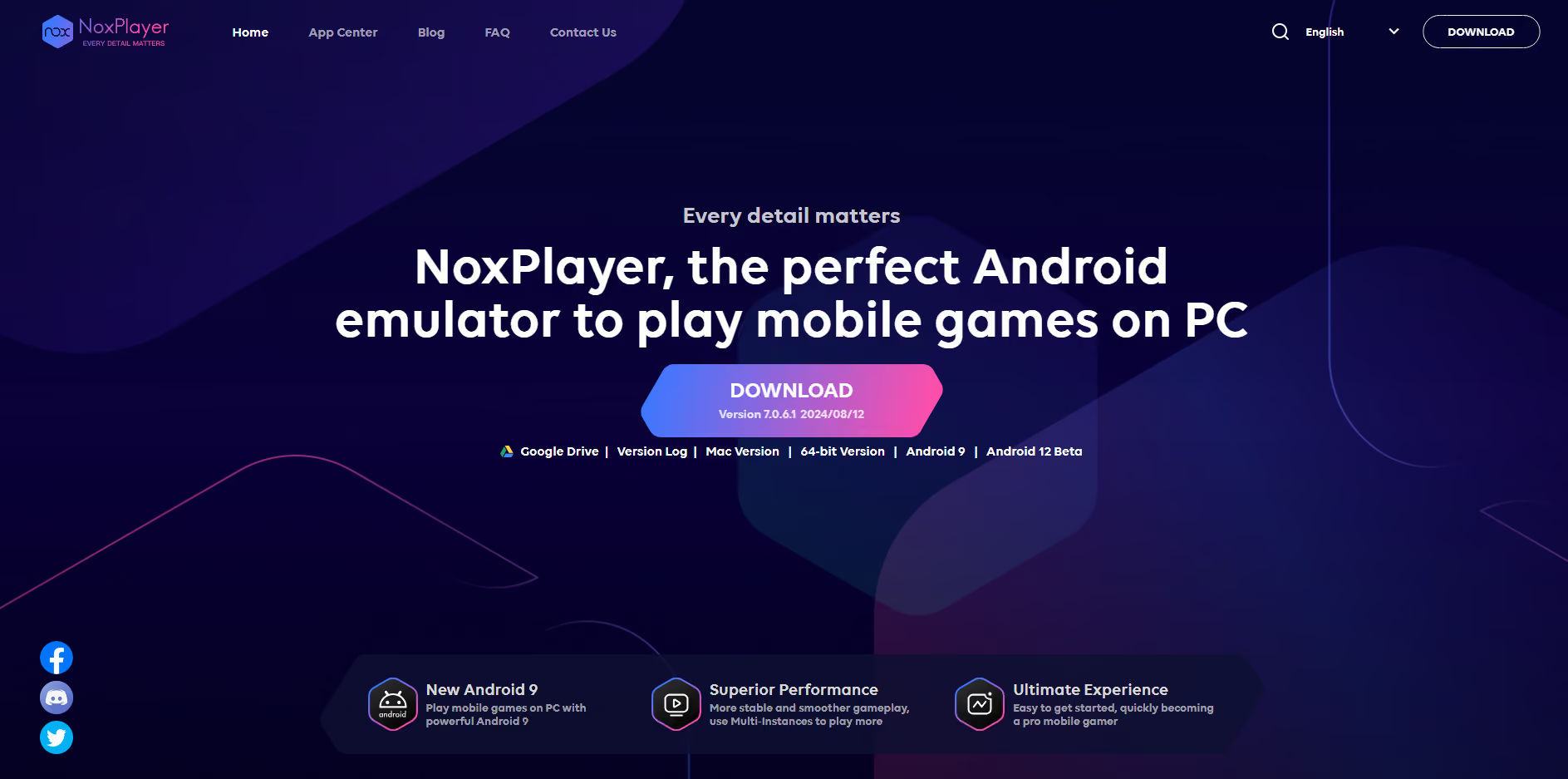
NoxPlayer เป็นตัวเลือกแทน BlueStacks และถูกโปรโมตว่าเป็นอีมูเลเตอร์ Android สำหรับเล่นเกมที่ทำงานเร็วและให้ FPS สูง NoxPlayer มีฟีเจอร์ให้กำหนดปุ่มควบคุมกับคีย์บอร์ดและเกมแพด บันทึกการเล่นเกม และอื่น ๆ คุณสามารถรันหลายอินสแตนซ์ได้อย่างง่ายดาย และตั้งค่าขนาด RAM กับจำนวนคอร์ GPU ของแต่ละเครื่องได้เอง
ในความเห็นของผม NoxPlayer เหมาะกับการเล่นเกมเท่านั้น ไม่เหมาะกับงานอย่างอื่น เพราะหน้าตา UI ค่อนข้างเก่า และทำงานบน Android 9.0 ซึ่งผมจำไม่ได้แล้วว่าใช้ Android 9.0 ครั้งสุดท้ายเมื่อไร หากคุณต้องการใช้โซเชียลมีเดีย WhatsApp หรือแอปธุรกิจอื่น ๆ คุณจะพลาดฟีเจอร์และการอัปเดตจำนวนมากเพราะ Android เวอร์ชันเก่า นอกจากนี้ Nox เวอร์ชันฟรียังมีโฆษณาและแบนเนอร์ตอนเปิดโปรแกรมด้วย
ในความเห็นของผม NoxPlayer ก็น่าพิจารณาตรงที่คุณปรับความละเอียด IMEI และค่าอื่น ๆ เพื่อสร้างอุปกรณ์จำลองที่มีลักษณะต่างกันได้ แต่หากคุณมองหาอีมูเลเตอร์สำหรับการทำงานหลายอย่างพร้อมกัน การหลีกเลี่ยงการถูกแบนบัญชี และการปกป้องความเป็นส่วนตัว คุณต้องใช้อีมูเลเตอร์ที่แข็งแกร่งกว่า Nox
ควรทราบด้วยว่า NoxPlayer เคยถูกโจมตีทางไซเบอร์ในปี 2021 ภายใต้ชื่อ Operation NightScout ซึ่งติดตั้งมัลแวร์สอดแนมในอุปกรณ์ของผู้ใช้ผ่านการเจาะระบบอัปเดตของ NoxPlayer หากคุณต้องการใช้ Nox เพื่อเล่นเกม ควรสแกนอุปกรณ์เพื่อตรวจหาภัยคุกคามอย่างสม่ำเสมอ
| ข้อดี | ข้อเสีย |
|---|---|
| มีตัวบันทึกมาโครในตัว | ตัวติดตั้งอาจมีโฆษณาหรือข้อเสนอซอฟต์แวร์แถม |
| ใช้งานได้บน Windows และ macOS | รอบการออกเวอร์ชันบน Windows ดูล้าสมัย |
| มีสิทธิ์ root และตัวควบคุมขั้นสูง | ใช้ Android เวอร์ชันเก่ากว่าคู่แข่ง |
3. GameLoop – อีมูเลเตอร์ที่ดีที่สุดสำหรับเกมของ Tencent
GameLoop เป็นอีมูเลเตอร์อย่างเป็นทางการของ Tencent ที่ออกแบบมาเพื่อรันเกมใหญ่ เช่น PUBG Mobile, COD Mobile, Pokemon และอื่น ๆ GameLoop ของ Tencent ออกแบบมาให้ได้ประสิทธิภาพดีที่สุด ลดโอกาสที่ระบบป้องกันการโกงจะแบนผิดพลาด และให้การเล่นที่ FPS สูง
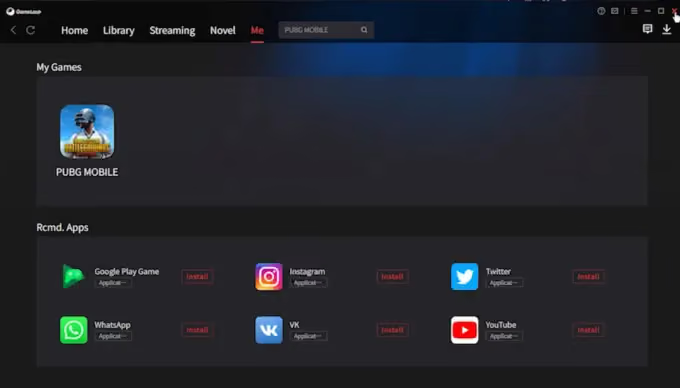
ผมทดสอบ GameLoop โดยเล่น PUBG บนโปรแกรมนี้ ผมมองว่าประสิทธิภาพขึ้นอยู่กับอุปกรณ์ของคุณเป็นหลัก ผมใช้PCสเปกสูงจึงได้ FPS สูงมากและเล่นได้ลื่นไม่มีอาการหน่วง ผมพบว่า GameLoop ใช้งานตรงไปตรงมา อย่างไรก็ตาม คะแนนรีวิวบน TrustPilot ชี้ว่า GameLoop ทำงานได้ไม่ดีนักกับเกมที่ไม่ใช่ของ Tencent ผู้ใช้บางคนรายงานว่าพบบั๊กและอาการหน่วง แต่เรื่องนี้ก็ขึ้นอยู่กับสเปกอุปกรณ์ของคุณเช่นกัน
| ข้อดี | ข้อเสีย |
|---|---|
| ปรับแต่งมาเพื่อ PUBG Mobile และ COD Mobile | ด้อยลงเมื่อใช้นอกเหนือจากเกมที่ Tencent รองรับ |
| มีศูนย์รวมเกมและการกำหนดปุ่มในตัว | มีประโยชน์จำกัดสำหรับการทำงานหรือใช้แอปทั่วไป |
| ฟรีและติดตั้งง่าย | ความเห็นผู้ใช้เรื่องความเสถียรปะปนกัน |
4. MSI App Player
MSI App Player คือ BlueStacks ที่ปรับแต่งมาสำหรับฮาร์ดแวร์ของ MSI หากคุณชอบ BlueStacks และใช้ฮาร์ดแวร์ของ MSI ในPCหรือแล็ปท็อป MSI App Player จะให้ประสิทธิภาพที่ดียิ่งขึ้น โปรแกรมนี้ออกแบบมาสำหรับเกมเมอร์และสตรีมเมอร์ที่ใช้ฮาร์ดแวร์ของ MSI
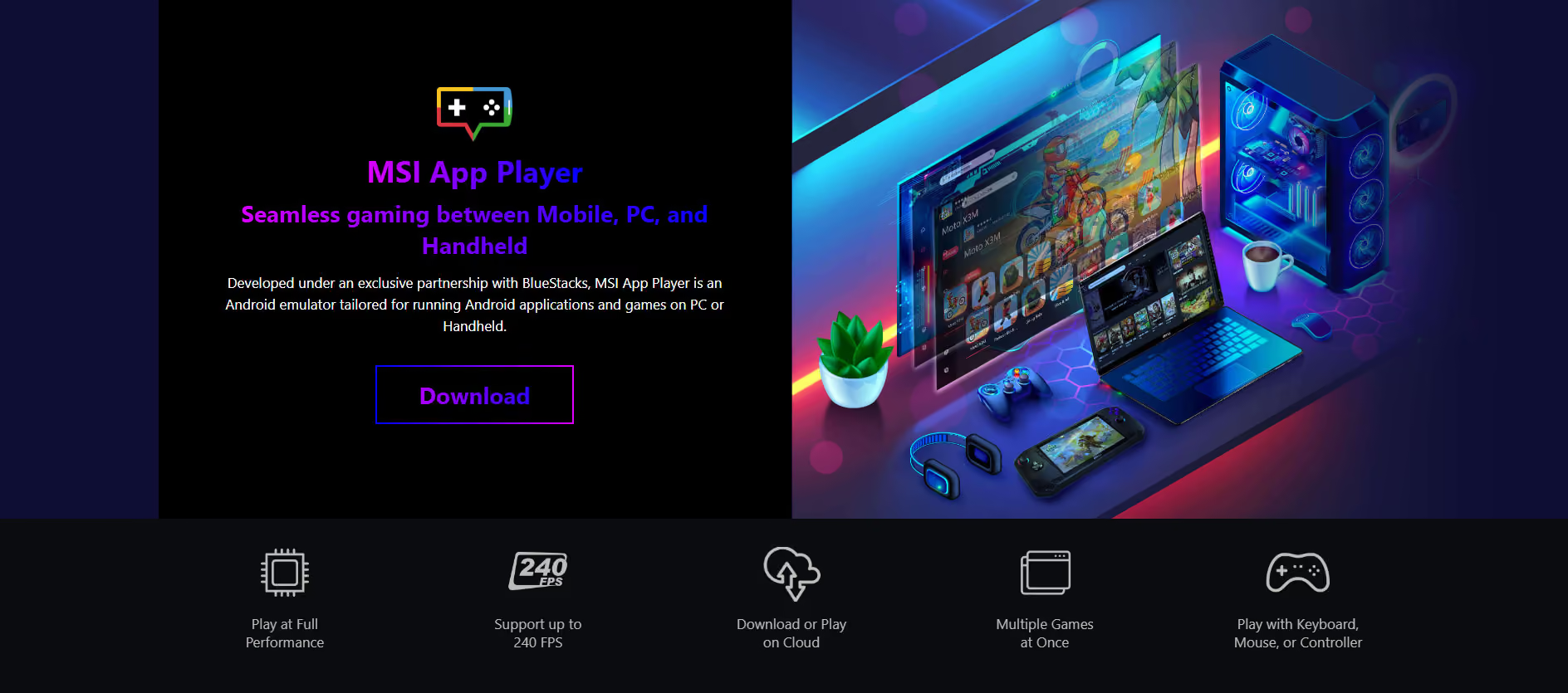
ผมไม่มีฮาร์ดแวร์ของ MSI แต่ก็ลองทดสอบดู MSI ตัดโฆษณาและซอฟต์แวร์แถมส่วนใหญ่ออกไปแล้ว ซึ่งเป็นเรื่องดี สิ่งที่ผมชอบใน MSI App Player คือตัวเลือกสตรีมเกมจากระบบคลาวด์สำหรับอุปกรณ์สเปกไม่สูง หากคุณไม่มีอุปกรณ์สเปกสูง ก็เปิดเกมบนเครื่องสเปกสูงในคลาวด์แล้วควบคุมจากเดสก์ท็อปของคุณได้ ข้อเสียอย่างเดียวคืออาการหน่วงของเครือข่ายหากอินเทอร์เน็ตของคุณไม่ดี
| ข้อดี | ข้อเสีย |
|---|---|
| รองรับการเล่นเกมผ่านคลาวด์ | ไม่ต่างจาก BlueStacks อย่างมีนัยสำคัญ |
| เหมาะกับการเล่นเกมที่ FPS สูง | คุ้มค่าที่สุดเมื่อใช้กับฮาร์ดแวร์ของ MSI เป็นหลัก |
| รองรับการเล่นเกมแบบหลายอินสแตนซ์ | ควรตรวจสอบสถานะการรองรับในปัจจุบัน |
5. MEmu Play
MEmu ทำคะแนนเบนช์มาร์ก Geekbench 4 และ Antutu ได้เหนือกว่าคู่แข่งทุกตัวในรายการนี้อย่างขาดลอย ผมอยากบอกว่า MEmu ดีที่สุดทั้งด้านประสิทธิภาพและความเรียบง่าย แต่ในบรรดาตัวเลือกทั้งหมดในรายการนี้ MEmu มีซอฟต์แวร์แถมที่น่ารำคาญที่สุด เปิดอีมูเลเตอร์ก็ต้องดูโฆษณาก่อน เข้าเว็บไซต์ก็ต้องดูโฆษณาก่อนจะดาวน์โหลด MEmu ได้ แม้แต่ระหว่างติดตั้งก็ยังมาขอความยินยอมให้ดาวน์โหลดแอปความปลอดภัยเพิ่มอีกสองตัวลงในเดสก์ท็อปของผม นอกจากนี้ คุณยังสร้างอุปกรณ์ได้เฉพาะ Android 9 หรือต่ำกว่า ส่วน Android 12 ยังอยู่ในช่วง Beta
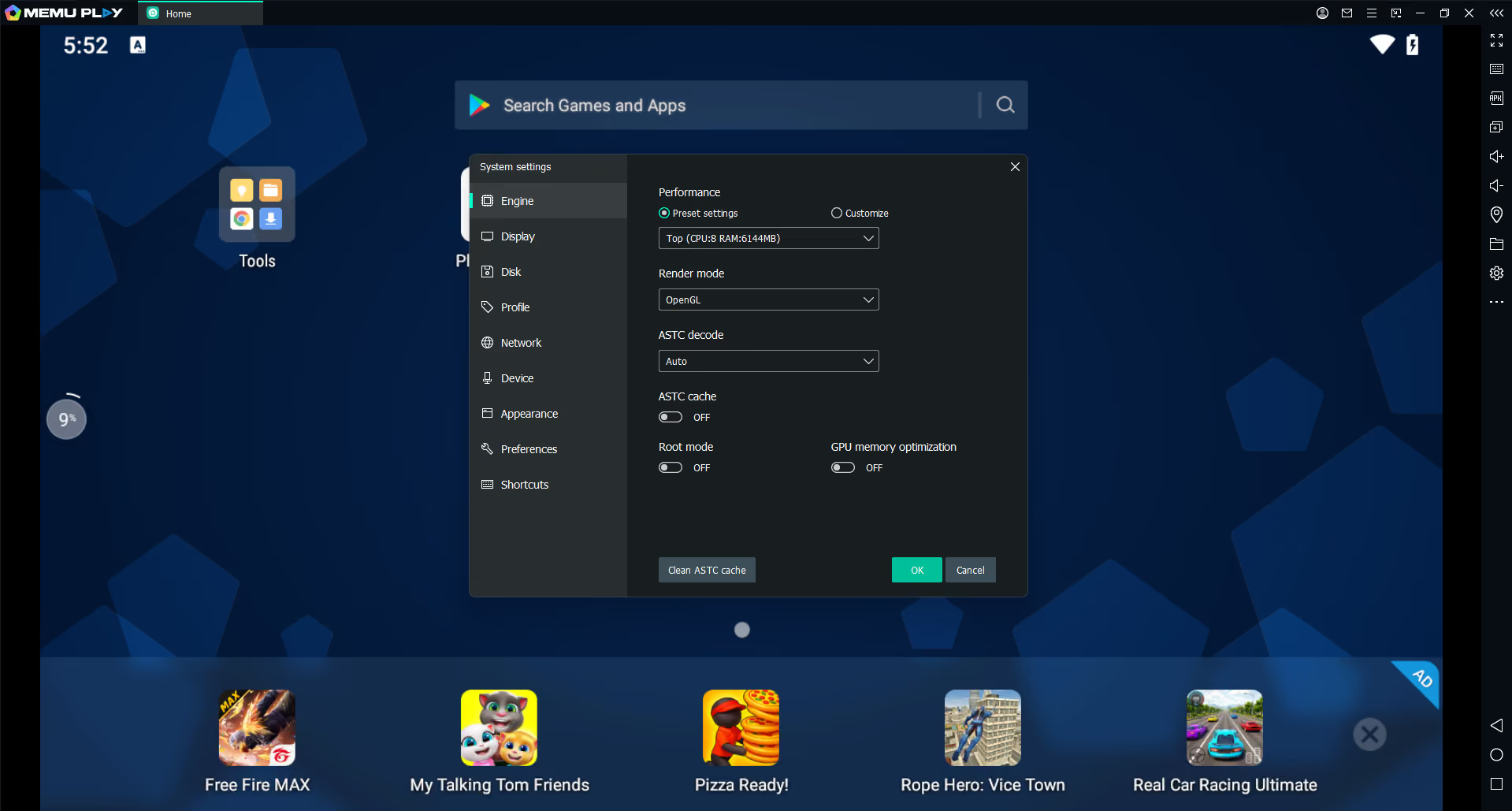
นอกจากเรื่องประสบการณ์การใช้งานแล้ว MEmu ยังให้ความยืดหยุ่นด้านฮาร์ดแวร์มากกว่า คุณเลือกประเภทโปรเซสเซอร์ เทคโนโลยี การจำลองเสมือนระดับฮาร์ดแวร์ได้ หรือจะเปลี่ยนตำแหน่งที่ตั้งโดยเลือกที่อยู่แบบสุ่มจากที่ใดก็ได้ในโลก แล้วอีมูเลเตอร์จะแสดงที่อยู่นั้นเป็นตำแหน่งของคุณ
ในตัวเลือกทั้งหมดข้างต้น ไม่มีวิธีเพิ่มพร็อกซีแบบกลุ่มให้อุปกรณ์จำลองแต่ละเครื่อง คุณต้องเปิดการตั้งค่า WIFI ด้วยตัวเอง แล้วเพิ่มรายละเอียดพร็อกซีในแต่ละอุปกรณ์ เพื่อเริ่มใช้งานบัญชีโซเชียลมีเดียหลายบัญชีโดยไม่เสี่ยงถูกแบน ผมหวังว่าจะได้เห็นตัวเลือกนำเข้าพร็อกซีแบบกลุ่มใน MEmu และเครื่องมืออื่น ๆ ในอนาคต
| ข้อดี | ข้อเสีย |
|---|---|
| รองรับหลายอินสแตนซ์ได้ดี | ใช้ Android เวอร์ชันเก่ากว่า LDPlayer |
| ปรับแต่ง CPU/RAM/กราฟิกได้ละเอียด | การใช้หลายอินสแตนซ์กินทรัพยากรของเครื่อง |
| รองรับ CPU ทั้ง Intel และ AMD | อินสแตนซ์บน AMD มีข้อจำกัดในการจัดสรร CPU |
6. Google Play Games for PC – ไคลเอนต์เล่นเกม Android อย่างเป็นทางการที่ดีที่สุด
Google Play Games บน PC เป็นวิธีอย่างเป็นทางการในการเล่นเกม Android บนคอมพิวเตอร์ ปลอดภัย ไม่มีโฆษณา และใช้งานได้สนุก ความคืบหน้าในเกมทั้งหมดจะซิงก์ข้ามอุปกรณ์ผ่านบัญชี Play ของคุณ อย่างไรก็ตาม วิธีนี้ไม่เหมาะกับเกมเมอร์สายจริงจังที่ต้องการประสิทธิภาพสูง FPS และเครื่องมืออัดหน้าจอ
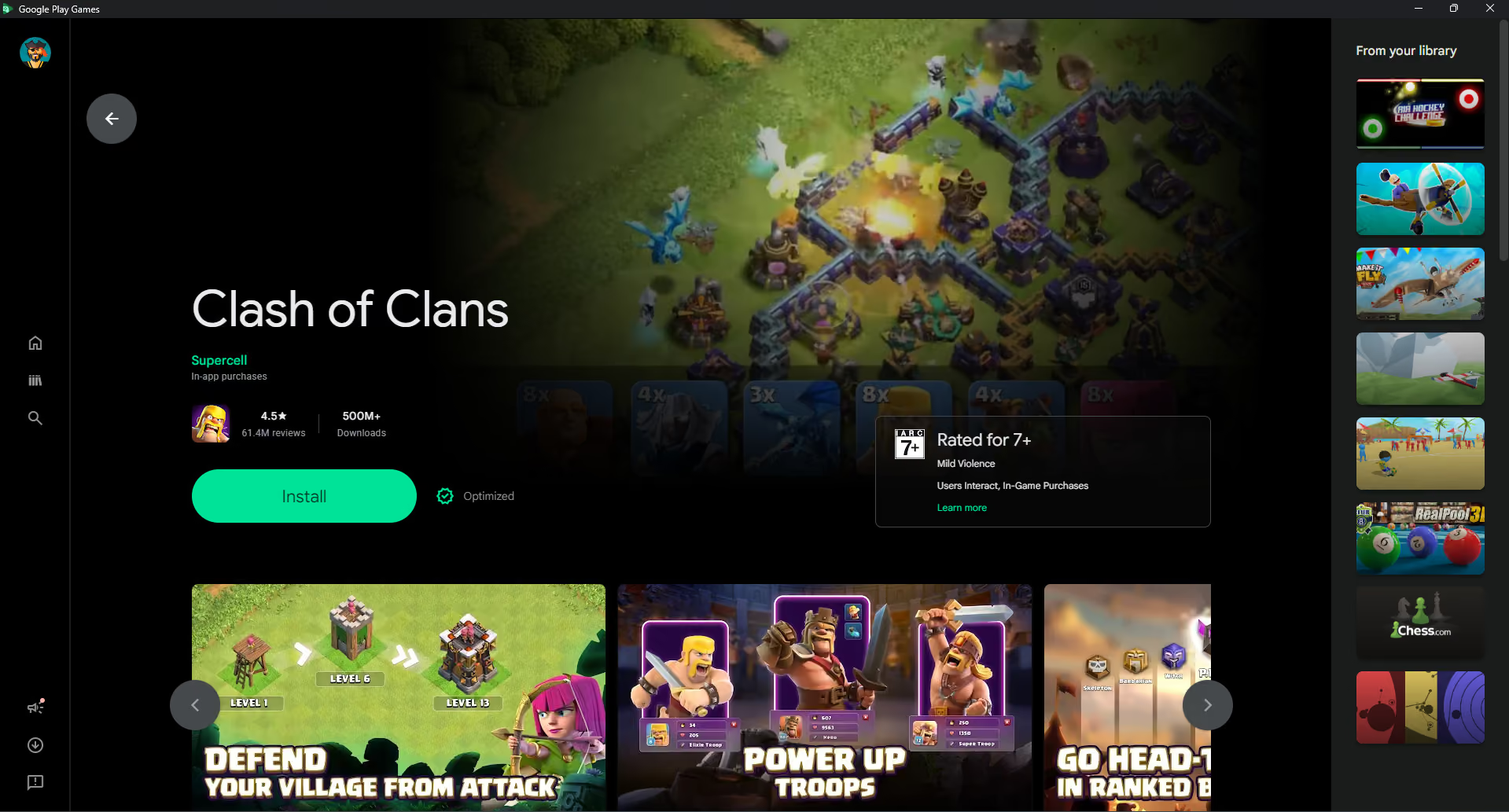
Google Play Games บน PC เหมาะกับคนที่ชอบเล่นเกม Android บนหน้าจอใหญ่ เช่น ชุมชนผู้เล่น Clash of Clans ปัจจุบันรองรับเกมจำนวนจำกัดบน PC (ไม่มี PUBG, COD เป็นต้น) และ Google ระบุว่าคอมพิวเตอร์ของคุณต้องใช้ Windows 10 ขึ้นไป พร้อม SSD และ RAM 8GB จึงจะเล่นได้ลื่นไหลในระดับที่ยอมรับได้
| ข้อดี | ข้อเสีย |
|---|---|
| เป็นผลิตภัณฑ์อย่างเป็นทางการของ Google | รายการเกมที่รองรับมีจำกัด |
| ใช้งานฟรีและประสบการณ์ใช้งานเรียบเนียน | ไม่ใช่อีมูเลเตอร์ Android แบบเต็มรูปแบบ |
| ซิงก์ความคืบหน้าข้ามอุปกรณ์ | ต้องใช้ฮาร์ดแวร์ Windows รุ่นใหม่ |
อีมูเลเตอร์เพื่อเพิ่มประสิทธิภาพการทำงานและรองรับหลายอินสแตนซ์
7. LDPlayer – อีมูเลเตอร์เล่นเกมแบบหลายอินสแตนซ์ที่ดีที่สุด
หากคุณต้องการรันอีมูเลเตอร์หลายอินสแตนซ์เพื่อเล่นเกมหรือจัดการบัญชีโซเชียลมีเดีย LDPlayer เป็นตัวเลือกที่แข็งแกร่ง ประการแรก LDPlayer รองรับ Android 14 ซึ่งต่างจาก NoxPlayer และปรับแต่งมาเพื่อการทำงานหลายอย่างพร้อมกันได้ดีกว่า ผมพบ bloatware บนเว็บไซต์ แต่เมื่อใช้งานอีมูเลเตอร์จริง LDPlayer ไม่ได้ยัดโฆษณามาให้เห็นตลอดเวลา ซึ่งถือว่าดี เพราะผมเองก็ใช้เวอร์ชันฟรีเหมือนคนส่วนใหญ่
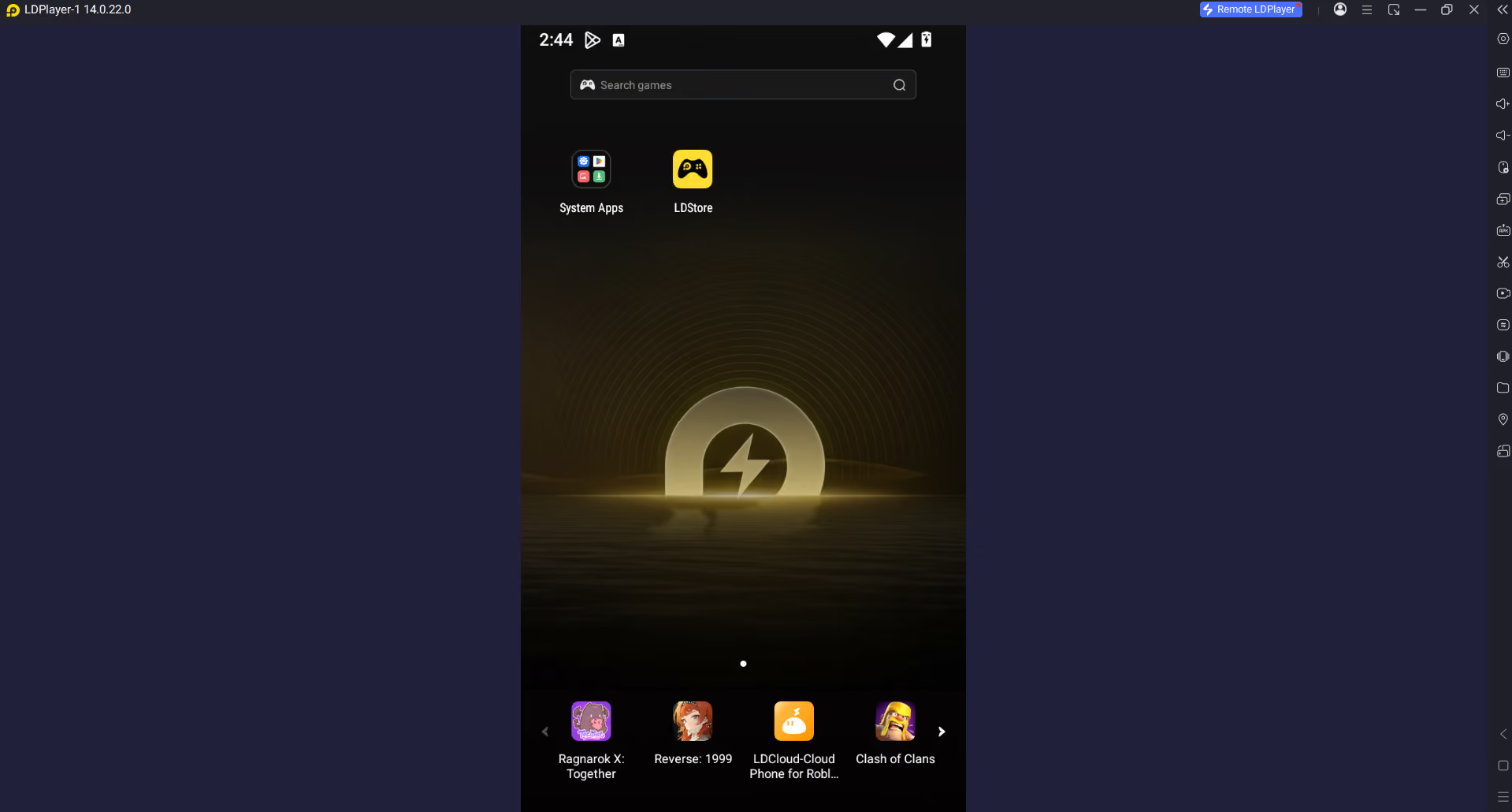
ผมลองรัน LDPlayer หลายอินสแตนซ์ และเห็นว่าเหนือกว่า BlueStacks ในด้านการจัดการประสิทธิภาพ โดยเฉพาะเมื่อทรัพยากรของเครื่องมีจำกัด อย่างไรก็ตาม BlueStacks ใช้งานง่ายและเป็นมิตรกับผู้ใช้มากกว่า ผมได้ลองทั้งอีมูเลเตอร์แบบแท็บเล็ตและแบบมือถือของ LDPlayer ในด้านประสิทธิภาพ อีมูเลเตอร์แบบมือถือของ LDPlayer เป็นหนึ่งในตัวที่ลื่นไหลที่สุดเท่าที่ผมเคยใช้ ผมยังตรวจสอบการจัดสรรทรัพยากรของเดสก์ท็อป และพบว่า LDPlayer ใช้ RAM ไม่ถึง 50% จากที่จัดสรรไว้ 4GB
นอกจากนี้ แถบด้านข้างยังมีตัวเลือกให้จับภาพหน้าจอ ติดตั้งไฟล์ APK ของคุณเอง อัดหน้าจอ หรือซิงโครไนซ์อุปกรณ์อีมูเลเตอร์หลายเครื่องพร้อมกัน เราสามารถกำหนดค่า RAM เวอร์ชัน Android และขนาดหน้าจอของอุปกรณ์ได้ แต่ไม่มีตัวเลือกปรับแต่งขั้นสูงสำหรับการปรับแต่ง fingerprint
| ข้อดี | ข้อเสีย |
|---|---|
| เอนจิน Android 14 ที่ทันสมัย | เน้นใช้งานบน Windows เป็นหลัก |
| ซิงโครไนซ์หลายอินสแตนซ์ได้ดี | หากรันหลายเครื่องพร้อมกันยังต้องใช้ฮาร์ดแวร์แรง |
| ประสิทธิภาพดี และมี Eco Mode | การตั้งค่า Virtualization อาจสร้างความยุ่งยาก |
| รองรับ Root และ ADB | บางครั้งอาจต้องสร้างอินสแตนซ์ใหม่ |
8. MuMu Player – อีมูเลเตอร์ Android ตัวเบา
MuMu Player เป็นอีมูเลเตอร์ Android รุ่นล่าสุดจาก NetEase รุ่นก่อนหน้าที่ชื่อ MeMu มี bloatware และใช้หน่วยความจำมากกว่า อย่างไรก็ตาม เนื่องจาก MeMu อยู่ในตลาดมานาน และรองรับเกมระดับสูงอย่าง COD และ PUBG Mobile เกมเมอร์จึงยังนิยมใช้งานอยู่
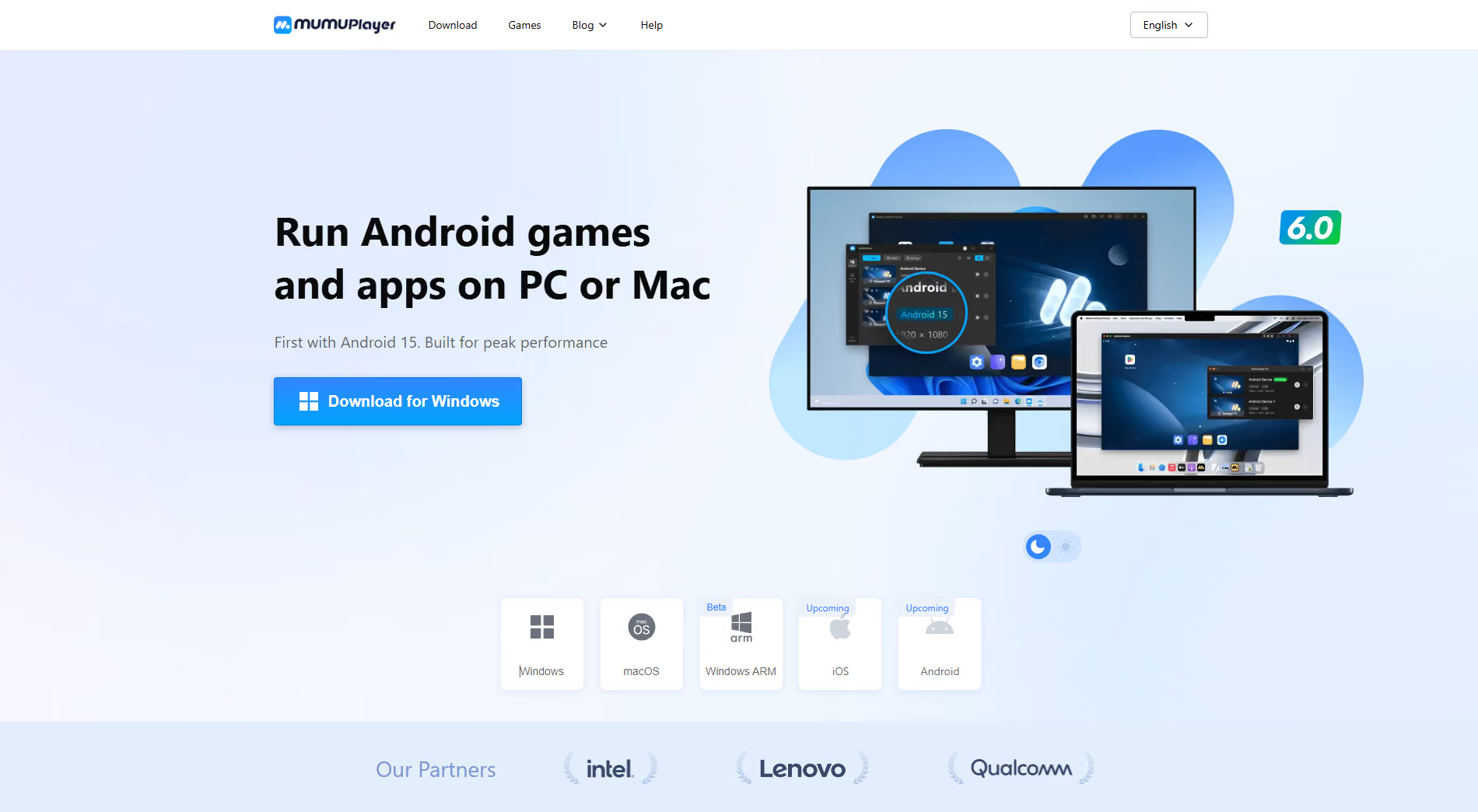
ในทางกลับกัน MuMu เป็นตัวเบา ใช้งานได้บนเครื่องสเปกต่ำโดยแทบไม่มีอาการหน่วง และเล่นเกมระดับกลางได้หลากหลาย จุดเด่นที่สุดของ MuMu คือมาพร้อม Android 12 และ Android 15 (Beta) ซึ่งใหม่กว่าอีมูเลเตอร์ตัวอื่น
ผู้ใช้บน TrustPilot ชื่นชม MuMu เรื่องความเสถียรและความเร็ว เป็นตัวเลือกที่ดีสำหรับเกมอย่าง COC, Clash Royale, Asphalt และอื่น ๆ แต่ไม่ควรคาดหวังระบบอัตโนมัติสำหรับงานการตลาด การใช้งานหลายบัญชี ระบบ fingerprint ที่แข็งแกร่ง และการรองรับพร็อกซี
อีมูเลเตอร์สำหรับการพัฒนาและทดสอบ
อีมูเลเตอร์เหล่านี้ออกแบบมาสำหรับนักพัฒนาซอฟต์แวร์และผู้ทดสอบ ไม่ใช่เกมเมอร์หรือนักการตลาด จำลองอุปกรณ์และดีบักได้แม่นยำ แต่แลกมาด้วยความเรียบง่ายและความเร็ว
9. Android Studio Emulator
อีมูเลเตอร์ของ Android Studio มีไว้สำหรับพัฒนาและทดสอบแอปโดยเฉพาะ คุณไม่ควรนำมาเล่นเกม เพราะไม่ได้ปรับแต่งมาเพื่อการนั้น อย่างไรก็ตาม อีมูเลเตอร์ของ Android Studio เป็นหนึ่งในอีมูเลเตอร์ที่ดีที่สุดที่คุณรันได้บนเดสก์ท็อปสเปกพอสมควร คุณจะได้บริการของ Google ครบถ้วน UI ที่ดีกว่ามาก สัดส่วนหน้าจอเหมือนมือถือจริง ความเร็วยอดเยี่ยม (หากจัดสรร RAM และคอร์ CPU ให้มากพอ) และการเรียกดูเว็บที่รวดเร็ว
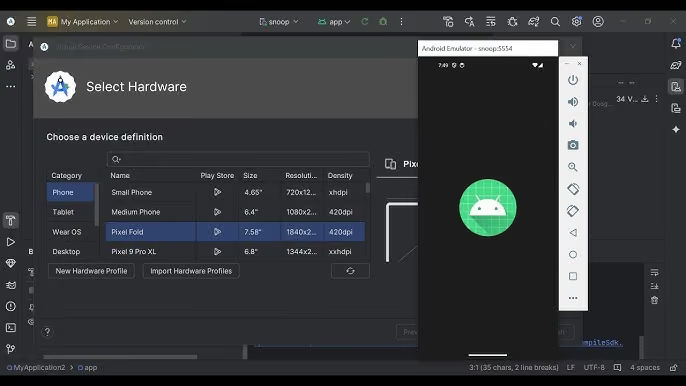
คุณเลือกขนาดหน้าจอได้หลายแบบ เช่น โทรศัพท์และแท็บเล็ต รวมถึงเลือกเวอร์ชัน Android ความละเอียด และการตั้งค่าย่อยอื่น ๆ ตามต้องการ อย่างไรก็ตาม อย่ารันอีมูเลเตอร์ Android Studio หลายอินสแตนซ์ เพราะไม่ได้ปรับแต่งมาเพื่อประสิทธิภาพหรือการทำงานหลายอย่างพร้อมกัน แต่สร้างมาเพื่อทดสอบแอป หากต้องการเล่นเกมหรือจัดการโซเชียลมีเดีย คุณมีทางเลือกที่ดีกว่า เช่น MEmu และ BlueStacks 5
| ข้อดี | ข้อเสีย |
|---|---|
| เครื่องมือทดสอบสำหรับนักพัฒนาที่ดีที่สุดในระดับเดียวกัน | การตั้งค่าซับซ้อนสำหรับผู้ที่ไม่ใช่นักพัฒนา |
| จำลองอุปกรณ์และเซนเซอร์ได้แม่นยำ | ต้องใช้ RAM และฮาร์ดแวร์สูง |
| เป็นอีมูเลเตอร์ Android อย่างเป็นทางการของ Google | ไม่มีตัวจัดการหลายอินสแตนซ์แบบซิงโครไนซ์ที่ใช้งานง่าย |
| เครื่องมือดีบักและควบคุมเครือข่ายยอดเยี่ยม | ไม่เหมาะกับการเล่นเกมหรือจัดการบัญชีโซเชียล |
10. Genymotion – อีมูเลเตอร์ Android แบบไฮบริด
Genymotion มีทั้งอีมูเลเตอร์บนเดสก์ท็อปและบริการ Cloud Phone ผมทดสอบบริการ Cloud Phone ของ Genymotion ซึ่งทำงานบน AWS และใช้เครื่องเสมือน Android จริง Genymotion ไม่ได้มุ่งเจาะกลุ่มเกมเมอร์ แต่ออกแบบมาเพื่อการแยก fingerprint การท่องเว็บอย่างปลอดภัย และการรองรับพร็อกซี
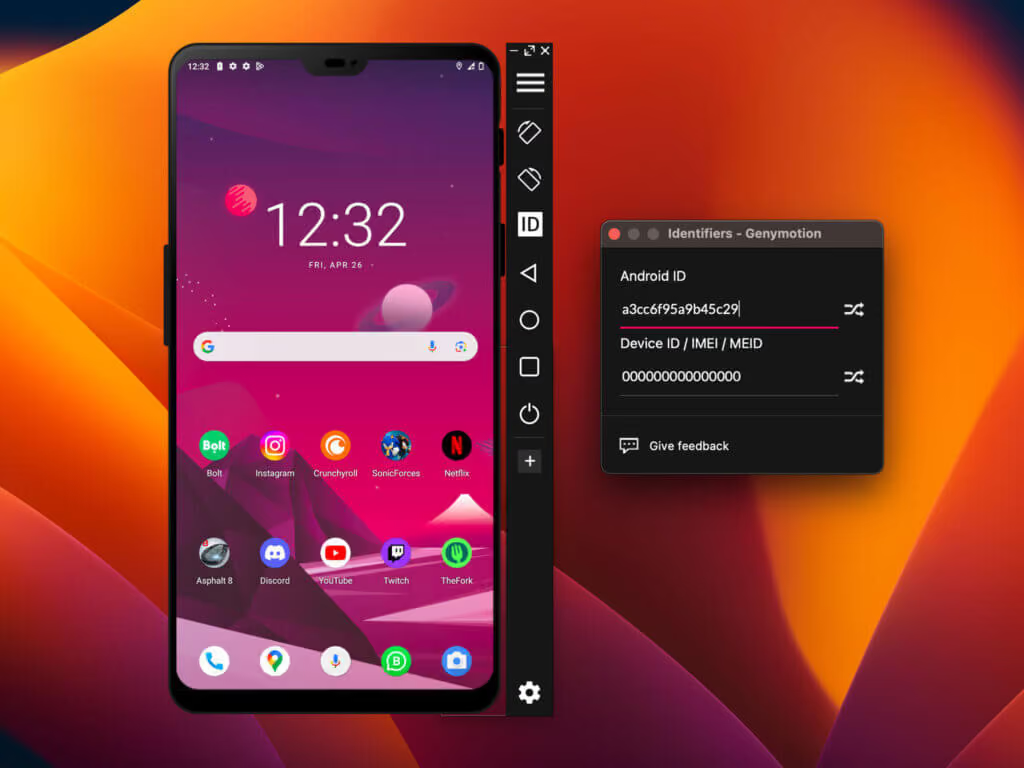
Genymotion คิดค่าบริการคลาวด์ $0.06/นาที ซึ่งแพงมากเมื่อเทียบกับอีมูเลเตอร์บนคลาวด์รายอื่น แม้แพลตฟอร์มจะยอดเยี่ยมและรองรับการแยก fingerprint ได้ดี แต่คุณยังต้องนำพร็อกซีมาเอง ขณะที่คู่แข่งอย่าง Gologin มีพร็อกซีแบบ residential ในตัวให้ฟรีพร้อม Cloud Phone และรองรับสูงสุด 10 อุปกรณ์ ใช้งานได้ไม่จำกัด ในราคาเพียง $9/เดือน
เหตุผลที่ผมรวม Genymotion ไว้ในรายการ เพราะมันไม่ใช่อีมูเลเตอร์ทั่วไป แต่ยังมีบริการ Cloud Phone ซึ่งเป็นการจำลอง Android ยุคถัดไป ผมได้อธิบายเรื่องอีมูเลเตอร์บนคลาวด์อย่างละเอียดไว้ในบล็อกนี้แล้ว
| ข้อดี | ข้อเสีย |
|---|---|
| เหมาะมากสำหรับนักพัฒนาและทีม QA | ราคาสูงสำหรับผู้ใช้ทั่วไป |
| มีทั้งตัวเลือกบนคลาวด์และเดสก์ท็อป | ไม่ได้สร้างมาเพื่อการเล่นเกม |
| ทดสอบอุปกรณ์และเวอร์ชัน Android ได้ดี | ไม่เหมาะกับการปั่นบัญชีโซเชียลมีเดีย |
กับดักใหญ่: ทำไมอีมูเลเตอร์ในเครื่องจึงไม่เหมาะกับการจัดการหลายบัญชี
อีมูเลเตอร์ Android ในเครื่องขยายขนาดได้ไม่ดี หากต้องการเพิ่มจำนวนอีมูเลเตอร์ คุณต้องใช้ RAM มากขึ้น CPU ที่แรงขึ้น GPU ที่ดีขึ้น และอื่น ๆ อีมูเลเตอร์เป็นทางเลือกแทนการซื้อมือถือจริง ตั้งค่า แล้วนำมาใช้เล่นเกมหรือจัดการโซเชียลมีเดีย หากเราต้องจ่ายเงินจำนวนเท่ากันไปกับฮาร์ดแวร์เดสก์ท็อปเพื่อรันอีมูเลเตอร์พร้อมกันได้มากขึ้น ก็ถือว่าขัดกับจุดประสงค์ตั้งแต่แรก
กรณีการใช้งานอีมูเลเตอร์ Android ในปี 2026
ปัจจุบันอีมูเลเตอร์ Android ไม่ได้ใช้เพื่อเล่นเกมอีกต่อไป มีคนที่กำลังวอร์มบัญชี TikTok 10 บัญชีให้เอเจนซี่การตลาดของตน โพสต์คอนเทนต์เป็นชุดใหญ่ในทุกบัญชี โต้ตอบกับผู้อื่นในฟีด คอมเมนต์ และอื่น ๆ บางคนจัดการช่องทางซัพพอร์ตลูกค้าหลายช่องทางจากเดสก์ท็อปเครื่องเดียว โดยเปิดบัญชี WhatsApp หรือ Telegram หลายบัญชีพร้อมกัน บางคนรันระบบอัตโนมัติและงานเว็บสเครปปิง เพื่อดึงข้อมูลไปใช้ฝึกโมเดล
การใช้ อีมูเลเตอร์ Android หลายตัวพร้อมกันมีกรณีการใช้งานมากมายไม่สิ้นสุด แต่ฮาร์ดแวร์เดสก์ท็อปของคุณจำกัดการเติบโตและการขยายขนาด
ปัญหา Hardware Fingerprinting
ปัญหาข้อที่สองของอีมูเลเตอร์ในเครื่องคือ fingerprint ฮาร์ดแวร์ing แพลตฟอร์มอย่าง TikTok, Insta, PUBG และอื่น ๆ ใช้ integrity API ของ Google Play รวมถึงข้อมูลจำเพาะด้านฮาร์ดแวร์อื่น ๆ ของอุปกรณ์คุณ เพื่อตรวจสอบว่าคุณใช้อุปกรณ์จริงหรืออีมูเลเตอร์ หากแพลตฟอร์มพบว่าคุณใช้อีมูเลเตอร์จากความผิดปกติ เช่น ความละเอียดหน้าจอแปลก ๆ ตำแหน่งที่ตั้งเดียวกับเดสก์ท็อปของคุณ หรือสเปกอุปกรณ์ที่ดูเป็นค่ากลาง ๆ ก็อาจจำกัดบัญชีของคุณได้ แพลตฟอร์มอย่าง TikTok ไม่ต้องการให้ผู้ใช้ใช้อีมูเลเตอร์เพื่อสแปมคอนเทนต์ คำขอ หรือข้อความ DM ถึงคนแปลกหน้าที่คุณภาพต่ำ
ด้วยสองเหตุผลนี้ อีมูเลเตอร์ในเครื่องจึงมีเพดานที่ชัดเจน ทางออกเดียวคือการใช้อีมูเลเตอร์บนคลาวด์ที่ไม่เป็นภาระต่อฮาร์ดแวร์ของคุณ และมี fingerprint ฮาร์ดแวร์ing ที่แข็งแกร่งพอจะผ่านการตรวจสอบ integrity ของ Google Play รวมถึงการสแกนของแพลตฟอร์มอื่น ๆ ซึ่งนำเรามาสู่แนวคิดของอีมูเลเตอร์ Android บนคลาวด์
ทำไม Gologin Cloud Android จึงเป็นทางเลือกแทนอีมูเลเตอร์ที่ดีที่สุด
สำหรับการเล่นเกม อีมูเลเตอร์ในเครื่องใช้ได้ดี แต่สำหรับงานอื่นทั้งหมด ผมเลือก อีมูเลเตอร์ Android บนคลาวด์อย่าง Gologin เสมอ หากคุณต้องการจัดการโปรไฟล์โซเชียลมีเดียหลายสิบโปรไฟล์ หรือรันระบบอัตโนมัติเพื่อวอร์มบัญชีใหม่ ส่งข้อความ โพสต์คอนเทนต์ และอื่น ๆ อย่าสร้างภาระให้เดสก์ท็อปหรือลงทุนกับโครงสร้างพื้นฐาน GPU อีมูเลเตอร์บนคลาวด์ถูกกว่าและจัดการง่ายกว่า
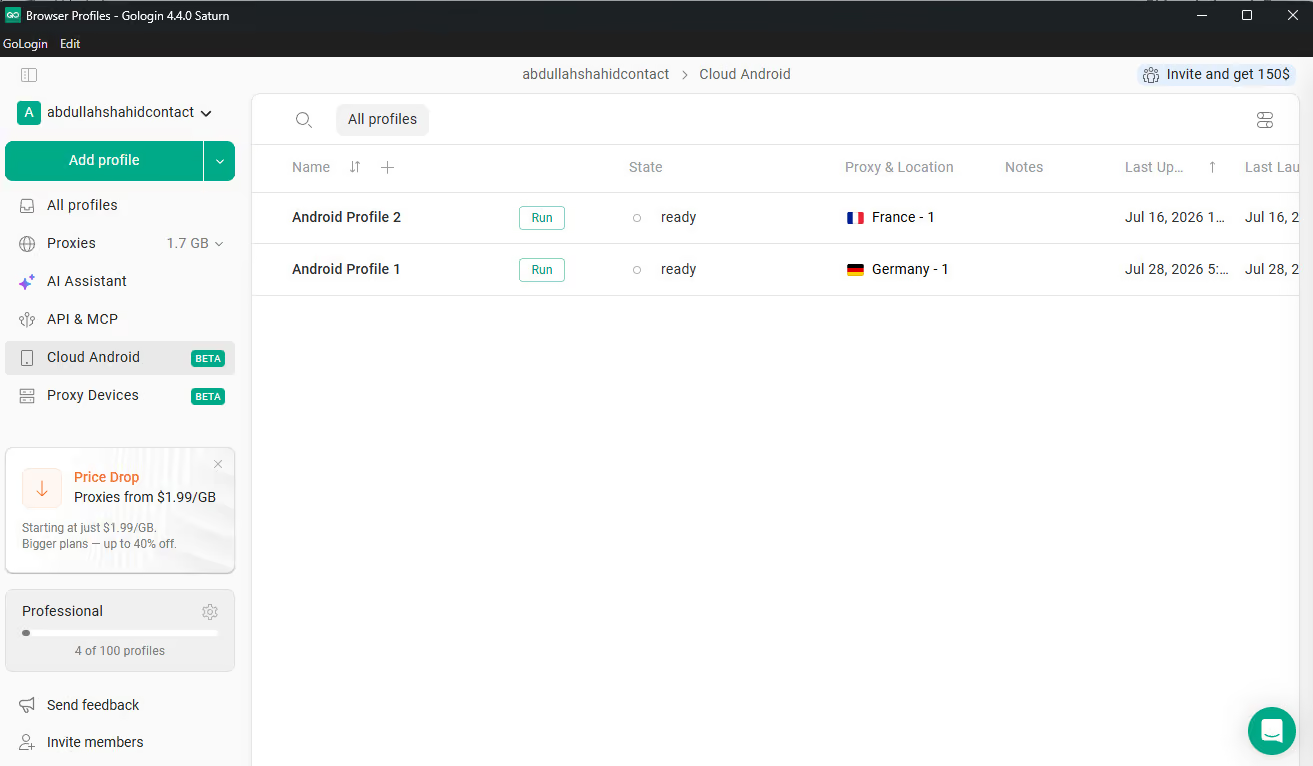
บนแพลตฟอร์ม Cloud Android อย่าง Gologin คุณเพียงเลือกประเภทอุปกรณ์ Android ที่ต้องการ แล้วระบบจะเปิดให้ใช้งานทันที แอปจะทำงานบนโครงสร้างพื้นฐาน ARM บนคลาวด์ และใช้ทรัพยากรเครื่องของคุณ 0% คุณควบคุมอุปกรณ์บนคลาวด์ผ่านเดสก์ท็อปของคุณ นอกจากนี้ เนื่องจากอุปกรณ์อยู่บนคลาวด์ จึงมี fingerprint ฮาร์ดแวร์ ที่ไม่ซ้ำใครโดยสิ้นเชิง และออกแบบมาให้ดูเหมือนอุปกรณ์จริง
เมื่อคุณใช้ Gologin Cloud Android อุปกรณ์ของคุณจะดูเหมือนจริง ผ่านการตรวจสอบ integrity ทั้งหมด และไม่ซ้ำกัน คุณสามารถรันหลายโปรไฟล์พร้อมกันได้โดยไม่กระตุกและไม่เสี่ยงที่บัญชีจะถูกแบน
พร็อกซี การรองรับ API และการปรับแต่ง
Gologin เป็นหนึ่งในผู้ให้บริการ Cloud Android ไม่กี่รายที่มีพร็อกซีในตัวด้วย คุณไม่ต้องจ่ายค่าพร็อกซีแยกต่างหาก เพราะรวมอยู่ในแพ็กเกจแล้ว คุณเลือกตำแหน่งที่ตั้งของอุปกรณ์ Android ได้ และสเปกฮาร์ดแวร์กับซอฟต์แวร์ทุกอย่างจะถูกปรับให้สอดคล้องกัน เพื่อสร้างอุปกรณ์ที่ดูเหมือนจริงและระบบตรวจจับติดตามได้ยาก
คุณสามารถใช้ API ของ Gologin เพื่อสร้างและจัดการโปรไฟล์ รันระบบอัตโนมัติผ่านเครื่องมือ AI และอื่น ๆ แม้ Gologin จะเลือกค่าเริ่มต้นที่ดีที่สุดให้กับโปรไฟล์ของคุณ แต่คุณก็ปรับแต่ง fingerprint ของอุปกรณ์ Android ได้ตามต้องการ หากคุณเข้าใจเรื่อง fingerprinting
| ฟีเจอร์ | อีมูเลเตอร์ Android ในเครื่อง | Gologin Cloud Android |
|---|---|---|
| การประมวลผล Android | ทำงานบน CPU/RAM/GPU ในเครื่อง | ทำงานจากระยะไกลบนคลาวด์ |
| APK แบบเนทีฟ | ได้ | ได้ |
| การขยายหลายอินสแตนซ์ | จำกัดด้วยทรัพยากรของเวิร์กสเตชัน | ไม่จำกัด |
| สภาพแวดล้อมของอุปกรณ์ | จำลองเสมือนในเครื่อง | สภาพแวดล้อม Android บนคลาวด์ที่แยกเป็นอิสระ |
| เวิร์กโฟลว์พร็อกซี | มักต้องตั้งค่าเองหรือใช้ผ่านแอป | รวมอยู่ในเวิร์กโฟลว์ของโปรไฟล์ |
| การทำ root/ปรับแต่งเชิงลึกสำหรับนักพัฒนา | มักทำได้ดี | ไม่ใช่จุดเน้นหลัก |
| กรณีใช้งานที่เหมาะที่สุด | เล่นเกมและทดสอบในเครื่อง | การทำงานหลายบัญชีบนมือถือ |
สรุปส่งท้าย: คุณควรเลือกแบบไหน
หากคุณต้องการเล่นเกมและชอบอินเทอร์เฟซที่ใช้งานง่าย ผมแนะนำ LDPlayer หรือ BlueStacks แต่หากต้องการใช้งานด้านอื่น ๆ ควรเลือกอีมูเลเตอร์ Android บนคลาวด์เสมอ อีมูเลเตอร์บนคลาวด์ทำงานได้เร็วและเสถียร ไม่สร้างภาระให้กับอุปกรณ์ของคุณ ช่วยป้องกันเดสก์ท็อปจากแอปขยะที่ไม่ต้องการ และลดความเสี่ยงด้านความปลอดภัย
นอกจากนี้ อีมูเลเตอร์บนเครื่องส่วนใหญ่ยังไม่รองรับ Android เวอร์ชันล่าสุด และขาดฟังก์ชันที่จำเป็นสำหรับฟีเจอร์โซเชียลมีเดียหลายอย่าง ด้วยเหตุนี้ Cloud Android ของ Gologin จึงเป็นตัวเลือกที่ดีกว่า สำหรับทุกการใช้งานที่ไม่ใช่การเล่นเกม
คำถามที่พบบ่อย
อีมูเลเตอร์ Android ที่เบาที่สุดสำหรับPCคืออะไร
จากประสบการณ์ของผม LDPlayer สร้างภาระให้เครื่องน้อยที่สุด และทำงานได้มีประสิทธิภาพมาก อย่างไรก็ตาม ผมพบว่า MEmu ให้ประสิทธิภาพด้าน FPS และความเร็วของแอปดีกว่า LDPlayer เล็กน้อย แต่เนื่องจาก MEmu มีแอปขยะและป๊อปอัปโฆษณาที่น่ารำคาญ ผมจึงแนะนำ LDPlayer
ใช้ BlueStacks กับหลายบัญชี TikTok ได้หรือไม่
คุณสามารถสร้างอินสแตนซ์ BlueStacks หลายอินสแตนซ์ แล้วรันบัญชี TikTok คนละบัญชีในแต่ละอินสแตนซ์ได้ แต่ไม่แนะนำ เพราะการรันหลายอินสแตนซ์พร้อมกันจะใช้ทรัพยากรของเดสก์ท็อปมาก สร้างภาระให้ RAM อย่างหนัก และอาจทำให้บัญชี TikTok ของคุณเสี่ยงถูกแบน TikTok อาจรู้ได้ว่าบัญชีเหล่านี้ทำงานบนอุปกรณ์เครื่องเดียวกันผ่านอีมูเลเตอร์ ซึ่งขัดต่อข้อกำหนดการใช้งานของ TikTok ควรใช้ Gologin Cloud Android แทน
อีมูเลเตอร์ Android กับ Cloud Phone ต่างกันอย่างไร
อีมูเลเตอร์ Android บนเครื่องจะสร้างสภาพแวดล้อมจำลองบนคอมพิวเตอร์ของคุณเอง โดยใช้ทรัพยากร RAM, CPU และ GPU ของเครื่องในการทำงาน ส่วน Cloud Phone ทำงานบนคลาวด์ คุณควบคุมได้ผ่านแอปบนเดสก์ท็อปอย่าง Gologin โดยไม่สร้างภาระให้ทรัพยากรของอุปกรณ์ สำหรับการใช้งานหลายอินสแตนซ์ Cloud Phone ประหยัดกว่าและสะดวกกว่า
Cloud Android ปลอดภัยกว่าเบราว์เซอร์ antidetect ทั่วไปสำหรับแอปมือถือหรือไม่
เบราว์เซอร์ antidetect เหมาะกับการท่องเว็บไซต์อย่างปลอดภัย แต่คุณไม่สามารถรันแอป Android ผ่านเบราว์เซอร์ antidetect ได้ สำหรับแอปมือถือ เครื่องมือ Cloud Android อย่าง Gologin ปลอดภัยกว่า เพราะมีการปรับแต่งfingerprint ของอุปกรณ์มือถือ พร้อมรองรับพร็อกซี เพื่อปกป้องอุปกรณ์ Android จำลองของคุณ
อีมูเลเตอร์ Android ที่ดีที่สุดสำหรับการจัดการหลายบัญชีคืออะไร
สำหรับการจัดการหลายบัญชี ควรใช้อีมูเลเตอร์ Android บนคลาวด์อย่าง Gologin หากต้องการตัวเลือกแบบติดตั้งบนเครื่อง LDPlayer และ MEmu เหมาะสำหรับการรันอีมูเลเตอร์พร้อมกัน 2-3 เครื่อง หากต้องการมากกว่านั้น อุปกรณ์ของคุณจะกลายเป็นข้อจำกัด ในกรณีนี้ Cloud Phone เป็นตัวเลือกที่ดีที่สุดและขยายขนาดได้ง่ายที่สุด คุณสามารถรันอีมูเลเตอร์ Android พร้อมกันได้หลายเครื่องเท่าที่ต้องการ เพราะทั้งหมดทำงานบนคลาวด์และไม่สร้างภาระให้อุปกรณ์ของคุณ