10 Emulator Android Terbaik untuk PC di 2026: Mengapa Cloud Android Mulai Menggantikannya
Coba Gologin gratis
Dulu, emulator Android hanya dipakai untuk memainkan game Android di PC. Kebanyakan orang menganggap emulator seperti BlueStacks sebagai perangkat lunak untuk anak-anak yang ingin membuka Facebook dan bermain game di PC. Namun di 2026, pasar emulator sudah sangat berbeda. Emulator Android kini tidak hanya berguna bagi gamer, tetapi juga menjadi alat produktivitas sehari-hari bagi marketer, agen layanan pelanggan, agensi, trader kripto, dan berbagai kalangan lainnya.
Saya melihat banyak skenario ketika seseorang perlu mengelola beberapa perangkat Android sekaligus, dan emulator adalah cara paling efisien untuk melakukannya. Anda tidak bisa mengoperasikan lima akun media sosial sekaligus, kecuali Anda menggunakan lima sesi emulator. Anda bisa mengelolanya secara bersamaan, menjalankan tugas massal, otomatisasi, dan masih banyak lagi. Emulator modern bahkan memungkinkan Anda menjalankan tugas RPA dan mengendalikan aksi ratusan emulator sekaligus.
Dalam artikel ini, saya mengulas beberapa emulator Android terbaik dan terpopuler untuk PC. Saya menguji setiap emulator dari sisi performa, beban perangkat per sesi, keamanan, dan fitur yang ditawarkan. Saya juga membahas cara mengubah alamat IP dan info perangkat lainnya agar terlihat seperti Anda sedang menjelajah dari perangkat Android asli.
10 Emulator Android Terbaik untuk PC
BlueStacks tetap menjadi emulator Android paling populer dan paling mudah dioperasikan untuk gamer dan pengguna umum, sedangkan LDPlayer adalah pilihan terbaik jika Anda perlu menjalankan banyak instance sekaligus. Berikut peringkat saya untuk ke-10 emulator yang dibahas di panduan ini, mencakup gaming, produktivitas, dan kebutuhan developer, berdasarkan kasus penggunaan terkuatnya:
| Emulator | Kasus penggunaan terbaik menurut saya | Kekuatan utama | Keterbatasan utama |
|---|---|---|---|
| BlueStacks | Gaming arus utama | Ekosistem matang dan kompatibilitas tinggi | Pemakaian resource besar untuk multi-instance lokal |
| NoxPlayer | Alternatif BlueStacks untuk gaming | Perekam makro bawaan, kontrol root/lanjutan | Versi Android lebih lama (9.0), pernah ada insiden keamanan |
| GameLoop | Game rilisan Tencent (PUBG Mobile, COD Mobile) | Dioptimalkan untuk anti-cheat Tencent dan game andalannya | Performa lemah di luar game yang didukung Tencent |
| MSI App Player | Gaming di perangkat MSI, cloud gaming | Mendukung cloud gaming untuk perangkat ringan | Selebihnya tidak jauh berbeda dari BlueStacks |
| MEmu Play | PC Windows Intel/AMD | Kontrol CPU, rendering, dan multi-instance yang fleksibel | Kebutuhan resource naik seiring jumlah instance |
| Google Play Games for PC | Gaming resmi santai | Produk resmi Google, gratis dan bebas iklan | Katalog game terbatas, bukan emulator penuh |
| LDPlayer | Gaming multi-instance | Android 14, sinkronisasi, pengelolaan instance yang efisien | Tetap emulator lokal yang berorientasi gaming |
| MuMu Player | Gaming ringan | Versi Android lebih baru (12, 15 beta), bisa jalan di perangkat spek rendah | Tidak ada fitur multi-akun, proxy, atau fingerprinting |
| Android Studio Emulator | Pengembangan aplikasi dan QA | Lingkungan pengujian resmi dari Google | Terlalu berorientasi developer untuk pengelolaan akun |
| Genymotion | Dev/QA + isolasi fingerprint | Pilihan cloud dan desktop, pengujian perangkat yang andal | Mahal untuk pengguna biasa, tidak dibuat untuk gaming |
Emulator Gaming Terbaik 2026
1. BlueStacks – Emulator Android Terpopuler
BlueStacks masih menjadi rekomendasi utama bagi siapa pun yang ingin memainkan game Android dengan kontrol PC. Banyak pemain lebih suka kombinasi mouse dan keyboard, bahkan untuk game tembak-menembak Android seperti PUBG Mobile, Free Fire, dan lainnya.
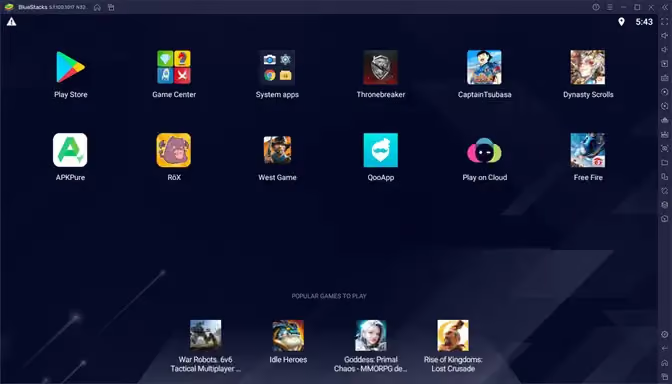
Untuk kebutuhan lain seperti pengelolaan multi-akun, trading kripto, dan sebagainya, BlueStacks terlalu berlebihan dan tidak disarankan. BlueStacks memasarkan dirinya sebagai emulator gaming, dengan fitur bawaan untuk memetakan kontrol keyboard secara otomatis ke game populer, mengoptimalkan performa, dan lainnya. BlueStacks 5 versi terbaru dioptimalkan agar bisa menjalankan game tanpa menghabiskan banyak RAM di PC Anda.
Keluhan utama semua orang (termasuk saya) terhadap BlueStacks adalah emulator ini menyedot banyak resource PC dan membuat semuanya melambat. Jika ingin pengalaman bermain yang lancar, BlueStacks dengan mudah mengambil 8-12GB RAM saya dan mengalokasikannya ke emulator. Menjalankan beberapa emulator BlueStacks sekaligus membutuhkan PC yang benar-benar bertenaga.
| Kelebihan | Kekurangan |
|---|---|
| Mudah digunakan, diatur, dan dikelola | Pemakaian RAM/CPU berat dalam skala besar |
| Makro dan alat sinkronisasi yang kuat | Ada iklan/elemen promosi di ekosistemnya |
| Mendukung beberapa versi Android | Beberapa aplikasi membutuhkan instance yang berbeda |
2. NoxPlayer – Alternatif BlueStacks untuk Gaming
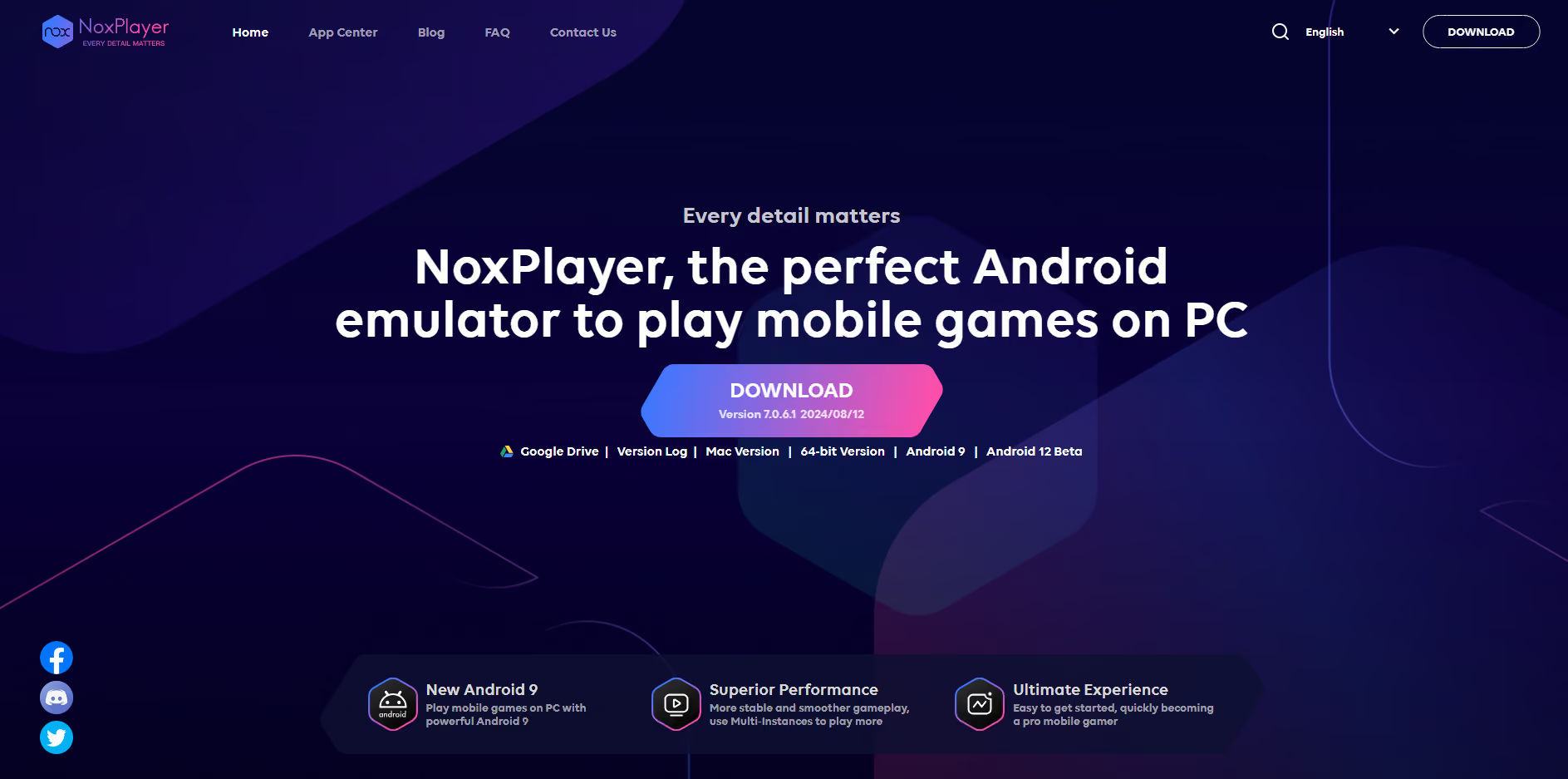
NoxPlayer adalah alternatif BlueStacks yang dipasarkan sebagai emulator Android untuk gaming dengan performa cepat dan FPS tinggi. NoxPlayer memiliki fitur untuk memetakan kontrol ke keyboard, gamepad, perekaman gameplay, dan lainnya. Anda bisa dengan mudah menjalankan beberapa instance sekaligus, dan mengatur sendiri ukuran RAM serta inti GPU untuk setiap mesin.
Menurut saya, NoxPlayer hanya cocok untuk gaming, tidak untuk yang lain. Alasannya, tampilan UI-nya terlihat lawas dan emulator ini berjalan di Android 9.0. Saya sudah lupa kapan terakhir kali memakai Android 9.0. Jika Anda ingin menjalankan media sosial, WhatsApp, atau aplikasi bisnis lainnya, Anda akan kehilangan banyak fitur dan pembaruan karena versi Android yang sudah tua. Selain itu, versi gratis Nox menampilkan iklan dan banner saat startup.
Menurut pendapat saya, NoxPlayer layak dipertimbangkan karena Anda bisa mengubah resolusi, IMEI, dan lainnya untuk membuat perangkat emulator yang tampak berbeda. Namun, jika Anda mencari emulator untuk multitasking, mencegah pemblokiran akun, dan melindungi privasi, Anda membutuhkan emulator yang lebih andal daripada Nox.
Perlu dicatat bahwa NoxPlayer pernah mengalami serangan siber pada 2021 bernama Operation NightScout, yang memasang malware pengintai di perangkat pengguna dengan membobol mekanisme pembaruan NoxPlayer. Jika Anda ingin memakai Nox untuk gaming, pindai perangkat Anda secara rutin untuk mendeteksi ancaman.
| Kelebihan | Kekurangan |
|---|---|
| Perekam makro bawaan | Installer mungkin menyertakan iklan/penawaran bundel |
| Berjalan di Windows dan macOS | Jadwal rilis di Windows terasa ketinggalan zaman |
| Tersedia root dan kontrol lanjutan | Versi Android lebih lawas dibanding pesaing |
3. GameLoop – Emulator Terbaik untuk Game Tencent
GameLoop adalah emulator resmi Tencent yang dirancang untuk menjalankan game besar seperti PUBG Mobile, COD Mobile, Pokemon, dan lainnya. GameLoop dari Tencent dirancang untuk memberikan performa terbaik, mengurangi kemungkinan terkena banned secara keliru oleh sistem anti-cheat mereka, dan menghadirkan gameplay dengan FPS tinggi.
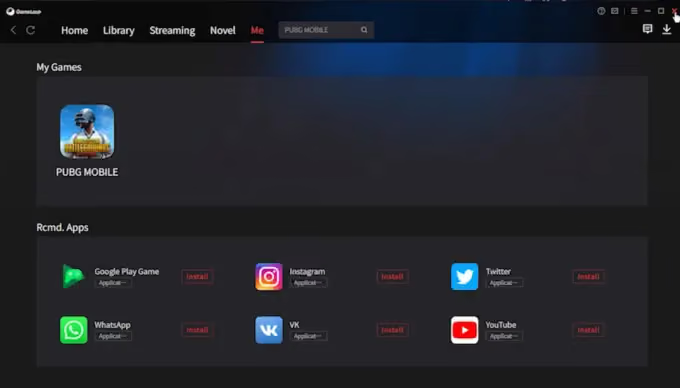
Saya sudah menguji GameLoop dan memainkan PUBG di dalamnya. Menurut saya, performanya sangat bergantung pada perangkat Anda. Saya memakai PC kelas atas dan mendapatkan FPS yang sangat tinggi dengan gameplay tanpa lag. GameLoop terasa mudah digunakan. Namun, rating di TrustPilot menunjukkan bahwa GameLoop kurang bagus untuk game non-Tencent. Beberapa pengguna melaporkan bug dan lag, tetapi itu sebenarnya kembali ke spesifikasi perangkat masing-masing.
| Kelebihan | Kekurangan |
|---|---|
| Dioptimalkan untuk PUBG Mobile dan COD Mobile | Lemah di luar game yang didukung Tencent |
| Game center dan keymapping bawaan | Nilai guna terbatas untuk produktivitas atau aplikasi lain |
| Gratis dan mudah diinstal | Ulasan pengguna soal stabilitas beragam |
4. MSI App Player
MSI App Player adalah BlueStacks yang disesuaikan untuk perangkat keras MSI. Jika Anda menyukai BlueStacks, tetapi memakai perangkat keras MSI di PC atau laptop, MSI App Player akan memberikan performa yang bahkan lebih baik. Emulator ini dirancang untuk gamer dan streamer yang menggunakan perangkat keras MSI.
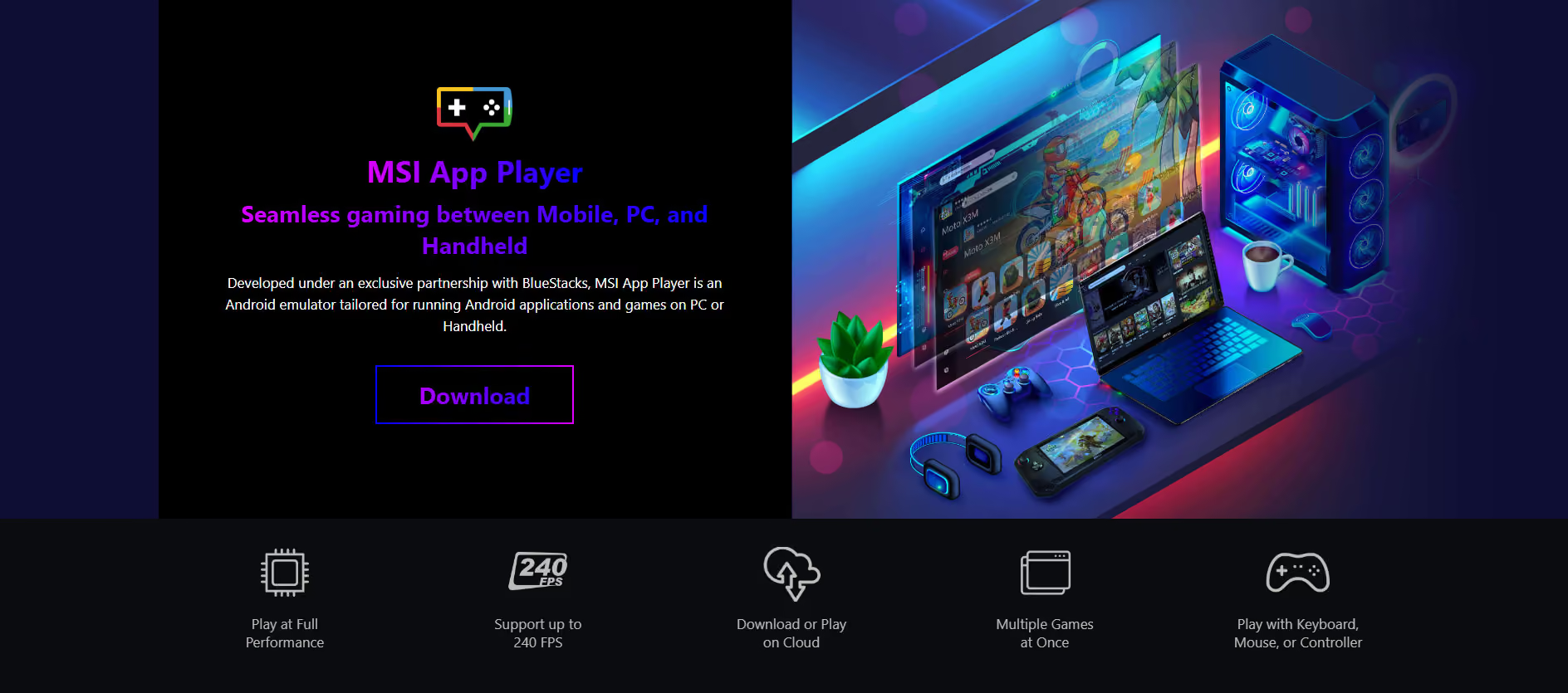
Saya tidak punya perangkat keras MSI, tetapi tetap mencobanya. MSI sudah menghapus sebagian besar iklan dan bloatware, dan itu nilai plus. Yang saya suka dari MSI App Player adalah opsi untuk streaming game dari cloud bagi perangkat berspesifikasi ringan. Jika Anda tidak punya perangkat kelas atas, jalankan game di perangkat kelas atas di cloud dan kendalikan dari desktop Anda. Kekurangannya hanya lag jaringan jika koneksi internet Anda buruk.
| Kelebihan | Kekurangan |
|---|---|
| Mendukung cloud gaming | Tidak jauh berbeda dari BlueStacks |
| Bagus untuk gaming dengan FPS tinggi | Paling bernilai terutama di perangkat keras MSI |
| Mendukung gaming multi-instance | Status dukungan saat ini perlu diverifikasi |
5. MEmu Play
MEmu unggul jauh dari semua kompetitor di daftar ini pada benchmark Geekbench 4 dan Antutu. Saya ingin sekali mengatakan MEmu adalah yang terbaik dalam hal performa dan kesederhanaan, tetapi dari semua opsi di daftar ini, MEmu punya bloatware yang paling mengganggu. Begitu emulator dibuka, Anda harus menonton iklan dulu. Saat mengunjungi situs mereka, ada iklan sebelum Anda bisa mengunduh MEmu. Bahkan saat instalasi, emulator ini dengan lancang meminta persetujuan saya untuk mengunduh dua aplikasi keamanan tambahan di desktop. Selain itu, Anda hanya bisa membuat perangkat Android 9 atau lebih rendah. Android 12 masih dalam Beta.
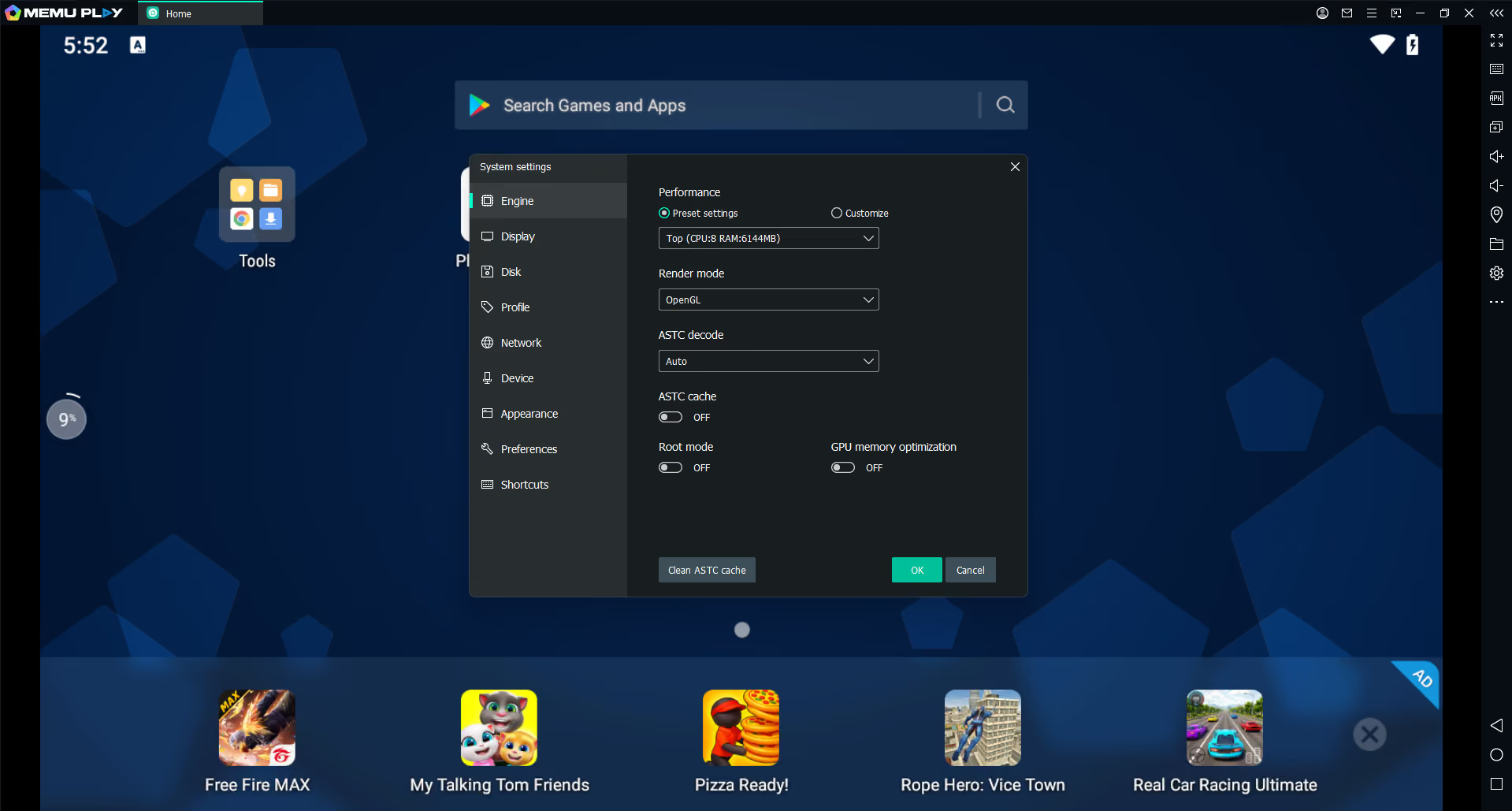
Selain soal pengalaman pengguna, MEmu menawarkan fleksibilitas perangkat keras yang lebih baik: Anda bisa memilih tipe prosesor, teknologi, virtualisasi perangkat keras, bahkan mengubah lokasi dengan memilih alamat acak di mana pun di dunia, lalu emulator akan menampilkannya sebagai lokasi Anda.
Pada semua opsi di atas, tidak ada cara untuk menambahkan proxy secara massal ke setiap perangkat emulator. Anda harus membuka pengaturan WiFi secara manual dan memasukkan detail proxy di setiap perangkat untuk mulai mengoperasikan beberapa akun media sosial tanpa risiko ban. Saya berharap ada opsi impor proxy massal di MEmu dan tool lainnya di masa depan.
| Kelebihan | Kekurangan |
|---|---|
| Dukungan multi-instance yang kuat | Basis Android lebih lawas dibanding LDPlayer |
| CPU/RAM/grafis sangat bisa dikonfigurasi | Penggunaan multi-instance menguras resource lokal |
| Mendukung CPU Intel dan AMD | Instance AMD punya batas alokasi CPU |
6. Google Play Games for PC – Klien Gaming Android Resmi Terbaik
Klien Google Play Games untuk PC adalah cara resmi untuk memainkan game Android di PC. Google Play Games aman, bebas iklan, dan menyenangkan digunakan. Semua progres Anda disinkronkan di berbagai perangkat melalui akun Play Anda. Namun, metode ini bukan untuk gamer berat yang menginginkan performa tinggi, FPS, dan fitur perekaman.
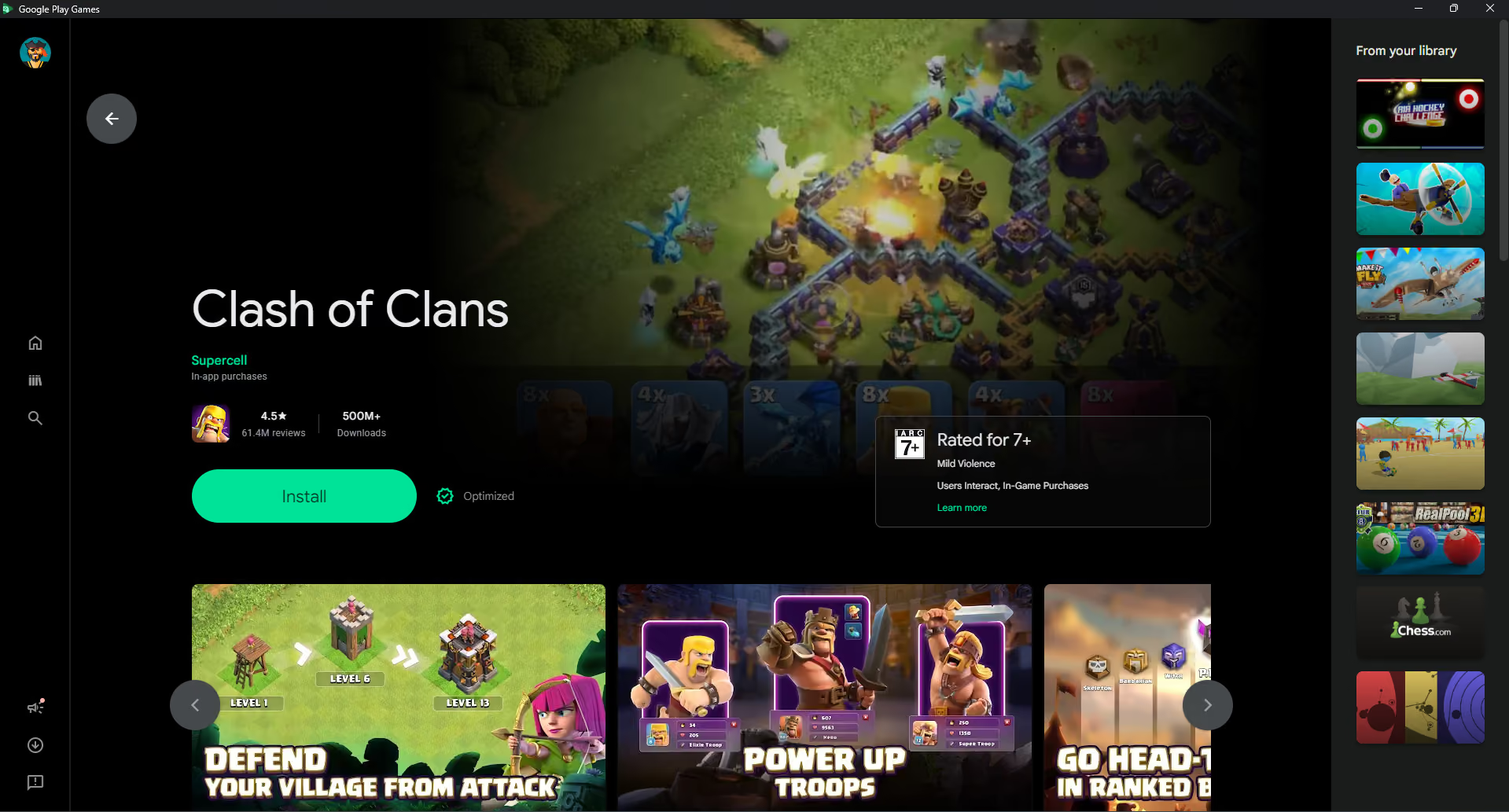
Google Play Games untuk PC cocok bagi Anda yang suka bermain game Android di layar besar, seperti komunitas Clash of Clans. Saat ini, hanya sejumlah game terbatas yang didukung di PC (tidak ada PUBG, COD, dan sebagainya). Google juga mencantumkan bahwa PC Anda harus memakai Windows 10 atau lebih baru dengan SSD dan RAM 8GB agar gameplay terasa layak.
| Kelebihan | Kekurangan |
|---|---|
| Produk resmi Google | Katalog game yang didukung terbatas |
| Gratis dan pengalaman yang rapi | Bukan emulator Android lengkap |
| Sinkronisasi progres antarperangkat | Membutuhkan perangkat keras Windows yang modern |
Emulator untuk Produktivitas & Multi-Instance
7. LDPlayer – Emulator Game Multi-Instance Terbaik
Jika Anda ingin menjalankan beberapa instance emulator untuk bermain game atau mengelola akun media sosial, LDPlayer adalah pilihan yang kuat. Pertama, LDPlayer mendukung Android 14 tidak seperti NoxPlayer, dan lebih dioptimalkan untuk multitasking. Saya menemukan bloatware di situs webnya, tetapi saat memakai emulatornya, LDPlayer tidak menjejali saya dengan iklan. Ini cukup melegakan, mengingat saya, seperti kebanyakan orang, memakai versi gratis.
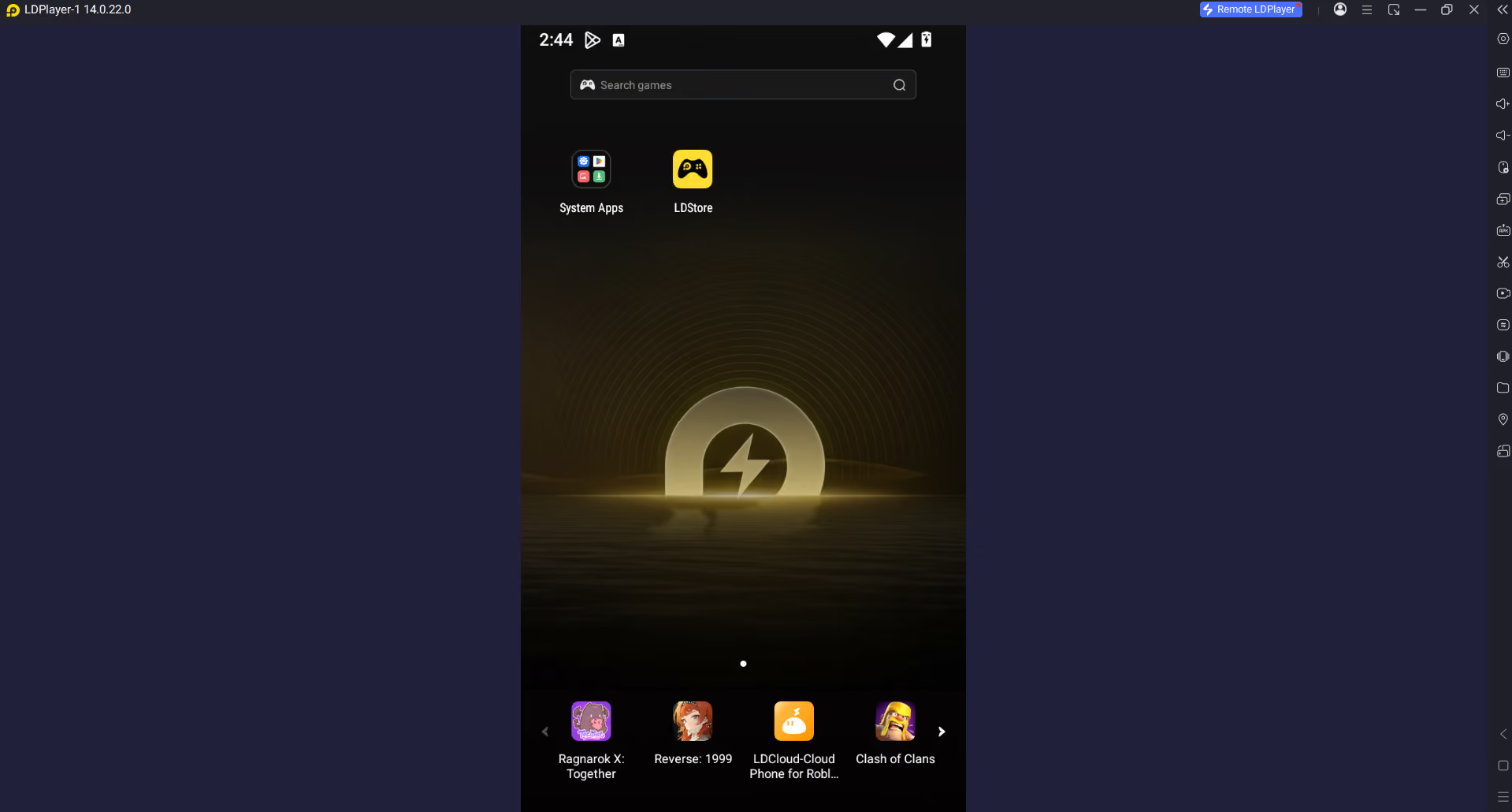
Saya mencoba menjalankan beberapa instance LDPlayer sekaligus, dan menurut saya performanya lebih baik daripada BlueStacks dari sisi optimasi, terutama saat resource perangkat terbatas. Meski begitu, BlueStacks lebih ramah pengguna dan lebih mudah dipakai. Saya mencoba emulator tablet dan ponsel dari LDPlayer. Dari sisi performa, emulator ponsel LDPlayer termasuk salah satu yang paling mulus yang pernah saya gunakan. Saya juga memeriksa alokasi resource di desktop, dan LDPlayer bahkan tidak memakai 50% dari RAM 4GB yang dialokasikan.
Selain itu, di sidebar tersedia opsi untuk mengambil screenshot, memasang APK sendiri, merekam layar, atau menyinkronkan beberapa perangkat emulator sekaligus. Anda bisa mengatur RAM perangkat, versi Android, dan ukuran layar, tetapi tidak ada opsi kustomisasi lanjutan untuk fingerprint.
| Kelebihan | Kekurangan |
|---|---|
| Engine Android 14 yang modern | Terutama berfokus pada Windows |
| Sinkronisasi multi-instance yang kuat | Banyak instance tetap membutuhkan perangkat keras yang kuat |
| Performa bagus dan Eco Mode | Pengaturan virtualisasi bisa menimbulkan kendala |
| Dukungan Root dan ADB | Instance kadang perlu dibuat ulang |
8. MuMu Player – Emulator Android Ringan
MuMu Player adalah emulator Android terbaru dari NetEase. Generasi sebelumnya, yang bernama MeMu, memiliki bloatware dan memakai lebih banyak memori. Namun, karena MeMu sudah lama beredar dan mendukung game kelas atas seperti COD dan PUBG Mobile, para gamer lebih menyukainya.
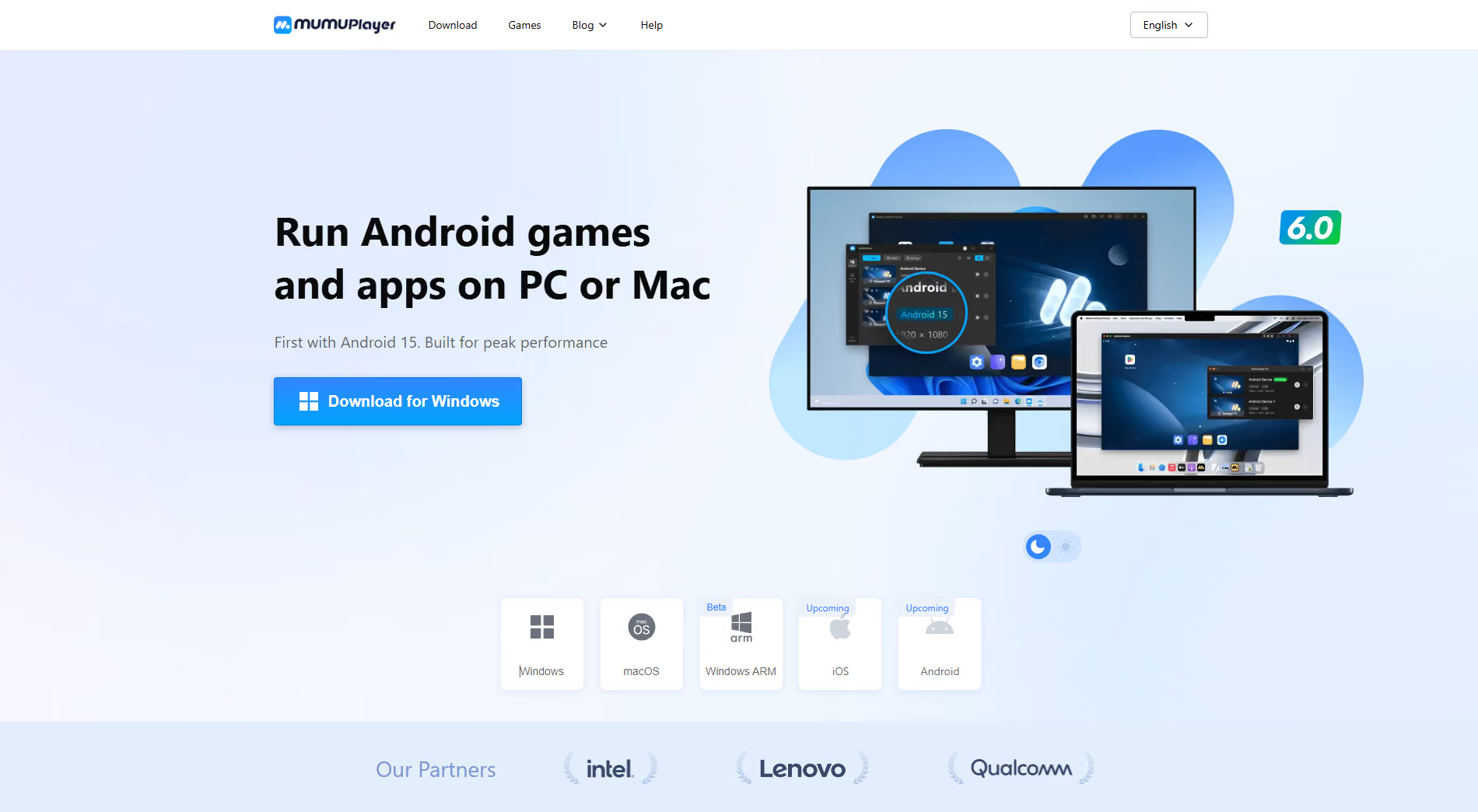
MuMu di sisi lain lebih ringan, berjalan di perangkat spesifikasi rendah dengan lag minimal, dan memungkinkan Anda memainkan beragam game kelas menengah. Nilai plus terbaik MuMu adalah dukungan Android 12 dan Android 15 (Beta), yang lebih baru daripada emulator lainnya.
Pengguna di TrustPilot memuji MuMu karena keandalan dan kecepatannya. Emulator ini pilihan yang bagus untuk game seperti COC, Clash Royale, Asphalt, dan sejenisnya, tetapi jangan berharap ada otomatisasi pemasaran, pengelolaan multi-akun, fingerprinting yang kuat, maupun dukungan proxy.
Emulator untuk Pengembangan & Pengujian
Emulator ini ditujukan bagi developer dan penguji perangkat lunak, bukan gamer atau marketer. Emulator ini menawarkan simulasi perangkat dan debugging yang akurat, tetapi dengan konsekuensi kesederhanaan dan kecepatan.
9. Android Studio Emulator
Emulator Android Studio murni untuk pengembangan dan pengujian aplikasi. Sebaiknya jangan mencoba bermain game di dalamnya karena memang bukan itu tujuan optimasinya. Meski begitu, emulator Android Studio termasuk yang terbaik yang bisa Anda jalankan di desktop dengan spesifikasi memadai. Anda mendapatkan semua layanan Google, UI yang jauh lebih baik, rasio layar yang persis seperti ponsel asli, kecepatan yang sangat baik (jika Anda mengalokasikan RAM dan core CPU dalam jumlah besar), serta pengalaman browsing yang cepat.
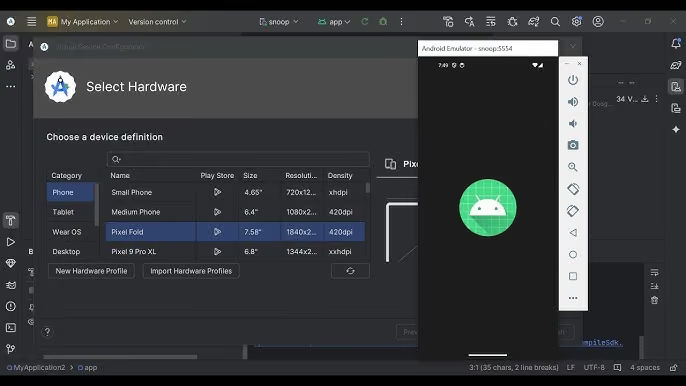
Anda bisa memilih berbagai ukuran layar seperti ponsel, tablet, dan lainnya, serta menentukan versi Android, resolusi, dan konfigurasi kecil lainnya sesuai keinginan. Namun, jangan pernah mencoba menjalankan beberapa instance emulator Android Studio sekaligus karena emulator ini tidak dioptimalkan untuk performa maupun multitasking, melainkan dibuat untuk pengujian aplikasi. Jika Anda ingin bermain game atau mengelola media sosial, ada alternatif yang lebih baik seperti MEmu dan BlueStacks 5.
| Kelebihan | Kekurangan |
|---|---|
| Alat pengujian developer terbaik di kelasnya | Pengaturan rumit bagi non-developer |
| Simulasi perangkat dan sensor yang presisi | Kebutuhan RAM dan perangkat keras tinggi |
| Emulator Android resmi dari Google | Tidak ada pengelola multi-instance tersinkronisasi yang sederhana |
| Kontrol debugging dan jaringan yang sangat baik | Kurang cocok untuk gaming atau pengelolaan akun sosial |
10. Genymotion – Emulator Android Hibrida
Genymotion menawarkan emulator desktop sekaligus layanan cloud phone. Saya menguji layanan cloud phone mereka yang berjalan di AWS dan menjalankan mesin virtual Android sungguhan. Genymotion tidak ditujukan untuk gamer, melainkan untuk isolasi fingerprint, penjelajahan yang aman, dan dukungan proxy.
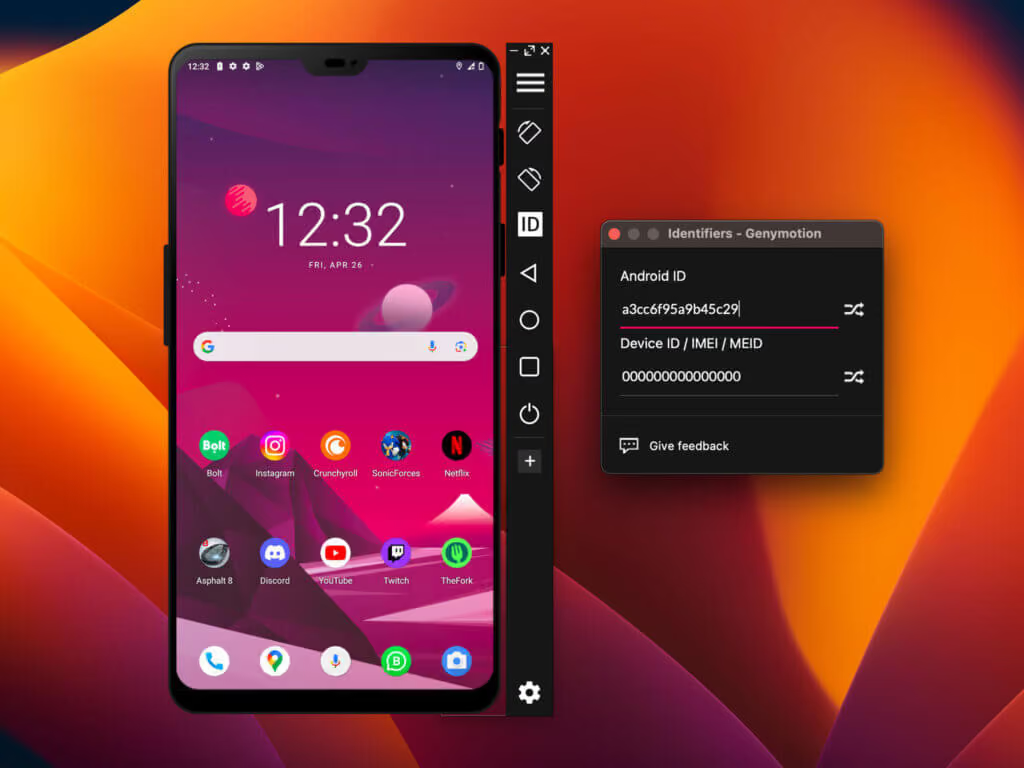
Genymotion mengenakan biaya $0,06/menit untuk layanan cloud-nya. Ini sangat mahal dibandingkan emulator cloud lainnya. Meskipun platformnya bagus dan mendukung isolasi fingerprint yang kuat, Anda tetap harus menyiapkan proxy sendiri. Kompetitor seperti Gologin menyediakan residential proxy bawaan gratis bersama cloud phone mereka, dengan hingga 10 perangkat dan pemakaian tanpa batas hanya dengan $9/bulan.
Alasan saya memasukkan Genymotion adalah karena ini bukan sekadar emulator biasa. Genymotion juga menawarkan layanan cloud phone, yang merupakan generasi berikutnya dari emulasi Android. Saya sudah membahas emulator cloud secara mendetail di blog ini.
| Kelebihan | Kekurangan |
|---|---|
| Sangat bagus untuk developer dan tim QA | Mahal untuk pengguna kasual |
| Tersedia opsi cloud dan desktop | Tidak dibuat untuk gaming |
| Pengujian perangkat dan versi Android yang andal | Kurang cocok untuk pengelolaan akun media sosial massal |
Jebakan Besar: Mengapa Emulator Lokal Gagal untuk Multi-Akun
Emulator Android lokal sulit diskalakan. Untuk menambah emulator, Anda butuh RAM lebih besar, CPU lebih baik, GPU lebih kuat, dan seterusnya. Emulator adalah alternatif dari membeli ponsel sungguhan, menyiapkannya, lalu memakainya untuk bermain game atau mengelola media sosial. Jika kita harus mengeluarkan uang sebanyak itu untuk perangkat keras desktop agar bisa menjalankan lebih banyak emulator sekaligus, tujuannya jadi sia-sia.
Kasus Penggunaan Emulator Android di 2026
Emulator Android tidak lagi dipakai untuk gaming saja. Ada orang yang sedang memanaskan 10 akun TikTok berbeda untuk agensi pemasarannya, memublikasikan konten secara massal di semuanya, berinteraksi dengan pengguna lain di feed, berkomentar, dan sebagainya. Ada pula yang mengelola beberapa kanal layanan pelanggan dari satu desktop dengan beberapa akun WhatsApp atau Telegram terbuka sekaligus. Sebagian lainnya menjalankan otomatisasi dan web scraping untuk mengambil data bagi pelatihan model mereka.
Kasus penggunaan untuk menjalankan beberapa emulator Android secara bersamaan nyaris tak ada habisnya. Namun perangkat keras desktop Anda membatasi pertumbuhan dan skalabilitas.
Masalah Fingerprinting Perangkat Keras
Masalah kedua dari emulator lokal adalah fingerprinting perangkat keras. Platform seperti TikTok, Instagram, PUBG, dan lainnya menggunakan API integritas Google Play serta spesifikasi perangkat keras lain dari perangkat Anda untuk memastikan apakah Anda memakai perangkat asli atau emulator. Jika platform mengetahui Anda memakai emulator karena resolusi layar yang aneh, lokasi yang sama dengan desktop Anda, spesifikasi perangkat yang terlihat generik, dan sebagainya, akun Anda bisa dibatasi. Platform seperti TikTok tidak ingin orang memakai emulator untuk membanjiri platform mereka dengan konten, permintaan, atau DM dingin berkualitas rendah.
Karena dua alasan ini, emulator lokal punya batas atas yang jelas. Satu-satunya solusi adalah memakai emulator cloud yang tidak membebani perangkat keras Anda, dan memiliki fingerprinting perangkat keras yang kuat agar lolos pemeriksaan integritas Google Play, serta pemindaian platform lainnya. Ini membawa kita pada gagasan emulator Android berbasis cloud.
Mengapa Gologin Cloud Android Adalah Alternatif Emulator Terbaik
Untuk gaming, emulator lokal sudah sangat bagus. Untuk keperluan lainnya, saya selalu memilih emulator Cloud Android seperti Gologin. Jika Anda ingin mengelola puluhan profil media sosial, atau menjalankan otomatisasi untuk memanaskan akun baru, mengirim pesan, memposting konten, dan sebagainya, jangan bebani desktop Anda atau berinvestasi di infrastruktur GPU. Emulator cloud lebih murah dan lebih mudah dikelola.
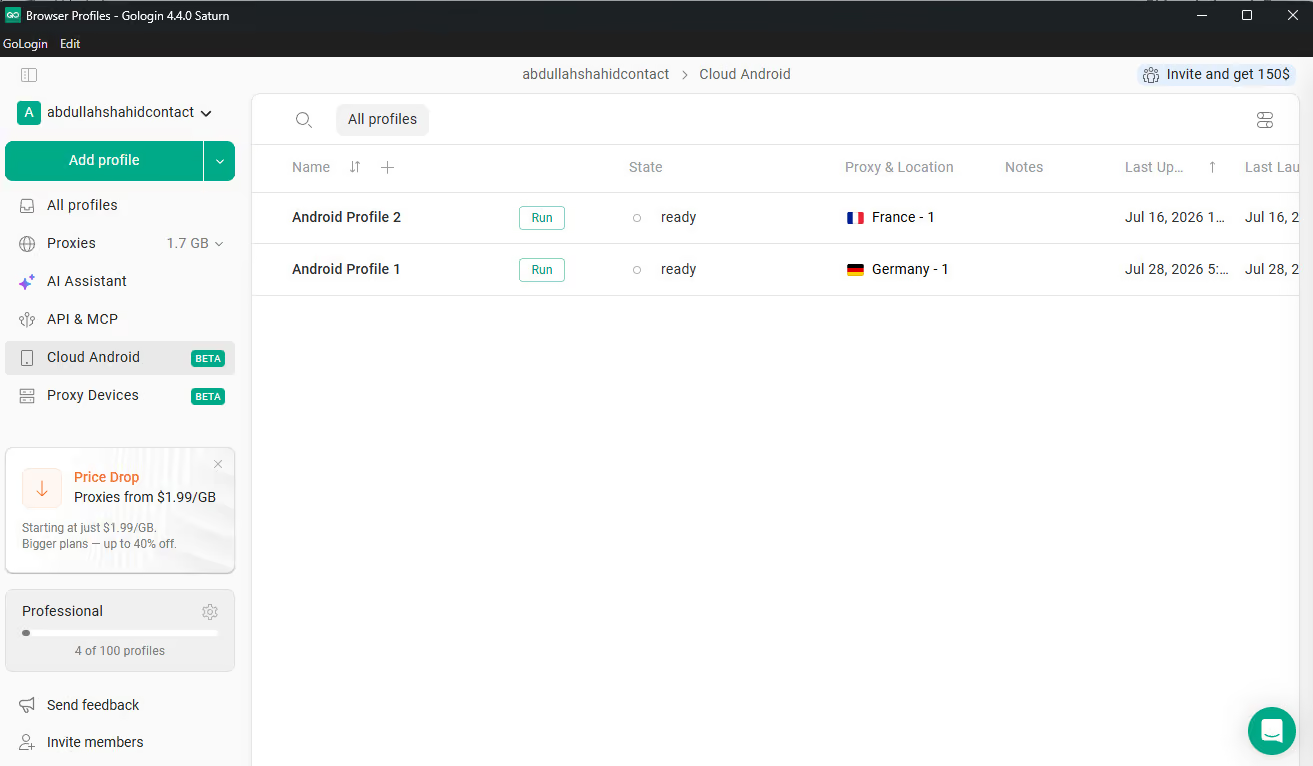
Di platform Cloud Android seperti Gologin, Anda tinggal memilih jenis perangkat Android yang diinginkan, lalu perangkat langsung berjalan. Aplikasi berjalan di infrastruktur ARM di cloud dan memakai 0% resource perangkat Anda. Anda mengendalikan perangkat di cloud melalui desktop. Selain itu, karena perangkatnya berada di cloud, ia memiliki fingerprint perangkat keras yang benar-benar unik dan dirancang agar terlihat nyata.
Saat Anda memakai Gologin Cloud Android, perangkat Anda terlihat nyata, lolos semua pemeriksaan integritas, dan unik. Anda bisa menjalankan banyak profil sekaligus tanpa lag maupun risiko akun diblokir.
Proxy, Dukungan API & Kustomisasi
Gologin adalah salah satu dari sedikit penyedia Cloud Android yang juga menyertakan proxy bawaan. Anda tidak perlu membayar proxy secara terpisah, karena sudah termasuk dalam paket Anda. Anda bisa memilih lokasi perangkat Android, dan setiap spesifikasi perangkat keras maupun perangkat lunak akan disesuaikan agar terbentuk perangkat yang tampak nyata dan sulit dilacak oleh sistem deteksi.
Anda bisa memakai API Gologin untuk membuat dan mengelola profil, menjalankan otomatisasi lewat alat AI, dan lainnya. Meskipun Gologin memilih pengaturan default terbaik untuk profil Anda, Anda juga bisa menyesuaikan fingerprint perangkat Android sesuai keinginan jika Anda ingin memahami fingerprinting.
| Fitur | Emulator Android lokal | Gologin Cloud Android |
|---|---|---|
| Pemrosesan Android | Berjalan di CPU/RAM/GPU lokal | Berjalan jarak jauh di cloud |
| APK native | Ya | Ya |
| Penskalaan multi-instance | Dibatasi resource workstation | Tanpa batas pemakaian |
| Lingkungan perangkat | Divirtualisasi secara lokal | Lingkungan Cloud Android yang terisolasi |
| Alur kerja proxy | Sering manual atau berbasis aplikasi | Terintegrasi dalam alur kerja profil |
| Root/otak-atik untuk developer | Sering kali kuat | Bukan fokus utamanya |
| Penggunaan terbaik | Gaming dan pengujian lokal | Operasional multi-akun di perangkat seluler |
Kesimpulan Akhir: Mana yang Sebaiknya Anda Pilih?
Jika Anda ingin bermain game dan lebih suka antarmuka yang nyaman, saya sarankan LDPlayer atau BlueStacks. Untuk keperluan lain, pilih saja emulator Android berbasis cloud. Emulator cloud cepat, andal, tidak membebani perangkat Anda, serta melindungi desktop Anda dari aplikasi bloatware yang tidak diinginkan dan celah keamanan.
Selain itu, sebagian besar emulator lokal tidak mendukung versi Android terbaru dan tidak memiliki fungsi yang dibutuhkan oleh banyak fitur media sosial. Karena itu, Cloud Android dari Gologin adalah pilihan yang lebih baik untuk semua kebutuhan selain gaming.
Pertanyaan yang Sering Diajukan
Apa emulator Android paling ringan untuk PC?
Menurut pengalaman saya, LDPlayer memberikan beban paling kecil pada perangkat saya. Emulator ini sangat efisien. Namun, saya menilai performa MEmu sedikit lebih baik daripada LDPlayer dari segi FPS dan kecepatan aplikasi. Meski begitu, karena MEmu menyertakan bloatware yang tidak diinginkan dan pop-up iklan, saya menyarankan LDPlayer.
Bisakah saya memakai BlueStacks untuk beberapa akun TikTok?
Anda bisa membuat beberapa instance BlueStacks dan menjalankan akun TikTok yang berbeda di masing-masing instance, tetapi hal ini tidak disarankan. Menjalankan banyak instance menguras resource desktop Anda, sangat membebani RAM, dan dapat membuat akun TikTok Anda berisiko diblokir. TikTok dapat mengetahui bahwa kedua akun tersebut berjalan di perangkat yang sama melalui emulator, dan hal itu melanggar ketentuan layanan (ToS) mereka. Gunakan Gologin Cloud Android sebagai gantinya.
Apa perbedaan antara emulator Android dan cloud phone?
Emulator Android lokal membuat lingkungan virtual di komputer Anda sendiri dan memakai resource RAM, CPU, dan GPU komputer Anda untuk berjalan. Sebaliknya, cloud phone berjalan di cloud. Anda mengendalikannya melalui aplikasi desktop seperti Gologin, tetapi tidak membebani resource perangkat Anda. Untuk kebutuhan multi-instance, cloud phone lebih murah dan lebih praktis.
Apakah Cloud Android lebih aman daripada browser antidetect biasa untuk aplikasi seluler?
Browser antidetect adalah aplikasi yang bagus untuk menjelajahi situs web dengan aman. Namun, Anda tidak bisa menjalankan aplikasi Android lewat browser antidetect. Untuk aplikasi seluler, tool Cloud Android seperti Gologin lebih aman karena menyediakan penyesuaian fingerprint seluler beserta dukungan proxy untuk perangkat Android virtual Anda.
Emulator Android mana yang terbaik untuk multi-akun?
Untuk multi-akun, gunakan emulator Android berbasis cloud seperti Gologin. Jika Anda menginginkan opsi lokal, LDPlayer dan MEmu adalah pilihan yang baik untuk 2-3 emulator yang berjalan bersamaan. Jika Anda butuh lebih dari itu, perangkat Anda akan menjadi keterbatasan. Dalam kasus tersebut, cloud phone adalah pilihan terbaik dan paling mudah diskalakan. Anda bisa menjalankan emulator Android sebanyak yang diperlukan karena tidak ada satu pun yang membebani perangkat Anda dan semuanya berjalan di cloud.