10 найкращих емуляторів Android для ПК у 2026 році: чому хмарний Android їх замінює
Спробуйте Gologin безкоштовно
Колись емулятори Android були просто способом пограти в ігри Android на ПК. Більшість людей сприймали емулятори на кшталт BlueStacks як програму, якою діти користуються для Facebook та ігор на комп’ютері, але у 2026 році ринок емуляторів зовсім інший. емулятори Android корисні не лише геймерам: це щоденний робочий інструмент для маркетологів, агентів підтримки, агенцій, криптотрейдерів та багатьох інших.
Я бачу чимало сценаріїв, коли комусь потрібно одночасно керувати кількома Android-пристроями, і емулятори — найефективніший спосіб це робити. Ви не можете вести п’ять акаунтів у соцмережах одночасно, якщо тільки не використовуєте п’ять сесій емулятора. Ви можете керувати ними паралельно, запускати масові завдання, автоматизацію та багато іншого. Сучасні емулятори навіть дозволяють виконувати RPA-завдання й керувати діями сотень емуляторів водночас.
У цій статті я зробив огляд найкращих і найпопулярніших емуляторів Android для ПК. Я протестував кожен емулятор за продуктивністю, навантаженням на пристрій у кожній сесії, безпекою та набором функцій. Також я розповідаю, як замінити свою IP-адресу та інші дані пристрою, щоб здавалося, ніби ви користуєтеся справжнім Android-пристроєм.
10 найкращих емуляторів Android для ПК
BlueStacks залишається найпопулярнішим і найпростішим у користуванні емулятором Android для геймерів і звичайних користувачів, а LDPlayer — найкращий вибір, якщо вам потрібно запускати одразу кілька екземплярів. Нижче — мій рейтинг усіх 10 емуляторів з цього огляду (ігрових, для роботи та для розробників) за їхнім найсильнішим сценарієм використання:
| Емулятор | Мій найкращий сценарій використання | Головна перевага | Головне обмеження |
|---|---|---|---|
| BlueStacks | Популярні ігри | Досконала екосистема та сумісність | Витрата ресурсів при кількох локальних екземплярах |
| NoxPlayer | Альтернатива BlueStacks для ігор | Вбудований запис макросів, root і розширені налаштування | Старіша версія Android (9.0), інцидент з безпекою в минулому |
| GameLoop | Ігри від Tencent (PUBG Mobile, COD Mobile) | Оптимізований під античит Tencent і топові тайтли | Слабка продуктивність поза іграми, які підтримує Tencent |
| MSI App Player | Ігри на пристроях MSI, хмарний гейминг | Підтримує хмарний гейминг для слабких пристроїв | В іншому суттєво не відрізняється від BlueStacks |
| MEmu Play | ПК на Windows з Intel/AMD | Гнучкі налаштування CPU, рендерингу та кількох екземплярів | Вимоги до ресурсів зростають із кожним екземпляром |
| Google Play Games for PC | Невимушені ігри з офіційного джерела | Офіційний продукт Google, безкоштовний і без реклами | Обмежений каталог ігор, не повноцінний емулятор |
| LDPlayer | Ігри в кількох екземплярах | Android 14, синхронізація, ефективне керування екземплярами | Усе ще локальний емулятор, орієнтований на ігри |
| MuMu Player | Легкі ігри | Новіші версії Android (12, 15 beta), працює на слабкому обладнанні | Немає інструментів для роботи з кількома акаунтами, проксі та відбитків |
| Android Studio Emulator | Розробка застосунків і QA | Офіційне середовище тестування від Google | Надто орієнтований на розробників для керування акаунтами |
| Genymotion | Розробка/QA та ізоляція відбитків | Хмарні та десктопні варіанти, потужне тестування пристроїв | Дорогий для звичайних користувачів, не створений для ігор |
Найкращі ігрові емулятори 2026 року
1. BlueStacks — найпопулярніший емулятор Android
BlueStacks досі залишається рекомендацією за замовчуванням для тих, хто хоче грати в ігри Android за допомогою керування з ПК. Багато гравців віддають перевагу поєднанню миші та клавіатури навіть в шутерах Android на кшталт PUBG Mobile, Free Fire тощо.
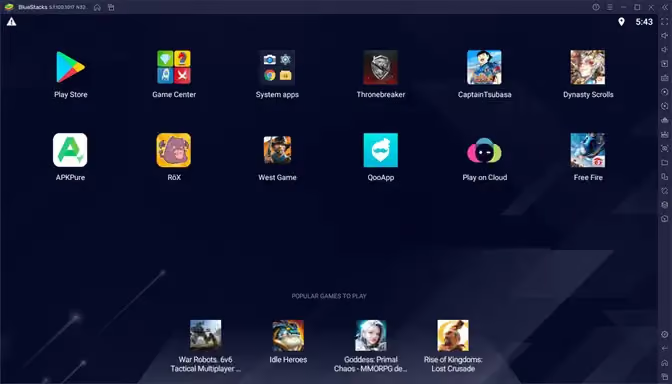
Для інших сценаріїв, як-от робота з кількома акаунтами, криптотрейдинг тощо, BlueStacks надмірний і не рекомендований. BlueStacks позиціонує себе як ігровий емулятор і має вбудовані функції для автоматичного налаштування клавіш керування в популярних іграх, оптимізації продуктивності тощо. Остання версія BlueStacks 5 оптимізована так, щоб запускати ігри без великого споживання оперативної пам’яті вашого ПК.
Головна претензія до BlueStacks, яка є в усіх (зокрема й у мене), — він забирає багато ресурсів ПК і сповільнює все інше. Якщо я хочу плавного ігрового процесу, BlueStacks легко займає 8–12 ГБ моєї оперативної пам’яті й виділяє її емулятору. Для запуску кількох емуляторів BlueStacks одночасно потрібні справді потужні ПК.
| Плюси | Мінуси |
|---|---|
| Простий у використанні, налаштуванні та керуванні | Велике навантаження на RAM/CPU при масштабуванні |
| Потужні макроси та інструменти синхронізації | Реклама та промоелементи в екосистемі |
| Підтримує кілька версій Android | Деяким застосункам потрібні окремі екземпляри |
2. NoxPlayer – альтернатива BlueStacks для ігор
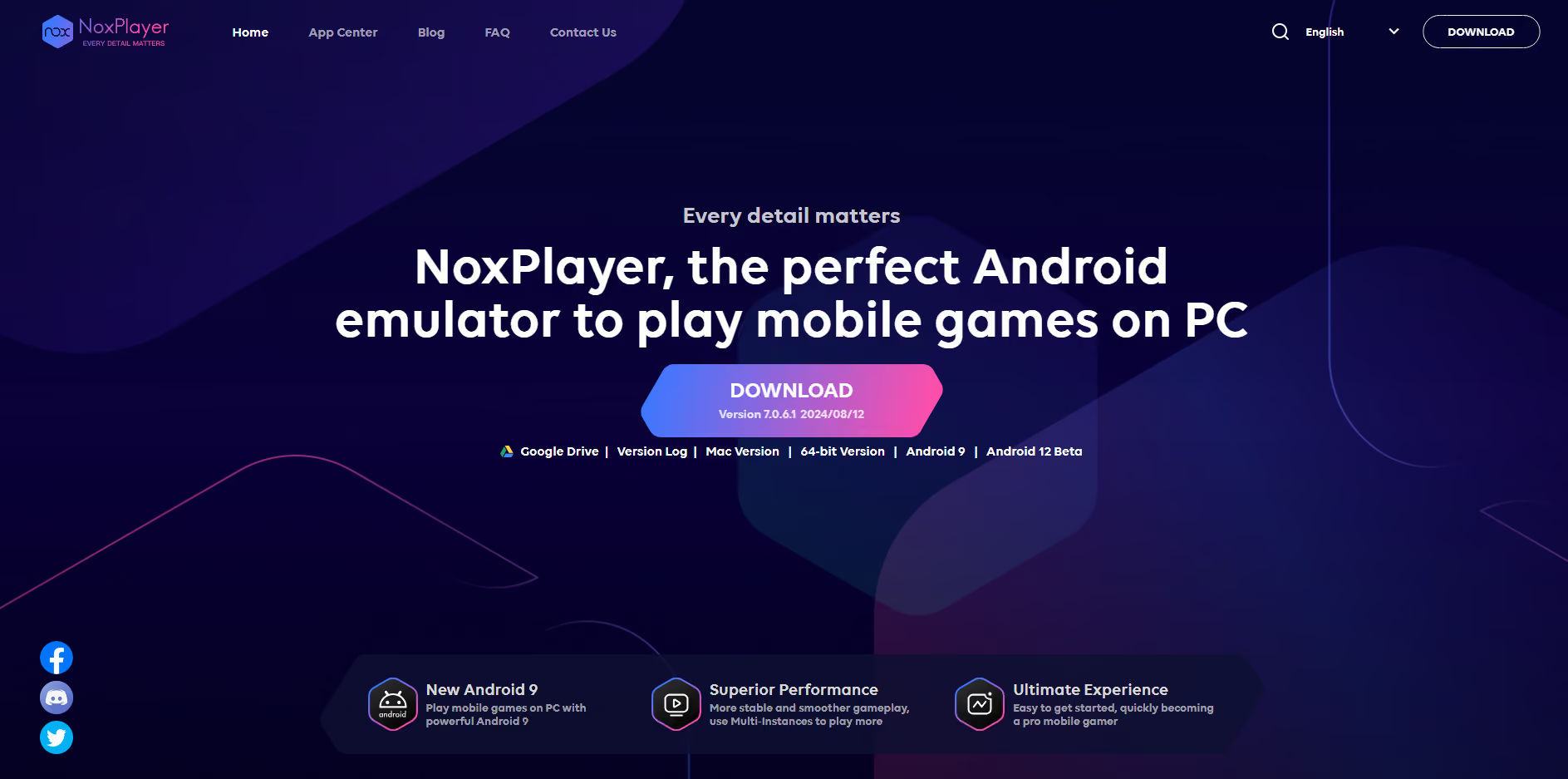
NoxPlayer – це альтернатива BlueStacks, яку також позиціонують як ігровий емулятор Android зі швидкою роботою та високим FPS. У NoxPlayer є прив’язка керування до клавіатури та геймпадів, запис ігрового процесу тощо. Ви можете легко запускати кілька екземплярів і налаштовувати для кожної машини власний обсяг RAM та кількість ядер GPU.
На мою думку, NoxPlayer годиться лише для ігор і більше ні для чого. Причина в тому, що він має застарілий інтерфейс і працює на Android 9.0. Я вже не пам’ятаю, коли востаннє користувався Android 9.0. Якщо ви хочете працювати із соцмережами, WhatsApp чи іншими бізнес-застосунками, через стару версію Android ви втратите багато функцій і оновлень. Крім того, безкоштовна версія Nox містить рекламу та банери під час запуску.
Як на мене, NoxPlayer вартий уваги, бо в ньому можна змінювати роздільну здатність, IMEI тощо й створювати емулятори з різними характеристиками. Але якщо вам потрібен емулятор для багатозадачності, уникнення блокувань акаунтів і захисту приватності, вам потрібен потужніший емулятор, ніж Nox.
Важливо зазначити, що у 2021 році NoxPlayer зазнав кібератаки під назвою Operation NightScout: через компрометацію механізму оновлення NoxPlayer на пристрої користувачів встановлювали шпигунське шкідливе ПЗ. Якщо ви хочете використовувати Nox для ігор, регулярно скануйте пристрій на наявність загроз.
| Переваги | Недоліки |
|---|---|
| Вбудований запис макросів | Інсталятор може містити рекламу та пропозиції додаткового ПЗ |
| Працює на Windows і macOS | Випуск версій для Windows виглядає застарілим |
| Доступні root і розширені налаштування | Версії Android старіші, ніж у конкурентів |
3. GameLoop – найкращий емулятор для ігор Tencent
GameLoop – це офіційний емулятор від Tencent, створений для запуску великих ігор, як-от PUBG Mobile, COD Mobile, Pokemon тощо. GameLoop від Tencent розроблений, щоб забезпечувати найкращу продуктивність, зменшувати ймовірність помилкового бану через їхню антачит-систему та давати високий FPS у грі.
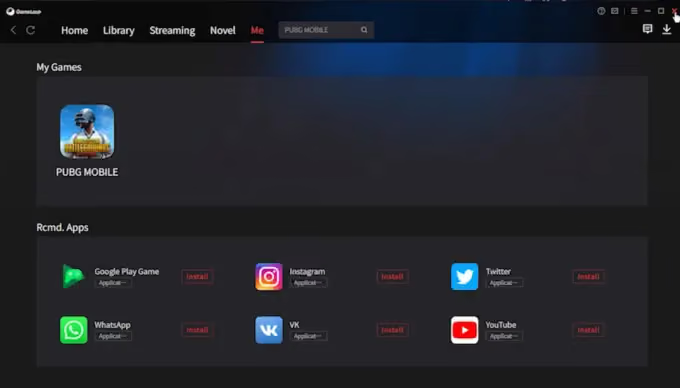
Я протестував GameLoop і пограв у ньому в PUBG. Скажу, що продуктивність великою мірою залежить від вашого пристрою. У мене потужний ПК, тому я отримав дуже високий FPS і гру без затримок. GameLoop здався мені простим у користуванні. Проте рейтинги на TrustPilot свідчать, що з іграми не від Tencent GameLoop працює погано. Деякі користувачі повідомляють про баги та лаги, але це здебільшого залежить від характеристик пристрою.
| Переваги | Недоліки |
|---|---|
| Оптимізований для PUBG Mobile і COD Mobile | Слабкий поза іграми, які підтримує Tencent |
| Вбудований ігровий центр і прив’язка клавіш | Обмежена користь для роботи чи запуску застосунків |
| Безкоштовний і простий в установленні | Неоднозначні відгуки користувачів про стабільність |
4. MSI App Player
MSI App Player – це BlueStacks, налаштований під обладнання MSI. Якщо вам подобається BlueStacks, але у вашому ПК чи ноутбуці стоїть обладнання MSI, MSI App Player забезпечить ще кращу продуктивність. Він розрахований на геймерів і стримерів, які користуються обладнанням MSI.
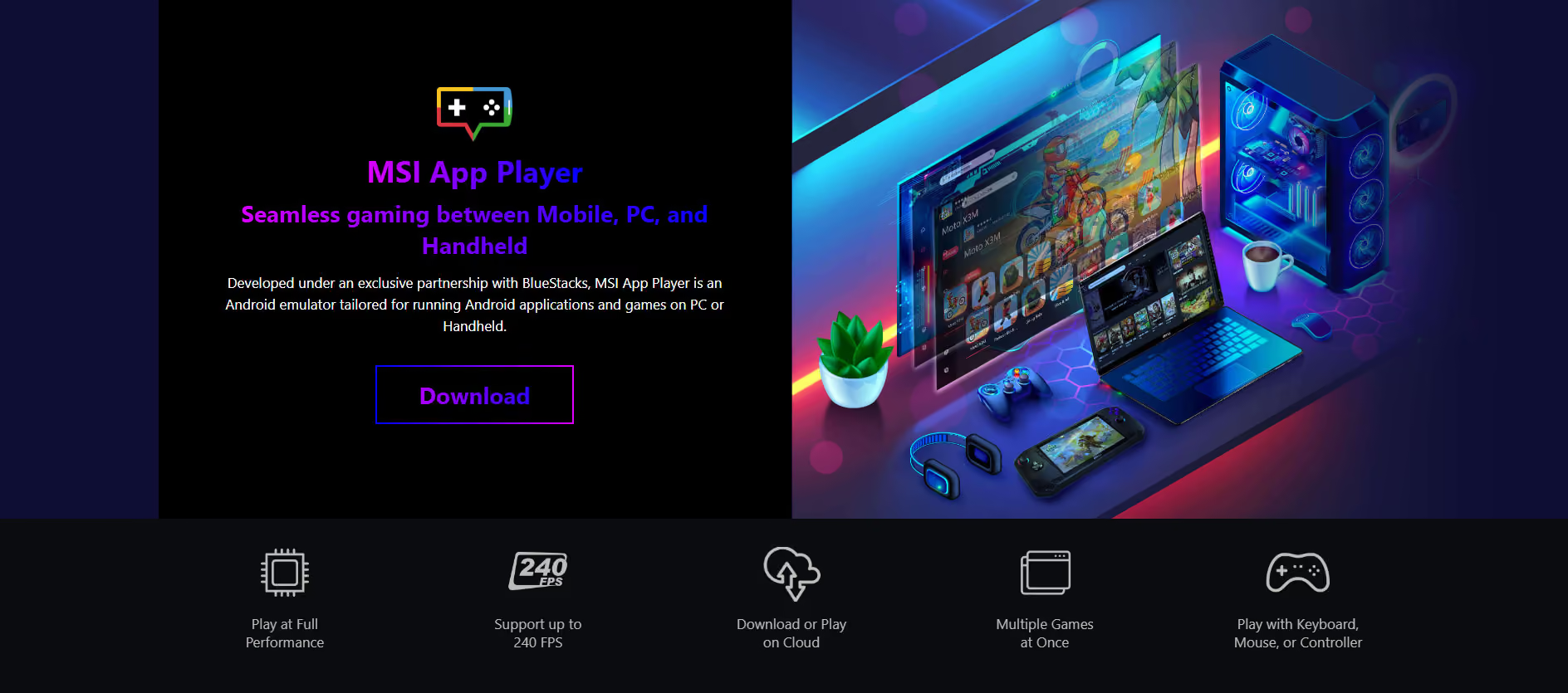
Обладнання MSI в мене немає, але я все одно його протестував. MSI прибрала більшість реклами та зайвого ПЗ, і це добре. Мені дуже сподобалася можливість стримити ігри з хмари для слабких пристроїв. Якщо у вас немає потужного пристрою, запустіть гру на потужному пристрої в хмарі й керуйте нею зі свого комп’ютера. Єдиний мінус – затримки мережі, якщо у вас поганий інтернет.
| Переваги | Недоліки |
|---|---|
| Підтримує хмарні ігри | Суттєво не відрізняється від BlueStacks |
| Добре підходить для ігор із високим FPS | Найбільша користь здебільшого на обладнанні MSI |
| Підтримує кілька екземплярів для ігор | Актуальний статус підтримки потрібно перевірити |
5. MEmu Play
MEmu випереджає всіх конкурентів зі списку в бенчмарках Geekbench 4 та Antutu з величезним відривом. Я б хотів сказати, що MEmu найкращий за продуктивністю та простотою, але з усіх варіантів у цьому списку в нього найнудотніше зайве ПЗ. Запускаєте емулятор – спершу дивитеся рекламу. Заходите на їхній сайт – реклама перед завантаженням MEmu. Навіть під час установки він безцеремонно попросив моєї згоди завантажити на комп’ютер ще два застосунки безпеки. Крім того, можна створювати лише пристрої з Android 9 або старішим. Android 12 досі в бета-версії.
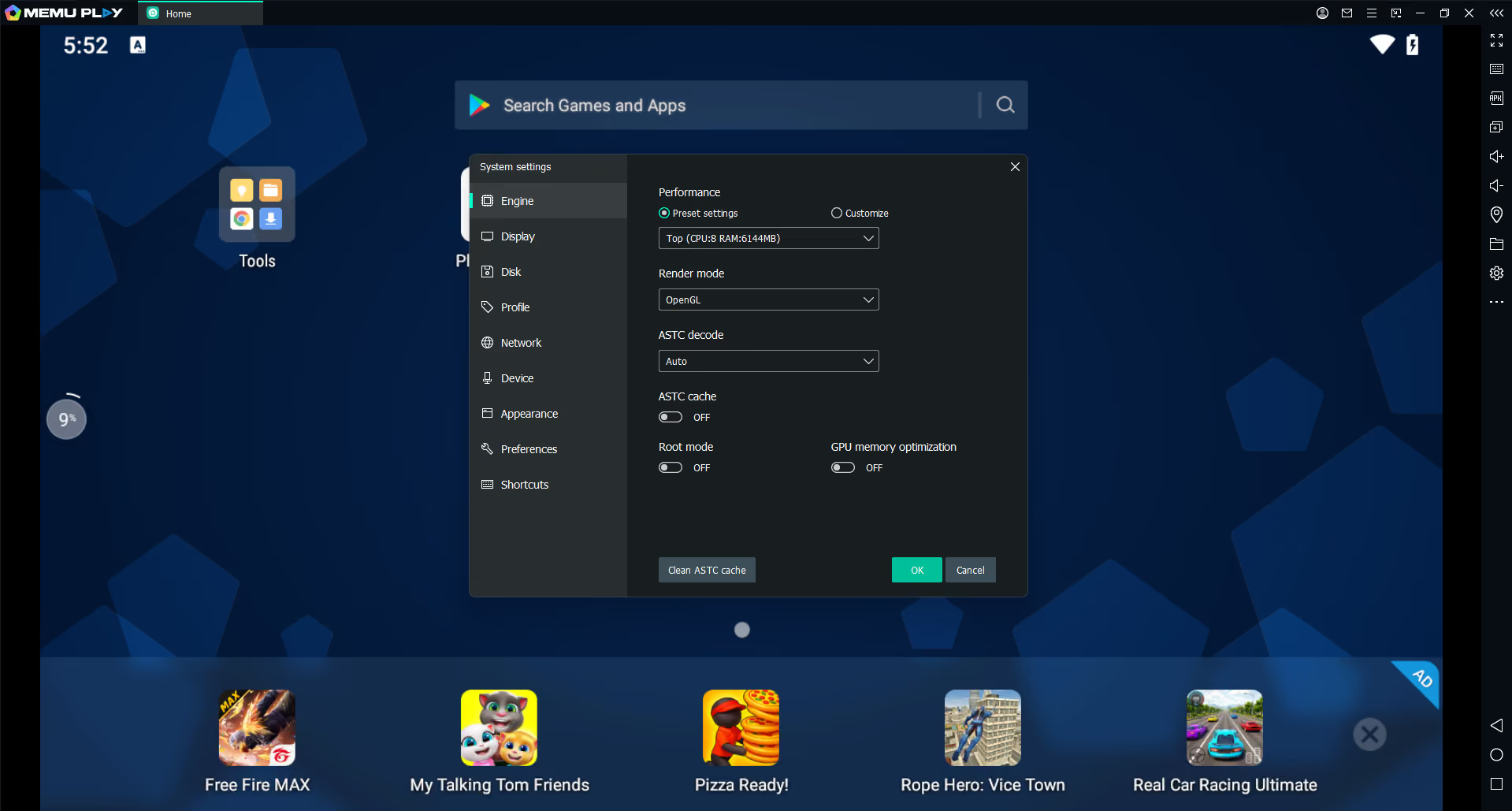
Окрім досвіду користування, MEmu пропонує кращу гнучкість щодо обладнання: можна вибрати тип процесора, технологію, апаратну віртуалізацію або навіть змінити свою локацію, вибравши випадкову адресу будь-де у світі, і емулятор почне показувати її як ваше місцезнаходження.
У жодному з наведених вище варіантів немає способу масово додати проксі до кожного пристрою емулятора. Потрібно вручну відкривати налаштування WIFI й вносити дані проксі в кожен пристрій, щоб працювати з кількома акаунтами в соцмережах без ризику бану. Сподіваюся, у майбутньому в MEmu та інших інструментах з’явиться масовий імпорт проксі.
| Переваги | Недоліки |
|---|---|
| Потужна підтримка кількох екземплярів | Версія Android старіша, ніж у LDPlayer |
| Гнучке налаштування CPU/RAM/графіки | Робота з кількома екземплярами навантажує локальні ресурси |
| Підтримує процесори Intel і AMD | В екземплярів на AMD є обмеження розподілу CPU |
6. Google Play Games для ПК – найкращий офіційний ігровий клієнт для Android
Клієнт Google Play Games для ПК – це офіційний спосіб грати в ігри для Android на комп’ютері. Google Play Games безпечний, без реклами і приємний у використанні. Увесь ваш прогрес синхронізується між пристроями через обліковий запис Play. Проте цей варіант не підійде вимогливим геймерам, яким потрібні продуктивність, високий FPS та інструменти для запису екрана.
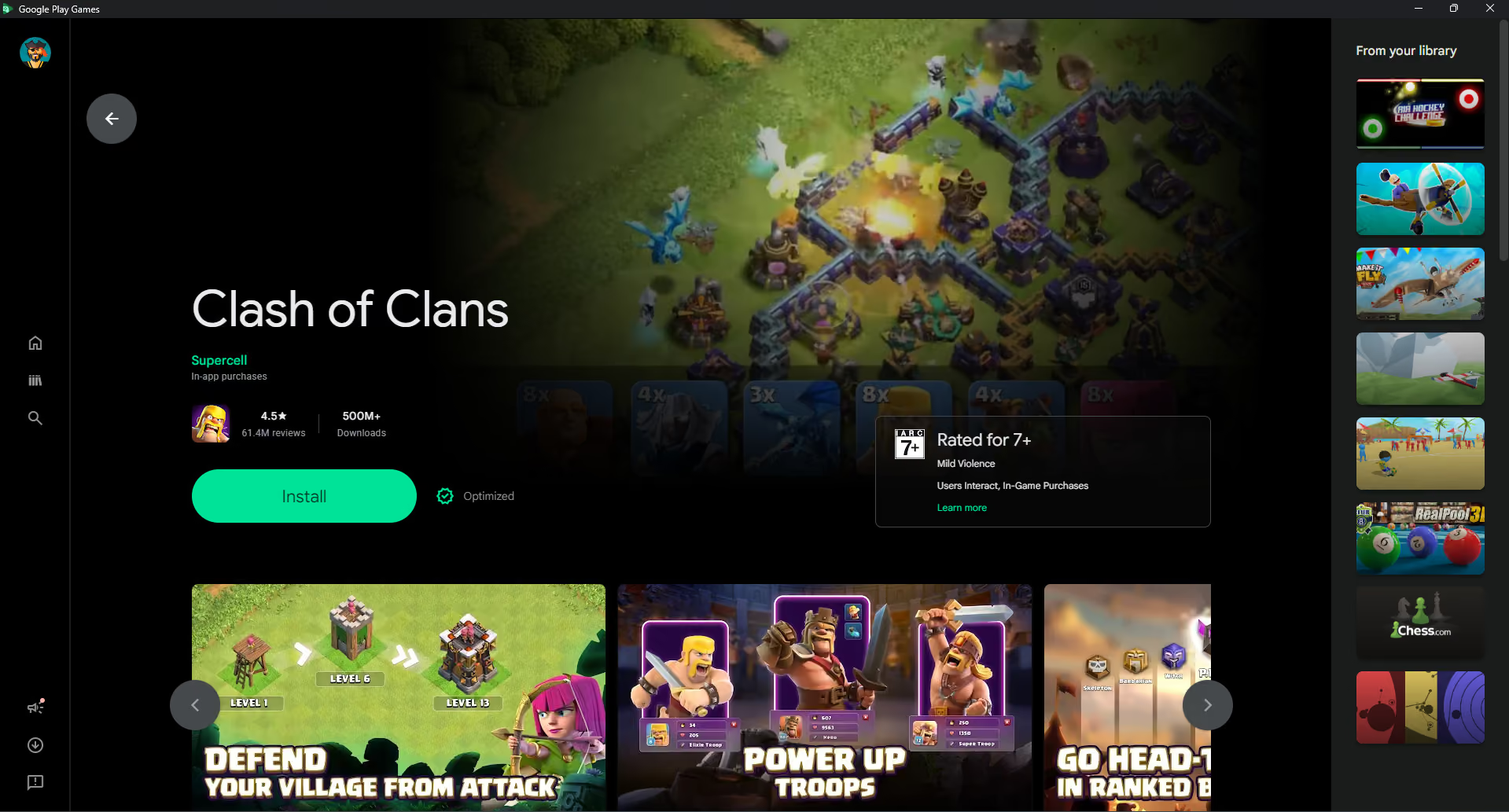
Google Play Games для ПК створений для тих, хто любить грати в ігри для Android на великому екрані, як-от спільнота Clash of Clans. Наразі на ПК підтримується лише обмежена кількість ігор (немає PUBG, COD тощо), а Google зазначає в документації, що для комфортної гри на комп’ютері потрібні Windows 10 або новіша, SSD і 8 ГБ оперативної пам’яті.
| Плюси | Мінуси |
|---|---|
| Офіційний продукт Google | Обмежений каталог підтримуваних ігор |
| Безкоштовний і вишуканий досвід | Не повноцінний емулятор Android |
| Синхронізація прогресу між пристроями | Потрібне сучасне обладнання з Windows |
Емулятори для роботи та кількох екземплярів
7. LDPlayer – найкращий ігровий емулятор для кількох екземплярів
Якщо ви хочете запускати кілька екземплярів емулятора, щоб грати або керувати акаунтами в соцмережах, LDPlayer – сильний вибір. По-перше, він підтримує Android 14, на відміну від NoxPlayer, і краще оптимізований для багатозадачності. На сайті я помітив небажане ПЗ, але під час роботи з емулятором LDPlayer не нав’язував рекламу, що добре, зважаючи на те, що, як і більшість людей, я користувався безкоштовною версією.
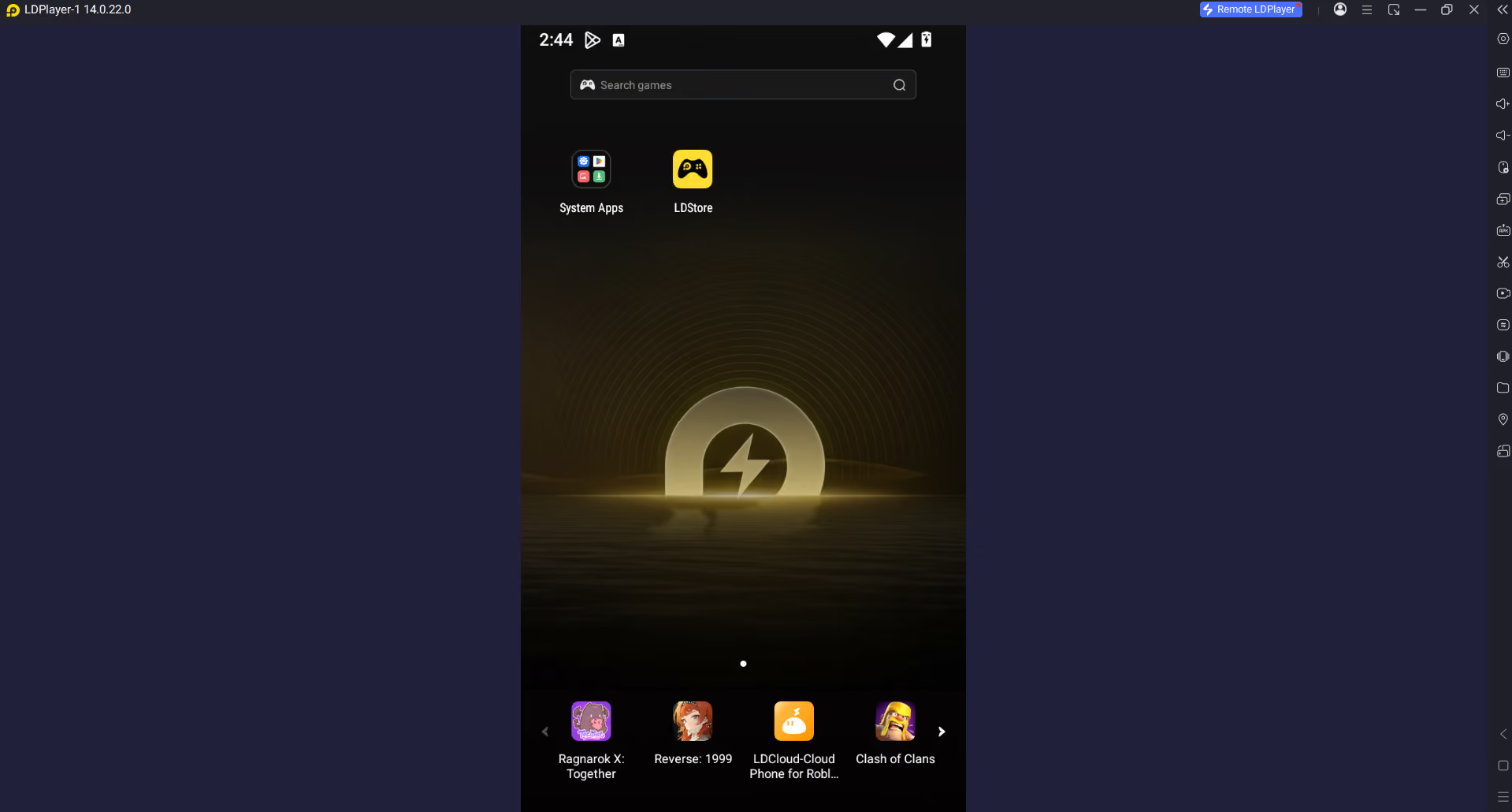
Я пробував запускати кілька екземплярів LDPlayer і можу сказати, що за оптимізацією продуктивності він кращий за BlueStacks, особливо коли ресурсів пристрою небагато. Водночас BlueStacks зручніший і простіший у користуванні. Я спробував емулятори планшета і мобільного телефона в LDPlayer. За продуктивністю мобільний емулятор LDPlayer – один із найплавніших, які я коли-небудь використовував. Я також перевірив розподіл ресурсів на комп’ютері: LDPlayer не використовував навіть 50% виділених йому 4 ГБ оперативної пам’яті.
Крім того, на бічній панелі є опції, щоб зробити скріншот, встановити власний APK, записати екран або синхронізувати кілька емульованих пристроїв одночасно. Можна налаштувати оперативну пам’ять пристрою, версію Android і розмір екрана, але розширених опцій для налаштування відбитка немає.
| Плюси | Мінуси |
|---|---|
| Сучасний рушій Android 14 | Орієнтований переважно на Windows |
| Потужна синхронізація кількох екземплярів | Для великої кількості екземплярів потрібне потужне обладнання |
| Висока продуктивність і Eco Mode | Налаштування віртуалізації може завдавати клопоту |
| Підтримка Root і ADB | Іноді екземпляри доводиться створювати заново |
8. MuMu Player – легкий емулятор Android
MuMu Player – найновіший емулятор Android від NetEase. Його попереднє покоління, MeMu, містить небажане ПЗ і займає більше пам’яті. Проте оскільки MeMu давно на ринку і підтримує потужні ігри, як-от COD і PUBG Mobile, геймери віддають перевагу йому.
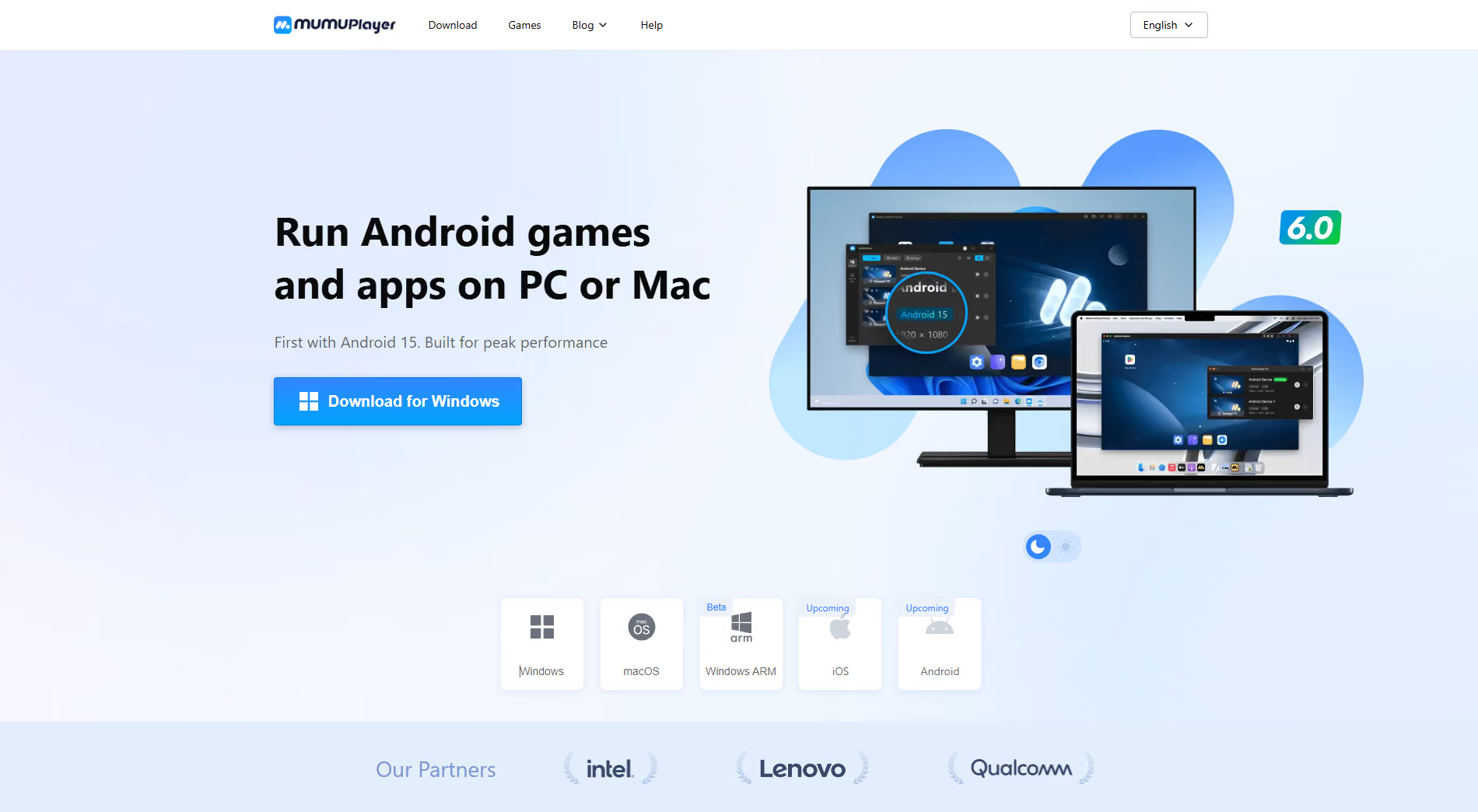
MuMu, навпаки, легкий, працює на слабких пристроях з мінімальними гальмами і дозволяє грати в широкий спектр ігор середнього рівня. Найкраще в MuMu те, що він постачається з Android 12 та Android 15 (Beta), які новіші, ніж в інших емуляторів.
Користувачі на TrustPilot хвалять MuMu за надійність і швидкість. Це чудовий варіант для таких ігор, як COC, Clash Royale, Asphalt тощо, але не очікуйте автоматизації маркетингу, роботи з кількома акаунтами, надійної роботи з відбитком та підтримки проксі.
Емулятори для розробки й тестування
Ці емулятори призначені для розробників програмного забезпечення і тестувальників, а не для геймерів чи маркетологів. Вони забезпечують точну симуляцію пристроїв і налагодження, але ціною простоти й швидкості.
9. Android Studio Emulator
Емулятори Android Studio призначені суто для розробки й тестування застосунків. Не варто намагатися грати на них в ігри, адже вони не оптимізовані для цього. Проте емулятори Android Studio – одні з найкращих, які можна запустити на потужному комп’ютері. Ви отримуєте всі сервіси Google, значно кращий інтерфейс, точні пропорції мобільного екрана, відмінну швидкість (якщо виділити достатньо оперативної пам’яті та ядер процесора) і швидкий перегляд сайтів.
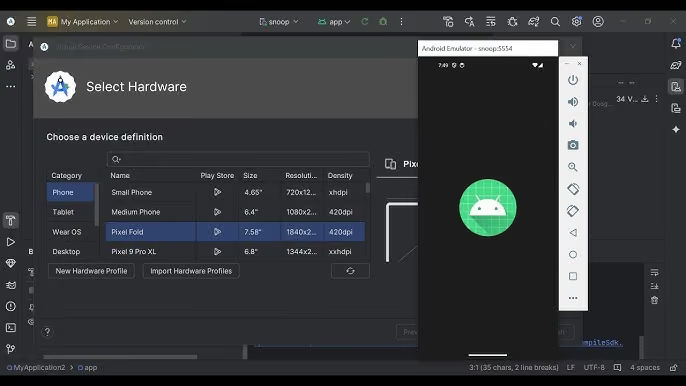
Можна вибрати різні розміри екрана, як-от телефони, планшети тощо, а також версію Android, роздільну здатність та інші дрібні налаштування на ваш розсуд. Проте ніколи не намагайтеся запускати кілька екземплярів емулятора Android Studio, адже вони не оптимізовані для продуктивності чи багатозадачності, вони створені для тестування застосунків. Якщо ви хочете грати або керувати соцмережами, є кращі альтернативи, як-от MEmu і BlueStacks 5.
| Плюси | Мінуси |
|---|---|
| Найкращі в класі інструменти тестування для розробників | Складне налаштування для тих, хто не є розробником |
| Точна симуляція пристрою та датчиків | Високі вимоги до оперативної пам’яті й обладнання |
| Офіційний емулятор Android від Google | Немає простого менеджера синхронізованих екземплярів |
| Чудові засоби налагодження та керування мережею | Погано підходить для ігор або керування акаунтами в соцмережах |
10. Genymotion – гібридний емулятор Android
Genymotion пропонує і десктопний емулятор, і сервіс хмарних телефонів. Я тестував їхній сервіс хмарних телефонів, який працює на AWS і розміщує справжні віртуальні машини Android. Genymotion розрахований не на геймерів: його створено для ізоляції відбитка, безпечного перегляду та роботи з проксі.
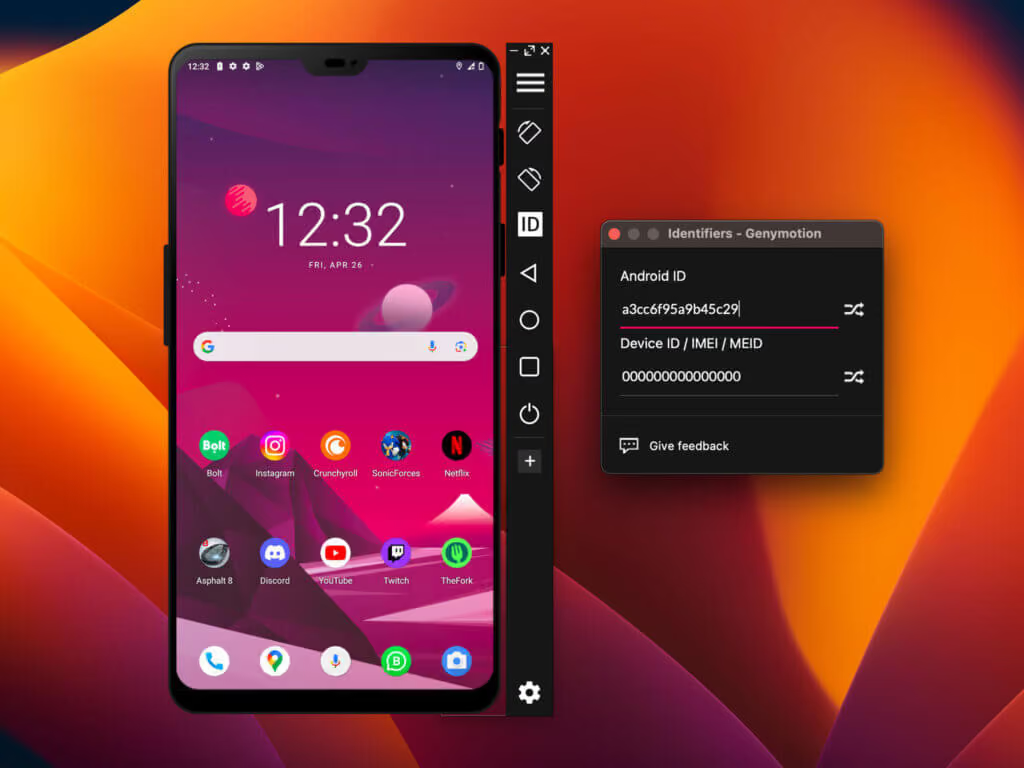
За хмарний сервіс Genymotion бере $0.06/хв. Це дуже дорого порівняно з рештою хмарних емуляторів. Платформа чудова й підтримує сильну ізоляцію відбитка, але проксі вам усе одно доведеться підключати власні. Конкуренти, як-от Gologin, пропонують безкоштовні вбудовані резидентні проксі разом із хмарними телефонами, а також до 10 пристроїв без обмежень за використанням усього за $9/міс.
Я додав Genymotion тому, що це не просто звичайний емулятор: він також пропонує сервіс хмарних телефонів, а це наступне покоління емуляції Android. Про хмарні емулятори я детально розповідав у цьому блозі.
| Плюси | Мінуси |
|---|---|
| Чудово підходить для розробників і QA-команд | Дорого для епізодичного використання |
| Є хмарний і десктопний варіанти | Не створений для ігор |
| Якісне тестування на різних пристроях і версіях Android | Погано підходить для масової роботи із соцмережами |
Головна пастка: чому локальні емулятори не підходять для роботи з багатьма акаунтами
Локальні емулятори Android погано масштабуються. Щоб додати більше емуляторів, потрібно більше оперативної пам’яті, потужніший процесор, краща відеокарта тощо. Емулятори — це альтернатива купівлі справжнього телефона, його налаштуванню та використанню для ігор чи ведення соцмереж. Якщо ми мусимо витратити стільки ж грошей на десктопне обладнання, щоб запускати більше емуляторів одночасно, сенс втрачається.
Сфери використання емуляторів Android у 2026 році
Емулятори Android більше не використовують для ігор. Хтось «прогріває» 10 різних акаунтів TikTok для маркетингової агенції, публікує масовий контент на всіх, взаємодіє з іншими у стрічці, коментує тощо. Інші ведуть кілька каналів підтримки клієнтів з одного комп’ютера, тримаючи відкритими кілька акаунтів WhatsApp або Telegram. Дехто запускає автоматизації та веб-скрапінг, щоб збирати дані для навчання моделей.
Сценаріїв, де потрібні кілька емуляторів Android одночасно, безліч. Але ваше десктопне обладнання обмежує зростання та масштабування.
Проблема апаратного відбитка
Друга проблема локальних емуляторів — апаратний відбиток. Платформи на кшталт TikTok, Instagram, PUBG тощо використовують Google Play Integrity API та інші апаратні характеристики вашого пристрою, щоб перевірити, чи ви користуєтеся справжнім пристроєм, чи емулятором. Якщо платформа з’ясує, що ви користуєтеся емулятором, через дивну роздільність екрана, те саме місцезнаходження, що й у вашого комп’ютера, типові характеристики пристрою тощо, вона може обмежити ваш акаунт. Платформи на кшталт TikTok не хочуть, щоб люди використовували емулятори для спаму неякісним контентом, запитами чи холодними особистими повідомленнями.
Через ці дві причини в локальних емуляторів є жорстка межа. Єдине рішення — використовувати хмарні емулятори, які не навантажують ваше обладнання й мають сильний апаратний відбиток, щоб пройти перевірку цілісності Google Play та інші перевірки платформ. Це підводить нас до ідеї хмарних емуляторів Android.
Чому Gologin Cloud Android — найкраща альтернатива емуляторам
Для ігор локальні емулятори чудові. Для всього іншого я завжди обираю хмарний емулятор Android, як-от Gologin. Якщо ви хочете керувати десятками профілів у соцмережах або запускати автоматизації, щоб «прогрівати» нові акаунти, надсилати повідомлення, публікувати контент тощо, не навантажуйте свій комп’ютер і не вкладайтеся в GPU-інфраструктуру. Хмарні емулятори дешевші та простіші в керуванні.
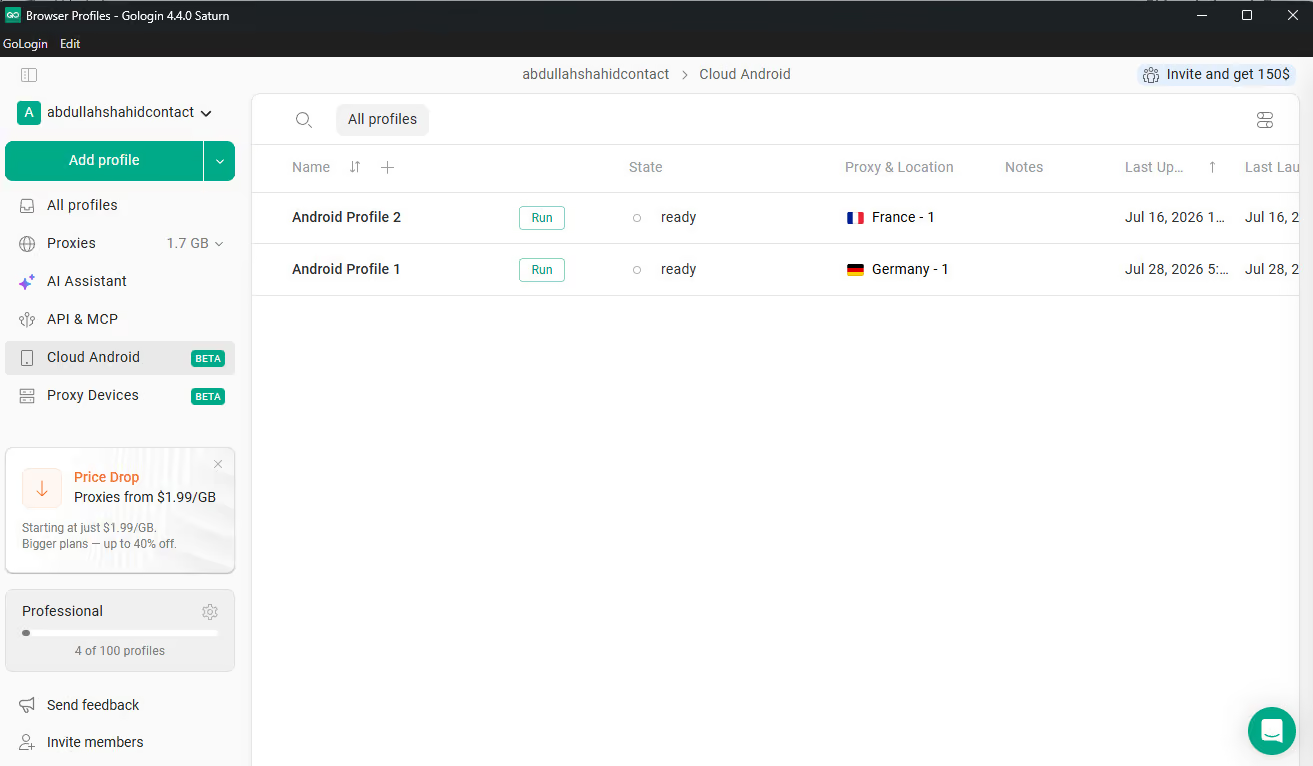
У хмарній платформі Android, як-от Gologin, ви просто обираєте, який пристрій Android вам потрібен, і він запускається миттєво. Застосунок працює на ARM-інфраструктурі в хмарі й використовує 0% ресурсів вашого пристрою. Ви керуєте пристроєм у хмарі зі свого комп’ютера. Крім того, оскільки пристрій перебуває в хмарі, він має повністю унікальний апаратний відбиток і створений так, щоб виглядати справжнім.
Коли ви користуєтеся Gologin Cloud Android, ваші пристрої виглядають справжніми, проходять усі перевірки цілісності й унікальні. Ви можете запускати багато профілів одночасно без лагів і ризику блокування акаунтів.
Проксі, підтримка API та налаштування
Gologin — один з дуже небагатьох провайдерів Cloud Android, які також включають вбудовані проксі. Замість окремої оплати проксі ви отримуєте їх у своєму тарифі. Ви можете вибрати локацію вашого пристрою Android, і всі апаратні та програмні характеристики буде підібрано відповідно, щоб створити пристрій, який виглядає справжнім і який системам виявлення важко відстежити.
Ви можете використовувати API Gologin, щоб створювати й керувати профілями, запускати автоматизації через AI-інструменти тощо. Хоча Gologin підбирає найкращі налаштування за замовчуванням для ваших профілів, ви також можете налаштувати відбиток пристрою Android на власний розсуд, якщо хочете розібратися у відбитках.
| Функція | Локальні емулятори Android | Gologin Cloud Android |
|---|---|---|
| Обробка Android | Працює на локальних CPU/RAM/GPU | Працює віддалено в хмарі |
| Нативні APK | Так | Так |
| Масштабування кількох екземплярів | Обмежене ресурсами робочої станції | Без обмежень |
| Середовище пристрою | Віртуалізоване локально | Ізольоване хмарне середовище Android |
| Робота з проксі | Часто вручну або через застосунки | Вбудована в роботу з профілем |
| Root-доступ і експерименти для розробників | Часто широкі можливості | Не є основним фокусом |
| Найкращий сценарій | Ігри та локальне тестування | Мобільна робота з багатьма акаунтами |
Підсумок: що обрати?
Якщо ви хочете грати в ігри й цінуєте зручний інтерфейс, раджу LDPlayer або BlueStacks. Для всього іншого завжди обирайте хмарний емулятор Android. Хмарні емулятори швидкі й надійні, не навантажують ваш пристрій, захищають комп’ютер від небажаних додатків-баластів і порушень безпеки.
Крім того, більшість локальних емуляторів не підтримують найновіші версії Android і не мають функцій, потрібних для багатьох можливостей соціальних мереж. Тому Cloud Android від Gologin — кращий варіант для всіх сценаріїв, окрім ігор.
Поширені запитання
Який найлегший емулятор Android для ПК?
З мого досвіду, LDPlayer навантажує пристрій найменше. Він надзвичайно ефективний. Водночас за FPS і швидкістю роботи додатків MEmu, на мою думку, трохи кращий за LDPlayer. Проте через небажані додатки-баласти та рекламні спливні вікна в MEmu я раджу LDPlayer.
Чи можна використовувати BlueStacks для кількох акаунтів TikTok?
Можна створити кілька екземплярів BlueStacks і запустити в кожному окремий акаунт TikTok, але це не рекомендовано. Кілька екземплярів виснажують ресурси комп’ютера, сильно навантажують оперативну пам’ять і можуть наразити ваші акаунти TikTok на ризик блокування. TikTok може визначити, що ці акаунти працюють на одному пристрої в емуляторах, а це порушує його умови користування. Натомість скористайтеся Gologin Cloud Android.
У чому різниця між емулятором Android і хмарним телефоном?
Локальний емулятор Android створює віртуальне середовище на вашому комп’ютері. Для роботи він використовує оперативну пам’ять, процесор і відеокарту вашого комп’ютера. Хмарний телефон, навпаки, працює в хмарі. Ви керуєте ним через десктопний додаток, як-от Gologin, але він зовсім не навантажує ресурси вашого пристрою. Якщо потрібно багато екземплярів, хмарні телефони дешевші й зручніші.
Чи безпечніший Cloud Android за звичайний антидетект-браузер для мобільних додатків?
Антидетект-браузер — чудовий інструмент для безпечного перегляду сайтів. Але запустити додаток Android через антидетект-браузер не можна. Для мобільних додатків безпечніші хмарні інструменти Android, як-от Gologin: вони дають змогу налаштовувати мобільний відбиток і підтримують проксі, щоб замаскувати ваш емульований пристрій Android.
Який емулятор Android найкращий для роботи з кількома акаунтами?
Для роботи з кількома акаунтами використовуйте хмарний емулятор Android, наприклад Gologin. Якщо вам потрібен локальний варіант, LDPlayer і MEmu добре підходять для 2–3 одночасних емуляторів. Якщо потрібно більше, обмеженням стане ваш пристрій. У такому разі хмарні телефони — найкращий і найбільш масштабований варіант. Запускати можна стільки емуляторів Android одночасно, скільки потрібно, адже жоден із них не навантажує ваш пристрій і всі працюють у хмарі.