
如何与团队共享 Claude AI 和 Claude Code 账号
免费试用 Gologin
TL;DR 观看本文的短视频版本——这里以 GPT 为例,但 Claude AI 的操作方式完全相同:

Anthropic 的 Claude AI 已经成为想要提高工作效率的团队的必备工具。Claude 的编程智能体 Claude Code,如今也成了大小公司的首选工具。
大型公司会给整个团队都配上 Claude 席位。小团队往往也想用同样的工具,但需要控制成本,并管好登录权限。这时就需要团队使用 Claude 的共享方案了。
在本文中,我会向您介绍如何让团队使用 Claude AI 和 Claude Code:哪种 Claude 方案适合团队,以及 Gologin 如何帮助您共享一个开箱即用的工作配置文件,而无需向任何人发送密码。
指南:使用 Gologin 与团队共享 Claude 工作区
Gologin 是我首选的工具,用来让团队使用我们每天都要用到的各种工具。Business 是专业的工作环境:我不想在聊天中发送密码,也不想让团队成员一遍又一遍地重新登录。Gologin 以很低的成本帮我解决了这个问题。
Gologin 是如何工作的? Gologin 是一款用于管理多个账号的指纹浏览器。每个浏览器配置文件都有自己独立的指纹、代理和 Cookie,并且您可以与团队共享配置文件。简单来说,就像把一个 Google Chrome 配置文件共享给团队:他们打开后,登录状态、Cookie 和会话都已经在里面了,而且不需要知道任何密码。
每个配置文件都是相互隔离的,因此工作账号与个人账号互不干扰。配置文件还会让每一位打开它的人使用相同的位置和设置,所以账号的使用体验与在您自己的电脑上一致。
您可以在下方的对比中进一步了解 Gologin。如果您已经准备好开始,下面是通过 Gologin 与团队共享 Claude 和 Claude Code 工作区的快速指南。
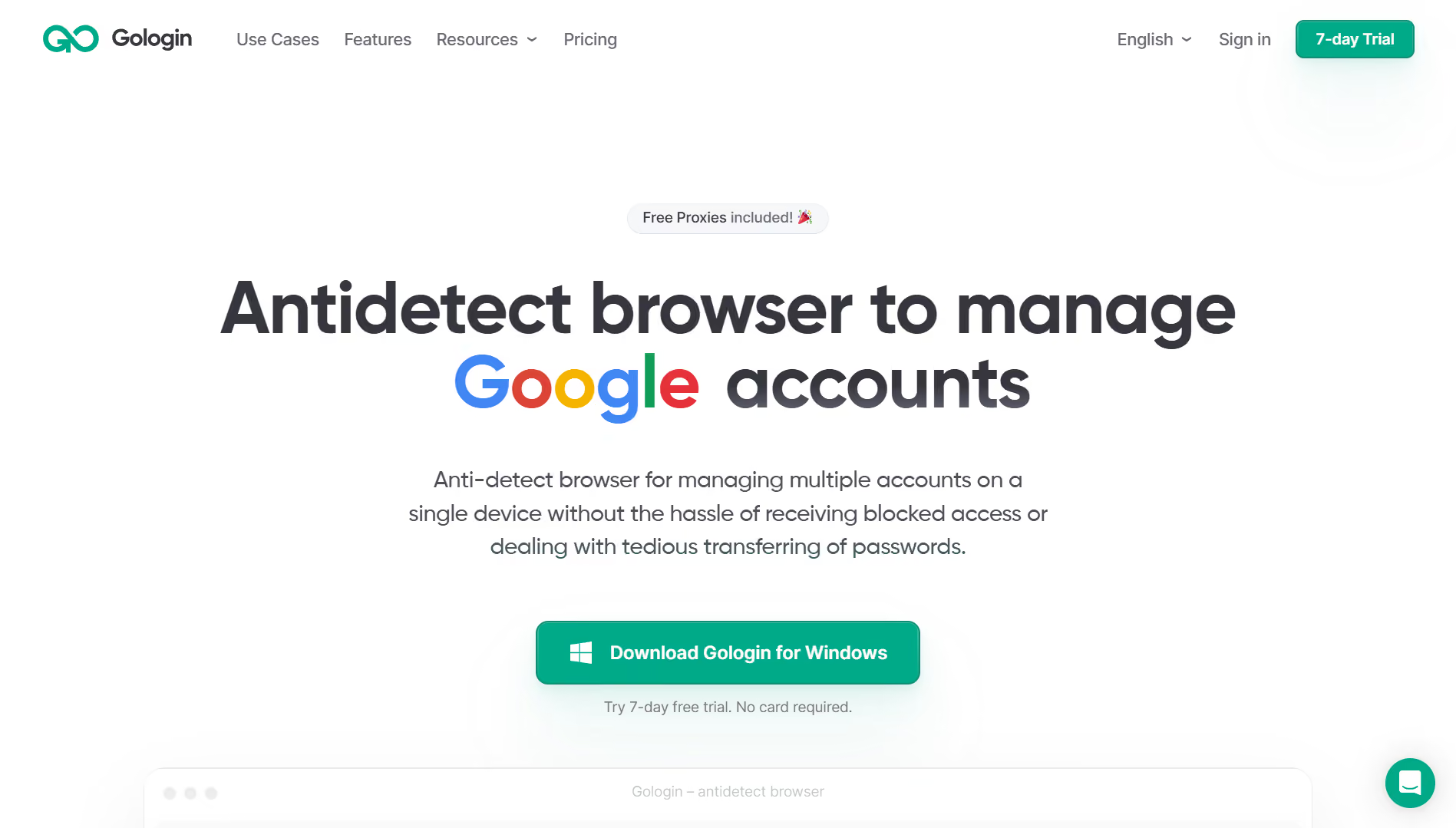
1. 设置 Gologin:注册 Gologin 并下载桌面应用,安装方式与 Google Chrome 或 Firefox 一样。您也可以安装移动应用,在手机上运行和管理配置文件。
2. 创建浏览器配置文件:打开 Gologin 应用,点击右上角的“Create profile”(创建配置文件)。您还会看到一些可以直接使用的示例配置文件。为新配置文件命名,例如“Claude AI”,并选择其位置(IP)和其他设置。默认设置已经足够好用,您无需做任何修改。
3. 登录 Claude:点击新配置文件上的“Run”(运行),会打开一个独立隔离的浏览器配置文件。它的外观和使用方式与普通浏览器一样,前往 Claude.ai 并登录即可。关闭配置文件后,所有内容都会保存到云端。
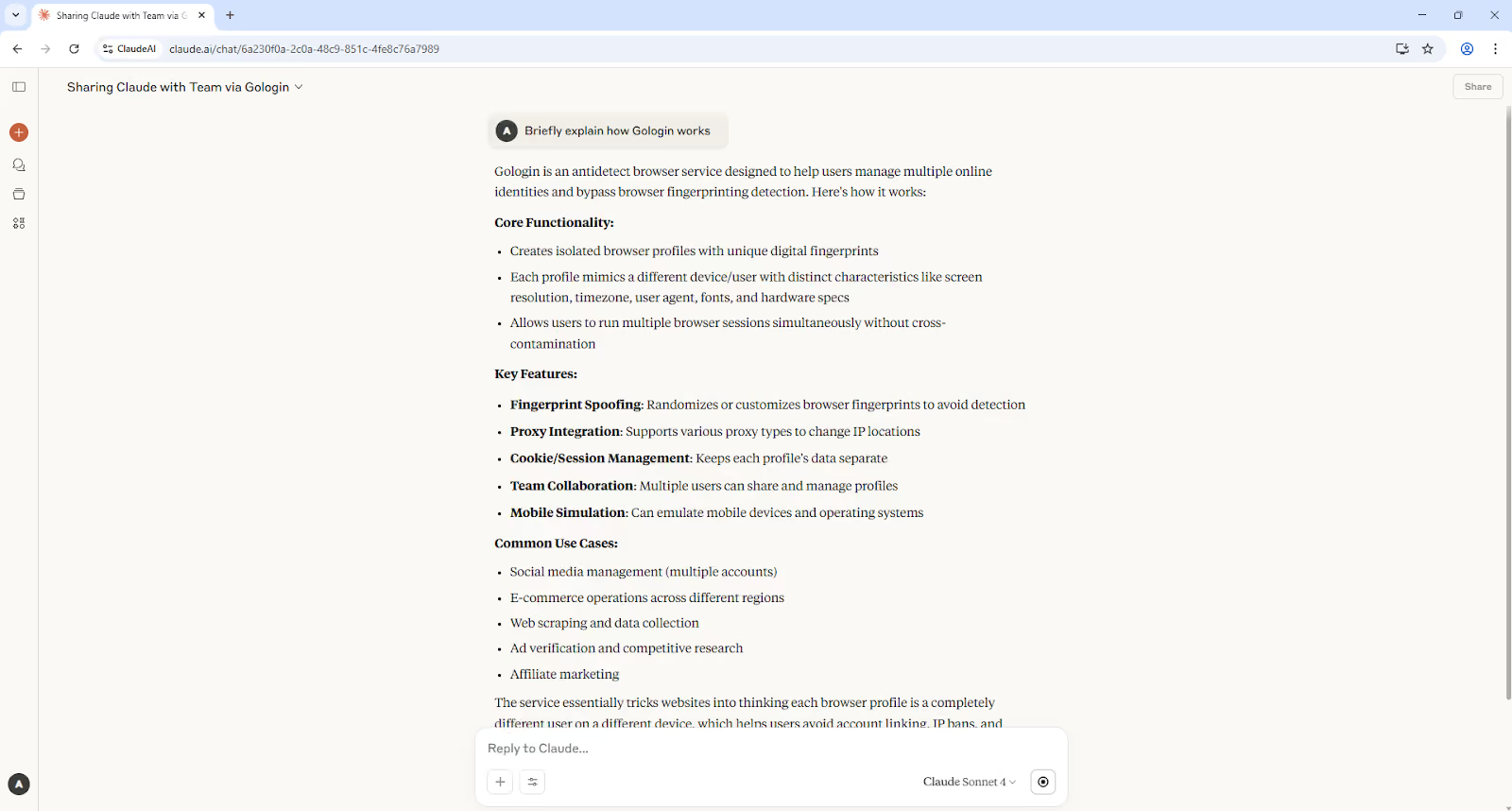
4. 与团队共享配置文件:关闭配置文件时,其中的 Cookie 和登录信息会保存到云端。点击配置文件名称旁边的 3 个点,点击 Share(共享),添加队友的邮箱并发出邀请。这样他们就可以打开您创建的配置文件,使用同样的工具,例如 Google Workspace,而无需向您索要密码。
您的团队在配置文件中进行的所有操作都会同步到云端,并为所有人更新。大家在同一个环境中工作,除了 Gologin 之外,不需要再安装任何其他应用。
我的团队需要安装 Gologin 吗?
需要,每位队友或客户都需要安装 Gologin 桌面应用。但他们不必购买方案:Forever Free 方案最多包含 3 个配置文件。通过邮箱邀请他们,他们就可以打开您共享的配置文件。
我需要为代理付费吗?
不一定。注册 Gologin 时会赠送免费代理。如果您需要更多,可以在 Gologin 中购买代理,或添加您自己的代理。代理能让配置文件的位置保持一致,因此无论团队中谁在使用,账号都是从同一个地点打开的。
我可以直接分享 Gologin 应用的密码吗?
可以,但没有必要。最好使用 Gologin 内置的共享功能,如上文所示。这样您仍然是所有者,并保留对配置文件的管理权限。您可以随时收回访问权限或更改权限设置,您的 Gologin 账号也会保持安全。
您还可以通过 Gologin 共享的更多工具和订阅
让团队在一个地方使用 Claude 很有用,而让他们在一个地方使用团队付费的所有工具则更好。在我的公司里,我们分别建立了配置文件,一个用于 AI 工具,一个用于社交媒体,我们每天都在使用它们,把工作集中在一处。
您可以共享的工具包括 Ahrefs、ChatGPT、MidJourney、LinkedIn Sales Navigator 等。在 Gologin 配置文件中登录,然后把该配置文件共享给您的团队即可。共享之前,请先确认该工具的方案是否允许多人使用。
哪种 Claude 方案适合团队?
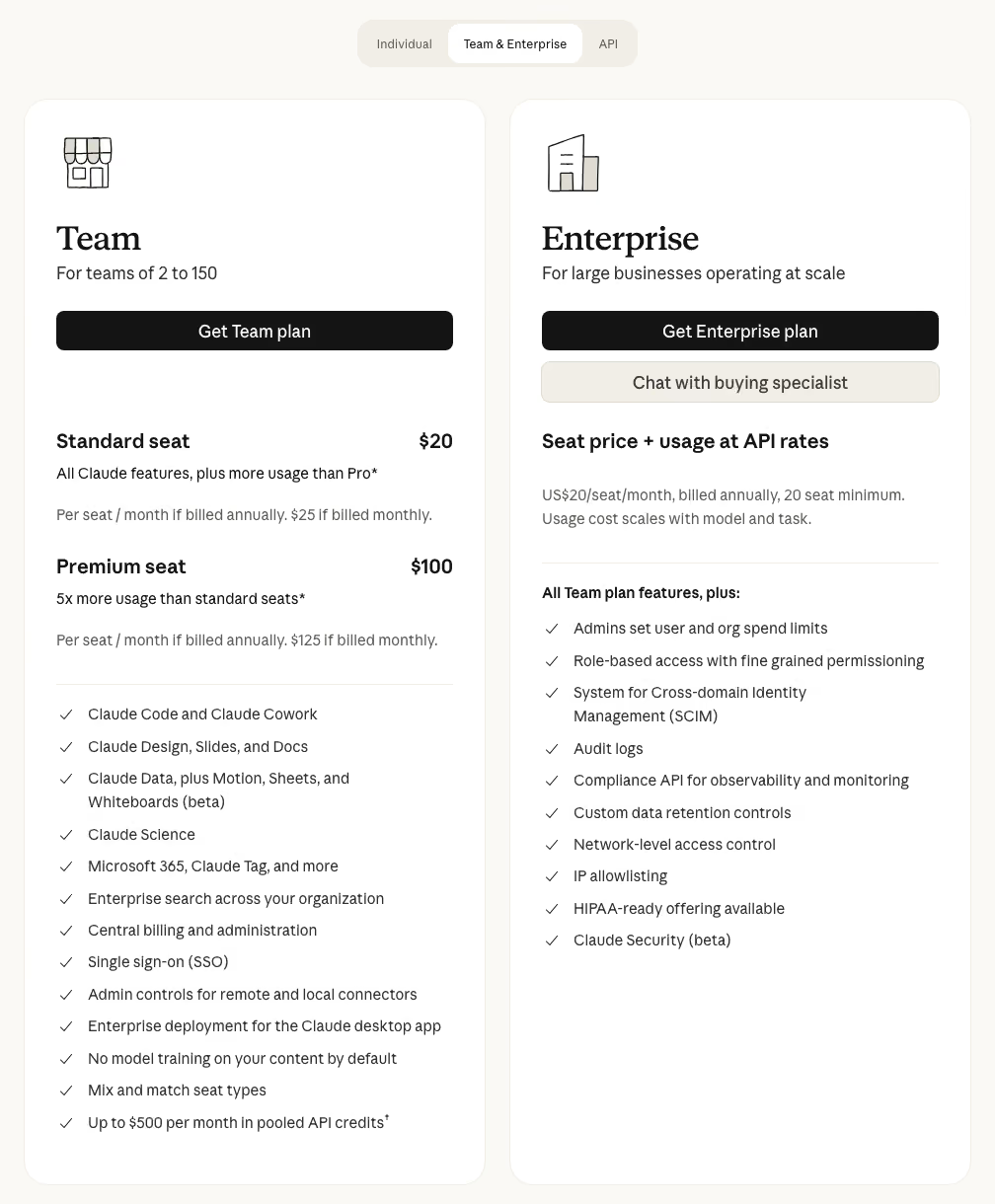
费用是大家想办法共用 Claude 的主要原因。好消息是:Claude 的 Team 方案现在面向 2 至 150 人的团队开放,所以即使是小团队,也可以拥有自己的方案。
在 claude.com/pricing 上(2026 年 11 月),Team 标准席位每月 25 美元,按年付费则为每月 20 美元。用量更高的高级席位每月 125 美元,按年付费为 100 美元。Team 方案还增加了管理工具和共享项目功能。
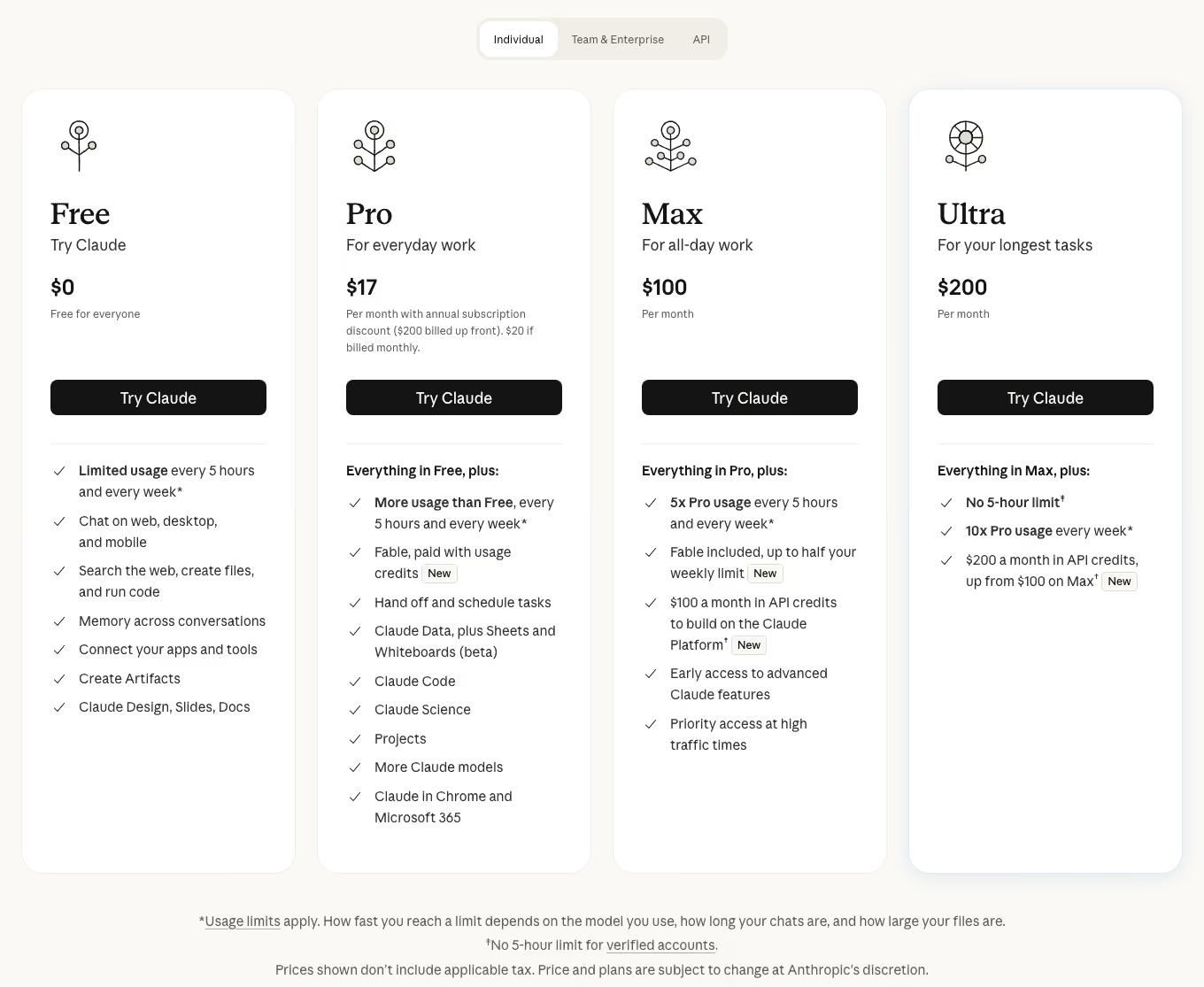
Claude Team 方案与个人方案对比
Pro 每月 20 美元(按年付费为每月 17 美元),Max 每月 100 美元,Ultra 每月 200 美元。这些都是个人方案,仅供一个人使用。
那么 3 人团队怎么选更合理?3 个 Team 标准席位每月 75 美元,按年付费为 60 美元。每个人都有自己的登录账号和用量限制,您可以在同一个管理后台中统一管理。
对大多数团队来说,Team 方案是在 Claude 中协作最简单、最安全的方式。
Claude 账号共享政策
Anthropic 的个人方案(Free、Pro、Max 和 Ultra)仅供一人使用。如果有多人需要使用 Claude,请选择 Team 或 Enterprise 方案。在决定团队如何使用 Claude 之前,请先阅读 Anthropic 的条款。
Gologin 是一款 antidetect 浏览器,可以帮助您处理团队其余的工作:对于您的方案允许共享的工具,可以使用共享的浏览器配置文件,无需在聊天中发送密码。
让团队使用 Claude 的 4 种方式
下面是团队获取 Claude 使用权限的 4 种方式。我会分享自己的经验,以及每种方式的优缺点。
1. 使用官方 Claude Team 方案(官方支持的方式)
这是我推荐的方式。由于 Team 方案 2 人起即可开通,小团队也适用。每个人都有独立的私人账号,所以队友之间看不到彼此的对话。这是官方途径,不需要任何变通办法。
如果您的团队还共用其他订阅服务,可以再搭配 Gologin:把工具放在共享配置文件中,在一个地方管理谁有访问权限。
2. 共享 Claude 登录凭据(不推荐)
我最先尝试的是共享密码。正如前面所说,这样做显得不够专业,我想找一个更好的方式让团队使用。
请不要与团队成员共享账号密码。这违反了 Anthropic 对个人方案的规定,而且存在安全风险。
3. Claude AI 合租服务(便宜但有风险)
您可能在网上见过合租服务。它们比正常订阅便宜 5–10 倍。但代价是什么?您要和 10–20 个陌生人共用一个订阅。
我们的一位队友用过合租服务,结果影响了她的工作。其他用户删除了她的对话。因为很多人同时使用同一个账号,她经常被登出,而且用量额度总是被用光,几乎用不上最好的模型。
很多合租卖家都是骗子,所以请远离这种方式。
总之,合租带来的麻烦比省下的钱更多。您省了一点钱,却失去了稳定性、安全性和安心。如果您重视自己的工作,请避开它们。
4. Gologin Anti-Detect 浏览器(安全可靠)
如上面的指南所示,Gologin 让您可以在不共享密码的情况下,与团队共享一个工作配置文件。由您决定谁可以打开哪个配置文件,也可以随时收回访问权限。
付费方案内置代理,并提供移动应用、相互隔离的配置文件和云端浏览,让 Gologin 成为团队协作和私密浏览的好选择。我们在 Gologin 中的会话一直很稳定,没有出现过意外登出或代理中断。
结论
Gologin Antidetect 浏览器现在已经是我们团队的默认浏览器:我们所有的工作工具都放在 Gologin 配置文件中。由我决定团队里谁可以打开哪个配置文件,每个团队都有各自的配置文件。
例如,客服团队打开包含 Telegram 和 WhatsApp Business 的配置文件,市场团队则打开包含 Facebook Ads、SEO 工具和 AI 工具的配置文件。
至于 Claude 本身,我们使用 Team 方案,所以每个人都有自己的席位。祝您的团队协作顺利、高效!


