
Comment partager un compte Claude AI et Claude Code avec votre équipe
Essayez Gologin gratuitement
TL;DR Regardez la version vidéo courte de cet article, où GPT sert d’exemple. GPT sert ici d’exemple, mais la méthode est la même pour Claude AI :

Claude AI, l’assistant d’Anthropic, est devenu indispensable pour les équipes qui veulent travailler plus vite. Claude Code, l’agent de programmation de Claude, est désormais un outil de référence pour les grandes comme pour les petites entreprises.
Les grandes entreprises offrent une licence Claude à toute leur équipe. Les petites équipes veulent souvent les mêmes outils, mais doivent surveiller leurs coûts et garder le contrôle des connexions. C’est là que l’accès d’équipe à Claude entre en jeu.
Dans cet article, je vous montre comment donner à votre équipe l’accès à Claude AI et à Claude Code : quel abonnement Claude convient à une équipe, et comment Gologin vous permet de partager un profil de travail prêt à l’emploi sans envoyer de mot de passe à personne.
Guide : partager un espace de travail Claude avec votre équipe grâce à Gologin
Gologin est mon premier choix pour donner à mon équipe l’accès aux outils que nous utilisons chaque jour. Business est un espace de travail professionnel : je ne veux pas envoyer de mots de passe dans un chat ni demander à l’équipe de se reconnecter sans cesse. Gologin règle ce problème pour moi, à moindre coût.
Comment fonctionne Gologin ? Gologin est un navigateur antidetect pour gérer plusieurs comptes. Chaque profil de navigateur possède sa propre empreinte numérique, son proxy et ses cookies, et vous pouvez partager un profil avec votre équipe. En termes simples, imaginez que vous partagiez un profil Google Chrome avec votre équipe : chacun l’ouvre et retrouve les identifiants, les cookies et les sessions déjà en place, sans connaître le moindre mot de passe.
Chaque profil est isolé, ce qui permet de séparer les comptes professionnels des comptes personnels. Le profil conserve aussi le même emplacement et les mêmes paramètres pour tous ceux qui l’ouvrent : le compte fonctionne donc comme sur votre propre ordinateur.
Vous en saurez plus sur Gologin dans la comparaison ci-dessous. Si vous êtes prêt(e) à vous lancer, voici un guide rapide pour partager un espace de travail Claude et Claude Code avec votre équipe via Gologin.
1. Configurer Gologin : Créez un compte sur Gologin et téléchargez l’application de bureau. Installez-la comme Google Chrome ou Firefox. Vous pouvez aussi installer l’application mobile pour lancer et gérer vos profils depuis votre téléphone.
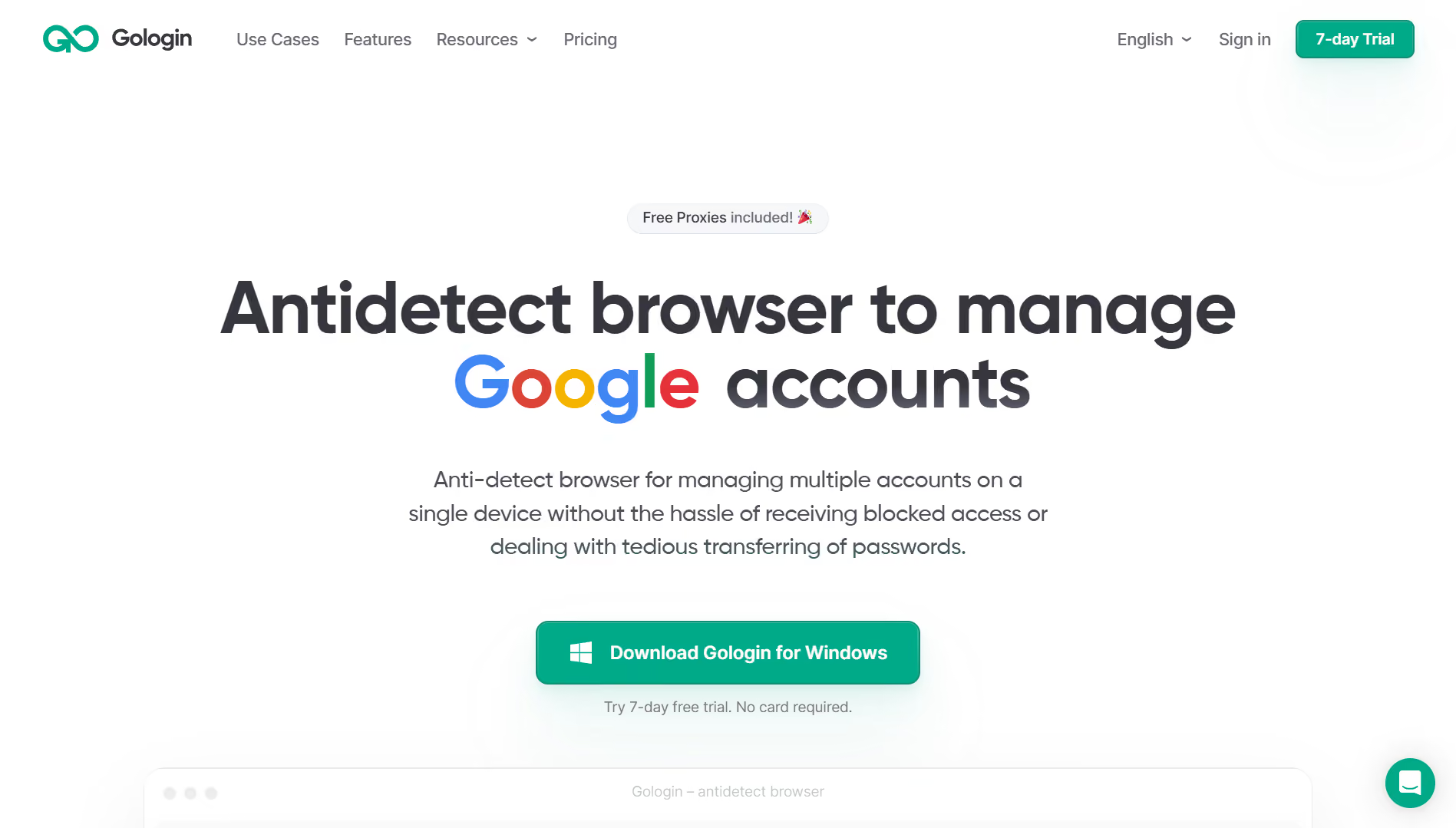
2. Créer un profil de navigateur : Ouvrez l’application Gologin et cliquez sur « Create profile » en haut à droite. Vous verrez aussi quelques profils d’exemple que vous pouvez utiliser. Nommez le nouveau profil, par exemple « Claude AI », puis choisissez son emplacement (IP) et ses autres paramètres. Les paramètres par défaut fonctionnent déjà bien, vous n’avez donc rien à modifier.
3. Se connecter à Claude : Cliquez sur « Run » sur le nouveau profil : un profil de navigateur isolé s’ouvre. Il ressemble à un navigateur classique et s’utilise de la même façon. Rendez-vous sur Claude.ai et connectez-vous. Fermez le profil, et tout est enregistré dans le cloud.
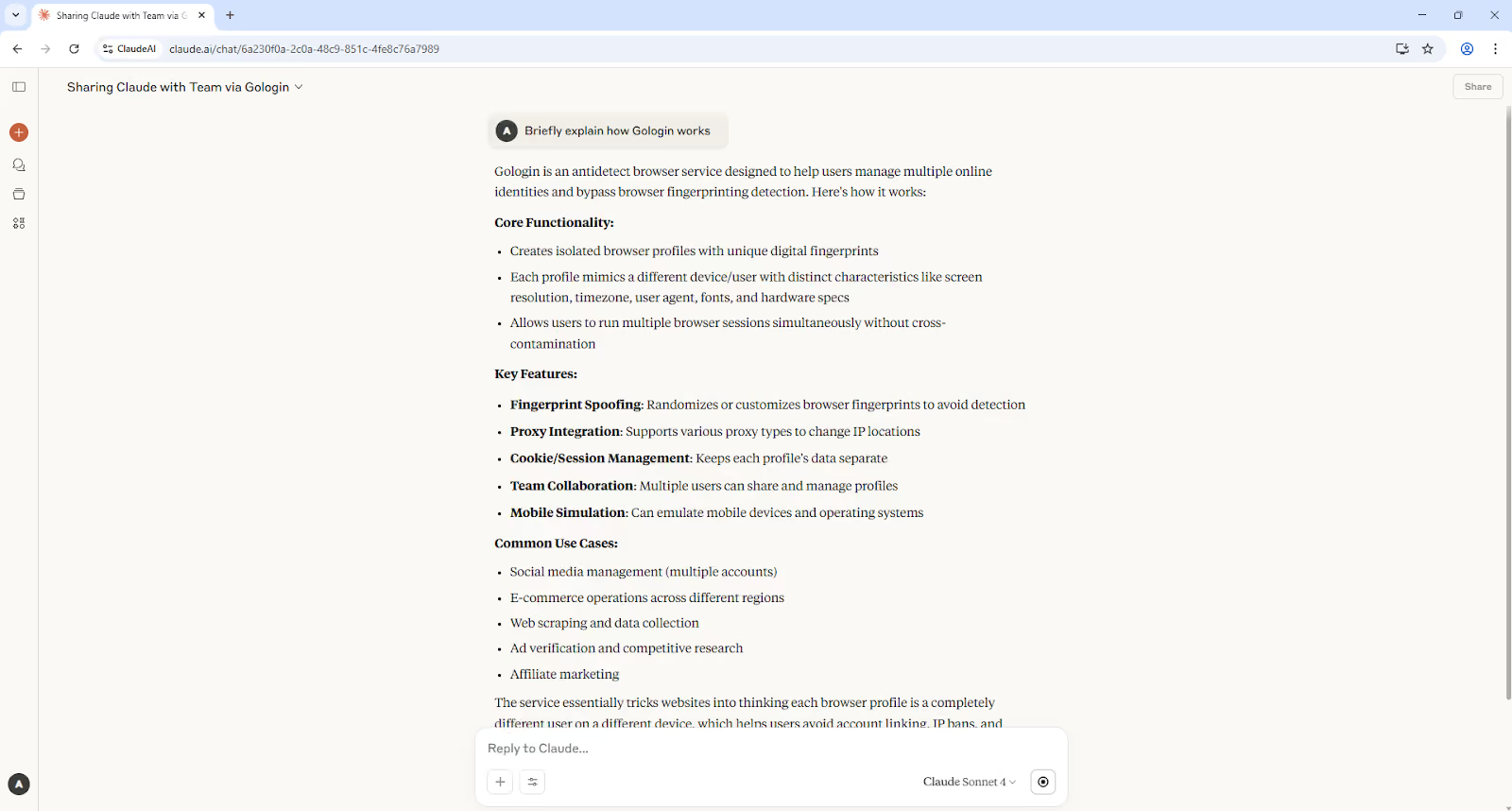
4. Partager le profil avec votre équipe : Quand vous fermez un profil, ses cookies et ses identifiants sont enregistrés dans le cloud. Cliquez sur les 3 points à côté du nom du profil, cliquez sur Share, ajoutez les e-mails de vos coéquipiers et invitez-les. Ils peuvent alors ouvrir le profil que vous avez créé et utiliser les mêmes outils, comme Google Workspace, sans vous demander de mot de passe.
Tout ce que votre équipe fait dans le profil est synchronisé avec le cloud et mis à jour pour tout le monde. Chacun travaille dans le même environnement, et personne n’a besoin d’autres applications que Gologin.
Mon équipe doit-elle installer Gologin ?
Oui, chaque coéquipier ou client a besoin de l’application de bureau Gologin. Il n’est pas obligé d’acheter un abonnement : le plan Forever Free comprend jusqu’à 3 profils. Invitez-les par e-mail, et ils pourront ouvrir le profil que vous avez partagé.
Dois-je payer pour le proxy ?
Pas forcément. Gologin vous offre des proxies gratuits à l’inscription. Si vous en avez besoin de plus, vous pouvez en acheter dans Gologin ou ajouter les vôtres. Un proxy garde le même emplacement pour le profil : le compte s’ouvre donc depuis un seul endroit, quel que soit le membre de l’équipe qui l’utilise.
Puis-je simplement partager le mot de passe de mon application Gologin ?
Vous le pouvez, mais ce n’est pas nécessaire. Mieux vaut utiliser la fonction de partage intégrée à Gologin, comme montré plus haut. Vous restez propriétaire et gardez le contrôle administrateur de vos profils. Vous pouvez retirer l’accès ou modifier les autorisations à tout moment, et votre compte Gologin reste protégé.
Autres outils et abonnements que vous pouvez partager avec Gologin
Offrir à votre équipe un seul endroit pour travailler avec Claude est utile. Lui en offrir un seul pour tous les outils que l’équipe paie, c’est encore mieux. Dans mon entreprise, nous avons des profils distincts, un pour les outils d’IA et un pour les réseaux sociaux, et nous les utilisons chaque jour pour garder tout notre travail au même endroit.
Vous pouvez partager des outils comme Ahrefs, ChatGPT, MidJourney, LinkedIn Sales Navigator et bien d’autres. Connectez-vous dans un profil Gologin et partagez ce profil avec votre équipe. Avant de partager, vérifiez que l’abonnement de l’outil autorise plusieurs utilisateurs.
Quel abonnement Claude choisir pour une équipe ?
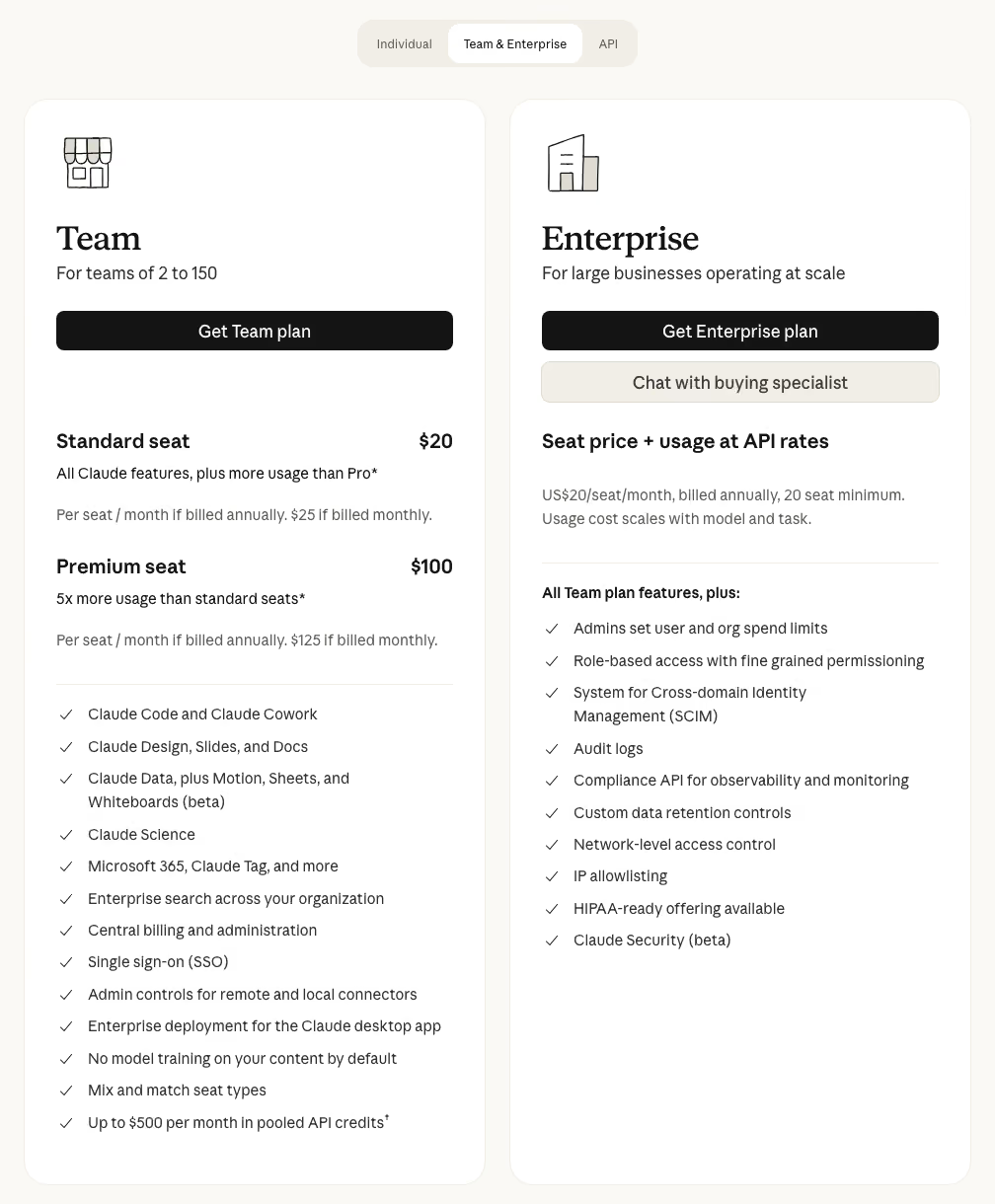
Le coût est la principale raison pour laquelle on cherche à partager Claude. La bonne nouvelle : le abonnement Team de Claude est désormais ouvert aux équipes de 2 à 150 personnes, même une petite équipe peut donc avoir son propre abonnement.
Sur claude.com/pricing (novembre 2026), un siège Team standard coûte 25 $ par mois, ou 20 $ par mois en facturation annuelle. Un siège premium avec davantage d’utilisation coûte 125 $ par mois, ou 100 $ en facturation annuelle. Les abonnements Team ajoutent des outils d’administration et des projets partagés.
Abonnement Claude Team ou abonnements individuels
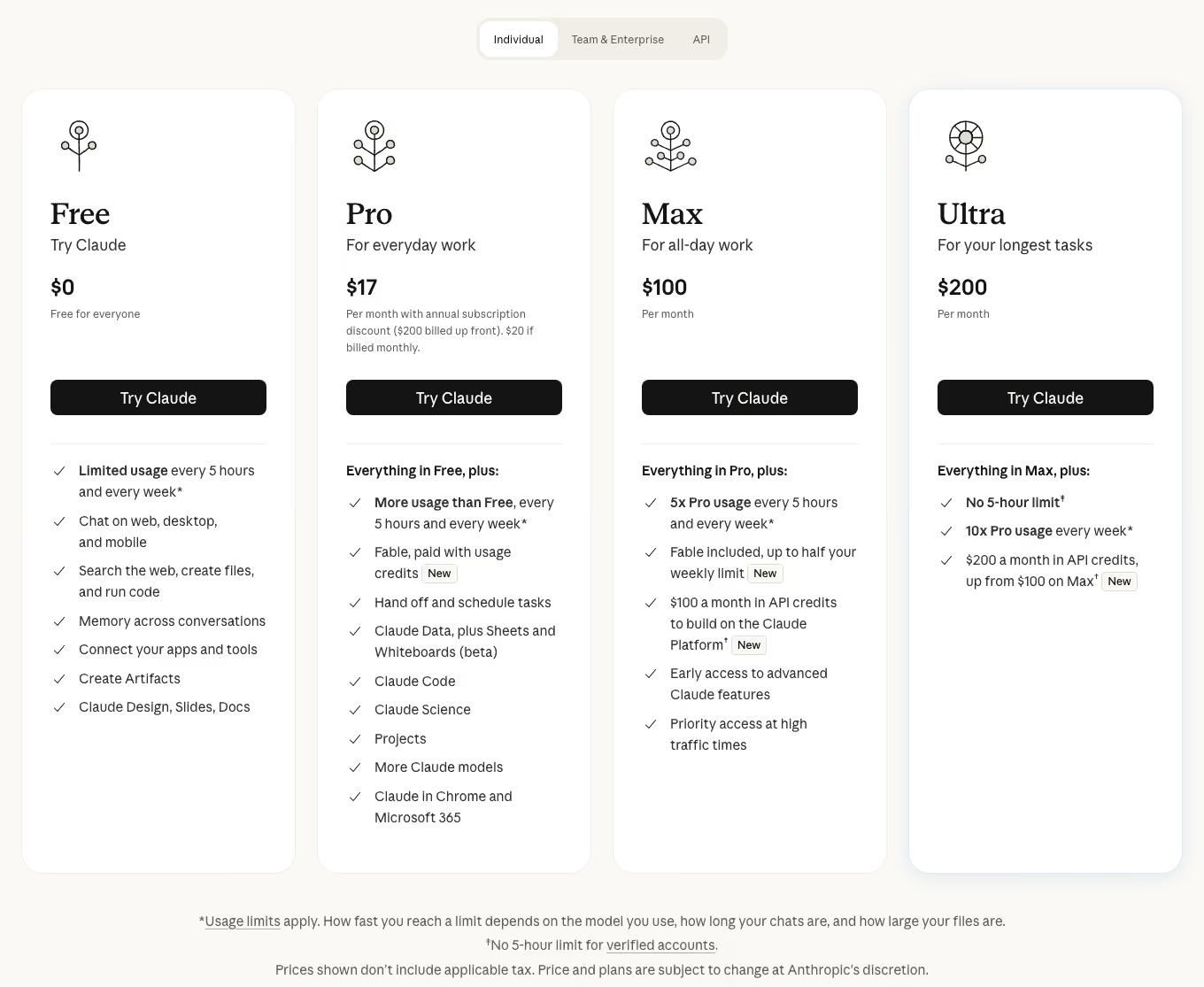
Pro coûte 20 $ par mois (17 $ par mois en facturation annuelle), Max coûte 100 $ par mois et Ultra coûte 200 $ par mois. Ce sont des abonnements individuels, conçus pour une seule personne.
Alors, que choisir pour une équipe de 3 personnes ? Trois sièges Team standard coûtent 75 $ par mois, ou 60 $ en facturation annuelle. Chaque personne dispose de ses propres identifiants de connexion et de ses propres limites d’utilisation, et vous gérez tout depuis un seul panneau d’administration.
Pour la plupart des équipes, le abonnement Team est la manière la plus simple et la plus sûre de travailler ensemble dans Claude.
Politique de partage de compte Claude
Les abonnements individuels d’Anthropic (Free, Pro, Max et Ultra) sont destinés à une seule personne. Si plusieurs personnes ont besoin de travailler dans Claude, utilisez le abonnement Team ou Enterprise. Lisez les conditions d’Anthropic avant de décider comment votre équipe utilisera Claude.
Gologin, un navigateur antidetect, vous aide pour le reste du travail de votre équipe : des profils de navigateur partagés pour les outils dont vos abonnements autorisent le partage, sans mots de passe échangés dans le chat.
4 façons de donner à votre équipe l’accès à Claude
Voici 4 façons dont les équipes accèdent à Claude. Je partage ma propre expérience ainsi que les avantages et les inconvénients de chacune.
1. Utiliser un abonnement officiel Claude Team (la méthode prise en charge)
C’est la méthode que je recommande. Comme le abonnement Team démarre à 2 personnes, il convient aussi aux petites équipes. Chaque personne a un compte privé : les collègues ne voient pas les conversations des autres. C’est la voie officielle, et vous n’avez besoin d’aucun contournement.
Ajoutez Gologin si votre équipe partage aussi d’autres abonnements : gardez vos outils dans des profils partagés et gérez les accès depuis un seul endroit.
2. Partager vos identifiants de connexion Claude (déconseillé)
La première chose que j’ai essayée, c’est de partager le mot de passe. Comme je l’ai dit plus haut, cela faisait peu professionnel, et je voulais trouver une meilleure façon de donner accès à mon équipe.
Ne partagez pas les mots de passe de comptes avec votre équipe. Cela va à l’encontre des règles d’Anthropic pour les abonnements individuels, et c’est un risque de sécurité.
3. Services d’achat groupé de Claude AI (bon marché mais risqué)
Vous avez peut-être déjà vu des services d’achat groupé en ligne. Ils sont 5 à 10 fois moins chers qu’un abonnement classique. Le piège ? Vous partagez l’abonnement avec 10 à 20 inconnus.
Une de nos coéquipières a utilisé un service d’achat groupé, et cela a nui à son travail. D’autres utilisateurs ont supprimé ses conversations. Elle était souvent déconnectée parce que beaucoup de personnes utilisaient le compte en même temps, et les limites d’utilisation étaient toujours épuisées : elle pouvait à peine utiliser les meilleurs modèles.
Beaucoup de vendeurs d’achats groupés sont des escrocs, alors tenez-vous à l’écart de cette méthode.
En bref, les achats groupés causent plus de problèmes qu’ils ne font économiser. Vous gagnez un peu d’argent, mais vous perdez en fiabilité, en sécurité et en tranquillité d’esprit. Si votre travail compte pour vous, évitez-les.
4. Le navigateur antidetect Gologin (sûr et fiable)
Comme le montre le guide ci-dessus, Gologin vous permet de partager un profil de travail avec votre équipe sans partager de mot de passe. Vous décidez qui ouvre quel profil et vous pouvez retirer l’accès à tout moment.
Des proxies intégrés sur les abonnements payants, une application mobile, des profils isolés et la navigation dans le cloud font de Gologin un bon choix pour le travail en équipe et la navigation privée. Nos sessions dans Gologin ont été stables, sans déconnexion surprise ni coupure de proxy.
Conclusion
Le navigateur antidetect Gologin est désormais le navigateur par défaut de notre équipe : tous nos outils de travail se trouvent dans des profils Gologin. Je décide qui, dans l’équipe, peut ouvrir quel profil, et chaque équipe a ses propres profils.
Par exemple, l’équipe support ouvre le profil avec Telegram et WhatsApp Business, et l’équipe marketing ouvre celui avec Facebook Ads, les outils SEO et les outils d’IA.
Pour Claude lui-même, nous utilisons le abonnement Team, afin que chacun ait son propre siège. Place à un travail d’équipe productif !


