Cara Berbagi Akun Claude AI & Claude Code dengan Tim Anda
Coba Gologin gratis
TL;DR Tonton versi video singkat dari artikel ini – di sini GPT dipakai sebagai contoh, tetapi caranya sama untuk Claude AI:

Claude AI dari Anthropic kini jadi alat wajib bagi tim yang ingin bekerja lebih cepat. Claude Code, agen coding dari Claude, sekarang menjadi andalan perusahaan besar maupun kecil.
Perusahaan besar memberi seluruh timnya satu kursi Claude. Tim kecil sering menginginkan alat yang sama, tetapi harus menjaga biaya dan mengendalikan akses login. Di sinilah akses tim ke Claude berperan.
Di artikel ini, saya akan menunjukkan cara memberi tim Anda akses ke Claude AI dan Claude Code: paket Claude mana yang cocok untuk tim, dan bagaimana Gologin membantu Anda membagikan profil kerja siap pakai tanpa mengirim kata sandi ke siapa pun.
Panduan: Bagikan Workspace Claude ke Tim Anda Menggunakan Gologin
Gologin adalah pilihan utama saya untuk memberi tim akses ke alat yang kami pakai setiap hari. Bisnis adalah ruang kerja profesional: saya tidak ingin mengirim kata sandi lewat chat atau meminta tim login berulang kali. Gologin menyelesaikan masalah ini dengan biaya rendah.
Bagaimana cara kerja Gologin? Gologin adalah browser anti-detect untuk mengelola banyak akun. Setiap profil browser punya fingerprint, proxy, dan cookie sendiri, dan Anda bisa membagikan profil ke tim. Sederhananya, bayangkan Anda membagikan profil Google Chrome ke tim: mereka membukanya dan menemukan login, cookie, dan sesi sudah tersedia, tanpa perlu tahu kata sandi apa pun.
Setiap profil terisolasi, sehingga akun kerja terpisah dari akun pribadi. Profil juga menjaga lokasi dan pengaturan yang sama untuk semua orang yang membukanya, sehingga akun berjalan seperti di komputer Anda sendiri.
Anda bisa membaca lebih lanjut tentang Gologin pada perbandingan di bawah. Jika sudah siap memulai, berikut panduan singkat untuk membagikan workspace Claude dan Claude Code ke tim melalui Gologin.
1. Siapkan Gologin: Daftar di Gologin dan unduh aplikasi desktop. Instal seperti Google Chrome atau Firefox. Anda juga bisa memasang aplikasi seluler untuk menjalankan dan mengelola profil dari ponsel.
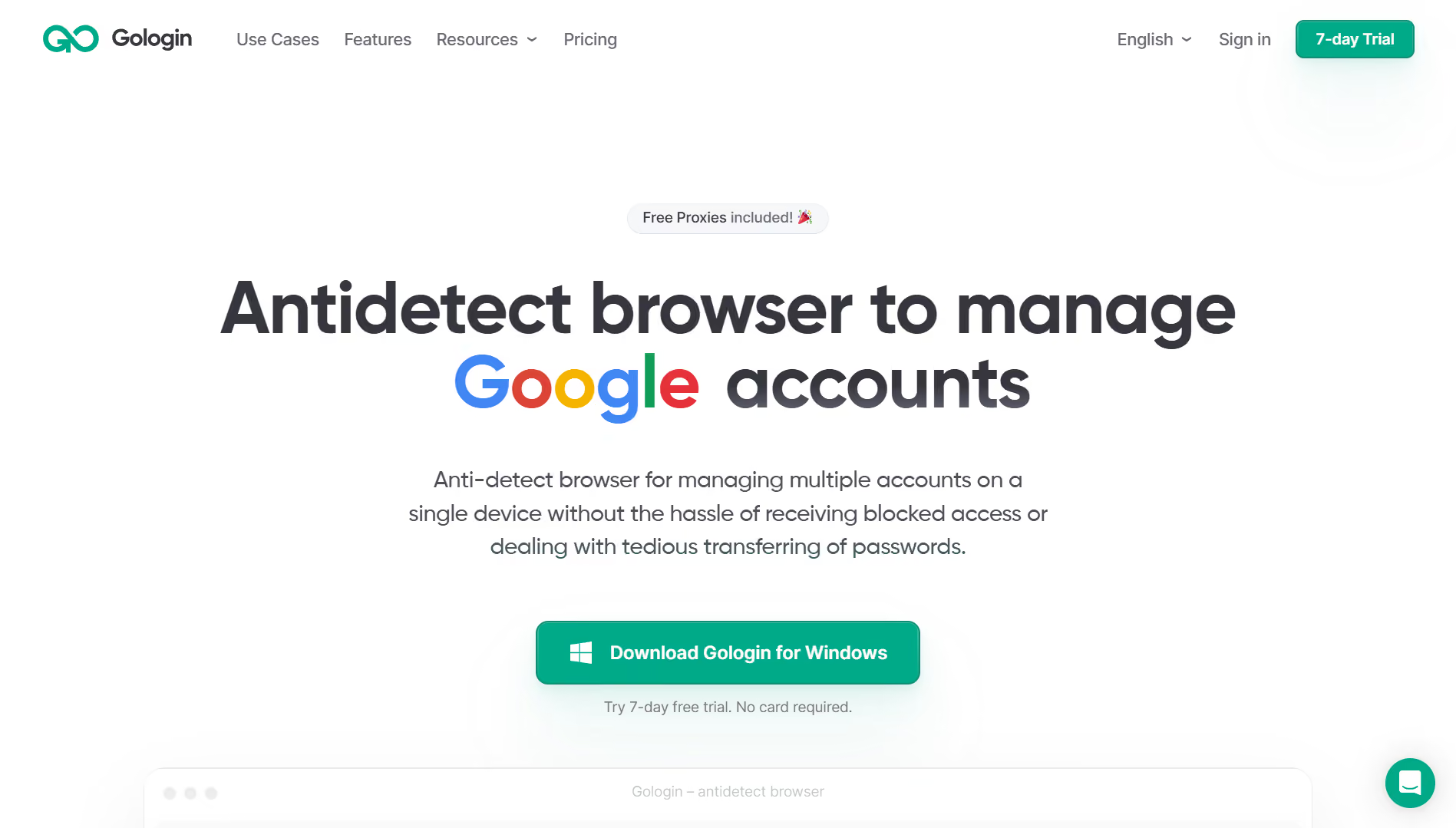
2. Buat Profil Browser: Buka aplikasi Gologin dan klik ‘Create profile’ di kanan atas. Anda juga akan melihat beberapa contoh profil yang bisa dipakai. Beri nama profil baru, misalnya “Claude AI”, lalu pilih lokasinya (IP) dan pengaturan lain. Pengaturan default sudah bekerja dengan baik, jadi Anda tidak perlu mengubah apa pun.
3. Login ke Claude: Klik “Run” pada profil baru, lalu profil browser yang terisolasi akan terbuka. Tampilan dan cara kerjanya seperti browser biasa, jadi buka Claude.ai dan login. Tutup profil, dan semuanya tersimpan di cloud.
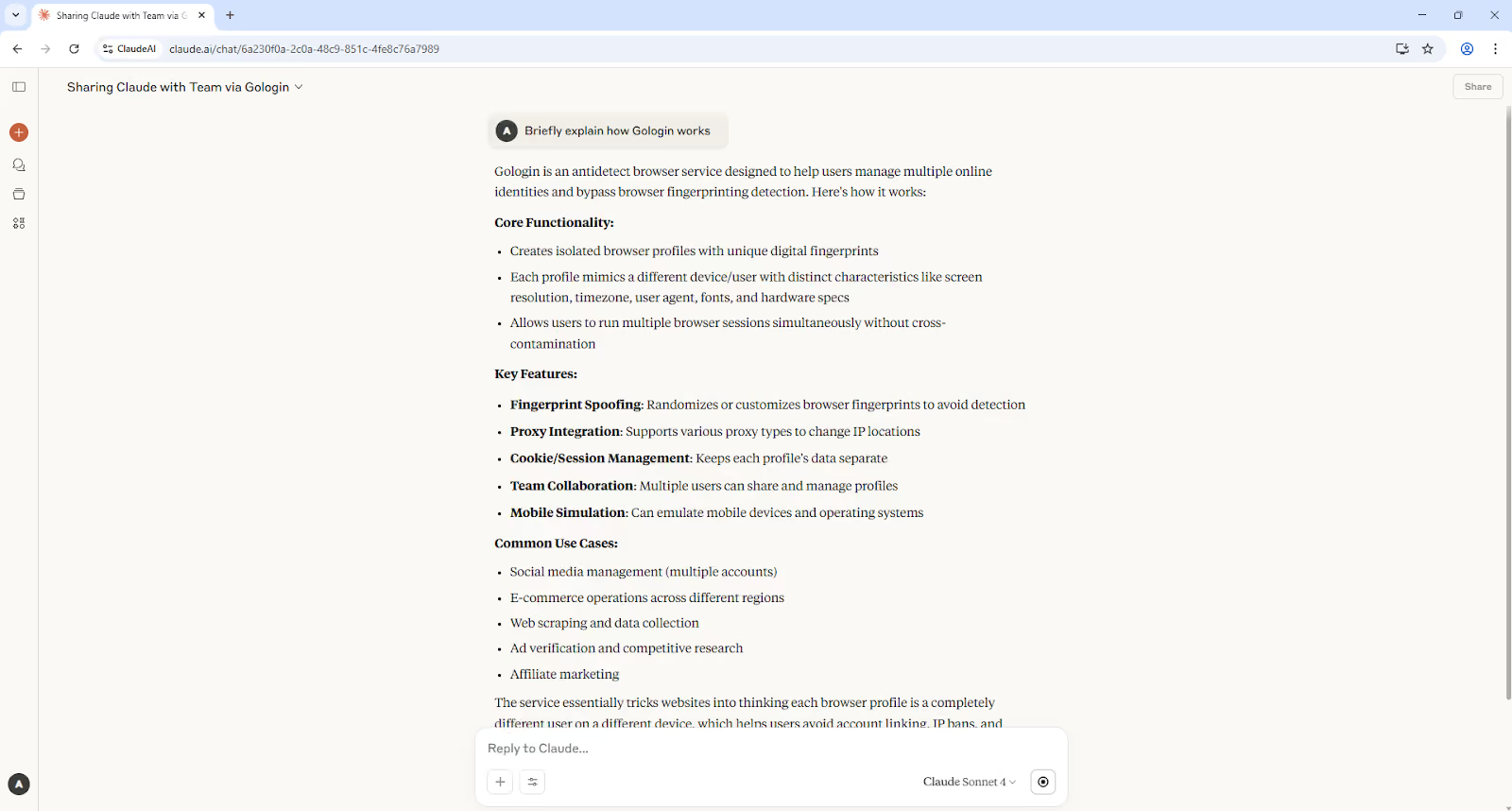
4. Bagikan Profil ke Tim Anda: Saat Anda menutup profil, cookie dan login-nya disimpan di cloud. Klik 3 titik di samping nama profil, klik Share, tambahkan email rekan tim, lalu undang mereka. Mereka kini bisa membuka profil yang Anda buat dan memakai alat yang sama, seperti Google Workspace, tanpa meminta kata sandi kepada Anda.
Semua yang dikerjakan tim di dalam profil akan tersinkron ke cloud dan diperbarui untuk semua orang. Semua bekerja di lingkungan yang sama, dan tidak ada yang memerlukan aplikasi tambahan selain Gologin.
Apakah Tim Saya Perlu Menginstal Gologin?
Ya, setiap rekan tim atau klien memerlukan aplikasi desktop Gologin. Mereka tidak harus membeli paket: paket Forever Free sudah mencakup hingga 3 profil. Undang mereka lewat email, lalu mereka bisa membuka profil yang Anda bagikan.
Apakah Saya Perlu Membayar untuk Proxy?
Tidak harus. Gologin memberi Anda proxy gratis saat mendaftar. Jika butuh lebih banyak, Anda bisa membeli proxy di Gologin atau menambahkan proxy milik sendiri. Proxy menjaga lokasi profil tetap sama, sehingga akun dibuka dari satu lokasi yang sama, siapa pun anggota tim yang memakainya.
Bisakah Saya Langsung Membagikan Kata Sandi Aplikasi Gologin Saya?
Bisa, tetapi tidak perlu. Sebaiknya gunakan fitur berbagi bawaan Gologin, seperti yang ditunjukkan di atas. Anda tetap menjadi pemilik dan memegang kendali admin atas profil Anda. Anda bisa mencabut akses atau mengubah izin kapan saja, dan akun Gologin Anda tetap aman.
Alat & Langganan Lain yang Bisa Anda Bagikan Menggunakan Gologin
Memberi tim satu tempat kerja untuk Claude itu berguna. Memberi mereka satu tempat untuk semua alat yang dibayar tim Anda tentu lebih baik lagi. Di perusahaan saya, kami punya profil terpisah, satu untuk alat AI dan satu untuk media sosial, dan kami memakainya setiap hari agar pekerjaan tetap terpusat.
Anda bisa membagikan alat seperti Ahrefs, ChatGPT, MidJourney, LinkedIn Sales Navigator, dan lainnya. Login di dalam profil Gologin lalu bagikan profil itu ke tim. Sebelum membagikan, pastikan paket alat tersebut mengizinkan lebih dari satu pengguna.
Paket Claude Mana yang Cocok untuk Tim?
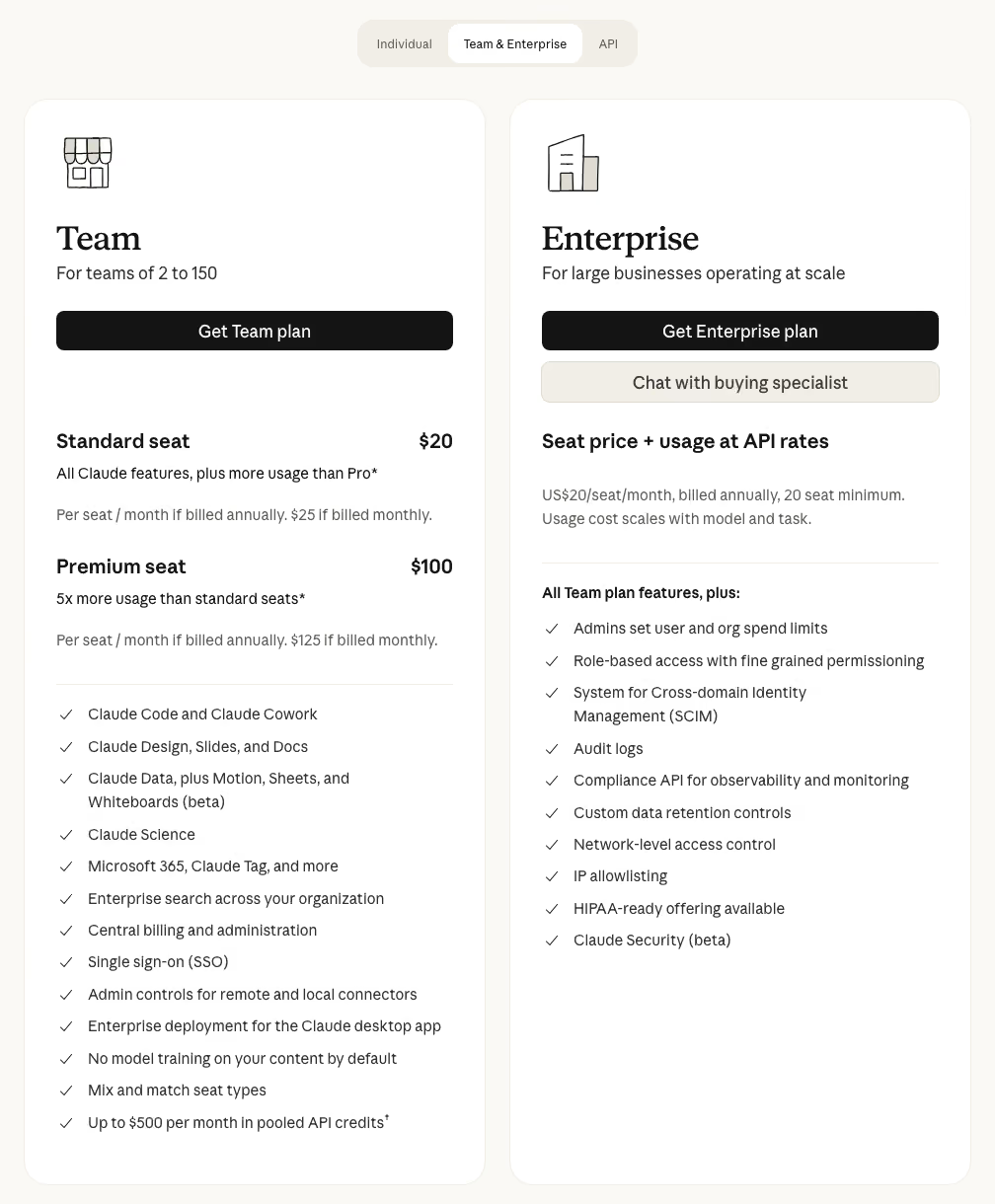
Biaya adalah alasan utama orang mencari cara untuk berbagi Claude. Kabar baiknya: paket Team Claude kini terbuka untuk tim beranggotakan 2 sampai 150 orang, sehingga tim kecil pun bisa memiliki paketnya sendiri.
Di claude.com/pricing (November 2026), satu kursi standar Team berharga $25 per bulan, atau $20 per bulan jika ditagih tahunan. Kursi premium dengan kuota pemakaian lebih besar berharga $125 per bulan, atau $100 jika ditagih tahunan. Paket Team menambahkan alat admin dan proyek bersama.
Paket Claude Team vs Paket Individu
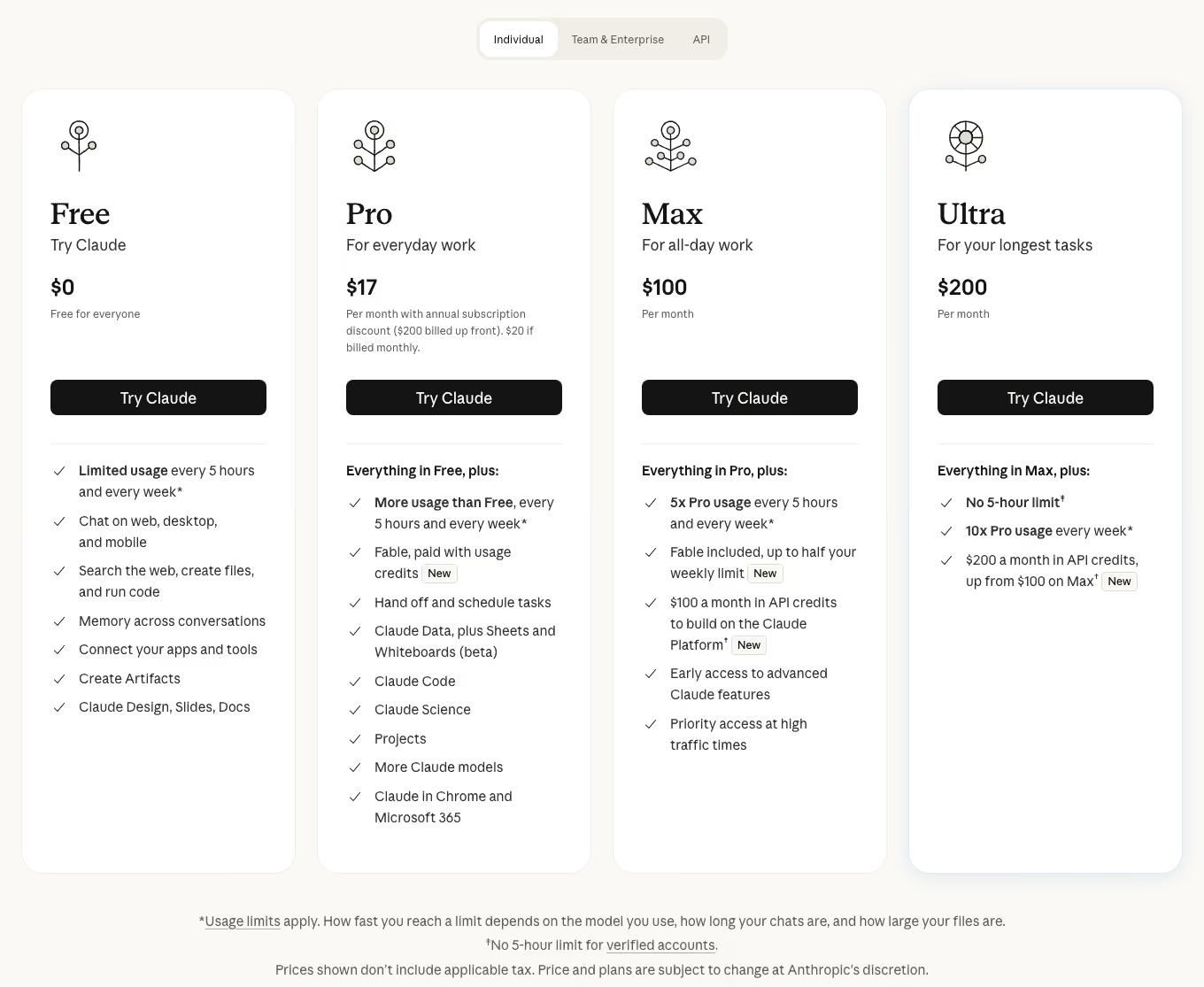
Pro berharga $20 per bulan ($17 per bulan jika ditagih tahunan), Max berharga $100 per bulan, dan Ultra berharga $200 per bulan. Ini adalah paket individu yang dibuat untuk satu orang.
Lalu mana yang lebih masuk akal untuk tim berisi 3 orang? Tiga kursi standar Team berharga $75 per bulan, atau $60 jika ditagih tahunan. Setiap orang mendapat login dan batas pemakaian sendiri, dan Anda mengelola semuanya dari satu panel admin.
Bagi sebagian besar tim, paket Team adalah cara paling sederhana dan aman untuk bekerja bersama di Claude.
Kebijakan Berbagi Akun Claude
Paket individu Anthropic (Free, Pro, Max, dan Ultra) diperuntukkan bagi satu orang. Jika beberapa orang perlu bekerja di Claude, gunakan paket Team atau Enterprise. Baca ketentuan Anthropic sebelum Anda memutuskan bagaimana tim akan menggunakan Claude.
Gologin, sebuah antidetect browser, membantu pekerjaan tim Anda yang lain: profil browser bersama untuk alat yang paketnya memang boleh dibagikan, tanpa kata sandi yang dikirim lewat chat.
4 Cara Memberi Tim Anda Akses ke Claude
Berikut 4 cara yang dipakai tim untuk mendapatkan akses ke Claude. Saya membagikan pengalaman pribadi saya serta kelebihan dan kekurangan masing-masing cara.
1. Gunakan Paket Resmi Claude Team (Cara yang Didukung)
Inilah cara yang saya rekomendasikan. Karena paket Team dimulai dari 2 orang, paket ini cocok juga untuk tim kecil. Setiap orang punya akun pribadi, sehingga rekan tim tidak bisa melihat chat satu sama lain. Ini cara resmi, dan Anda tidak perlu trik apa pun.
Tambahkan Gologin jika tim Anda juga berbagi langganan lain: simpan alat Anda di profil bersama dan atur siapa yang punya akses dari satu tempat.
2. Berbagi Kredensial Login Claude (Tidak Disarankan)
Hal pertama yang saya coba adalah membagikan kata sandi. Seperti yang saya sebutkan di atas, rasanya tidak profesional, dan saya ingin cara yang lebih baik untuk memberi tim saya akses.
Jangan membagikan kata sandi akun kepada tim Anda. Hal ini melanggar aturan Anthropic untuk paket individu, dan menjadi risiko keamanan.
3. Layanan Patungan Claude AI (Murah tapi Berisiko)
Anda mungkin pernah melihat layanan patungan di internet. Harganya 5–10 kali lebih murah daripada langganan biasa. Masalahnya? Anda berbagi langganan dengan 10–20 orang asing.
Salah satu rekan tim kami pernah memakai layanan patungan, dan itu mengganggu pekerjaannya. Pengguna lain menghapus chat-nya. Ia sering keluar sendiri dari akun karena banyak orang memakai akun yang sama sekaligus, dan batas pemakaian selalu habis, sehingga ia nyaris tidak bisa memakai model terbaik.
Banyak penjual patungan adalah penipu, jadi jauhi cara ini.
Singkatnya, layanan patungan lebih banyak menimbulkan masalah daripada menghemat biaya. Anda memang menghemat sedikit uang, tetapi kehilangan keandalan, keamanan, dan ketenangan pikiran. Jika Anda menghargai pekerjaan Anda, hindarilah.
4. Gologin Anti-Detect Browser (Aman & Andal)
Seperti ditunjukkan dalam panduan di atas, Gologin memungkinkan Anda membagikan profil kerja kepada tim tanpa membagikan kata sandi. Anda yang menentukan siapa yang membuka profil mana, dan Anda dapat mencabut akses kapan saja.
Proxy bawaan di paket berbayar, aplikasi seluler, profil yang terisolasi, dan penjelajahan di cloud menjadikan Gologin pilihan yang baik untuk kerja tim dan penjelajahan pribadi. Sesi kami di Gologin berjalan stabil, tanpa logout mendadak atau proxy yang terputus.
Kesimpulan
Antidetect browser Gologin kini menjadi browser utama tim kami: semua alat kerja kami ada di profil Gologin. Saya yang menentukan siapa di tim yang dapat membuka profil mana, dan setiap tim memiliki profilnya sendiri.
Misalnya, tim dukungan pelanggan membuka profil dengan Telegram dan WhatsApp Business, sedangkan tim pemasaran membuka profil dengan Facebook Ads, alat SEO, dan alat AI.
Untuk Claude sendiri, kami memakai paket Team, sehingga setiap orang punya kursi sendiri. Mari bekerja bersama dan tetap produktif!