Como compartilhar a conta do Claude AI e do Claude Code com sua equipe
Experimenta o Gologin gratuitamente
Resumo Assista à versão curta deste post em vídeo. O exemplo usa o GPT, mas funciona do mesmo jeito com o Claude AI:

O Claude AI, da Anthropic, virou uma ferramenta indispensável para equipes que querem trabalhar mais rápido. O Claude Code, o agente de programação do Claude, agora é a escolha de empresas grandes e pequenas.
Empresas grandes dão uma licença do Claude para cada pessoa da equipe. Equipes pequenas querem as mesmas ferramentas, mas precisam controlar os custos e os acessos. É aí que entra o acesso em equipe ao Claude.
Neste post, vou mostrar como dar à sua equipe acesso ao Claude AI e ao Claude Code: qual plano do Claude serve para uma equipe e como o Gologin ajuda a compartilhar um perfil de trabalho pronto, sem enviar senha para ninguém.
Guia: compartilhe um espaço de trabalho do Claude com sua equipe usando o Gologin
O Gologin é a minha escolha principal para dar à equipe acesso às ferramentas que usamos todos os dias. Empresa é um ambiente profissional: não quero mandar senhas no chat nem pedir que a equipe faça login de novo toda hora. O Gologin resolve isso para mim com custo baixo.
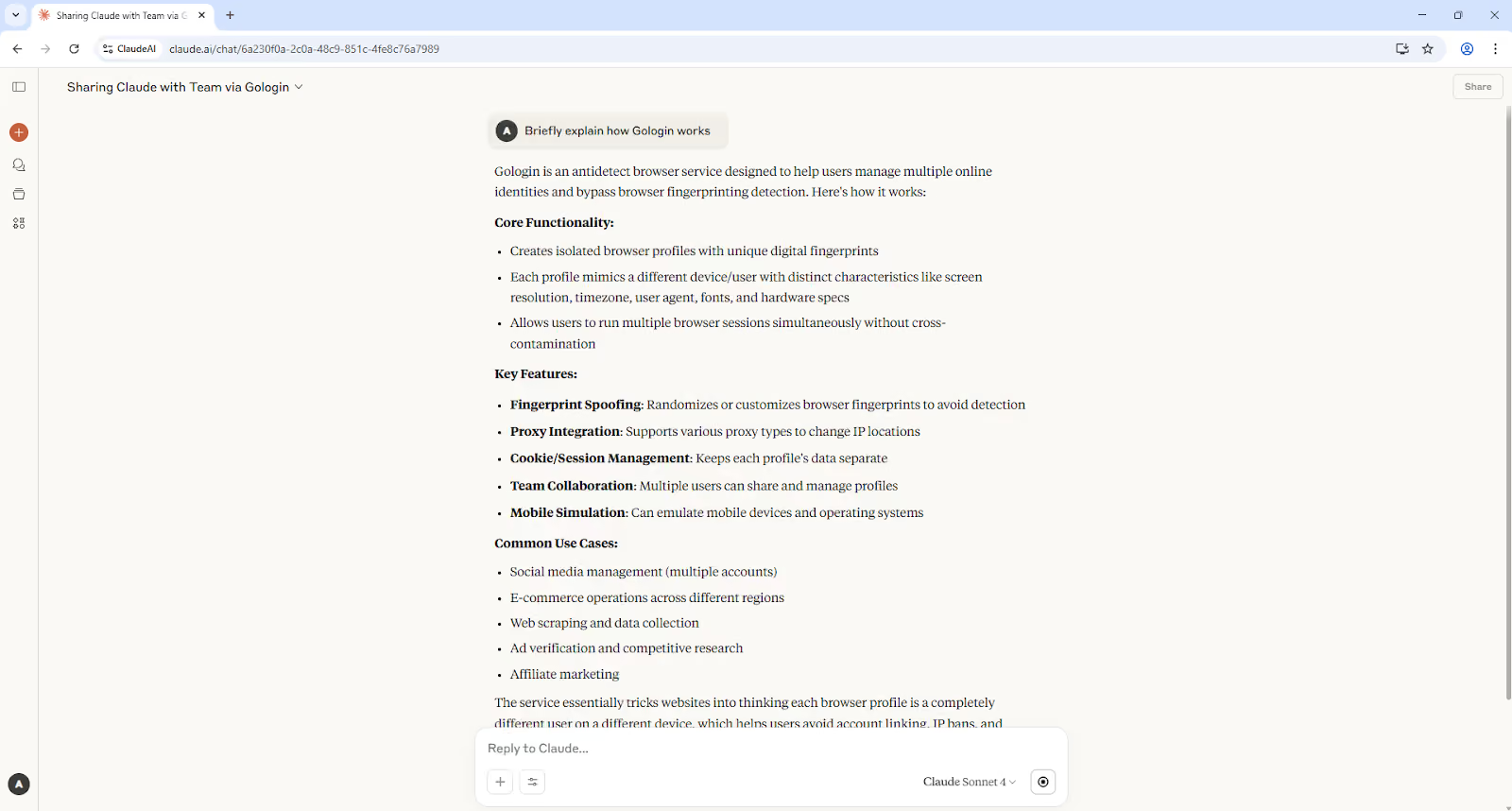
Como o Gologin funciona? O Gologin é um navegador antidetect para gerenciar várias contas. Cada perfil do navegador tem a sua própria impressão digital, proxy e cookies, e você pode compartilhar um perfil com a equipe. Em outras palavras, imagine compartilhar um perfil do Google Chrome com a sua equipe: as pessoas abrem o perfil e os logins, cookies e sessões já estão lá, sem precisar saber nenhuma senha.
Cada perfil é isolado, então as contas de trabalho ficam separadas das pessoais. O perfil também mantém a mesma localização e as mesmas configurações para todos que o abrem, então a conta funciona do mesmo jeito que no seu computador.
Você pode saber mais sobre o Gologin na comparação abaixo. Se já quer começar, veja um guia rápido de como compartilhar um espaço de trabalho do Claude e do Claude Code com a sua equipe pelo Gologin.
1. Configure o Gologin: crie uma conta no Gologin e baixe o aplicativo para computador. A instalação é igual à do Google Chrome ou do Firefox. Você também pode instalar o aplicativo para celular para abrir e gerenciar perfis pelo telefone.
2. Crie um perfil de navegador: abra o aplicativo Gologin e clique em “Criar perfil”, no canto superior direito. Você também vai ver alguns perfis de exemplo que pode usar. Dê um nome ao novo perfil, por exemplo “Claude AI”, e escolha a localização (IP) e as outras configurações. As configurações padrão já funcionam bem, então você não precisa mudar nada.
3. Faça login no Claude: clique em “Executar” no novo perfil, e um perfil de navegador isolado vai abrir. Ele tem a cara e o funcionamento de um navegador comum, então acesse o Claude.ai e faça login. Feche o perfil, e tudo fica salvo na nuvem.
4. Compartilhe o perfil com a equipe: quando você fecha um perfil, os cookies e logins dele ficam salvos na nuvem. Clique nos 3 pontinhos ao lado do nome do perfil, clique em Compartilhar, adicione os e-mails das pessoas da equipe e envie o convite. Agora elas podem abrir o perfil que você criou e usar as mesmas ferramentas, como o Google Workspace, sem pedir senhas para você.
Tudo o que a equipe faz no perfil é sincronizado com a nuvem e atualizado para todos. Todo mundo trabalha no mesmo ambiente, e ninguém precisa de outros aplicativos além do Gologin.
Minha equipe precisa instalar o Gologin?
Sim, cada pessoa da equipe ou cliente precisa do aplicativo Gologin para computador. Ninguém precisa comprar um plano: o plano Forever Free inclui até 3 perfis. Convide as pessoas por e-mail, e elas vão poder abrir o perfil que você compartilhou.
Preciso pagar pelo proxy?
Não necessariamente. O Gologin oferece proxies gratuitos quando você cria a conta. Se precisar de mais, dá para comprar proxies no Gologin ou adicionar os seus. O proxy mantém a localização do perfil, então a conta sempre abre do mesmo lugar, não importa quem da equipe esteja usando.
Posso simplesmente passar a senha do meu Gologin?
Pode, mas não precisa. É melhor usar o compartilhamento do próprio Gologin, como mostrado acima. Você continua sendo o dono e mantém o controle de administrador dos perfis. Dá para tirar o acesso ou mudar permissões a qualquer momento, e a sua conta do Gologin continua segura.
Outras ferramentas e assinaturas que você pode compartilhar com o Gologin
Ter um lugar para a equipe trabalhar no Claude já ajuda. Ter um lugar para todas as ferramentas que a equipe paga é ainda melhor. Na minha empresa, temos perfis separados, um para ferramentas de IA e outro para redes sociais, e usamos todos os dias para manter o trabalho em um só lugar.
Você pode compartilhar ferramentas como Ahrefs, ChatGPT, MidJourney, LinkedIn Sales Navigator e muitas outras. Faça login dentro de um perfil do Gologin e compartilhe o perfil com a equipe. Antes de compartilhar, confira se o plano da ferramenta permite mais de um usuário.
Qual plano do Claude serve para uma equipe?
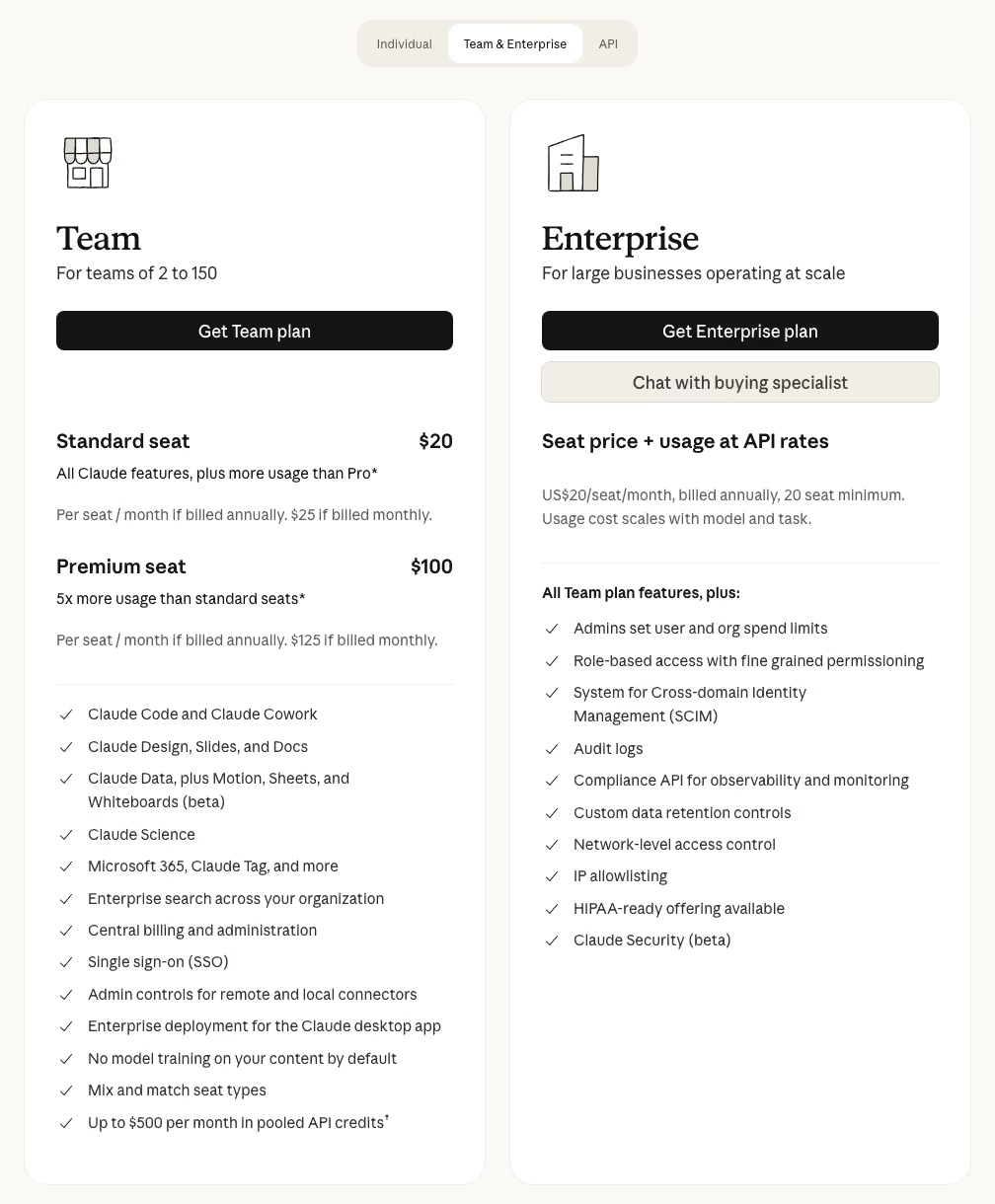
O preço é o principal motivo para as pessoas procurarem formas de compartilhar o Claude. A boa notícia: o plano Team do Claude agora atende equipes de 2 a 150 pessoas, então até uma equipe pequena pode ter o próprio plano.
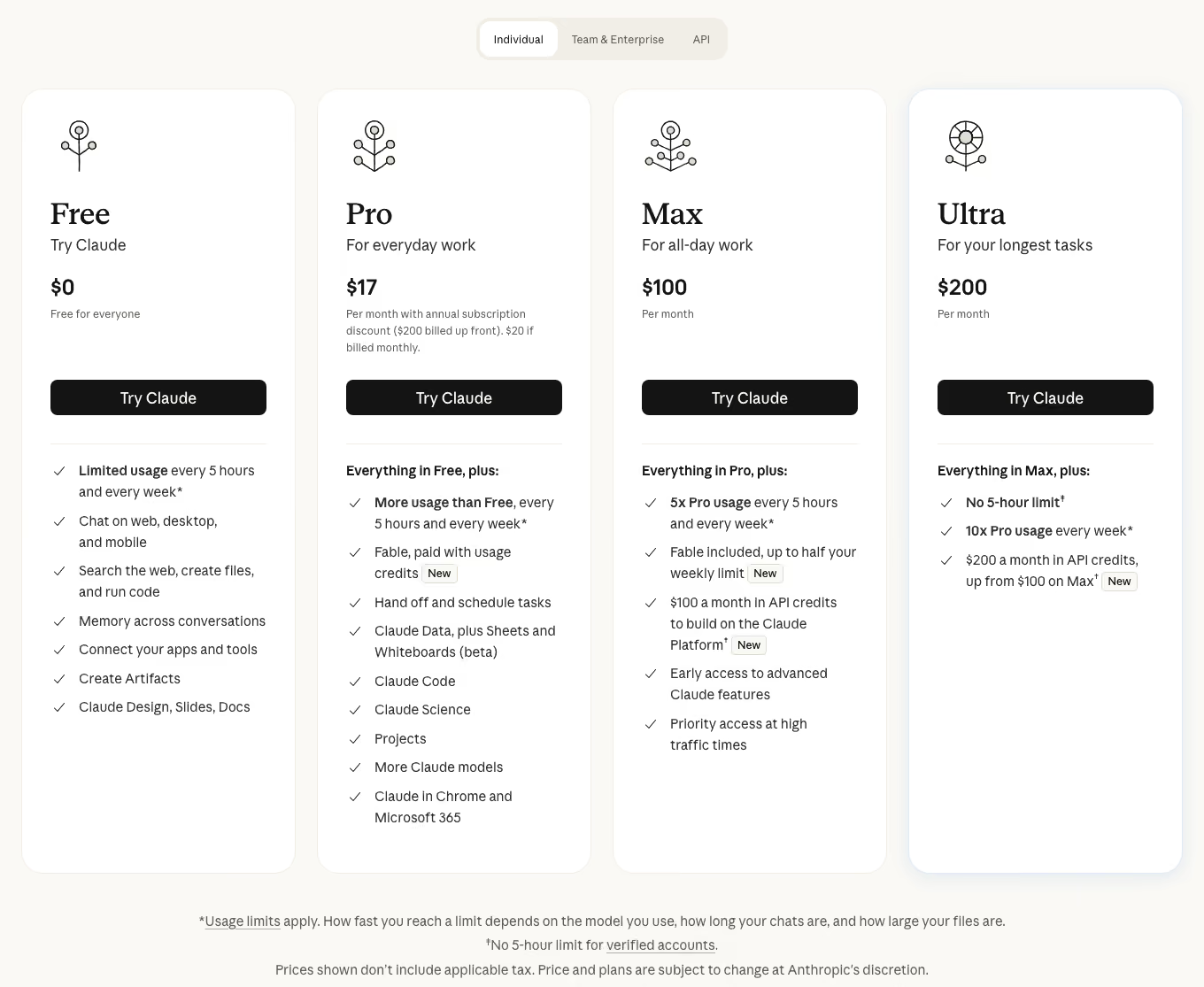
Em claude.com/pricing (novembro de 2026), uma licença padrão do Team custa US$ 25 por mês, ou US$ 20 por mês no pagamento anual. Uma licença premium, com mais uso, custa US$ 125 por mês, ou US$ 100 no pagamento anual. Os planos Team trazem ferramentas de administração e projetos compartilhados.
Plano Claude Team ou planos individuais
O Pro custa US$ 20 por mês (US$ 17 por mês no pagamento anual), o Max custa US$ 100 por mês e o Ultra custa US$ 200 por mês. Esses são planos individuais, feitos para uma pessoa.
Então o que faz mais sentido para uma equipe de 3 pessoas? Três licenças padrão do Team custam US$ 75 por mês, ou US$ 60 no pagamento anual. Cada pessoa tem o próprio login e os próprios limites de uso, e você gerencia tudo em um só painel de administração.
Para a maioria das equipes, o plano Team é a forma mais simples e segura de trabalhar juntos no Claude.
Regras do Claude sobre compartilhar a conta
Os planos individuais da Anthropic (Free, Pro, Max e Ultra) são para uma pessoa. Se várias pessoas precisam trabalhar no Claude, use o plano Team ou Enterprise. Leia os termos da Anthropic antes de decidir como a sua equipe vai usar o Claude.
O Gologin, um navegador antidetect, ajuda no resto do trabalho da equipe: perfis de navegador compartilhados para as ferramentas que os seus planos permitem compartilhar, sem senhas no chat.
4 formas de dar à sua equipe acesso ao Claude
Veja 4 formas de as equipes terem acesso ao Claude. Conto a minha experiência e os prós e contras de cada uma.
1. Use o plano oficial Claude Team (a forma recomendada)
É a forma que eu recomendo. Como o plano Team começa com 2 pessoas, ele também serve para equipes pequenas. Cada pessoa tem a própria conta, e ninguém vê os chats dos colegas. É o caminho oficial, e você não precisa de nenhum jeitinho.
Use também o Gologin se a sua equipe compartilha outras assinaturas: mantenha as ferramentas em perfis compartilhados e controle quem tem acesso em um só lugar.
2. Passar o login e a senha do Claude (não recomendado)
A primeira coisa que tentei foi passar a senha. Como eu disse acima, isso pareceu pouco profissional, e eu queria uma forma melhor de dar acesso à equipe.
Não passe senhas de contas para a sua equipe. Isso vai contra as regras da Anthropic para planos individuais e é um risco de segurança.
3. Serviços de compra coletiva do Claude AI (barato, mas arriscado)
Talvez você já tenha visto serviços de compra coletiva na internet. Eles são de 5 a 10 vezes mais baratos que uma assinatura normal. O problema? Você divide a assinatura com 10 a 20 desconhecidos.
Uma colega nossa usava um serviço de compra coletiva, e isso atrapalhou o trabalho dela. Outros usuários apagavam os chats dela. Ela era desconectada com frequência porque muita gente usava a conta ao mesmo tempo, e os limites de uso estavam sempre esgotados, então ela quase não conseguia usar os melhores modelos.
Muitos vendedores de compra coletiva são golpistas, então fique longe desse método.
Resumindo, a compra coletiva dá mais dor de cabeça do que economia. Você economiza um pouco, mas perde confiabilidade, segurança e tranquilidade. Se você valoriza o seu trabalho, evite.
4. Navegador antidetect Gologin (seguro e confiável)
Como mostrado no guia acima, o Gologin permite compartilhar um perfil de trabalho com a equipe sem passar a senha. Você decide quem abre cada perfil e pode tirar o acesso a qualquer momento.
Proxies incluídos nos planos pagos, aplicativo para celular, perfis isolados e navegação na nuvem fazem do Gologin uma boa escolha para o trabalho em equipe e a navegação privada. As nossas sessões no Gologin têm sido estáveis, sem desconexões inesperadas nem quedas de proxy.
Conclusão
O navegador antidetect Gologin agora é o navegador padrão da nossa equipe: todas as nossas ferramentas de trabalho ficam em perfis do Gologin. Eu decido quem da equipe pode abrir cada perfil, e cada área tem os próprios perfis.
Por exemplo, o suporte abre o perfil com Telegram e WhatsApp Business, e o marketing abre o perfil com Facebook Ads, ferramentas de SEO e ferramentas de IA.
Para o Claude em si, usamos o plano Team, então cada pessoa tem a própria licença. Bom trabalho em equipe e boa produtividade!