ChatGPT-Account teilen: So geht es einfach – neue Methode 2026
Testen Sie Gologin kostenlos
TL;DR – Sehen Sie sich statt des Beitrags eine kurze Videoversion an:

Wenn Sie ein Unternehmen führen, das KI-Tools intensiv nutzt, zahlen Sie wahrscheinlich entweder Tausende Dollar für Team-Tarife oder suchen nach Wegen, die Zugänge zu teilen. Bei meiner Marketingagentur ist genau das der Fall.
Wir brauchen mehrere KI-Tools (ChatGPT für Texte, MidJourney für Bilder, Veo3 für Videos), um unseren Kunden Ergebnisse zu liefern. Das Problem: Die Kosten für mehrere Tools summieren sich schnell, vor allem bei Team-Tarifen, die richtig ins Geld gehen.
Aus Frust haben wir deshalb mehrere Methoden ausprobiert, um ChatGPT im Team zu teilen. In diesem Beitrag zeige ich Ihnen alle Methoden, die wir getestet haben, mit ihren Vor- und Nachteilen, und die Lösung, mit der wir heute arbeiten: der offizielle ChatGPT-Business-Tarif plus geteilte Gologin-Profile.
Anleitung: ChatGPT-Workspace mit Gologin im Team teilen
Gologin ist ein Browser zur Verwaltung mehrerer Accounts. Jedes Profil hat einen eigenen Fingerprint, einen eigenen Proxy und eigene Cookies. Außerdem können Sie ein Profil mit Ihrem Team teilen, sodass niemand ein Passwort per Chat verschicken muss. Prüfen Sie vor dem Teilen, ob Ihr ChatGPT-Tarif mehrere Nutzer zulässt (zum Beispiel ChatGPT Business).
Die Einrichtung von Gologin ist einfach und dauert etwa 1 Minute. Sie brauchen keine technischen Vorkenntnisse und keine aufwendige Konfiguration. So gehen Sie vor:
1. Gologin installieren: Erstellen Sie ein kostenloses Konto, laden Sie anschließend die App herunter und installieren Sie sie auf Ihrem Computer.
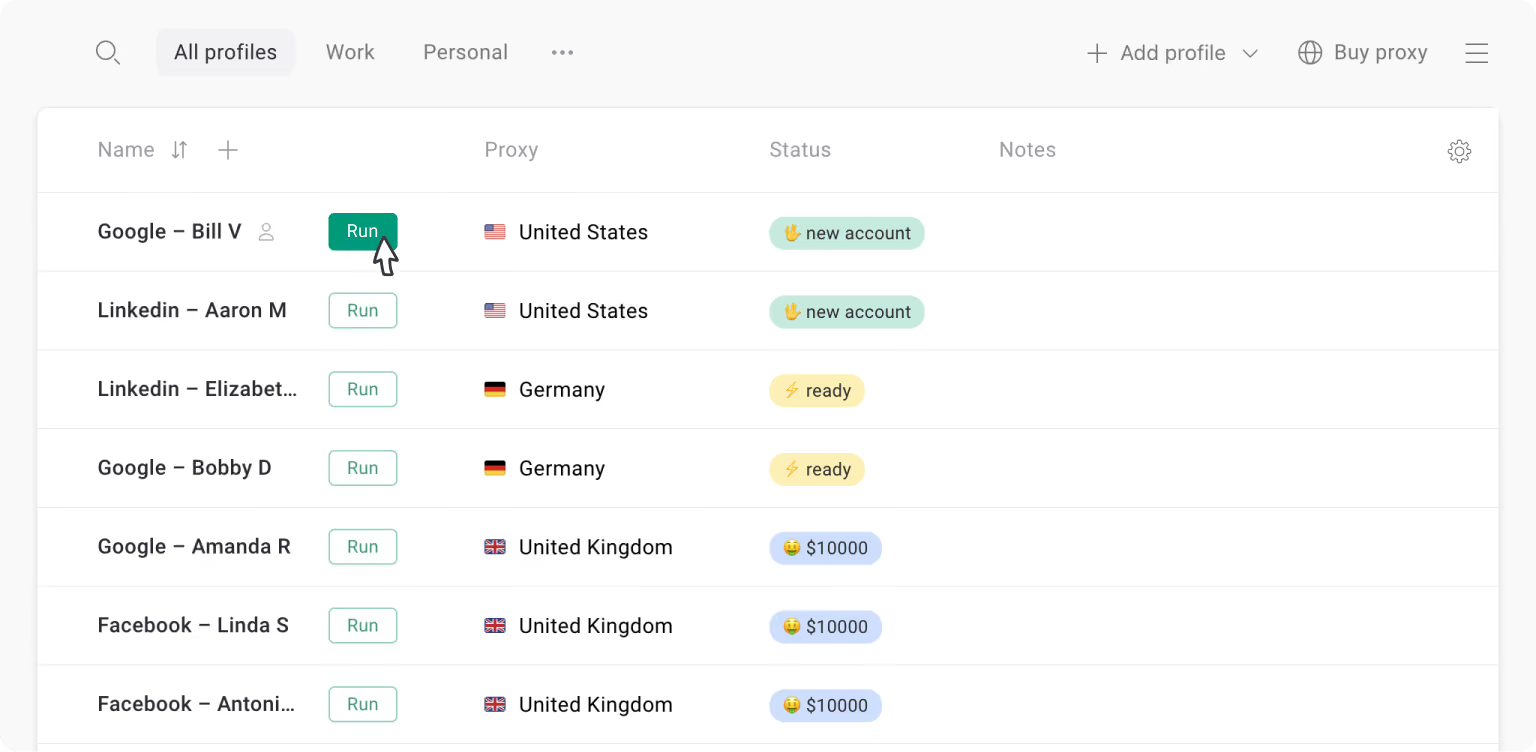 Gologin-Startbildschirm mit mehreren Browserprofilen für verschiedene Plattformen.
2. Browserprofil mit Proxy erstellen: Klicken Sie oben links auf das +-Symbol, um ein neues Browserprofil anzulegen. Stellen Sie sich diese Profile wie komplett voneinander getrennte Laptops vor.
Hier fügen Sie auch eine Proxy-IP hinzu (siehe unten): Klicken Sie in der Spalte Location auf den gewünschten Ländernamen. Eine saubere IP-Adresse wird automatisch zugewiesen.
Tags und Notizen sind optional und dienen nur Ihrer Übersicht.
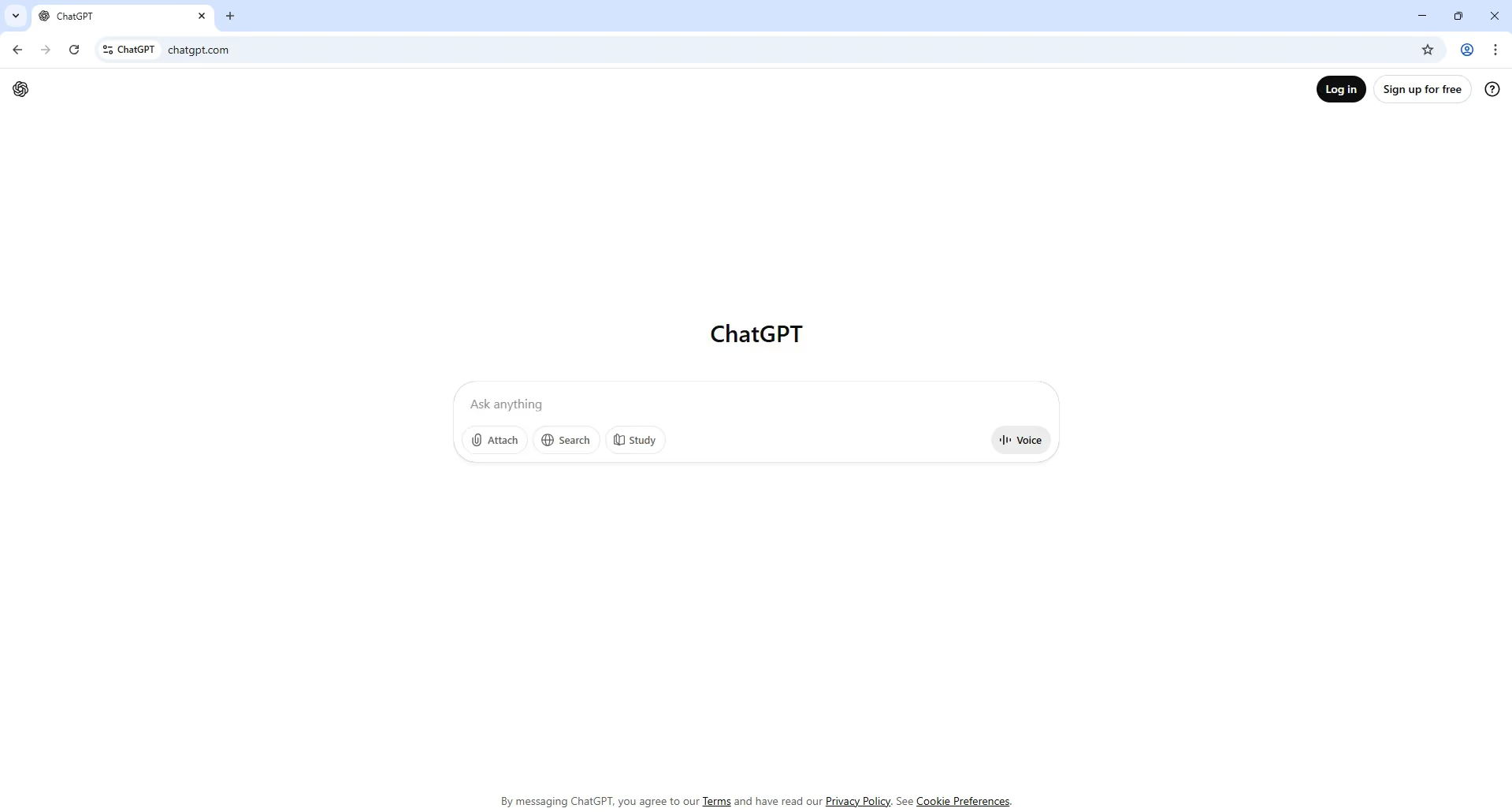
3. Bei ChatGPT anmelden: Starten Sie das gerade erstellte Profil. Es sieht genauso aus wie Google Chrome, da es auf Chromium basiert, und wirkt dadurch sofort vertraut. Rufen Sie ChatGPT auf und melden Sie sich mit Ihren Zugangsdaten an.
Sobald Sie drin sind, haben Sie in Ihrem Gologin-Profil eine aktive ChatGPT-Sitzung.
4. Profil mit dem Team teilen: Klicken Sie im gerade verwendeten Browserprofil auf das Dreipunkt-Menü und wählen Sie „Sharing“. Geben Sie im Einladungsfeld die E-Mail-Adresse des Gologin-Kontos Ihres Teammitglieds ein und legen Sie die Zugriffsrechte fest. Klicken Sie dann auf Send Invite.
5. Sitzung speichern: Sie können das Browserfenster einfach schließen. Gologin speichert alle Cookies und weiteren Daten Ihres Profils sicher in der Cloud.
Wenn Sie das Profil das nächste Mal öffnen (oder Ihr Teammitglied es auf seinem Gerät öffnet), ist es weiterhin bei ChatGPT angemeldet. Die Sitzung bricht nicht ab, sie pausiert nur und läuft danach weiter.
Ihre Teammitglieder brauchen das Passwort nicht: Sie öffnen dasselbe Profil mit derselben Sitzung, die Sie eingerichtet haben. Damit können sie ChatGPT nutzen, als säßen sie an Ihrem Rechner.
Müssen meine Kollegen Gologin ebenfalls installieren?
Ja. Ihr Teammitglied bzw. Ihr Kunde muss Gologin ebenfalls installiert haben (es genügt der Forever-Free-Tarif mit 3 Profilen; zum Teilen von Profilen benötigen Sie einen kostenpflichtigen Tarif). Sobald die Einladung per E-Mail angenommen wurde, erscheint das geteilte Profil auch im Konto der Person.
Wenn die Person das Profil „ChatGPT“ auf ihrem Gerät startet, öffnet sich dieselbe Browsersitzung mit derselben Umgebung, die Sie eingerichtet haben. So bleibt die Anmeldung bestehen.
Die sehr günstigen Tarife von Gologin finden Sie hier. Beachten Sie: Der Forever-Free-Tarif (3 Profile) enthält kein Teilen von Profilen. Die bezahlten Tarife beginnen bei 9 $/Monat (Professional, 10 Profile) und lassen sich 7 Tage kostenlos testen.
Muss ich für den Proxy extra zahlen?
Gologin bietet bei der Registrierung etwas kostenlosen Traffic über Residential-Proxys. Ist er aufgebraucht, können Sie in der App über Buy proxy weiteren Traffic kaufen oder Ihre eigenen Proxys anderer Anbieter einfügen und nutzen.
Kann ich einfach das Passwort für meine Gologin-App weitergeben?
Ja, aber nur, wenn Sie der Person wirklich vertrauen. Bedenken Sie: Ändern Teammitglieder oder Mitarbeitende Ihr Hauptpasswort für Gologin, kann es schwierig werden, wieder Zugriff auf Ihr Account zu bekommen.
Wir empfehlen, Profile zu teilen oder Teammitglieder einzuladen, damit Sie als Kontoinhaber die Admin-Kontrolle behalten.
Weitere KI-Tools, die Sie mit Gologin mit mehreren Personen teilen können
Der größte Vorteil von Gologin: Sie teilen nicht nur ChatGPT, sondern können auch andere KI-Tools und Social-Media-Accounts teilen, mit denen Ihr Team arbeitet. Stellen Sie es sich so vor: Wenn Sie ein Unternehmen wie meines führen, können Sie sich in Social-Media-Accounts in bestimmten Profilen anmelden und dem Marketing-Team Zugriff geben, dem Kundensupport-Team Zugriff auf WhatsApp- und Telegram-Accounts und so weiter.
SEO-Plattformen wie Ahrefs berechnen zum Beispiel oft pro Nutzer. Mit Gologin halten Sie jeden Platz, den Ihr Tarif enthält, in einem eigenen Profil und teilen ihn mit dem Teammitglied, das ihn nutzt, ohne Passwörter per Chat zu verschicken.
Sie können Gologin für MidJourney, Gemini, Claude, LinkedIn Sales Navigator, Social-Media-Accounts und alles andere nutzen, worauf Sie anderen Zugriff geben möchten. Prüfen Sie vor dem Teilen, ob der Tarif des jeweiligen Tools mehr als einen Nutzer erlaubt.
Warum Menschen ChatGPT-Plus-/Pro-Abos teilen
Ein einzelnes ChatGPT-Account zu teilen, hat nicht immer mit Sparen um jeden Preis zu tun. Der wichtigste Grund war für meine Agentur, dass wir in ChatGPT gemeinsam an denselben Chats und Projekten arbeiten mussten. Es gab so viele nervige Einschränkungen, dass wir am Ende einen Team-Tarif für 20 Personen gekauft haben, der uns 500 $ im Monat gekostet hat.
Gemeinsam an denselben Chats und Projekten in ChatGPT arbeiten
Wenn Sie schon einmal einen Chat per Link mit jemandem geteilt haben, sieht die andere Person nur den Stand bis zu diesem Zeitpunkt. Alles, was Sie nach dem Teilen des Links tun, wird für den anderen Nutzer nicht aktualisiert.
Außerdem konnten wir, als wir für jeden Kunden ein eigenes Projekt angelegt hatten (jedes Projekt bestand aus mehreren Chats), ganze Projekte nicht teilen und niemanden zur Zusammenarbeit einladen. Dadurch war die Arbeit für mein Team isoliert.
Inzwischen kann Ihr Team auf solche Projekte und Chats zugreifen, wenn Sie einen Business-Tarif (früher Team) oder einen Enterprise-Tarif nutzen. Je nach Teamgröße kann das aber Hunderte oder sogar Tausende Dollar kosten.
Kosten bei den Tarifen ChatGPT Business und Enterprise sparen
Ein weiterer naheliegender Grund ist, wie bereits erwähnt, der Preis. Sie bekommen für Ihr Team einen Basisumfang an Funktionen zu deutlich höheren Kosten, nur damit Sie auf die Chats anderer zugreifen können, ohne Passwörter weiterzugeben.
Wenn in meinem 20-köpfigen Team nur 5 Personen stark auf ChatGPT angewiesen sind und die anderen es nur gelegentlich verwenden, ist es dann sinnvoll, 375 $ pro Monat für diese zusätzlichen 15 Personen zu zahlen? Genau das ist das Problem.
Das Ziel ist nicht, gegen Richtlinien zu verstoßen, sondern einfach zusammenzuarbeiten oder mehr aus einem einzelnen Abo herauszuholen. Sie sollten jedoch zuerst einige wichtige Regeln und Einschränkungen von OpenAI kennen.
Lohnt es sich überhaupt, ein ChatGPT-Plus-Konto zu teilen?
Rechnen wir kurz nach. Ein normales ChatGPT-Plus-Abo kostet 20 $ im Monat, ist aber für eine Person gedacht. Der Business-Tarif (früher Team) kostet 25 $ pro Nutzer und Monat bzw. 20 $ pro Nutzer und Monat bei jährlicher Abrechnung und beginnt bei 2 Nutzern. Für ein Team von 5 Personen sind das 125 $ im Monat bzw. 100 $ im Monat bei jährlicher Abrechnung, und jede Person erhält ein eigenes Login und private Chats.
Und was ist mit dem Pro-Tarif? Pro beginnt bei 100 $ im Monat und bietet mehr Nutzungskontingent, ein größeres Kontextfenster (also wie viele Daten auf einmal verarbeitet werden können), höhere Limits bei der Bilderzeugung, Codex und mehr.
Plus und Pro sind allerdings Einzeltarife. Wer einen davon mit seinem Team teilt, verstößt gegen die Nutzungsbedingungen von OpenAI, und das Konto kann gesperrt werden. Für ein Team ist der Business-Tarif der einfachere und sicherere Weg, gemeinsam in ChatGPT zu arbeiten.
Richtlinie zum Teilen von ChatGPT-Accounts und Preise
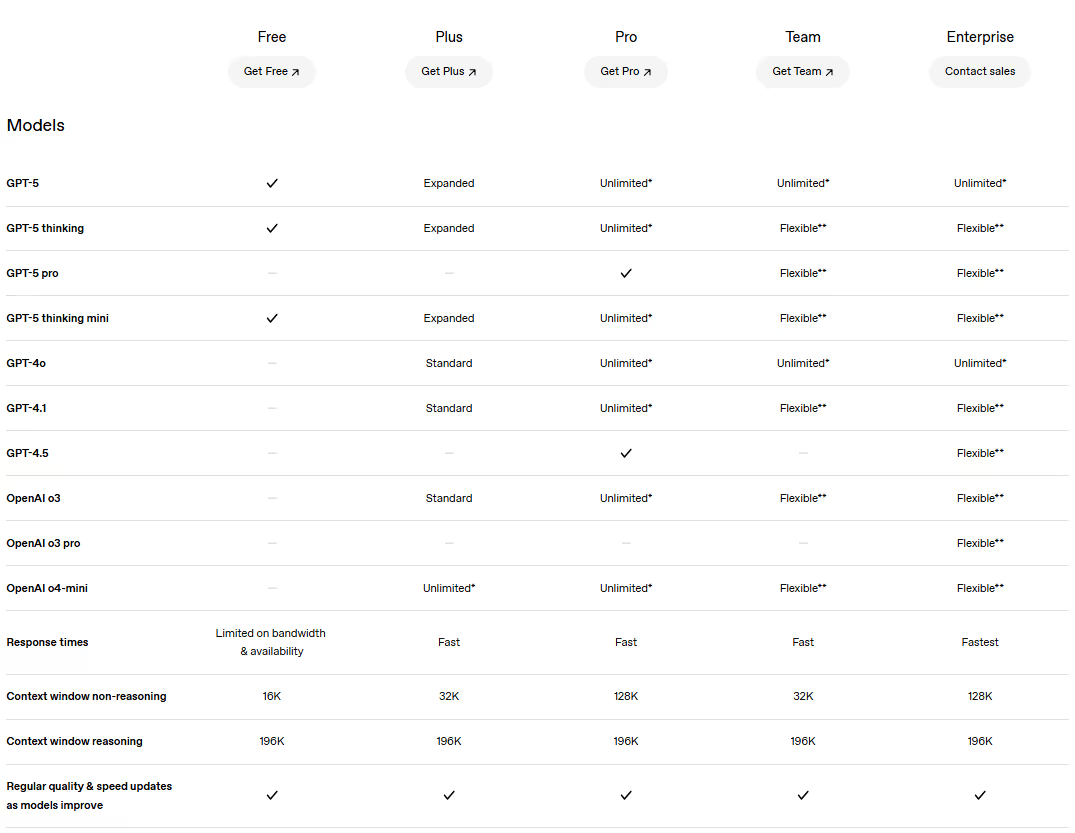
Die ChatGPT-Tarife und ihre Leistungen können Sie auf der Preisseite vergleichen.
Aktuell gilt für mehrere ChatGPT-Accounts laut OpenAI Folgendes:
- Ein Konto = ein Nutzer. Laut den Nutzungsbedingungen von OpenAI dürfen Sie Zugangsdaten nicht an andere weitergeben.
- Mehrere Geräte (Smartphone, Laptop, Desktop) sind in Ordnung, solange nur Sie selbst das Konto nutzen. Das Help Center bestätigt, dass es keine strikte Gerätegrenze gibt.
- Risiken beim Teilen von Konten:
- Häufige erneute Verifizierungen (E-Mail/Telefon).
- Erzwungene Abmeldungen, wenn mehrere IPs erkannt werden.
- Mögliche Account-Sperrung wegen Verstößen gegen die Nutzungsbedingungen.
6 Möglichkeiten, ein ChatGPT-Account mit mehreren Personen zu teilen
Hier sind sechs Wege, wie Leute versuchen, ChatGPT mit mehreren Personen zu teilen. Ich nenne jeweils Vor- und Nachteile, meine eigenen Erfahrungen und welche Methode OpenAI empfiehlt.
1. ChatGPT-Business-Tarif nutzen (offizieller Weg)
Die einfachste offizielle Lösung für mehrere Nutzer ist der Wechsel auf einen echten Tarif mit mehreren Plätzen. ChatGPT Business (früher ChatGPT Team) ist der von OpenAI vorgesehene Weg, mehrere Personen unter einer Abrechnung zu führen, ab 2 Nutzern. Sie laden Ihre Teammitglieder einfach per E-Mail in Ihren Workspace ein.
Das entspricht den Regeln von OpenAI, denn Sie teilen nicht „ein Login“, sondern bezahlen einen Tarif, der mehrere Logins erlaubt.
Der Nachteil? Die Kosten. Business kostet 25 $ pro Nutzer und Monat bzw. 20 $ pro Nutzer bei jährlicher Abrechnung. Bei 5 Personen sind das 100–125 $ pro Monat, ein großer Sprung gegenüber einem einzelnen Plus-Konto für 20 $. Trotzdem empfehle ich diesen Weg: Jede Person hat ihr eigenes Login, und niemand braucht Umwege. Ergänzen Sie Gologin, wenn Ihr Team auch andere Tools gemeinsam nutzt.
2. ChatGPT-Passwort teilen (nicht empfohlen)
Warum überhaupt einen langen Beitrag dazu schreiben? Man gibt das Passwort einfach an Team oder Freunde weiter, oder? Eben nicht. Das verstößt nicht nur gegen die Richtlinien von OpenAI, es kann auch zur Account-Sperrung führen. Im besten Fall werden Sie auf diesen Geräten immer wieder abgemeldet, weil die IPs verschieden sind.
Wenn Sie dasselbe Konto von zwei verschiedenen IPs an zwei verschiedenen Orten nutzen, bekommen Sie Probleme. Sie werden abgemeldet und müssen Ihre Identität zunächst ein paar Mal bestätigen, bevor das Konto gesperrt wird.
Außerdem: Warum sollten Sie das Passwort zu Ihrem Account weitergeben? Das ist ein Sicherheitsrisiko, besonders wenn Sie sich z. B. über Google registriert haben.
3. Dasselbe VPN nutzen, um ein ChatGPT-Account mit mehreren Personen zu teilen
Manche Leute nutzen dasselbe VPN, damit alle das Konto von einer IP aus öffnen. Es bleibt trotzdem ein persönliches Konto, das mehrere Personen teilen, und das verstößt gegen die Regeln von OpenAI. Außerdem müssen Sie nicht nur Ihr ChatGPT-Passwort weitergeben, sondern auch ein VPN kaufen und dessen Passwort ebenfalls teilen. Doppelter Ärger.
Bei einem kostenlosen VPN können Sie keine dedizierte IP für sich auswählen. Sie und Ihr Freund bekommen zufällige IPs zugewiesen, die wechseln oder mitten in der Verbindung wegfallen können, was ein weiteres Ärgernis ist.
4. ChatGPT-Group-Buying und Account-Sharing (gefährlich und frustrierend)
Falls Sie es noch nicht kennen: Viele Anbieter verkaufen sogenannte „Group Buy”-Dienste. Sie kassieren Geld von mehreren Personen (sagen wir, nur 3 $ pro Person für ein ChatGPT-Plus-Abo für 20 $) und geben dann zahlreichen Nutzern Zugriff auf denselben Account.
Das Ergebnis? Ein sehr günstiger Zugang zu ChatGPT Plus, bei dem aber so viele Menschen gleichzeitig darauf zugreifen, unzählige Chats anlegen und nie löschen, oder sogar genau die Chats löschen, an denen Sie gerade arbeiten.
Der Account läuft ständig am Nutzungslimit, und es werden unzählige Chats und Bilder darüber erzeugt. Ich habe es in den Anfangstagen von ChatGPT einmal ausprobiert: Immer wenn ich 20 bis 30 Minuten Pause machte, war ein Chat entweder von jemandem gelöscht worden oder weit unten in der Liste verschwunden, weil etwa 40 bis 50 Personen einen einzigen Account nutzten.
Und nicht zu vergessen: Auf geteilten Accounts persönliche oder Unternehmensdaten preiszugeben, ist ein erhebliches Sicherheitsrisiko.
5. Remote Desktop zum Teilen eines ChatGPT-Accounts (nicht empfohlen)
Remote-Desktop-Apps für den Zugriff auf den Bildschirm einer anderen Person sind in der Geschäftswelt (vor allem in der IT) gängige Praxis. Wie funktioniert das? Ich kann zum Beispiel Remote Desktop oder ähnliche Tools (nur für Desktop-Geräte verfügbar) nutzen, um auf den Bildschirm eines anderen zuzugreifen und dort ChatGPT zu verwenden.
Sie richten also ChatGPT auf einem Gerät ein und lassen es dauerhaft eingeschaltet, während andere per Remote-Desktop-App auf Ihren Bildschirm zugreifen.
Der Nachteil? Ihr Gerät wird langsamer, und alle müssen Remote-Desktop-Tools einrichten und arbeiten dann auf einer langsameren, ständig ruckelnden Version Ihres PCs. Außerdem haben sie nicht nur Zugriff auf ChatGPT, sondern per Fernzugriff auf Ihren gesamten Desktop.
6. Gologin Anti-Detect-Browser (sicher, schnell, zuverlässig)
Alle oben genannten Methoden haben gravierende Nachteile: Passwörter weitergeben, ähnliche IPs verwalten, Sperren riskieren oder den vollen Zugriff auf Ihren PC aus der Hand geben. Mit einem Anti-Detect-Browser können Sie Ihrem Team dagegen Zugang zu den Tools geben, die Sie bezahlen, ohne diese Probleme.
Nach meiner Erfahrung waren Anti-Detect-Browser die produktivste Entdeckung für mein Unternehmen: Sie haben mir Kosten gespart und die Produktivität meines Teams gesteigert. Das Prinzip: Sie legen darin ein isoliertes Profil an und weisen ihm einen bestimmten Fingerprint zu.
Das bedeutet, dass jedes Profil seinen eigenen Fingerprint, Proxy und eigene Cookies hat. Standort und Einstellungen bleiben gleich, egal von welchem Computer ein Teammitglied das Profil öffnet.
Das Beste daran? Sie müssen keine Passwörter teilen.
Ich erkläre es Ihnen. Sie legen im Gologin Anti-Detect-Browser ein isoliertes Profil an, melden sich bei den Tools an, die Ihr Team nutzt, und teilen dieses Profil mit Ihren Kolleginnen und Kollegen. Diese öffnen es auf ihren eigenen Geräten und finden die Logins bereits vor, ohne dass ein Passwort im Chat verschickt wurde. Sie entscheiden, wer welches Profil öffnen darf, und können den Zugriff jederzeit entziehen. Prüfen Sie vor dem Teilen, ob der Tarif des jeweiligen Tools mehrere Nutzer erlaubt.
Die Schritt-für-Schritt-Anleitung finden Sie am Anfang dieses Beitrags.
Fazit
Ich nutze den Gologin Anti-Detect-Browser, um alle KI-Tools und anderen Abos für mein Unternehmen zu verwalten. So kann ich Abos einfach teilen, ohne Passwörter weiterzugeben und ohne mir Sorgen um die Sicherheit zu machen. Für ChatGPT selbst nutzen wir den Tarif Business, sodass jeder einen eigenen Seat hat. Mehr dazu in den Funktionen und Tarifen von Gologin.
Auf Ersparnisse bei gleichbleibender Produktivität.