
Cách chia sẻ tài khoản ChatGPT dễ dàng? Phương pháp mới 2026
Hãy dùng thử Gologin miễn phí
TL;DR – Xem phiên bản video ngắn của bài viết này thay vì đọc:

Nếu bạn điều hành một doanh nghiệp dùng nhiều công cụ AI, có lẽ bạn đang phải trả hàng nghìn đô la cho các gói team, hoặc đang tìm cách dùng chung chúng. Agency marketing của tôi cũng ở đúng tình huống đó.
Chúng tôi cần nhiều công cụ AI (ChatGPT để viết nội dung, MidJourney để tạo ảnh, Veo3 để làm video) để giao việc cho khách hàng. Vấn đề là hóa đơn của nhiều công cụ cộng lại rất nhanh, nhất là với các gói team vốn rất đắt.
Vì quá mệt mỏi, chúng tôi đã thử nhiều cách để chia sẻ ChatGPT trong team. Trong bài viết này, tôi sẽ kể lại tất cả các cách chúng tôi đã thử, ưu và nhược điểm của từng cách, và cách chúng tôi làm việc hiện nay: gói ChatGPT Business chính thức cộng với các hồ sơ Gologin dùng chung.
Hướng dẫn: Chia sẻ workspace ChatGPT với team bằng Gologin
Gologin là trình duyệt để quản lý nhiều tài khoản. Mỗi hồ sơ có vân tay trình duyệt, proxy và cookie riêng, và bạn có thể chia sẻ hồ sơ với team, nên không ai phải gửi mật khẩu qua chat. Trước khi chia sẻ, hãy kiểm tra xem gói ChatGPT của bạn có cho phép nhiều người dùng không (ví dụ ChatGPT Business).
Cài đặt Gologin khá đơn giản và chỉ mất khoảng 1 phút. Bạn không cần kiến thức kỹ thuật hay thiết lập phức tạp. Cách làm như sau:
1. Cài đặt Gologin: Đăng ký tài khoản miễn phí, sau đó tải và cài ứng dụng lên máy tính.
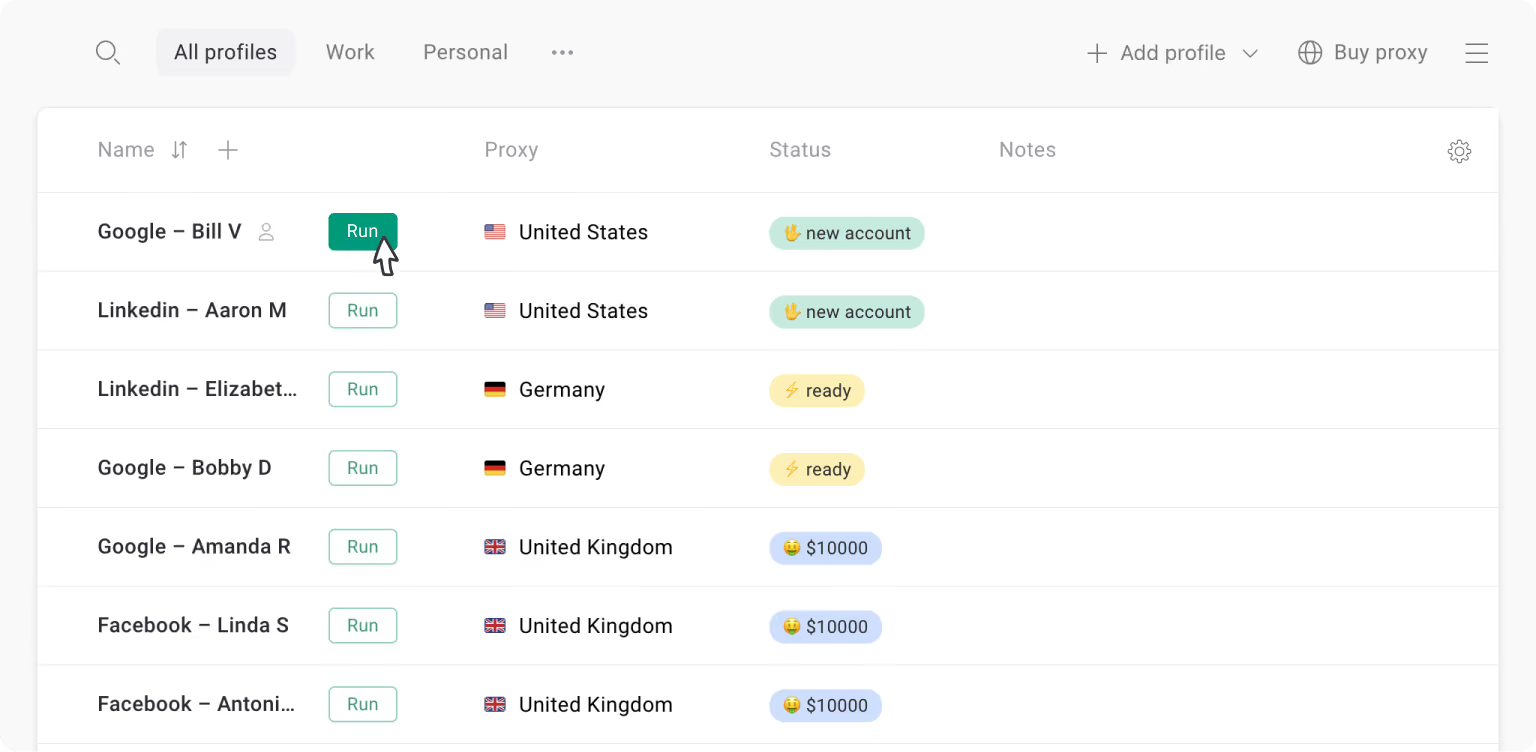 Màn hình chính của Gologin với nhiều hồ sơ trình duyệt cho các nền tảng khác nhau.
2. Tạo hồ sơ trình duyệt có proxy: Bấm biểu tượng + ở góc trên bên trái để tạo hồ sơ trình duyệt mới. Bạn có thể coi mỗi hồ sơ như một chiếc laptop hoàn toàn riêng biệt.
Ở đây bạn cũng cần thêm IP proxy (xem bên dưới) – bấm vào tên quốc gia cần dùng trong cột Location. Một địa chỉ IP sạch sẽ được gán tự động.
Bạn có thể thêm tag và ghi chú nếu muốn, cho tiện quản lý.
3. Đăng nhập ChatGPT: Chạy hồ sơ bạn vừa tạo. Nó trông giống hệt Google Chrome vì được xây dựng trên Chromium, nên bạn sẽ thấy rất quen thuộc. Vào ChatGPT và đăng nhập bằng thông tin của bạn.
Sau khi đăng nhập, bạn đã có một phiên ChatGPT đang hoạt động trong hồ sơ Gologin.
4. Chia sẻ hồ sơ với team: Trong hồ sơ trình duyệt bạn vừa dùng, bấm menu ba chấm và chọn “Sharing”. Nhập email tài khoản Gologin của đồng đội vào ô mời và đặt quyền truy cập cho họ. Sau đó bấm Send Invite.
5. Lưu phiên làm việc: Bạn chỉ cần đóng cửa sổ trình duyệt. Gologin sẽ lưu toàn bộ cookie và các thông tin khác của hồ sơ lên cloud an toàn.
Lần sau khi bạn mở hồ sơ này (hoặc đồng đội mở nó trên thiết bị của họ), ChatGPT vẫn ở trạng thái đã đăng nhập. Phiên làm việc không bị ngắt, mà chỉ tạm dừng rồi tiếp tục.
Đồng đội của bạn không cần mật khẩu: họ mở đúng hồ sơ và phiên làm việc mà bạn đã thiết lập. Giờ họ có thể dùng ChatGPT như đang ngồi trước máy tính của bạn.
Bạn bè của tôi có cần cài Gologin không?
Có. Thành viên trong team hoặc khách hàng của bạn cũng cần cài Gologin (họ có thể dùng gói Forever Free với 3 hồ sơ; để chia sẻ hồ sơ, bạn cần gói trả phí). Khi họ chấp nhận lời mời (qua email), hồ sơ bạn chia sẻ sẽ xuất hiện trong tài khoản của họ.
Khi họ chạy hồ sơ “ChatGPT” trên thiết bị của mình, nó sẽ mở đúng phiên trình duyệt với đúng môi trường mà bạn đã thiết lập. Nhờ vậy bạn vẫn giữ trạng thái đăng nhập.
Bạn có thể xem các gói giá rất phải chăng của Gologin. Lưu ý rằng gói Forever Free (3 hồ sơ) không có tính năng chia sẻ hồ sơ. Các gói trả phí bắt đầu từ $9/tháng (Professional, 10 hồ sơ), và bạn có thể dùng thử miễn phí 7 ngày.
Tôi có phải trả tiền cho proxy không?
Khi đăng ký, Gologin tặng một ít lưu lượng proxy dân cư miễn phí. Khi dùng hết, bạn có thể mua thêm ngay trong ứng dụng bằng nút Buy proxy, hoặc thoải mái dán và dùng proxy của các nhà cung cấp khác.
Tôi có thể chỉ cần chia sẻ mật khẩu ứng dụng Gologin không?
Có, nhưng chỉ khi bạn đủ tin tưởng người đó. Hãy lưu ý rằng nếu đồng đội hoặc nhân viên đổi mật khẩu Gologin chính của bạn, việc lấy lại tài khoản có thể rất khó.
Chúng tôi khuyên bạn nên chia sẻ hồ sơ hoặc mời thành viên vào team, để bạn giữ quyền quản trị với tư cách chủ tài khoản.
Các công cụ AI khác bạn có thể chia sẻ với nhiều người bằng Gologin
Lợi thế lớn nhất của Gologin là bạn không chỉ chia sẻ ChatGPT, bạn còn có thể chia sẻ các công cụ AI khác và các tài khoản mạng xã hội mà team đang dùng. Hãy nghĩ thế này: nếu bạn điều hành doanh nghiệp như tôi, bạn có thể đăng nhập tài khoản mạng xã hội trong một số hồ sơ và cấp quyền cho team marketing, cấp quyền tài khoản WhatsApp và Telegram cho team chăm sóc khách hàng, và cứ thế.
Ví dụ, các nền tảng SEO như Ahrefs thường tính phí theo người dùng. Với Gologin, bạn đặt mỗi seat mà gói của bạn có vào một hồ sơ riêng và chia sẻ nó với đồng đội dùng seat đó, mà không phải gửi mật khẩu qua chat.
Bạn có thể dùng Gologin cho MidJourney, Gemini, Claude, LinkedIn Sales Navigator, tài khoản mạng xã hội và bất cứ thứ gì bạn muốn cấp quyền cho người khác. Trước khi chia sẻ, hãy kiểm tra xem gói của công cụ đó có cho phép nhiều hơn một người dùng không.
Vì sao mọi người dùng chung gói ChatGPT Plus/Pro
Dùng chung một tài khoản ChatGPT không phải lúc nào cũng là để đi đường tắt và tiết kiệm chi phí. Lý do lớn nhất với agency của tôi là chúng tôi cần cùng làm việc trên các đoạn chat và project trong ChatGPT. Có quá nhiều hạn chế gây khó chịu, cuối cùng khiến chúng tôi mua gói team cho 20 người, tốn $500 mỗi tháng.
Cùng làm việc trên các đoạn chat và project trong ChatGPT
Nếu bạn từng chia sẻ một đoạn chat cho người khác qua link, họ chỉ thấy những gì bạn đã làm đến thời điểm đó. Mọi thứ bạn làm sau khi chia sẻ link sẽ không được cập nhật cho người kia.
Hơn nữa, khi chúng tôi tạo project riêng cho từng khách hàng (mỗi project gồm nhiều đoạn chat), không thể chia sẻ cả project hay mời ai đó cùng làm. Điều này khiến công việc của team tôi bị tách rời.
Giờ đây, team của bạn có thể truy cập các project và đoạn chat đó nếu bạn dùng gói Business (trước đây là Team) hoặc Enterprise, nhưng chúng có thể tốn hàng trăm, thậm chí hàng nghìn đô la, tùy quy mô team.
Tiết kiệm chi phí cho gói ChatGPT Business và Enterprise
Một lý do hiển nhiên khác, như tôi đã nói, là chi phí. Bạn nhận được một bộ tính năng cơ bản cho team với giá cao hơn nhiều, chỉ để có thể xem đoạn chat của người khác mà không phải chia sẻ mật khẩu.
Nếu trong team 20 người của tôi chỉ có 5 người dùng ChatGPT nhiều, còn những người khác chỉ thỉnh thoảng dùng, thì có hợp lý không khi tôi phải trả $375/tháng cho 15 người còn lại? Đó chính là vấn đề.
Mục tiêu không phải là vi phạm chính sách, mà chỉ là để cùng làm việc hoặc tận dụng tốt hơn một gói đăng ký. Tuy nhiên, có một số quy định và giới hạn quan trọng của OpenAI mà bạn cần biết trước.
Chia sẻ tài khoản ChatGPT Plus có thật sự đáng không?
Hãy tính nhanh một chút. Gói ChatGPT Plus thông thường có giá $20/tháng, nhưng nó dành cho một người. Gói Business (trước đây là Team) có giá $25 mỗi người dùng mỗi tháng, hoặc $20 mỗi người dùng mỗi tháng nếu thanh toán theo năm, và bắt đầu từ 2 người dùng. Với team 5 người, đó là $125/tháng, hoặc $100/tháng nếu thanh toán theo năm, và mỗi người có thông tin đăng nhập cùng các đoạn chat riêng.
Còn gói Pro thì sao? Pro bắt đầu từ $100/tháng và cho mức sử dụng cao hơn, context window lớn hơn (lượng dữ liệu nó xử lý được cùng lúc), giới hạn tạo ảnh cao hơn, Codex và nhiều thứ khác.
Tuy vậy, Plus và Pro là gói cá nhân. Chia sẻ một trong hai gói này với team là trái với Điều khoản sử dụng của OpenAI, và tài khoản có thể bị tạm ngưng. Với một team, gói Business là cách đơn giản và an toàn hơn để cùng làm việc trong ChatGPT.
Chính sách chia sẻ tài khoản và bảng giá ChatGPT
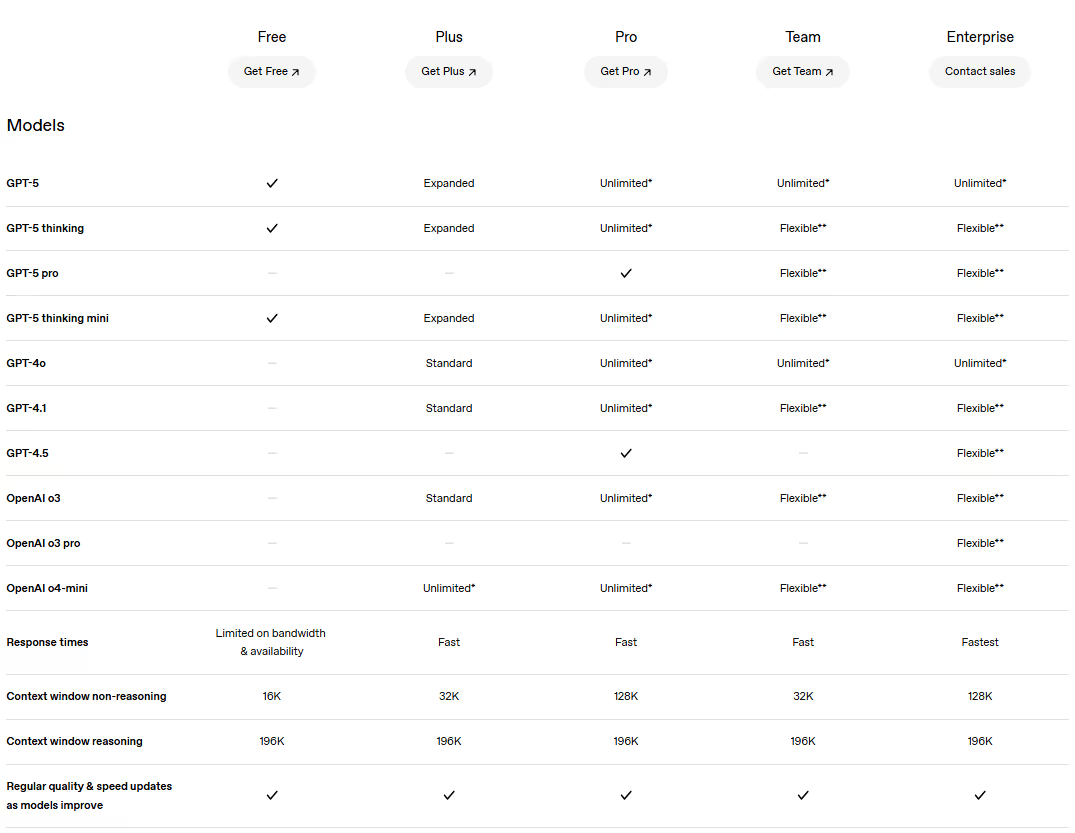
So sánh các gói ChatGPT và những gì chúng cung cấp trên trang bảng giá của họ.
Hiện tại, chính sách của OpenAI về nhiều tài khoản ChatGPT như sau:
- Một tài khoản = một người dùng. Theo Điều khoản sử dụng của OpenAI, bạn không được chia sẻ thông tin đăng nhập tài khoản với người khác.
- Dùng trên nhiều thiết bị (điện thoại, laptop, máy bàn) thì không sao, miễn là chỉ có bạn dùng. Help Center xác nhận không có giới hạn chặt chẽ về số thiết bị.
- Rủi ro khi chia sẻ tài khoản:
- Thường xuyên phải xác minh lại (email/số điện thoại).
- Bị đăng xuất bắt buộc nếu phát hiện nhiều IP.
- Tài khoản có thể bị tạm ngưng vì vi phạm điều khoản.
6 cách chia sẻ tài khoản ChatGPT với nhiều người
Dưới đây là sáu cách mọi người thử để dùng chung ChatGPT với nhiều người. Tôi sẽ nêu ưu và nhược điểm, trải nghiệm cá nhân của tôi, và cách nào được OpenAI khuyến nghị.
1. Dùng gói ChatGPT Business (cách chính thức)
Giải pháp chính thức dễ nhất cho nhiều người dùng là nâng cấp lên một gói nhiều seat thật sự. ChatGPT Business (trước đây là ChatGPT Team) là cách OpenAI hỗ trợ để nhiều người dùng chung một hóa đơn, bắt đầu từ 2 người dùng. Bạn chỉ cần mời đồng đội vào workspace qua email của họ.
Cách này tuân thủ quy định của OpenAI, vì bạn không “dùng chung một thông tin đăng nhập”; bạn đang trả tiền cho một gói cho phép nhiều thông tin đăng nhập.
Nhược điểm? Chi phí. Business có giá $25 mỗi người dùng mỗi tháng, hoặc $20 mỗi người dùng nếu thanh toán theo năm. Nếu có 5 người, đó là $100–125 mỗi tháng, một bước nhảy lớn so với một tài khoản Plus $20. Dù vậy, đây là cách tôi khuyên dùng: mỗi người có thông tin đăng nhập riêng và không ai phải dùng mẹo. Hãy thêm Gologin nếu team của bạn còn dùng chung các công cụ khác.
2. Chia sẻ mật khẩu tài khoản ChatGPT (không khuyến nghị)
Sao phải viết cả một bài dài về chuyện này? Cứ chia sẻ mật khẩu với team hoặc bạn bè là xong, đúng không? Thật ra là KHÔNG. Cách này không chỉ vi phạm chính sách của OpenAI mà còn có thể khiến tài khoản bị khóa, hoặc trong trường hợp tốt nhất, bạn sẽ liên tục bị đăng xuất trên các thiết bị đó vì chúng có IP khác nhau.
Nếu bạn dùng cùng một tài khoản từ hai IP khác nhau ở hai địa điểm khác nhau, bạn sẽ gặp rắc rối. Bạn sẽ bị đăng xuất và được yêu cầu xác minh danh tính vài lần đầu trước khi tài khoản bị khóa.
Hơn nữa, tại sao lại phải chia sẻ mật khẩu tài khoản của mình? Đó là một rủi ro bảo mật, nhất là nếu bạn đăng ký bằng Google, v.v.
3. Dùng chung một VPN để chia sẻ tài khoản ChatGPT với nhiều người
Một số người dùng chung một VPN để mọi người mở tài khoản từ cùng một IP. Đây vẫn là một tài khoản cá nhân được nhiều người dùng chung, trái với quy định của OpenAI. Và bạn không chỉ phải chia sẻ mật khẩu ChatGPT, mà còn phải mua VPN và chia sẻ cả mật khẩu đó nữa. Rắc rối nhân đôi.
Nếu bạn dùng VPN miễn phí, bạn không thể chọn một IP riêng cho mình. Bạn và bạn của bạn sẽ được gán IP ngẫu nhiên, có thể thay đổi hoặc mất kết nối giữa chừng, thêm một phiền toái nữa phải xử lý.
4. Mua chung và dùng chung tài khoản ChatGPT (nguy hiểm và bực mình)
Nếu bạn chưa biết, có rất nhiều người bán dịch vụ ‘mua chung’: họ thu tiền của nhiều người (ví dụ chỉ lấy 3$ mỗi người cho một gói ChatGPT Plus $20) và cho rất nhiều người truy cập cùng một tài khoản.
Kết quả? Một cách rất rẻ để dùng ChatGPT Plus, nhưng có quá nhiều người dùng cùng lúc, tạo vô số đoạn chat mà không bao giờ xóa, hoặc thậm chí xóa luôn đoạn chat bạn đang làm.
Tài khoản đó lúc nào cũng chạm giới hạn sử dụng, và mọi người liên tục tạo ra vô số đoạn chat và hình ảnh. Tôi từng thử một lần vào thời kỳ đầu của ChatGPT, và mỗi khi tôi nghỉ 20-30 phút, các đoạn chat hoặc bị ai đó xóa, hoặc trôi mất đâu đó tít bên dưới, vì có khoảng 40-50 người dùng chung một tài khoản.
Chưa kể việc chia sẻ thông tin cá nhân hoặc thông tin công ty trên tài khoản dùng chung là một mối lo lớn về bảo mật.
5. Dùng Remote Desktop để chia sẻ tài khoản ChatGPT (không khuyến nghị)
Dùng ứng dụng Remote Desktop để truy cập màn hình của người khác là việc phổ biến trong giới doanh nghiệp (nhất là trong IT). Nó hoạt động thế nào? Ví dụ, tôi có thể dùng Remote Desktop hoặc các công cụ tương tự (chỉ có trên máy tính) để truy cập màn hình của người khác và dùng ChatGPT trên đó.
Vậy là bạn thiết lập ChatGPT trên một thiết bị và để nó bật suốt, trong khi những người khác dùng ứng dụng Remote Desktop để truy cập màn hình của bạn.
Nhược điểm? Máy của bạn chạy chậm hơn, và ai cũng phải cài công cụ Remote Desktop rồi dùng một phiên bản chậm hơn của PC bạn, liên tục bị giật lag. Hơn nữa, họ không chỉ truy cập ChatGPT mà còn có quyền truy cập từ xa vào toàn bộ máy tính của bạn.
6. Trình duyệt antidetect Gologin (an toàn, nhanh, ổn định)
Tất cả các cách trên đều có nhược điểm lớn, như phải chia sẻ mật khẩu, phải xoay xở để dùng IP giống nhau, rủi ro tài khoản bị khóa, hoặc phải giao toàn quyền truy cập PC của bạn. Tuy nhiên, nếu bạn dùng trình duyệt antidetect, bạn có thể cho team truy cập các công cụ bạn đang trả tiền mà không gặp những vấn đề này.
Theo kinh nghiệm của tôi, trình duyệt antidetect là phát hiện mang lại hiệu quả nhất cho doanh nghiệp của tôi, giúp tôi tiết kiệm chi phí và tăng năng suất của team. Cách trình duyệt antidetect hoạt động là bạn tạo một hồ sơ tách biệt trong đó và gán cho nó một vân tay trình duyệt cụ thể.
Điều này có nghĩa là mỗi hồ sơ có vân tay trình duyệt, proxy và cookie riêng. Hồ sơ giữ nguyên vị trí và cài đặt, bất kể đồng đội mở nó từ máy tính nào.
Điều tuyệt nhất? Bạn không phải chia sẻ mật khẩu.
Để tôi giải thích. Bạn tạo một hồ sơ tách biệt trong trình duyệt antidetect Gologin, đăng nhập các công cụ mà team dùng, và chia sẻ hồ sơ đó với đồng đội. Họ mở hồ sơ từ thiết bị của mình và thấy các phiên đăng nhập đã sẵn sàng, không cần ai gửi mật khẩu qua chat. Bạn quyết định ai được mở hồ sơ nào và có thể thu hồi quyền truy cập bất cứ lúc nào. Trước khi chia sẻ, hãy kiểm tra xem gói của từng công cụ có cho phép nhiều người dùng không.
Hướng dẫn từng bước nằm ở đầu bài viết này.
Kết luận
Tôi dùng trình duyệt antidetect Gologin để quản lý tất cả công cụ AI và các gói đăng ký khác cho doanh nghiệp của mình. Nó giúp tôi dễ dàng chia sẻ các gói đăng ký mà không phải chia sẻ mật khẩu hay lo lắng về bảo mật. Riêng với ChatGPT, chúng tôi dùng gói Business, để mỗi người có seat riêng. Tìm hiểu thêm về tính năng và các gói giá của Gologin.
Chúc bạn tiết kiệm tiền mà vẫn làm việc hiệu quả.


