
ChatGPTアカウントを簡単に共有する方法とは?2026年の新しいやり方
Gologinを無料で試す
TL;DR – この記事の内容は、短い動画でもご覧いただけます。

AIツールを頻繁に使う事業を運営している場合、チームプランに数千ドルを支払うか、何とか共有する方法を探すことになりがちです。私が運営するマーケティングエージェンシーも、まさにその状況でした。
クライアントに成果物を納めるには、複数のAIツールが必要です(コンテンツ制作にはChatGPT、画像にはMidJourney、動画にはVeo3など)。ところが、複数ツールの料金はあっという間に膨らみます。特にチームプランは高額です。
そこで困った末に、ChatGPTをチーム内で共有する方法をいくつも試しました。この記事では、試した方法をすべて紹介し、それぞれのメリットとデメリット、そして現在の運用方法である、公式のChatGPT Businessプランと共有したGologinプロファイルの組み合わせについてお伝えします。
ガイド:Gologinを使ってChatGPTのワークスペースをチームで共有する方法
Gologinは、複数アカウントを管理するためのブラウザです。各プロファイルがそれぞれ独自のフィンガープリント、プロキシ、Cookieを持ち、プロファイルをチームと共有できるため、パスワードをチャットで送る必要がありません。共有する前に、ご利用のChatGPTのプラン(たとえばChatGPT Business)が複数ユーザーでの利用に対応しているかご確認ください。
Gologinの設定は簡単で、1分ほどで完了します。専門知識も、長い設定作業も必要ありません。手順は次のとおりです。
1. Gologinをインストールする: 無料アカウントに登録し、アプリをダウンロードしてパソコンにインストールします。
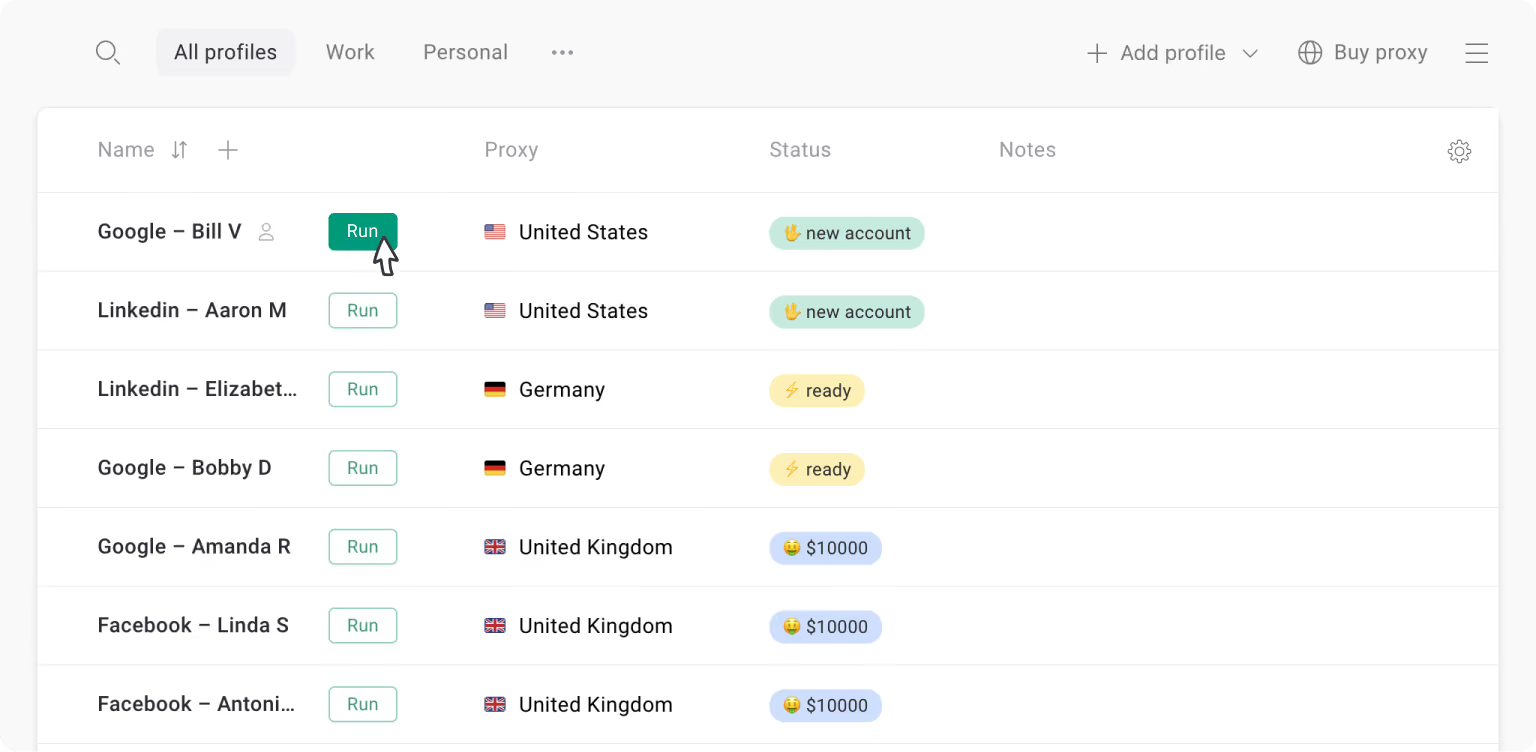 各プラットフォーム用の複数のプロファイルが並ぶGologinのメイン画面。
2. プロキシ付きのプロファイルを作成する: 左上の+アイコンをクリックして、新しいプロファイルを作成します。プロファイルは、完全に独立した別々のノートパソコンのようなものだと考えてください。
ここでプロキシのIPも追加します(詳細は後述)。Location列で必要な国名をクリックすると、クリーンなIPアドレスが自動的に割り当てられます。
タグやメモの追加は任意で、管理しやすくするためのものです。
3. ChatGPTにログインする: 作成したプロファイルを起動します。ChromiumベースなのでGoogle Chromeとそっくりで、違和感なく使えます。ChatGPTにアクセスし、認証情報でログインしてください。
ログインが完了すると、Gologinのプロファイル内でChatGPTのセッションが有効になります。
4. プロファイルをチームと共有する: 先ほど使ったプロファイルの三点メニューをクリックし、「Sharing」を選択します。招待欄にチームメンバーのGologinアカウントのメールアドレスを入力し、アクセス権限を設定して、Send Inviteをクリックします。
5. セッションを保存する: ブラウザのウィンドウは、そのまま閉じて問題ありません。GologinがすべてのCookieやプロファイルのその他の情報を、安全なクラウドに保存します。
次回このプロファイルを開いたとき(またはチームメンバーが自分のデバイスから開いたとき)も、ChatGPTにログインしたままの状態です。セッションは途切れることなく、一時停止してから再開されます。
チームメンバーにパスワードは不要です。あなたが設定したのと同じプロファイルとセッションを開くだけです。まるであなたのパソコンの前に座っているかのように、ChatGPTを使えます。
共有相手もGologinをインストールする必要がありますか?
はい、必要です。チームメンバーやクライアントの方も、Gologinをインストールしてください(3プロファイルまで使えるForever Freeプランをご利用いただけますが、プロファイルを共有するには有料プランが必要です)。メールで届いた招待を承諾すると、共有したプロファイルが相手のアカウントにも表示されます。
相手が自分のデバイスで「ChatGPT」プロファイルを起動すると、あなたが設定したものと同じ環境で、同じブラウザセッションが開きます。こうして、ログイン状態が維持されます。
Gologinのとてもお手頃な料金プランはこちらでご確認いただけます。Forever Freeプラン(3プロファイル)には、プロファイル共有は含まれていませんのでご注意ください。有料プランは月額$9(Professional、10プロファイル)からで、7日間の無料トライアルもお試しいただけます。
プロキシは有料ですか?
Gologinでは、登録時にレジデンシャルプロキシの無料トラフィックが提供されます。使い切った後は、アプリ内のBuy proxyをクリックして追加購入できます。ほかの会社のプロキシを自由に貼り付けて使うことも可能です。
Gologinアプリのパスワードをそのまま共有してもよいですか?
可能ですが、相手を十分に信頼できる場合に限ります。メインのGologinパスワードをチームメンバーや従業員が変更してしまうと、アカウントを取り戻すのが難しくなる場合がありますのでご注意ください。
プロファイルを共有するか、チームメンバーを招待する方法をおすすめします。そうすれば、アカウントのオーナーとして管理者権限を保てます。
Gologinで複数人と共有できるその他のAIツール
Gologinの最大の利点は、ChatGPTだけでなく、チームが使うほかのAIツールやSNSアカウントも共有できることです。私のように事業を運営している場合は、SNSアカウントにログインしたプロファイルをマーケティングチームに、WhatsAppやTelegramのアカウントにログインしたプロファイルをカスタマーサポートチームに、といった形でアクセスを提供できます。
たとえば、AhrefsのようなSEOプラットフォームは、ユーザー単位で課金されることが多くあります。Gologinなら、プランに含まれる各シートを専用のプロファイルで管理し、実際に使うチームメンバーに共有できます。パスワードをチャットで送る必要もありません。
Gologinは、MidJourney、Gemini、Claude、LinkedIn Sales Navigator、SNSアカウントなど、他の人にアクセスを提供したいあらゆるものに使えます。共有する前に、そのツールのプランが複数ユーザーでの利用に対応しているかご確認ください。
ChatGPT Plus/Proのプランを共有する理由
ChatGPTのアカウントを1つにまとめて共有するのは、必ずしも手を抜いたりコストを削ったりするためではありません。私のエージェンシーにとって最大の理由は、ChatGPT内で同じチャットやプロジェクトを共同で使う必要があったことです。もどかしい制約がいくつも重なり、最終的に20人分のチームプランを購入することになりました。費用は月額500ドルでした。
同じチャットやプロジェクトをChatGPTで共同利用する
リンクを使って他の人にチャットを共有した場合、相手が見られるのは共有した時点までの内容だけです。共有後にあなたが行った操作は、相手側には反映されません。
さらに、クライアントごとに別々のプロジェクト(1つのプロジェクトに複数のチャットが含まれます)を作成しても、プロジェクト全体を共有したり、他の人を招待して共同作業したりすることはできませんでした。そのため、チームの作業が分断されてしまいました。
現在は、Business(旧Team)またはEnterpriseプランであれば、チームでこれらのプロジェクトやチャットにアクセスできます。ただし、チームの規模によっては数百ドル、場合によっては数千ドルの費用がかかります。
ChatGPT BusinessおよびEnterpriseプランのコストを抑える
先ほども触れたように、もう1つの明らかな理由はコストです。パスワードを共有せずに他の人のチャットを見られるようにするだけのために、基本的な機能を使うのにかなり高い費用を払うことになります。
20人のチームのうち、ChatGPTを頻繁に使うのが5人だけで、残りの人はたまにしか使わないとします。その場合、追加の15人分として月額375ドルを支払う意味があるでしょうか。これが問題なのです。
目的は規約に違反することではなく、あくまで共同作業をしたり、1つのプランからより多くの価値を引き出したりすることです。ただし、先にOpenAIの重要なルールと制限を把握しておく必要があります。
ChatGPT Plusアカウントを共有する価値はあるのか
ざっと計算してみましょう。通常のChatGPT Plusは月額20ドルですが、1人で使うことを前提としたプランです。Business(旧Team)プランは1ユーザーあたり月額25ドル、年払いなら月額20ドルで、2ユーザーから利用できます。5人のチームなら月額125ドル(年払いなら月額100ドル)で、各自が自分の認証情報とプライベートなチャットを持てます。
では、Proプランはどうでしょうか。Proは月額100ドルからで、利用上限の拡大、より大きなコンテキストウィンドウ(一度に処理できるデータ量)、画像生成やCodexなどの上限の引き上げが含まれます。
ただし、PlusとProは個人向けのプランです。これらをチームで共有することはOpenAIの利用規約に反し、アカウントが停止される可能性があります。チームでChatGPTを使うなら、Businessプランがより簡単で安全な方法です。
ChatGPTのアカウント共有ポリシーと料金
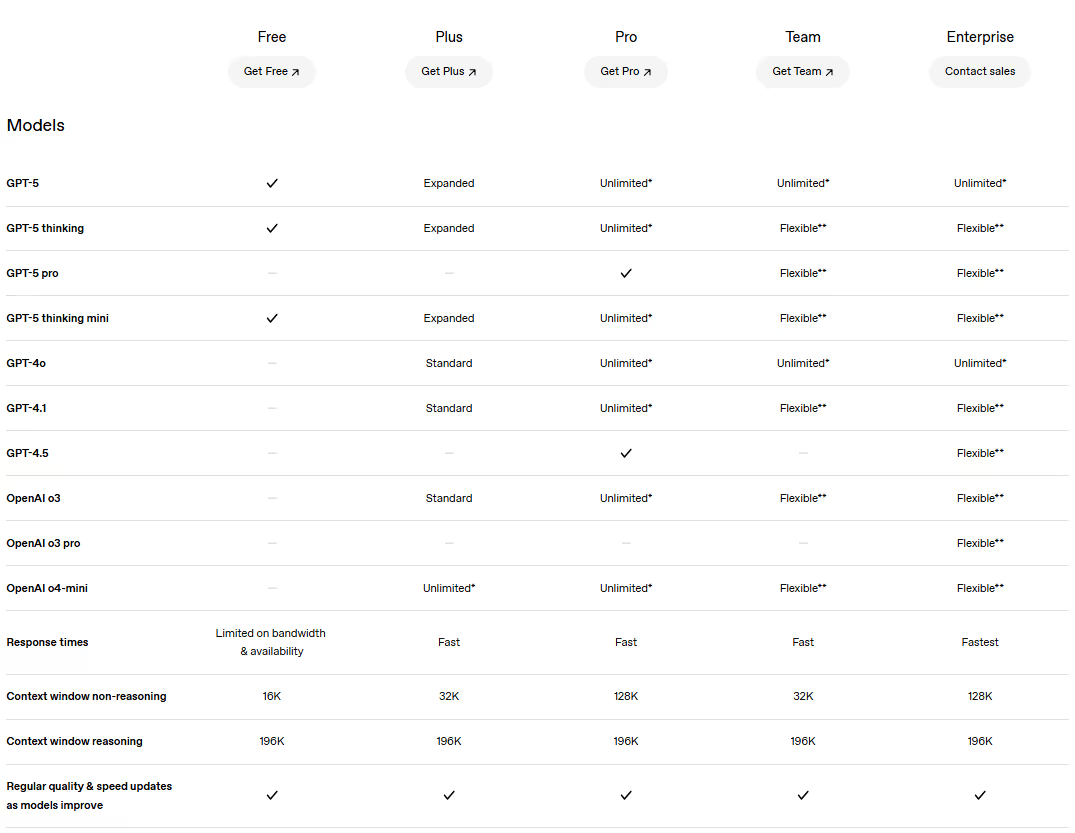
ChatGPTの各プランと内容は、料金ページで比較できます。
現在のChatGPTの複数アカウントに関するOpenAIのポリシーは、次のとおりです。
- 1アカウント=1ユーザー。OpenAIの利用規約により、アカウントの認証情報を他の人と共有することはできません。
- 自分だけが使うのであれば、複数のデバイス(スマートフォン、ノートPC、デスクトップ)での利用は問題ありません。ヘルプセンターでも、デバイス数に厳密な制限はないと案内されています。
- アカウント共有のリスク:
- メールアドレスや電話番号による再認証が頻繁に求められる。
- 複数のIPが検出されると強制的にログアウトされる。
- 規約違反によりアカウントが停止される可能性がある。
1つのChatGPTアカウントを複数人で共有する6つの方法
ここでは、ChatGPTを複数人で共有しようとするときによく使われる6つの方法を紹介します。それぞれのメリットとデメリット、私自身の経験、そしてOpenAIが推奨している方法も併せてお伝えします。
1. ChatGPT Businessプランを使う(公式の方法)
複数ユーザーで使うための最も簡単な公式の方法は、実際に複数席のあるプランにアップグレードすることです。ChatGPT Business(旧ChatGPT Team)は、1つの請求にまとめて複数人で利用するためにOpenAIが用意している方法で、2ユーザーから利用できます。チームメンバーをメールアドレスでワークスペースに招待するだけです。
「1つの認証情報を共有する」わけではなく、複数のログインを認めるプランに料金を支払うため、OpenAIのルールに沿った方法です。
デメリットはコストです。Businessは1ユーザーあたり月額25ドル、年払いなら月額20ドルです。5人であれば月額100〜125ドルとなり、1つのPlusアカウント(20ドル)から大きく跳ね上がります。それでも私がおすすめするのはこの方法です。各自が自分の認証情報を持てるので、誰も回避策に頼る必要がありません。チームで他のツールも共有している場合は、Gologinも併せて使ってみてください。
2. ChatGPTアカウントのパスワードを共有する(非推奨)
わざわざ長いブログ記事を書く必要があるのでしょうか。チームや友人にパスワードを教えればいいだけでは、と思うかもしれません。実際には、答えはNOです。OpenAIのポリシーに違反するだけでなく、アカウントが停止される可能性があります。運が良くても、IPが異なるために、それらのデバイスから何度もログアウトされることになります。
同じアカウントを異なる場所の2つの異なるIPから使うと、問題が起きます。ブロックされるまでの最初の数回は、ログアウトされたうえで本人確認を求められます。
そもそも、なぜアカウントのパスワードを共有するのでしょうか。特にGoogleなどでサインアップしている場合は、セキュリティ上のリスクがあります。
3. 同じVPNを使ってChatGPTアカウントを複数人で共有する
全員が1つのIPからアカウントにアクセスできるように、同じVPNを使う人もいます。それでも1つの個人アカウントを複数人で共有していることに変わりはなく、OpenAIのルールに反します。しかも、ChatGPTのパスワードを共有するだけでなく、VPNを購入してそのパスワードも共有しなければなりません。二重の手間です。
無料のVPNでは、自分専用のIPを選ぶことはできません。あなたと友人にはランダムなIPが割り当てられ、接続中に切り替わったり切断されたりすることもあり、これも面倒な点です。
4. ChatGPTのグループ購入とアカウント共有(危険でイライラします)
ご存じない方もいるかもしれませんが、複数の人からお金を集め(たとえば、20ドルのChatGPT Plusのプランに対して1人3ドルだけ集めるとします)、大勢が同じアカウントを使えるようにする「グループ購入」サービスを販売している人が数多くいます。
その結果どうなるでしょうか。ChatGPT Plusを非常に安く使えるものの、あまりにも多くの人が同時に使うため、大量のチャットが作られたまま削除されなかったり、逆に作業中のチャットが削除されてしまったりします。
そのアカウントは常に利用上限ぎりぎりの状態で、大量のチャットや画像が生成され続けます。ChatGPTが登場して間もない頃に一度試したことがありますが、20〜30分休憩して戻ると、チャットが誰かに削除されているか、40〜50人が1つのアカウントを使っていたため、ずっと下のほうに埋もれて見つからなくなっていました。
さらに、共有アカウントに個人情報や会社の情報を入力することが、セキュリティ上どれほど大きな懸念になるかは言うまでもありません。
5. リモートデスクトップでChatGPTアカウントを共有する(おすすめしません)
リモートデスクトップアプリを使って他の人の画面にアクセスするのは、ビジネスの現場(特にIT分野)ではごく一般的な方法です。仕組みはどうなっているのでしょうか。たとえば、リモートデスクトップなどの類似ツール(デスクトップ版のみ)を使えば、他の人の画面に接続して、その画面上でChatGPTを使えます。
つまり、1台のデバイスにChatGPTを設定して常に電源を入れておき、他のメンバーがリモートデスクトップアプリであなたの画面にアクセスする、という形です。
デメリットは何でしょうか。デバイスの動作が遅くなり、全員がリモートデスクトップツールを設定したうえで、カクつきの多い重くなったPCを使うことになります。さらに、ChatGPTだけでなく、デスクトップ全体にリモートアクセスできてしまいます。
6. Gologinのアンチディテクトブラウザ(安全・高速・信頼性が高い方法)
ここまでの方法にはいずれも大きな欠点があります。パスワードの共有、似通ったIPの管理、アカウント停止のリスク、PC全体へのアクセス権を渡してしまうことなどです。しかし、アンチディテクトブラウザを使えば、こうした問題なく、料金を支払っているツールへのアクセスをチームに提供できます。
私の経験では、アンチディテクトブラウザは、ビジネスにとって最も生産性の高い発見でした。コストを削減でき、チームの生産性も向上しました。アンチディテクトブラウザの仕組みとしては、ブラウザ内に独立したプロファイルを作成し、それに特定のフィンガープリントを割り当てます。
つまり、各プロファイルが独自のフィンガープリント、プロキシ、Cookieを持ちます。チームメンバーがどのパソコンから開いても、同じロケーションと設定が維持されます。
何より便利なのは、パスワードを共有する必要がないことです。
詳しく説明します。Gologinで独立したプロファイルを作成し、チームが使うツールにログインして、そのプロファイルをチームメンバーに共有します。メンバーは自分のデバイスからプロファイルを開くだけで、ログイン済みの状態になり、チャットでパスワードを送る必要はありません。誰がどのプロファイルを開けるかはあなたが決められ、アクセス権はいつでも取り消せます。共有する前に、各ツールのプランが複数ユーザーでの利用を認めているか確認してください。
手順を追ったガイドは、この記事の冒頭にあります。
まとめ
私は、ビジネスで使うすべてのAIツールやその他のプランを、Gologinのアンチディテクトブラウザで管理しています。パスワードを共有したり、セキュリティ面を心配したりすることなく、簡単にプランを共有できます。ChatGPT自体については、Businessプランを利用しており、全員が自分専用のシートを持っています。詳しくはGologinの機能と料金プランをご覧ください。
コストを抑えながら、生産性も保てますように。


