
ブラウザセッション管理とは?仕組み、用途、おすすめツールを解説
Gologinを無料で試す
ChatGPTを頻繁に使う代理店が、サブスクリプションを1つ契約したとします。ところが、ChatGPTのサブスクリプションは同時に1人しか使えません。別のチームメンバーがそのChatGPTアカウントにログインすると、他のデバイスではログアウトされてしまいます。
では、高額なビジネスプランやエンタープライズプランを契約せずに、チーム全員で同じサブスクリプションを共有するにはどうすればよいのでしょうか。
答えは、セッション管理機能を内蔵したブラウザです。このようなブラウザを使えば、サブスクリプションを複数契約することなく、高価なツールをチームで共同利用できます。
そもそもセッション管理とは何でしょうか。また、高額なサブスクリプションの共有以外に、企業にとってどのような用途があるのでしょうか。この記事ではその両方を解説します。あわせて、おすすめのマルチセッション対応ブラウザもご紹介します。それでは始めましょう。
ブラウザのセッションとセッション管理とは?
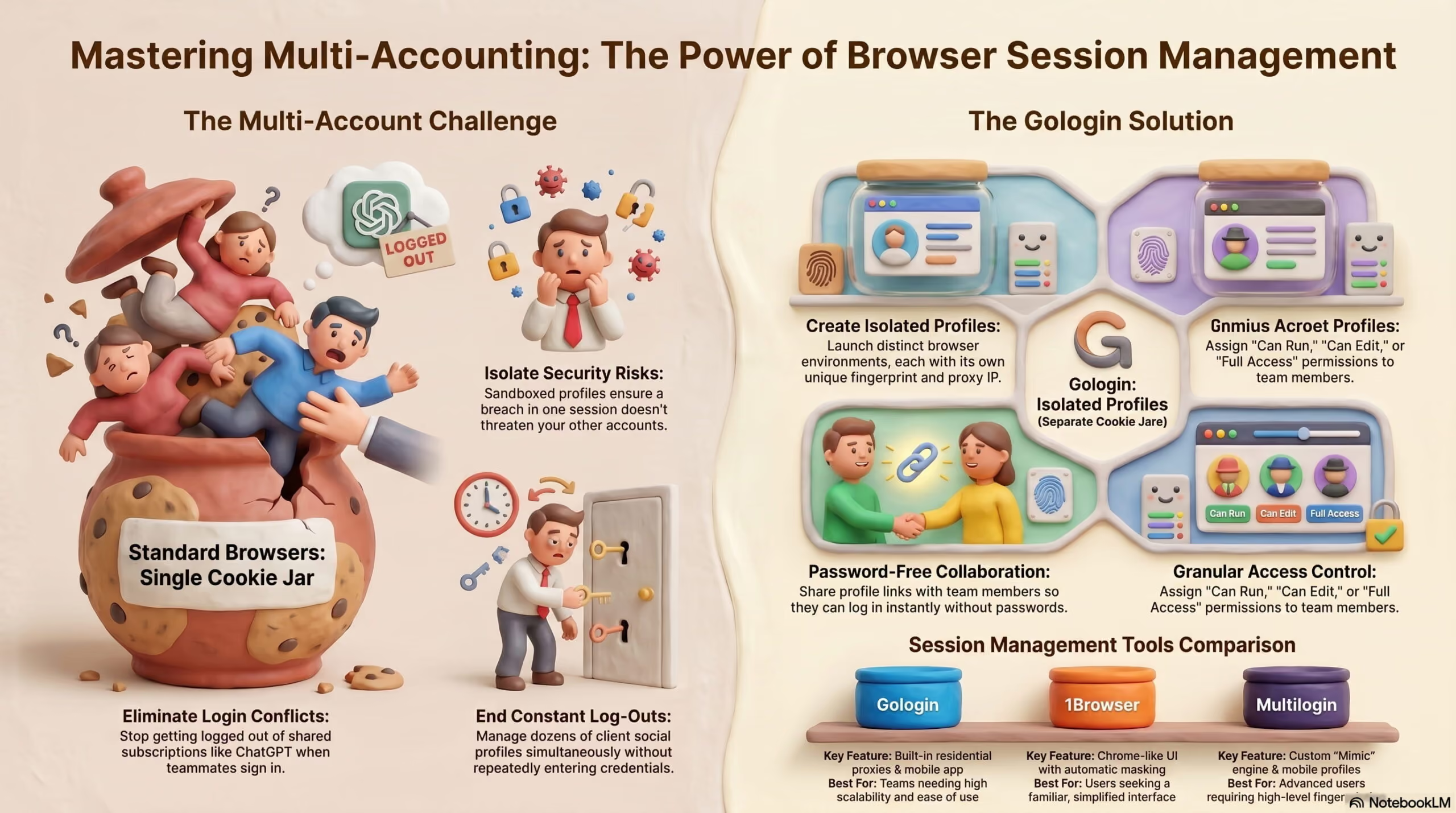
ブラウザを開いてWebサイトにアクセスし、ログインすると、セッションが始まります。セッションとは、ブラウザがWebサイト上でユーザーを記憶するための仕組みです。ブラウザは、セッションCookieと呼ばれる小さなデータを保存することで、セッションを管理しています。すべてのWebサイトのセッションCookieは、1つの共有領域に保存されます。
そのため、多くのWebサイトでは、1つのブラウザで持てるセッションは1つだけです。新しいセッションを始めるには、現在のアカウントからログアウトして別のアカウントにログインします。新しいログインによって、古いセッションCookieが置き換えられます。
ただし、Gmailのように、1つのブラウザで複数のアカウントに同時にログインできるサービスもあります。
それ以外のWebサイトで複数のアカウントを使うには、いったんログアウトしてから別のアカウントでログインし直す必要があります。
あるいは、シークレットウィンドウを開いて、そこで2つ目のアカウントにログインする方法もあります。
しかし、通常のブラウザでできるのはほぼここまでです。Webサイト側が複数アカウントへのログインに対応していない限り、通常のブラウザは1つのWebサイトにつき同時に1つのセッションしか扱えないからです。
セッション管理ブラウザはどのように動作するのか
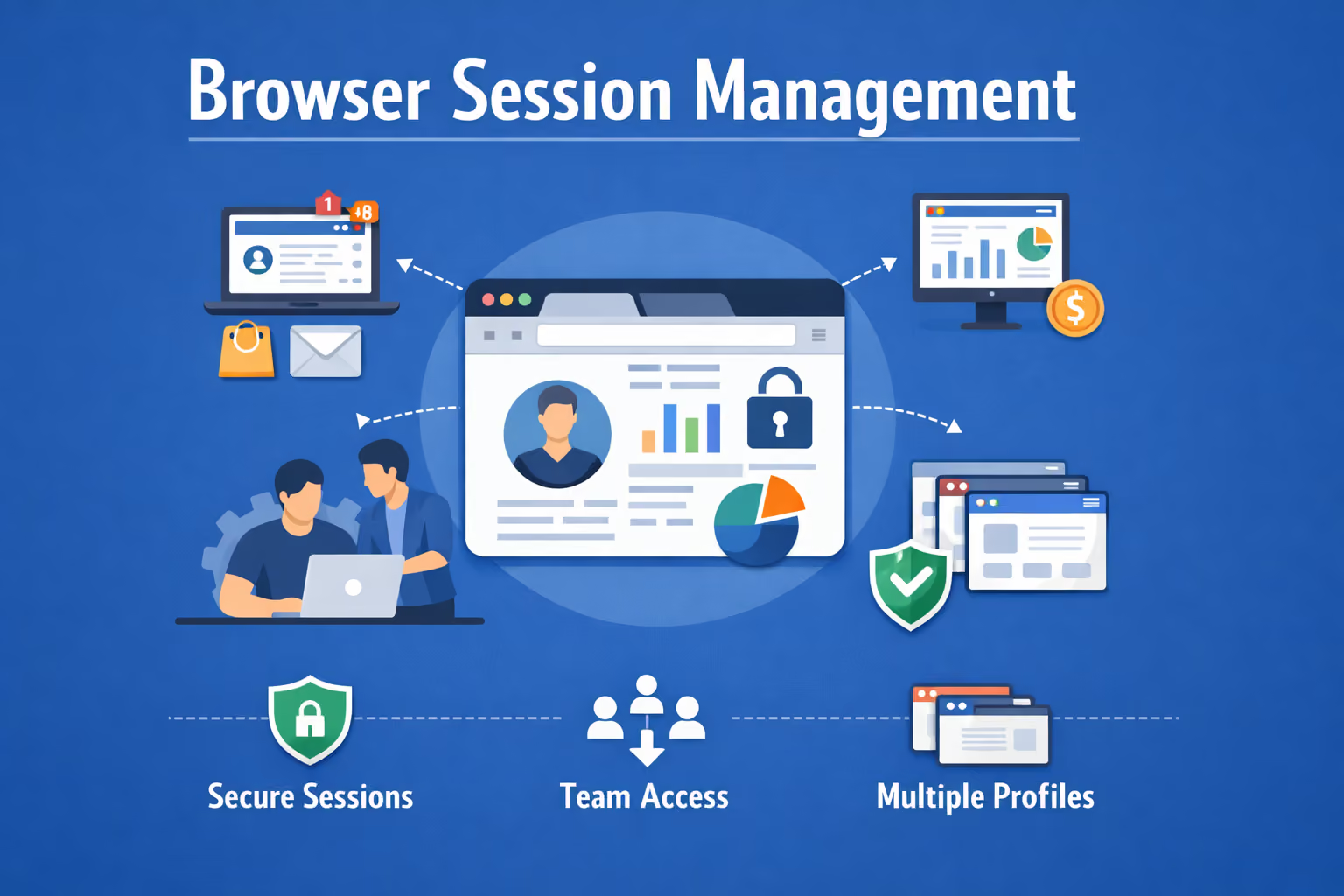
では、1つのWebサイトで複数のセッションをブラウザで開くにはどうすればよいのでしょうか。その方法が、セッション管理機能を内蔵した専用ブラウザです。
このようなブラウザでは、ブラウザプロファイルを作成できます。各プロファイルは、完全に独立した閲覧環境として機能します。たとえば、1つのプロファイルは個人のAmazonアカウント用、別のプロファイルはクライアントのAmazonアカウント用、さらに別のクライアント用、というように使い分けられます。つまり、1つのブラウザの中に複数のブラウザがあるようなものです。
これを可能にしているのが、プロファイルごとに別々のCookie保管領域を作る仕組みです。そのため、訪問先のWebサイトは、1つのブラウザから複数のプロファイルが使われていることに気づきません。
これらのプロファイルは、セキュリティの面でも安全です。プロファイル同士は完全にサンドボックス化されています。たとえ1つのプロファイルで誤って怪しいWebサイトにログインしてしまっても、別のプロファイルにある銀行サイトのCookieは安全に守られます。

企業にブラウザのセッション管理が必要な理由
セッション管理機能を備えたブラウザを必要とするユーザーの多くは、企業です。
事業がある規模を超えると、複数のアカウントを管理する必要が出てくるためです。クライアントのアカウント、ベンダーのポータル、複数のSNSプロフィール、各種広告プラットフォーム、分析ダッシュボードなど、さまざまなログインが発生します。
また、社内の事情からセッション管理が必要になることもあります。チームのメンバーが同じアカウントにアクセスしなければならない場合があるからです。
企業にブラウザのセッション管理が必要な理由は、次のようにまとめられます。
- 安全性: すべてのCookieを共有領域に保存する通常のブラウザでは、Webサイトがセッションデータを盗んだり悪意のあるコードを仕込んだりすると、ログイン中の他のアカウントも危険にさらされます。しかし、マルチセッションブラウザなら、同じ事態が起きても被害は1つのセッションの中にとどまります。
- 業務の委任: たとえば、アシスタントに会社のInstagramへ投稿してほしいものの、アカウントの所有権を失うおそれがあるためパスワードは渡したくないとします。セッション管理を使えば、これが可能です。Gologinのようなセッション管理機能を内蔵したブラウザでプロファイルを作成し、そこでInstagramにログインしたうえで、アシスタントをプロファイルに追加するか、セッションリンクを共有するだけです。作業が終わったときや、退職したときには、アクセス権を削除できます。
- 企業での運用管理: クライアントを多数抱える代理店にとって、セッション管理は欠かせません。セッション管理機能付きのブラウザなら、クライアントごとにブラウザプロファイルを作成し、Google Ads、Facebookページ、メールアカウントなどを、他のクライアントのアカウントに切り替えるたびにログアウトすることなく運用できます。
- クロストラッキングへの対策: すべてのWebサイトは、関連性の高い広告を表示するために、Cookieを使ってインターネット上のユーザーの行動を追跡しています。ところが、仕事用と個人用のアカウント、あるいは複数のクライアントのアカウントを同じブラウザで運用していると、Webサイトが複数のペルソナを同一人物と混同し、関連性の低い広告を表示してしまうことがあります。この問題の唯一の解決策は、アカウントを分離できるセッション管理のベストプラクティスです。
ブラウザのセッション管理におすすめのブラウザ
この分野でセッション管理に優れたブラウザを調査し、上位4つをリストアップしました。詳細は以下のとおりです。
1. Gologin
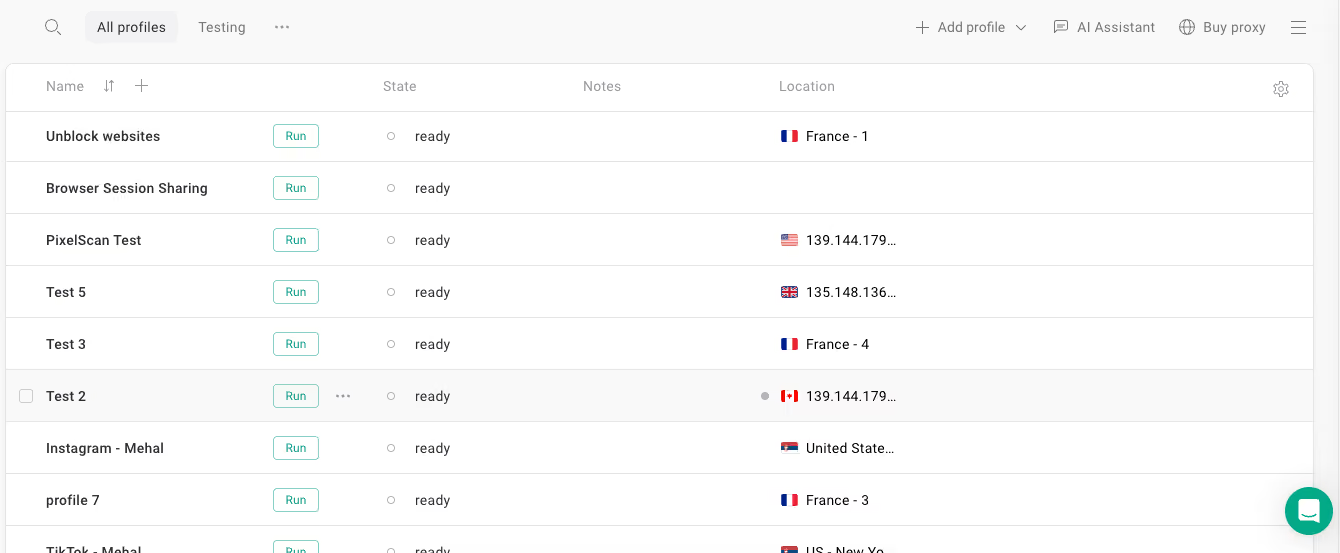
Gologinは、セッション管理機能を備えた定評のあるブラウザの1つです。複数のアカウントを管理していて、ブラウザプロファイルでのログインとログアウトを何度も繰り返す手間を省きたい方に向いています。
Gologinがブラウザのセッションを維持する仕組み
簡単な例で考えてみましょう。たとえば、あなたが事業を営んでいて、会社のSNSアカウントを管理しているとします。ただ、ほかにも重要な業務があるため、SNS運用をフリーランスに外注することにしました。
そうなると、アカウントのパスワードを共有しなければならないのでは、と心配になりますよね。Gologinなら、その必要はありません。
Gologinでブラウザプロファイルを作成し、そのプロファイルでSNSアカウントにログインして、プロファイルのリンクをフリーランスの担当者に共有するだけです。
フリーランスのSNS運用担当者が自分のパソコンで同じプロファイルを開くと、お二人が同じブラウザプロファイルを使っているため、すでにログインした状態になっています。パスワードの共有も、ログアウトして再度ログインする操作も一切不要です。セッションは、前回の続きからそのまま再開されます。
その理由は、Gologinが各プロファイルの中にセッションデータを保存しているためです。チームメンバーへの業務の引き継ぎや、デバイスの切り替え、数日後の再開といった場面でも、アカウントはログインしたままの状態で、すぐに使い始められます。
Gologinの料金とプロキシ
Gologinのスタータープランである Professional では、最大100個の独立したブラウザプロファイルを作成できます。上位プランを選べば、最大100,000個のブラウザプロファイルを作成でき、これは100,000個のブラウザセッションに相当します。
プロファイルの共有機能も一通り揃っています。ユーザーごとに付与するアクセス権限のレベルを設定することも可能です。(Gologinでのプロファイル共有の手順は、後半で実際にご紹介します。)
Gologinのすべてのプランには、毎月更新される2GBのレジデンシャルプロキシが付属しています。プロファイルごとに固有のIPアドレスを割り当てられるため、訪問先のWebサイトから見ても、それぞれのプロファイルがより別々のものとして扱われます。
無料プランもあり、ブラウザプロファイル3個と、毎月500MBのデータセンタープロキシを無料で利用でき、プロキシのロケーションは約10か所から選べます。Gologinは多くの主要なプロキシプロバイダーと連携しているため、より多くのロケーションや別の種類のプロキシが必要な場合は、お持ちのプロキシを追加することもできます。
Gologinのブラウザは、Windows、Mac、Linuxで利用できます。Androidユーザー向けのアプリとWebアプリもご用意しています。
料金(年払い)
- Professional: 月額$4(10プロファイル)、月額$24(50プロファイル)、月額$39(100プロファイル)
- Business: 月額$59(300プロファイル)、月額$89(500プロファイル)
- Enterprise: 月額$149(1000プロファイル)
- Custom: 月額$244から(2000プロファイルから)
Gologinでは、すべてのプランで14日間の返金保証も用意しています。
2. 1Browser
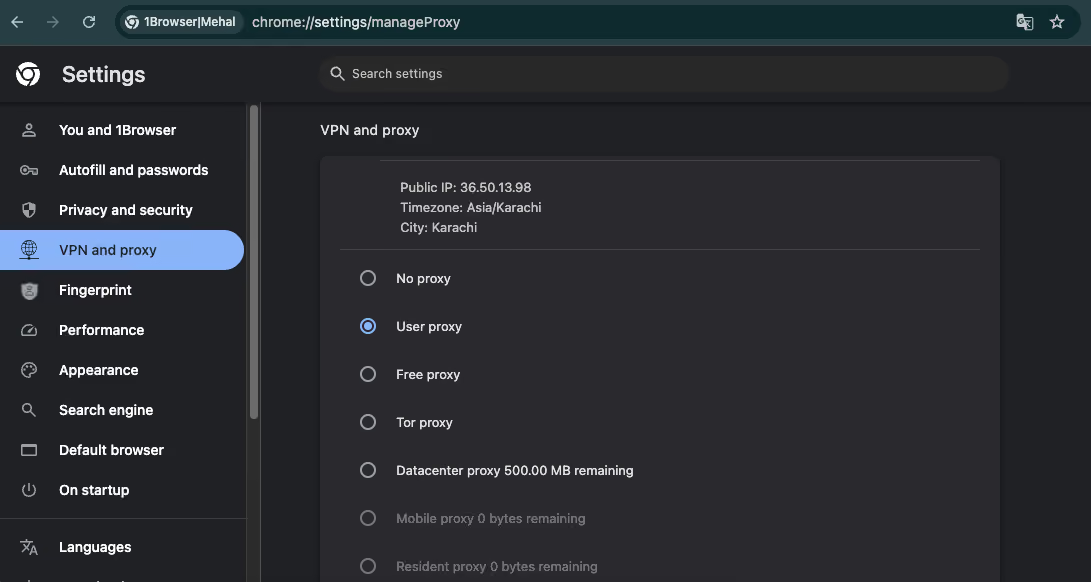
1Browserは、専用のマルチセッションブラウザの中でも、よりシンプルなセッション管理を提供しています。
使い心地はGoogle Chromeに驚くほどよく似ています。新しいプロファイルを作成する際は、Chromeでおなじみの色付きの丸いプロファイルアイコンが表示され、そこにフィンガープリント保護が加わった形です。
1Browserのフィンガープリント保護は自動で行われます。フィンガープリントのパラメータをカスタマイズすることはできず、ブラウザがバックグラウンドでランダムなフィンガープリントを自動的に割り当てます。
1Browserの無料プランでは、10プロファイルと、米国、カナダ、ドイツ、フランス、インドなど主要な国の無料プロキシ5件を利用できます。有料プランでは、プロファイル数は20〜100個までです。
最後に、1BrowserもWindows、Mac(新しいARMベースのモデルを含む)、Linuxで利用できます。
料金
前述のとおり、1Browserには永久無料プランがあり、10プロファイルを作成でき、主要な国の無料プロキシ5件が付属します。
このほかに、有料プランが2種類あります。
- 月額$9(20プロファイル、100以上の国のプロキシ)
- 月額$29(100プロファイル、最高速度)
3. Multilogin
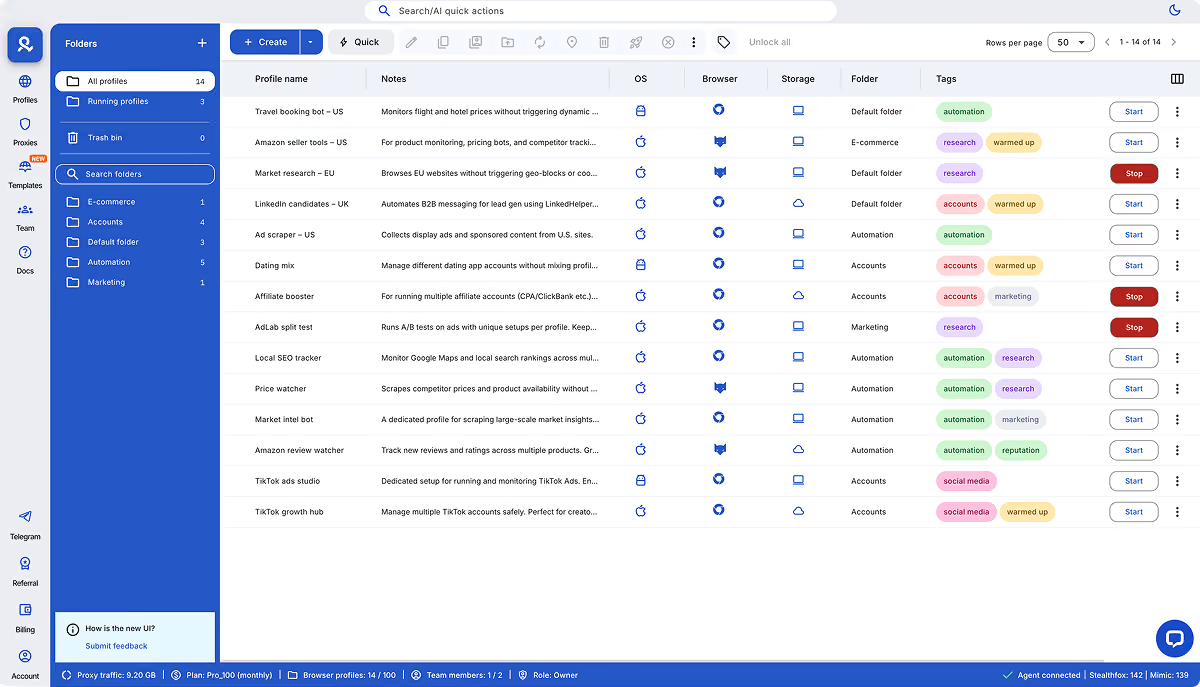
Multiloginは2015年から提供されており、マルチセッションブラウザの中でも特に歴史の長い製品の1つです。
長い歴史があるということは、製品の完成度を高めるのに約10年かけてきたということです。Multiloginが独自のブラウザエンジンを持っているのも、そのためです。最初のブラウザエンジンは、名前のとおりFirefoxをベースにした Stealthfox でした。その後、Multiloginはこのエンジンを廃止し、Chromiumベースの最新エンジン Mimic に切り替えました。
この新しいブラウザエンジンはAndroidにネイティブ対応しています。モバイル専用のプロファイルを作成して、スマートフォンを購入しなくても、実際のモバイルデバイスからアカウントを運用しているかのように使えます。
Multiloginには無料トライアルも無料プランもありません。代わりに、5つのブラウザプロファイルを実行できる3日間の有料トライアルがあります。トライアル終了後は有料プランにアップグレードでき、作成できるプロファイル数は最小10個から最大10,000個です。
Multiloginは、30 million件を超える大規模なレジデンシャルIPおよびモバイルIPのプロキシプールも提供しています。
料金
Multiloginに無料の選択肢はなく、有料プランのみです。
3日間のトライアルも有料です。
トライアルと有料プランの料金は次のとおりです。
- 3日間トライアル: €1.99(ブラウザプロファイル5個)
- Pro: 月額€9から(10ブラウザプロファイルから)
- Business: 月額€159から(300プロファイルから)
4. Incogniton
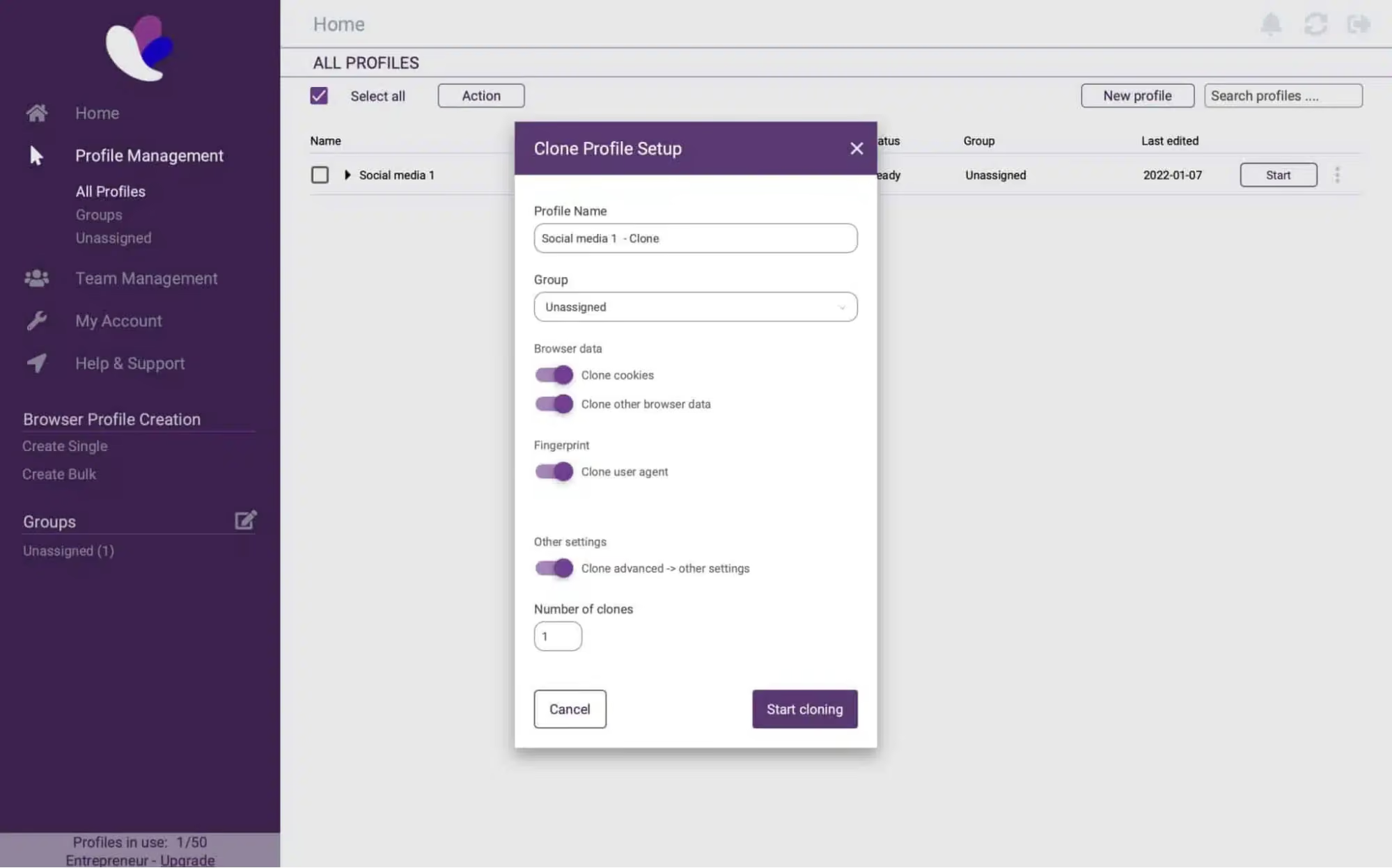
Incogniton は、Chromium ベースのマルチセッションブラウザですが、インターフェースはやや古い印象です。
最新のインターフェースに慣れている方は、操作に慣れるまで少し時間がかかるかもしれません。
Gologin や Multilogin と同様に、Incogniton でもプロファイルのフィンガープリントが自動的に生成されます。あわせて、各パラメータを自分でカスタマイズすることも可能です。
Incogniton に対応しているのは Windows と Mac のみです。モバイルアプリやWebアプリもありません。
セッション管理については、2か月間のトライアルで 10 個のブラウザプロファイルを実行できます。有料プランでは、この上限を最大 5000 プロファイルまで広げられます。
また、Incogniton には最近、いくつかのロケーションに対応した内蔵プロキシが追加されました。ただし、これらは共有プロキシであり、アカウント管理には向いていません。ブロックされているサイトへのアクセスには利用できます。より優れたサードパーティ製プロキシは、Incogniton のプロキシストアで購入できます。
料金
- Starter Plus: 月額 $19.99(10 プロファイル)
- Entrepreneur: 月額 $29.99(50 プロファイル)
- Professional: 月額 $79.99(150 プロファイル)
- Custom Package: 月額 $149.99(500 プロファイル)
ガイド:Gologin で完全に分離されたブラウザセッションを安全に共有する方法
お約束どおり、Gologin でプロファイルを設定し、他のメンバーと共有する手順をご紹介します。
1. Gologin をダウンロードする:Gologin の公式サイトで無料アカウントを作成し、お使いの OS に合ったブラウザをダウンロードしてインストールします。インストールが完了したらブラウザを起動し、作成したアカウントでログインします。
2. 最初のプロファイルを作成する:Gologin の画面左上にある + アイコンをクリックして、新しいブラウザプロファイルを作成します。用途に合わせて、わかりやすいプロファイル名を付けてください。次に、Location 欄でプロファイルに IP を割り当てます。Gologin の内蔵プロキシを使うと、国を選ぶだけで済むため、より手軽でおすすめです。ご自身のプロキシを使う場合は、少し手動での設定が必要です。
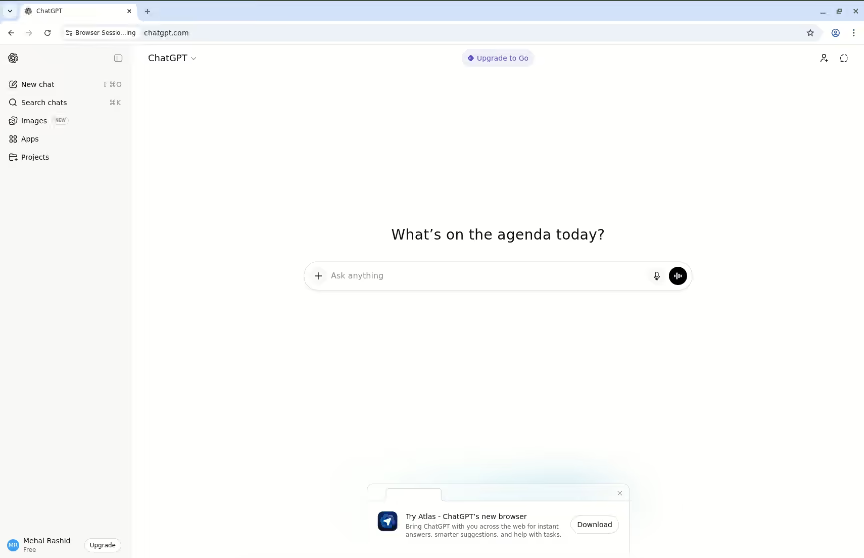
3. 必要なサービスにログインする:プロファイル名の横にある Run ボタンを押して、プロファイルを起動します。ブラウザウィンドウが開きますが、これが分離されたブラウザセッションです。任意のWebサイトにアクセスし、認証情報でログインしてください。ChatGPT、Google Ads、Claude、Semrush、クライアントの Instagram アカウントなど、何でも構いません。
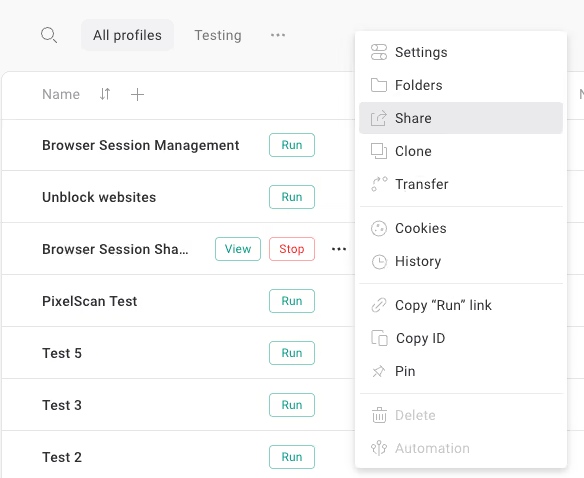
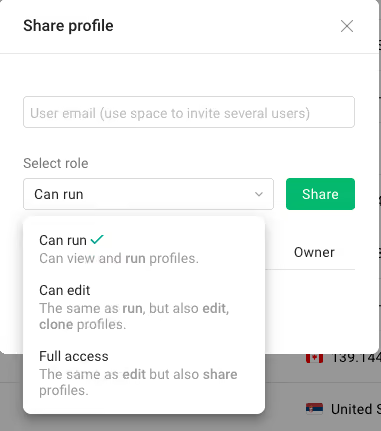
4. セッションを他のメンバーと共有する:共有したいプロファイルの横にある三点アイコンをクリックし、Share を選択します。チームメンバーの Gologin 登録メールアドレスを入力するポップアップが表示されるので、入力してください。複数のユーザーと共有する場合は、全員のメールアドレスを入力します。
5. 次に、付与するアクセスレベルを選び、Share ボタンをクリックします。権限レベルは 3 種類あります。
- Can run: プロファイルの閲覧と起動のみ可能です。
- Can edit: プロファイルの閲覧、実行、編集、クローンが可能です。
- Full access: Can edit のすべての権限に加え、プロファイルを他のユーザーと共有できます。
ChatGPT アカウントを共有する方法を紹介したこの手順の動画もご用意しています。
共有されたプロファイルは、同僚が Gologin をインストールして開くと、すぐにプロファイル一覧に表示されます。Gologin アプリをインストールしておくのが最も確実ですが、安全な Gologin のWebアプリから共有プロファイルを実行することもできます。
ぜひ今すぐ Gologin を始めて、同じWebサイトのできるだけ多くのアカウントにログインしたり、追加のサブスクリプションを購入することなく、あらゆるプラットフォームでチームと共同作業を進めてください。
FAQ
1. ブラウザセッション管理とは何ですか?なぜ重要なのですか?
ブラウザセッション管理とは、ユーザーとWebアプリケーションとのやり取りを安全に扱うためのプロセスです。一意のセッション識別子(セッション ID)の作成、保存、認証を行います。適切な管理はセキュリティ上きわめて重要で、セッションハイジャックを防ぐとともに、再認証を何度も求めることなくログイン状態を維持することで、スムーズなユーザー体験を実現します。
2. セッションCookieと永続Cookie の違いは何ですか?
主な違いは有効期限にあります。
- セッションCookie は一時的なもので、ブラウザのメモリ上に保存されます。ブラウザまたはタブを閉じると、すぐに削除されます。
- 永続Cookie はユーザーのハードドライブに保存され、特定の有効期限が来るか手動で削除されるまで有効です。これにより、サイトは複数回の訪問にわたってユーザーを「記憶」できます。
3. 複数のブラウザセッションを同時に安全に管理するにはどうすればよいですか?
複数アカウントを安全に運用するには、通常のシークレットモードだけでは不十分なことが少なくありません。効果的なセッション管理は、次の方法で実現できます。
- アンチディテクトブラウザ(Gologin など):各セッションをフィンガープリントのレベルで分離し、プロファイル間でデータが漏れないようにします。
- ブラウザコンテナ:タブごとに Cookieとキャッシュを分離します。
- プロキシサーバー:セッションごとに固有の IP アドレスを割り当てるために使用します。
4. セッション管理が不十分な場合、どのようなセキュリティ上の脅威がありますか?
セッション管理に不備があると、ユーザーも開発者も複数の脆弱性にさらされます。
- セッションハイジャック:攻撃者が有効なセッション ID を盗み、ユーザーになりすまします。
- セッション固定化:攻撃者がユーザーに既知のセッション ID を使わせ、後からアクセスを得ます。
- XSS 攻撃:悪意のあるスクリプトを使って、localStorage や保護されていない Cookie からセッションデータを盗み出します。
5. セッションデータは LocalStorage と Cookie のどちらに保存すべきですか?
どちらを選ぶかは、セキュリティ要件によって変わります。
- Cookie(HttpOnly フラグと Secure フラグ付き): JavaScript を使った窃取(XSS)から保護されるため、一般的に認証トークンの保存先として安全性が高いです。
- LocalStorage: UI の設定など、機密性の低いデータを保存するには便利です。ただし、ページ上のあらゆるスクリプトからアクセスできるため、機密性の高い JWT やセッション ID の保存先としてはリスクの高い場所になります。


