
Quản lý phiên trình duyệt: Là gì, vì sao cần dùng & các công cụ tốt nhất
Hãy dùng thử Gologin miễn phí
Giả sử bạn điều hành một agency và đội ngũ của bạn phải dùng ChatGPT rất nhiều, nên bạn mua một gói đăng ký. Nhưng một gói đăng ký ChatGPT chỉ có thể được một người sử dụng tại một thời điểm. Nếu một thành viên khác trong nhóm cố đăng nhập vào tài khoản ChatGPT đó, tài khoản sẽ bị đăng xuất khỏi các thiết bị khác.
Vậy làm sao để cả đội cùng dùng chung một gói đăng ký mà không phải mua gói business hay enterprise vốn có giá rất đắt?
Câu trả lời là các trình duyệt có tính năng quản lý phiên (session) tích hợp sẵn. Những trình duyệt này giúp doanh nghiệp cùng làm việc trên các công cụ đắt tiền mà không cần mua nhiều gói đăng ký.
Nhưng quản lý phiên thực chất là gì? Và ngoài việc chia sẻ các gói đăng ký đắt đỏ, nó còn phục vụ doanh nghiệp vào những mục đích nào khác? Bạn sẽ tìm thấy câu trả lời cho cả hai câu hỏi trong bài viết này. Chúng tôi cũng sẽ giới thiệu những trình duyệt đa phiên hàng đầu hiện nay. Bắt đầu thôi.
Phiên trình duyệt và quản lý phiên là gì?
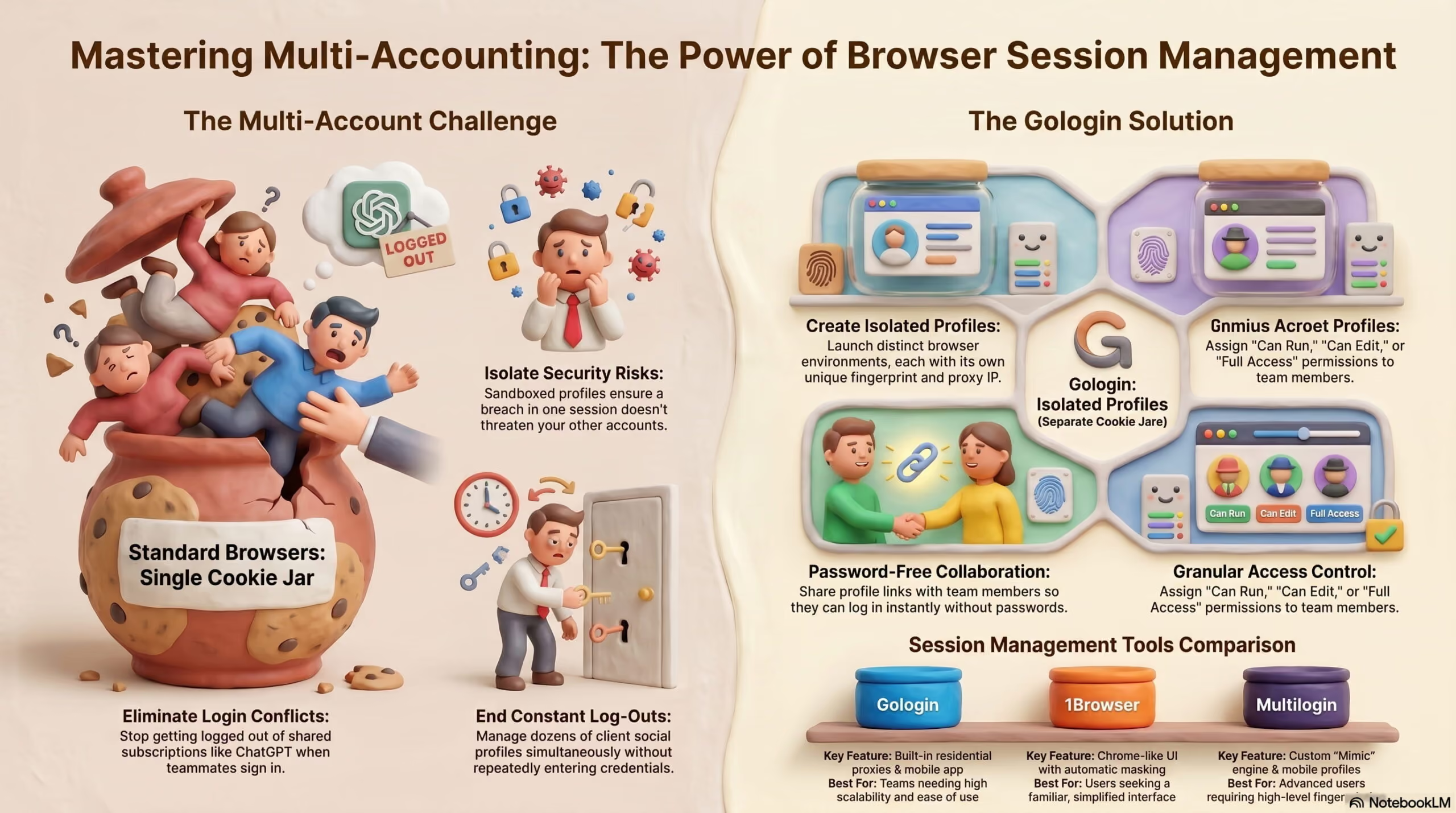
Khi bạn mở trình duyệt, truy cập một website bất kỳ (và đăng nhập vào đó), bạn đã bắt đầu một phiên. Nói đơn giản, phiên là cách trình duyệt ghi nhớ bạn trên một website. Trình duyệt theo dõi các phiên bằng cách lưu một đoạn dữ liệu nhỏ gọi là session cookie. Session cookie của tất cả các website đều được lưu trong cùng một không gian dùng chung.
Vì vậy, hầu hết các website chỉ cho phép bạn có một phiên trên mỗi trình duyệt. Bạn có thể bắt đầu một phiên mới trên website bằng cách đăng xuất khỏi tài khoản hiện tại rồi đăng nhập vào tài khoản khác. Lần đăng nhập mới sẽ thay thế session cookie cũ.
Tuy nhiên, một số dịch vụ, chẳng hạn Gmail, cho phép bạn đăng nhập nhiều tài khoản Gmail cùng lúc trên một trình duyệt.
Với các website khác, bạn sẽ phải đăng xuất rồi đăng nhập lại bằng tài khoản khác để dùng nhiều tài khoản.
Hoặc bạn có thể mở một cửa sổ ẩn danh và đăng nhập tài khoản thứ hai ở đó.
Nhưng với trình duyệt thông thường, các lựa chọn của bạn gần như dừng ở đây, vì chúng chỉ xử lý được một phiên cho mỗi website tại một thời điểm, trừ khi chính website đó cho phép đăng nhập nhiều tài khoản.
Trình duyệt quản lý phiên hoạt động như thế nào?
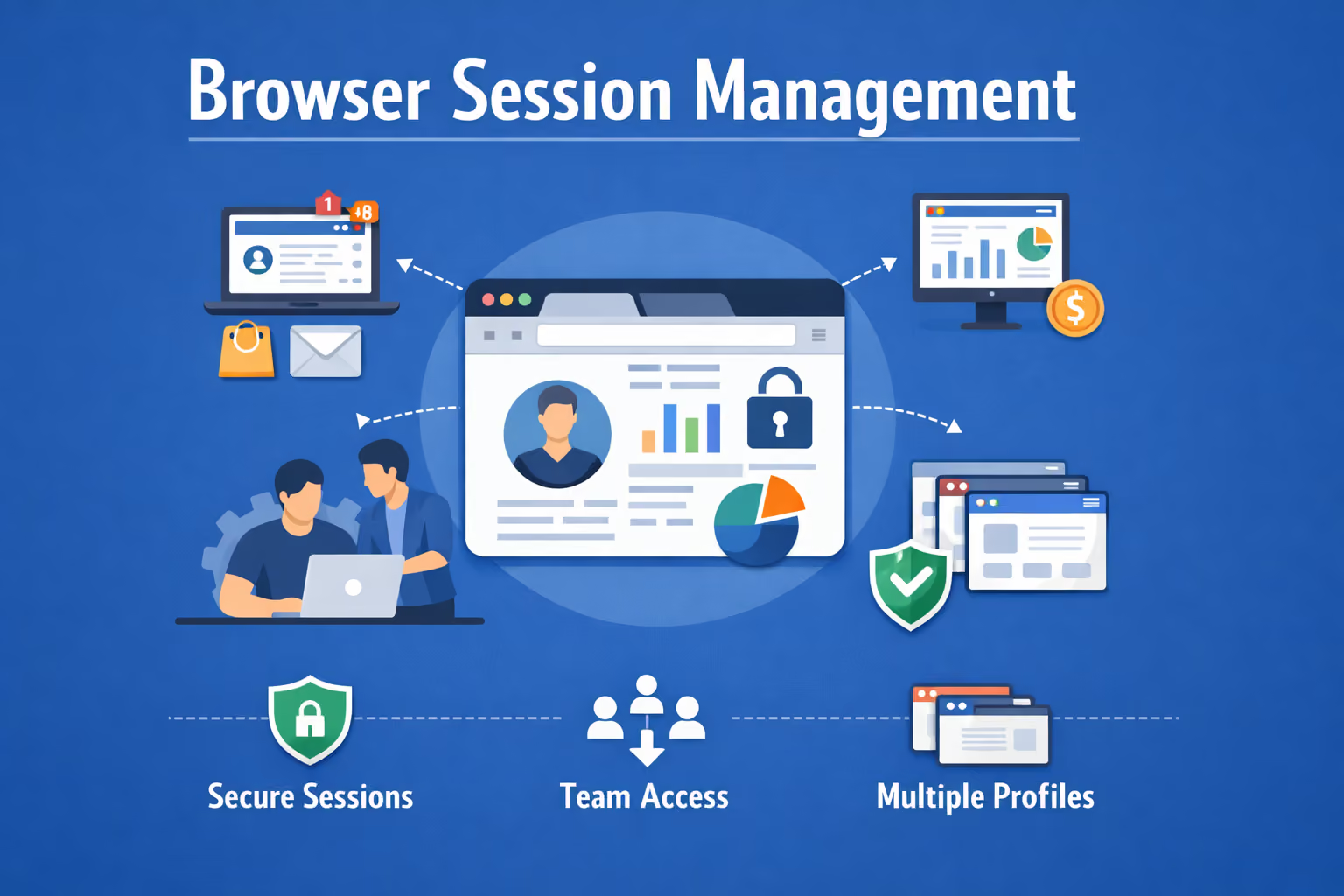
Vậy làm sao để mở nhiều phiên của cùng một website bằng trình duyệt? Câu trả lời là dùng các trình duyệt đặc biệt có sẵn tính năng quản lý phiên.
Những trình duyệt này cho phép bạn tạo các profile trình duyệt (profile), mỗi profile hoạt động như một môi trường duyệt web hoàn toàn tách biệt. Bạn có thể dùng một profile cho tài khoản Amazon cá nhân, một profile khác cho tài khoản Amazon của khách hàng, một profile nữa cho khách hàng khác, và cứ thế. Nói gọn lại, nó giống như có nhiều trình duyệt nằm trong một trình duyệt duy nhất.
Các trình duyệt này làm được điều đó bằng cách tạo kho cookie riêng cho từng profile. Vì thế, các website bạn truy cập không biết bạn đang chạy nhiều profile từ một trình duyệt.
Các profile này cũng an toàn về mặt bảo mật. Chúng được cách ly hoàn toàn với nhau (sandbox). Dù bạn lỡ đăng nhập vào một website đáng ngờ trong một profile, cookie của website ngân hàng trong profile khác vẫn hoàn toàn an toàn.

Vì sao doanh nghiệp cần quản lý phiên trình duyệt?
Một bộ phận lớn người dùng cần trình duyệt có quản lý phiên là các doanh nghiệp.
Bởi khi doanh nghiệp phát triển đến một quy mô nhất định, họ phải quản lý nhiều tài khoản: tài khoản khách hàng, cổng thông tin nhà cung cấp, nhiều profile mạng xã hội, các nền tảng quảng cáo khác nhau, bảng điều khiển phân tích và vô số thông tin đăng nhập khác.
Đôi khi nhu cầu quản lý phiên còn đến từ chính nội bộ. Doanh nghiệp có các nhóm làm việc cần truy cập cùng một số tài khoản.
Tất cả lý do khiến doanh nghiệp cần quản lý phiên trình duyệt có thể tóm gọn như sau:
- An toàn: Trên trình duyệt thông thường, nơi mọi cookie được lưu trong một không gian dùng chung, nếu một website đánh cắp được dữ liệu phiên hoặc cài mã độc, các tài khoản khác đang đăng nhập cũng bị đe dọa. Nhưng nếu điều tương tự xảy ra trong một trình duyệt đa phiên, mối đe dọa chỉ nằm trong một phiên.
- Giao việc: Giả sử bạn cần trợ lý đăng bài lên Instagram của công ty, nhưng bạn không muốn đưa mật khẩu vì có thể mất quyền sở hữu tài khoản. Bạn có thể làm việc này nhờ quản lý phiên. Hãy tạo một profile trên trình duyệt có tích hợp quản lý phiên như Gologin, đăng nhập Instagram ở đó, rồi thêm trợ lý vào profile hoặc chia sẻ liên kết phiên. Bạn có thể thu hồi quyền truy cập khi công việc hoàn tất hoặc khi họ rời công ty.
- Quản lý doanh nghiệp: Quản lý phiên là nhu cầu lớn với các agency có nhiều khách hàng. Trình duyệt có quản lý phiên cho phép họ tạo một profile cho mỗi khách hàng và vận hành Google Ads, trang Facebook, tài khoản email cùng các nền tảng khác từ đó, mà không phải liên tục đăng xuất tài khoản của khách này để nhường chỗ cho khách khác.
- Chống theo dõi chéo: Mọi website đều dùng cookie để theo dõi hoạt động và hành vi của bạn trên internet nhằm nhắm quảng cáo phù hợp. Điều này có thể thành vấn đề nếu, chẳng hạn, bạn chạy tài khoản công việc và cá nhân hoặc tài khoản của nhiều khách hàng trên cùng một trình duyệt, vì website sẽ nhầm nhiều “chân dung” thành một và hiển thị quảng cáo không liên quan. Cách khắc phục duy nhất là áp dụng các thực tiễn quản lý phiên tốt nhất, giúp bạn tách biệt các tài khoản.
Top trình duyệt có quản lý phiên
Chúng tôi đã nghiên cứu và liệt kê bốn trình duyệt có khả năng quản lý phiên tốt nhất hiện nay. Chi tiết về từng trình duyệt ở bên dưới.
1. Gologin
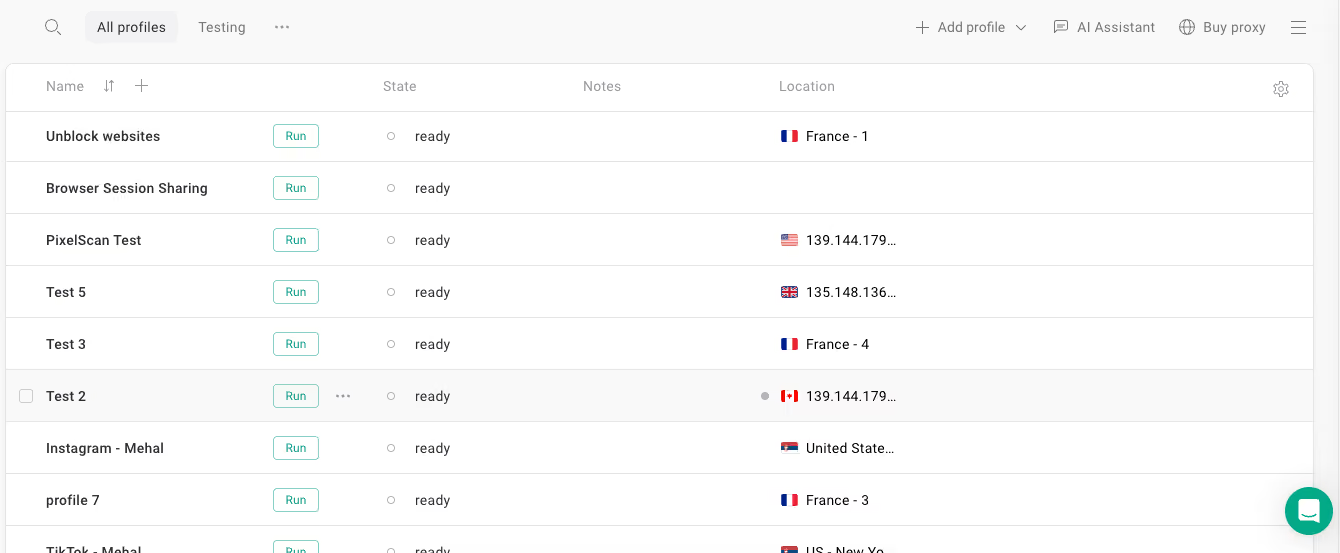
Gologin là một trong những trình duyệt lâu năm có tính năng quản lý phiên tích hợp sẵn. Trình duyệt này dành cho những người quản lý nhiều tài khoản và không muốn mất công đăng nhập, đăng xuất liên tục trên các profile trình duyệt.
Cách Gologin duy trì phiên trình duyệt đang hoạt động
Hãy hiểu qua một ví dụ đơn giản. Giả sử bạn là chủ doanh nghiệp và tự quản lý các tài khoản mạng xã hội của công ty. Nhưng bạn còn nhiều việc quan trọng hơn phải lo, nên bạn thuê một freelancer quản lý mạng xã hội.
Tuy nhiên, để làm vậy, bạn lo rằng mình sẽ phải chia sẻ mật khẩu tài khoản. Với Gologin thì không cần!
Bạn chỉ cần tạo một profile trình duyệt trên Gologin, đăng nhập vào tài khoản mạng xã hội bằng profile đó, rồi gửi liên kết profile cho freelancer.
Khi người quản lý mạng xã hội mở đúng profile đó trên máy tính của họ, họ sẽ tự động ở trạng thái đã đăng nhập vì cả hai bạn dùng chung một profile trình duyệt. Hoàn toàn không cần chia sẻ mật khẩu hay đăng xuất rồi đăng nhập lại. Phiên được tiếp tục ngay từ chỗ bạn đã dừng.
Bằng cách nào? Gologin lưu dữ liệu phiên của bạn trong từng profile. Bạn có thể bàn giao công việc cho các thành viên trong nhóm, chuyển đổi giữa các thiết bị hoặc quay lại sau vài ngày mà các tài khoản vẫn ở trạng thái đăng nhập và sẵn sàng sử dụng.
Giá và proxy của Gologin
Gói khởi đầu của Gologin, có tên Professional, cho phép bạn tạo tối đa 100 profile trình duyệt riêng biệt. Nếu chọn các gói lớn hơn, bạn có thể có đến 100.000 profile trình duyệt. Tức là 100.000 phiên trình duyệt.
Các tùy chọn chia sẻ profile cũng đầy đủ. Bạn còn có thể kiểm soát mức độ truy cập cấp cho từng người dùng. (Hãy đọc tiếp để xem minh họa cách chia sẻ profile hoạt động trên Gologin).
Tất cả các gói của Gologin đều đi kèm 2 GB proxy dân cư, được làm mới hằng tháng. Bạn có thể gán một địa chỉ IP riêng cho từng profile để mỗi profile trông khác biệt hơn trong mắt các trang web bạn truy cập.
Ngoài ra còn có gói miễn phí, cho bạn 3 profile trình duyệt, 500MB proxy datacenter miễn phí mỗi tháng và khoảng 10 vị trí để chọn cho proxy. Gologin tích hợp với nhiều nhà cung cấp proxy phổ biến, nên nếu cần thêm vị trí hoặc loại proxy khác, bạn cũng có thể dùng proxy của riêng mình.
Bạn có thể chạy trình duyệt Gologin trên Windows, Mac và Linux. Chúng tôi cũng có ứng dụng cho người dùng Android và một ứng dụng web.
Bảng giá (thanh toán theo năm)
- Professional: $4/tháng (10 profile), $24/tháng (50 profile), $39/tháng (100 profile)
- Business: $59/tháng (300 profile), $89/tháng (500 profile)
- Enterprise: $149/tháng (1000 profile)
- Custom: Từ $244/tháng (từ 2000 profile)
Gologin cũng cho phép hoàn tiền trong 14 ngày với tất cả các gói.
2. 1Browser
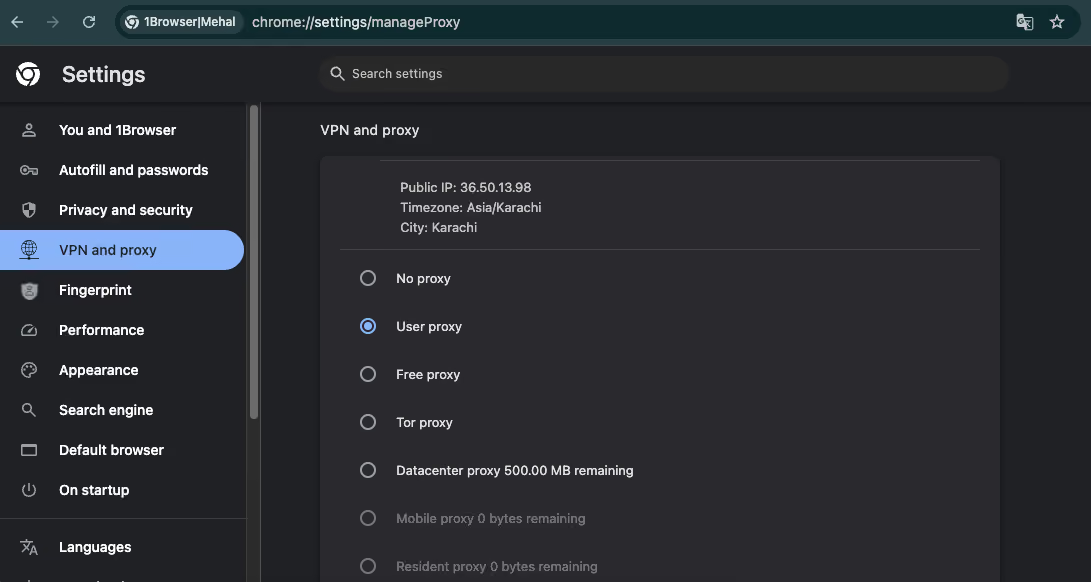
1Browser mang đến cho bạn cách quản lý phiên đơn giản hơn so với các trình duyệt đa phiên chuyên dụng khác.
Giao diện của nó giống Google Chrome đến lạ. Khi muốn tạo profile mới, bạn sẽ thấy những vòng tròn profile có màu quen thuộc như trong Chrome, chỉ khác là có thêm tính năng bảo vệ fingerprint trình duyệt.
Tính năng ngụy trang fingerprint trình duyệt của 1Browser hoạt động tự động. Bạn không thể tùy chỉnh các thông số fingerprint. Trình duyệt tự cấp cho bạn một fingerprint ngẫu nhiên ở chế độ nền.
Với gói miễn phí của 1Browser, bạn có 10 profile và 5 proxy miễn phí từ các quốc gia phổ biến, gồm Mỹ, Canada, Đức, Pháp và Ấn Độ. Với các gói trả phí, bạn có thể có từ 20 đến tối đa 100 profile.
Cuối cùng, 1Browser cũng có trên Windows, Mac (kể cả các dòng máy mới dùng chip ARM) và Linux.
Giá
Như đã nói ở trên, 1Browser có gói miễn phí vĩnh viễn, cho phép tạo 10 profile và cung cấp 5 proxy miễn phí từ các quốc gia phổ biến.
Ngoài ra, còn có 2 gói trả phí:
- $9/tháng (20 profile, proxy từ hơn 100 quốc gia)
- $29/tháng (100 profile, tốc độ tốt nhất của họ)
3. Multilogin
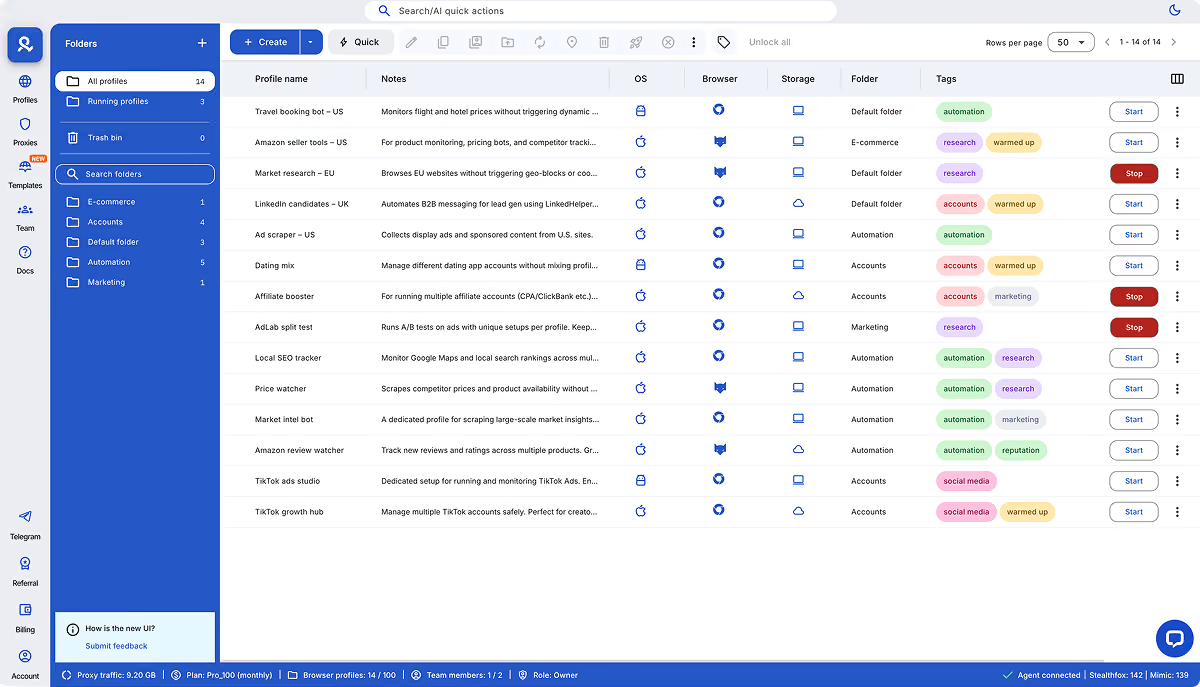
Multilogin đã có mặt từ năm 2015, khiến nó trở thành một trong những trình duyệt đa phiên lâu đời nhất.
Lâu đời nghĩa là họ đã có gần một thập kỷ để hoàn thiện sản phẩm. Điều này giải thích vì sao Multilogin có các engine trình duyệt riêng. Engine ban đầu của họ là Stealthfox, dựa trên Firefox như tên gọi cho thấy. Multilogin sau đó đã ngừng sử dụng engine này để chuyển sang engine hiện đại dựa trên Chromium có tên Mimic.
Engine trình duyệt mới này hỗ trợ Android gốc. Bạn có thể tạo các profile chỉ dành cho di động và giả lập việc chạy tài khoản từ thiết bị di động thật mà không cần mua điện thoại.
Multilogin không có bản dùng thử miễn phí hay gói miễn phí. Thay vào đó là bản dùng thử có trả phí 3 ngày, cho phép bạn chạy 5 profile trình duyệt. Khi hết thời gian dùng thử, bạn có thể nâng cấp lên các gói trả phí và tạo từ tối thiểu 10 đến tối đa 10.000 profile.
Multilogin cũng cung cấp kho IP dân cư và di động lớn với hơn 30 triệu proxy.
Giá
Multilogin không có tùy chọn miễn phí. Họ chỉ có các gói trả phí.
Có bản dùng thử 3 ngày, và bản này cũng phải trả phí.
Dưới đây là giá của bản dùng thử và các gói trả phí:
- Dùng thử 3 ngày: €1,99 (5 profile trình duyệt)
- Pro: từ €9/tháng (từ 10 profile trình duyệt)
- Business: Từ €159/tháng (từ 300 profile)
4. Incogniton
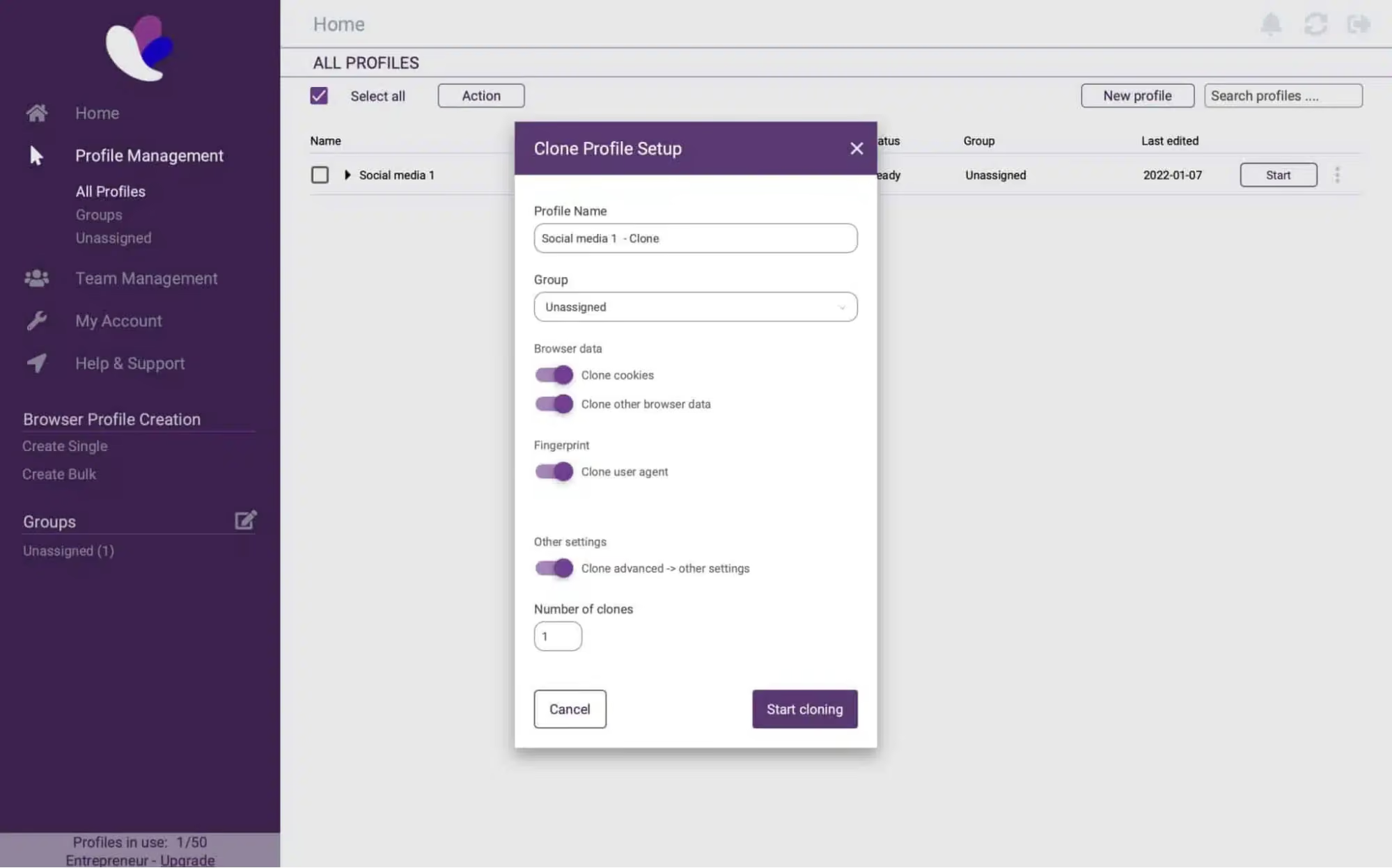
Incogniton là trình duyệt đa phiên dựa trên Chromium với giao diện khá cũ kỹ.
Nếu đã quen với các giao diện hiện đại, bạn sẽ cần một chút thời gian để làm quen với trình duyệt này.
Giống như Gologin và Multilogin, Incogniton tự động tạo fingerprint cho các profile của bạn, đồng thời bạn cũng có thể tùy chỉnh các thông số của nó.
Incogniton chỉ tương thích với Windows và Mac. Cũng không có ứng dụng di động hay ứng dụng web.
Về quản lý phiên, Incogniton cho phép bạn chạy 10 profile trình duyệt trong 2 tháng dùng thử. Với các gói trả phí, bạn có thể nâng giới hạn lên đến 5000 profile.
Gần đây Incogniton cũng bổ sung proxy tích hợp sẵn với một số vị trí. Các proxy này là proxy dùng chung và không phù hợp để quản lý tài khoản. Tuy nhiên, bạn có thể dùng chúng để truy cập các trang bị chặn. Bạn cũng có thể chọn mua proxy bên thứ ba tốt hơn trong cửa hàng proxy của Incogniton.
Bảng giá
- Starter Plus: $19.99/tháng (10 profile)
- Entrepreneur: $29.99/tháng (50 profile)
- Professional: $79.99/tháng (150 profile)
- Custom Package: $149.99/tháng (500 profile)
Hướng dẫn: Cách chia sẻ an toàn phiên trình duyệt được cô lập hoàn toàn với Gologin
Như đã hứa, dưới đây là cách thiết lập profile trong Gologin và chia sẻ chúng cho người khác.
1. Tải Gologin: Tạo tài khoản miễn phí trên website của Gologin, sau đó tải và cài đặt trình duyệt cho hệ điều hành của bạn. Khi cài đặt xong, hãy mở trình duyệt và đăng nhập vào tài khoản bạn vừa tạo.
2. Tạo profile đầu tiên: Ở góc trên bên trái màn hình Gologin, nhấp vào biểu tượng + để tạo profile trình duyệt mới. Đặt tên phù hợp cho profile dựa trên mục đích sử dụng. Sau đó, gán IP cho profile trong cột Location. Dùng proxy tích hợp sẵn của Gologin sẽ tốt hơn và tiện hơn: bạn chỉ cần chọn quốc gia. Nếu muốn dùng proxy riêng, bạn sẽ phải thực hiện thêm một vài thao tác thủ công nhỏ.
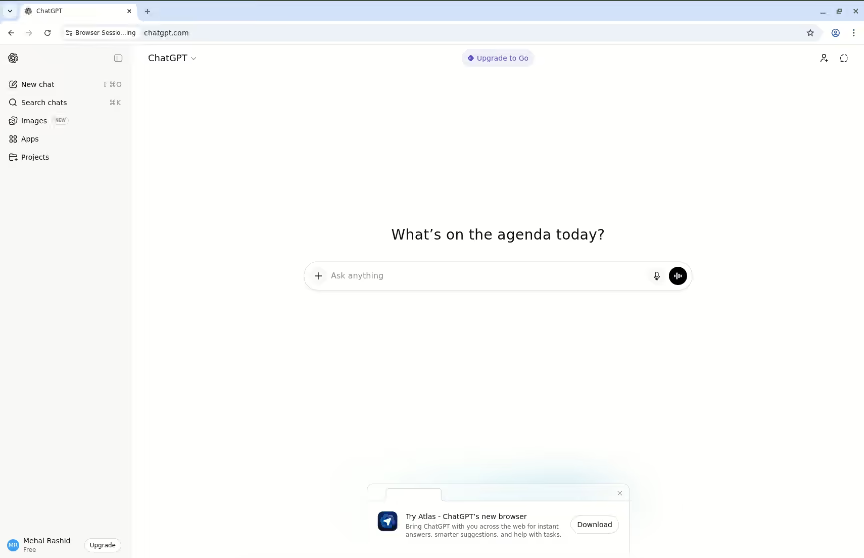
3. Đăng nhập vào các dịch vụ bạn cần: Mở profile bằng cách nhấn nút Run bên cạnh tên profile. Một cửa sổ trình duyệt sẽ hiện ra – đây chính là phiên trình duyệt được cô lập của bạn. Hãy truy cập bất kỳ website nào và đăng nhập bằng thông tin của bạn. Có thể là ChatGPT, Google Ads, Claude, Semrush hoặc tài khoản Instagram của khách hàng.
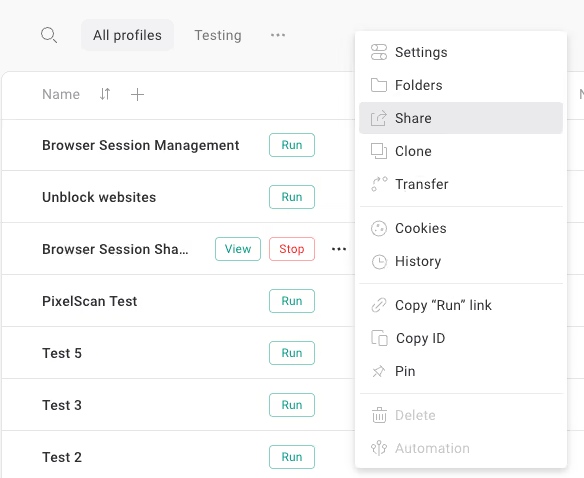
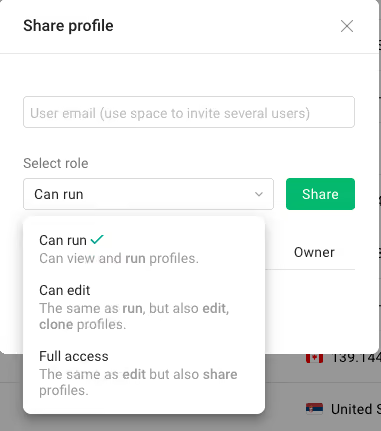
4. Chia sẻ phiên cho người khác: Nhấp vào dấu ba chấm bên cạnh profile bạn muốn chia sẻ và chọn Share. Một cửa sổ bật lên sẽ yêu cầu bạn nhập địa chỉ email Gologin của đồng nghiệp. Hãy nhập vào. Để chia sẻ profile cho nhiều người, hãy nhập email của tất cả họ.
5. Tiếp theo, chọn mức quyền truy cập họ sẽ có và nhấp nút Share. Có 3 mức quyền:
- Can run: Người dùng chỉ có thể xem và mở profile.
- Can edit: Người dùng có thể xem, chạy, chỉnh sửa và nhân bản profile.
- Full access: Toàn bộ quyền của Can edit + khả năng chia sẻ profile với người khác.
Chúng tôi cũng có một video về quy trình này hướng dẫn cách chia sẻ tài khoản ChatGPT.
Profile được chia sẻ sẽ xuất hiện ngay trong danh sách profile của đồng nghiệp khi họ cài đặt và mở Gologin. Tốt nhất là họ nên cài ứng dụng Gologin, nhưng họ cũng có thể chạy profile được chia sẻ từ ứng dụng web an toàn của Gologin.
Vì vậy, hãy dùng Gologin ngay hôm nay và đăng nhập vào càng nhiều tài khoản của cùng một website càng tốt, hoặc cộng tác với nhóm của bạn trên mọi nền tảng mà không cần mua thêm gói đăng ký.
FAQ
1. Quản lý phiên trình duyệt là gì và tại sao nó quan trọng?
Quản lý phiên trình duyệt là quá trình xử lý an toàn sự tương tác giữa người dùng và ứng dụng web. Quá trình này bao gồm việc tạo, lưu trữ và xác thực các mã định danh phiên duy nhất (Session ID). Việc quản lý đúng cách rất quan trọng đối với bảo mật, vì nó ngăn chặn việc chiếm quyền phiên và đảm bảo trải nghiệm liền mạch bằng cách duy trì trạng thái đăng nhập mà không phải xác thực lại liên tục.
2. Session Cookie và Persistent Cookie khác nhau như thế nào?
Điểm khác biệt chính nằm ở thời hạn hết hạn:
- Session Cookie là cookie tạm thời và được lưu trong bộ nhớ của trình duyệt. Chúng bị xóa ngay khi trình duyệt hoặc tab được đóng.
- Persistent Cookie được lưu trên ổ cứng của người dùng và vẫn còn hiệu lực cho đến một ngày hết hạn cụ thể hoặc cho đến khi bị xóa thủ công, cho phép website “ghi nhớ” người dùng qua nhiều lần truy cập.
3. Làm thế nào để quản lý an toàn nhiều phiên trình duyệt cùng lúc?
Để quản lý nhiều tài khoản an toàn, chế độ ẩn danh thông thường thường là chưa đủ. Bạn có thể quản lý phiên hiệu quả thông qua:
- Trình duyệt anti-detect (như Gologin): Cô lập từng phiên ở cấp độ fingerprint, đảm bảo không có dữ liệu rò rỉ giữa các profile.
- Browser Container: Tách biệt cookie và bộ nhớ đệm cho các tab khác nhau.
- Proxy Server: Dùng để gán một địa chỉ IP riêng cho từng phiên.
4. Những mối đe dọa bảo mật chính liên quan đến việc quản lý phiên kém là gì?
Quản lý phiên yếu khiến người dùng và nhà phát triển đối mặt với nhiều lỗ hổng:
- Session Hijacking (chiếm quyền phiên): Kẻ tấn công đánh cắp Session ID hợp lệ để mạo danh người dùng.
- Session Fixation (cố định phiên): Hacker ép người dùng sử dụng một Session ID đã biết để truy cập sau này.
- Tấn công XSS: Các đoạn script độc hại có thể được dùng để đánh cắp dữ liệu phiên từ localStorage hoặc cookie không được bảo vệ.
5. Nên lưu dữ liệu phiên (session) trong LocalStorage hay Cookies?
Lựa chọn phù hợp phụ thuộc vào yêu cầu bảo mật của bạn:
- Cookies (có cờ HttpOnly và Secure): Nhìn chung an toàn hơn để lưu token xác thực, vì được bảo vệ khỏi việc bị đánh cắp bằng JavaScript (XSS).
- LocalStorage: Tiện cho việc lưu tùy chọn giao diện hoặc dữ liệu không nhạy cảm, nhưng mọi script trên trang đều có thể truy cập, nên đây là nơi có rủi ro cao để lưu JWT hoặc session ID nhạy cảm.


