Керування сесіями браузера: що це, навіщо потрібне та найкращі інструменти
Спробуйте Gologin безкоштовно
Припустімо, ви керуєте агенцією, і вашій команді потрібно багато працювати з ChatGPT, тож ви купуєте підписку. Але підпискою на ChatGPT може користуватися лише одна людина одночасно. Якщо інший член команди спробує зайти в цей акаунт ChatGPT, на інших пристроях акаунт вийде із системи.
Тож як зробити так, щоб уся команда користувалася однією підпискою, не купуючи бізнес-тариф чи тариф Enterprise, що коштують чимало?
Відповідь — браузери з вбудованим керуванням сесіями. Такі браузери дають змогу компаніям спільно працювати з дорогими інструментами, не купуючи кілька підписок.
Але що таке керування сесіями? І для чого воно ще потрібне компаніям, крім спільного використання дорогих підписок? Про все це ви дізнаєтеся з цієї статті. Також ми розповімо про найкращі браузери для кількох сесій. Отже, почнімо.
Що таке сесії браузера й керування сесіями?
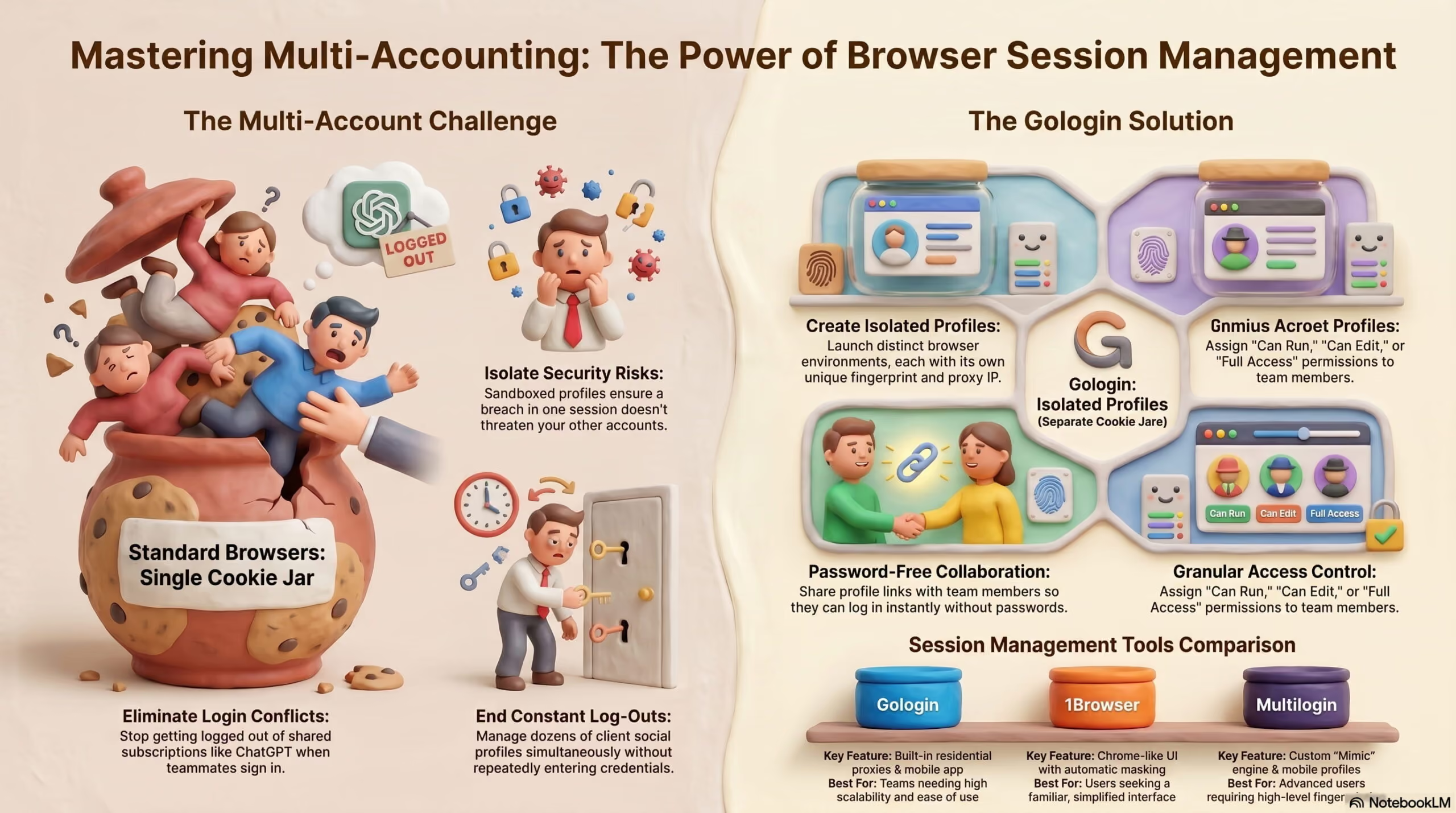
Коли ви відкриваєте браузер, заходите на будь-який сайт і входите в акаунт, ви починаєте сесію. Сесія — це, по суті, спосіб браузера «пам’ятати» вас на сайті. Браузер відстежує сесії, зберігаючи невеликий фрагмент даних — сесійний cookie. Сесійні cookie всіх сайтів зберігаються в одному спільному сховищі.
Саме тому більшість сайтів дозволяють мати в браузері лише одну сесію. Почати нову сесію на сайті можна, вийшовши з поточного акаунта й увійшовши в інший. Новий вхід просто замінює старий сесійний cookie.
Проте є кілька сервісів, наприклад Gmail, які дозволяють одночасно входити в кілька акаунтів Gmail в одному браузері.
На інших сайтах, щоб користуватися кількома акаунтами, доведеться виходити й входити знову з іншим акаунтом.
Або можна відкрити вікно інкогніто і ввійти в другий акаунт там.
Але на цьому можливості звичайних браузерів, по суті, закінчуються, адже вони можуть працювати лише з однією сесією на сайт одночасно, якщо тільки сам сайт не дозволяє входити в кілька акаунтів.
Як працюють браузери з керуванням сесіями?
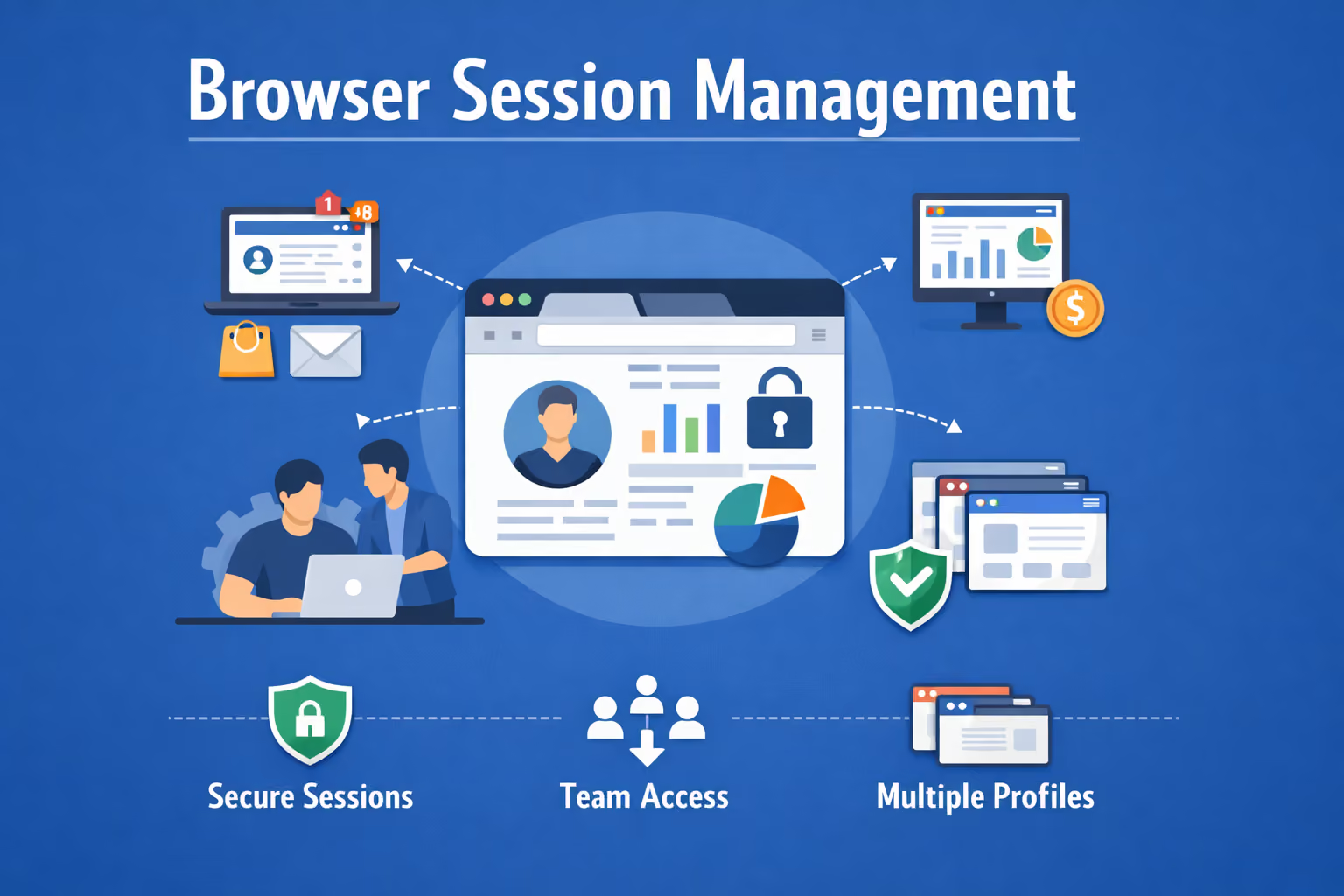
Тож як відкрити кілька сесій одного сайту в браузері? За допомогою спеціальних браузерів із вбудованим керуванням сесіями.
Такі браузери дозволяють створювати профілі браузера, кожен з яких працює як повністю ізольоване середовище перегляду. Ви можете використовувати один профіль для особистого акаунта Amazon, інший — для акаунта Amazon клієнта, ще один — для іншого клієнта тощо. Коротко кажучи, це як кілька браузерів в одному.
Це можливо завдяки тому, що для кожного профілю створюється окреме сховище cookie. Тому сайти, які ви відвідуєте, не знають, що ви працюєте з кількома профілями в одному браузері.
Ці профілі також безпечні з погляду захисту даних. Вони повністю ізольовані одне від одного (у «пісочниці»). Навіть якщо ви випадково зайдете на сумнівний сайт в одному профілі, cookie вашого банківського сайту в іншому профілі залишаться в безпеці.

Навіщо компаніям керування сесіями браузера?
Значна частина користувачів, яким потрібні браузери з керуванням сесіями, — це бізнеси.
Річ у тім, що коли бізнес виростає до певного розміру, йому доводиться керувати кількома акаунтами. Це можуть бути акаунти клієнтів, портали постачальників, кілька профілів у соцмережах, різні рекламні платформи, аналітичні панелі та багато інших облікових записів.
Іноді потреба в керуванні сесіями виникає всередині компанії: команди можуть потребувати доступу до одних і тих самих акаунтів.
Усі причини, чому компаніям потрібне керування сесіями браузера, можна звести до такого:
- Безпека: у звичайному браузері, де всі cookie зберігаються в спільному сховищі, якщо сайт зуміє викрасти дані сесії або впровадити шкідливий код, під загрозою опиняються й інші акаунти, в які виконано вхід. Але якщо те саме станеться в браузері з кількома сесіями, загроза залишиться в межах однієї сесії.
- Делегування роботи: скажімо, ваш асистент має публікувати пости в Instagram вашої компанії, але ви не хочете передавати пароль, бо це може призвести до втрати прав власності на акаунт. Керування сесіями дозволяє це зробити. Створіть профіль у браузері з вбудованим керуванням сесіями, наприклад Gologin, увійдіть там в Instagram і просто додайте асистента до профілю або поділіться посиланням на сесію. Доступ можна скасувати, коли роботу завершено або коли людина залишає компанію.
- Корпоративне управління: керування сесіями дуже потрібне агенціям із багатьма клієнтами. Браузери з керуванням сесіями дають змогу створити окремий профіль для кожного клієнта й вести з нього Google Ads, сторінку у Facebook, поштові акаунти та інші платформи, не виходячи постійно з акаунтів одного клієнта заради іншого.
- Захист від міжсайтового відстеження: усі сайти за допомогою cookie відстежують вашу активність і поведінку в інтернеті, щоб показувати вам релевантну рекламу. Це може стати проблемою, якщо, наприклад, ви ведете робочі й особисті акаунти або акаунти різних клієнтів в одному браузері: сайти сприймуть кілька персон як одну й показуватимуть нерелевантну рекламу. Єдиний вихід — дотримуватися найкращих практик керування сесіями, які дозволяють ізолювати акаунти.
Найкращі браузери для керування сесіями
Ми дослідили ринок і склали список із чотирьох найкращих браузерів для керування сесіями. Нижче — докладніше про кожен із них.
1. Gologin
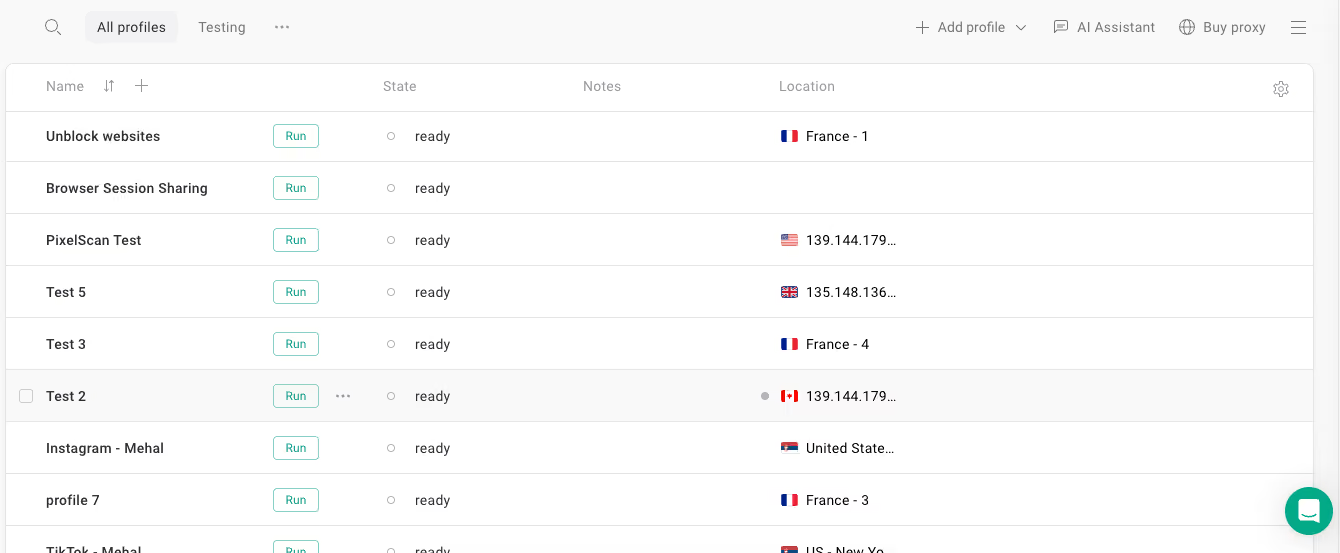
Gologin — один із перевірених часом браузерів із вбудованим керуванням сесіями. Він підходить тим, хто працює з кількома акаунтами й не хоче постійно входити в профілі браузера та виходити з них.
Як Gologin зберігає активну сесію браузера
Розберімося на простому прикладі. Уявіть, що ви власник бізнесу й керуєте соцмережами своєї компанії. Але у вас є важливіші справи, тож ведення соцмереж ви доручаєте фрілансеру.
Але щоб це зробити, ви турбуєтеся, що доведеться передати йому паролі від акаунтів. Але не з Gologin!
Вам достатньо створити профіль браузера в Gologin, увійти в акаунт соцмережі через цей профіль і надіслати фрілансеру посилання на нього.
Коли ваш фрілансер-SMM-менеджер відкриє цей самий профіль на своєму комп’ютері, він уже буде авторизований, бо ви обоє користуєтеся одним профілем браузера. Передавати паролі, виходити з акаунта й входити знову не потрібно взагалі. Сесія продовжується з того місця, де ви зупинилися.
Як це працює? Gologin зберігає дані сесії всередині кожного профілю. Ви можете передавати роботу членам команди, переходити між пристроями або повернутися через кілька днів, а ваші акаунти залишаться авторизованими й готовими до роботи.
Ціни Gologin і проксі
Стартовий тариф Gologin, який називається Professional, дає змогу створити до 100 унікальних профілів браузера. На більших тарифах кількість профілів може сягати 100 000. Це 100 000 сесій браузера.
Тут є й усі можливості спільного доступу до профілів. Також можна налаштувати рівень доступу для кожного користувача. (Далі ви побачите, як працює спільний доступ до профілів у Gologin.)
Усі тарифи Gologin також включають 2 ГБ резидентних проксі, які поновлюються щомісяця. Ви можете призначити окрему IP-адресу кожному профілю, щоб ще більше відрізняти їх в очах сайтів, які ви відвідуєте.
Є також безкоштовний тариф: 3 профілі браузера, 500 МБ проксі дата-центрів щомісяця безкоштовно та приблизно 10 локацій на вибір для проксі. Gologin інтегрується з великою кількістю популярних постачальників проксі, тож якщо вам потрібно більше локацій або інші типи проксі, можна підключити власні.
Браузер Gologin працює на Windows, Mac і Linux. Також є застосунок для Android і веб-версія.
Ціни (річна оплата)
- Professional: $4/міс (10 профілів), $24/міс (50 профілів), $39/міс (100 профілів)
- Business: $59/міс (300 профілів), $89/міс (500 профілів)
- Enterprise: $149/міс (1000 профілів)
- Custom: від $244/міс (від 2000 профілів)
Gologin також гарантує повернення коштів протягом 14 днів на всіх тарифах.
2. 1Browser
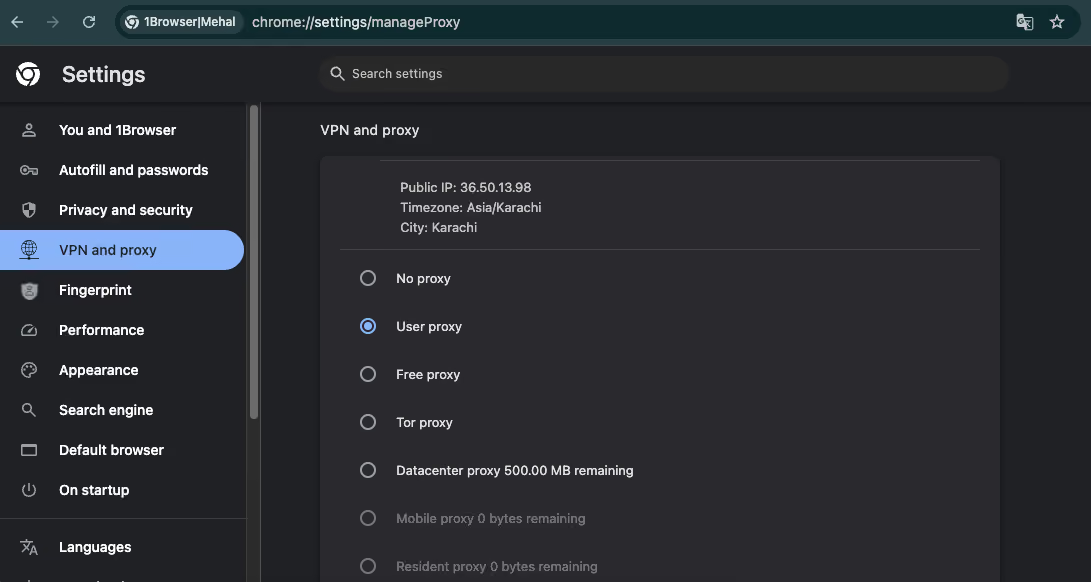
1Browser пропонує простіше керування сесіями, ніж інші спеціалізовані браузери для роботи з кількома сесіями.
Він напрочуд схожий на Google Chrome. Коли ви створюєте нові профілі, з’являються знайомі кольорові кружечки профілів, як у Chrome, але з додатковим захистом відбитка браузера.
Маскування відбитка в 1Browser автоматичне. Параметри відбитка налаштувати не можна. Браузер самостійно видає вам випадковий відбиток у фоновому режимі.
На безкоштовному тарифі 1Browser ви отримуєте 10 профілів і 5 безкоштовних проксі з популярних країн, зокрема зі США, Канади, Німеччини, Франції та Індії. На платних тарифах можна мати від 20 до 100 профілів максимум.
Нарешті, 1Browser також доступний на Windows, Mac (включно з новішими моделями на ARM) і Linux.
Ціни
Як зазначалося вище, у 1Browser є безкоштовний тариф без обмеження в часі: 10 профілів і 5 безкоштовних проксі з популярних країн.
Окрім нього, є 2 платні тарифи:
- $9/міс (20 профілів, проксі зі 100+ країн)
- $29/міс (100 профілів, найвища швидкість)
3. Multilogin
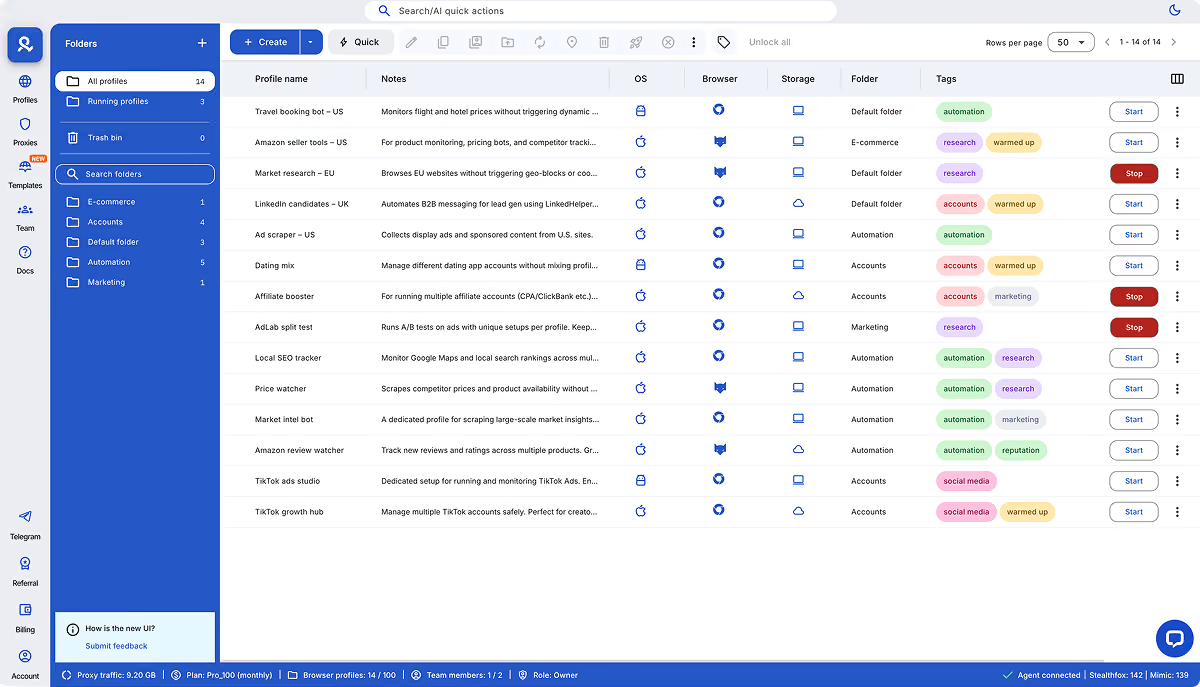
Multilogin працює з 2015 року, тож це один з найстаріших браузерів для роботи з кількома сесіями.
Майже десять років розвитку дали змогу команді вдосконалити продукт. Цим пояснюється, чому в Multilogin є власні рушії браузера. Першим був Stealthfox, який, як видно з назви, базувався на Firefox. Згодом Multilogin відмовився від нього на користь сучасного рушія на основі Chromium під назвою Mimic.
Цей новий рушій браузера має нативну підтримку Android. Ви можете створювати профілі лише для мобільних пристроїв і працювати з акаунтами так, ніби запускаєте їх із реальних мобільних пристроїв, без купівлі телефона.
У Multilogin немає безкоштовного пробного періоду чи тарифу. Натомість є 3-денний платний пробний період, який дає змогу запустити 5 профілів браузера. Після його завершення можна перейти на платні тарифи й створювати від 10 до 10 000 профілів.
Multilogin також пропонує великий пул резидентних і мобільних IP: понад 30 мільйонів проксі.
Ціни
У Multilogin немає безкоштовного варіанту. Є лише платні тарифи.
Є 3-денний пробний період, який теж платний.
Ось ціни на пробний період і платні тарифи:
- 3-денний пробний період: €1,99 (5 профілів браузера)
- Pro: від €9/міс (від 10 профілів браузера)
- Business: від €159/міс (від 300 профілів)
4. Incogniton
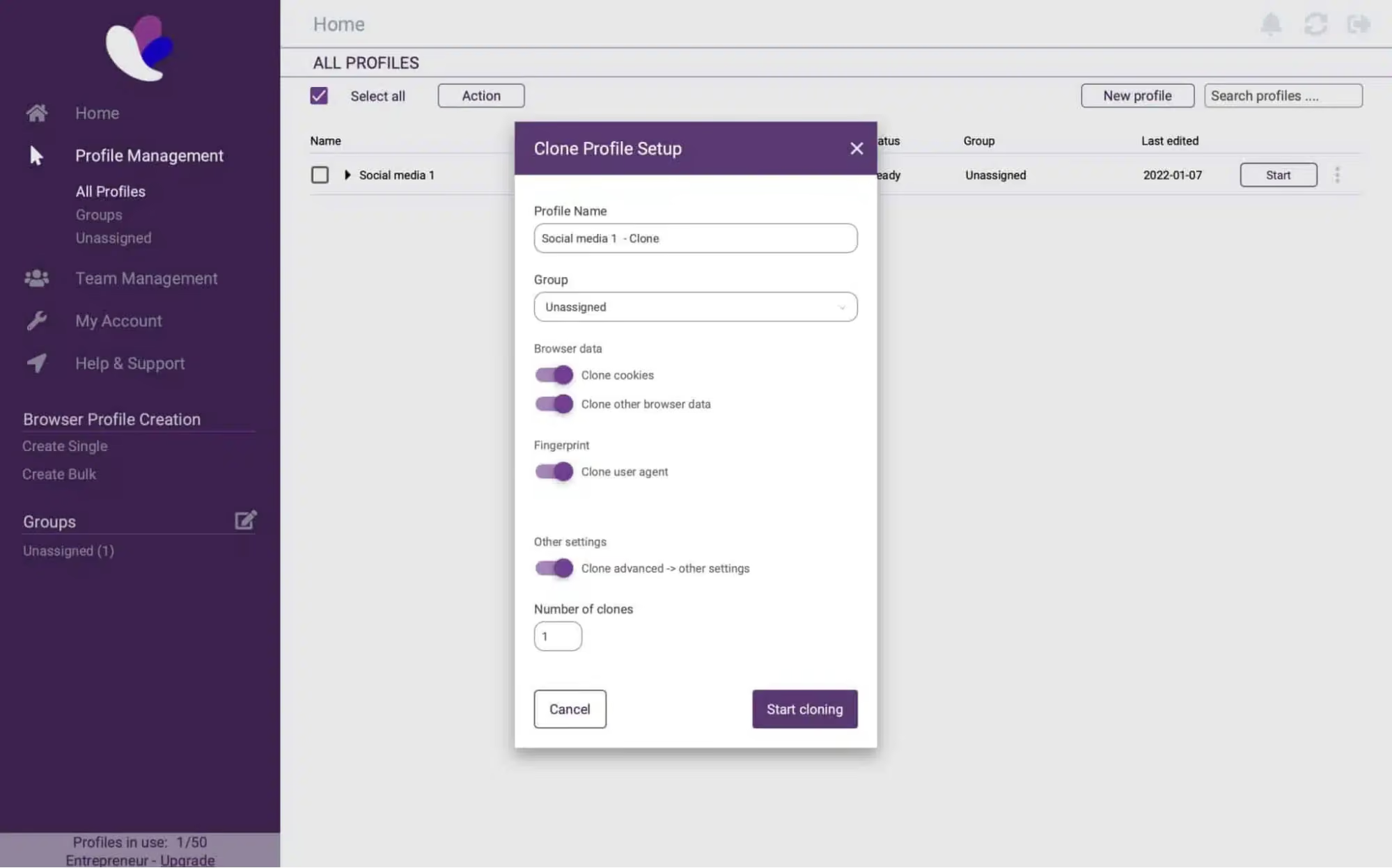
Incogniton — це браузер на базі Chromium для роботи з кількома сесіями та із застарілим інтерфейсом.
Якщо ви звикли до сучасних інтерфейсів, на адаптацію до цього браузера знадобиться трохи часу.
Як і Gologin та Multilogin, Incogniton автоматично генерує відбиток для ваших профілів, але ви також можете самостійно налаштувати його параметри.
Incogniton сумісний лише з Windows і Mac. Мобільного чи вебзастосунку теж немає.
Щодо керування сесіями: у 2-місячному пробному періоді Incogniton дає змогу запускати 10 профілів браузера. На платних тарифах цей ліміт можна збільшити до 5000 профілів.
Нещодавно в Incogniton також з’явилися вбудовані проксі з кількома локаціями. Ці проксі спільні й не підходять для роботи з акаунтами. Проте їх можна використовувати для доступу до заблокованих сайтів. Кращі сторонні проксі можна придбати в його магазині проксі.
Ціни
- Starter Plus: $19.99/міс. (10 профілів)
- Entrepreneur: $29.99/міс. (50 профілів)
- Professional: $79.99/міс. (150 профілів)
- Custom Package: $149.99/міс. (500 профілів)
Інструкція: як безпечно ділитися повністю ізольованою сесією браузера через Gologin
Як і обіцяли, розповідаємо, як налаштувати профілі в Gologin і поділитися ними з іншими.
1. Завантажте Gologin: Створіть безкоштовний акаунт на сайті Gologin, потім завантажте й установіть браузер для вашої операційної системи. Після завершення встановлення запустіть браузер і увійдіть в акаунт, який щойно створили.
2. Створіть свій перший профіль: У верхньому лівому куті екрана Gologin натисніть значок +, щоб створити новий профіль браузера. Дайте профілю зрозумілу назву залежно від того, для чого він використовуватиметься. Потім призначте профілю IP у стовпці Location. Краще й зручніше використовувати вбудовані проксі Gologin: вам потрібно лише вибрати країну. Щоб підключити власні проксі, потрібно виконати невелику ручну процедуру.
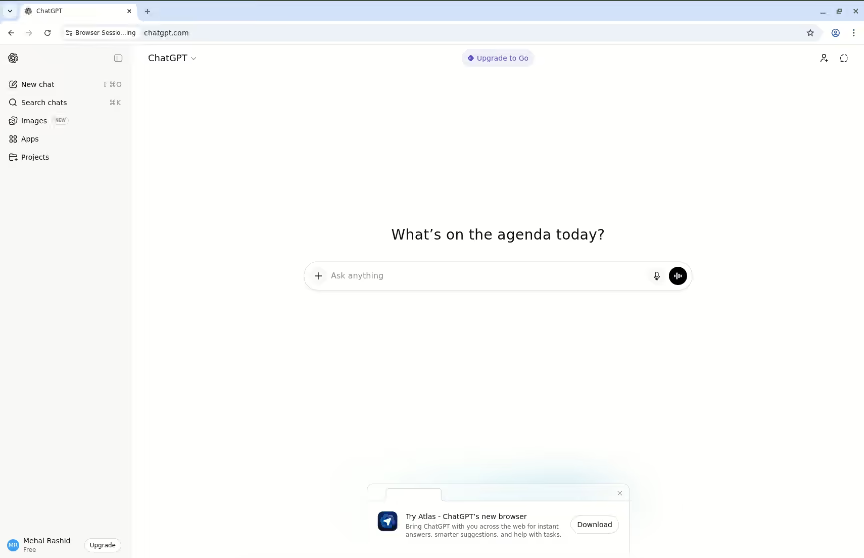
3. Увійдіть у потрібні сервіси: Запустіть профіль, натиснувши кнопку Run поруч із назвою профілю. Відкриється вікно браузера — це ваша ізольована сесія. Перейдіть на будь-який сайт і введіть свої облікові дані. Це може бути ChatGPT, Google Ads, Claude, Semrush, акаунт клієнта в Instagram.
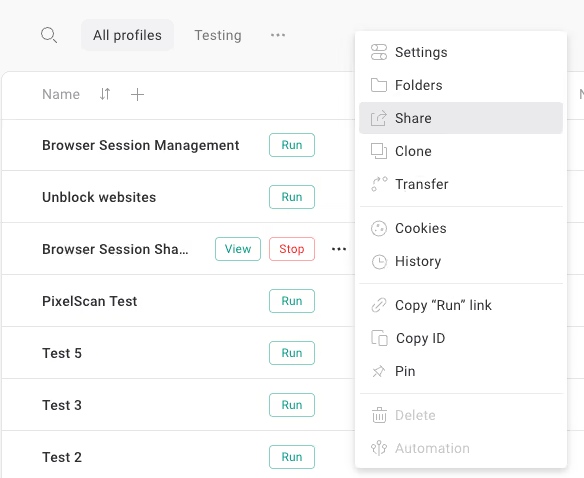
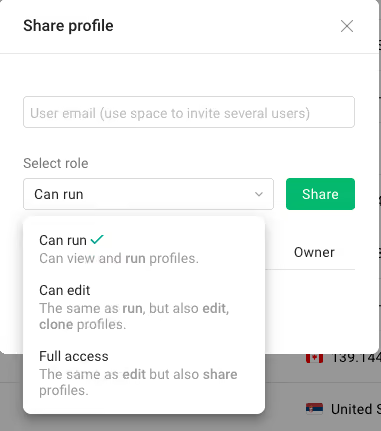
4. Поділіться сесією з іншими: Натисніть три крапки поруч із профілем, яким хочете поділитися, і виберіть Share. З’явиться вікно, у якому потрібно ввести електронну адресу колеги в Gologin. Введіть її. Щоб поділитися профілем із кількома користувачами, введіть адреси всіх.
5. Далі виберіть рівень доступу та натисніть кнопку Share. Є 3 рівні дозволів:
- Can run: користувачі можуть лише переглядати й запускати профілі.
- Can edit: користувачі можуть переглядати, запускати, редагувати та клонувати профілі.
- Full access: усе, що є в Can edit, плюс можливість ділитися профілем з іншими людьми.
У нас також є відео про цей процес, де показано, як поділитися акаунтом ChatGPT.
Спільний профіль одразу з’явиться у списку профілів вашого колеги, щойно він установить і відкриє Gologin. Найкраще, щоб у нього був установлений застосунок Gologin, але запустити спільний профіль можна й через захищений вебзастосунок Gologin.
Тож отримайте Gologin уже сьогодні і входьте в якомога більше акаунтів на одному сайті або працюйте з командою на будь-якій платформі без придбання додаткових підписок.
FAQ
1. Що таке керування сесіями браузера і чому це важливо?
Керування сесіями браузера — це процес безпечної обробки взаємодії між користувачем і вебзастосунком. Воно охоплює створення, зберігання та автентифікацію унікальних ідентифікаторів сесій (Session ID). Належне керування критично важливе для безпеки, адже запобігає перехопленню сесій і забезпечує зручну роботу, зберігаючи стан входу без потреби постійно автентифікуватися повторно.
2. Яка різниця між сесійними та постійними cookie?
Головна відмінність — у терміні дії:
- Сесійні cookie тимчасові й зберігаються в пам’яті браузера. Вони видаляються одразу після закриття браузера чи вкладки.
- Постійні cookie зберігаються на жорсткому диску користувача й залишаються активними до певної дати завершення або до ручного очищення, завдяки чому сайт може «пам’ятати» користувача під час кількох візитів.
3. Як безпечно керувати кількома сесіями браузера одночасно?
Для безпечної роботи з кількома акаунтами звичайних режимів інкогніто часто недостатньо. Ефективного керування сесіями можна досягти за допомогою:
- Anti-detect-браузерів (як-от Gologin): вони ізолюють кожну сесію на рівні відбитка, гарантуючи відсутність витоку даних між профілями.
- Контейнерів браузера: вони розділяють cookie та кеш для різних вкладок.
- Проксі-серверів: використовуються для призначення унікальної IP-адреси кожній окремій сесії.
4. Які основні загрози безпеці пов’язані з поганим керуванням сесіями?
Слабке керування сесіями наражає користувачів і розробників на кілька вразливостей:
- Session Hijacking (перехоплення сесії): зловмисник викрадає чинний ідентифікатор сесії, щоб видати себе за користувача.
- Session Fixation (фіксація сесії): хакер змушує користувача використовувати відомий йому ідентифікатор сесії, щоб згодом отримати доступ.
- XSS-атаки: шкідливі скрипти можуть використовуватися для викрадення даних сесії з localStorage або незахищених cookie.
5. Де зберігати дані сесії: у LocalStorage чи в Cookies?
Вибір залежить від ваших вимог до безпеки:
- Cookies (з прапорцями HttpOnly і Secure): зазвичай це безпечніший варіант для токенів автентифікації, бо вони захищені від викрадення через JavaScript (XSS).
- LocalStorage: зручний для зберігання налаштувань інтерфейсу чи неконфіденційних даних, але він доступний будь-якому скрипту на сторінці, тому це ризиковане місце для чутливих JWT або ідентифікаторів сесій.