Tarayıcı Oturum Yönetimi: Nedir, Neden Kullanılır ve En İyi Araçlar
Gologin'i ücretsiz deneyin
Diyelim ki bir ajanssınız ve ekibinizin ChatGPT’yi sık sık kullanması gerekiyor, siz de bir abonelik satın alıyorsunuz. Ancak bir ChatGPT aboneliği aynı anda yalnızca bir kişi tarafından kullanılabilir. Ekipten bir kişi o ChatGPT hesabında oturum açmaya çalıştığında, hesap diğer cihazlardaki oturumundan çıkarılır.
Peki, bütün ekibinizin aynı aboneliği paylaşmasını, bütçeyi hayli zorlayan bir business veya enterprise plan almadan nasıl sağlarsınız?
Cevap, yerleşik oturum yönetimine sahip tarayıcılardır. Bu tarayıcılar, işletmelerin birden fazla abonelik almadan pahalı araçlar üzerinde birlikte çalışmasına olanak tanır.
Peki oturum yönetimi tam olarak nedir? Şirketler için pahalı abonelikleri paylaşmanın dışında başka hangi işe yarar? Bu yazıda ikisini de okuyacaksınız. Ayrıca piyasadaki en iyi çoklu oturum tarayıcılarını da tanıtacağız. Haydi başlayalım.
Tarayıcı Oturumları ve Oturum Yönetimi Nedir?

Bir tarayıcı açıp herhangi bir web sitesini ziyaret ettiğinizde (ve oturum açtığınızda) bir oturum başlatmış olursunuz. Oturum, tarayıcının sizi bir web sitesinde hatırlama yöntemidir. Tarayıcılar oturumları, oturum çerezi adı verilen küçük bir veri parçasını saklayarak takip eder. Tüm web sitelerinin oturum çerezleri ortak bir alanda saklanır.
Bu yüzden çoğu web sitesi, bir tarayıcıda yalnızca tek bir oturum açmanıza izin verir. Bir web sitesinde yeni bir oturum başlatmak için mevcut hesaptan çıkış yapıp başka bir hesapla giriş yaparsınız. Yeni giriş, eski oturum çerezinin yerini alır.
Bununla birlikte Gmail gibi bazı hizmetler, tek bir tarayıcıda birden fazla Gmail hesabına aynı anda giriş yapmanıza izin verir.
Diğer sitelerde ise birden fazla hesap kullanmak için çıkış yapıp diğer hesapla yeniden giriş yapmanız gerekir.
Ya da bir gizli pencere açıp ikinci hesaba orada giriş yapabilirsiniz.
Ancak normal tarayıcılarda seçenekleriniz hemen hemen bu kadardır; çünkü web sitesinin kendisi birden fazla hesapla girişe izin vermiyorsa, bu tarayıcılar bir web sitesi için aynı anda yalnızca tek bir oturumu yönetebilir.
Oturum Yönetimi Sunan Tarayıcılar Nasıl Çalışır?

Peki bir web sitesinin birden fazla oturumunu tek bir tarayıcıyla nasıl açarsınız? Yerleşik oturum yönetimi olan özel tarayıcıları kullanarak.
Bu tarayıcılar, her biri tamamen yalıtılmış bir gezinme ortamı gibi çalışan tarayıcı profilleri oluşturmanıza olanak tanır. Bir profili kişisel Amazon hesabınız için, bir diğerini bir müşterinizin Amazon hesabı için, bir başkasını başka bir müşteri için kullanabilirsiniz. Kısacası, tek bir tarayıcının içinde birden fazla tarayıcınız varmış gibi olur.
Bu tarayıcılar bunu, her profil için ayrı çerez alanları oluşturarak mümkün kılar. Bu nedenle ziyaret ettiğiniz web siteleri, tek bir tarayıcıdan birden fazla profil çalıştırdığınızı bilmez.
Bu profiller güvenlik açısından da emniyetlidir. Birbirlerinden tamamen yalıtılmış (sandbox) durumdadırlar. Bir profilde yanlışlıkla şüpheli bir web sitesine giriş yapsanız bile, başka bir profildeki bankacılık sitesi çerezleriniz tamamen güvende kalır.

Şirketlerin Tarayıcı Oturum Yönetimine Neden İhtiyacı Var?
Oturum yönetimi olan tarayıcılara ihtiyaç duyan kullanıcıların büyük bir bölümünü işletmeler oluşturur.
Çünkü bir işletme belirli bir büyüklüğü aştığında birden fazla hesabı yönetmek zorunda kalır. Müşteri hesapları, tedarikçi portalları, birden fazla sosyal medya profili, farklı reklam platformları, analiz panelleri ve daha pek çok giriş olabilir.
Bazen oturum yönetimi ihtiyacı şirketin içinden de doğar. İşletmelerde aynı hesaplara erişmesi gereken ekipler vardır.
Şirketlerin tarayıcı oturum yönetimine neden ihtiyaç duyduğunun tüm nedenleri şöyle özetlenebilir:
- Güvenlik: Tüm çerezlerin ortak bir alanda saklandığı normal bir tarayıcıda, bir web sitesi oturum verilerini çalmayı veya zararlı kod yerleştirmeyi başarırsa, oturum açık olan diğer hesaplar da tehdit altına girer. Ancak aynı şey çoklu oturum tarayıcısında olursa, tehdit yalnızca tek bir oturumla sınırlı kalır.
- İş devretme: Diyelim ki asistanınızın şirketinizin Instagram hesabında paylaşım yapmasını istiyorsunuz, ancak hesabın sahipliğini kaybetme riski taşıdığı için şifreyi vermek istemiyorsunuz. Bunu oturum yönetimiyle yapabilirsiniz. Gologin gibi yerleşik oturum yönetimi olan bir tarayıcıda profil oluşturun, Instagram’a orada giriş yapın ve asistanı profile ekleyin ya da oturum bağlantısını paylaşın. İş bittiğinde veya asistan şirketten ayrıldığında erişimini kaldırabilirsiniz.
- Kurumsal yönetim: Oturum yönetimi, çok sayıda müşterisi olan ajanslar için büyük bir ihtiyaçtır. Oturum yönetimi olan tarayıcılar, her müşteri için ayrı bir tarayıcı profili oluşturmalarını ve bir müşterinin hesaplarını kapatıp diğerininkini açmak zorunda kalmadan Google Ads, Facebook sayfası, e-posta hesapları ve diğer platformları buradan yönetmelerini sağlar.
- Çapraz takibi önleme: Tüm web siteleri, size uygun reklamlar göstermek için internet genelinde etkinliğinizi ve davranışlarınızı çerezlerle takip eder. Ancak iş ve kişisel hesaplarınızı ya da farklı müşteri hesaplarını aynı tarayıcıdan yönetiyorsanız bu sorun olabilir; çünkü web siteleri birden fazla kişiliği tek bir kişi sanır ve alakasız reklamlar göstermeye başlar. Buna tek çözüm, hesapları birbirinden yalıtmanızı sağlayan oturum yönetimi en iyi uygulamalarıdır.
Tarayıcı Oturum Yönetimi İçin En İyi Tarayıcılar
Bu alanda en iyi tarayıcı oturum yönetimini sunan ilk dört tarayıcıyı araştırıp listeledik. Ayrıntıları aşağıda bulabilirsiniz.
1. Gologin
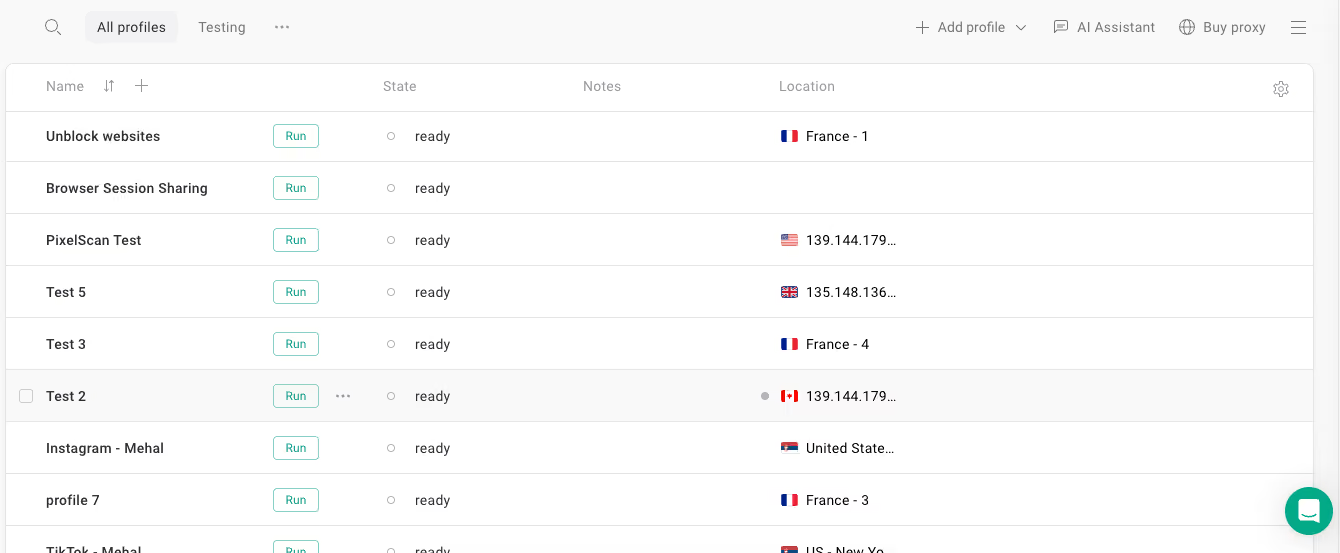
Gologin, yerleşik oturum yönetimi sunan köklü tarayıcılardan biridir. Birden fazla hesap yöneten ve tarayıcı profillerinde sürekli giriş-çıkış yapmakla uğraşmak istemeyen kullanıcılar için tasarlanmıştır.
Gologin Aktif Tarayıcı Oturumunu Nasıl Korur?
Bunu basit bir benzetmeyle anlayalım. Diyelim ki bir işletme sahibisiniz ve şirketinizin sosyal medya hesaplarını yönetiyorsunuz. Ancak önünüzde daha önemli işler var ve sosyal medya yönetimini bir freelancer’a devrediyorsunuz.
Bunun için hesap şifrelerinizi paylaşmak zorunda kalacağınızdan endişe ediyorsunuz. Gologin ile böyle bir sorun yok!
Yapmanız gereken tek şey Gologin’de bir tarayıcı profili oluşturmak, bu profille sosyal medya hesabınıza giriş yapmak ve profil bağlantısını freelancer’ınızla paylaşmaktır.
Freelancer sosyal medya yöneticiniz aynı profili kendi bilgisayarından açtığında, ikinizin de aynı tarayıcı profillerini kullanması sayesinde hesaba zaten giriş yapmış olacaktır. Şifre paylaşmanıza ya da çıkış yapıp tekrar giriş yapmanıza hiç gerek kalmaz. Oturum, kaldığınız yerden devam eder.
Nasıl mı? Gologin, oturum verilerinizi her profilin içinde saklar. İşleri ekip üyelerine devredebilir, cihazlar arasında geçiş yapabilir ya da günler sonra geri dönebilirsiniz; hesaplarınız açık ve kullanıma hazır kalır.
Gologin Fiyatlandırması ve Proxy’ler
Gologin’in Professional adlı başlangıç planı, 100’e kadar benzersiz tarayıcı profili oluşturmanıza olanak tanır. Daha büyük planlarda 100.000’e kadar tarayıcı profiline ulaşabilirsiniz. Yani 100.000 tarayıcı oturumu demektir.
Profil paylaşım seçeneklerinin hepsi de mevcut. Her kullanıcıya vereceğiniz erişim düzeyini de kontrol edebilirsiniz. (Profil paylaşımının Gologin’de nasıl çalıştığını gösteren bir örnek için okumaya devam edin.)
Tüm Gologin planları ayrıca her ay yenilenen 2 GB residential proxy ile birlikte gelir. Her profilinize benzersiz bir IP adresi atayarak, ziyaret ettiğiniz web sitelerinin gözünde onları daha da farklı kılabilirsiniz.
Ücretsiz bir plan da var. Bu plan size 3 tarayıcı profili, her ay ücretsiz 500 MB datacenter proxy ve proxy’ler için aralarından seçim yapabileceğiniz yaklaşık 10 lokasyon sunar. Gologin, çok sayıda popüler proxy sağlayıcısıyla entegre çalışır; dolayısıyla daha fazla lokasyona ya da farklı proxy türlerine ihtiyaç duyarsanız kendi proxy’lerinizi de ekleyebilirsiniz.
Gologin tarayıcısını Windows, Mac ve Linux üzerinde çalıştırabilirsiniz. Android kullanıcıları için bir uygulamamız ve bir de web uygulamamız var.
Fiyatlandırma (Yıllık)
- Professional: Aylık 4 $ (10 profil), aylık 24 $ (50 profil), aylık 39 $ (100 profil)
- Business: Aylık 59 $ (300 profil), aylık 89 $ (500 profil)
- Enterprise: Aylık 149 $ (1000 profil)
- Custom: Aylık 244 $’dan başlar (2000 profilden başlar)
Gologin ayrıca tüm planlarda 14 gün koşulsuz para iadesi sunar.
2. 1Browser
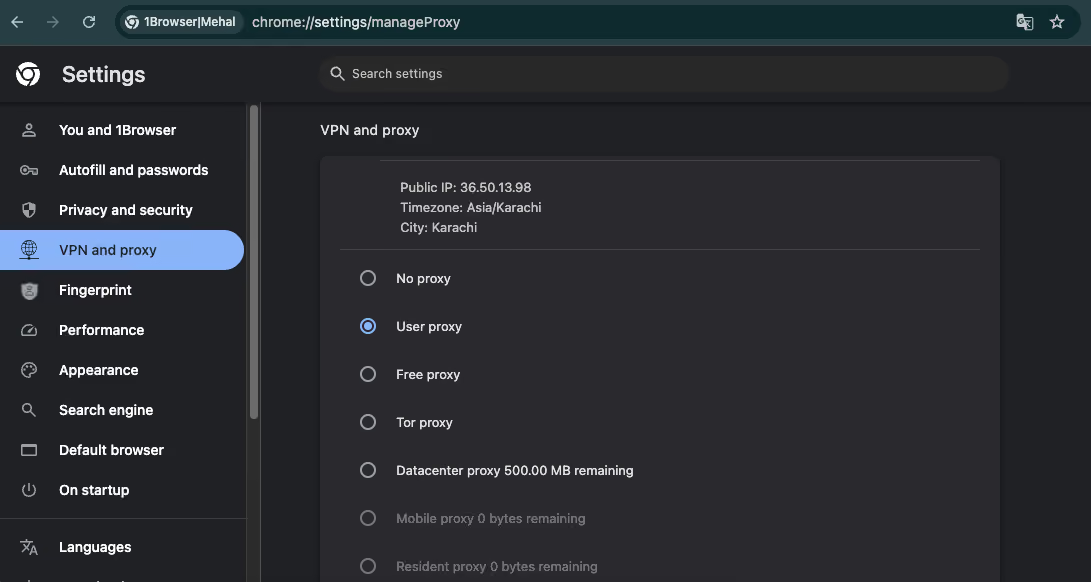
1Browser, diğer özel çoklu oturum tarayıcılarına kıyasla daha basit bir oturum yönetimi sunar.
Google Chrome’a şaşırtıcı derecede benzeyen bir havası var. Yeni profil oluşturmak istediğinizde, Chrome’daki gibi tanıdık renkli profil daireleriyle karşılaşırsınız; tek fark, parmak izi korumasının eklenmiş olmasıdır.
1Browser’ın parmak izi koruması otomatiktir. Parmak izi parametrelerini özelleştiremezsiniz. Tarayıcı, arka planda size kendiliğinden rastgele bir parmak izi atar.
1Browser’ın ücretsiz planında 10 profil ve ABD, Kanada, Almanya, Fransa ve Hindistan gibi popüler ülkelerden 5 ücretsiz proxy alırsınız. Ücretli planlarla en fazla 20 ila 100 profile ulaşabilirsiniz.
Son olarak, 1Browser da Windows, Mac (yeni ARM tabanlı modeller dahil) ve Linux için kullanılabilir.
Fiyatlandırma
Yukarıda belirtildiği gibi 1Browser’ın süresiz ücretsiz bir planı var; bu plan 10 profil oluşturmanıza izin verir ve popüler ülkelerden 5 ücretsiz proxy sunar.
Bunun dışında 2 ücretli plan bulunuyor:
- Aylık 9 $ (20 profil, 100’den fazla ülkeden proxy)
- Aylık 29 $ (100 profil, en yüksek hız)
3. Multilogin
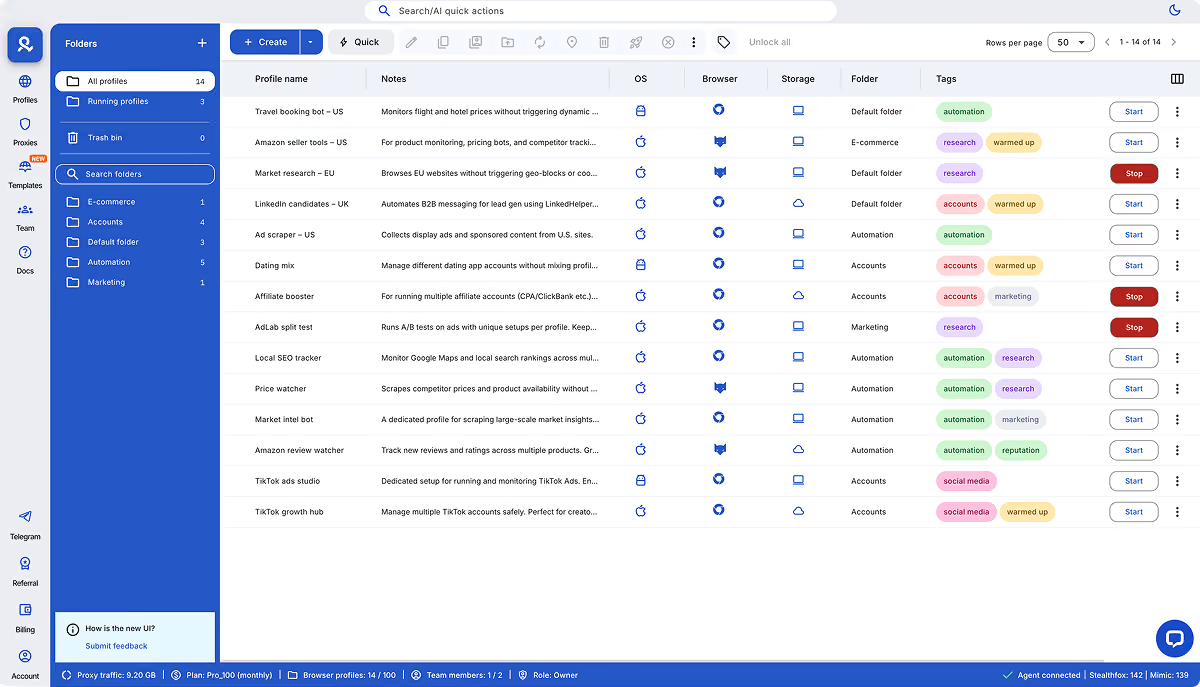
Multilogin 2015’ten beri piyasada olduğu için en eski çoklu oturum tarayıcılarından biridir.
Köklü olmak, ürünlerini mükemmelleştirmek için yaklaşık on yıllık bir süreleri olduğu anlamına geliyor. Multilogin’in neden özel tarayıcı motorlarına sahip olduğunu da bu açıklıyor. İlk tarayıcı motoru, adından da anlaşılacağı gibi Firefox tabanlı olan Stealthfox’tı. Multilogin sonunda bu motoru emekliye ayırarak yerine Chromium tabanlı, Mimic adlı modern motorunu getirdi.
Bu yeni tarayıcı motoru yerel Android desteğine sahip. Yalnızca mobil profiller oluşturup telefon satın almadan hesapları gerçek mobil cihazlardan yönetiyormuş gibi çalıştırabilirsiniz.
Multilogin’in ücretsiz deneme sürümü ya da ücretsiz planı yok. Bunun yerine 5 tarayıcı profili çalıştırmanıza olanak tanıyan 3 günlük ücretli bir deneme sunuyor. Deneme sona erdiğinde ücretli planlara geçip 10 kadar az ya da 10.000 kadar çok profil oluşturabilirsiniz.
Multilogin ayrıca 30 milyondan fazla proxy içeren geniş bir residential ve mobil IP havuzu sunar.
Fiyatlandırma
Multilogin’de ücretsiz seçenek yok. Yalnızca ücretli planlar sunuyor.
3 günlük deneme de ücretli.
Deneme ve ücretli planların fiyatları şöyle:
- 3 günlük deneme: 1,99 € (5 tarayıcı profili)
- Pro: Aylık 9 €’dan başlar (10 tarayıcı profilinden başlar)
- Business: Aylık 159 €’dan başlar (300 profilden başlar)
4. Incogniton
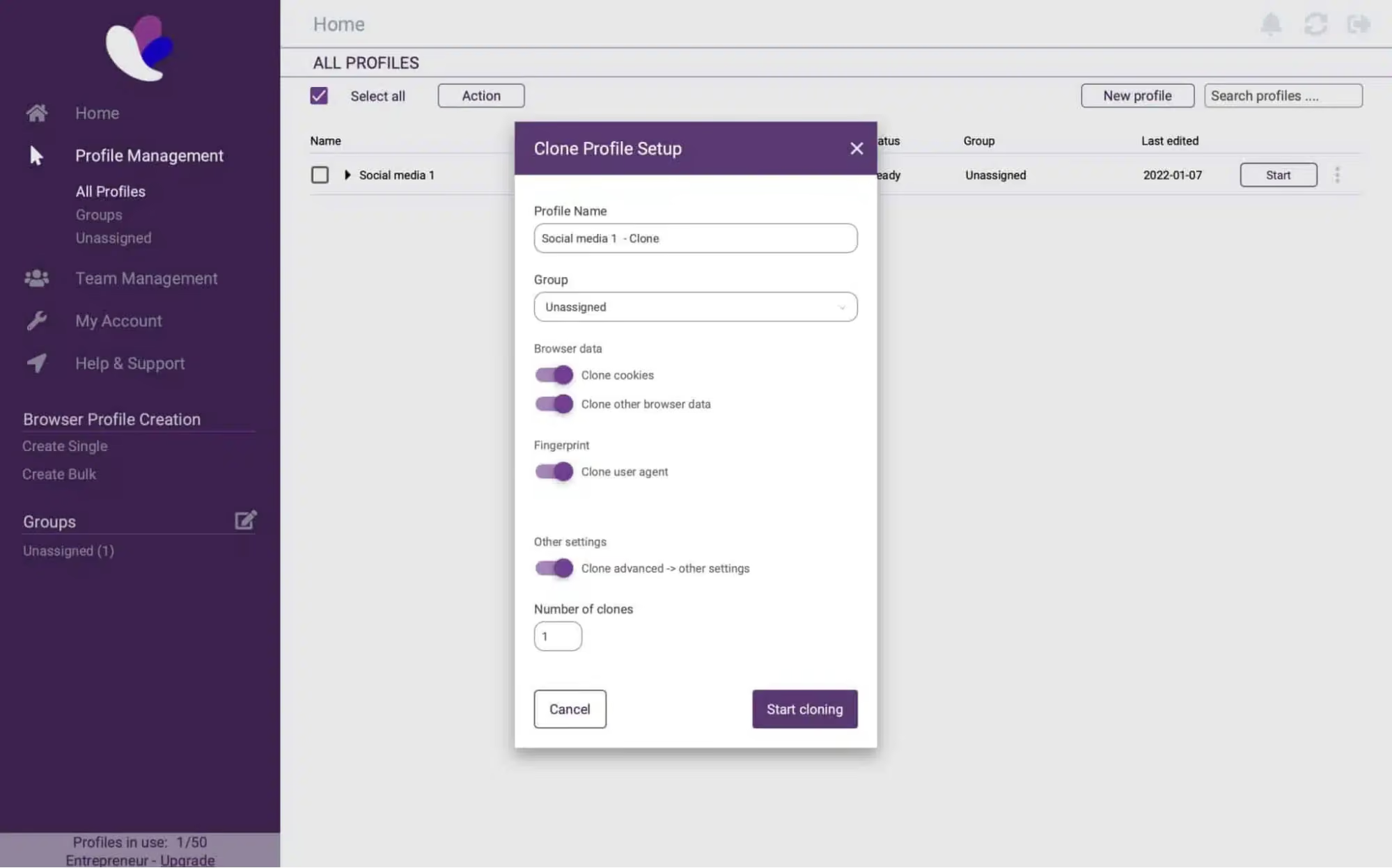
Incogniton, Chromium tabanlı, çoklu oturum destekli bir tarayıcıdır ve arayüzü oldukça eskidir.
Modern arayüzlere alışkınsanız bu tarayıcıya uyum sağlamak için biraz zamana ihtiyaç duyabilirsiniz.
Gologin ve Multilogin gibi Incogniton da profilleriniz için otomatik olarak bir parmak izi oluşturur, ancak parametrelerini özelleştirmenize de olanak tanır.
Incogniton yalnızca Windows ve Mac ile uyumludur. Mobil uygulaması ya da web uygulaması da yoktur.
Oturum yönetimi tarafında Incogniton, 2 aylık deneme sürümünde 10 tarayıcı profilini çalıştırmanıza izin verir. Ücretli planlarla bu sınırı 5000 profile kadar çıkarabilirsiniz.
Incogniton yakın zamanda, birkaç konum seçeneği sunan yerleşik proxy’ler de ekledi. Bu proxy’ler paylaşımlıdır ve hesap yönetimi için uygun değildir. Ancak engellenmiş sitelere erişmek için kullanabilirsiniz. Daha iyi üçüncü taraf proxy’leri ise proxy mağazasından satın alabilirsiniz.
Fiyatlandırma
- Starter Plus: Aylık 19,99 $ (10 profil)
- Entrepreneur: Aylık 29,99 $ (50 profil)
- Professional: Aylık 79,99 $ (150 profil)
- Custom Package: Aylık 149,99 $ (500 profil)
Rehber: Gologin ile Tamamen İzole Tarayıcı Oturumunu Güvenle Paylaşma
Söz verdiğimiz gibi, işte Gologin’de profilleri nasıl oluşturacağınız ve başkalarıyla nasıl paylaşacağınız.
1. Gologin’i indirin: Gologin’in web sitesinde ücretsiz bir hesap oluşturun, ardından işletim sisteminize uygun tarayıcıyı indirip kurun. Kurulum tamamlanınca tarayıcıyı açın ve az önce oluşturduğunuz hesaba giriş yapın.
2. İlk profilinizi oluşturun: Gologin ekranının sol üst köşesindeki + simgesine tıklayarak yeni bir tarayıcı profili oluşturun. Profilin kullanım amacına uygun bir ad verin. Ardından Location sütunundan profilinize bir IP atayın. Gologin’in yerleşik proxy’lerini kullanmanız daha iyi ve daha pratiktir: yalnızca bir ülke seçmeniz yeterlidir. Kendi proxy’lerinizi eklemek için ise küçük bir manuel işlem gerekir.
3. İhtiyacınız olan hizmetlere giriş yapın: Profilin adının yanındaki Run düğmesine basarak profili başlatın. Bir tarayıcı penceresi açılır; bu sizin izole tarayıcı oturumunuzdur. İstediğiniz bir web sitesine gidin ve bilgilerinizle giriş yapın. ChatGPT, Google Ads, Claude, Semrush ya da bir müşterinin Instagram hesabı olabilir.
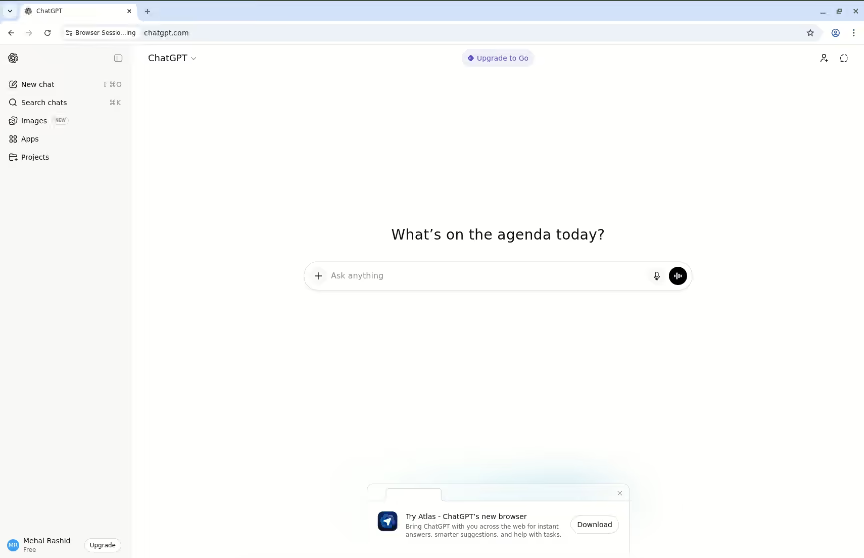
4. Oturumu başkalarıyla paylaşın: Paylaşmak istediğiniz profilin yanındaki üç noktaya tıklayın ve Share’i seçin. Ekibinizdeki kişinin Gologin e-posta adresini soran bir pencere açılır. Adresi yazın. Profili birden fazla kullanıcıyla paylaşmak için hepsinin e-posta adreslerini girin.
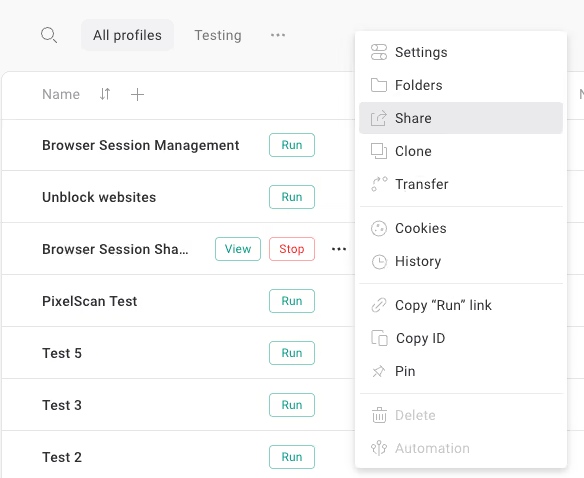
5. Sonra bu kişilere hangi erişim düzeyini vermek istediğinizi seçin ve Share düğmesine tıklayın. 3 yetki düzeyi vardır:
- Can run: Kullanıcılar profilleri yalnızca görüntüleyebilir ve başlatabilir.
- Can edit: Kullanıcılar profilleri görüntüleyebilir, çalıştırabilir, düzenleyebilir ve kopyalayabilir.
- Full access: Düzenleme yetkisindeki her şey, ayrıca profili başkalarıyla paylaşma imkânı.
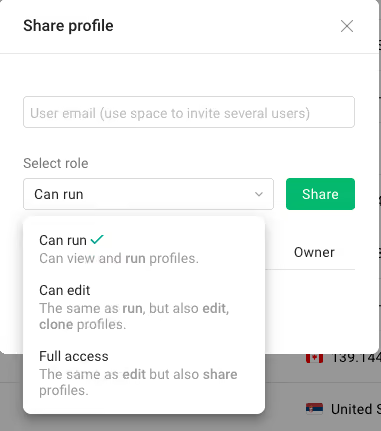
Bir ChatGPT hesabının nasıl paylaşılacağını gösteren, bu işlemin video anlatımı de mevcut.
Paylaşılan profil, iş arkadaşınız Gologin’i kurup açtığında profil listesinde hemen görünür. Gologin uygulamasının kurulu olması en iyisidir, ancak paylaşılan profili Gologin’in güvenli web uygulamasından da çalıştırabilirler.
O halde bugün Gologin’i edinin ve bir web sitesindeki mümkün olduğunca çok hesaba giriş yapın ya da ek abonelik satın almadan ekibinizle herhangi bir platformda iş birliği yapın.
SSS
1. Tarayıcı Oturum Yönetimi nedir ve neden önemlidir?
Tarayıcı Oturum Yönetimi, bir kullanıcı ile bir web uygulaması arasındaki etkileşimin güvenli biçimde yönetilmesi sürecidir. Benzersiz oturum tanımlayıcılarının (Session ID) oluşturulmasını, saklanmasını ve doğrulanmasını kapsar. Doğru yönetim güvenlik açısından kritiktir; oturum ele geçirmeyi önler ve sürekli yeniden kimlik doğrulaması gerektirmeden giriş durumlarını koruyarak sorunsuz bir kullanıcı deneyimi sağlar.
2. oturum çerezleri ile kalıcı çerezler arasındaki fark nedir?
Temel fark, geçerlilik sürelerindedir:
- oturum çerezleri geçicidir ve tarayıcının belleğinde saklanır. Tarayıcı veya sekme kapatıldığında hemen silinirler.
- kalıcı çerezler kullanıcının sabit diskinde saklanır ve belirli bir son kullanma tarihine kadar ya da elle silinene kadar etkin kalır; böylece site, kullanıcıyı birden fazla ziyaret boyunca “hatırlayabilir”.
3. Birden fazla tarayıcı oturumunu aynı anda nasıl güvenle yönetebilirim?
Güvenli çoklu hesap kullanımı için standart gizli mod çoğu zaman yeterli olmaz. Etkili oturum yönetimi şu yollarla sağlanabilir:
- Anti-detect Tarayıcılar (Gologin gibi): Her oturumu parmak izi düzeyinde izole ederek profiller arasında veri sızıntısı olmasını önler.
- Tarayıcı Kapsayıcıları (Containers): Farklı sekmeler için çerezleri ve önbelleği birbirinden ayırır.
- Proxy Sunucuları: Her oturuma benzersiz bir IP adresi atamak için kullanılır.
4. Zayıf oturum yönetiminin başlıca güvenlik tehditleri nelerdir?
Zayıf oturum yönetimi, kullanıcıları ve geliştiricileri çeşitli güvenlik açıklarına maruz bırakır:
- Oturum Ele Geçirme (Session Hijacking): Saldırgan geçerli bir oturum kimliğini çalarak kullanıcının kimliğine bürünür.
- Oturum Sabitleme (Session Fixation): Bir saldırgan, kullanıcıyı bilinen bir oturum kimliğini kullanmaya zorlayarak daha sonra erişim elde eder.
- XSS Saldırıları: Kötü amaçlı betikler, localStorage’dan veya korumasız çerezlerden oturum verilerini çalmak için kullanılabilir.
5. Oturum verilerini LocalStorage’da mı yoksa çerezlerde mi saklamalıyım?
Seçim, güvenlik gereksinimlerinize bağlıdır:
- Çerezler (HttpOnly ve Secure bayraklarıyla): JavaScript tabanlı hırsızlığa (XSS) karşı korunduğu için kimlik doğrulama token’ları açısından genellikle daha güvenlidir.
- LocalStorage: Arayüz tercihlerini veya hassas olmayan verileri saklamak için pratiktir. Ancak sayfadaki her script’in erişimine açıktır; bu yüzden hassas JWT’ler ya da oturum kimlikleri için yüksek riskli bir konumdur.