Manajemen Sesi Browser: Pengertian, Fungsi, dan Tools Terbaik
Coba Gologin gratis
Misalkan Anda menjalankan sebuah agensi dan tim Anda sering memakai ChatGPT, jadi Anda membeli satu langganan. Masalahnya, langganan ChatGPT hanya bisa dipakai satu orang pada satu waktu. Kalau anggota tim lain mencoba masuk ke akun ChatGPT tersebut, akun akan otomatis keluar dari perangkat lainnya.
Lalu, bagaimana caranya agar seluruh tim bisa berbagi satu langganan yang sama tanpa harus membeli paket business atau enterprise yang harganya lumayan mahal?
Jawabannya adalah browser dengan manajemen sesi bawaan. Browser semacam ini memungkinkan bisnis berkolaborasi memakai tools mahal tanpa perlu membeli banyak langganan.
Tapi, apa sebenarnya manajemen sesi itu? Dan apa lagi manfaatnya bagi perusahaan selain berbagi langganan yang mahal? Keduanya akan Anda baca di artikel ini. Kami juga akan memperkenalkan browser multi sesi terbaik yang ada. Mari kita mulai.
Apa Itu Sesi Browser & Manajemen Sesi?
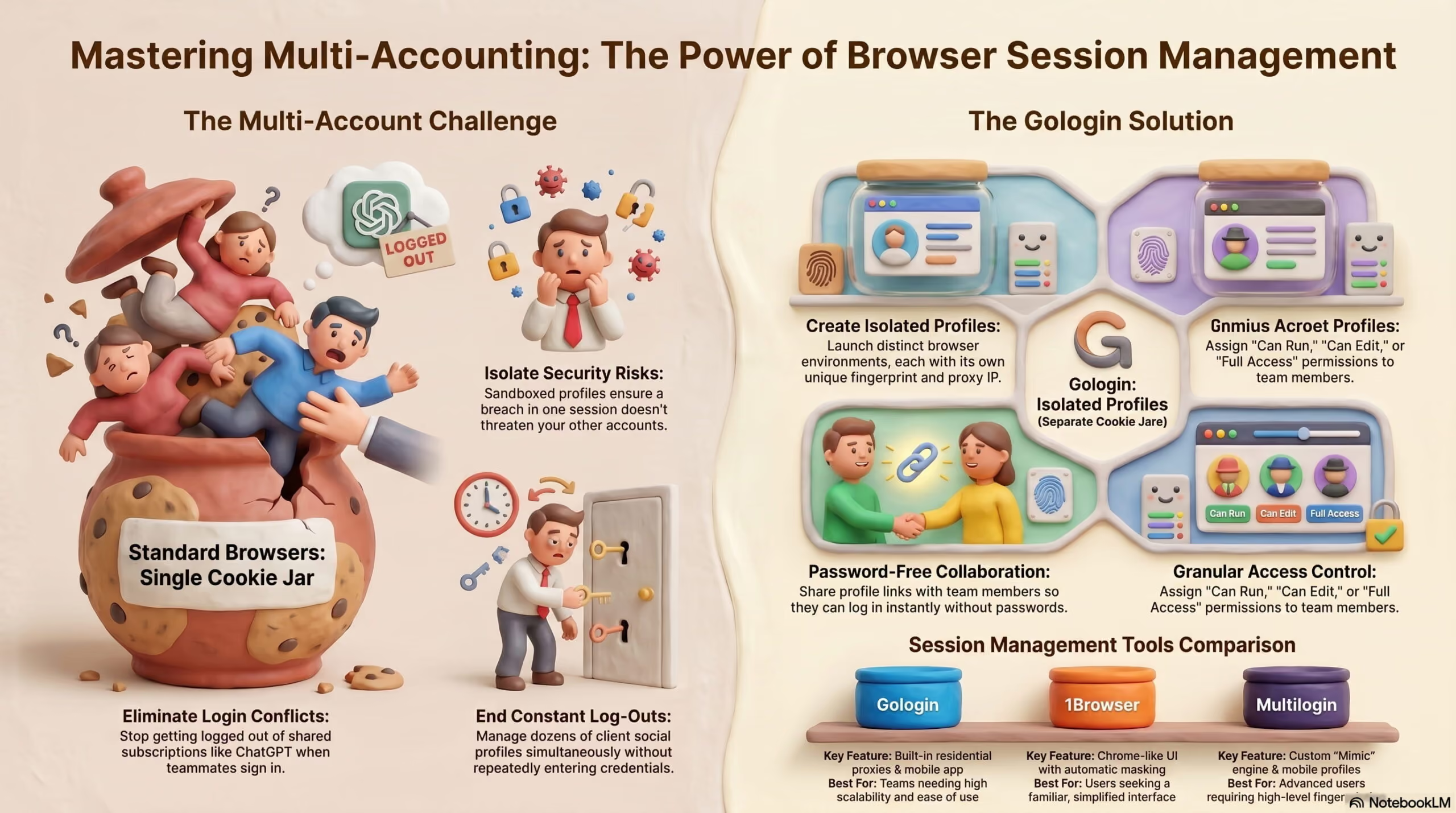
Saat Anda membuka browser, mengunjungi sebuah situs web, lalu masuk (login) ke situs itu, Anda telah memulai sebuah sesi. Sesi pada dasarnya adalah cara browser mengingat Anda di suatu situs. Browser melacak sesi dengan menyimpan sepotong kecil data bernama session cookie. Session cookie dari semua situs web disimpan di satu ruang bersama.
Itulah sebabnya kebanyakan situs web hanya mengizinkan Anda memiliki satu sesi di satu browser. Anda bisa memulai sesi baru di sebuah situs dengan keluar dari akun saat ini lalu masuk ke akun lain. Login baru itu hanya menggantikan session cookie yang lama.
Namun, ada beberapa layanan, seperti Gmail, yang memungkinkan Anda masuk ke beberapa akun Gmail sekaligus di satu browser.
Di situs lain, Anda harus keluar lalu masuk kembali dengan akun lain untuk memakai beberapa akun.
Atau Anda bisa membuka jendela incognito dan masuk ke akun kedua di sana.
Namun, hanya sampai di situ pilihan Anda pada browser biasa, karena browser tersebut hanya bisa menangani satu sesi per situs web pada satu waktu, kecuali situs itu sendiri mengizinkan login ke beberapa akun.
Bagaimana Cara Kerja Browser dengan Manajemen Sesi?
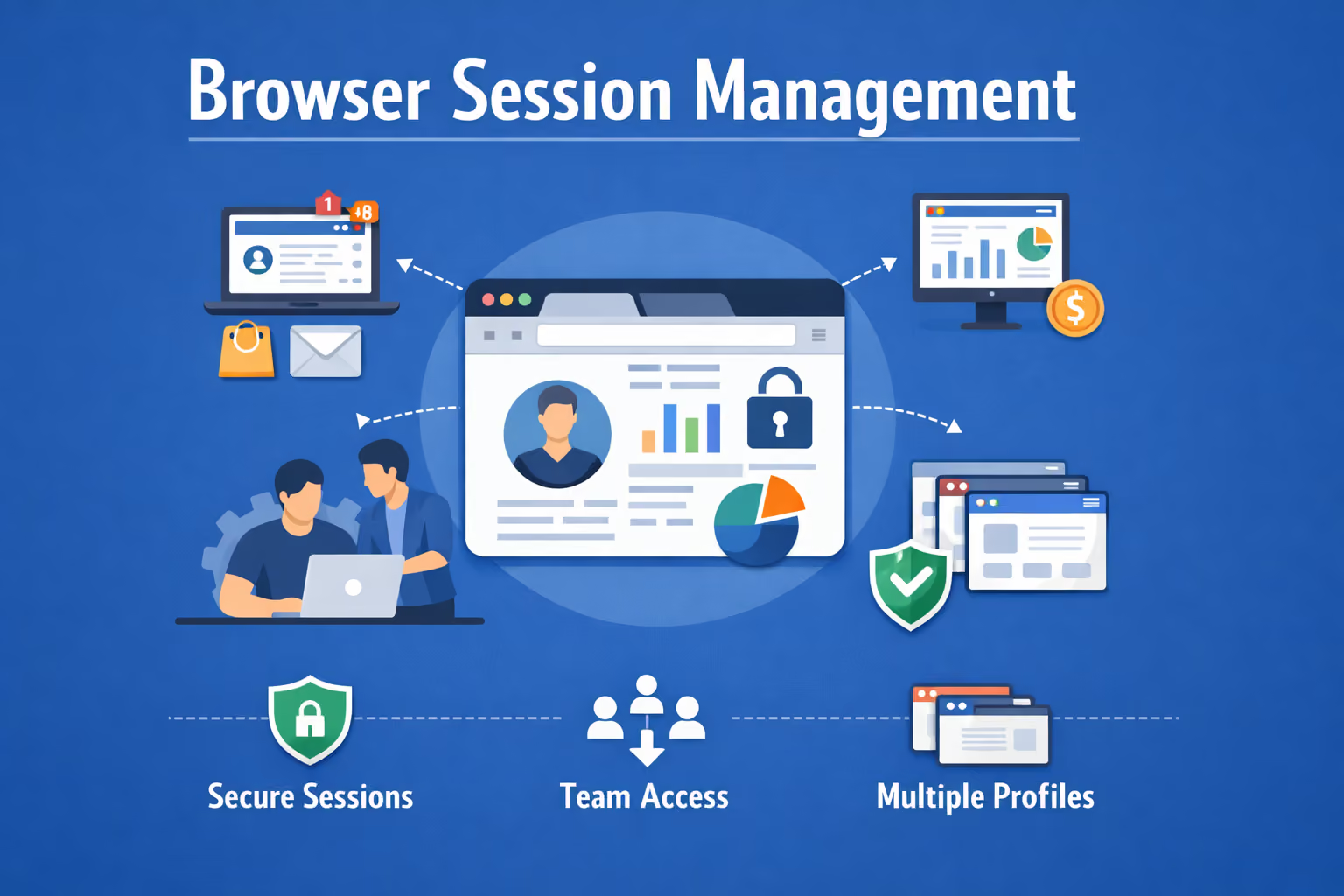
Jadi, bagaimana cara membuka beberapa sesi dari satu situs web menggunakan browser? Caranya dengan memakai browser khusus yang memiliki manajemen sesi bawaan.
Browser ini memungkinkan Anda membuat profil browser, yang masing-masing berfungsi sebagai lingkungan penjelajahan yang benar-benar terpisah. Anda bisa memakai satu profil untuk akun Amazon pribadi, profil lain untuk akun Amazon klien, satu lagi untuk klien berikutnya, dan seterusnya. Singkatnya, seperti memiliki banyak browser di dalam satu browser.
Browser ini mewujudkannya dengan membuat penyimpanan cookie terpisah untuk setiap profil. Karena itu, situs web yang Anda kunjungi tidak tahu bahwa Anda menjalankan beberapa profil dari satu browser.
Profil-profil ini juga aman dari sisi keamanan siber. Masing-masing terisolasi sepenuhnya (sandbox) satu sama lain. Bahkan jika Anda tidak sengaja masuk ke situs mencurigakan di satu profil, cookie situs perbankan Anda di profil lain tetap sepenuhnya aman.

Mengapa Perusahaan Membutuhkan Manajemen Sesi Browser?
Sebagian besar pengguna yang membutuhkan browser dengan manajemen sesi adalah pelaku bisnis.
Sebab, begitu bisnis berkembang melewati titik tertentu, ia harus mengelola banyak akun. Bisa berupa akun klien, portal vendor, beberapa profil media sosial, berbagai platform iklan, dashboard analitik, dan banyak login lainnya.
Namun, kadang kebutuhan akan manajemen sesi muncul dari dalam. Bisnis memiliki tim yang mungkin perlu mengakses akun yang sama.
Semua alasan perusahaan membutuhkan manajemen sesi browser dapat dirangkum sebagai berikut:
- Keamanan: Pada browser biasa, semua cookie disimpan di ruang bersama. Jika sebuah situs berhasil mencuri data sesi atau menanamkan kode berbahaya, akun lain yang sedang login ikut terancam. Namun jika hal yang sama terjadi di browser multi sesi, ancamannya hanya terbatas pada satu sesi.
- Mendelegasikan pekerjaan: Misalnya Anda ingin asisten memposting di Instagram perusahaan, tetapi tidak mau menyerahkan kata sandi karena berisiko kehilangan kepemilikan akun. Anda bisa melakukannya dengan manajemen sesi. Buat profil browser menggunakan browser dengan manajemen sesi bawaan seperti Gologin, login ke Instagram di sana, lalu cukup tambahkan asisten ke profil tersebut atau bagikan tautan sesinya. Anda bisa mencabut aksesnya saat pekerjaan selesai atau ketika ia keluar dari perusahaan.
- Manajemen korporat: Manajemen sesi sangat dibutuhkan oleh agensi dengan banyak klien. Browser dengan manajemen sesi memungkinkan mereka membuat satu profil browser untuk setiap klien dan menjalankan Google Ads, halaman Facebook, akun email, dan platform lainnya dari sana tanpa harus terus-menerus keluar dari akun satu klien demi klien yang lain.
- Menghindari pelacakan lintas situs: Semua situs web melacak aktivitas dan perilaku Anda di internet menggunakan cookie untuk menampilkan iklan yang relevan. Ini bisa jadi masalah jika, misalnya, Anda menjalankan akun kerja dan pribadi atau akun beberapa klien dari browser yang sama, karena situs akan menganggap beberapa persona sebagai satu orang dan akhirnya menampilkan iklan yang tidak relevan. Satu-satunya solusi adalah praktik terbaik manajemen sesi, yang memungkinkan Anda mengisolasi akun.
Browser Teratas untuk Manajemen Sesi Browser
Kami telah meneliti dan mendaftar empat browser teratas dengan manajemen sesi browser terbaik di bidangnya. Berikut detailnya.
1. Gologin
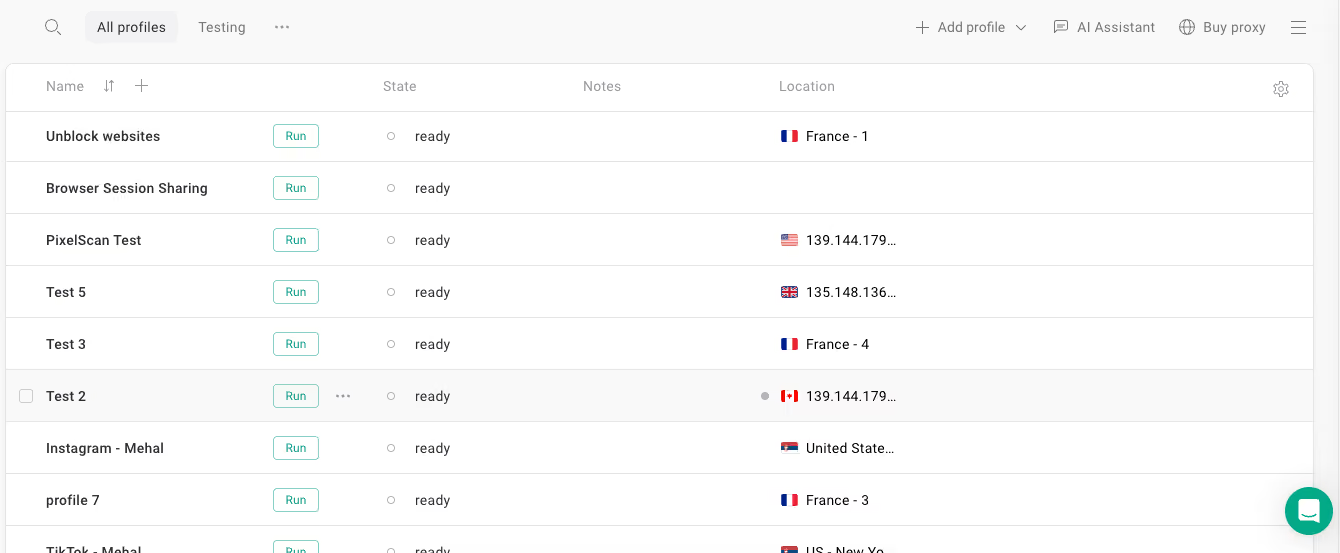
Gologin adalah salah satu browser mapan dengan manajemen sesi bawaan. Browser ini cocok untuk pengguna yang mengelola banyak akun dan tidak ingin repot login dan logout terus-menerus di profil browser.
Cara Gologin Menjaga Sesi Browser Tetap Aktif
Mari kita pahami lewat analogi sederhana. Misalkan Anda pemilik bisnis dan mengelola akun media sosial perusahaan. Namun Anda punya pekerjaan lain yang lebih penting, sehingga pengelolaan media sosial Anda serahkan kepada seorang freelancer.
Untuk itu, Anda khawatir harus membagikan kata sandi akun. Dengan Gologin, hal itu tidak perlu!
Anda cukup membuat profil browser di Gologin, login ke akun media sosial Anda memakai profil tersebut, lalu bagikan tautan profil itu kepada freelancer Anda.
Saat social media manager freelance Anda membuka profil yang sama dari komputernya, ia akan langsung dalam kondisi login karena Anda berdua memakai profil browser yang sama. Sama sekali tidak perlu berbagi kata sandi, atau keluar lalu masuk kembali. Sesi akan langsung berlanjut dari titik terakhir Anda berhenti.
Bagaimana caranya? Gologin menyimpan data sesi Anda di dalam setiap profil. Anda bisa menyerahkan pekerjaan kepada anggota tim, berpindah antarperangkat, atau kembali beberapa hari kemudian, dan akun Anda tetap login dan siap dipakai.
Harga dan Proxy Gologin
Paket awal Gologin, yaitu Professional, memungkinkan Anda membuat hingga 100 profil browser unik. Jika memilih paket yang lebih besar, Anda bisa memiliki hingga 100.000 profil browser. Artinya 100.000 sesi browser.
Opsi berbagi profil juga tersedia lengkap. Anda juga bisa mengatur tingkat akses yang ingin diberikan kepada setiap pengguna. (Baca lebih lanjut untuk melihat demonstrasi cara kerja berbagi profil di Gologin.)
Semua paket Gologin juga dilengkapi 2 GB proxy residential yang diperbarui setiap bulan. Anda bisa menetapkan alamat IP unik untuk setiap profil agar tiap profil tampak lebih berbeda di mata situs web yang Anda kunjungi.
Ada juga paket gratis yang memberi Anda 3 profil browser, 500MB proxy datacenter gratis setiap bulan, dan sekitar 10 lokasi proxy yang bisa dipilih. Gologin terintegrasi dengan banyak penyedia proxy populer, jadi jika Anda membutuhkan lebih banyak lokasi atau jenis proxy lain, Anda juga bisa memasang proxy milik Anda sendiri.
Anda bisa menjalankan browser Gologin di Windows, Mac, dan Linux. Kami juga memiliki aplikasi untuk pengguna Android serta aplikasi web.
Harga (Tahunan)
- Professional: $4/bulan (10 profil), $24/bulan (50 profil), $39/bulan (100 profil)
- Business: $59/bulan (300 profil), $89/bulan (500 profil)
- Enterprise: $149/bulan (1000 profil)
- Custom: Mulai dari $244/bulan (mulai dari 2000 profil)
Gologin juga menawarkan pengembalian dana gratis selama 14 hari untuk semua paket.
2. 1Browser
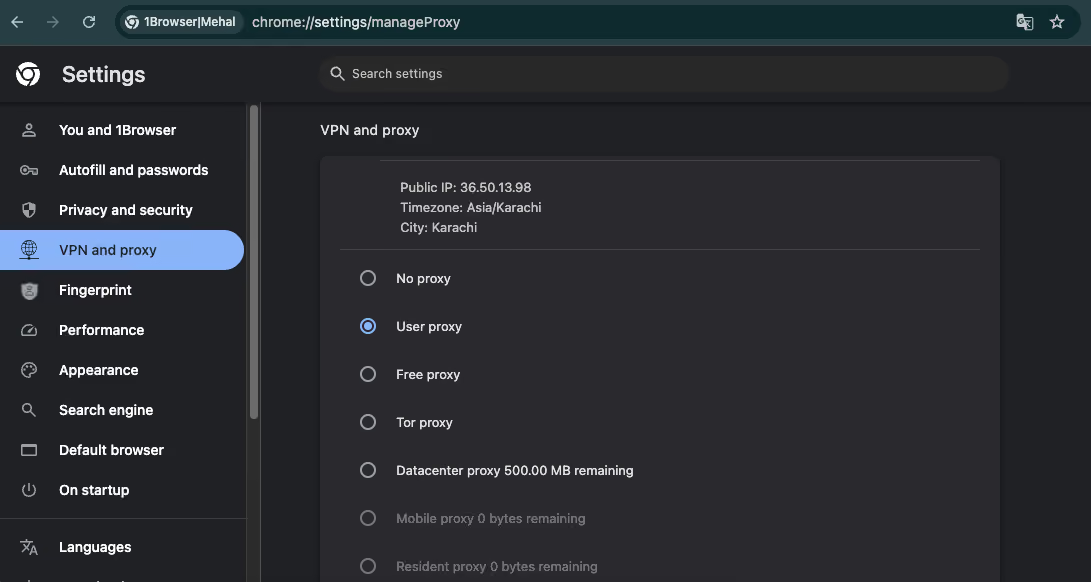
1Browser menawarkan manajemen sesi yang lebih sederhana dibandingkan browser multi sesi khusus lainnya.
Tampilannya terasa sangat mirip dengan Google Chrome. Saat membuat profil baru, Anda akan melihat lingkaran profil berwarna yang familier seperti di Chrome, hanya saja dengan tambahan perlindungan fingerprint.
Penyembunyian fingerprint di 1Browser berjalan otomatis. Anda tidak bisa menyesuaikan parameter fingerprint. Browser ini memberikan fingerprint acak sendiri di latar belakang.
Di paket gratis 1Browser, Anda mendapatkan 10 profil dan 5 proxy gratis dari negara-negara populer, termasuk AS, Kanada, Jerman, Prancis, dan India. Dengan paket berbayar, Anda bisa mendapatkan 20 hingga maksimal 100 profil.
Terakhir, 1Browser juga tersedia di Windows, Mac (termasuk model terbaru berbasis ARM), dan Linux.
Harga
Seperti disebutkan di atas, 1Browser memiliki paket gratis selamanya yang memungkinkan Anda membuat 10 profil dan menawarkan 5 proxy gratis dari negara-negara populer.
Selain itu, ada 2 paket berbayar:
- $9/bulan (20 profil, proxy dari 100+ negara)
- $29/bulan (100 profil, kecepatan terbaik mereka)
3. Multilogin
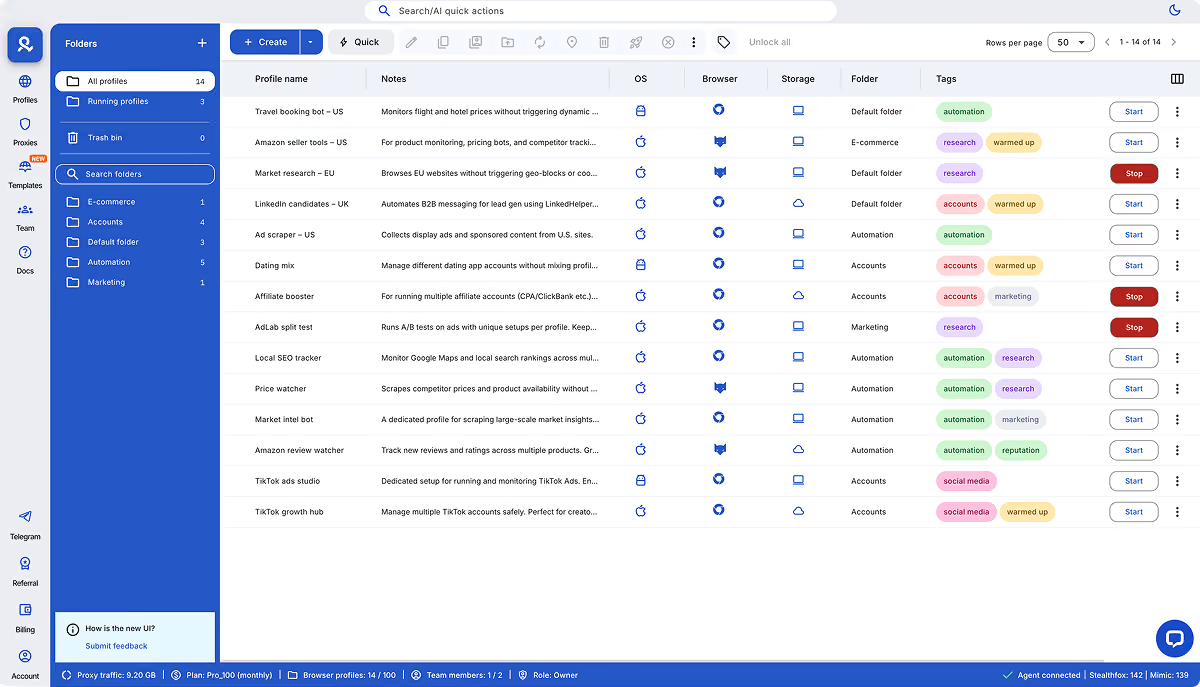
Multilogin sudah ada sejak 2015, sehingga menjadi salah satu browser multi sesi tertua.
Usia yang panjang berarti mereka punya hampir satu dekade untuk menyempurnakan produknya. Ini menjelaskan mengapa Multilogin memiliki mesin browser kustom. Mesin browser aslinya adalah Stealthfox, yang berbasis Firefox, seperti yang tersirat dari namanya. Multilogin akhirnya menghentikan mesin ini dan beralih ke mesin modern berbasis Chromium bernama Mimic.
Mesin browser baru ini mendukung Android secara native. Anda bisa membuat profil khusus seluler dan menjalankan akun seolah-olah dari perangkat ponsel sungguhan tanpa perlu membeli ponsel.
Multilogin tidak memiliki uji coba gratis maupun paket gratis. Sebagai gantinya, ada uji coba berbayar selama 3 hari yang memungkinkan Anda menjalankan 5 profil browser. Setelah uji coba berakhir, Anda bisa meningkatkan ke paket berbayar dan membuat mulai dari 10 hingga 10.000 profil.
Multilogin juga menyediakan kumpulan IP residential dan seluler yang besar, dengan lebih dari 30 juta proxy.
Harga
Multilogin tidak memiliki opsi gratis. Hanya tersedia paket berbayar.
Ada uji coba selama 3 hari, yang juga berbayar.
Berikut harga untuk uji coba dan paket berbayar:
- Uji coba 3 hari: €1,99 (5 profil browser)
- Pro: mulai dari €9/bulan (mulai dari 10 profil browser)
- Business: Mulai dari €159/bulan (mulai dari 300 profil)
4. Incogniton
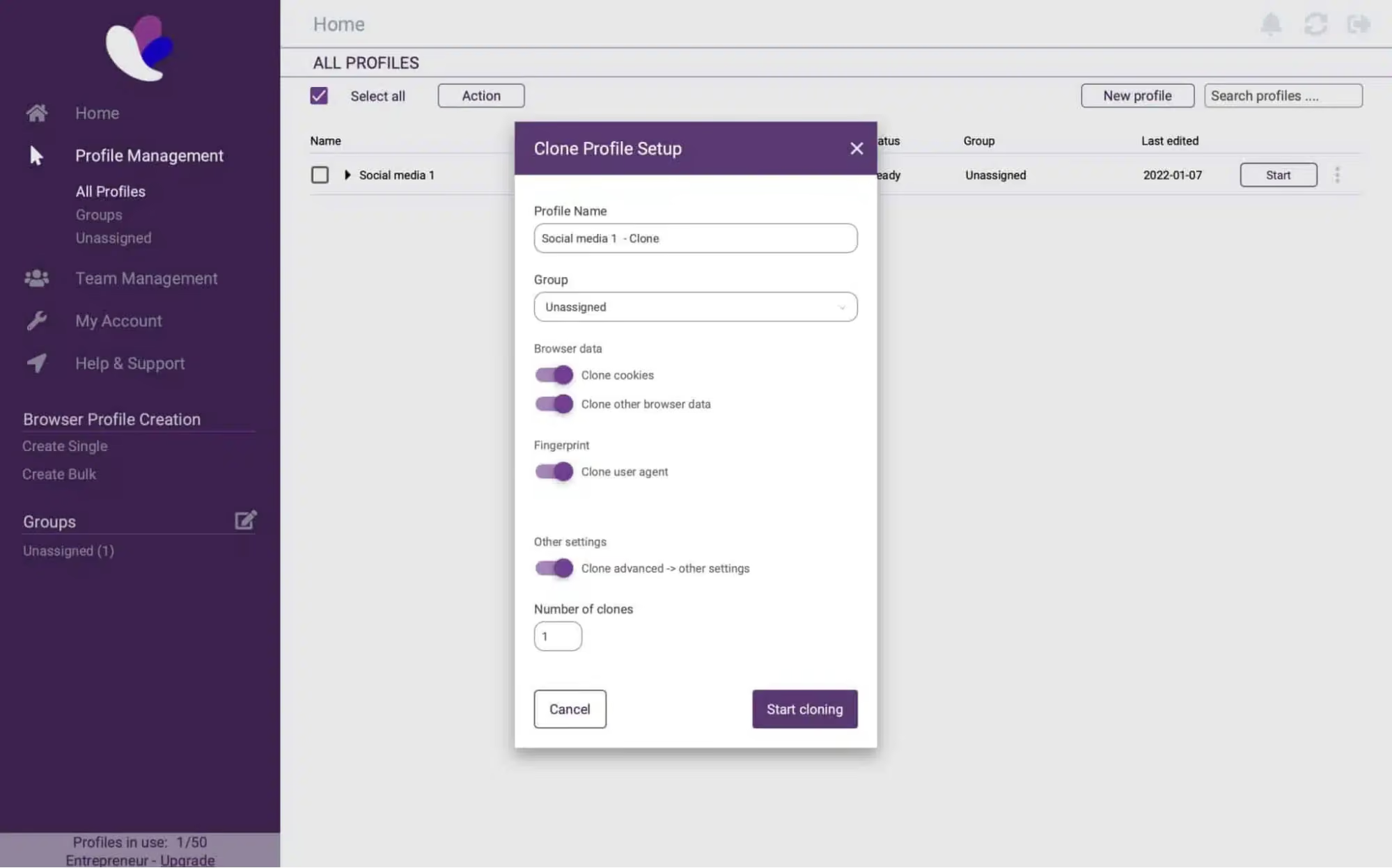
Incogniton adalah browser multi sesi berbasis Chromium dengan tampilan yang terkesan kuno.
Anda memerlukan waktu untuk membiasakan diri dengan browser ini jika Anda terbiasa dengan antarmuka modern.
Sama seperti Gologin dan Multilogin, Incogniton membuat fingerprint untuk profil Anda secara otomatis, tetapi Anda juga dapat menyesuaikan parameternya sendiri.
Incogniton hanya kompatibel dengan Windows dan Mac. Tidak ada aplikasi seluler maupun aplikasi web.
Untuk manajemen sesi, Incogniton memungkinkan Anda menjalankan 10 profil browser selama masa uji coba 2 bulan. Dengan paket berbayar, batas tersebut bisa ditingkatkan hingga 5000 profil.
Incogniton juga baru-baru ini menambahkan proxy bawaan dengan beberapa lokasi. Proxy ini bersifat shared dan tidak cocok untuk pengelolaan akun. Namun, Anda bisa memakainya untuk mengakses situs yang diblokir. Anda juga bisa membeli proxy pihak ketiga yang lebih baik di toko proxy Incogniton.
Harga
- Starter Plus: $19,99/bulan (10 profil)
- Entrepreneur: $29,99/bulan (50 profil)
- Professional: $79,99/bulan (150 profil)
- Custom Package: $149,99/bulan (500 profil)
Panduan: Cara Membagikan Sesi Browser yang Terisolasi Penuh dengan Aman Menggunakan Gologin
Seperti yang dijanjikan, berikut cara menyiapkan profil di Gologin dan membagikannya kepada orang lain.
1. Unduh Gologin: Buat akun gratis di situs web Gologin, lalu unduh dan instal browser sesuai sistem operasi Anda. Setelah instalasi selesai, buka browser dan masuk ke akun yang baru Anda buat.
2. Buat profil pertama Anda: Di kiri atas layar Gologin, klik ikon + untuk membuat profil browser baru. Beri nama profil yang sesuai dengan fungsinya. Lalu, tetapkan IP untuk profil Anda di kolom Location. Lebih baik dan lebih praktis menggunakan proxy bawaan Gologin: Anda hanya perlu memilih negara. Untuk memasang proxy milik sendiri, ada prosedur manual singkat.
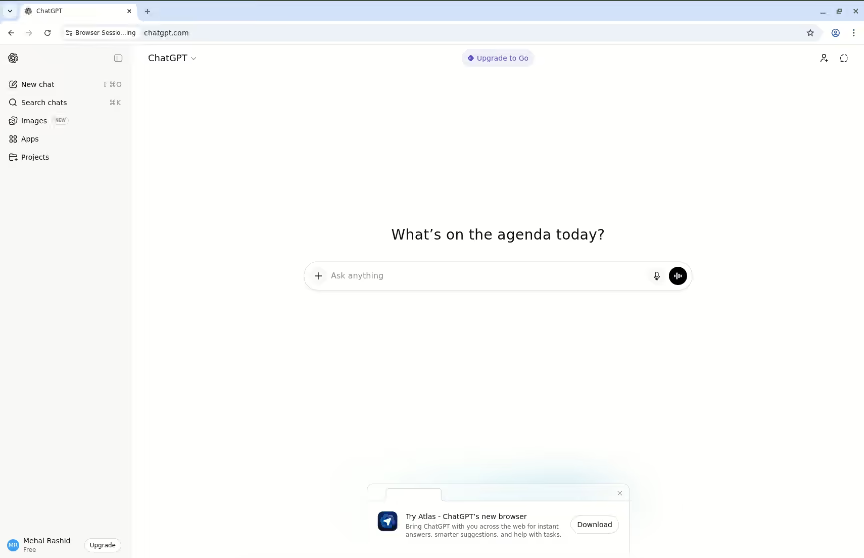
3. Masuk ke layanan apa pun yang Anda butuhkan: Jalankan profil dengan menekan tombol Run di samping nama profil. Jendela browser akan terbuka – inilah sesi browser Anda yang terisolasi. Buka situs web mana saja dan masuk dengan kredensial Anda. Bisa ChatGPT, Google Ads, Claude, Semrush, atau akun Instagram milik klien.
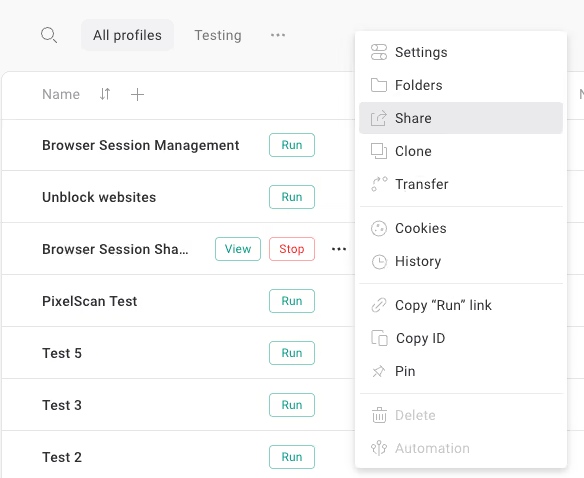
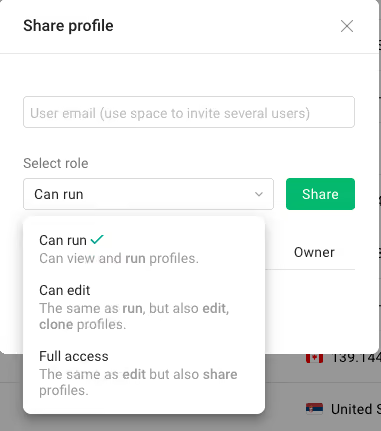
4. Bagikan sesi kepada orang lain: Klik tiga titik di samping profil yang ingin Anda bagikan, lalu pilih Share. Jendela pop-up akan muncul dan meminta alamat email Gologin rekan tim Anda. Ketik alamat tersebut. Untuk membagikan profil ke beberapa pengguna, masukkan alamat email mereka semua.
5. Selanjutnya, pilih tingkat akses yang diberikan, lalu klik tombol Share. Ada 3 tingkat izin:
- Can run: Pengguna hanya dapat melihat dan menjalankan profil.
- Can edit: Pengguna dapat melihat, menjalankan, mengedit, dan menduplikasi profil.
- Full access: Semua yang ada di Can edit + kemampuan membagikan profil kepada orang lain.
Kami juga punya video proses ini yang menunjukkan cara membagikan akun ChatGPT.
Profil yang dibagikan akan langsung muncul di daftar profil rekan Anda saat mereka memasang dan membuka Gologin. Sebaiknya aplikasi Gologin terpasang di perangkat mereka, tetapi mereka juga bisa menjalankan profil yang dibagikan dari aplikasi web Gologin yang aman.
Jadi, mulai gunakan Gologin hari ini dan masuk ke sebanyak mungkin akun di satu situs web, atau berkolaborasi dengan tim Anda di platform mana pun tanpa perlu membeli langganan tambahan.
FAQ
1. Apa itu manajemen sesi browser dan mengapa penting?
manajemen sesi browser adalah proses mengelola interaksi antara pengguna dan aplikasi web secara aman. Prosesnya meliputi pembuatan, penyimpanan, dan autentikasi pengenal sesi yang unik (Session ID). Pengelolaan yang tepat sangat penting untuk keamanan, karena mencegah pembajakan sesi dan menjamin pengalaman pengguna yang mulus dengan mempertahankan status login tanpa perlu autentikasi ulang terus-menerus.
2. Apa perbedaan antara session cookie dan persistent cookie?
Perbedaan utamanya terletak pada masa berlakunya:
- session cookie bersifat sementara dan disimpan di memori browser. Cookie ini langsung dihapus begitu browser atau tab ditutup.
- persistent cookie disimpan di hard drive pengguna dan tetap aktif hingga tanggal kedaluwarsa tertentu atau sampai dihapus secara manual, sehingga situs dapat “mengingat” pengguna di beberapa kunjungan.
3. Bagaimana cara mengelola beberapa sesi browser sekaligus dengan aman?
Untuk pengelolaan banyak akun yang aman, mode incognito biasa sering kali tidak cukup. Manajemen sesi yang efektif dapat dicapai melalui:
- Browser anti-detect (seperti Gologin): Mengisolasi setiap sesi hingga tingkat fingerprint, sehingga tidak ada data yang bocor antarprofil.
- browser container: Memisahkan cookie dan cache untuk tab yang berbeda.
- server proxy: Digunakan untuk memberikan alamat IP unik pada setiap sesi.
4. Apa saja ancaman keamanan utama akibat manajemen sesi yang buruk?
Manajemen sesi yang lemah membuat pengguna dan developer rentan terhadap beberapa celah keamanan:
- pembajakan sesi: Penyerang mencuri Session ID yang valid untuk menyamar sebagai pengguna.
- Session Fixation: Peretas memaksa pengguna memakai Session ID yang sudah diketahui untuk mendapatkan akses nanti.
- Serangan XSS: Skrip berbahaya dapat dipakai untuk mencuri data sesi dari localStorage atau cookie yang tidak terlindungi.
5. Sebaiknya Anda menyimpan data sesi di LocalStorage atau Cookies?
Jawabannya tergantung pada kebutuhan keamanan Anda:
- Cookies (dengan flag HttpOnly dan Secure): Umumnya lebih aman untuk token autentikasi karena terlindungi dari pencurian berbasis JavaScript (XSS).
- LocalStorage: Praktis untuk menyimpan preferensi tampilan atau data yang tidak sensitif (non-sensitif), tetapi dapat diakses oleh skrip mana pun di halaman, sehingga berisiko tinggi untuk menyimpan JWT atau ID sesi yang sensitif.