
Zarządzanie sesjami przeglądarki: co to jest, do czego służy i najlepsze narzędzia
Wypróbuj Gologin za darmo
Załóżmy, że prowadzisz agencję, a Twój zespół intensywnie korzysta z ChatGPT, więc kupujesz subskrypcję. Z subskrypcji ChatGPT może jednak korzystać tylko jedna osoba naraz. Jeśli inny członek zespołu spróbuje zalogować się na to samo konto ChatGPT, konto zostanie wylogowane na pozostałych urządzeniach.
Jak więc sprawić, żeby cały zespół korzystał z jednej subskrypcji bez kupowania planu Business lub Enterprise, który słono kosztuje?
Odpowiedzią są przeglądarki z wbudowanym zarządzaniem sesjami. Dzięki nim firmy mogą wspólnie korzystać z drogich narzędzi bez kupowania wielu subskrypcji.
Czym jednak w ogóle jest zarządzanie sesjami? I do czego jeszcze służy firmom, poza współdzieleniem drogich subskrypcji? Przeczytasz o tym w tym artykule. Przedstawimy Ci też najlepsze przeglądarki wielosesyjne. Zaczynamy.
Czym są sesje przeglądarki i zarządzanie sesjami?
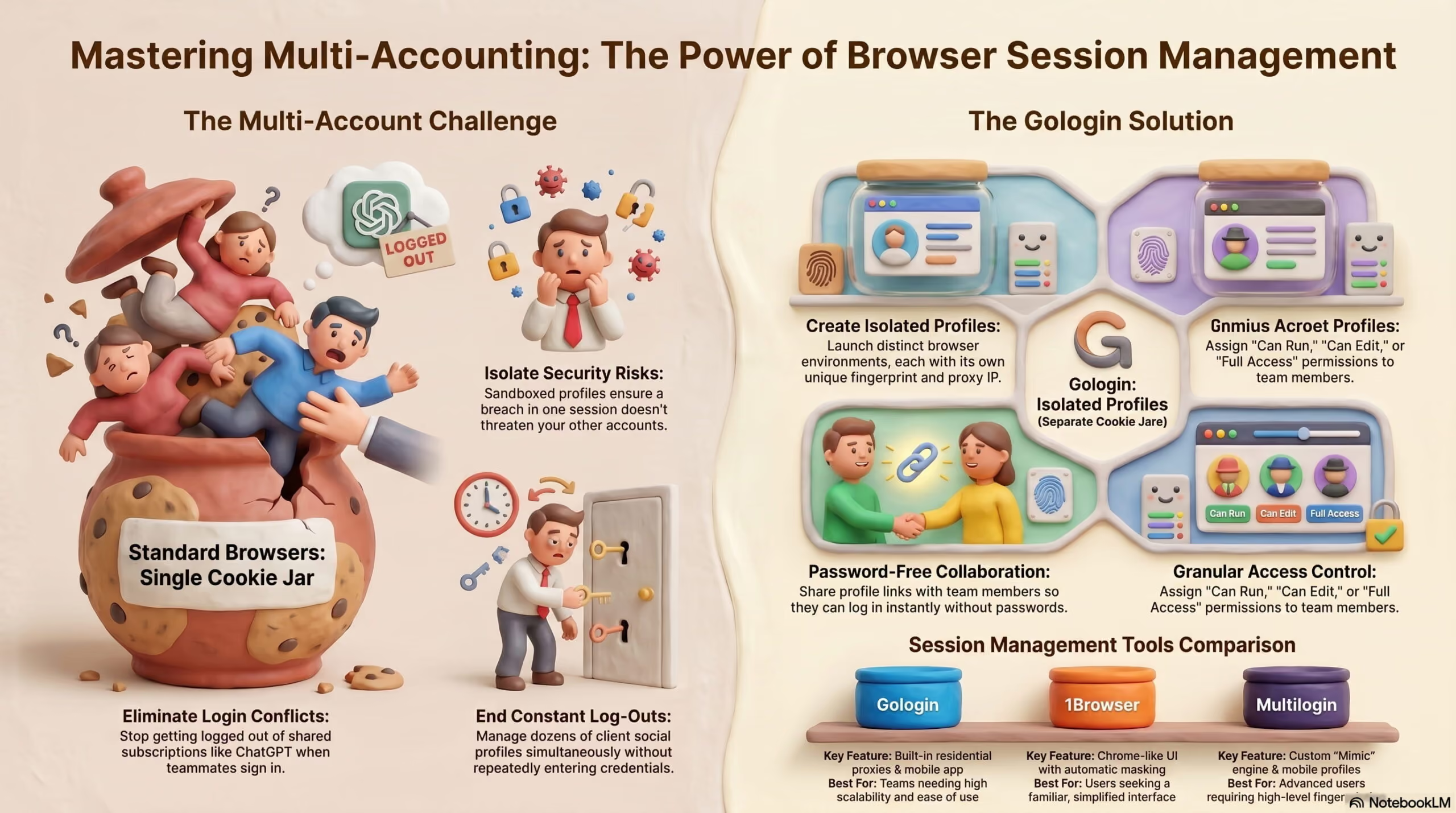
Kiedy otwierasz przeglądarkę, wchodzisz na dowolną stronę i logujesz się na niej, rozpoczynasz sesję. Sesja to w skrócie sposób, w jaki przeglądarka zapamiętuje Cię na danej stronie. Przeglądarki śledzą sesje, zapisując niewielką porcję danych zwaną plikiem cookie sesji. Pliki cookie sesji wszystkich stron są przechowywane w jednym wspólnym miejscu.
Dlatego większość stron pozwala na jedną sesję w przeglądarce. Nową sesję na stronie możesz rozpocząć, wylogowując się z bieżącego konta i logując się na inne. Nowe logowanie po prostu zastępuje stary plik cookie sesji.
Są jednak usługi, takie jak Gmail, które pozwalają zalogować się na kilka kont Gmail jednocześnie w jednej przeglądarce.
Na innych stronach, aby korzystać z kilku kont, musisz wylogować się i zalogować ponownie na drugie konto.
Możesz też otworzyć okno incognito i zalogować się tam na drugie konto.
Na tym jednak kończą się Twoje możliwości w zwykłych przeglądarkach, ponieważ mogą one obsłużyć tylko jedną sesję na stronę naraz, chyba że sama strona pozwala na logowanie do wielu kont.
Jak działają przeglądarki do zarządzania sesjami?
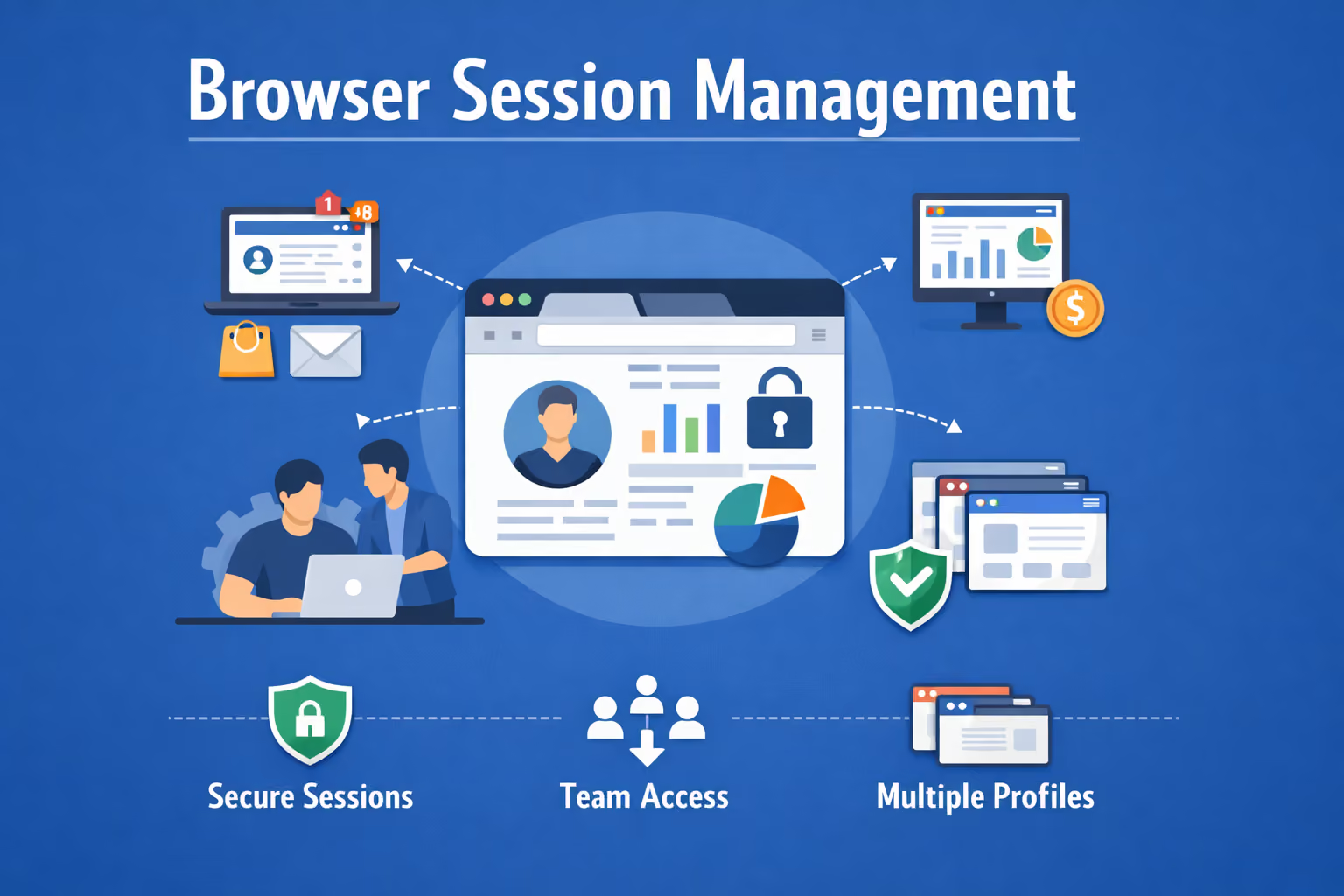
Jak zatem otworzyć kilka sesji tej samej strony w jednej przeglądarce? Za pomocą specjalnych przeglądarek z wbudowanym zarządzaniem sesjami.
Pozwalają one tworzyć profile przeglądarki, z których każdy działa jako całkowicie odizolowane środowisko przeglądania. Możesz użyć jednego profilu do swojego konta Amazon, drugiego do konta Amazon klienta, kolejnego do konta innego klienta i tak dalej. Krótko mówiąc, to tak, jakbyś miał wiele przeglądarek w jednej.
Przeglądarki te to umożliwiają, tworząc osobny zestaw plików cookie dla każdego profilu. Dlatego odwiedzane przez Ciebie strony nie wiedzą, że korzystasz z wielu profili w jednej przeglądarce.
Profile są też bezpieczne z punktu widzenia ochrony danych. Są całkowicie odizolowane od siebie w piaskownicy (sandbox). Nawet jeśli przypadkiem zalogujesz się na podejrzaną stronę w jednym profilu, pliki cookie Twojego banku w innym profilu pozostaną w pełni bezpieczne.

Dlaczego firmy potrzebują zarządzania sesjami w przeglądarce?
Dużą część użytkowników, którzy potrzebują przeglądarek z zarządzaniem sesjami, stanowią firmy.
Gdy firma rozrośnie się powyżej pewnego poziomu, musi zarządzać wieloma kontami. Mogą to być konta klientów, portale dostawców, liczne profile w mediach społecznościowych, różne platformy reklamowe, panele analityczne i wiele innych logowań.
Czasem potrzeba zarządzania sesjami wynika jednak z wewnętrznej organizacji. W firmach są zespoły, które mogą potrzebować dostępu do tych samych kont.
Wszystkie powody, dla których firmy potrzebują zarządzania sesjami w przeglądarce, można podsumować następująco:
- Bezpieczeństwo: W zwykłej przeglądarce, gdzie wszystkie pliki cookie są przechowywane we wspólnym miejscu, jeśli strona zdoła wykraść dane sesji lub podrzucić złośliwy kod, zagrożone są także inne zalogowane konta. Jeśli jednak to samo stanie się w przeglądarce wielosesyjnej, zagrożenie ogranicza się tylko do jednej sesji.
- Delegowanie pracy: Załóżmy, że asystent ma opublikować post na firmowym Instagramie, ale nie chcesz podawać mu hasła, bo możesz stracić kontrolę nad kontem. Możesz to zrobić dzięki zarządzaniu sesjami. Utwórz profil w przeglądarce z wbudowanym zarządzaniem sesjami, takiej jak Gologin, zaloguj się tam na Instagram i po prostu dodaj asystenta do profilu lub udostępnij mu link do sesji. Dostęp możesz odebrać, gdy praca zostanie skończona lub gdy asystent odejdzie z firmy.
- Zarządzanie w firmie: Zarządzanie sesjami jest bardzo ważne dla agencji z wieloma klientami. Przeglądarki z zarządzaniem sesjami pozwalają utworzyć profil dla każdego klienta i prowadzić z niego Google Ads, stronę na Facebooku, konta e-mail i inne platformy bez ciągłego wylogowywania kont jednego klienta, by zrobić miejsce dla drugiego.
- Ograniczenie śledzenia między kontami: Wszystkie strony śledzą Twoją aktywność i zachowanie w internecie za pomocą plików cookie, aby wyświetlać Ci dopasowane reklamy. Może to być problem, jeśli np. prowadzisz konta służbowe i prywatne albo konta różnych klientów w tej samej przeglądarce, bo strony uznają kilka person za jedną i wyświetlają nietrafione reklamy. Jedynym rozwiązaniem są dobre praktyki zarządzania sesjami, które pozwalają izolować konta.
Najlepsze przeglądarki do zarządzania sesjami
Sprawdziliśmy i wybraliśmy cztery najlepsze przeglądarki z zarządzaniem sesjami. Poniżej znajdziesz ich szczegóły.
1. Gologin
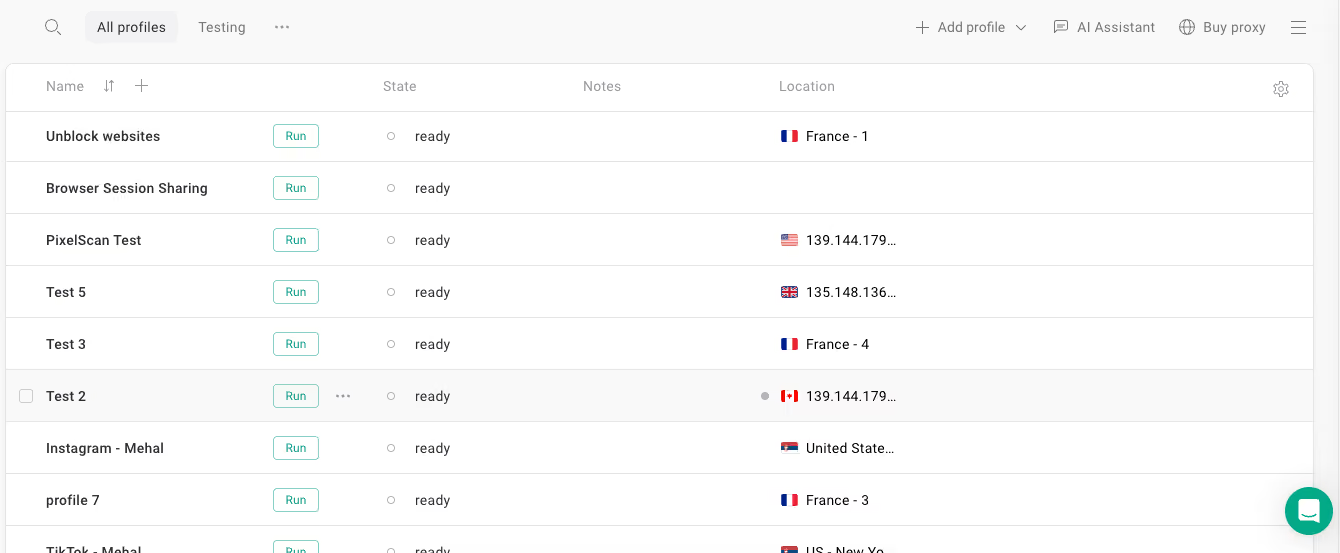
Gologin to jedna z uznanych przeglądarek z wbudowanym zarządzaniem sesjami. Jest dla osób, które obsługują wiele kont i nie chcą ciągle logować się i wylogowywać w profilach przeglądarki.
Jak Gologin utrzymuje aktywną sesję przeglądarki
Wyjaśnijmy to na prostym przykładzie. Załóżmy, że prowadzisz firmę i zarządzasz firmowymi kontami w mediach społecznościowych. Masz jednak na głowie ważniejsze sprawy, więc zlecasz obsługę social mediów freelancerowi.
Obawiasz się jednak, że będziesz musieć przekazać mu hasła do kont. Z Gologin nie musisz!
Wystarczy, że utworzysz profil przeglądarki w Gologin, zalogujesz się w nim na konto w mediach społecznościowych i udostępnisz link do tego profilu freelancerowi.
Gdy Twój freelancer otworzy ten sam profil na swoim komputerze, będzie już zalogowany, ponieważ oboje korzystacie z tych samych profili przeglądarki. Nie trzeba udostępniać haseł ani się wylogowywać i logować ponownie. Sesja zaczyna się dokładnie tam, gdzie ją zostawiono.
Jak to działa? Gologin zapisuje dane sesji w każdym profilu. Możesz przekazać pracę członkom zespołu, przełączać się między urządzeniami lub wrócić po kilku dniach, a Twoje konta nadal będą zalogowane i gotowe do pracy.
Cennik Gologin i proxy
Podstawowy plan Gologin, czyli Professional, pozwala utworzyć do 100 unikalnych profili przeglądarki. W większych planach możesz mieć nawet 100 000 profili przeglądarki. To 100 000 sesji przeglądarki.
Dostępne są też wszystkie opcje udostępniania profili. Możesz także kontrolować poziom dostępu, jaki chcesz nadać każdemu użytkownikowi. (Dalej znajdziesz pokaz tego, jak działa udostępnianie profili w Gologin).
Każdy plan Gologin zawiera też 2 GB proxy rezydencyjnych odnawianych co miesiąc. Do każdego profilu możesz przypisać unikalny adres IP, aby jeszcze bardziej odróżnić go w oczach odwiedzanych stron.
Dostępny jest również plan Free, który daje 3 profile przeglądarki, 500 MB proxy datacenter co miesiąc za darmo oraz około 10 lokalizacji do wyboru dla proxy. Gologin integruje się z wieloma popularnymi dostawcami proxy, więc jeśli potrzebujesz więcej lokalizacji lub innych typów proxy, możesz podłączyć własne.
Przeglądarkę Gologin uruchomisz na Windows, Mac i Linux. Mamy też aplikację dla użytkowników Androida oraz aplikację webową.
Cennik (płatność roczna)
- Professional: 4 USD/miesiąc (10 profili), 24 USD/miesiąc (50 profili), 39 USD/miesiąc (100 profili)
- Business: 59 USD/miesiąc (300 profili), 89 USD/miesiąc (500 profili)
- Enterprise: 149 USD/miesiąc (1000 profili)
- Custom: od 244 USD/miesiąc (od 2000 profili)
Gologin oferuje też 14-dniowy bezpłatny zwrot pieniędzy we wszystkich planach.
2. 1Browser
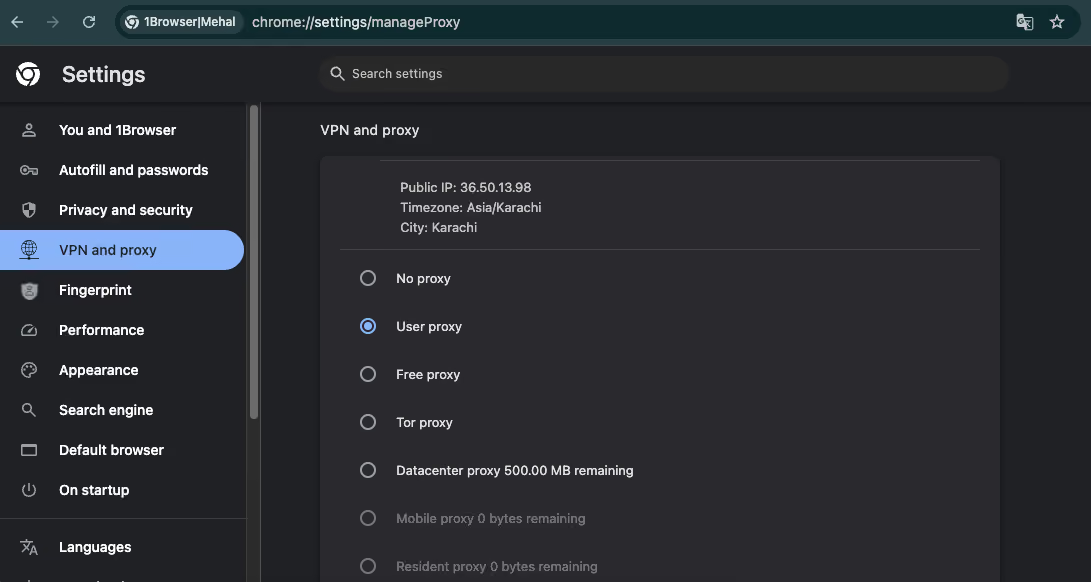
1Browser zapewnia prostsze zarządzanie sesjami niż inne przeglądarki wielosesyjne.
Zaskakująco przypomina Google Chrome. Gdy tworzysz nowe profile, widzisz znane kolorowe kółka profili jak w Chrome, tyle że z dodatkową ochroną fingerprintu.
Zabezpieczenie fingerprintu w 1Browser jest automatyczne. Nie możesz dostosować parametrów fingerprintu. Przeglądarka sama przypisuje w tle losowy fingerprint.
W planie darmowym 1Browser dostajesz 10 profili i 5 darmowych proxy z popularnych krajów, m.in. USA, Kanady, Niemiec, Francji i Indii. W planach płatnych możesz mieć od 20 do maksymalnie 100 profili.
1Browser jest też dostępny na Windows, Mac (także na nowszych modelach z procesorami ARM) i Linux.
Cennik
Jak wspomniano wyżej, 1Browser ma plan na zawsze darmowy, który pozwala utworzyć 10 profili i oferuje 5 darmowych proxy z popularnych krajów.
Poza tym są 2 plany płatne:
- 9 USD/miesiąc (20 profili, proxy z ponad 100 krajów)
- 29 USD/miesiąc (100 profili, najwyższa szybkość)
3. Multilogin
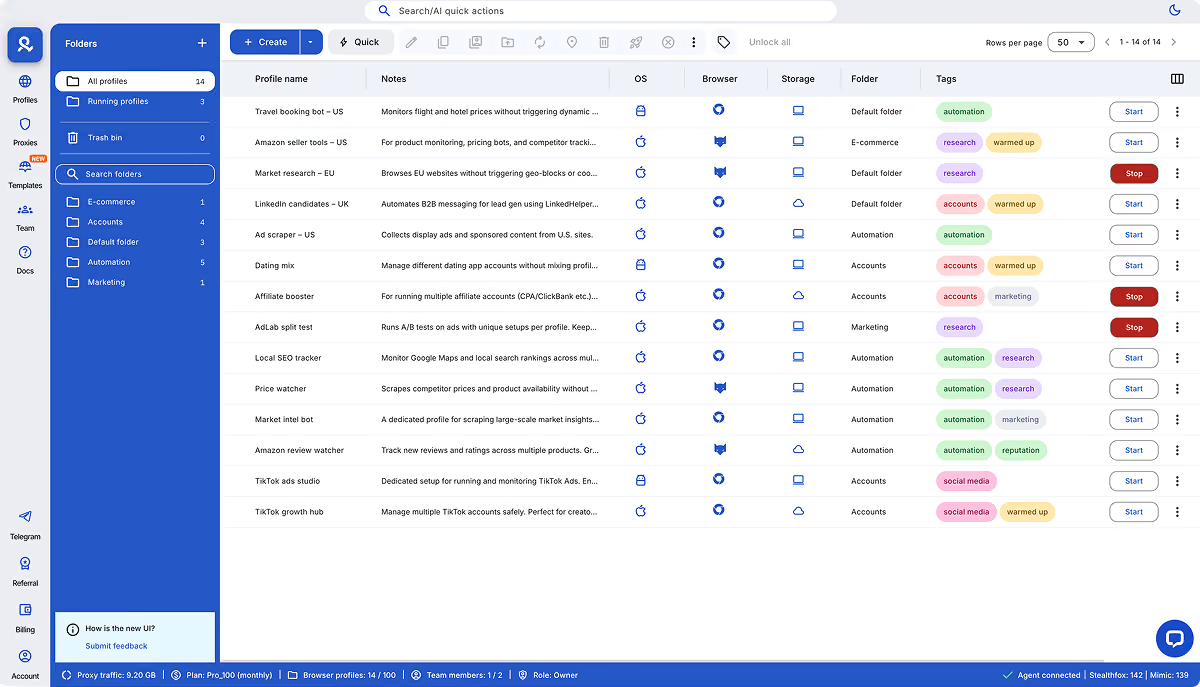
Multilogin działa od 2015 roku, co czyni go jedną z najstarszych przeglądarek wielosesyjnych.
Tak długi staż oznacza, że mieli prawie dekadę na dopracowanie produktu. To tłumaczy, dlaczego Multilogin ma własne silniki przeglądarki. Pierwotnym silnikiem był Stealthfox, oparty, jak sugeruje nazwa, na Firefoksie. Z czasem Multilogin wycofał ten silnik na rzecz nowoczesnego silnika opartego na Chromium o nazwie Mimic.
Ten nowy silnik przeglądarki ma natywną obsługę Androida. Możesz tworzyć profile wyłącznie mobilne i udawać pracę na prawdziwych urządzeniach mobilnych bez kupowania telefonu.
Multilogin nie ma wersji próbnej ani planu darmowego. Zamiast tego jest 3-dniowy płatny okres próbny, w którym możesz uruchomić 5 profili przeglądarki. Po jego zakończeniu możesz przejść na plany płatne i utworzyć od 10 do 10 000 profili.
Multilogin oferuje też dużą pulę IP rezydencyjnych i mobilnych, liczącą ponad 30 milionów proxy.
Cennik
Multilogin nie ma opcji darmowej. Oferuje tylko plany płatne.
Jest 3-dniowy okres próbny, który również jest płatny.
Oto cennik okresu próbnego i planów płatnych:
- 3-dniowy okres próbny: 1,99 € (5 profili przeglądarki)
- Pro: od 9 €/miesiąc (od 10 profili przeglądarki)
- Business: od 159 €/miesiąc (od 300 profili)
4. Incogniton
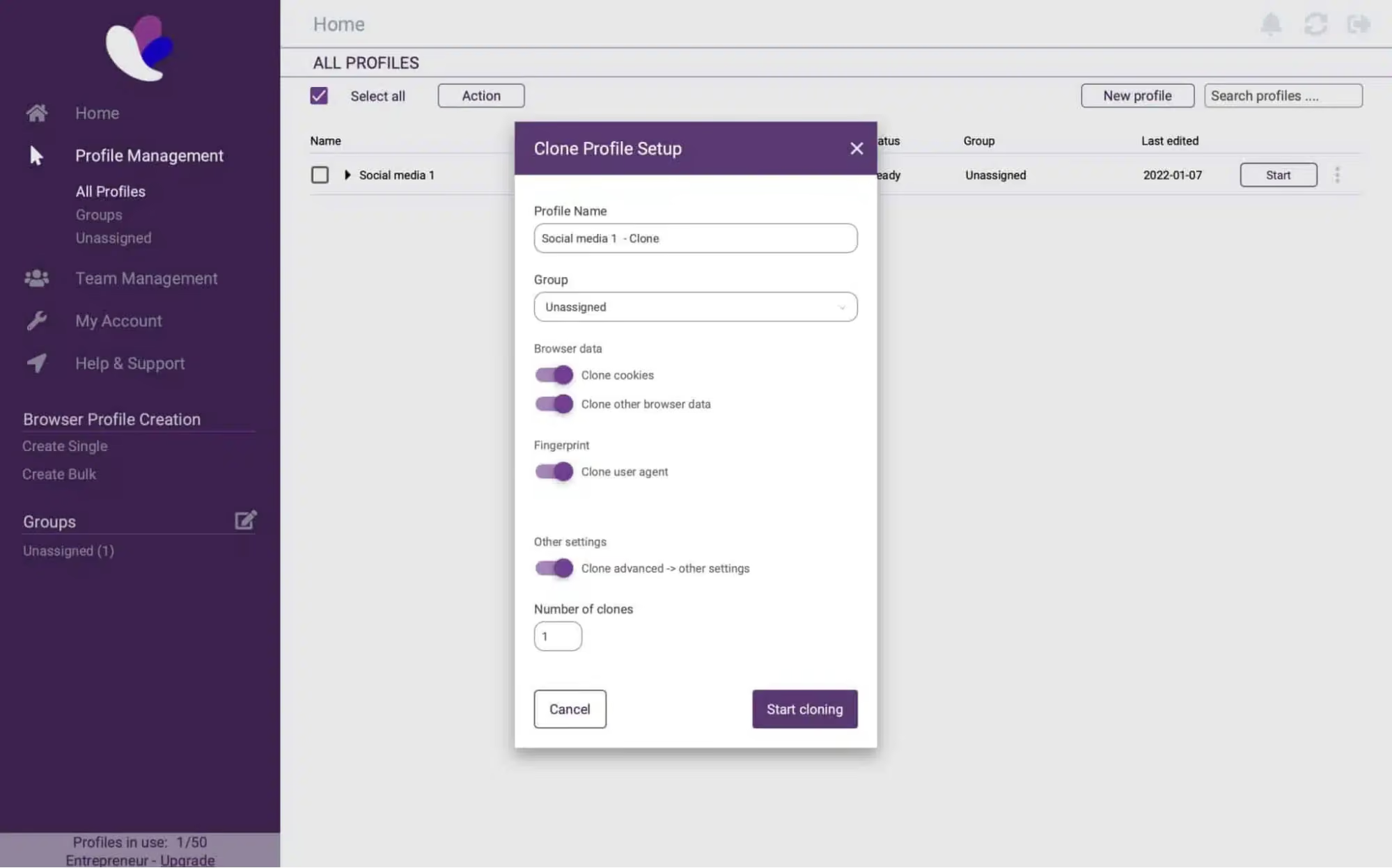
Incogniton to przeglądarka oparta na Chromium, umożliwiająca obsługę wielu sesji, z nieco przestarzałym interfejsem.
Jeśli jesteś przyzwyczajony do nowoczesnych interfejsów, możesz potrzebować trochę czasu, żeby oswoić się z tą przeglądarką.
Podobnie jak Gologin i Multilogin, Incogniton automatycznie generuje fingerprint dla Twoich profili, ale możesz też samodzielnie dostosować jego parametry.
Incogniton działa tylko w systemach Windows i macOS. Nie ma też aplikacji mobilnej ani webowej.
Jeśli chodzi o zarządzanie sesjami, Incogniton pozwala uruchomić 10 profili przeglądarki w ramach 2-miesięcznego okresu próbnego. W płatnych planach limit można zwiększyć do 5000 profili.
Incogniton niedawno dodał też wbudowane proxy z kilkoma lokalizacjami. Są to proxy współdzielone i nie nadają się do zarządzania kontami. Możesz ich jednak użyć, aby wejść na zablokowane strony. Lepsze proxy zewnętrznych dostawców znajdziesz w sklepie z proxy w Incogniton.
Cennik
- Starter Plus: 19,99 USD/miesiąc (10 profili)
- Entrepreneur: 29,99 USD/miesiąc (50 profili)
- Professional: 79,99 USD/miesiąc (150 profili)
- Custom Package: 149,99 USD/miesiąc (500 profili)
Poradnik: jak bezpiecznie udostępniać w pełni izolowane sesje przeglądarki w Gologin
Zgodnie z obietnicą pokazujemy, jak skonfigurować profile w Gologin i udostępnić je innym.
1. Pobierz Gologin: Załóż bezpłatne konto na stronie Gologin, a następnie pobierz i zainstaluj przeglądarkę na swój system operacyjny. Po zakończeniu instalacji uruchom przeglądarkę i zaloguj się na świeżo utworzone konto.
2. Utwórz pierwszy profil: W lewym górnym rogu ekranu Gologin kliknij ikonę +, aby utworzyć nowy profil przeglądarki. Nadaj profilowi nazwę odpowiednią do jego przeznaczenia. Następnie przypisz do profilu adres IP w kolumnie Location. Lepiej i wygodniej jest użyć wbudowanych proxy Gologin: wystarczy wybrać kraj. Jeśli chcesz podłączyć własne proxy, wymaga to krótkiej ręcznej konfiguracji.
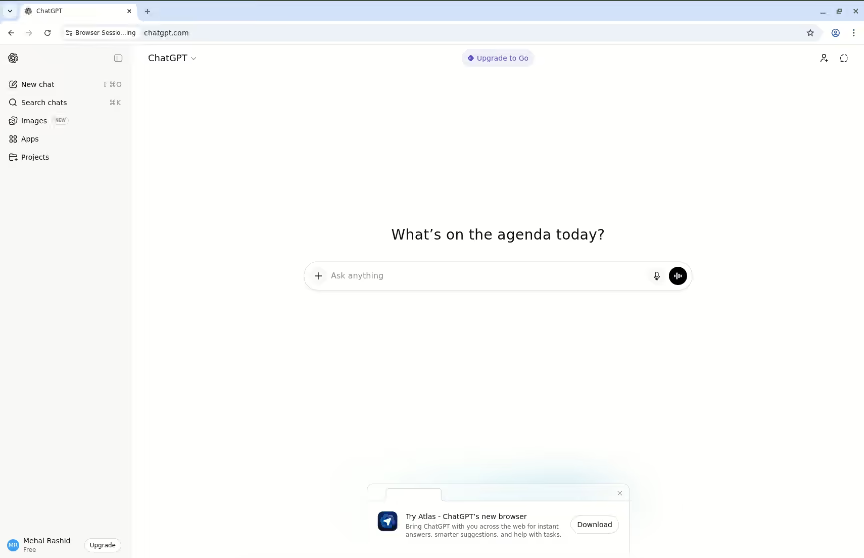
3. Zaloguj się do potrzebnych usług: Uruchom profil, klikając przycisk Run obok jego nazwy. Otworzy się okno przeglądarki – to Twoja izolowana sesja. Wejdź na dowolną stronę i zaloguj się swoimi danymi. Może to być ChatGPT, Google Ads, Claude, Semrush czy konto klienta na Instagramie.
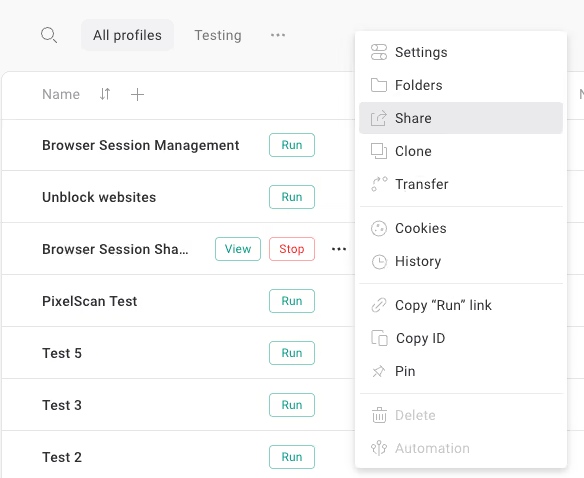
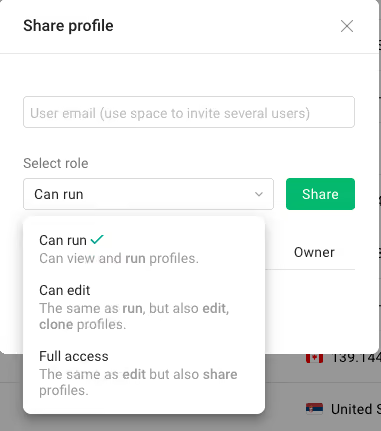
4. Udostępnij sesję innym: Kliknij trzy kropki obok profilu, który chcesz udostępnić, i wybierz Share. Pojawi się okno z prośbą o adres e-mail Gologin Twojego współpracownika. Wpisz go. Aby udostępnić profil kilku osobom, wpisz adresy e-mail wszystkich z nich.
5. Następnie wybierz poziom dostępu i kliknij przycisk Share. Dostępne są 3 poziomy uprawnień:
- Can run: użytkownicy mogą tylko przeglądać i uruchamiać profile.
- Can edit: użytkownicy mogą przeglądać, uruchamiać, edytować i klonować profile.
- Full access: wszystko z poziomu edit oraz możliwość udostępniania profilu innym osobom.
Przygotowaliśmy też film z tego procesu, pokazujący, jak udostępnić konto ChatGPT.
Udostępniony profil od razu pojawi się na liście profili Twojego współpracownika, gdy zainstaluje i otworzy Gologin. Najlepiej mieć zainstalowaną aplikację Gologin, ale udostępniony profil można też uruchomić w bezpiecznej aplikacji webowej Gologin.
Zacznij korzystać z Gologin już dziś i loguj się na tyle kont w danym serwisie, na ile potrzebujesz, albo współpracuj z zespołem na dowolnej platformie bez kupowania dodatkowych subskrypcji.
FAQ
1. Czym jest zarządzanie sesjami przeglądarki i dlaczego jest ważne?
Zarządzanie sesjami przeglądarki to proces bezpiecznej obsługi interakcji między użytkownikiem a aplikacją webową. Obejmuje tworzenie, przechowywanie i uwierzytelnianie unikalnych identyfikatorów sesji (Session ID). Prawidłowe zarządzanie ma kluczowe znaczenie dla bezpieczeństwa, ponieważ zapobiega przejęciu sesji, a jednocześnie zapewnia wygodę użytkowania dzięki zachowaniu stanu zalogowania bez konieczności ciągłego ponownego uwierzytelniania.
2. Jaka jest różnica między plikami cookie sesyjnymi a trwałymi?
Podstawowa różnica dotyczy czasu ich wygaśnięcia:
- Pliki cookie sesji są tymczasowe i przechowywane w pamięci przeglądarki. Są usuwane od razu po zamknięciu przeglądarki lub karty.
- Trwałe pliki cookie są zapisywane na dysku twardym użytkownika i pozostają aktywne do określonej daty wygaśnięcia lub do ich ręcznego usunięcia, dzięki czemu strona może „pamiętać” użytkownika podczas kolejnych wizyt.
3. Jak bezpiecznie zarządzać wieloma sesjami przeglądarki jednocześnie?
Przy bezpiecznej obsłudze wielu kont zwykłe tryby incognito często nie wystarczają. Skuteczne zarządzanie sesjami można osiągnąć dzięki:
- Przeglądarkom anti-detect (takim jak Gologin): izolują każdą sesję na poziomie fingerprintu, dzięki czemu dane nie przenikają między profilami.
- Kontenerom przeglądarki: oddzielają pliki cookie i pamięć podręczną dla różnych kart.
- Serwerom proxy: służą do przypisania unikalnego adresu IP do każdej sesji.
4. Jakie są główne zagrożenia bezpieczeństwa związane ze słabym zarządzaniem sesjami?
Słabe zarządzanie sesjami naraża użytkowników i programistów na kilka rodzajów podatności:
- Session Hijacking (przejęcie sesji): atakujący kradnie ważny identyfikator sesji, aby podszyć się pod użytkownika.
- Session Fixation (utrwalenie sesji): haker zmusza użytkownika do użycia znanego mu identyfikatora sesji, aby później uzyskać dostęp.
- Ataki XSS: złośliwe skrypty mogą służyć do kradzieży danych sesji z localStorage lub niezabezpieczonych plików cookie.
5. Czy dane sesji przechowywać w LocalStorage, czy w plikach cookie?
Wybór zależy od Twoich wymagań dotyczących bezpieczeństwa:
- Pliki cookie (z flagami HttpOnly i Secure): zazwyczaj są bezpieczniejsze do przechowywania tokenów uwierzytelniających, ponieważ są chronione przed kradzieżą za pomocą JavaScript (XSS).
- LocalStorage: wygodne do przechowywania ustawień interfejsu lub danych, które nie są poufne, ale jest dostępne dla każdego skryptu na stronie, przez co stanowi bardzo ryzykowne miejsce na wrażliwe tokeny JWT lub identyfikatory sesji.


