
Gestion de sessions de navigateur : définition, usages et meilleurs outils
Essayez Gologin gratuitement
Imaginons que vous dirigiez une agence dont l’équipe utilise beaucoup ChatGPT : vous souscrivez donc un abonnement. Problème : un abonnement ChatGPT ne peut être utilisé que par une seule personne à la fois. Si un autre membre de l’équipe se connecte à ce compte ChatGPT, le compte est déconnecté des autres appareils.
Alors, comment faire partager le même abonnement à toute votre équipe sans passer par une offre Business ou Enterprise, qui coûte une petite fortune ?
La réponse : les navigateurs dotés d’une gestion de sessions intégrée. Ils permettent aux entreprises de collaborer sur des outils coûteux sans avoir à acheter plusieurs abonnements.
Mais qu’est-ce que la gestion de sessions, au juste ? Et à quoi sert-elle pour les entreprises en dehors du partage d’abonnements onéreux ? Vous trouverez la réponse à ces deux questions dans cet article. Nous vous présenterons aussi les meilleurs navigateurs multisession du marché. C’est parti.
Que sont les sessions de navigateur et la gestion de sessions ?

Lorsque vous ouvrez un navigateur, visitez un site web et vous y connectez, vous démarrez une session. Une session est, en gros, la manière dont le navigateur se souvient de vous sur un site. Pour suivre les sessions, les navigateurs stockent une petite donnée appelée cookie de session. Les cookies de session de tous les sites sont conservés dans un espace commun.
C’est pourquoi la plupart des sites ne vous autorisent qu’une seule session par navigateur. Pour ouvrir une nouvelle session sur un site, vous devez vous déconnecter du compte en cours puis vous connecter à un autre. La nouvelle connexion remplace simplement l’ancien cookie de session.
Certains services, comme Gmail, permettent toutefois de se connecter à plusieurs comptes Gmail en même temps dans un seul navigateur.
Sur les autres sites, vous devrez vous déconnecter, puis vous reconnecter avec l’autre compte pour utiliser plusieurs comptes.
Vous pouvez aussi ouvrir une fenêtre de navigation privée et y connecter le second compte.
Mais avec un navigateur classique, vos options s’arrêtent à peu près là : il ne gère qu’une session par site à la fois, sauf si le site permet lui-même de se connecter à plusieurs comptes.
Comment fonctionnent les navigateurs de gestion de sessions ?
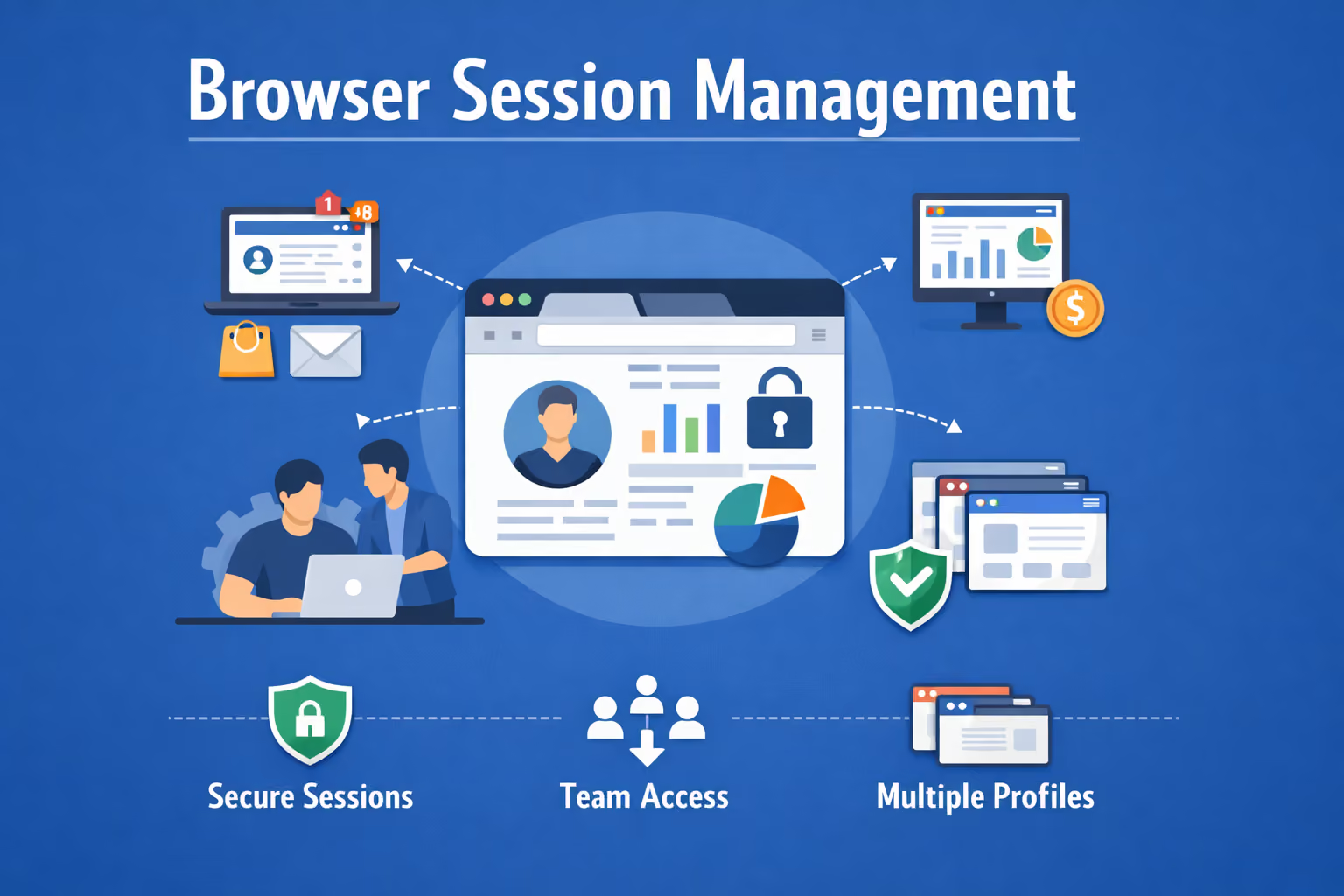
Alors, comment ouvrir plusieurs sessions d’un même site avec un navigateur ? En utilisant des navigateurs spéciaux dotés d’une gestion de sessions intégrée.
Ces navigateurs vous permettent de créer des profils de navigateur, chacun fonctionnant comme un environnement de navigation totalement isolé. Vous pouvez utiliser un profil pour votre compte Amazon personnel, un autre pour le compte Amazon d’un client, un autre pour un second client, etc. En somme, c’est comme avoir plusieurs navigateurs au sein d’un seul.
Pour y parvenir, ces navigateurs créent un espace de cookies distinct pour chaque profil. Les sites que vous visitez ne savent donc pas que vous utilisez plusieurs profils depuis un même navigateur.
Ces profils sont également sûrs en matière de sécurité : ils sont totalement cloisonnés les uns des autres. Même si vous vous connectez par mégarde à un site douteux dans un profil, les cookies de votre site bancaire dans un autre profil resteront parfaitement protégés.

Pourquoi les entreprises ont-elles besoin de la gestion de sessions de navigateur ?
Une bonne partie des utilisateurs qui ont besoin de navigateurs avec gestion de sessions sont des entreprises.
En effet, dès qu’une entreprise atteint une certaine taille, elle doit gérer plusieurs comptes : comptes clients, portails fournisseurs, multiples profils de réseaux sociaux, différentes plateformes publicitaires, tableaux de bord d’analyse et bien d’autres accès.
Mais parfois, le besoin vient de l’intérieur : des équipes peuvent avoir besoin d’accéder aux mêmes comptes.
Toutes les raisons pour lesquelles les entreprises ont besoin de gérer les sessions de navigateur se résument ainsi :
- Sécurité : dans un navigateur classique où tous les cookies sont stockés dans un espace commun, si un site parvient à voler des données de session ou à injecter du code malveillant, les autres comptes connectés sont eux aussi menacés. Avec un navigateur multisession, la menace reste confinée à une seule session.
- Délégation du travail : imaginons que vous vouliez que votre assistant publie sur l’Instagram de votre entreprise, sans lui confier le mot de passe, au risque de perdre la propriété du compte. C’est possible grâce à la gestion de sessions. Créez un profil dans un navigateur doté d’une gestion de sessions intégrée, comme Gologin, connectez-vous à Instagram, puis ajoutez simplement l’assistant au profil ou partagez le lien de session. Vous pourrez lui retirer l’accès une fois le travail terminé ou lorsqu’il quittera l’entreprise.
- Gestion en agence : la gestion de sessions est indispensable aux agences qui ont de nombreux clients. Ces navigateurs leur permettent de créer un profil par client et d’y gérer Google Ads, la page Facebook, les comptes e-mail et les autres plateformes, sans avoir à déconnecter sans cesse les comptes d’un client pour passer à ceux d’un autre.
- Contrer le suivi croisé : tous les sites suivent votre activité et votre comportement sur internet grâce aux cookies, afin de vous cibler avec des publicités pertinentes. Cela peut poser problème si, par exemple, vous gérez vos comptes professionnels et personnels, ou ceux de différents clients, depuis le même navigateur : les sites confondront plusieurs identités en une seule et vous afficheront des publicités sans rapport. La seule solution réside dans les bonnes pratiques de gestion de sessions, qui permettent d’isoler les comptes.
Les meilleurs navigateurs pour la gestion de sessions
Nous avons étudié le marché et retenu les quatre meilleurs navigateurs en matière de gestion de sessions. Voici le détail de chacun.
1. Gologin
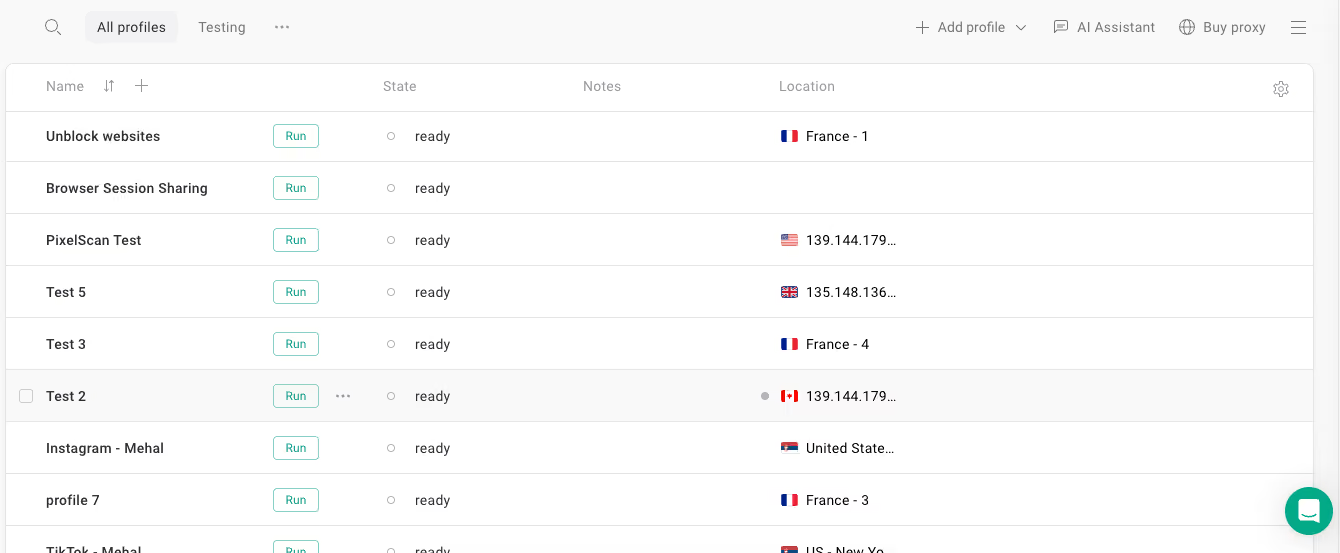
Gologin fait partie des navigateurs bien établis qui intègrent une gestion de sessions. Il s’adresse aux utilisateurs qui gèrent plusieurs comptes et ne veulent pas se compliquer la vie en se connectant et se déconnectant sans cesse de leurs profils de navigateur.
Comment Gologin maintient une session de navigation active
Prenons une analogie simple. Imaginons que vous dirigez une entreprise et que vous gérez les comptes de réseaux sociaux de votre société. Mais vous avez des tâches plus importantes à traiter, alors vous confiez la gestion des réseaux sociaux à un freelance.
Pour cela, vous craignez de devoir lui communiquer les mots de passe de vos comptes. Avec Gologin, ce n’est pas nécessaire !
Il vous suffit de créer un profil de navigateur dans Gologin, de vous connecter à votre compte de réseau social avec ce profil, puis de partager le lien de ce profil avec votre freelance.
Lorsque votre community manager freelance ouvre ce même profil depuis son ordinateur, il est déjà connecté, puisque vous utilisez tous les deux le même profil de navigateur. Aucun mot de passe à partager, aucune déconnexion ni reconnexion : la session reprend exactement là où vous l’aviez laissée.
Comment cela fonctionne-t-il ? Gologin enregistre les données de session dans chaque profil. Vous pouvez confier le travail à des membres de votre équipe, changer d’appareil ou revenir quelques jours plus tard : vos comptes restent connectés et prêts à l’emploi.
Les tarifs et les proxies de Gologin
L’offre de départ de Gologin, appelée Professional, vous permet de créer jusqu’à 100 profils de navigateur uniques. Avec les offres supérieures, vous pouvez aller jusqu’à 100 000 profils de navigateur, soit 100 000 sessions de navigation.
Les options de partage de profils sont également au rendez-vous. Vous pouvez aussi définir le niveau d’accès accordé à chaque utilisateur. (Lisez la suite pour une démonstration du partage de profils dans Gologin.)
Toutes les offres Gologin incluent également 2 Go de proxies résidentiels renouvelés chaque mois. Vous pouvez attribuer une adresse IP unique à chacun de vos profils afin de les différencier davantage aux yeux des sites que vous visitez.
Il existe aussi une offre Free, qui comprend 3 profils de navigateur, 500 Mo de proxies de datacenter gratuits chaque mois et environ 10 localisations au choix pour vos proxies. Gologin s’intègre avec de nombreux fournisseurs de proxies courants : si vous avez besoin de plus de localisations ou d’autres types de proxies, vous pouvez donc aussi utiliser vos propres proxies.
Vous pouvez utiliser le navigateur Gologin sous Windows, Mac et Linux. Nous proposons également une application pour les utilisateurs d’Android ainsi qu’une application web.
Tarifs (paiement annuel)
- Professional : 4 $/mois (10 profils), 24 $/mois (50 profils), 39 $/mois (100 profils)
- Business : 59 $/mois (300 profils), 89 $/mois (500 profils)
- Enterprise : 149 $/mois (1 000 profils)
- Custom : à partir de 244 $/mois (à partir de 2 000 profils)
Gologin offre aussi 14 jours pour être remboursé sur toutes les offres.
2. 1Browser
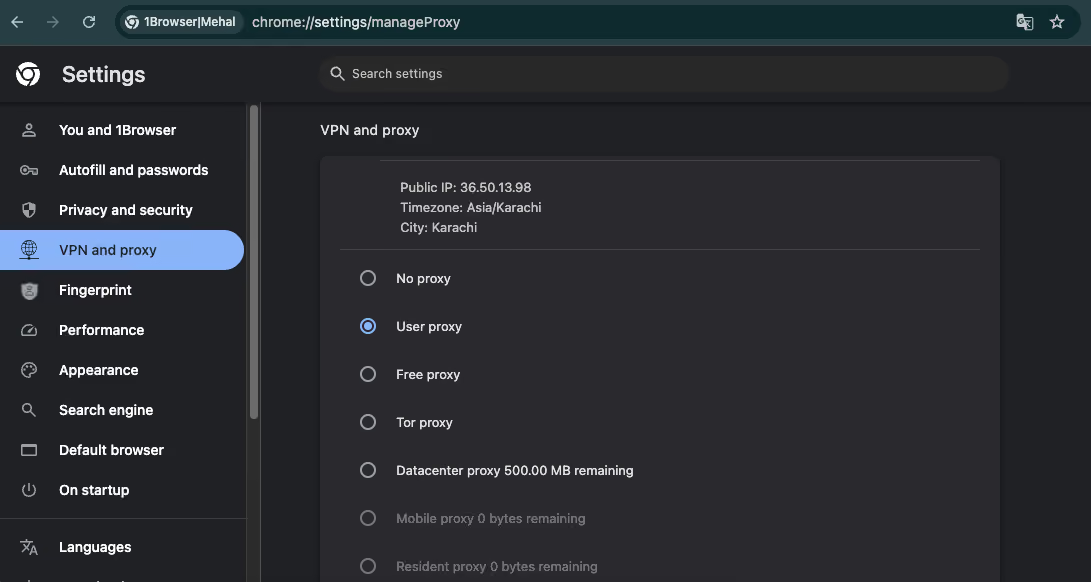
1Browser propose une gestion de sessions plus simple que les autres navigateurs multisession dédiés.
Son ambiance rappelle étrangement celle de Google Chrome. Lorsque vous créez de nouveaux profils, vous retrouvez les mêmes pastilles colorées que dans Chrome, avec en plus une protection de l’empreinte numérique (fingerprint).
La protection de l’empreinte par 1Browser est automatique. Vous ne pouvez pas personnaliser les paramètres de l’empreinte : le navigateur vous attribue lui-même une empreinte aléatoire en arrière-plan.
Avec l’offre gratuite de 1Browser, vous disposez de 10 profils et de 5 proxies gratuits issus de pays populaires, dont les États-Unis, le Canada, l’Allemagne, la France et l’Inde. Avec les offres payantes, vous obtenez de 20 à 100 profils au maximum.
Enfin, 1Browser est aussi disponible sous Windows, Mac (y compris les modèles récents à processeur ARM) et Linux.
Tarifs
Comme indiqué plus haut, 1Browser propose une offre gratuite à vie, qui permet de créer 10 profils et comprend 5 proxies gratuits issus de pays populaires.
Il existe en outre 2 offres payantes :
- 9 $/mois (20 profils, proxies de plus de 100 pays)
- 29 $/mois (100 profils, leur meilleure vitesse)
3. Multilogin
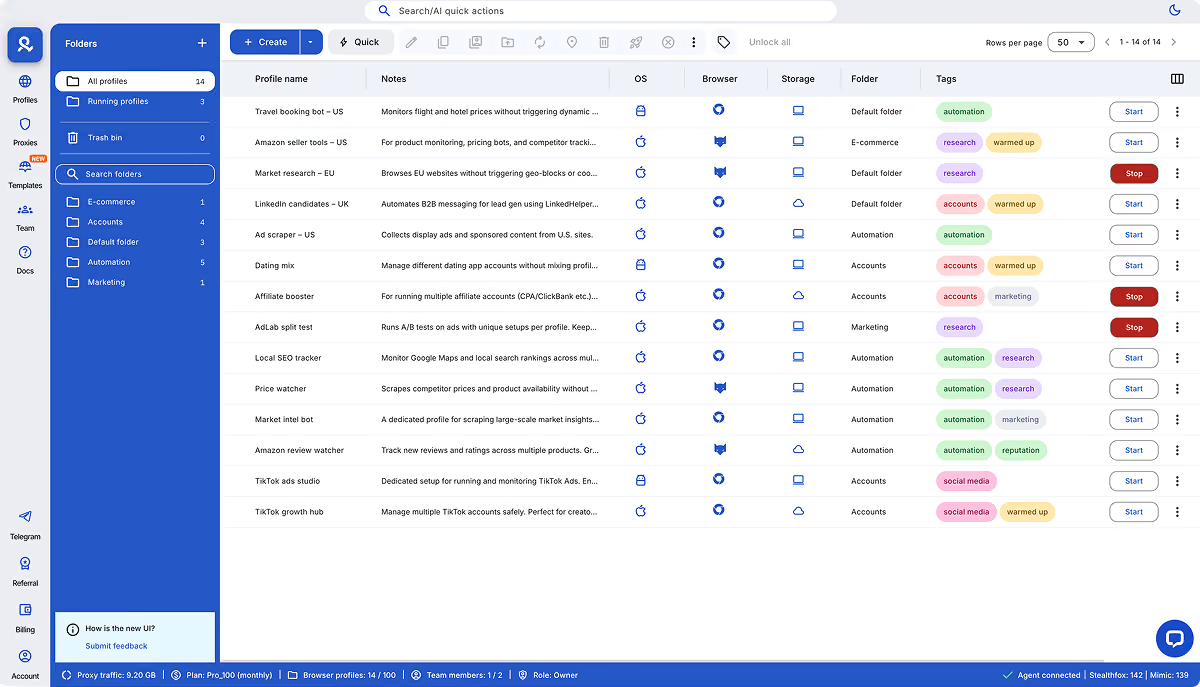
Multilogin existe depuis 2015, ce qui en fait l’un des plus anciens navigateurs multisession.
Cette ancienneté signifie qu’il a eu près de dix ans pour perfectionner son produit. Cela explique pourquoi Multilogin dispose de moteurs de navigateur propres. Son premier moteur était Stealthfox, basé sur Firefox, comme son nom l’indique. Multilogin a fini par l’abandonner au profit de son moteur moderne basé sur Chromium, baptisé Mimic.
Ce nouveau moteur de navigateur prend en charge Android de façon native. Vous pouvez créer des profils exclusivement mobiles et simuler l’utilisation de vos comptes depuis de vrais appareils mobiles, sans acheter de téléphone.
Multilogin ne propose ni essai gratuit ni offre gratuite. Il y a en revanche un essai payant de 3 jours, qui permet d’utiliser 5 profils de navigateur. Une fois l’essai terminé, vous pouvez passer à une offre payante et créer de 10 à 10 000 profils.
Multilogin propose aussi un vaste réseau d’adresses IP résidentielles et mobiles, avec plus de 30 millions de proxies.
Tarifs
Multilogin n’a pas d’offre gratuite. Il ne propose que des offres payantes.
L’essai de 3 jours est lui aussi payant.
Voici les tarifs de l’essai et des offres payantes :
- Essai de 3 jours : 1,99 € (5 profils de navigateur)
- Pro : à partir de 9 €/mois (à partir de 10 profils de navigateur)
- Business : à partir de 159 €/mois (à partir de 300 profils)
4. Incogniton
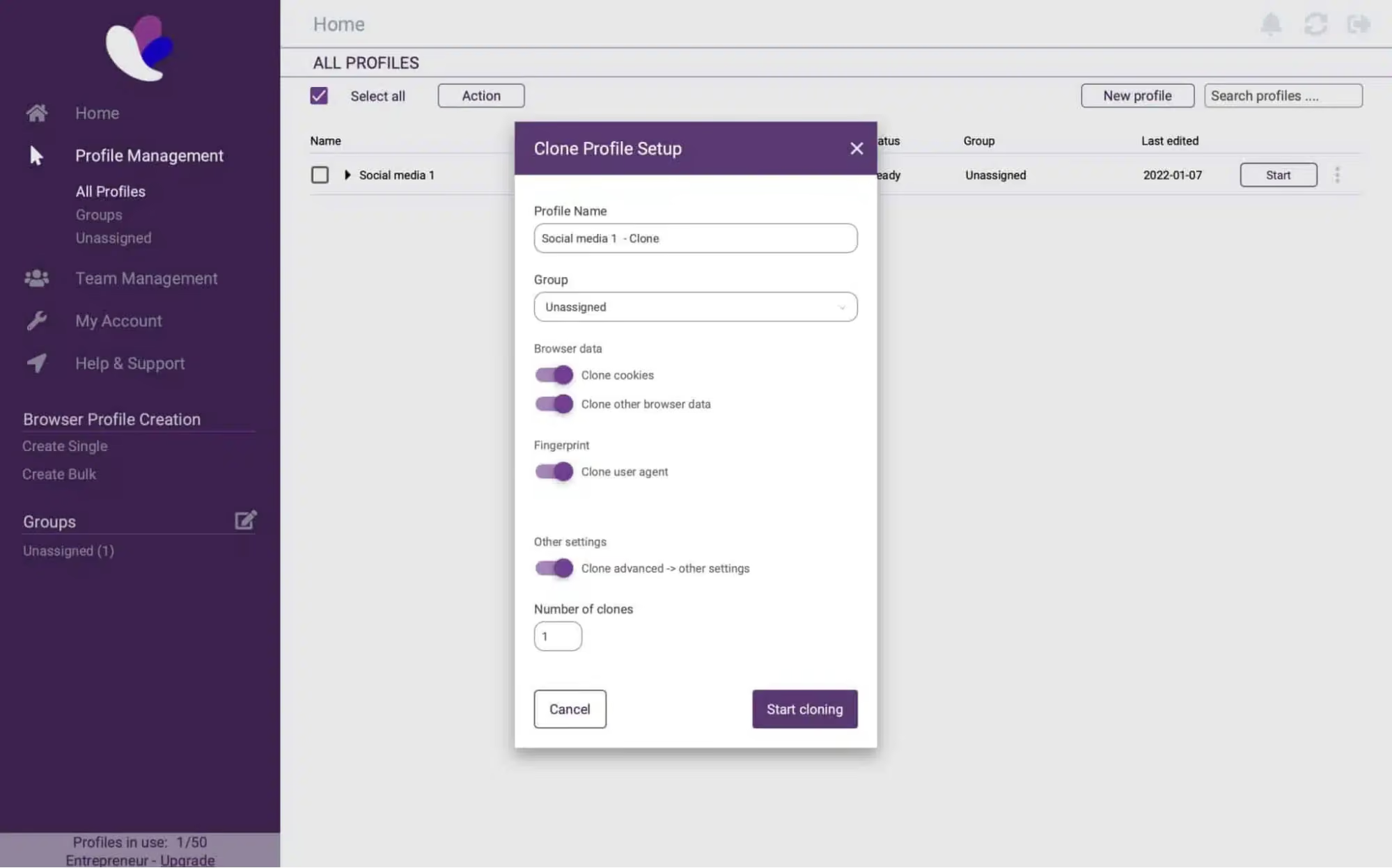
Incogniton est un navigateur multisession basé sur Chromium, à l’interface un peu datée.
Il vous faudra un peu de temps pour vous y habituer si vous êtes habitué aux interfaces modernes.
Comme Gologin et Multilogin, Incogniton génère automatiquement une empreinte numérique (fingerprint) pour vos profils, mais vous pouvez aussi en personnaliser les paramètres.
Incogniton n’est compatible qu’avec Windows et Mac. Il n’existe ni application mobile ni application web.
Côté gestion de sessions, Incogniton vous permet de lancer 10 profils de navigateur pendant sa période d’essai de 2 mois. Avec les offres payantes, cette limite peut monter jusqu’à 5000 profils.
Incogniton a également ajouté récemment des proxies intégrés, disponibles dans quelques pays. Ces proxies sont partagés et ne conviennent pas à la gestion de comptes. Vous pouvez toutefois les utiliser pour accéder à des sites bloqués. Vous pouvez acheter de meilleurs proxies tiers dans sa boutique de proxies.
Tarifs
- Starter Plus : 19,99 $/mois (10 profils)
- Entrepreneur : 29,99 $/mois (50 profils)
- Professional : 79,99 $/mois (150 profils)
- Custom Package : 149,99 $/mois (500 profils)
Guide : comment partager en toute sécurité une session de navigateur totalement isolée avec Gologin
Comme promis, voici comment configurer des profils dans Gologin et les partager avec d’autres personnes.
1. Téléchargez Gologin : créez un compte gratuit sur le site de Gologin, puis téléchargez et installez le navigateur pour votre système d’exploitation. Une fois l’installation terminée, lancez le navigateur et connectez-vous avec le compte que vous venez de créer.
2. Créez votre premier profil : en haut à gauche de l’écran de Gologin, cliquez sur l’icône + pour créer un nouveau profil de navigateur. Donnez-lui un nom adapté à son usage. Ensuite, attribuez une IP à votre profil dans la colonne Location. Il est préférable, et plus pratique, d’utiliser les proxies intégrés de Gologin : vous n’avez qu’à sélectionner un pays. Pour utiliser vos propres proxies, il faut effectuer une petite procédure manuelle.
3. Connectez-vous aux services dont vous avez besoin : lancez le profil en cliquant sur le bouton Run à côté de son nom. Une fenêtre de navigateur s’ouvre : c’est votre session de navigateur isolée. Rendez-vous sur le site de votre choix et connectez-vous avec vos identifiants. Cela peut être ChatGPT, Google Ads, Claude, Semrush ou le compte Instagram d’un client.
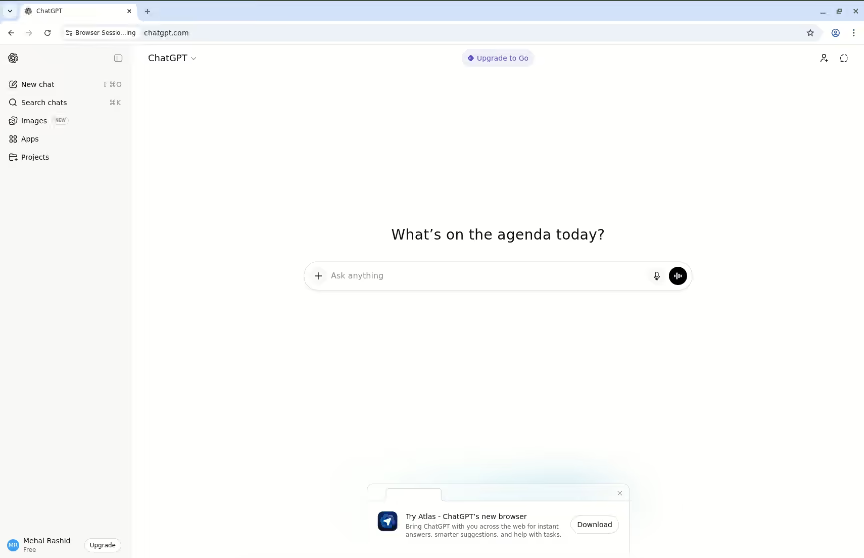
4. Partagez la session avec d’autres personnes : cliquez sur les trois points à côté du profil que vous souhaitez partager et sélectionnez Share. Une fenêtre s’affiche et vous demande l’adresse e-mail Gologin de votre collègue. Saisissez-la. Pour partager un profil avec plusieurs utilisateurs, saisissez les adresses e-mail de chacun.
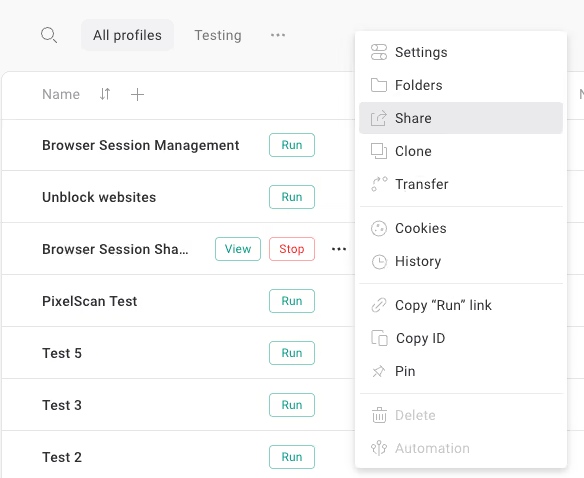
5. Choisissez ensuite le niveau d’accès à accorder, puis cliquez sur le bouton Share. Il existe 3 niveaux d’autorisation :
- Can run : les utilisateurs peuvent uniquement voir et lancer les profils.
- Can edit : les utilisateurs peuvent voir, lancer, modifier et cloner les profils.
- Full access : tout ce qui est inclus dans Can edit, plus la possibilité de partager le profil avec d’autres personnes.
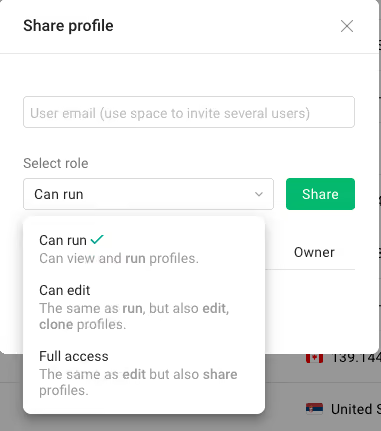
Nous avons aussi une vidéo de cette procédure qui montre comment partager un compte ChatGPT.
Le profil partagé apparaît immédiatement dans la liste de profils de votre collègue dès qu’il installe et ouvre Gologin. Il vaut mieux avoir l’application Gologin installée, mais il peut aussi lancer le profil partagé depuis l’application web sécurisée de Gologin.
Alors essayez Gologin dès aujourd’hui et connectez-vous à autant de comptes d’un même site que nécessaire, ou collaborez avec votre équipe sur n’importe quelle plateforme sans payer d’abonnements supplémentaires.
FAQ
1. Qu’est-ce que la gestion de sessions de navigateur et pourquoi est-elle importante ?
La gestion de sessions de navigateur désigne la manière de gérer de façon sécurisée l’interaction entre un utilisateur et une application web. Elle consiste à créer, stocker et authentifier des identifiants de session uniques (Session ID). Une bonne gestion est essentielle pour la sécurité, car elle empêche le détournement de session et garantit une expérience fluide en conservant l’état de connexion, sans obliger à s’authentifier sans cesse.
2. Quelle est la différence entre les cookies de session et les cookies persistants ?
La principale différence tient à leur durée de vie :
- Les cookies de session sont temporaires et stockés dans la mémoire du navigateur. Ils sont supprimés dès la fermeture du navigateur ou de l’onglet.
- Les cookies persistants sont stockés sur le disque dur de l’utilisateur et restent actifs jusqu’à une date d’expiration précise ou jusqu’à leur suppression manuelle, ce qui permet au site de « se souvenir » de l’utilisateur d’une visite à l’autre.
3. Comment gérer en toute sécurité plusieurs sessions de navigateur en même temps ?
Pour gérer plusieurs comptes en toute sécurité, les modes de navigation privée classiques sont souvent insuffisants. Une gestion efficace des sessions passe par :
- Les navigateurs anti-detect (comme Gologin) : ils isolent chaque session au niveau de l’empreinte numérique, ce qui évite toute fuite de données entre les profils.
- Les conteneurs de navigateur : ils séparent les cookies et les caches selon les onglets.
- Les serveurs proxy : ils servent à attribuer une adresse IP unique à chaque session.
4. Quelles sont les principales menaces de sécurité liées à une mauvaise gestion de sessions ?
Une gestion de sessions défaillante expose les utilisateurs et les développeurs à plusieurs vulnérabilités :
- Détournement de session (Session Hijacking) : un attaquant vole un identifiant de session valide pour se faire passer pour un utilisateur.
- Fixation de session (Session Fixation) : un pirate force un utilisateur à utiliser un identifiant de session connu afin d’obtenir un accès plus tard.
- Attaques XSS : des scripts malveillants peuvent servir à voler des données de session dans localStorage ou dans des cookies non protégés.
5. Faut-il stocker les données de session dans le LocalStorage ou dans les cookies ?
Le choix dépend de vos exigences de sécurité :
- Cookies (avec les attributs HttpOnly et Secure) : ils sont généralement plus sûrs pour les jetons d’authentification, car ils sont protégés contre le vol par JavaScript (XSS).
- LocalStorage : pratique pour conserver des préférences d’interface ou des données non sensibles, mais accessible à n’importe quel script de la page. C’est donc un emplacement à haut risque pour des JWT ou des identifiants de session sensibles.


