Browser-Session-Management: Was es ist, wofür es eingesetzt wird und die besten Tools im Überblick
Testen Sie Gologin kostenlos
Nehmen wir an, Sie führen eine Agentur, Ihr Team muss ChatGPT intensiv nutzen, und Sie schließen ein Abo ab. Ein ChatGPT-Abo kann aber immer nur von einer Person gleichzeitig genutzt werden. Sobald ein weiteres Teammitglied versucht, sich in diesem ChatGPT-Account anzumelden, wird das Account auf den anderen Geräten abgemeldet.
Wie also lässt sich ein Abo im ganzen Team teilen, ohne einen Business- oder Enterprise-Tarif zu kaufen, der ordentlich ins Geld geht?
Die Antwort sind Browser mit integrierter Session-Management (Session-Management). Mit ihnen können Unternehmen teure Tools gemeinsam nutzen, ohne mehrere Abos abzuschließen.
Doch was ist Session-Management eigentlich? Und welchen Nutzen hat es für Unternehmen über das Teilen teurer Abos hinaus? Beides erfahren Sie in diesem Artikel. Außerdem stellen wir Ihnen die besten Multi-Session-Browser vor. Fangen wir an.
Was sind Browser-Sessions und Session-Management?
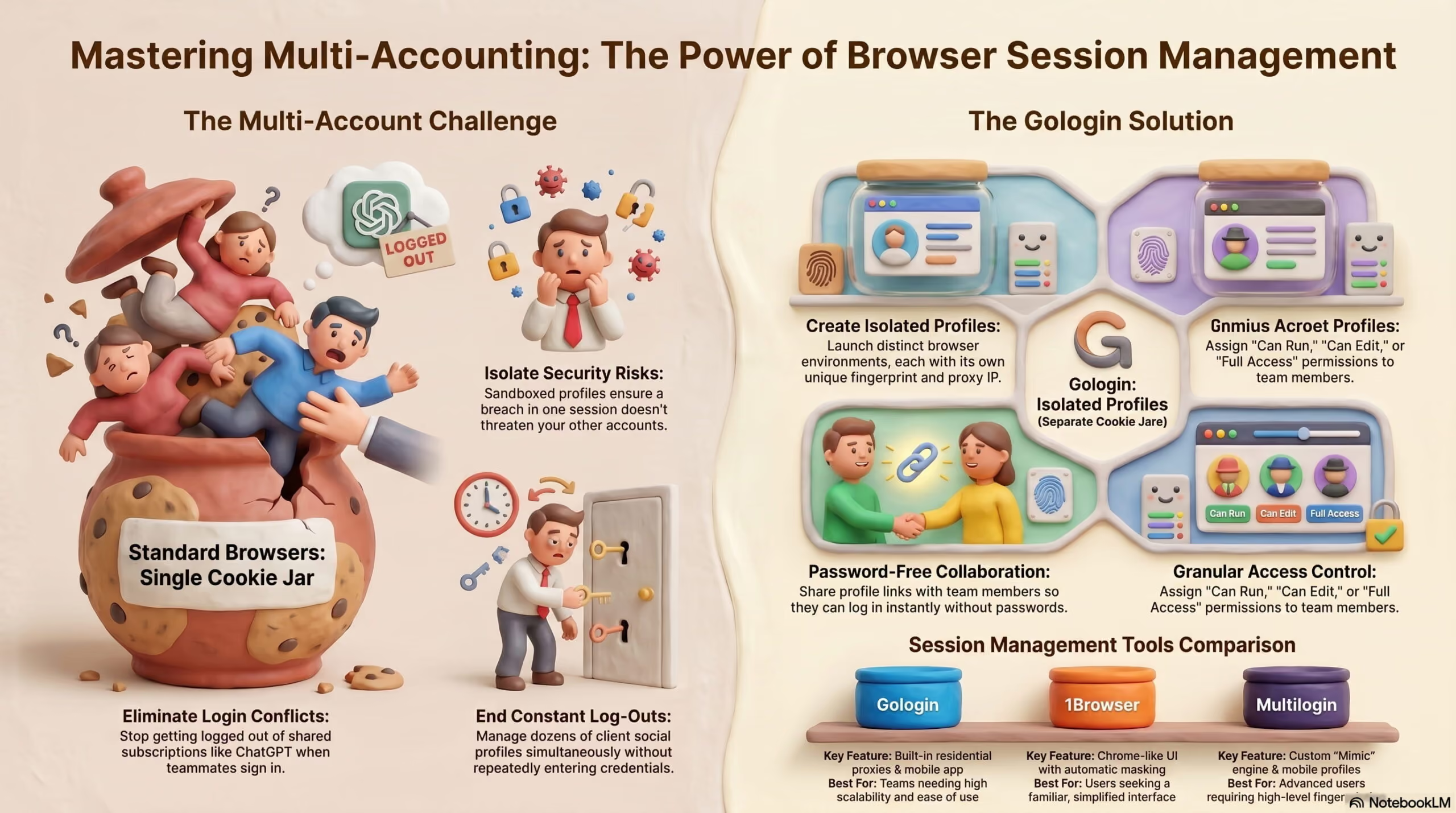
Sobald Sie einen Browser öffnen, eine Website besuchen und sich dort anmelden, haben Sie eine Session gestartet. Eine Session ist im Grunde die Art des Browsers, sich auf einer Website an Sie zu „erinnern“. Dafür speichert der Browser ein kleines Datenpaket, ein Session-Cookie. Die Session-Cookies aller Websites liegen dabei in einem gemeinsamen Speicherbereich.
Deshalb erlauben die meisten Websites pro Browser nur eine Session. Eine neue Session starten Sie, indem Sie sich vom aktuellen Account abmelden und mit einem anderen anmelden. Die neue Anmeldung ersetzt dann einfach das alte Session-Cookie.
Einige Dienste, etwa Gmail, erlauben jedoch die gleichzeitige Anmeldung bei mehreren Gmail-Accounts in einem Browser.
Bei anderen Websites müssen Sie sich abmelden und mit dem anderen Account neu anmelden, um mehrere Accounts zu nutzen.
Oder Sie öffnen ein Inkognito-Fenster und melden sich dort beim zweiten Account an.
Damit sind die Möglichkeiten herkömmlicher Browser aber auch schon ausgeschöpft, denn sie können pro Website nur eine Session gleichzeitig verwalten – es sei denn, die Website selbst erlaubt die Anmeldung bei mehreren Accounts.
Wie funktionieren Browser mit Session-Management?
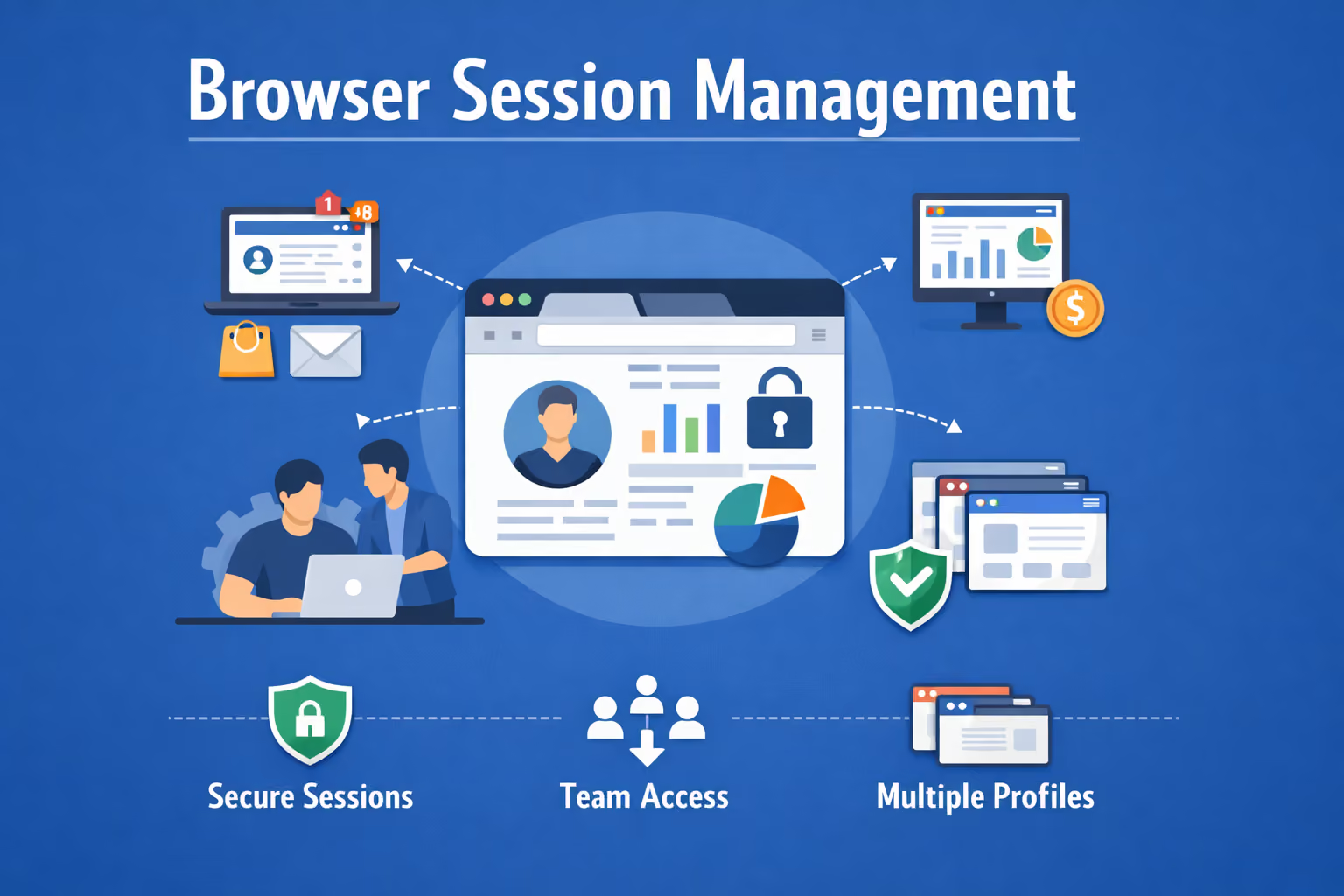
Wie öffnen Sie also mehrere Sessions einer Website in einem Browser? Mit speziellen Browsern, die Session-Management bereits eingebaut haben.
Diese Browser lassen Sie Browserprofile anlegen, von denen jedes als vollständig isolierte Surfumgebung funktioniert. Sie können ein Profil für Ihr privates Amazon-Account nutzen, ein weiteres für das Amazon-Account eines Kunden, ein weiteres für einen anderen Kunden und so weiter. Kurz gesagt: Es ist, als hätten Sie mehrere Browser in einem.
Möglich wird das, weil diese Browser für jedes Profil einen eigenen Cookie-Speicher anlegen. Deshalb erkennen die besuchten Websites nicht, dass Sie mehrere Profile in einem einzigen Browser betreiben.
Auch aus Sicherheitssicht sind diese Profile sinnvoll. Sie sind vollständig voneinander abgeschottet (Sandboxing). Selbst wenn Sie sich in einem Profil versehentlich auf einer zwielichtigen Website anmelden, bleiben die Cookies Ihrer Banking-Website in einem anderen Profil sicher.

Warum Unternehmen Session-Management im Browser brauchen
Ein großer Teil der Nutzer von Browsern mit Session-Management sind Unternehmen.
Denn ab einer gewissen Größe muss ein Unternehmen mehrere Accounts verwalten: Kundenkonten, Lieferantenportale, mehrere Social-Media-Profile, verschiedene Werbeplattformen, Analytics-Dashboards und eine Reihe weiterer Logins.
Manchmal entsteht der Bedarf aber auch intern, weil Teams Zugriff auf dieselben Accounts benötigen.
Die Gründe, warum Unternehmen Session-Management im Browser brauchen, lassen sich so zusammenfassen:
- Sicherheit: In einem normalen Browser, in dem alle Cookies in einem gemeinsamen Speicher liegen, sind bei einem Diebstahl von Session-Daten oder eingeschleustem Schadcode auch die anderen angemeldeten Accounts gefährdet. In einem Multi-Session-Browser bleibt die Gefahr dagegen auf eine einzige Session begrenzt.
- Aufgaben delegieren: Angenommen, Ihr Assistent soll auf dem Instagram-Account Ihres Unternehmens posten, Sie wollen aber das Passwort nicht herausgeben, weil Sie sonst den Besitz am Account riskieren. Mit Session-Management geht das: Legen Sie in einem Browser mit integriertem Session-Management wie Gologin ein Profil an, melden Sie sich dort bei Instagram an und fügen Sie den Assistenten zum Profil hinzu oder teilen Sie den Session-Link. Den Zugriff können Sie entziehen, sobald die Arbeit erledigt ist oder die Person das Unternehmen verlässt.
- Unternehmensverwaltung: Für Agenturen mit vielen Kunden ist Session-Management besonders wichtig. Mit solchen Browsern legen sie für jeden Kunden ein Profil an und betreuen von dort aus Google Ads, Facebook-Seite, E-Mail-Accounts und weitere Plattformen, ohne ständig die Accounts des einen Kunden abzumelden, um die des nächsten zu öffnen.
- Cross-Tracking vermeiden: Alle Websites verfolgen Ihre Aktivitäten und Ihr Verhalten im Internet mithilfe von Cookies, um Ihnen passende Werbung auszuspielen. Das kann zum Problem werden, wenn Sie etwa berufliche und private Accounts oder die Accounts verschiedener Kunden im selben Browser betreiben: Die Websites halten mehrere Personen für eine einzige und liefern am Ende irrelevante Werbung aus. Abhilfe schafft nur bewährtes Session-Management, mit dem Sie Accounts voneinander isolieren.
Die besten Browser für Session-Management
Wir haben recherchiert und die vier besten Browser mit Session-Management in diesem Bereich zusammengestellt. Nachfolgend die Details.
1. Gologin
Gologin gehört zu den etablierten Browsern mit integrierter Session-Management. Er richtet sich an Nutzer, die mehrere Accounts verwalten und sich nicht ständig in Browserprofilen an- und abmelden möchten.
So hält Gologin eine Browser-Session aktiv
Ein einfaches Beispiel macht das anschaulich. Angenommen, Sie führen ein Unternehmen und verwalten die Social-Media-Accounts Ihrer Firma. Sie haben aber wichtigere Aufgaben auf dem Tisch und lagern die Betreuung der Social-Media-Kanäle an einen Freelancer aus.
Dafür müssten Sie Ihre Accountpasswörter weitergeben, befürchten Sie. Mit Gologin ist das nicht nötig!
Sie erstellen einfach ein Browserprofil in Gologin, melden sich in diesem Profil bei Ihrem Social-Media-Account an und teilen den Profil-Link mit Ihrem Freelancer.
Wenn Ihr freier Social-Media-Manager dasselbe Profil auf seinem Computer öffnet, ist er bereits angemeldet, da Sie beide dasselbe Browserprofil verwenden. Weder Passwörter weitergeben noch Ab- und Wiederanmelden ist nötig. Die Sitzung setzt genau dort an, wo Sie aufgehört haben.
Wie funktioniert das? Gologin speichert die Session-Daten in jedem Profil. So können Sie Aufgaben an Teammitglieder übergeben, zwischen Geräten wechseln oder nach Tagen wieder einsteigen, und Ihre Accounts bleiben angemeldet und einsatzbereit.
Preise und Proxys bei Gologin
Der Einstiegstarif von Gologin, Professional, erlaubt bis zu 100 individuelle Browserprofile. Mit größeren Tarifen sind bis zu 100.000 Browserprofile möglich. Das sind 100.000 Browser-Sessions.
Auch die Optionen zum Teilen von Profilen sind vorhanden. Außerdem können Sie festlegen, welche Zugriffsrechte jeder Nutzer erhält. (Weiter unten sehen Sie, wie das Teilen von Profilen in Gologin funktioniert.)
Alle Gologin-Tarife enthalten außerdem 2 GB Residential-Proxys, die sich jeden Monat erneuern. Sie können jedem Profil eine eigene IP-Adresse zuweisen, damit sich die Profile für die besuchten Websites noch stärker voneinander unterscheiden.
Es gibt auch einen kostenlosen Tarif mit 3 Browserprofilen, 500 MB Datacenter-Proxys pro Monat und etwa 10 Standorten zur Auswahl für Ihre Proxys. Gologin lässt sich mit zahlreichen gängigen Proxy-Anbietern verbinden. Wenn Sie mehr Standorte oder andere Proxy-Typen brauchen, können Sie also auch eigene Proxys einbinden.
Den Gologin-Browser können Sie unter Windows, Mac und Linux nutzen. Für Android-Nutzer gibt es außerdem eine App, dazu eine Web-App.
Preise (jährliche Zahlung)
- Professional: 4 $/Monat (10 Profile), 24 $/Monat (50 Profile), 39 $/Monat (100 Profile)
- Business: 59 $/Monat (300 Profile), 89 $/Monat (500 Profile)
- Enterprise: 149 $/Monat (1000 Profile)
- Custom: ab 244 $/Monat (ab 2000 Profilen)
Gologin bietet außerdem bei allen Tarifen 14 Tage kostenlose Rückgabe.
2. 1Browser
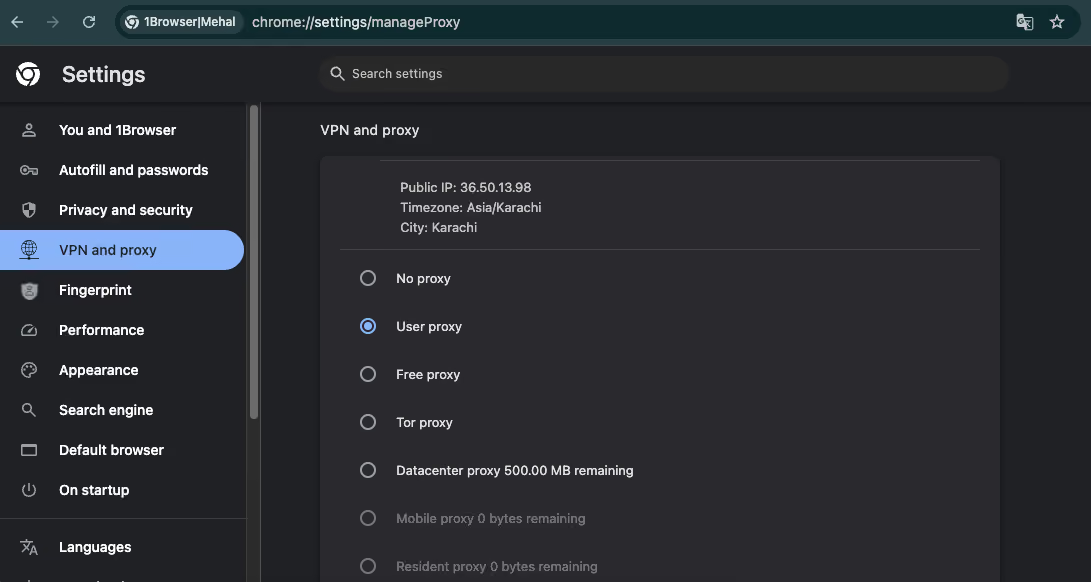
1Browser bietet eine einfachere Session-Management als andere spezialisierte Multi-Session-Browser.
Er wirkt auffallend ähnlich wie Google Chrome. Wenn Sie neue Profile anlegen, erhalten Sie die gewohnten farbigen Profilkreise wie in Chrome, nur mit zusätzlichem Fingerprint-Schutz.
Der Fingerprint-Schutz von 1Browser arbeitet automatisch. Fingerprint-Parameter lassen sich nicht anpassen. Der Browser vergibt im Hintergrund selbstständig einen zufälligen Fingerprint.
Im kostenlosen Tarif von 1Browser erhalten Sie 10 Profile und 5 kostenlose Proxys aus beliebten Ländern, darunter die USA, Kanada, Deutschland, Frankreich und Indien. Mit den kostenpflichtigen Tarifen sind es maximal 20 bis 100 Profile.
1Browser gibt es ebenfalls für Windows, Mac (auch für die neueren Modelle mit ARM-Chip) und Linux.
Preise
Wie oben erwähnt, hat 1Browser einen dauerhaft kostenlosen Tarif, mit dem Sie 10 Profile erstellen können und der 5 kostenlose Proxys aus beliebten Ländern enthält.
Daneben gibt es 2 kostenpflichtige Tarife:
- 9 $/Monat (20 Profile, Proxys aus über 100 Ländern)
- 29 $/Monat (100 Profile, höchste Geschwindigkeit)
3. Multilogin
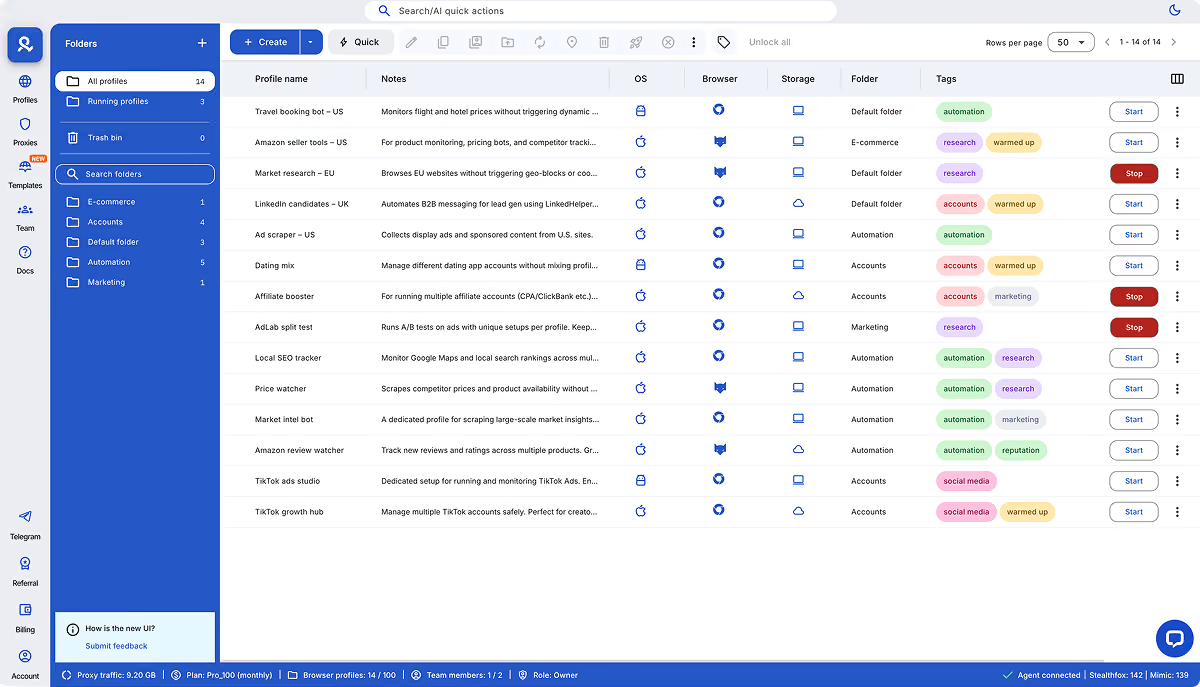
Multilogin gibt es seit 2015 und ist damit einer der ältesten Multi-Session-Browser.
Mit dem Alter geht fast ein Jahrzehnt Erfahrung bei der Weiterentwicklung des Produkts einher. Das erklärt, warum Multilogin eigene Browser-Engines hat. Die ursprüngliche Engine hieß Stealthfox und basierte, wie der Name schon sagt, auf Firefox. Multilogin hat diese Engine schließlich zugunsten der modernen Chromium-basierten Engine namens Mimic eingestellt.
Diese neue Browser-Engine unterstützt Android nativ. Sie können reine Mobilprofile erstellen und sich als Nutzer echter Mobilgeräte ausgeben, ohne ein Smartphone zu kaufen.
Multilogin hat weder eine kostenlose Testphase noch einen kostenlosen Tarif. Stattdessen gibt es eine kostenpflichtige 3-Tage-Testphase mit 5 Browserprofilen. Nach Ablauf der Testphase können Sie auf kostenpflichtige Tarife wechseln und zwischen 10 und 10.000 Profile erstellen.
Multilogin bietet außerdem einen großen Pool an Residential- und Mobile-IPs mit über 30 Millionen Proxys.
Preise
Multilogin hat keine kostenlose Option, sondern nur kostenpflichtige Tarife.
Es gibt eine 3-Tage-Testphase, die ebenfalls kostenpflichtig ist.
Hier die Preise für die Testphase und die kostenpflichtigen Tarife:
- 3-Tage-Testphase: 1,99 € (5 Browserprofile)
- Pro: ab 9 €/Monat (ab 10 Browserprofilen)
- Business: ab 159 €/Monat (ab 300 Profilen)
4. Incogniton
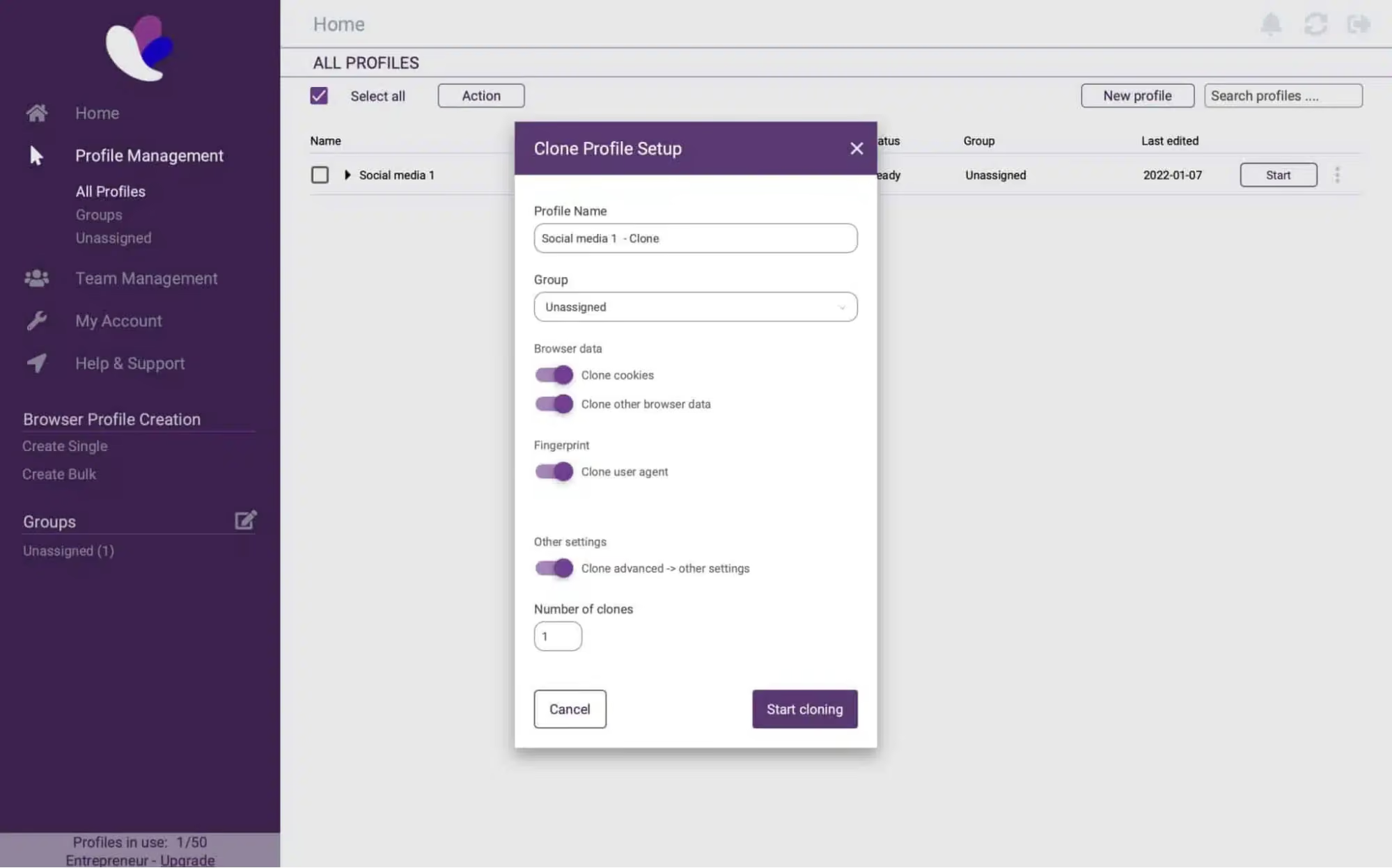
Incogniton ist ein Chromium-basierter Browser für mehrere Sitzungen mit einer veralteten Oberfläche.
Wenn Sie moderne Oberflächen gewohnt sind, brauchen Sie etwas Zeit, um sich einzugewöhnen.
Wie Gologin und Multilogin erstellt Incogniton automatisch einen Fingerprint für Ihre Profile, Sie können dessen Parameter aber auch selbst anpassen.
Incogniton ist nur mit Windows und Mac kompatibel. Eine mobile App oder Web-App gibt es ebenfalls nicht.
Bei der Session-Management erlaubt Incogniton in der 2-monatigen Testphase 10 Browserprofile. Mit den kostenpflichtigen Tarifen lässt sich dieses Limit auf 5000 Profile erhöhen.
Seit Kurzem bietet Incogniton außerdem integrierte Proxys an einigen Standorten an. Diese Proxys werden gemeinsam genutzt und eignen sich nicht für die Verwaltung von Accounts. Sie können damit aber auf gesperrte Websites zugreifen. Bessere Proxys von Drittanbietern finden Sie im Proxy-Shop von Incogniton.
Preise
- Starter Plus: 19,99 $/Monat (10 Profile)
- Entrepreneur: 29,99 $/Monat (50 Profile)
- Professional: 79,99 $/Monat (150 Profile)
- Custom Package: 149,99 $/Monat (500 Profile)
Anleitung: So teilen Sie vollständig isolierte Browser-Sessions sicher mit Gologin
Wie versprochen zeigen wir Ihnen hier, wie Sie Profile in Gologin einrichten und mit anderen teilen.
1. Gologin herunterladen: Erstellen Sie auf der Website von Gologin ein kostenloses Account, laden Sie den Browser für Ihr Betriebssystem herunter und installieren Sie ihn. Starten Sie den Browser nach der Installation und melden Sie sich mit dem soeben erstellten Account an.
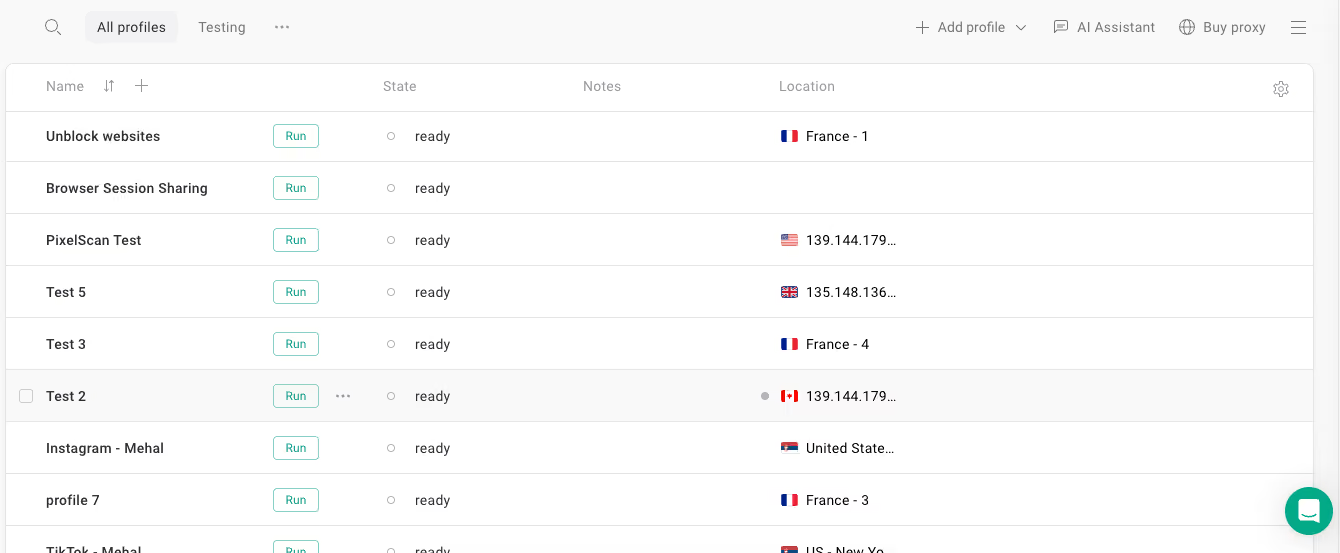
2. Erstes Profil erstellen: Klicken Sie oben links im Gologin-Fenster auf das Plus-Symbol, um ein neues Browserprofil zu erstellen. Geben Sie dem Profil einen passenden Namen, der zu seinem Einsatzzweck passt. Weisen Sie Ihrem Profil dann in der Spalte „Location“ eine IP zu. Am besten und bequemsten nutzen Sie die integrierten Proxys von Gologin: Sie müssen nur ein Land auswählen. Wenn Sie eigene Proxys einbinden möchten, sind ein paar manuelle Schritte nötig.
3. Bei beliebigen Diensten anmelden: Starten Sie das Profil mit der Schaltfläche „Run“ neben dem Profilnamen. Es öffnet sich ein Browserfenster – das ist Ihre isolierte Browser-Session. Rufen Sie eine beliebige Website auf und melden Sie sich mit Ihren Zugangsdaten an. Das kann ChatGPT sein, Google Ads, Claude, Semrush oder der Instagram-Account eines Kunden.
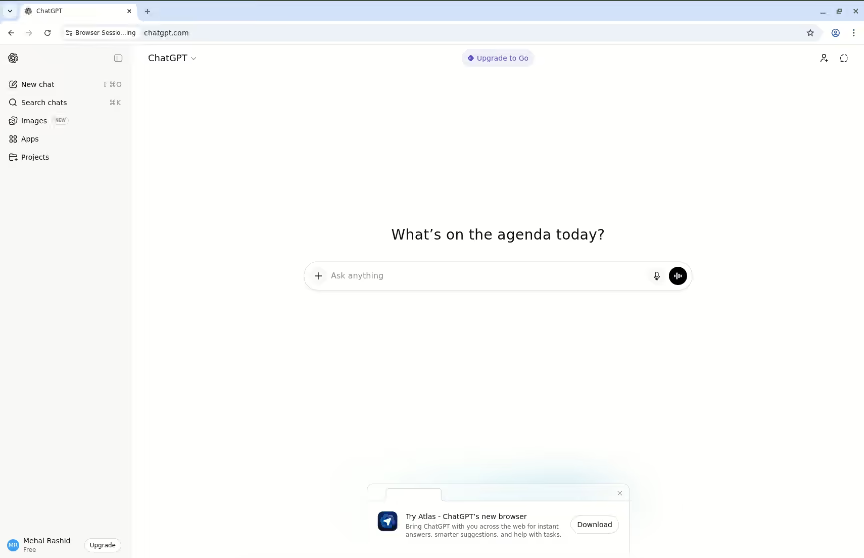
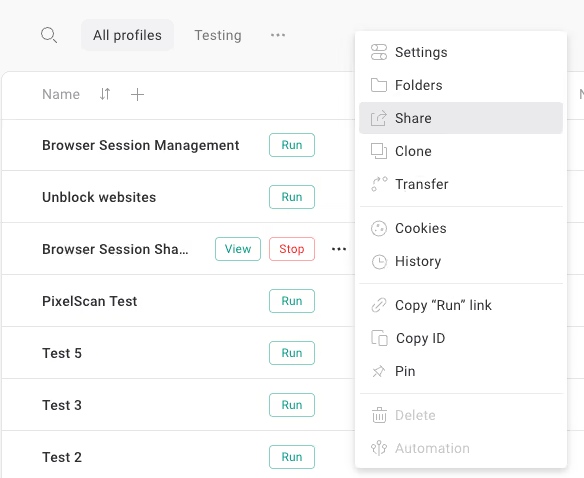
4. Sitzung mit anderen teilen: Klicken Sie auf die drei Punkte neben dem Profil, das Sie teilen möchten, und wählen Sie „Share“. Es erscheint ein Pop-up-Fenster, in dem Sie die Gologin-E-Mail-Adresse Ihres Teammitglieds eingeben. Um ein Profil mit mehreren Nutzern zu teilen, geben Sie die E-Mail-Adressen aller Personen ein.
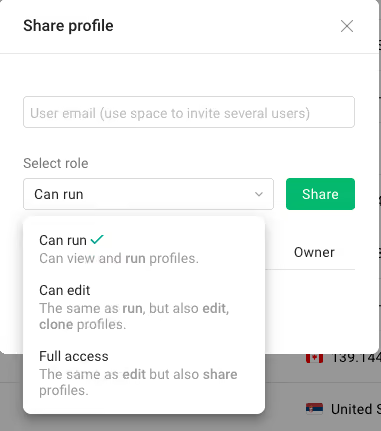
5. Wählen Sie anschließend die Zugriffsebene aus und klicken Sie auf „Share“. Es gibt 3 Berechtigungsstufen:
- Can run: Nutzer können Profile nur ansehen und starten.
- Can edit: Nutzer können Profile ansehen, starten, bearbeiten und klonen.
- Full access: Alles aus „Can edit“ plus die Möglichkeit, das Profil mit anderen zu teilen.
Wir haben außerdem ein Video zu diesem Vorgang, das zeigt, wie Sie einen ChatGPT-Account teilen.
Das geteilte Profil erscheint sofort in der Profilliste Ihrer Kollegin oder Ihres Kollegen, sobald diese bzw. dieser Gologin installiert und geöffnet hat. Am besten ist die Gologin-App installiert, doch Ihr Kollege oder Ihre Kollegin kann das geteilte Profil auch über die sichere Web-App von Gologin starten.
Holen Sie sich Gologin noch heute und melden Sie sich bei so vielen Accounts einer Website an wie nötig, oder arbeiten Sie mit Ihrem Team auf jeder Plattform zusammen, ohne zusätzliche Abos zu kaufen.
FAQ
1. Was ist Browser-Session-Management und warum ist es wichtig?
Browser-Session-Management bezeichnet den sicheren Umgang mit der Interaktion zwischen einem Nutzer und einer Webanwendung. Dazu gehört das Erstellen, Speichern und Authentifizieren eindeutiger Sitzungskennungen (Session-IDs). Eine saubere Verwaltung ist für die Sicherheit entscheidend, da sie Session-Hijacking verhindert und für ein reibungsloses Nutzungserlebnis sorgt, weil Login-Status erhalten bleiben, ohne dass ständig eine erneute Anmeldung nötig ist.
2. Was ist der Unterschied zwischen Session-Cookies und persistenten Cookies?
Der wichtigste Unterschied liegt im Ablauf der Gültigkeit:
- Session-Cookies sind temporär und werden im Arbeitsspeicher des Browsers abgelegt. Sie werden sofort gelöscht, sobald der Browser oder der Tab geschlossen wird.
- Persistente Cookies werden auf der Festplatte des Nutzers gespeichert und bleiben bis zu einem bestimmten Ablaufdatum aktiv oder bis sie manuell gelöscht werden. So kann sich die Website den Nutzer über mehrere Besuche hinweg „merken“.
3. Wie kann ich mehrere Browser-Sessions gleichzeitig sicher verwalten?
Für die sichere Verwaltung mehrerer Accounts reichen die üblichen Inkognito-Modi oft nicht aus. Eine wirksame Session-Management gelingt mit:
- Anti-Detect-Browsern (wie Gologin): Sie isolieren jede Sitzung auf Fingerprint-Ebene, sodass keine Daten zwischen Profilen gelangen.
- Browser-Containern: Sie trennen Cookies und Caches für verschiedene Tabs.
- Proxyservern: Sie weisen jeder einzelnen Sitzung eine eigene IP-Adresse zu.
4. Welche Sicherheitsrisiken entstehen durch schlechtes Session-Management?
Schwaches Session-Management setzt Nutzer und Entwickler mehreren Schwachstellen aus:
- Session-Hijacking: Ein Angreifer stiehlt eine gültige Session-ID, um sich als Nutzer auszugeben.
- Session-Fixation: Ein Angreifer zwingt einen Nutzer, eine bekannte Session-ID zu verwenden, um sich später Zugang zu verschaffen.
- XSS-Angriffe: Schädliche Skripte können genutzt werden, um Session-Daten aus localStorage oder ungeschützten Cookies zu stehlen.
5. Sollte ich Session-Daten in LocalStorage oder in Cookies speichern?
Die Antwort hängt von Ihren Sicherheitsanforderungen ab:
- Cookies (mit den Flags HttpOnly und Secure): Sie eignen sich in der Regel besser für Authentifizierungs-Tokens, da sie vor JavaScript-basiertem Diebstahl (XSS) geschützt sind.
- LocalStorage: Praktisch für UI-Einstellungen oder nicht sensible Daten. Da jedes Skript auf der Seite darauf zugreifen kann, ist dies jedoch ein Speicherort mit hohem Risiko für sensible JWTs oder Session-IDs.