
Gestión de sesiones del navegador: qué es, para qué se usa y las mejores herramientas
Prueba Gologin gratis
Supongamos que tienes una agencia y tu equipo necesita usar ChatGPT constantemente, así que compras una suscripción. Pero una suscripción de ChatGPT solo la puede usar una persona a la vez. Si otro miembro del equipo intenta iniciar sesión en esa cuenta de ChatGPT, la cuenta se cierra en los demás dispositivos.
Entonces, ¿cómo logras que todo tu equipo comparta la misma suscripción sin comprar un plan Business o Enterprise, que cuesta una fortuna?
La respuesta son los navegadores con gestión de sesiones integrada. Estos navegadores permiten que las empresas colaboren con herramientas costosas sin necesidad de comprar varias suscripciones.
Pero, ¿qué es exactamente la gestión de sesiones? ¿Y para qué más les sirve a las empresas, aparte de compartir suscripciones caras? En este artículo encontrarás las respuestas a ambas preguntas. Además, te presentaremos los mejores navegadores con gestión de sesiones que existen. Empecemos.
Qué son las sesiones del navegador y la gestión de sesiones

Cuando abres un navegador, visitas un sitio web e inicias sesión, comienzas una sesión. Una sesión es, básicamente, la forma que tiene el navegador de recordarte en un sitio web. Los navegadores hacen seguimiento de las sesiones guardando un pequeño dato llamado cookie de sesión. Las cookies de sesión de todos los sitios web se almacenan en un único espacio compartido.
Por eso la mayoría de los sitios web te permiten tener una sola sesión por navegador. Puedes iniciar una sesión nueva en un sitio cerrando la sesión de la cuenta actual e iniciando otra. El nuevo inicio de sesión simplemente reemplaza la cookie de sesión anterior.
Sin embargo, hay algunos servicios, como Gmail, que te permiten iniciar sesión en varias cuentas de Gmail al mismo tiempo en un solo navegador.
En otros sitios web tendrás que cerrar sesión y volver a entrar con la otra cuenta para usar varias cuentas.
O puedes abrir una ventana de incógnito e iniciar sesión en la segunda cuenta allí.
Pero ahí terminan prácticamente tus opciones con los navegadores convencionales, porque solo pueden manejar una sesión por sitio web a la vez, a menos que el propio sitio permita iniciar sesión en varias cuentas.
Cómo funcionan los navegadores con gestión de sesiones
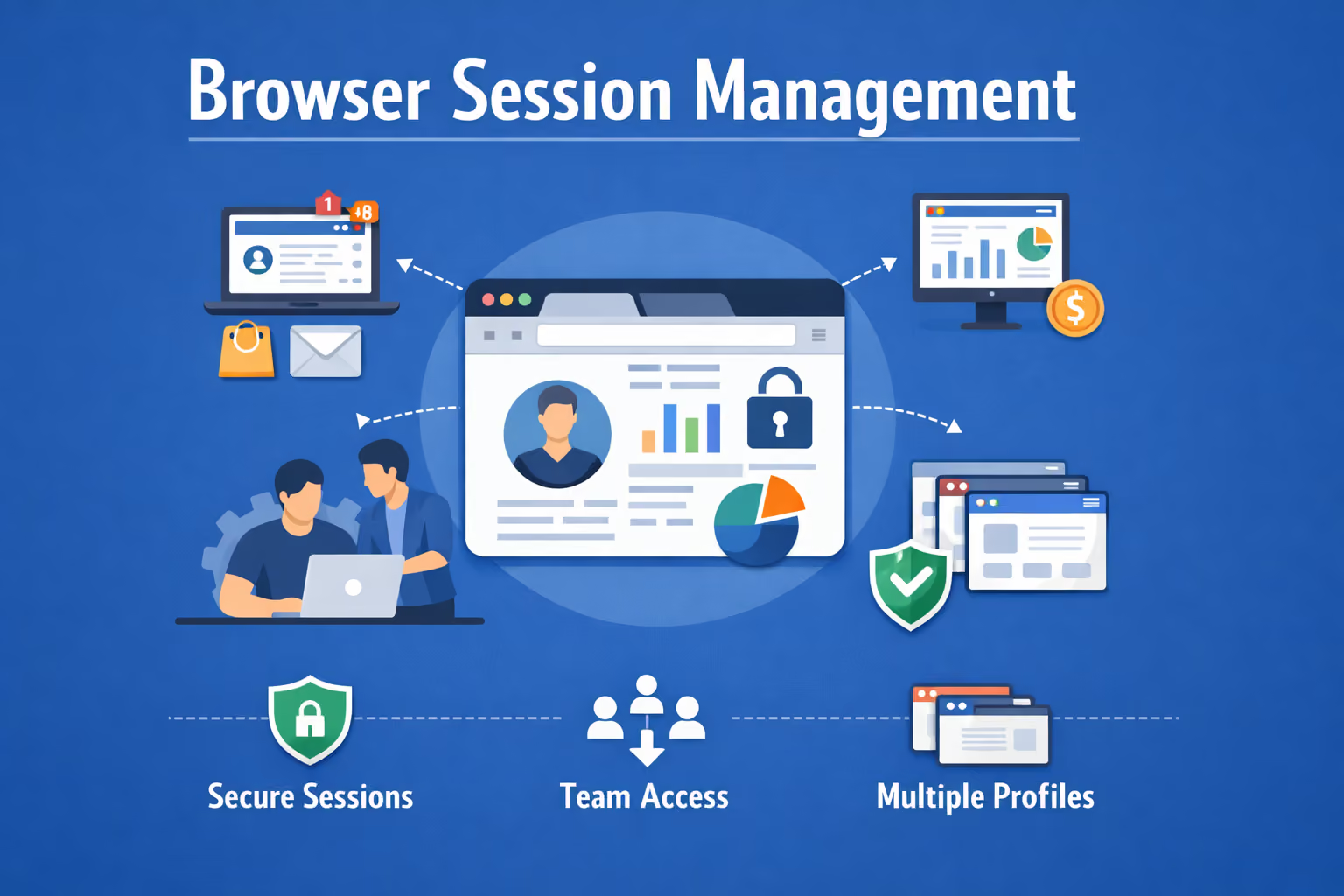
Entonces, ¿cómo abres varias sesiones de un mismo sitio web con un navegador? Con navegadores especiales que tienen gestión de sesiones integrada.
Estos navegadores te permiten crear perfiles de navegador, y cada uno funciona como un entorno de navegación totalmente aislado. Puedes usar un perfil para tu cuenta de Amazon personal, otro para la cuenta de Amazon de un cliente, otro para la de otro cliente, y así sucesivamente. En resumen, es como tener varios navegadores dentro de uno solo.
Estos navegadores lo logran creando un espacio de cookies independiente para cada perfil. Por eso los sitios web que visitas no saben que estás usando varios perfiles desde un solo navegador.
Además, estos perfiles son seguros desde el punto de vista de la seguridad informática. Están completamente aislados (sandbox) unos de otros. Incluso si entras por accidente a un sitio web dudoso en un perfil, las cookies de tu sitio bancario en otro perfil estarán totalmente a salvo.

Por qué las empresas necesitan la gestión de sesiones del navegador
Una gran parte de los usuarios que necesitan navegadores con gestión de sesiones son empresas.
Esto se debe a que, cuando un negocio crece más allá de cierto punto, tiene que gestionar varias cuentas: cuentas de clientes, portales de proveedores, múltiples perfiles de redes sociales, distintas plataformas publicitarias, paneles de analítica y muchos otros accesos.
Pero a veces la necesidad de gestionar sesiones surge desde dentro. Las empresas tienen equipos que pueden necesitar acceso a las mismas cuentas.
Todos los motivos por los que las empresas necesitan la gestión de sesiones del navegador se resumen en los siguientes:
- Seguridad: en un navegador convencional, donde todas las cookies se guardan en un espacio compartido, si un sitio web logra robar datos de sesión o introducir código malicioso, las demás cuentas con sesión iniciada también quedan en riesgo. Pero si ocurre lo mismo en un navegador con gestión de sesiones, la amenaza queda contenida en una sola sesión.
- Delegar trabajo: imagina que necesitas que tu asistente publique en el Instagram de tu empresa, pero no quieres darle la contraseña porque podrías perder la propiedad de la cuenta. Con la gestión de sesiones puedes hacerlo. Crea un perfil de navegador con un navegador que tenga gestión de sesiones integrada, como Gologin, inicia sesión en Instagram allí y simplemente añade al asistente al perfil o comparte el enlace de la sesión. Puedes quitarle el acceso cuando termine el trabajo o cuando deje la empresa.
- Gestión corporativa: la gestión de sesiones es una gran necesidad para las agencias con muchos clientes. Los navegadores con gestión de sesiones les permiten crear un perfil de navegador para cada cliente y manejar desde ahí sus cuentas de Google Ads, su página de Facebook, sus cuentas de correo y otras plataformas, sin tener que cerrar constantemente las cuentas de un cliente para atender a otro.
- Evitar el seguimiento cruzado: todos los sitios web rastrean tu actividad y comportamiento en internet mediante cookies para mostrarte anuncios relevantes. Pero esto puede ser un problema si, por ejemplo, manejas tus cuentas de trabajo y personales, o las cuentas de distintos clientes, desde el mismo navegador, porque los sitios web confundirán varias identidades con una sola y acabarán mostrando anuncios irrelevantes. La única solución son las buenas prácticas de gestión de sesiones, que te permiten aislar las cuentas.
Los mejores navegadores para la gestión de sesiones
Investigamos y reunimos los cuatro navegadores con la mejor gestión de sesiones del sector. A continuación te damos los detalles de cada uno.
1. Gologin
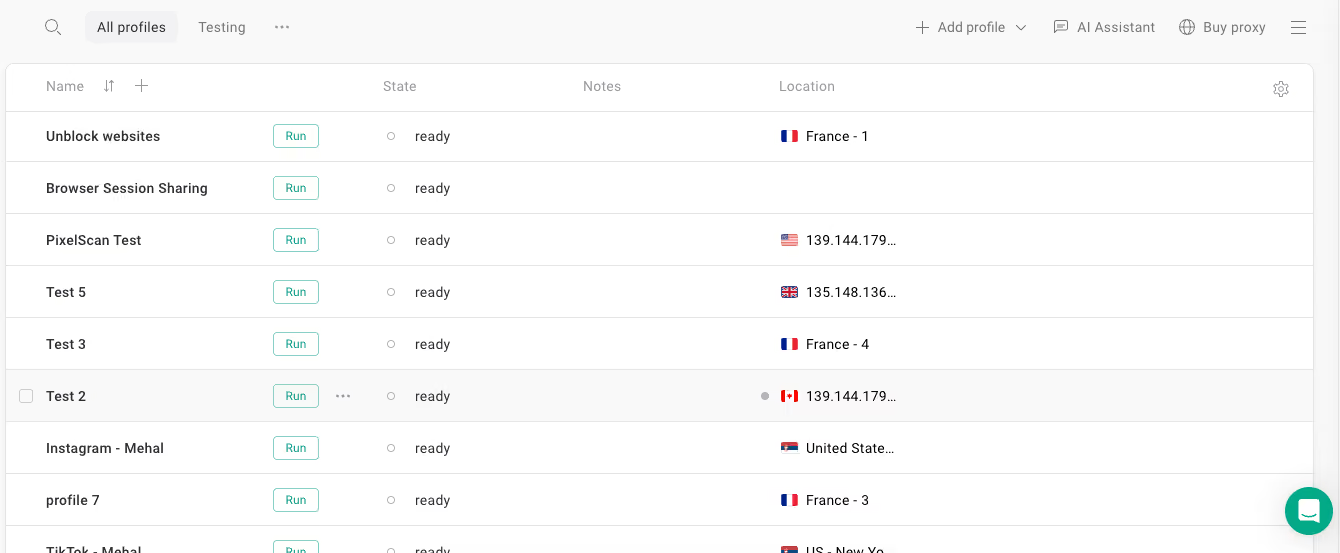
Gologin es uno de los navegadores consolidados con gestión de sesiones integrada. Está pensado para quienes manejan varias cuentas y no quieren cerrar e iniciar sesión una y otra vez en los perfiles del navegador.
Cómo mantiene Gologin una sesión de navegador activa
Veámoslo con una analogía sencilla. Imagina que eres dueño de un negocio y gestionas las cuentas de redes sociales de tu empresa. Pero tienes tareas más importantes, así que encargas la gestión de las redes a un freelancer.
Para hacerlo, te preocupa tener que compartir las contraseñas de tus cuentas. ¡Con Gologin no hace falta!
Solo tienes que crear un perfil de navegador en Gologin, iniciar sesión en tu cuenta de redes sociales con ese perfil y compartir el enlace del perfil con tu freelancer.
Cuando tu freelancer abra ese mismo perfil desde su ordenador, ya tendrá la sesión iniciada, porque ambos usan los mismos perfiles de navegador. No hay que compartir contraseñas ni cerrar e iniciar sesión de nuevo. La sesión continúa justo donde la dejaste.
¿Cómo? Gologin guarda los datos de la sesión dentro de cada perfil. Puedes delegar trabajo a miembros de tu equipo, cambiar de dispositivo o volver días después, y tus cuentas seguirán con la sesión iniciada y listas para usar.
Precios y proxies de Gologin
El plan de entrada de Gologin, llamado Professional, te permite crear hasta 100 perfiles de navegador únicos. Con los planes más grandes puedes tener hasta 100 000 perfiles de navegador. Es decir, 100 000 sesiones de navegador.
También están todas las opciones para compartir perfiles. Además, puedes controlar el nivel de acceso que das a cada usuario. (Sigue leyendo para ver una demostración de cómo funciona el uso compartido de perfiles en Gologin).
Todos los planes de Gologin incluyen 2 GB de proxies residenciales que se renuevan cada mes. Puedes asignar una dirección IP única a cada perfil para que se diferencien aún más a ojos de los sitios web que visitas.
También hay un plan Free, que te da 3 perfiles de navegador, 500 MB al mes de proxies de centros de datos gratis y unas 10 ubicaciones entre las que elegir para tus proxies. Gologin se integra con muchos proveedores de proxies populares, así que si necesitas más ubicaciones u otros tipos de proxies, también puedes conectar los tuyos.
Puedes usar el navegador Gologin en Windows, Mac y Linux. También tenemos una app para usuarios de Android y una app web.
Precios (pago anual)
- Professional: 4 $/mes (10 perfiles), 24 $/mes (50 perfiles), 39 $/mes (100 perfiles)
- Business: 59 $/mes (300 perfiles), 89 $/mes (500 perfiles)
- Enterprise: 149 $/mes (1000 perfiles)
- Custom: desde 244 $/mes (desde 2000 perfiles)
Gologin también ofrece 14 días de devolución gratuita en todos los planes.
2. 1Browser
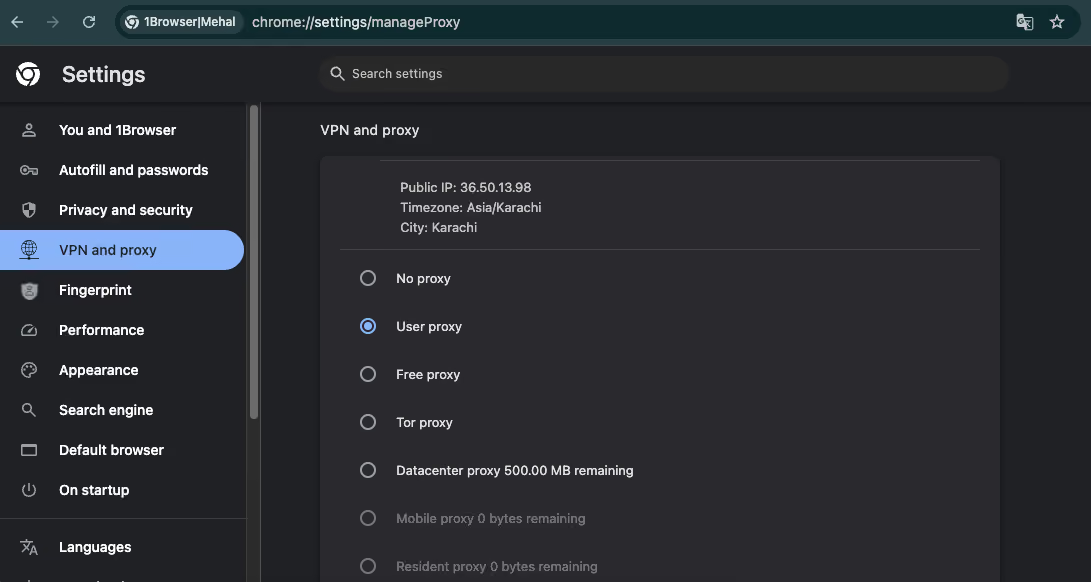
1Browser ofrece una gestión de sesiones más sencilla que otros navegadores con gestión de sesiones especializados.
Tiene un aire sorprendentemente parecido a Google Chrome. Cuando quieres crear perfiles nuevos, aparecen los mismos círculos de colores que en Chrome, pero con protección de huella digital añadida.
La protección de la huella digital de 1Browser es automática. No puedes personalizar los parámetros de la huella. El navegador te asigna una huella aleatoria por sí mismo en segundo plano.
En el plan gratuito de 1Browser tienes 10 perfiles y 5 proxies gratuitos de países populares, como Estados Unidos, Canadá, Alemania, Francia e India. Con los planes de pago puedes tener de 20 a 100 perfiles como máximo.
Por último, 1Browser también está disponible en Windows, Mac (incluidos los modelos más recientes con ARM) y Linux.
Precios
Como ya se ha mencionado, 1Browser tiene un plan gratuito permanente, que te permite crear 10 perfiles y ofrece 5 proxies gratuitos de países populares.
Además, hay 2 planes de pago:
- 9 $/mes (20 perfiles, proxies de más de 100 países)
- 29 $/mes (100 perfiles, su mejor velocidad)
3. Multilogin
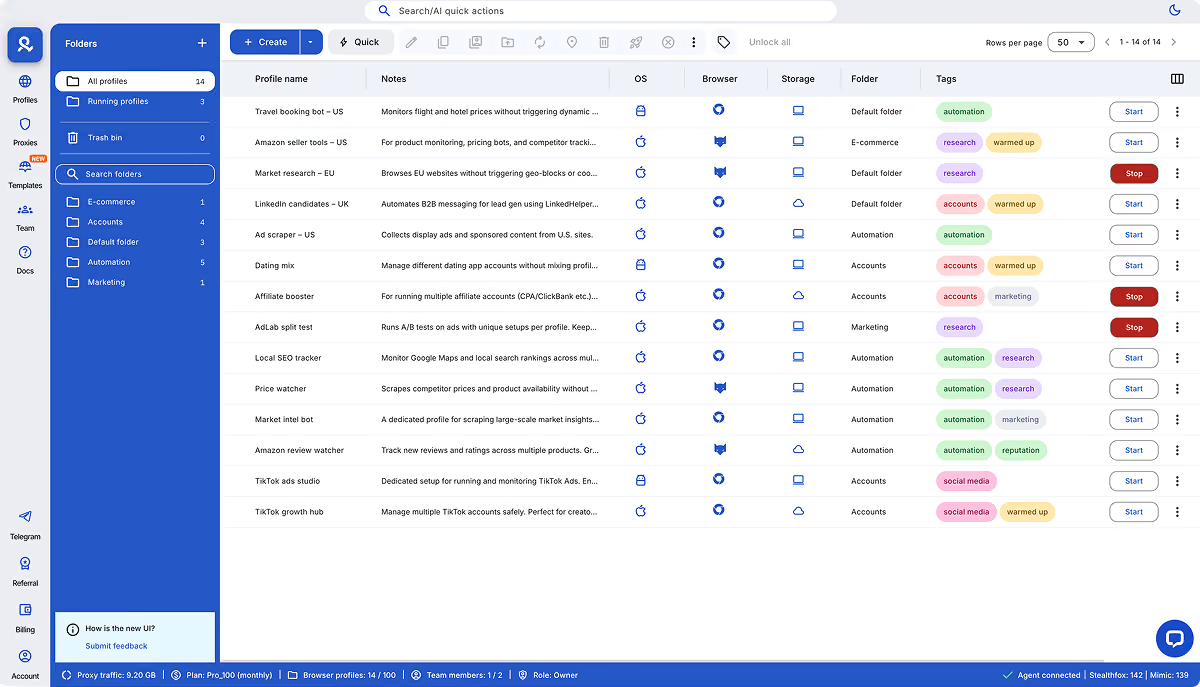
Multilogin existe desde 2015, lo que lo convierte en uno de los navegadores con gestión de sesiones más veteranos.
Ser veterano significa que han tenido casi una década para perfeccionar su producto. Eso explica por qué Multilogin tiene motores de navegador propios. Su motor original fue Stealthfox, basado en Firefox, como sugiere el nombre. Con el tiempo, Multilogin retiró este motor a favor de su motor moderno basado en Chromium, llamado Mimic.
Este nuevo motor de navegador tiene compatibilidad nativa con Android. Puedes crear perfiles solo móviles y simular que gestionas cuentas desde dispositivos móviles reales sin comprar un teléfono.
Multilogin no tiene prueba gratuita ni plan Free. En su lugar, ofrece una prueba de pago de 3 días, que te permite usar 5 perfiles de navegador. Cuando termina la prueba, puedes pasar a los planes de pago y crear desde 10 hasta 10 000 perfiles.
Multilogin también ofrece un gran grupo de IP residenciales y móviles, con más de 30 millones de proxies.
Precios
Multilogin no tiene opción gratuita. Solo ofrece planes de pago.
Hay una prueba de 3 días, que también es de pago.
Estos son los precios de la prueba y de los planes de pago:
- Prueba de 3 días: 1,99 € (5 perfiles de navegador)
- Pro: desde 9 €/mes (desde 10 perfiles de navegador)
- Business: desde 159 €/mes (desde 300 perfiles)
4. Incogniton
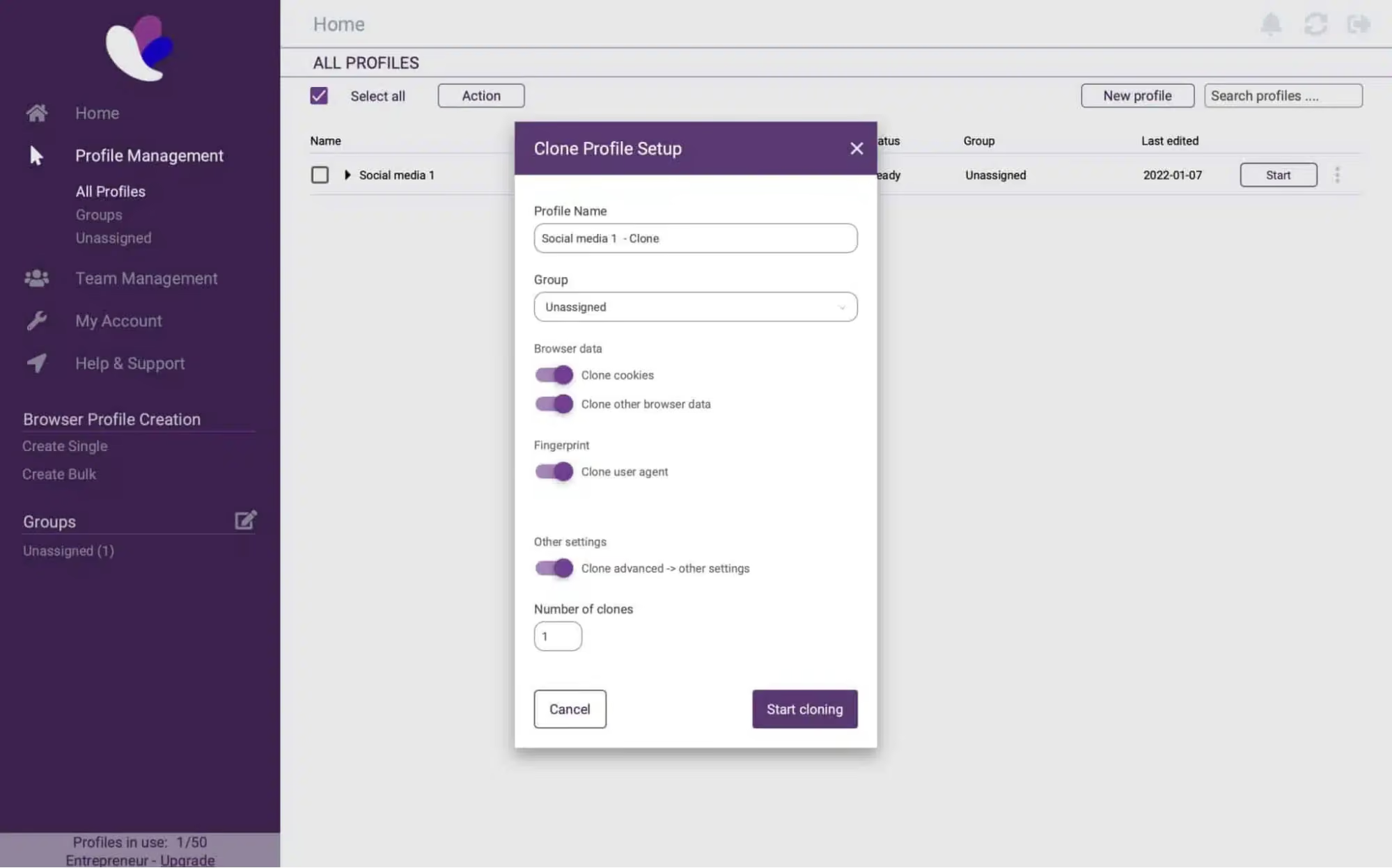
Incogniton es un navegador con gestión de sesiones basado en Chromium con una interfaz anticuada.
Necesitarás algo de tiempo para acostumbrarte al navegador si estás acostumbrado a interfaces modernas.
Igual que Gologin y Multilogin, Incogniton genera automáticamente una huella digital para tus perfiles, aunque también puedes personalizar sus parámetros.
Incogniton solo es compatible con Windows y Mac. Tampoco tiene aplicación móvil ni web.
En cuanto a la gestión de sesiones, Incogniton te permite ejecutar 10 perfiles de navegador durante su prueba de 2 meses. Con los planes de pago, puedes ampliar ese límite hasta 5000 perfiles.
Incogniton también añadió hace poco proxies integrados con unas pocas ubicaciones. Estos proxies son compartidos y no son adecuados para gestionar cuentas. Eso sí, puedes usarlos para acceder a sitios bloqueados. En su tienda de proxies puedes comprar mejores proxies de terceros.
Precios
- Starter Plus: $19.99/mes (10 perfiles)
- Entrepreneur: $29.99/mes (50 perfiles)
- Professional: $79.99/mes (150 perfiles)
- Custom Package: $149.99/mes (500 perfiles)
Guía: cómo compartir de forma segura una sesión de navegador totalmente aislada con Gologin
Como te prometimos, aquí tienes cómo configurar perfiles en Gologin y compartirlos con otras personas.
1. Descarga Gologin: Crea una cuenta gratuita en el sitio web de Gologin y luego descarga e instala el navegador para tu sistema operativo. Cuando termine la instalación, abre el navegador e inicia sesión con la cuenta que acabas de crear.
2. Crea tu primer perfil: En la parte superior izquierda de la pantalla de Gologin, haz clic en el icono + para crear un nuevo perfil de navegador. Ponle un nombre adecuado según el uso que le vayas a dar. Después, asigna una IP a tu perfil en la columna Ubicación. Es mejor y más cómodo usar los proxies integrados de Gologin: solo tendrás que seleccionar un país. Si quieres conectar tus propios proxies, hay un pequeño procedimiento manual.
3. Inicia sesión en los servicios que necesites: Abre el perfil pulsando el botón Run junto al nombre del perfil. Se abrirá una ventana del navegador: es tu sesión de navegador aislada. Entra en cualquier sitio web e inicia sesión con tus credenciales. Puede ser ChatGPT, Google Ads, Claude, Semrush o la cuenta de Instagram de un cliente.
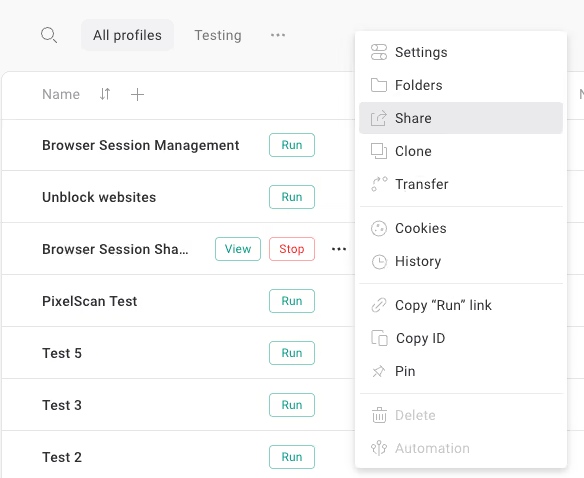
4. Comparte la sesión con otras personas: Haz clic en los tres puntos junto al perfil que quieres compartir y selecciona Share. Aparecerá una ventana emergente que te pedirá la dirección de correo de Gologin de tu compañero. Escríbelo. Para compartir un perfil con varios usuarios, escribe los correos de todos ellos.
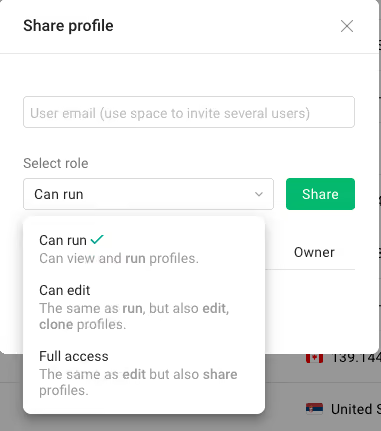
5. A continuación, elige el nivel de acceso que tendrán y haz clic en el botón Share. Hay 3 niveles de permisos:
- Can run: los usuarios solo pueden ver y abrir perfiles.
- Can edit: los usuarios pueden ver, abrir, editar y clonar perfiles.
- Full access: todo lo de edit, más la posibilidad de compartir el perfil con otras personas.
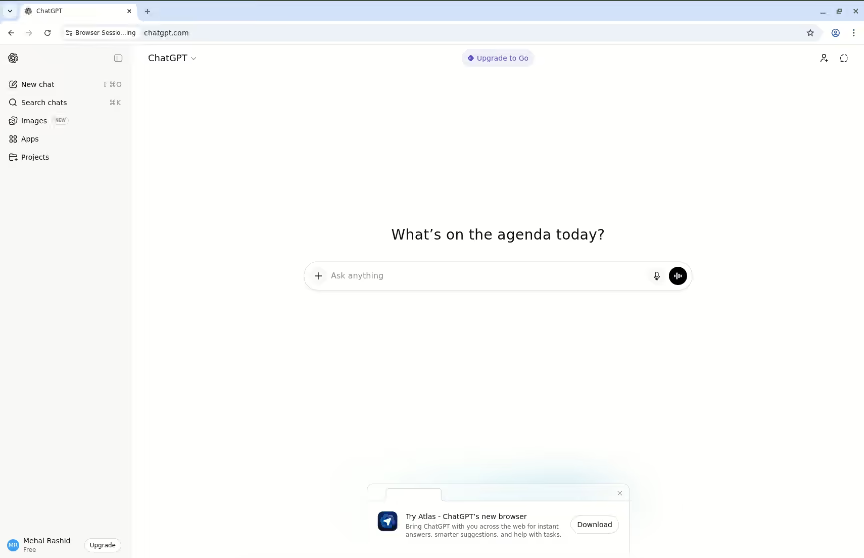
También tenemos un vídeo de este proceso que muestra cómo compartir una cuenta de ChatGPT.
El perfil compartido aparecerá de inmediato en la lista de perfiles de tu colega cuando instale y abra Gologin. Lo ideal es que tenga la aplicación de Gologin instalada, pero también puede abrir el perfil compartido desde la aplicación web segura de Gologin.
Así que empieza hoy con Gologin e inicia sesión en tantas cuentas de un sitio web como necesites, o colabora con tu equipo en cualquier plataforma sin comprar suscripciones adicionales.
Preguntas frecuentes
1. ¿Qué es la gestión de sesiones del navegador y por qué es importante?
La gestión de sesiones del navegador es el proceso de manejar de forma segura la interacción entre un usuario y una aplicación web. Implica crear, almacenar y autenticar identificadores de sesión únicos (Session IDs). Una buena gestión es fundamental para la seguridad, ya que evita el secuestro de sesiones y garantiza una experiencia fluida al mantener los estados de inicio de sesión sin exigir una reautenticación constante.
2. ¿Cuál es la diferencia entre las cookies de sesión y las cookies persistentes?
La diferencia principal está en su caducidad:
- Las cookies de sesión son temporales y se almacenan en la memoria del navegador. Se eliminan en cuanto se cierra el navegador o la pestaña.
- Las cookies persistentes se almacenan en el disco duro del usuario y permanecen activas hasta una fecha de caducidad concreta o hasta que se borran manualmente, lo que permite que el sitio «recuerde» al usuario en varias visitas.
3. ¿Cómo puedo gestionar de forma segura varias sesiones del navegador al mismo tiempo?
Para gestionar varias cuentas de forma segura, los modos incógnito habituales suelen ser insuficientes. Puedes lograr una gestión de sesiones eficaz con:
- Navegadores antidetección (como Gologin): aíslan cada sesión a nivel de huella digital, de modo que no se filtren datos entre perfiles.
- Contenedores del navegador: separan las cookies y la caché de distintas pestañas.
- Servidores proxy: sirven para asignar una dirección IP única a cada sesión.
4. ¿Cuáles son las principales amenazas de seguridad asociadas a una mala gestión de sesiones?
Una gestión de sesiones débil expone a usuarios y desarrolladores a varias vulnerabilidades:
- Secuestro de sesión (Session Hijacking): un atacante roba un ID de sesión válido para suplantar a un usuario.
- Fijación de sesión (Session Fixation): un hacker obliga a un usuario a utilizar un ID de sesión conocido para acceder más tarde.
- Ataques XSS: se pueden usar scripts maliciosos para robar datos de sesión de localStorage o de cookies sin protección.
5. ¿Debo guardar los datos de sesión en LocalStorage o en cookies?
La elección depende de tus requisitos de seguridad:
- Cookies (con los indicadores HttpOnly y Secure): por lo general son más seguras para los tokens de autenticación, porque están protegidas frente al robo mediante JavaScript (XSS).
- LocalStorage: es práctico para guardar preferencias de la interfaz o datos no sensibles, pero cualquier script de la página puede acceder a él, lo que lo convierte en un lugar de alto riesgo para JWT o identificadores de sesión sensibles.


